Claude Computer Useとは?Claude CodeでPCを操作する方法・できること・注意点【2026年版】

※最終更新:2026年8月3日。Claude CodeのCLI版とDesktop版、Cowork版の違い、対応OS・プラン、設定方法、安全上の注意を公式情報に基づいて更新しました。
Claude Codeにアプリを作らせても、最後の画面確認は人がやる。ボタンを順番に押し、表示崩れを探し、不具合があればターミナルへ戻って修正を頼む。Computer Useは、この往復をClaudeに任せるための機能です。
Claudeが画面を見て、アプリを開き、クリックや文字入力を行います。コードを書いた直後にアプリを起動し、操作して、問題を見つけたら修正するところまで同じ会話で進められます。
ただし、Computer UseはPC操作の万能な自動化機能ではありません。画面に見えている情報を扱い、許可したアプリを直接操作します。何を触らせるか、どこで止めるかを人が決めてから使う機能です。
この記事の要点
・Claude Computer Useは、Claudeが画面を見ながらデスクトップアプリを操作するリサーチプレビュー機能
・Claude Code CLI版はmacOS、Desktop版はmacOSとWindowsに対応。現在の対象はProとMax
・コネクタ、Bash、Claude in Chromeで届かないGUI作業に絞り、機密情報と最終確定は人が管理する
Claude Computer Useとは
Claude Computer Useは、Claudeがスクリーンショットから画面の状態を確認し、マウス操作やキーボード入力を行う機能です。
Claude Codeでは、コードを書く、ファイルを編集する、コマンドを実行するだけでなく、作ったアプリを実際に開いて動作を確認できます。ネイティブアプリ、シミュレーター、社内専用ツールなど、APIやコマンドだけでは届かない画面を扱える点が特徴です。
たとえば、macOSアプリの修正を頼んだとします。Claudeはコードを変更してビルドし、完成したアプリを起動します。その後、各タブをクリックし、エラーや表示崩れを確認し、必要ならスクリーンショットを残してコードを直します。
「作るClaude Code」へ「実際に触って確かめる機能」が加わったと考えると分かりやすいでしょう。
CLI版・Desktop版・Cowork版の違い
Computer Useという名前は共通でも、利用する場所によって対象業務と設定方法が異なります。
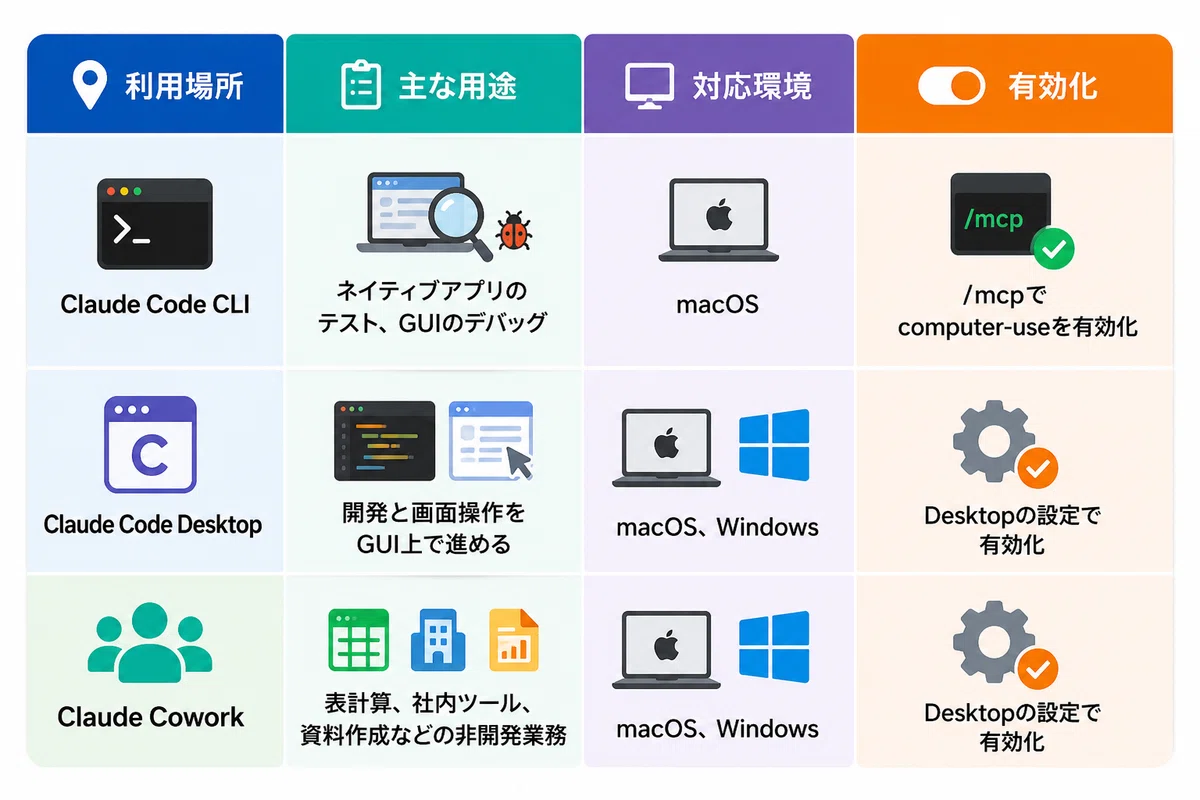
2026年8月時点では、Computer Useはリサーチプレビューです。対象プランはProとMaxで、TeamとEnterpriseには提供されていません。Linux版DesktopでもComputer Useは利用できません。
Claude CodeそのものはTeamやEnterpriseでも利用できますが、Computer Useの提供条件とは別です。「Claude Codeが使えるプラン」と「Computer Useが使えるプラン」を混同しないようにしてください。
CLI版とDesktop版は、対応OSだけでなく操作の入口も違います。 ターミナルを中心に開発するならCLI版、複数セッションや差分確認、プレビュー画面を一つのアプリで扱いたいならDesktop版が向きます。
非エンジニアがExcelや社内システムを操作する用途は、Claude Coworkとは?で扱うCowork側から始める方が自然です。
Computer Useは最後に使われる
Claudeは、操作できるものをすべて画面上でクリックするわけではありません。公式ドキュメントでは、より正確で速い手段を先に選ぶと説明されています。
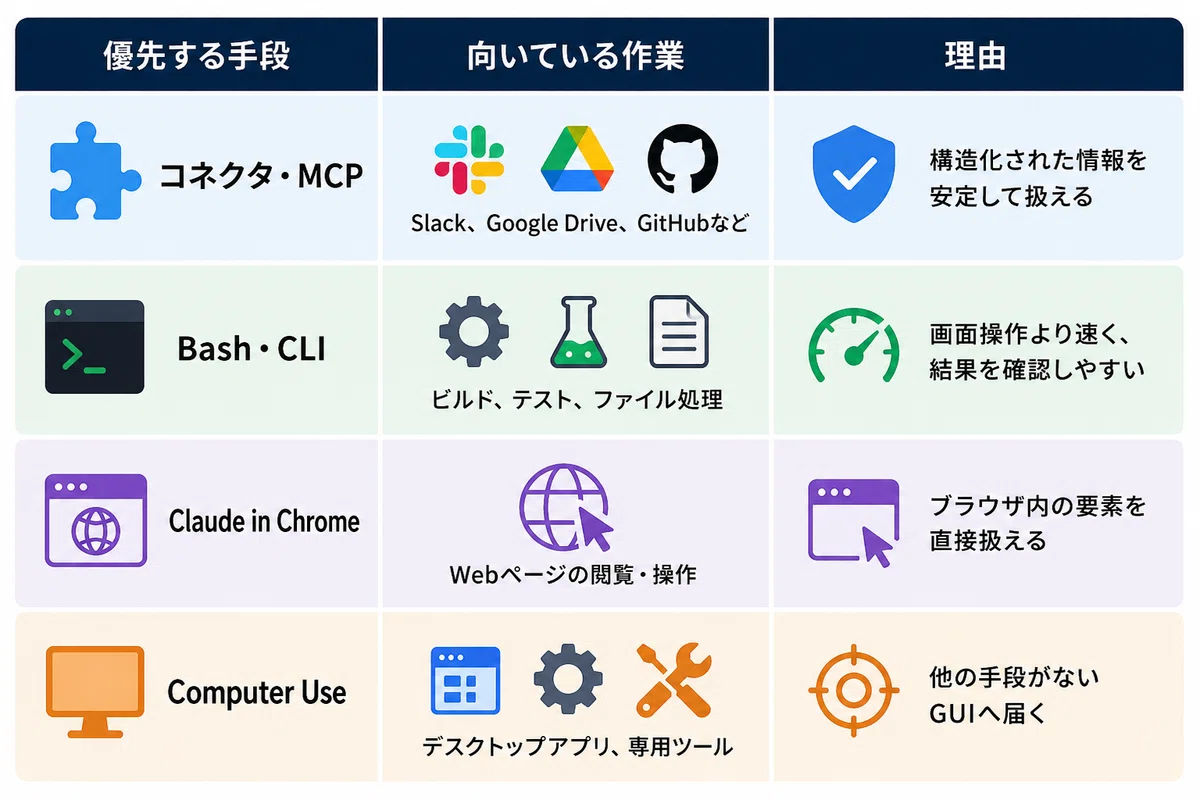
Computer Useは最も広い範囲へ届きますが、画面を見ながら一つずつ操作するため、処理は遅くなります。ボタンの位置や表示内容が変われば、操作に失敗することもあります。
Webサービスの情報取得をComputer Useで繰り返すより、利用できるコネクタを設定した方が安定します。ブラウザだけで完結する仕事は、Claude in Chromeの使い方を先に検討します。
Computer Useを何にでも使うのではなく、GUIでしかできない最後の区間に使うのが基本です。
Claude Codeでできること
ネイティブアプリを操作してテストする
macOSアプリやElectronアプリをビルドし、起動後の画面を操作できます。ボタン、タブ、メニューを順番に試し、クラッシュや表示崩れを探す用途です。
人が毎回確認していた単純な操作を任せやすくなります。ただし、テスト項目と期待結果を伝えずに「全部確認して」と頼むと、重要なケースを見落とします。
表示崩れを再現して修正する
ウィンドウを狭くする、モーダルを開く、入力欄へ長い文字を入れるといった操作を行い、レイアウトの問題を再現できます。Claudeが問題を見つけたら、コードへ戻って修正し、同じ操作で再確認します。
見た目の違和感だけで終わらせず、「どの画面幅で」「何をしたときに」「本来どう表示されるべきか」を指示に含めます。
シミュレーターやGUI専用ツールを扱う
CLIやAPIがないデザインツール、機器の設定画面、社内専用アプリなどを操作できます。Claude Code CLIからiOS Simulatorを扱う場合もComputer Useの対象です。
Claude Code DesktopにはiOS Simulator専用の画面があり、こちらはComputer Useを有効にしなくても利用できます。同じ作業でも、利用環境によって使われる機能が変わります。
開発から画面確認まで同じ会話で続ける
Computer Useの価値は、クリック作業だけではありません。Claudeが直前に変更したコードと、画面で起きた結果を同じ会話の中で結び付けられることです。
不具合の説明を人が書き直し、スクリーンショットを添え、別の担当者へ渡す工程を減らせます。最終的な合否は人が判断しますが、修正と再確認の往復は短くなります。
CLI版でComputer Useを有効にする方法
Claude Code CLIでは、Computer Useは組み込みMCPサーバーとして提供され、初期状態では無効です。設定や対応条件はClaude Code公式ドキュメントでも確認できます。
1つ目|利用条件を確認する
macOSで、ProまたはMaxのclaude.aiアカウントを利用します。Amazon Bedrock、Google Cloud、Microsoft Foundryなどの第三者プロバイダー経由では利用できません。`-p`を使う非対話モードも対象外です。
2つ目|MCPメニューを開く
対話中のClaude Codeで次を実行します。
/mcp一覧にある`computer-use`を選び、Enableにします。この設定はプロジェクト単位で保持されます。
3つ目|macOSの権限を許可する
初回利用時に、アクセシビリティと画面収録の許可を求められます。アクセシビリティはクリックや入力、画面収録はClaudeが画面を見るために必要です。
許可後も同じ案内が出る場合は、Claude Codeを完全に終了して再起動します。
4つ目|操作対象を限定して頼む
最初から複数アプリをまたぐ仕事を選ばず、作ったアプリの画面確認から試します。
アプリをビルドして起動してください。設定画面の3つのタブを順番に開き、文字切れとクラッシュがないか確認してください。保存や削除は行わず、問題があればスクリーンショットと再現手順を残してください。
Claudeが特定のアプリへ触れる前に、許可画面が表示されます。CLI版のアプリ許可はそのセッション中だけ有効です。
Desktop版で有効にする方法
Claude Desktopを最新版に更新し、SettingsのGeneralからComputer useを有効にします。macOSではアクセシビリティと画面収録の許可も必要です。Windowsでは設定を有効にすれば利用を開始できます。
Desktop版でも、初めて操作するアプリは許可が必要です。拒否するアプリは設定画面で管理できます。
Claude Code Desktopでは複数の開発セッションを並行できますが、Computer Useを同時に使えるのは1セッションだけです。別のセッションが画面操作中なら、終了するまで待ちます。
Dispatchから開始したDesktopセッションでもComputer Useを利用できます。Dispatchはスマートフォンから仕事を依頼し、デスクトップ側で実行する別機能です。Computer Use自体にスマートフォン連携や定期実行が含まれているわけではありません。
使う前に知っておきたい安全上の注意
Computer Useは、許可したアプリに対して実際にクリックや入力を行います。 Bashのサンドボックスとは異なり、Claudeとアプリの間に隔離環境はありません。Anthropicの安全上の案内も確認してから有効にしてください。
画面に見える情報はClaudeにも見える
Claudeはスクリーンショットを使って画面を理解します。許可したアプリに個人情報、顧客情報、契約書、パスワードなどが表示されていれば、その情報も画面に含まれます。
利用前に関係のないファイルとアプリを閉じ、通知の内容も確認します。金融、医療、行政、法務など機密性の高いアプリには許可を与えない運用が必要です。
アプリ単位の許可だけでは十分ではない
Claudeは新しいアプリへ触れる前に許可を求めます。一方、あるアプリで行った操作が別のアプリへ影響することがあります。メール内のリンクを押すと、許可していないブラウザが開くのが一例です。
許可画面を安全性の保証と考えず、操作範囲、禁止事項、停止条件を依頼文へ書きます。
画面内の指示を信用しすぎない
Webページ、メール、文書には、Claudeの動作を変えようとする指示が埋め込まれている可能性があります。Claudeはプロンプトインジェクションの兆候を検知しますが、完全には防げません。
外部ページを開く仕事と、ファイル削除や外部送信を同じ依頼にまとめないでください。読む作業と、変更・送信する作業を分けると、途中で内容を確認できます。
最終確定を任せない
送信、公開、購入、契約、削除、権限変更は人が実行します。Computer Useが技術的にクリックできることと、任せてよいことは別です。
業務へ導入する際の確認表
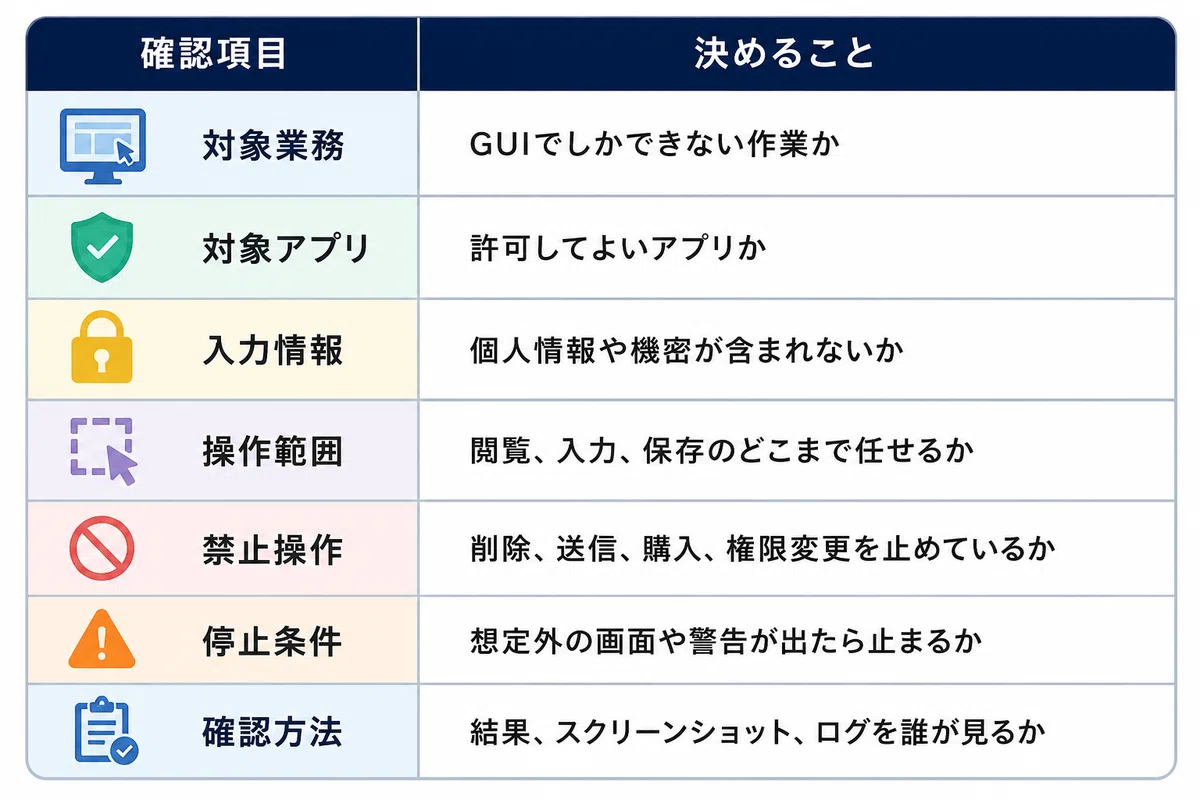
最初は、結果を人が短時間で確認でき、失敗しても元へ戻せる作業を選びます。1つのアプリ、1つの操作、1つの確認項目まで絞ると、失敗理由も特定しやすくなります。
Computer Useが向く仕事・向かない仕事
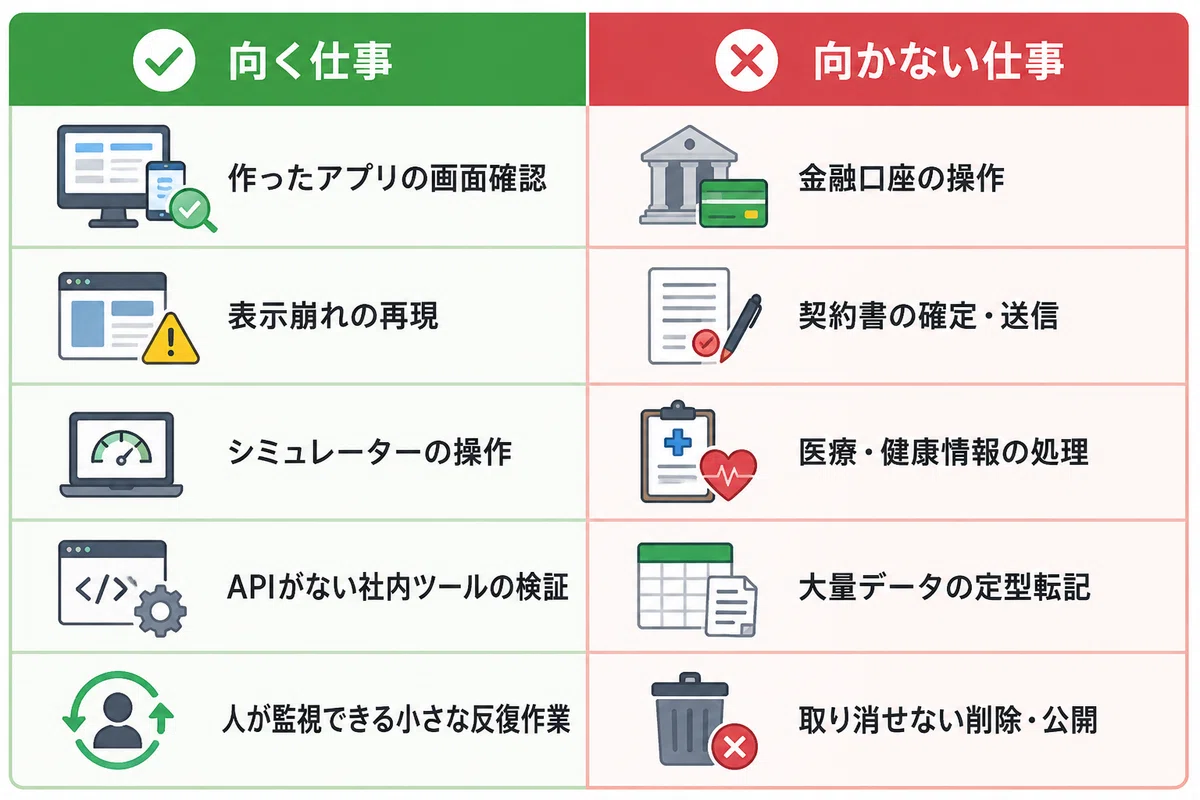
大量の定型処理は、Computer UseよりAPI、MCP、スクリプトで仕組み化した方が安定します。画面操作で成功した手順を、そのまま永続運用にしないことも大切です。
何度も同じ操作を行うなら、手順はClaude Skillsの作り方で解説しているSkillsへ整理し、可能な部分をコネクタやコードへ置き換えます。
Computer Useを業務へ定着させるために
Computer Useを導入するとき、最初に決めるのは操作方法ではありません。どの業務を任せ、どの情報を見せ、どの操作を人に残すかです。GUI操作を自動化しても、確認責任が曖昧なら現場では使われなくなります。
AIネイティブX研修|安全に試せる業務を見つける
Claude Codeの基本から、コネクタ、MCP、Skills、Computer Useの使い分けまで、自社業務を題材に試します。画面操作の実演だけで終わらず、アプリの許可、禁止操作、停止条件、結果確認まで演習します。
AIネイティブX伴走|画面操作を運用手順へ落とす
現場でComputer Useを試し、失敗した画面、追加で必要だった指示、人が止めた判断を記録します。安定した部分はSkillsやチェックリストへ残し、繰り返す処理はMCPやコードへ移します。
業務AIプロ|GUI依存を減らした仕組みを構築する
社内システムや専用ツールを継続的に扱う場合は、Computer Useだけに依存せず、API、権限、ログ、人の承認を含む仕組みを構築します。まず1業務で検証し、結果を確認してから対象を広げます。
FAQ
Q. Claude Computer Useは無料プランで使えますか?
使えません。2026年8月時点ではProとMaxが対象です。TeamとEnterpriseもComputer Useの対象外です。
Q. Windowsでも使えますか?
Claude Code DesktopとCoworkではWindowsに対応しています。ターミナルから使うClaude Code CLI版はmacOSのみです。LinuxではComputer Useを利用できません。
Q. Computer Useを有効にすると、すべてのアプリを操作されますか?
いいえ。新しいアプリへ触れる際に許可が必要です。ただし、許可したアプリから別のアプリが開く場合もあるため、機密性の高いアプリは閉じ、依頼文にも禁止操作を書いてください。
Q. Claude in Chromeとの違いは何ですか?
Claude in Chromeはブラウザ内のWeb作業に向きます。Computer Useはネイティブアプリやシミュレーターなど、ブラウザ外の画面を扱います。Web作業ではClaude in Chromeが優先されます。
Q. Computer Useで定期業務を自動化できますか?
定期実行はDesktopのScheduled tasksなど、別の機能と組み合わせます。Computer Use単体がスケジュール機能を持つわけではありません。繰り返す業務は、失敗時の停止と人の確認も設計してください。
Q. DispatchとComputer Useは同じ機能ですか?
別の機能です。Dispatchはスマートフォンからデスクトップへ仕事を依頼する入口です。Dispatchで開始した作業が必要に応じてComputer Useを使い、デスクトップアプリを操作します。
Q. Computer Useだけで業務自動化を完成できますか?
小さな画面操作には使えますが、安定した大量処理には向きません。繰り返し使う処理はAPI、MCP、スクリプトへ移し、Computer UseはGUIにしか届かない区間へ限定します。
最後まで読んでいただきありがとうございます。励みになりますので、参考になったらスキをお願いします。
▶️ サービス資料のダウンロード(資料請求)

▶️ 無料カウンセリング・AI活用診断のご予約
#ClaudeComputerUse #ComputerUse #Claude #ClaudeCode #ClaudeDesktop #ClaudeCowork #Anthropic #生成AI #AI活用 #AI導入 #AIエージェント #業務自動化 #業務効率化 #DX推進 #GUI自動化 #デスクトップAI #アプリ開発 #UIテスト #ソフトウェア開発 #MCP #ClaudeSkills #ClaudeInChrome #Dispatch #AI研修 #法人AI #企業研修 #AIコンサル #業務改善 #社内AI #AI導入支援
