
【2026年7月最新】Gemini Notebookでスライドを作る方法|PowerPoint出力・修正・プロンプト例を解説

※最終更新:2026年7月25日。NotebookLMからGemini Notebookへの名称変更、スライドの生成形式、PowerPoint出力、生成後の修正、共有方法をGoogle公式情報で確認しました。
「複数の資料を読み込んで、プレゼンの構成を考えるだけで時間がかかる」「AIにスライドを作らせたが、内容が薄く、そのままでは使えなかった」
こうした悩みを持つ人に役立つのが、Gemini Notebook(旧NotebookLM)の「スライド資料」機能です。
PDF、Googleドキュメント、Webページ、動画などをソースとして追加すると、その内容をもとにスライドを生成できます。現在はPDFだけでなくPowerPoint(.pptx)でもダウンロードでき、生成済みの各スライドへ修正指示を出すことも可能です。
ただし、元資料を入れてボタンを押すだけで、社外提出できる資料が完成するわけではありません。資料の目的、対象読者、伝える順番、数値の確認方法まで設計することで、初めて実務に使える成果物になります。
この記事では、基本的な作り方、精度を上げるソース設計、コピペできるプロンプト、PowerPoint出力、生成後の修正、企業利用での注意点まで解説します。
要点(3行)
・Gemini Notebookでは、ソースをもとに「詳細な資料」と「プレゼンター向け」の2形式でスライドを作れる
・生成後はPDFまたはPowerPointでダウンロードでき、個別スライドへの修正指示にも対応する
・最終確認では、数値、固有名詞、主張と根拠、共有範囲を人が確認する
Gemini Notebookのスライド資料とは?
Gemini Notebookのスライド資料は、ノートブックへ追加したソースをもとに、プレゼンテーション形式の成果物を生成する機能です。
Googleの公式ヘルプでは、次の2つの形式が案内されています。
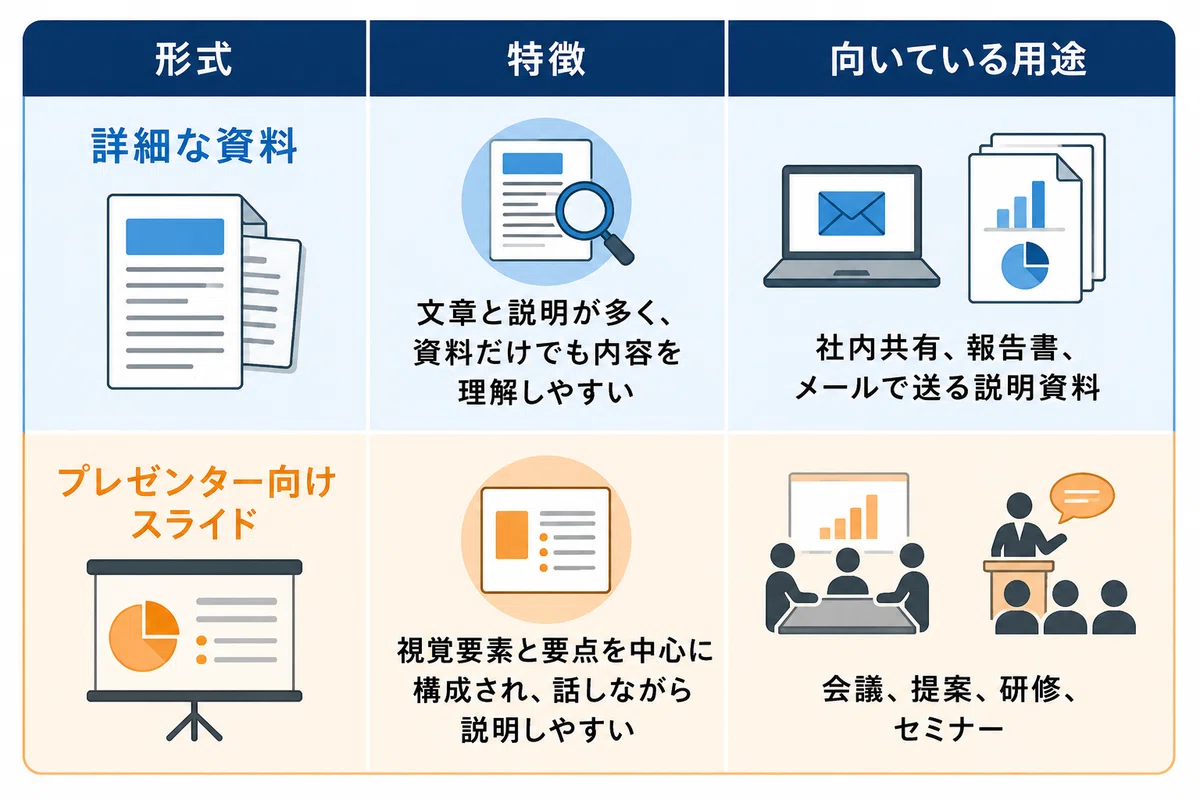
生成時には、出力言語、長さ、対象ソース、カスタム指示を設定できます。作成後はGemini Notebook上でスライドショーを表示でき、PDFまたはPowerPoint(.pptx)でダウンロードできます。
スライド資料はWeb版とモバイルアプリで利用できますが、操作や対応機能には違いがあります。また、現時点では18歳を超える利用者が対象と案内されています。
Gemini Notebookの基本操作、対応ソース、料金、利用上限は、Gemini Notebook(旧NotebookLM)完全入門ガイドでまとめています。
以前のNotebookLMから何が変わった?
旧記事を公開した時点では、生成したスライドはPDFとして扱う場面が中心で、後から内容を直しにくいことが弱点でした。現在は、実務で使いやすい機能が増えています。
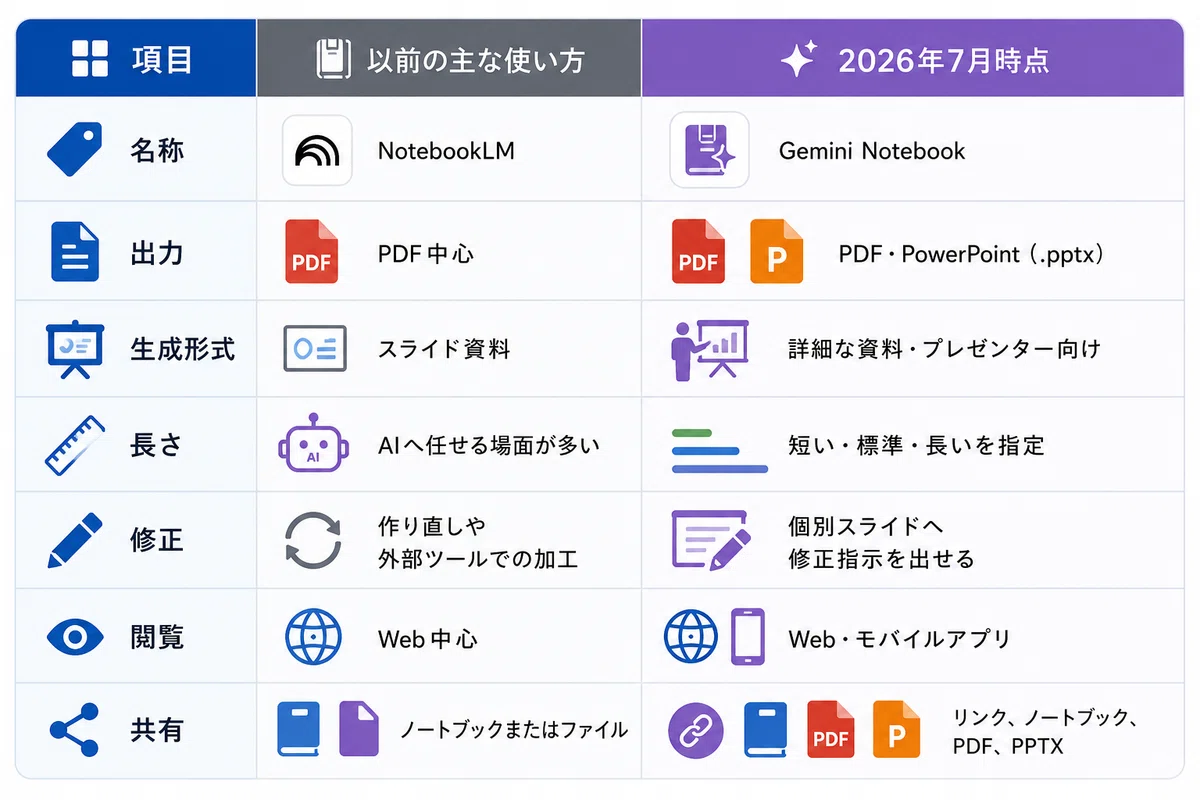
PowerPoint形式で出力できるようになったことで、社内テンプレートへ移す、注釈を加える、発表者用に整えるといった後工程へつなげやすくなりました。
ただし、PPTXでダウンロードできることと、すべての文字や図形が期待どおりに個別編集できることは同じではありません。生成結果を開き、編集可能な範囲とレイアウトの崩れを確認してください。
スライドを作る7つの手順
1.プレゼンの目的を1文で決める
最初に、「この資料を見た人に、何を理解し、何を判断してほしいか」を1文にします。
悪い例は「生成AIについて説明する」です。範囲が広く、AIが重要度を判断できません。
良い例は「営業部門の責任者に、生成AIの試験導入を1業務から始める判断をしてもらう」です。対象者、テーマ、次の行動が明確です。
2.使うソースを選ぶ
Gemini Notebookには、PDF、Googleドキュメント、Googleスライド、Googleスプレッドシート、Word、Webページ、画像、音声、YouTubeなどを追加できます。
スライドの品質を決めるのは、プロンプトより先にソースです。次の3種類を揃えると構成を作りやすくなります。
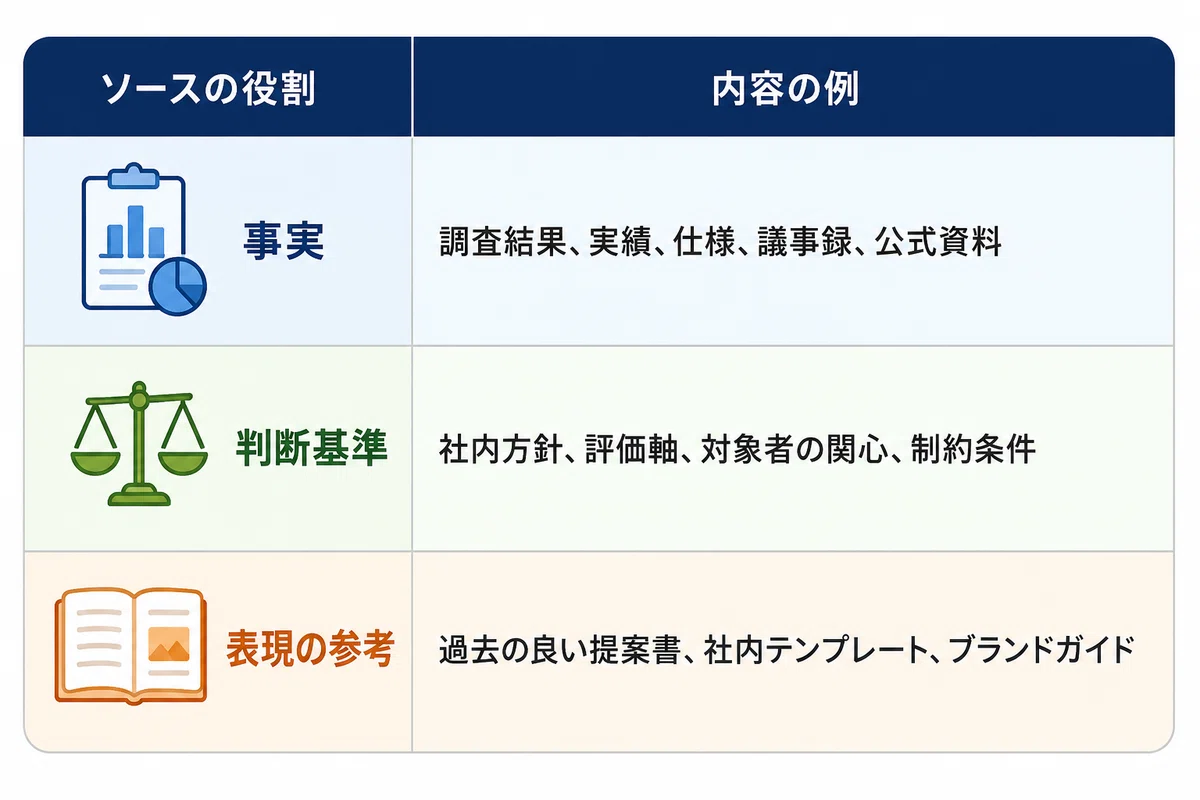
古い資料と新しい資料が混在している場合は、最新版を示します。数値の対象期間や分母が異なる資料を一緒に入れる場合は、その違いをカスタム指示へ書いてください。
3.チャットで構成案を先に作る
いきなりスライドを生成せず、チャットでアウトラインを確認します。
このノートブックのソースをもとに、経営会議向けのプレゼン構成を作ってください。
目的は、対象業務を1つ選び、3か月の試験導入を承認してもらうことです。
全10枚とし、各スライドについて「タイトル」「1文の主張」「根拠となるソース」を表で示してください。
ソースにない数字や事例は追加しないでください。
この段階で、不要な章、根拠が弱い主張、説明順の違和感を直します。生成後のデザインを何度も修正するより効率的です。
4.Studioで「スライド資料」を選ぶ
画面の「Studio」パネルから「スライド資料」を選びます。すぐに生成することもできますが、鉛筆アイコンから設定を調整する方が意図を反映しやすくなります。
5.形式・言語・長さを指定する
発表で話すなら「プレゼンター向け」、読んで理解してもらうなら「詳細な資料」を選びます。
出力言語と長さも指定します。短い資料は経営層への概要説明、長い資料は研修や詳細報告に向きます。枚数だけでなく、1枚あたりの情報量も意識してください。
6.カスタム指示を入れる
対象読者、目的、構成、トーン、禁止事項をまとめて指定します。
対象読者:生成AIに詳しくない部門責任者
目的:問い合わせ対応業務で3か月の試験導入を承認してもらう
形式:プレゼンター向けスライド
構成:結論、現状課題、対象業務、導入方法、リスク対策、評価指標、次の行動
表現:専門用語を避け、1枚につき主張は1つ
禁止事項:ソースにない数値・事例・導入効果を追加しない
最終ページ:承認してほしい事項と次の行動を明記する
7.生成後に確認し、必要な形式で保存する
生成には数分かかる場合があります。処理中もノートブック内で別の作業を進められます。
完成後は、Gemini Notebook上でスライドショーを確認し、必要に応じて修正します。共有方法は、リンク、ノートブック全体の共有、PDF、PowerPointから選びます。
精度を上げる6つのプロンプト例
経営会議向けの提案資料
ノートブック内の事実だけを使い、経営会議向けに10枚のプレゼンを作ってください。
1枚目で結論を示し、2〜4枚目で現状課題、5〜7枚目で解決策、8枚目でリスク対策、9枚目で評価指標、10枚目で承認事項を示してください。
数値には対象期間と出典を付け、確認できない効果は記載しないでください。
調査結果の報告資料
複数の調査資料を比較し、共通点と相違点が分かる詳細な資料を作ってください。
調査時期、対象者、サンプル数が異なる数値は単純比較せず、条件の違いを明記してください。
最後に「確認できた事実」「解釈」「追加調査が必要な点」を分けてください。
社内研修用スライド
初心者向けの60分研修で使うプレゼンター向けスライドを作ってください。
前半は基本知識、後半は実務演習とし、10分ごとに参加者へ問いかけるページを入れてください。
専門用語には短い説明を付け、最後に理解度確認の3問を入れてください。
営業提案用スライド
顧客企業の公開情報と自社サービス資料を区別して使い、提案資料を作ってください。
顧客課題は断定せず「公開情報から考えられる仮説」と明記してください。
自社サービスの機能を並べるのではなく、課題仮説、目指す状態、進め方、確認事項の順に構成してください。
文章量を減らす
各スライドの主張を1つに絞り、本文は3点以内にしてください。
説明は発表者が口頭で補う前提とし、見出しだけでページの結論が伝わるようにしてください。
同じ意味の説明が複数ページにある場合は統合してください。
事実確認しやすい資料にする
各スライドの末尾に、根拠として使ったソース名を小さく記載してください。
数値、日付、企業名、製品名はソースと一致する場合だけ使ってください。
資料間で記述が矛盾する場合は、一方を選ばず「要確認」と表示してください。
生成したスライドを修正する方法
現在は、生成済みのスライドを選び、個別のページへ修正指示を出せます。複数ページの修正をまとめて指定し、新しいデッキとして再生成することもできます。
修正指示は「もっと分かりやすく」のような抽象表現ではなく、残す要素と変える要素を分けます。
3枚目を修正してください。
残す要素:導入前の3つの課題と出典
変更する要素:文章を半分に減らし、3列の比較にする
削除する要素:ソースに記載のない推定効果
見出し:「課題はツール不足ではなく、運用の分断」
Google公式ヘルプでは、現時点の改訂機能について、スライドの追加・削除と修正時のソース確認には未対応と案内されています。修正を指示すると新しいデッキが生成され、改訂回数には利用上限があります。
構成そのものを大きく変える場合は、個別修正を繰り返すより、チャットでアウトラインを作り直してから新規生成する方が早いことがあります。
PowerPointで仕上げる方法
生成したデッキは、メニューからPowerPoint(.pptx)でダウンロードできます。
PowerPointへ移した後は、次の順で整えると効率的です。
1.会社指定のテンプレートへ合わせる
2.フォント、色、余白、ロゴを統一する
3.数値と固有名詞を原典と照合する
4.情報量の多いページを分割する
5.発表者が話す内容をノートへ移す
6.最後に、読み手へ求める判断や行動を明記する
PPTX出力後は、レイアウトの崩れ、フォントの置換、画像と文字の編集性も確認します。取引先へ送る資料や重要な会議資料では、AI生成のまま提出せず、自社の文書基準に合わせてください。
Deep Researchからスライドを作る流れ
市場調査や競合調査では、Gemini NotebookのDeep Researchで外部情報を集め、その結果をソースへ追加してからスライドにできます。
基本の流れは次のとおりです。
1.調べるテーマと対象期間を決める
2.Deep Researchで調査する
3.参照された情報源を人が確認する
4.採用するレポートとソースをノートブックへ追加する
5.チャットで主張と根拠の対応を確認する
6.スライドを生成する
外部調査の結果をそのまま資料へ変換すると、信頼性の低い情報、古い数値、条件の違う調査が混ざる可能性があります。調査結果をソースへ入れる前に、発行元、公開日、調査条件を確認してください。
また、Geminiアプリから同じノートブックを参照できても、スライドなどのStudio成果物を作る機能はGemini Notebook側で利用します。両者の使い分けは、GeminiとGemini Notebookを連携する方法で解説しています。
用途別の作り方
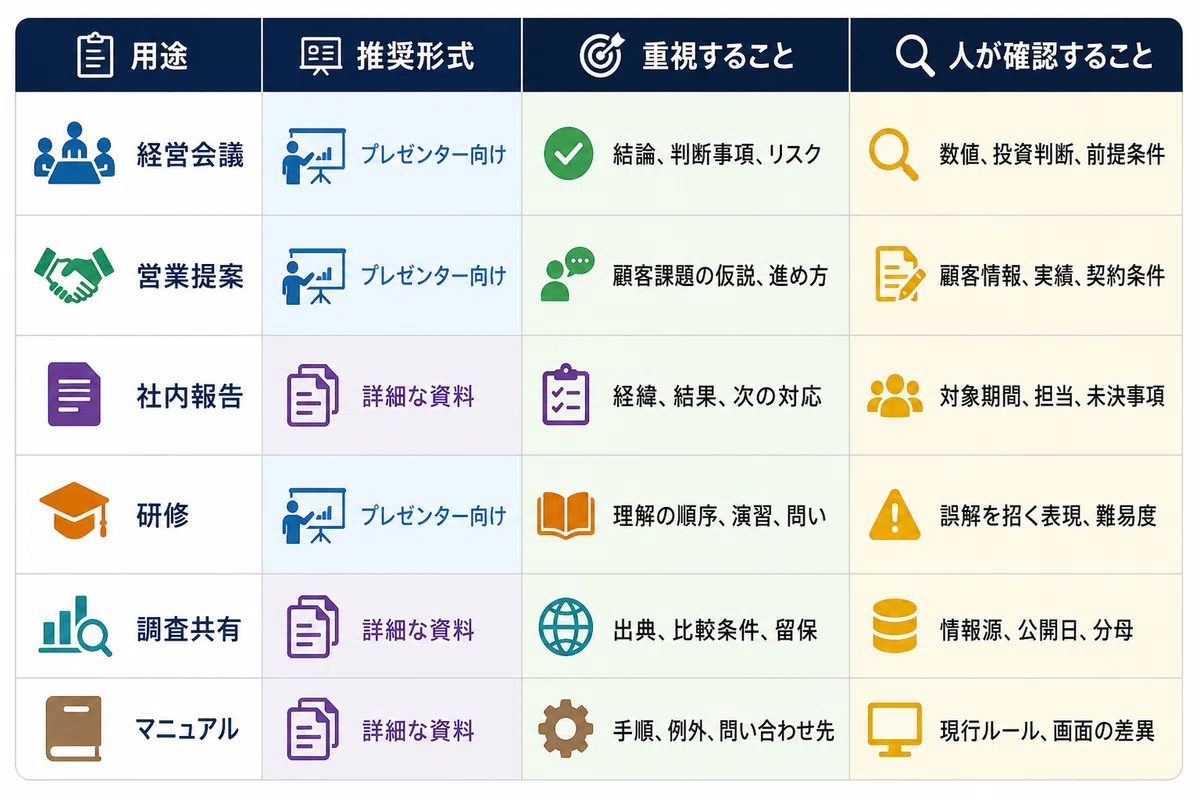
形式を選ぶときは、情報量ではなく「資料だけで読むのか、話しながら見せるのか」で判断すると分かりやすくなります。
そのまま提出してはいけない理由
Googleも、スライド資料には視覚的または事実上の誤りが含まれる可能性があると案内しています。
提出前に、次を確認してください。
数値の対象期間、単位、分母が正しいか
社名、製品名、人名、日付が原典と一致するか
見出しの主張を本文やグラフが支えているか
ソースにない効果や事例が加わっていないか
引用した資料を社外へ出してよいか
画像や生成物の利用条件を確認したか
読み手に求める判断や次の行動が明確か
共有リンクの閲覧範囲が適切か
特に公開リンクには注意が必要です。公式ヘルプでは、ノートブックの一般公開は個人向けアカウントで利用できる一方、Workspace EnterpriseやEducationでは無効と案内されています。企業では公開リンクへ頼らず、管理された共有または承認済みファイルを使う方が安全です。
スライド機能だけでは資料作成は定着しない
AIworkerが1,000件を超える商談データを分析したところ、生成AIを導入したものの現場で定着していないという課題は43.7%に見られました。また、「何に使えばよいか分からない」という課題も28.0%ありました。
スライド生成機能を紹介するだけでは、日常業務には定着しません。
誰がどの資料を入れるのか、どの種類のプレゼンに使うのか、誰が事実を確認するのかが決まっていなければ、試しに1回作って終わります。
定着する会社では、用途ごとにソース、プロンプト、確認項目、PowerPointでの仕上げ方をテンプレート化します。生成回数ではなく、構成作成の時間、修正回数、差し戻し件数などで効果を測り、良い使い方を他のチームへ広げます。
よくある質問
Q. Gemini Notebookは無料でもスライドを作れますか?
無料のStandardでもスライド資料を利用できますが、生成と改訂には上限があります。契約プランや提供状況によって利用できる回数と機能が異なるため、画面と公式ヘルプで確認してください。
Q. PowerPoint形式でダウンロードできますか?
はい。生成したスライドはPDFまたはPowerPoint(.pptx)でダウンロードできます。ただし、編集可能な範囲やレイアウトは生成結果によって異なるため、PowerPointで開いて確認してください。
Q. 既存のスライドを読み込ませて作れますか?
Googleスライドはソースとして追加できます。過去資料を内容と表現の参考にできますが、元のデザインがそのまま再現されるとは限りません。ブランドルールはカスタム指示にも記載し、生成後に調整してください。
Q. 生成した1枚だけを修正できますか?
個別のスライドへ修正指示を出せます。複数ページの指示をまとめ、新しいデッキを生成することも可能です。ただし、現時点では改訂時のスライド追加・削除とソース確認には制限があります。
Q. Geminiアプリからスライドを作れますか?
同じノートブックをGeminiアプリから参照できますが、スライドを含むStudio成果物の生成はGemini Notebook側の機能です。
Q. スライドのロゴや透かしを消せますか?
透かしを削除できるかは、利用しているGoogle AIまたはWorkspaceのプランによって異なります。社外提出前に、自社の契約と出力結果を確認してください。
Q. 会社の資料を読み込ませても大丈夫ですか?
一律には判断できません。対象のGoogle Workspaceでは企業向けのデータ保護が案内されていますが、自社の契約、管理者設定、情報管理規程も確認する必要があります。個人アカウントへ機密資料を入れず、入力と共有の範囲を情報システム・法務部門と決めてください。
AIで作ったスライドを「実務で使える資料」にするために
Gemini Notebookは、資料の読み込みから構成作成、デザイン、修正、PowerPoint出力まで対応しました。しかし、機能が増えても、誰に何を伝え、どの根拠を使い、どこを人が確認するかは自動では決まりません。
株式会社AIworkerでは、ツールの操作説明だけで終わらず、実際の資料作成業務を題材に、研修、運用改善、必要に応じた業務特化AIの構築まで支援しています。
AIネイティブX研修
自社の資料を使い、情報収集、構成設計、プロンプト作成、ファクトチェック、PowerPointでの仕上げまで手を動かして学びます。
伴走型のAI活用支援
研修後も現場に入り、どの資料作成業務で効果が出るかを一緒に検証します。ソース、プロンプト、確認項目をテンプレート化し、個人の工夫を社内の標準へ変えます。
業務AIプロ
汎用ツールだけでは対応しにくい資料作成には、自社データ、既存システム、承認フローをつなぐ専用AIを構築します。小さな範囲で品質と効果を確かめてから広げます。
「AIで資料を作っても修正に時間がかかる」「自社の提案書づくりへ定着させたい」「機密資料を扱える運用から設計したい」という場合は、現在の作業工程と資料を確認し、最初に改善する範囲を一緒に整理します。
この記事が参考になりましたら、励みになるので、スキをお願いします。
▶️ サービス資料のダウンロード(資料請求)
▶️ 無料カウンセリング・AI活用診断のご予約
#GeminiNotebook #NotebookLM #Gemini #GoogleAI #GoogleWorkspace #生成AI #AI #AI活用 #生成AI活用 #スライド作成 #プレゼン資料 #PowerPoint #パワーポイント #資料作成 #プレゼン #AI資料作成 #業務効率化 #DX #DX推進 #AIツール #DeepResearch #ファクトチェック #社内AI #AI研修 #AI導入 #AIコンサル #業務改善 #生産性向上 #企業AI #デジタル変革
