
【2026年8月最新】Gemini Notebook(旧NotebookLM)完全入門|使い方・料金・新機能・企業活用を徹底解説

※最終更新:2026年8月14日。名称、Geminiアプリとの同期、対応ソース、利用上限、コード実行、法人利用時のデータ保護をGoogle公式情報で再確認しました。
「社内資料が多すぎて、必要な情報を探すだけで時間がかかる」
「生成AIを使いたいが、出典のない回答をそのまま業務に使うのは不安」
この2つの悩みを持つ人に向いているのが、Googleの「Gemini Notebook」です。2026年7月まではNotebookLMという名称でしたが、現在はGemini Notebookへ名称が変わっています。
Gemini Notebookは、PDF、Webページ、Googleドキュメント、動画、音声などの資料を読み込み、その資料に基づいて質問への回答や要約を作るAIリサーチツールです。音声・動画の解説、マインドマップ、スライド、データテーブルなど、資料を別の形へ変換する機能も備えています。
この記事では、初めて使う人が迷わないように、始め方、料金プラン、主な機能、Geminiとの違い、企業での活用方法、導入時の注意点までまとめて解説します。
要点(3行)
・NotebookLMはGemini Notebookへ名称変更されたが、資料に基づいて回答する基本的な役割は変わらない
・無料でも100ノートブック、1冊あたり50ソース、1日50回のチャットを利用できる
・企業利用では、便利な機能より先に、読み込ませる資料、共有範囲、確認責任を決める
Gemini Notebookとは?
Gemini Notebookとは、Googleが提供する「手元の資料を根拠に調査・整理するためのAIノートブック」です。
一般的なAIチャットでは、質問に対してモデルが持つ知識やWeb検索を使って回答します。一方、Gemini Notebookのチャットは、自分がノートブックへ追加したソースを中心に回答し、根拠となる箇所を引用で示します。
たとえば、社内規程、過去の提案書、会議資料を1つのノートブックに入れると、次のような質問ができます。
この規程で申請に必要な条件を整理して
過去3回の会議で決まったことと、未完了のタスクを分けて
5社の提案書に共通する顧客課題を抽出して
資料間で数字や主張が食い違っている箇所を示して
新入社員向けの説明資料と理解度テストを作って
回答には引用が付くため、どの資料のどこを根拠にしたのかを確認できます。もっとも、引用があるから常に正しいわけではありません。重要な判断では引用先を開き、原文と回答が一致しているかを人が確認します。
Googleは2026年7月16日、NotebookLMをGemini Notebookへ改称すると発表しました。単体サービスとしての提供は続き、既存のノートブックもそのまま利用できます。名称変更と新機能の詳細は、NotebookLMは「Gemini Notebook」へ|名称変更だけではない変更点で解説しています。
GeminiやChatGPTとの違い
Gemini Notebook、Geminiアプリ、ChatGPTは機能が重なっていますが、出発点が異なります。
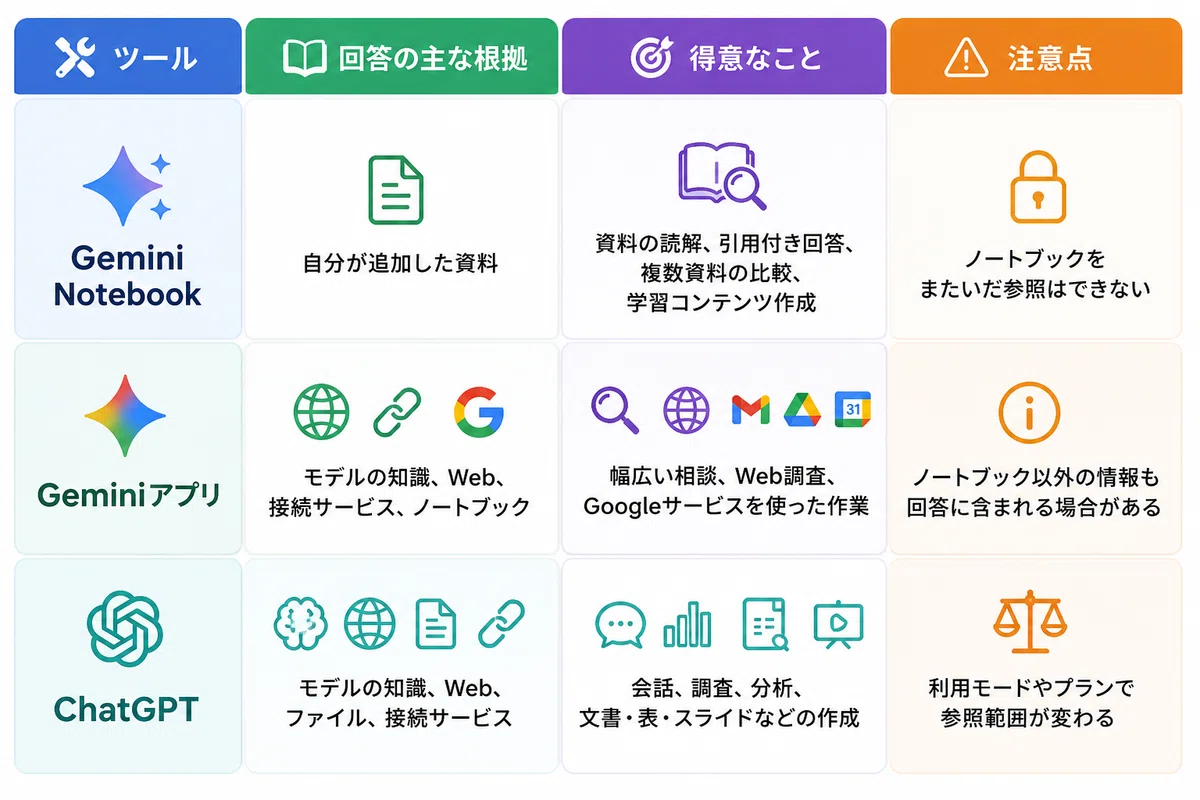
Gemini Notebookが向いているのは、「この資料群を根拠に答えてほしい」という仕事です。
Geminiアプリでノートブックを開いた場合は、回答がノートブックのソースだけでなく、Web検索や他のツールを使うことがあります。根拠を資料内に限定したいならGemini Notebook、WebやGoogleの他サービスも含めて作業したいならGeminiアプリ、という使い分けが分かりやすいでしょう。
また、Audio Overviews、Video Overviews、インフォグラフィック、スライドなど、Studioで作る成果物はGemini Notebook側の機能です。Geminiアプリから同じノートブックを開いても、すべてのStudio成果物を作れるわけではありません。
Gemini Notebookの始め方
初めて使う場合は、次の5つの流れで進めます。
1.Googleアカウントでログインする
Gemini Notebook公式サイトへアクセスし、Googleアカウントでログインします。
個人のGmailアカウントでは無料で始められます。会社や学校のGoogleアカウントでは、契約プランや管理者設定によって利用可否と機能が変わります。画面が表示されない場合は、Workspace管理者へ確認してください。
2.ノートブックを作る
「新しいノートブック」を選び、扱うテーマを決めます。
ノートブックは、資料を入れる箱ではなく、1つの目的を持った作業単位として分けると使いやすくなります。
良い例は「2026年度事業計画」「営業部門の提案書」「新入社員オンボーディング」「製品Aの顧客対応」です。「社内資料全部」のように範囲を広げすぎると、必要のない資料が混ざり、回答を確認しにくくなります。
3.ソースを追加する
Gemini Notebookは、次のようなソースに対応しています。

1つのソースは最大50万語、ローカルからアップロードするファイルは最大200MBです。無料のStandardでは、1つのノートブックへ最大50ソースを追加できます。
Google Driveから追加したファイルは、元データの変更が数分程度で同期される仕組みがあります。手動同期が必要な場合もあるため、更新日時を確認してから重要な判断に使ってください。
4.質問する
資料を追加すると、Gemini Notebookが概要と質問候補を表示します。そのまま候補を選ぶことも、自分で質問を書くこともできます。
最初から「要約して」だけで終わらせず、目的、対象、出力形式、確認条件を入れると回答が具体的になります。
選択した3つの資料を比較し、共通する課題、資料ごとに異なる主張、確認が必要な数字を分けてください。各項目に引用を付け、資料に書かれていない推測は含めないでください。5.引用を確認して保存する
回答内の引用を選ぶと、根拠となったソースの該当箇所を確認できます。重要な回答は、引用先を開いて原文と照合します。
残したい回答はノートへ保存します。Gemini Notebookは、通常のチャットアプリのようにすべての質問と回答を履歴として永続的に見返す前提ではありません。必要な回答はピン留めやノートへの保存を行ってください。
主な機能
Gemini Notebookは、資料へ質問するだけのツールではありません。Studioを使うと、同じ資料から用途の違う成果物を作れます。
引用付きのチャット
資料の要約、比較、論点整理、矛盾の抽出、用語解説などに使えます。ソースを選択して質問すれば、対象資料を絞った回答も可能です。
複数資料を比較するときは、資料名を質問に含めると意図が伝わりやすくなります。
「市場調査2025」と「市場調査2026」を比較し、市場規模、主要プレイヤー、顧客課題の変化を表にしてください。数字は引用元と対象年を併記してください。Audio Overviews
資料の内容を、AIホストが会話する音声解説へ変換します。長い報告書の概要を移動中に聞く、研修資料の予習用音声を作る、といった使い方ができます。
音声は理解の入口には便利ですが、重要な数値や条件の確認には向きません。聞いて終わりにせず、判断に使う箇所は元資料へ戻ります。
Video Overviews
資料からナレーション付きの動画解説を作ります。文章だけでは理解しにくいテーマを、画像や図表を交えて説明したいときに便利です。
生成物を社外へ公開する場合は、読み込ませた資料の権利、引用方法、生成された画像や説明の正確性を確認してください。
マインドマップ
資料の主要テーマと関係性を階層で整理します。初めて読む資料の全体像をつかむ、プロジェクトの論点を俯瞰する、研修内容を整理するといった場面に向いています。
レポート、フラッシュカード、クイズ
資料をもとに、ブリーフィング、学習ガイド、FAQ、フラッシュカード、理解度テストを作れます。
新入社員教育なら、同じ業務マニュアルから「要点を読む」「音声で聞く」「テストで確認する」という複数の学び方を用意できます。
スライドとインフォグラフィック
資料の要点をスライドや図解へ変換します。会議資料をそのまま完成させるというより、構成案や説明の順番を作る用途に向いています。
生成されたスライドは、対象読者、数字、ブランド表現、文字量を人が確認して仕上げます。スライド作成に絞った使い方は、NotebookLMでスライド資料を作成する最新ノウハウも参考になります。
Deep Research
手元に十分な資料がない場合は、調査テーマを指定してWeb上の情報を探し、レポートと参照ソースを作成できます。
調査結果をそのまま確定情報にせず、採用するソースを選び、発行元、日付、一次情報かどうかを確認したうえでノートブックへ加えます。
データテーブル
複数ソースから項目を抽出し、比較しやすい表へ整理します。製品比較、顧客の声の分類、調査レポートからの数字抽出などに使えます。
列の定義が曖昧なまま作ると、異なる意味の数字が同じ列へ混ざります。「対象期間」「単位」「資料に記載がない場合の表記」まで指示してください。
コード実行と安全なクラウドコンピューター
Googleは名称変更と同時に、ノートブックごとに安全なクラウドコンピューターを提供し、コードを使った分析や成果物作成を行える機能を発表しました。
この機能を使うと、資料をもとにデータを処理し、グラフやCSV、Excel、PowerPoint、PDFなどを作る作業まで進められます。
2026年7月25日時点では、Google AI Ultraと一部のWorkspace契約で提供が始まり、Google AI Proには順次展開中です。すべてのアカウントで同じ機能が表示されるとは限りません。
コード実行ができるからといって、分析結果が自動的に正しくなるわけではありません。計算方法、欠損値、集計範囲、単位を確認し、重要な数字は元データと照合します。
Geminiアプリとの連携
作成したノートブックはGeminiアプリのナビゲーションにも表示され、名前、ソース、カスタム指示などが同期されます。Gemini側で新しいノートブックを作ることもできます。
便利な一方で、違いを理解せず使うと混乱します。
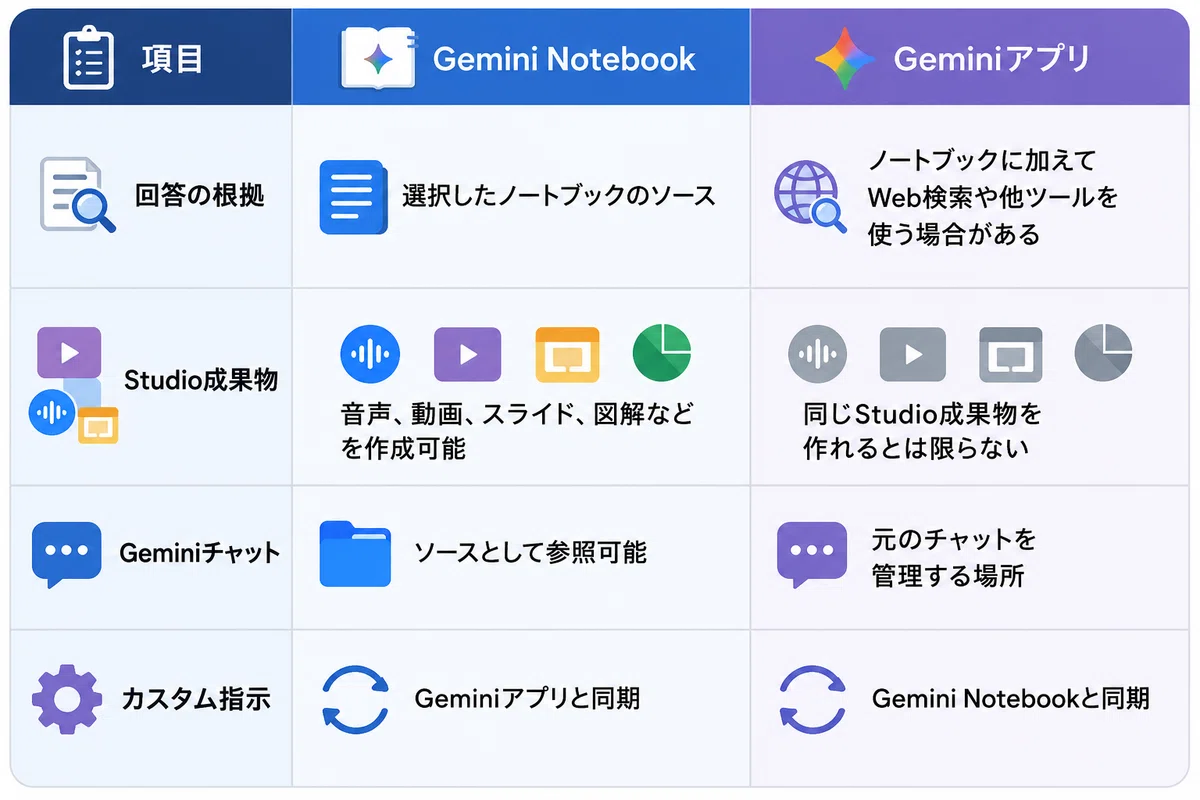
共有ノートブックはGeminiアプリに表示されない場合があります。また、Geminiのチャットをノートブックへ加えると、そのチャットはNotebook側では読み取り専用になり、共有時に共同編集者から見える可能性があります。
Geminiアプリ側のアクティビティを削除しても、Gemini Notebookへ追加されたデータが同時に消えるとは限りません。削除や保持を考えるときは、両方のサービスを確認してください。
実際の連携手順と、単体利用との使い分けは、Gemini×NotebookLM連携ガイドで詳しく解説しています。
料金プランと利用上限
Gemini Notebookは無料で始められます。より高い利用上限が必要な場合は、Google AI Plus、Google AI Pro、Google AI Ultra、対象となるGoogle Workspace、Google Cloudの企業向けプランが候補になります。
個人向けの主な上限を整理すると、次のとおりです。
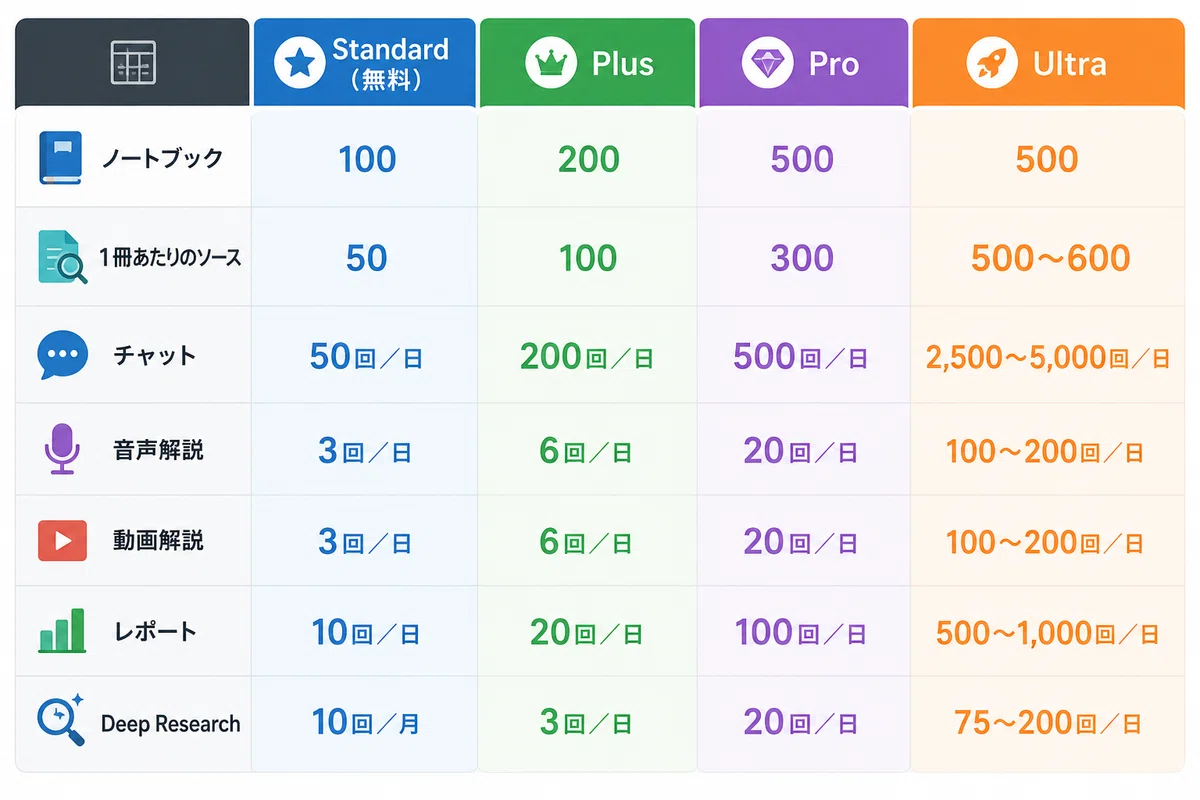
上限は変更される可能性があります。Ultraはストレージ容量などの契約によって上限が異なるため、表では幅を持たせています。
料金はGemini Notebook単体ではなく、Google AIプラン全体として設定されています。キャンペーン、国、税、ストレージ容量で変わるため、最新価格はGoogle AIプラン公式ページで確認してください。
無料版で十分な人
月に数回、資料の要約や比較に使う
1つのテーマで扱う資料が50件以内
音声や動画を毎日大量に作らない
まず自分の業務に合うか試したい
有料プランを検討した方がよい人
複数の案件や部署で日常的に使う
1冊に50件を超えるソースを入れたい
研修用の音声、動画、テストを継続的に作る
Deep Researchを頻繁に使う
スライドやデータ分析などの新機能を早く使いたい
企業では個人向けプランの価格だけで決めず、Workspaceの契約、データ保護、管理者設定、共有方法、必要な上限をまとめて確認します。
セキュリティとデータの扱い
Gemini Notebookへ社内資料を読み込ませる前に、個人アカウントとWorkspaceアカウントの違いを理解しておく必要があります。
個人アカウントについて、Googleは、フィードバックを送らない限り、アップロードしたデータを基盤となる生成AIモデルの学習へ直接使用しないと説明しています。フィードバックを送る場合は、質問、アップロード内容、回答を含むやり取りが確認対象になる可能性があります。
対象となるGoogle Workspaceでは、アップロードしたファイル、チャット、モデル出力は、人によるレビューや生成AIモデルの改善に使われないと案内されています。
ただし、「Googleが学習に使わない」と「会社として入力してよい」は別の問題です。企業では次の項目を決めます。
個人情報、顧客情報、契約情報を入力してよいか
個人のGmailアカウントで業務利用してよいか
ノートブックを社外へ共有してよいか
退職や異動時に誰が所有権を引き継ぐか
ソースを更新する責任者は誰か
生成物を社外へ出す前に誰が確認するか
Geminiアプリとの同期を認めるか
機密性の高い資料を扱う場合は、対象プランの契約条件と管理者設定を情報システム・法務部門で確認してください。
ビジネスでの活用例
1.社内規程とマニュアルの検索
就業規則、経費規程、申請マニュアルをまとめ、社員が引用付きで確認できるノートブックを作ります。
質問に答えるだけでなく、「新入社員が間違えやすい項目」「複数規程で表現が異なる箇所」を抽出すると、規程そのものの改善にも使えます。
2.経営会議と事業計画の準備
月次資料、事業計画、前回議事録、市場調査を読み込ませ、数字の変化、未完了事項、意思決定が必要な論点を整理します。
AIへ経営判断を任せるのではなく、経営者が判断するための材料を集める役割に置きます。
3.営業の商談準備
顧客の公開情報、過去の議事録、提案書、業界資料を案件単位でまとめます。
次回商談に向けて、顧客が明言した課題、こちらから確認すべき仮説、未回答の質問、提案に使える自社事例を分けて整理してください。推測は推測と明記してください。4.顧客の声とアンケート分析
アンケート、インタビュー記録、問い合わせ履歴を読み込ませ、課題、要望、離脱理由、表現の共通点を分類します。
個人情報を含む場合は匿名化し、入力範囲と共有権限を先に決めます。
5.新人教育と商品研修
業務マニュアルや製品資料から、音声解説、FAQ、フラッシュカード、理解度テストを作ります。
研修担当者が毎回ゼロから教材を作るのではなく、ソースを更新すれば教材を作り直せる状態にします。
6.調査と競合分析
決算資料、製品ページ、ニュースリリース、業界レポートを入れ、企業ごとの戦略や主張を比較します。
公開日と対象期間を必ず残してください。古い資料と新しい資料を混ぜると、すでに終了したサービスを現在の情報として整理することがあります。
7.議事録を次の行動へ変える
議事録を要約するだけでなく、決定事項、担当者、期限、保留事項、次回確認項目へ分けます。
録音から議事録を作る方法は、NotebookLMで議事録を自動作成する方法で詳しく解説しています。
使いこなすためのプロンプト例
複数資料を比較する
選択した資料を比較し、共通点、相違点、矛盾している箇所、情報が不足している箇所を表にしてください。各行に引用を付け、資料にない推測は書かないでください。意思決定の論点を整理する
この資料群から、経営会議で判断が必要な論点を抽出してください。事実、資料内の意見、AIによる推測を分け、判断に必要だが不足している情報も示してください。会議の未完了事項を探す
過去3回の議事録から、決定事項、完了したタスク、未完了のタスク、担当者が不明なタスクを整理してください。期限が書かれている場合はそのまま引用してください。研修教材を作る
このマニュアルを初めて読む社員向けに、30分の研修構成、重要用語10個、よくある間違い5個、理解度テスト10問を作ってください。正解には根拠となる引用を付けてください。数字の不整合を確認する
資料内にある金額、割合、件数、日付を抽出し、同じ指標で値が異なる箇所を示してください。単位、対象期間、出典を表にし、どちらが正しいかは推測しないでください。営業提案の材料を整理する
顧客が話した課題を優先度順に整理し、各課題に対応できる提案要素を資料から探してください。顧客が発言していないニーズは「仮説」と明記してください。Gemini Notebookが向いていないケース
便利なツールですが、すべての社内AIをGemini Notebookで作る必要はありません。

「資料を参照して答える」段階ならGemini Notebookで十分なことがあります。複数システムを横断して処理する、社員ごとに閲覧権限を厳密に変える、業務を自動実行するといった要件が増えたら、社内GPT、RAG、AIエージェントを検討します。
判断基準は、NotebookLMで十分な会社と、社内GPTを作るべき会社の違いでも整理しています。
企業導入を成功させる進め方
1.対象業務を1つ選ぶ
最初から「社内ナレッジを全部入れる」と考えず、営業の提案書検索、規程の確認、新人研修など、成果を測りやすい1業務を選びます。
2.ソースの責任者を決める
古い資料が残り続けると、AIは古い情報を根拠に答えます。誰が資料を追加し、更新し、削除するのかを決めます。
3.質問と確認方法を標準化する
よく使う質問をテンプレートにし、引用確認、数字の照合、社外共有前の承認をルールにします。
4.成果を測る
導入前後の検索時間、資料作成時間、質問への回答時間、修正回数、継続利用者数を測ります。
5.成功した使い方だけ横展開する
うまくいったノートブックの構成、ソース、質問例、確認手順を他部署へ共有します。ツールの紹介ではなく、再現できる業務手順として残すことが重要です。
高機能でも43.7%が「使われない」理由
1,000件を超える商談データを分析した傾向では、AIを導入したのに使われない・定着しないという課題が43.7%で語られていました。また、28.0%が「何に使えばよいか分からない」という悩みを抱えています。
Gemini Notebookでも同じです。アカウントを配り、使い方を一度説明しただけでは、日常業務には定着しません。
使われなくなる会社では、資料を入れる目的が曖昧です。担当者がそれぞれ別のノートブックを作り、良い使い方が共有されません。古い資料が更新されず、回答への信頼も下がっていきます。
定着する会社は、対象業務を狭く決め、ソースの責任者を置き、質問と確認方法を共有します。成果を時間や修正回数で測り、効果が出た使い方だけを他部署へ広げます。
違いは、Googleのどのプランを買ったかではありません。Gemini Notebookを業務手順の中に置き、使った後の改善まで回しているかどうかです。
よくある質問
Q. NotebookLMはなくなったのですか?
なくなっていません。2026年7月16日に名称がGemini Notebookへ変わりました。単体のリサーチツールとして引き続き提供され、既存のノートブックも利用できます。
Q. Gemini Notebookは無料で使えますか?
はい。個人のGoogleアカウントで無料のStandardを利用できます。無料版は100ノートブック、1冊あたり50ソース、1日50回のチャットなどの上限があります。
Q. 1つの資料はどこまで読み込めますか?
1ソースあたり最大50万語、ローカルアップロードは最大200MBです。Google Slidesは最大100枚、Google Sheetsは現時点で10万トークンまでという個別制限があります。
Q. Gemini Notebookならハルシネーションは起きませんか?
起こる可能性があります。回答をソースへ寄せ、引用を確認できる点は強みですが、資料の読み違い、比較条件の混同、引用と結論のずれは起こり得ます。重要な回答は原文と照合してください。
Q. Geminiアプリからも同じノートブックを使えますか?
対象アカウントでは、作成したノートブックがGeminiアプリにも表示され、名前、ソース、カスタム指示などが同期されます。ただし、共有ノートブックの表示、回答の根拠、Studio成果物、データ保持には違いがあります。
Q. 社内の機密資料を読み込ませても大丈夫ですか?
一律には判断できません。Google Workspaceでは企業向けのデータ保護が案内されていますが、自社の契約、管理者設定、情報管理規程も確認する必要があります。個人のGmailアカウントへ業務上の機密資料を入れる運用は避け、情報システム・法務部門と入力範囲を決めてください。
Q. Proへアップグレードするべきですか?
無料枠を超えるほど日常的に使う、1冊に50件を超える資料を入れる、音声や動画を継続的に作る、Deep Researchや新機能を頻繁に使う場合は候補になります。まず無料版で対象業務を試し、上限が実務の妨げになった段階で検討してください。
Q. 社内GPTやRAGとの違いは何ですか?
Gemini Notebookは、テーマごとに資料をまとめ、引用付きで調べる用途に向きます。社内GPTやRAGは、全社文書の検索、権限連動、複数システムとの接続、業務フローへの組み込みなど、より広い要件に対応できます。
Gemini Notebookを社内で「使われる形」にするために
Gemini Notebookは、資料の要約から、分析、音声、動画、スライド、テストの作成まで進化しました。しかし、機能が増えるほど「誰が、何の資料を、どの業務で使うか」という運用設計が重要になります。
株式会社AIworkerでは、ツールの操作説明だけで終わらず、業務の棚卸しから研修、運用改善、必要に応じた業務特化AIの構築まで支援しています。
AIネイティブX研修
自社の資料と業務を題材に、ソースの選び方、質問の作り方、引用の確認、生成物の検証まで手を動かして学びます。
伴走型のAI活用支援
研修後も現場に入り、効果の出る業務を一緒に探します。ノートブックの構成、共有ルール、質問例、確認方法を改善し、個人の工夫を社内の運用へ変えます。
業務AIプロ
Gemini Notebookでは届かない業務には、自社データと既存システムをつなぐ専用AIを構築します。小さな範囲で効果を確かめてから、他部署へ広げます。
「Gemini Notebookをどの部署から始めるべきか」「無料版とWorkspaceのどちらがよいか」「NotebookLMで十分なのか、社内AIを作るべきか」と迷っている場合は、現在の業務と契約環境を確認し、最初に試す範囲を一緒に整理します。
この記事が参考になりましたら、励みになるので、スキをお願いします。
▶️ サービス資料のダウンロード(資料請求)
▶️ 無料カウンセリング・AI活用診断のご予約
#GeminiNotebook #NotebookLM #Gemini #GoogleAI #GoogleWorkspace #生成AI #AI #AI活用 #生成AI活用 #業務効率化 #DX #DX推進 #AIツール #リサーチAI #ナレッジマネジメント #情報整理 #社内AI #社内ナレッジ #資料作成 #データ分析 #DeepResearch #音声生成 #動画生成 #AI研修 #AI導入 #AIコンサル #業務改善 #生産性向上 #企業AI #デジタル変革
