
【2026年7月最新】GeminiとGemini Notebookを連携する方法|できること・使い分け・注意点

※最終更新:2026年7月25日。NotebookLMからGemini Notebookへの名称変更、Geminiアプリとの同期、回答に使われる情報、共有・データ保持の注意点をGoogle公式情報で確認しました。
Googleの生成AIには、汎用的な相談やWeb調査に向く「Geminiアプリ」と、手元の資料を根拠に調べる「Gemini Notebook(旧NotebookLM)」があります。
以前は別々に使う場面が多かった2つのサービスですが、現在はGeminiアプリから自分のノートブックを参照でき、ノートブックの名前、ソース、カスタム指示なども同期されます。
ただし、どちらから使っても回答が同じになるわけではありません。Gemini Notebookはソースに基づく確認、GeminiアプリはWebや他のツールも組み合わせた作業に向きます。この違いを理解せずに使うと、「社内資料だけで答えてほしかったのに、外部情報が混ざった」ということが起こります。
この記事では、GeminiとGemini Notebookを連携する方法、具体的な活用例、使い分け、企業利用で見落としやすい注意点を解説します。
要点(3行)
・GeminiアプリからGemini Notebookを参照でき、ノートブックの名前・ソース・カスタム指示などが同期される
・資料だけを根拠に確認するならGemini Notebook、Webや他のGoogleサービスも使って作業するならGeminiアプリが向く
・企業では、連携機能を使う前に、共有範囲、入力可能な情報、回答の確認方法を決める
GeminiとGemini Notebookの連携とは?
GeminiとGemini Notebookの連携とは、Gemini Notebookで整理した資料を、Geminiアプリ側の会話でも参照できる仕組みです。
Gemini Notebookは、PDF、Googleドキュメント、Webページ、動画、音声などをノートブックへ集め、資料に基づいて回答や要約を作ります。Geminiアプリは、モデルの知識、Web検索、接続したGoogleサービスなどを使い、幅広い質問や作業に対応します。
連携すると、Gemini Notebookへ蓄積した社内資料を前提にしながら、GeminiアプリでWeb調査や文章作成を進められます。同期される情報と機能差は、Google公式ヘルプでも案内されています。
たとえば、次のような流れです。
1.過去の事業計画、会議資料、顧客調査をGemini Notebookにまとめる
2.資料の要点や矛盾をGemini Notebookで確認する
3.同じノートブックをGeminiアプリから参照する
4.Web上の市場動向も調べ、次年度の計画案を作る
「社内にある事実」と「社外の最新情報」を分けて集め、最後に組み合わせられるのが連携の価値です。
Googleは2026年7月16日、NotebookLMを「Gemini Notebook」へ改称しました。単なる名称変更ではなく、Geminiアプリとの一体化を進める動きの一部です。改称と新機能の全体像は、NotebookLMは「Gemini Notebook」へ|名称変更だけではない変更点で解説しています。
Gemini Notebook単体との違い
連携後も、GeminiアプリとGemini Notebookは同じ製品にはなっていません。目的に応じて入口を選ぶ必要があります。

大切なのは、「Gemini Notebookを使えばハルシネーションがなくなる」と考えないことです。
Gemini Notebookは回答をソースへ寄せ、引用元を確認しやすくします。しかし、資料の読み違い、数値の取り違え、複数資料の条件混同は起こり得ます。重要な回答は引用先の原文と照合します。
一方、Geminiアプリではノートブック以外の情報が回答へ含まれる場合があります。資料内の事実とWeb上の情報を区別したいときは、プロンプトで出力形式を指定してください。
GeminiからGemini Notebookを使う手順
対象アカウントでは、自分が作成したノートブックがGeminiアプリにも表示されます。画面の名称や配置は更新される可能性がありますが、基本的な流れは次のとおりです。
1.Gemini Notebookでノートブックを作る
Gemini Notebook公式サイトへアクセスし、業務ごとにノートブックを作ります。
「社内資料全部」のように広げず、「2026年度事業計画」「営業提案の勝ちパターン」「新入社員オンボーディング」など、目的が1つになる単位で分けるのがコツです。
2.必要なソースを追加する
PDF、Googleドキュメント、スプレッドシート、スライド、Webページ、動画、音声などを追加します。
古い版と新しい版が混在すると、AI以前に根拠が曖昧になります。ファイル名に日付や版数を付け、現在有効な資料を明確にしてください。
3.カスタム指示を設定する
ノートブックの目的や回答方針を指定します。
たとえば事業計画用なら、次のように設定できます。
このノートブックは次年度の事業計画策定に使用します。
回答では、事実・推測・提案を分けてください。
数値を示す場合は、資料名と対象期間を併記してください。
資料間に矛盾がある場合は、一方を採用せず両方を示してください。
4.Geminiアプリでノートブックを選ぶ
Geminiアプリを開き、利用できるノートブックから対象を選びます。連携対象では、ノートブックの名前、ソース、カスタム指示などが同期されます。
会社や学校のアカウントでは、契約プラン、管理者設定、段階的な提供状況によって表示が異なる場合があります。見つからない場合は、同じGoogleアカウントを使っているかを確認し、必要に応じてWorkspace管理者へ問い合わせてください。
5.資料と外部情報を分けて指示する
連携の精度を上げるには、情報源ごとの役割を明示します。
最初に、指定したノートブックだけを根拠として現状を整理してください。
次に、Web検索で2026年7月時点の市場動向を調べてください。
最後に「社内資料から確認できた事実」「外部情報」「提案」の3つに分けて出力してください。
この一文を入れるだけでも、社内情報と外部情報の混同を見つけやすくなります。
連携でできる5つの実務
1.事業計画と市場調査をつなぐ
過去の計画、実績、会議資料をGemini Notebookへ入れ、まず社内の前提を整理します。その後、Geminiアプリで市場動向や競合の発表を調べ、計画案へ反映します。
ノートブック内の事業計画と実績を比較し、未達だった項目を整理してください。
その後、Webで最新の市場変化を調査し、来期計画で見直すべき仮説を5つ示してください。
各仮説には「社内根拠」「外部根拠」「追加確認が必要な情報」を付けてください。
社内資料だけでは現在の市場変化を捉えきれず、Web調査だけでは自社の制約を見落とします。2つを段階的に使うことで、計画の根拠を分けて確認できます。
2.会議資料から意思決定案を作る
議事録、会議資料、関連規程をノートブックへ集め、決定事項と未決事項を確認します。その内容をGeminiアプリへ渡し、関係者への説明文や次回会議の論点を作ります。
ノートブック内の直近3回の会議について、決定事項、未決事項、担当者、期限を表にしてください。
未決事項については、次回会議で判断するために不足している情報を挙げてください。
最後に、参加者へ送る300字以内の確認メールを作ってください。音声から議事録を作る具体的な流れは、NotebookLMで議事録を自動作成する方法で紹介しています。
3.営業資料と顧客情報を組み合わせる
製品資料、過去の提案書、FAQをGemini Notebookへ入れ、顧客企業の公開情報をGeminiアプリで調べます。
ノートブック内の製品資料から、今回の顧客に関係する機能と導入条件を抽出してください。
次に、顧客企業の公式サイトと公開資料を調べ、想定課題を仮説として整理してください。
確認済みの事実と仮説を混ぜず、初回商談で聞く質問を10個作ってください。
公開情報から作った課題は、あくまで仮説です。顧客が抱えていると断定せず、商談で確認するための質問へ変換します。
4.社内規程を確認しながら文書を作る
稟議規程、情報管理規程、文書テンプレートをGemini Notebookへ集めます。Gemini Notebookで要件を確認した後、Geminiアプリで申請文や案内文を作ります。
ノートブック内の規程だけを根拠に、この申請で必要な項目と承認者を整理してください。
不明な点は推測せず「確認が必要」と書いてください。
その結果をもとに申請文の下書きを作り、各段落の根拠となる規程名を併記してください。
法務、労務、税務、助成金などの判断は、AIの回答だけで確定しません。社内担当者や専門家による確認が必要です。
5.資料をスライドへ変換する
調査資料や会議資料をノートブックへ集め、論点を整理してからスライドを作ります。
Gemini Notebookにはスライドやインフォグラフィックなどを作る機能があります。ただし、「資料作成を完全自動化できる」と考えるのは危険です。情報の優先順位、数値の正確性、読み手に合った構成、社外へ出してよい情報は人が確認します。
NotebookLMでスライド資料を作成する方法では、情報収集から構成確認までの流れを詳しく解説しています。
連携で失敗しやすい4つの誤解
誤解1.Geminiでもノートブックだけを根拠に答える
Geminiアプリは、ノートブックに加えてWebや他のツールを使う場合があります。
社内資料だけで確認したいならGemini Notebookを使うか、「ノートブック以外の情報を使わない」と明示します。外部情報も使う場合は、社内資料と外部情報を分けて表示させてください。
誤解2.GeminiアプリでStudio機能をすべて使える
音声解説、動画解説、スライド、インフォグラフィックなどのStudio成果物は、Gemini Notebook側で作る機能です。
「同じノートブックが見える」ことと、「両方の画面で同じ機能が使える」ことは別です。
誤解3.Gemini側の履歴を消せばノートブックも消える
Geminiアプリのアクティビティと、Gemini Notebookのデータは同じ管理ではありません。Geminiアプリ側の履歴を削除しても、ノートブックやソースが自動的に削除されるとは限りません。
データを消す場合は、両方のサービスで保存状況を確認してください。
誤解4.Geminiの会話をソースにしても共有範囲は変わらない
Geminiの会話をGemini Notebookのソースとして追加すると、ノートブック内では読み取り専用のソースとして扱われます。共有ノートブックでは、共同編集者がその内容を見られる場合があります。
個人的な会話、機密情報、他部署へ共有できない情報が含まれていないかを確認してから追加します。
企業で使う前に確認すること
企業利用では、個人の便利な使い方をそのまま全社へ広げないことが重要です。
Google Workspaceの対象サービスでは、入力した内容が人による確認や生成AIモデルの改善に使われない旨がGoogle公式ヘルプで案内されています。一方で、利用できる保護、管理機能、保持条件は契約と設定によって変わります。
導入前に、少なくとも次を確認してください。
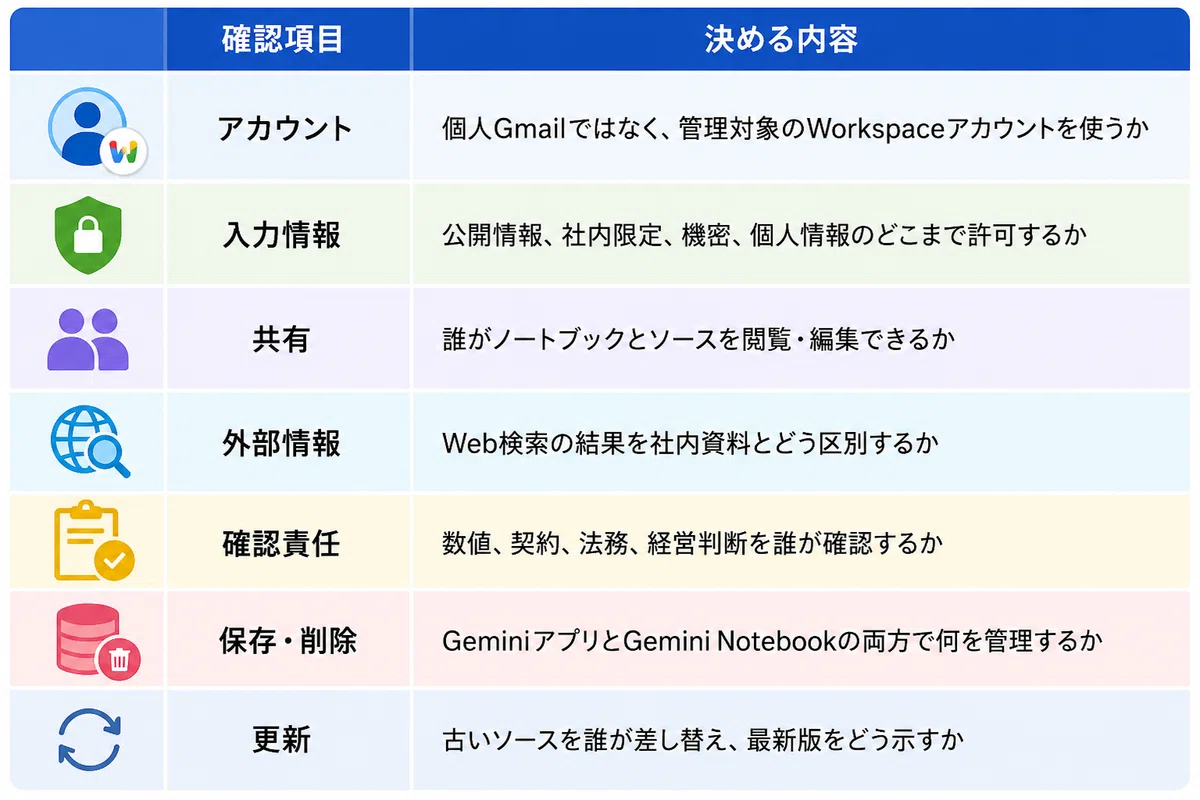
機密資料を個人アカウントへ入れる運用は避け、情報システム・法務部門と利用範囲を決めてください。
連携を社内へ定着させる5つの手順
1.対象業務を1つに絞る
最初から「全社員が自由に活用する」とせず、事業計画、議事録、営業準備、規程確認など、効果を確認しやすい業務を1つ選びます。
2.ノートブックの責任者を決める
ソースの追加、更新、削除を誰が担当するかを決めます。AIの回答品質は、元資料の鮮度と整理状態に左右されます。
3.標準プロンプトを作る
良い質問を個人の工夫で終わらせず、情報源の分け方、出力形式、確認方法を含む標準プロンプトとして共有します。
4.人が確認する箇所を決める
すべてを再確認すると効率化できません。一方、確認を省くと事故につながります。
数値、固有名詞、契約条件、法務判断、社外提出物など、必ず人が見る項目を先に決めます。
5.成果を測って横展開する
作業時間、検索時間、修正回数、問い合わせ件数など、導入前後で比べられる指標を1つ選びます。効果が確認できた使い方だけを、次の部署へ広げます。
「連携できる」だけでは使われない
AIworkerが1,000件を超える商談データを分析したところ、生成AIを導入したものの現場で定着していないという課題は43.7%に見られました。また、「何に使えばよいか分からない」という課題も28.0%ありました。
GeminiとGemini Notebookを接続しても、対象業務が決まっていなければ日常の仕事には入りません。
定着する会社は、ノートブックへ何を入れるかだけでなく、誰が更新し、どの場面で使い、回答のどこを確認するかまで決めています。使って終わりではなく、結果を見て質問や資料構成を改善します。
重要なのは、ツール同士が連携していることではありません。社内資料の整理から成果物の確認まで、人とAIの役割が1つの業務フローとしてつながっていることです。
よくある質問
Q. NotebookLMはなくなったのですか?
なくなっていません。Googleは2026年7月16日、NotebookLMをGemini Notebookへ改称しました。単体サービスとして提供が続き、既存のノートブックも利用できます。
Q. Geminiからすべてのノートブックを使えますか?
対象アカウントでは自分のノートブックがGeminiアプリに表示されます。ただし、共有ノートブックの扱い、アカウント種別、管理者設定、段階的な提供状況によって表示が異なる場合があります。
Q. 連携すると回答は資料だけに限定されますか?
Gemini Notebookのチャットはソースに基づく回答を得る用途に向きます。GeminiアプリはWebや他のツールを使う場合があるため、資料だけに限定したいときはGemini Notebookを使うか、情報源を明示してください。
Q. Geminiの会話をノートブックへ追加できますか?
対象機能では追加できます。追加した会話は読み取り専用のソースとして扱われます。ノートブックを共有すると共同編集者が内容を見られる場合があるため、追加前に会話の中身を確認してください。
Q. Gemini側で会話を削除すれば、ノートブックからも消えますか?
自動的に消えるとは限りません。GeminiアプリのアクティビティとGemini Notebookのデータは分けて確認し、それぞれで必要な削除操作を行ってください。
Q. 会社の機密資料を使っても大丈夫ですか?
一律には判断できません。対象のGoogle Workspaceでは企業向けのデータ保護が案内されていますが、自社の契約、管理者設定、情報管理規程も確認する必要があります。入力範囲と共有範囲を情報システム・法務部門と決めてください。
Q. Gemini Notebookの使い方や料金もまとめて知りたいです
基本操作、対応ソース、利用上限、料金プラン、企業活用は、Gemini Notebook(旧NotebookLM)完全入門ガイドでまとめています。
Geminiと社内資料を「使われる仕組み」へ変えるために
GeminiとGemini Notebookの連携により、社内資料の確認と外部調査を1つの流れで進めやすくなりました。しかし、連携機能を有効にしただけでは、業務は変わりません。
株式会社AIworkerでは、ツールの操作説明だけで終わらず、業務の棚卸し、研修、運用改善、必要に応じた業務特化AIの構築まで支援しています。
AIネイティブX研修
自社の資料と実際の業務を題材に、GeminiとGemini Notebookの使い分け、ソースの整理、プロンプトの作成、回答の確認まで手を動かして学びます。
伴走型のAI活用支援
研修後も現場に入り、どの業務で効果が出るかを一緒に検証します。ノートブックの構成、共有ルール、標準プロンプト、確認工程を改善し、個人の使い方を組織の運用へ変えます。
業務AIプロ
Gemini Notebookだけでは届かない業務には、自社データと既存システムをつなぐ専用AIを構築します。小さな業務から試し、効果と安全性を確認してから横展開します。
「Geminiと社内資料をどの業務からつなぐべきか」「Notebookで十分なのか、社内AIを作るべきか」「個人利用から組織利用へ移したい」と迷っている場合は、現在の業務と情報管理環境を確認し、最初に試す範囲を一緒に整理します。
この記事が参考になりましたら、励みになるので、スキをお願いします。
▶️ サービス資料のダウンロード(資料請求)
▶️ 無料カウンセリング・AI活用診断のご予約
#Gemini #GeminiNotebook #NotebookLM #GoogleAI #GoogleWorkspace #生成AI #AI #AI活用 #生成AI活用 #AI連携 #業務効率化 #DX #DX推進 #AIツール #リサーチAI #社内AI #社内ナレッジ #ナレッジマネジメント #情報整理 #市場調査 #事業計画 #資料作成 #議事録 #DeepResearch #AI研修 #AI導入 #AIコンサル #業務改善 #生産性向上 #デジタル変革
