
バイブコーディングでMidjourneyの「ファイル名カオス問題」を解決したからシェアする

こんにちは、AI FLUXYです。
Midjourneyで画像を作り続けていると、
「画像ファイル名が長くて見づらい…」
「日付がなくて管理しづらい…」
こんな悩みが出てきませんか?
「無料のリネームツールもあるけど、多機能すぎるしインストールもあまりしたくない…」
僕が欲しかったのは、
「Midjourneyのファイル名をシンプルかつ日付順にするだけ」
の機能でした。
「だったら、必要な機能だけに絞って作ってしまおう」
そう思って、
バイブコーディングで超シンプルなリネームアプリ
を作りました。
いやぁ、すごい時代になりましたね。
今回は、このアプリを無料でシェアしようと思います。
もしよかったら使ってみて下さい。
※本アプリはWindows専用です。現時点では、Macや他OSには対応していません。
\よかったら覗いてみてね!/
Midjourneyのファイル名、何が問題?
Midjourneyのファイル名は、こんな構造になってます。
[ユーザーID] _ [プロンプト内容] _ [ユニークID] _ [バージョン] .png
問題①:ファイル名が長すぎる
100文字を超えることもあり、一目で内容がわからない。
問題②:時系列がわからない
デフォルトだとアルファベット順に並ぶので、作った順番がバラバラ。
並び替え設定を変えれば時系列にできるけど、毎回変更するのは面倒。
問題③:手動リネームは現実的じゃない
一つずつ直すのは時間がかかりすぎる。
作ったアプリの機能(超シンプル)
このアプリがやることは、ただ一つ。
「Midjourneyのファイル名をシンプルかつ日付順に変換する」
それだけです。
実際の変換例
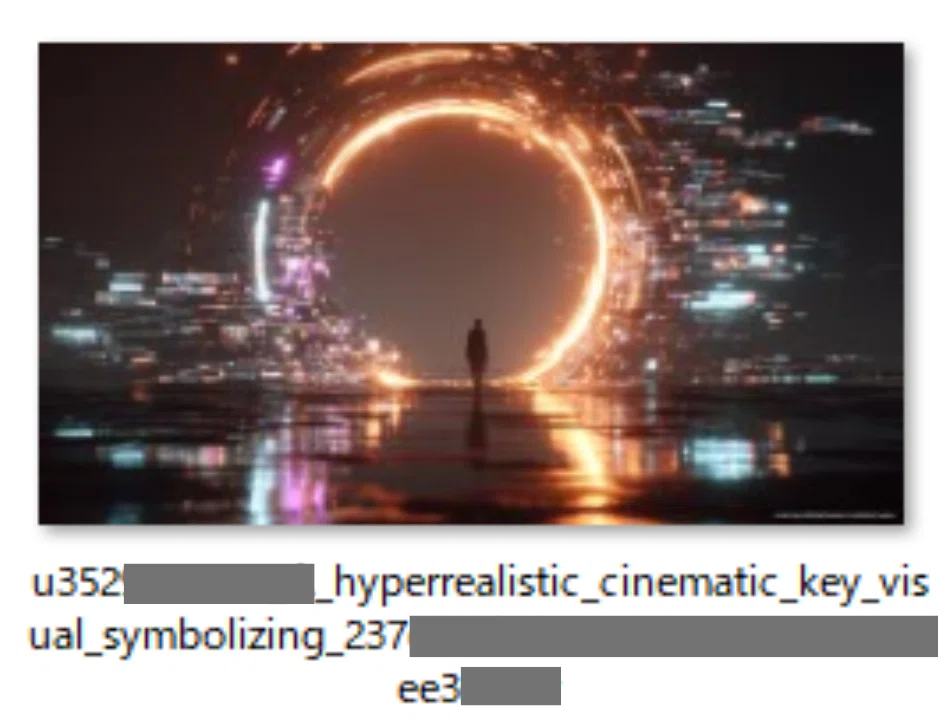
たとえば、こんな長いファイル名が、
u352xxxxxxx_A_hyperrealistic_cinematic_key_visual_symbolizing_237xxxxx-xxxx-xxxx-xxxx-691xxxxxxxxx
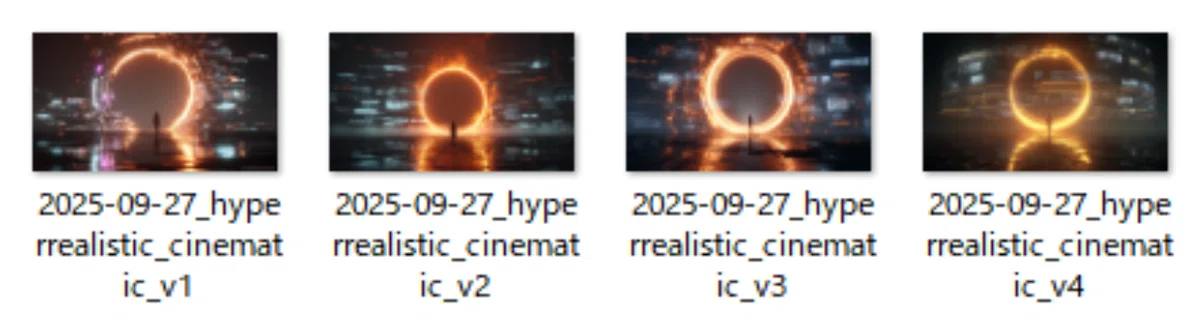
こうなります。
2025-09-27_hyperrealistic_cinematic_v1
処理の内容
アプリは以下を自動でやってくれます。
日付の配置:リネーム実行日をファイル名の先頭に配置
重要単語の抽出:長いプロンプトから、画像を表す2単語を自動選出
不要部分の削除:ユーザーIDやユニークIDを削除
バージョン番号の整理:「v1, v2」など、シンプルなバージョン番号を付与
Midjourney用に作りましたが、実際にはMidjourney以外にも使えます。
シンプルに日付を配置してくれるので、他のファイルに使用しても効果的です。
注意点:
日付はリネーム実行日になります。Midjourneyで実際に画像を作成した日ではありません。
処理速度
実際に僕が試した結果では、「一度に100枚程は一瞬で完了」しました。
PCのスペックにもよりますが、数百枚でも実用的な範囲で処理できると思います。
安全性について
画像ファイルは大切な創作物です。安全性にはこだわりました。
ちなみに、ウイルスなどはもちろん仕込んでいません。むしろ、そんな技術はありません。笑
完全ローカル処理
✅ ファイルは外部に送信されない
✅ インターネット接続不要
✅ あなたのPC内だけで処理完結
システムに影響なし
✅ インストール不要(exeファイルを起動するだけ)
✅ レジストリを変更しない
✅ Python環境など追加ソフト不要
✅ 削除も簡単(ファイルを消すだけ)
軽量設計
✅ ファイルサイズ約10MB
✅ メモリ使用量最小限
ダウンロードと使い方
ZIPファイルの解凍
ダウンロードした「Midjourney_Renamer.zip」を右クリック
「すべて展開」を選択
展開先を指定して「展開」をクリック
初回起動時の注意点
「Midjourney_Renamer.exe」をダブルクリックすると、初回のみこんな画面が出る場合があります。
「WindowsによってPCが保護されました」
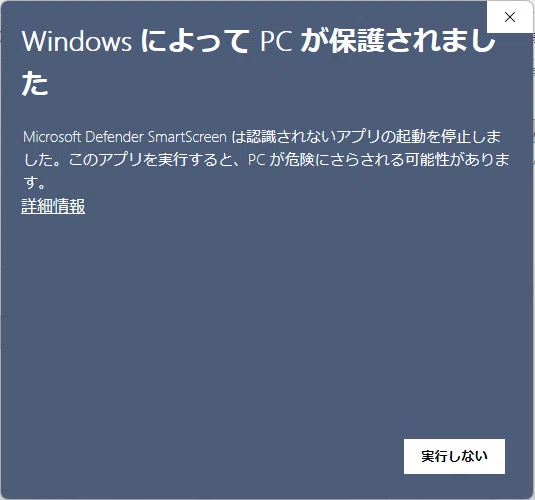
これは個人開発のため、企業製ソフトのような電子署名がないことが原因です。
通常は問題ありませんが、不安な場合は事前にウイルスチェックなどを行ってから使用してください。
対処方法(ダウンロード方法)
①「詳細情報」をクリック
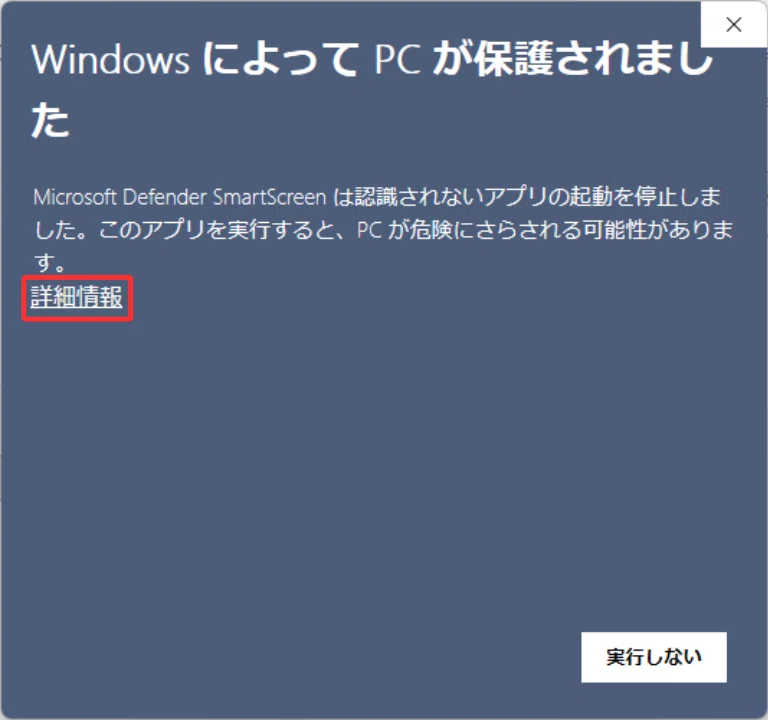
②「実行」をクリック
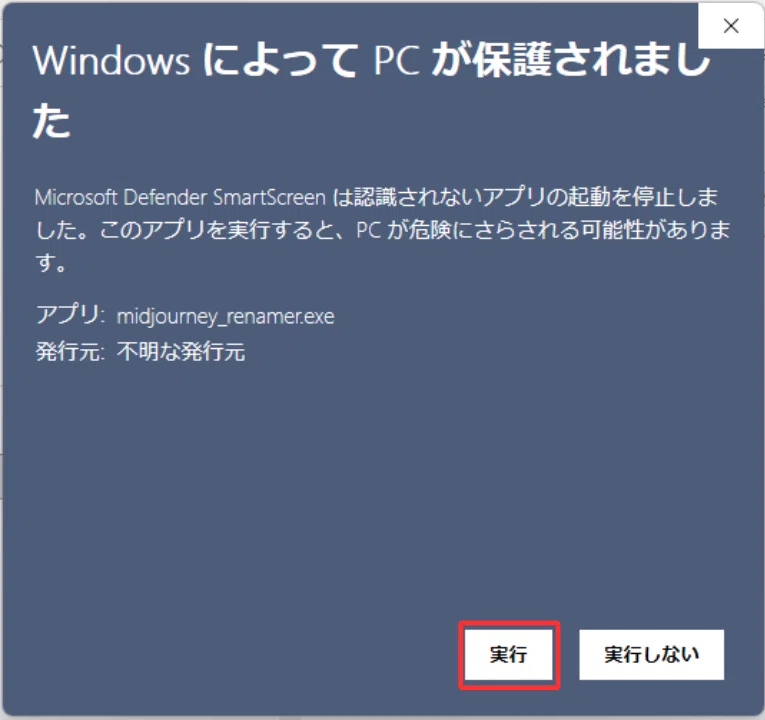
この流れで、ダウンロードできます。
※ Windows専用アプリです。
基本的な使い方
①アプリ起動
「Midjourney_Renamer」をダブルクリックします。

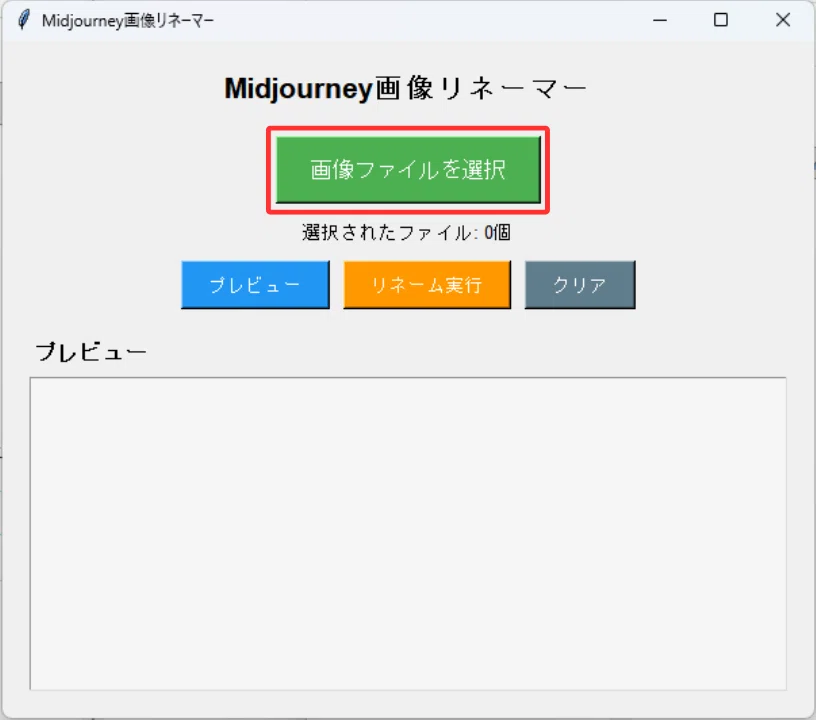
②画像選択
「画像ファイルを選択」ボタンをクリックし、リネームしたい画像を選択します。複数選択可能です。
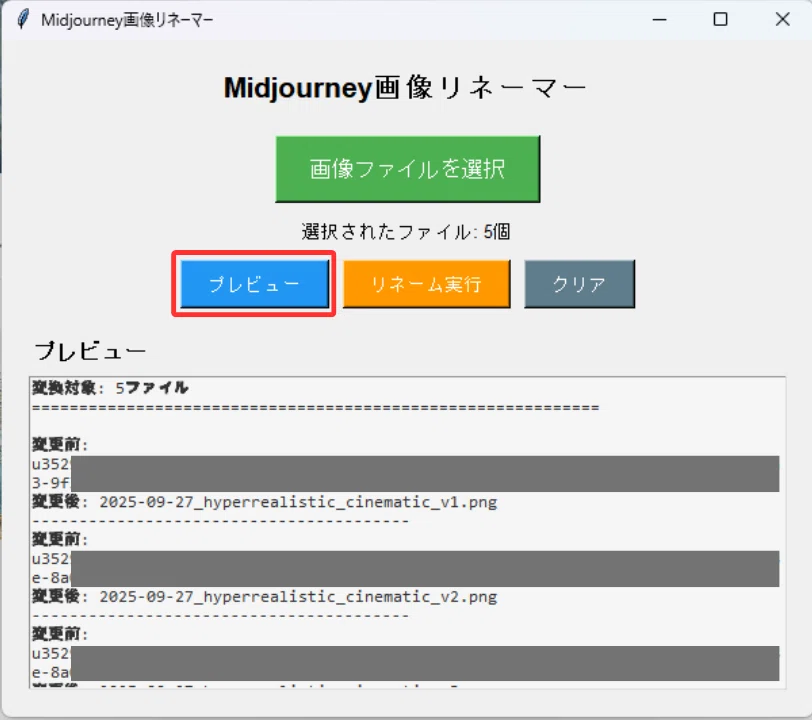
③プレビュー確認
「プレビュー」ボタンを押すと、変換前と変換後のファイル名が表示されます。
④リネーム実行
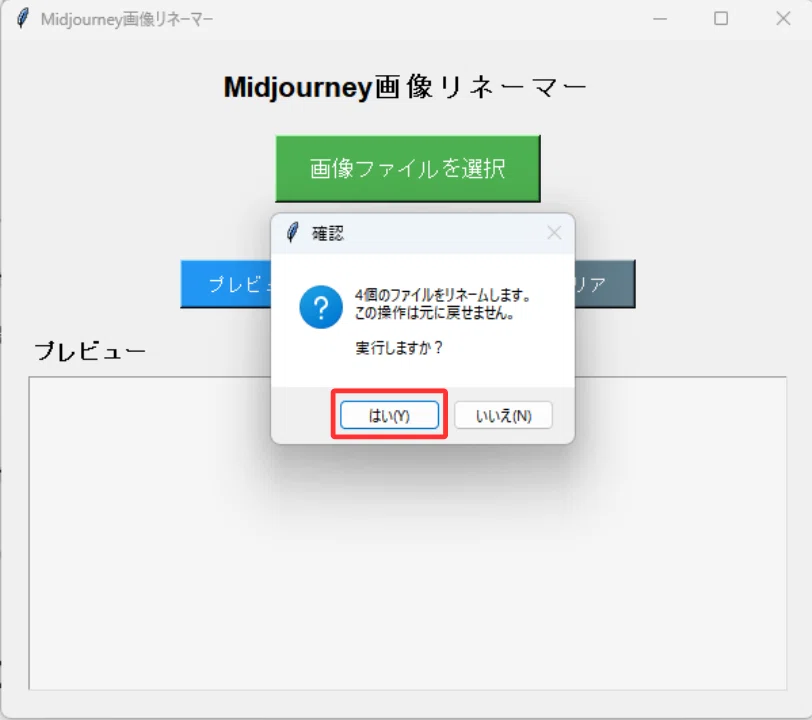
問題なければ「リネーム実行」をクリック。
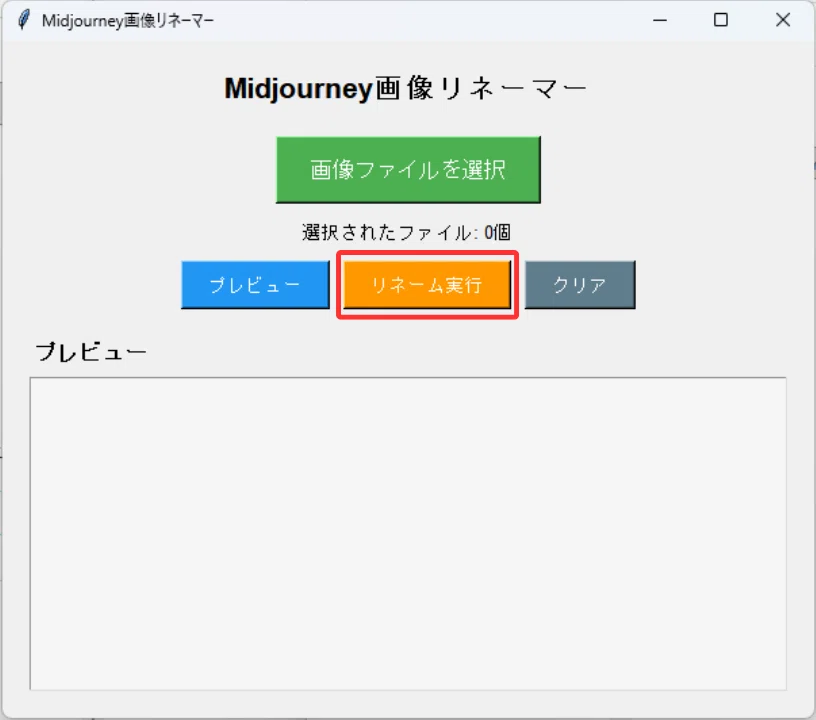
確認ダイアログで「はい」を選ぶと、一括でリネームされます。
⑤やり直し
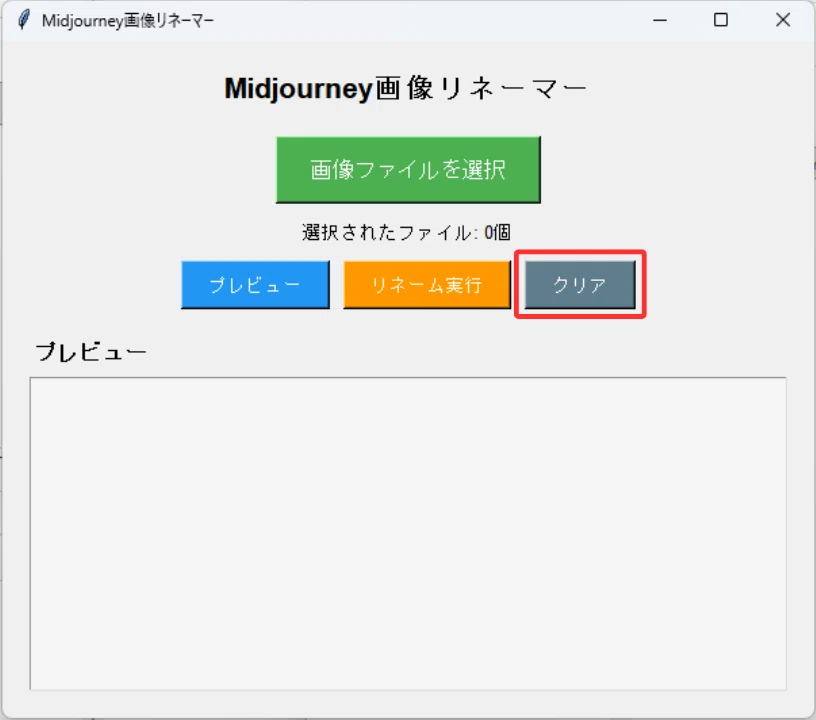
選択した画像を変更したい場合は、「クリア」ボタンでリセットできます。
こんな人に使ってほしい
✅ 毎日Midjourneyで画像を作っている
✅ ファイル名の整理が面倒で後回しにしがち
✅ 過去の作品をすぐ見つけたい
✅ シンプルなツールが好き
✅ 安全性を重視したい
一つでも当てはまるなら、ぜひ試してみてください。
まとめ
Midjourneyで創作活動を続けていく上で、画像の整理は避けて通れません。
でも、この画像整理に時間を取られるのはもったいないですよね。
このアプリが、少しでもあなたの創作活動の助けになれば嬉しいです。
利用規約
本アプリ(Midjourney_Renamer)をダウンロードおよび使用した時点で、本規約に同意したものとみなします。
本ツールは個人利用を目的として提供します。
改造や再配布は自由ですが、それによるトラブルや損害については一切の責任を負いません。
著作権や知的財産権を侵害する利用は禁止します。
本ツールの利用で生じた損害については一切責任を負いません。
📥 ダウンロードはこちら
もし、使ってみた感想や改善要望などがあれば、ぜひコメントで教えてください。
バグ報告も大歓迎です!
最後に
この記事が少しでも参考になったら、「スキ」や「コメント」をいただけると嬉しいです!
定期的に「AI×効率化」の情報も発信していくので、興味ある方はぜひフォローもお願いします!
ではでは、最後まで読んでいただき、ありがとうございました!
また次の記事でお会いしましょう!
\こんな記事も書いてます!/
