
kobo(電子書籍)で本を読もう

こんにちは!aishiです。
本日は楽天の電子書籍サービスkobo(電子書籍)のお話。
以前Amazonの電子書籍サービスKindleの解説記事を上げたので
今回は楽天のkoboです!
Amazonの電子書籍サービスKindleの記事はこちらをご覧下さい。
はじめに
koboとは楽天がやっている電子書籍サービスで基本的にはPCかスマホがあれば読めます。
この記事の解説ではスマホアプリの画面で解説しています。
スマホなら今は大体の方が持っていますし、始めやすいですからね。
まずはkoboサービスのメリットを紹介してその後にスマホやタブレットでkoboアプリを利用して電子書籍を読むやり方を紹介します。
自分が感じる電子書籍のメリット
※こちらは電子書籍自体のメリットを語っているので以前記事にしたKindleの記事と重複している部分があります。
昔は紙の本も結構持ってたのですが、本を持ってるとあるあるなのが
本で家が狭くなる。。
あとそれなりの本棚買わないと本棚がたわむ。。
引越しの時とか終活とかの時とか大変です。
なので基本は今は電子書籍で読んでます。
紙の本は図書館なども活用しつつ気に入ったものだけ購入。
自分も電車に乗った時は皆さんと同じでスマホと睨めっこしていますが
大体はスマホで電子書籍の本を読んでいます。電子書籍は紙の本とはまた違った読書体験が出来て良いのでおすすめします。
1.電波の無いところでも楽しめる
データをあらかじめダウンロードしておけば電波がないところでも漫画や小説、イラスト集、写真集を好きなだけ持っていける、読める、読書を楽しめる。
2.複数の端末で同期できる。
スマホやタブレットを複数お持ちの人はこれも便利な機能。
同一の楽天アカウントでサインインすれば、スマホ、タブレット、Kindle端末など無制限で読書進捗(ページ番号)、ハイライト、メモを自動で同期します。端末がインターネットに接続されていることが条件。
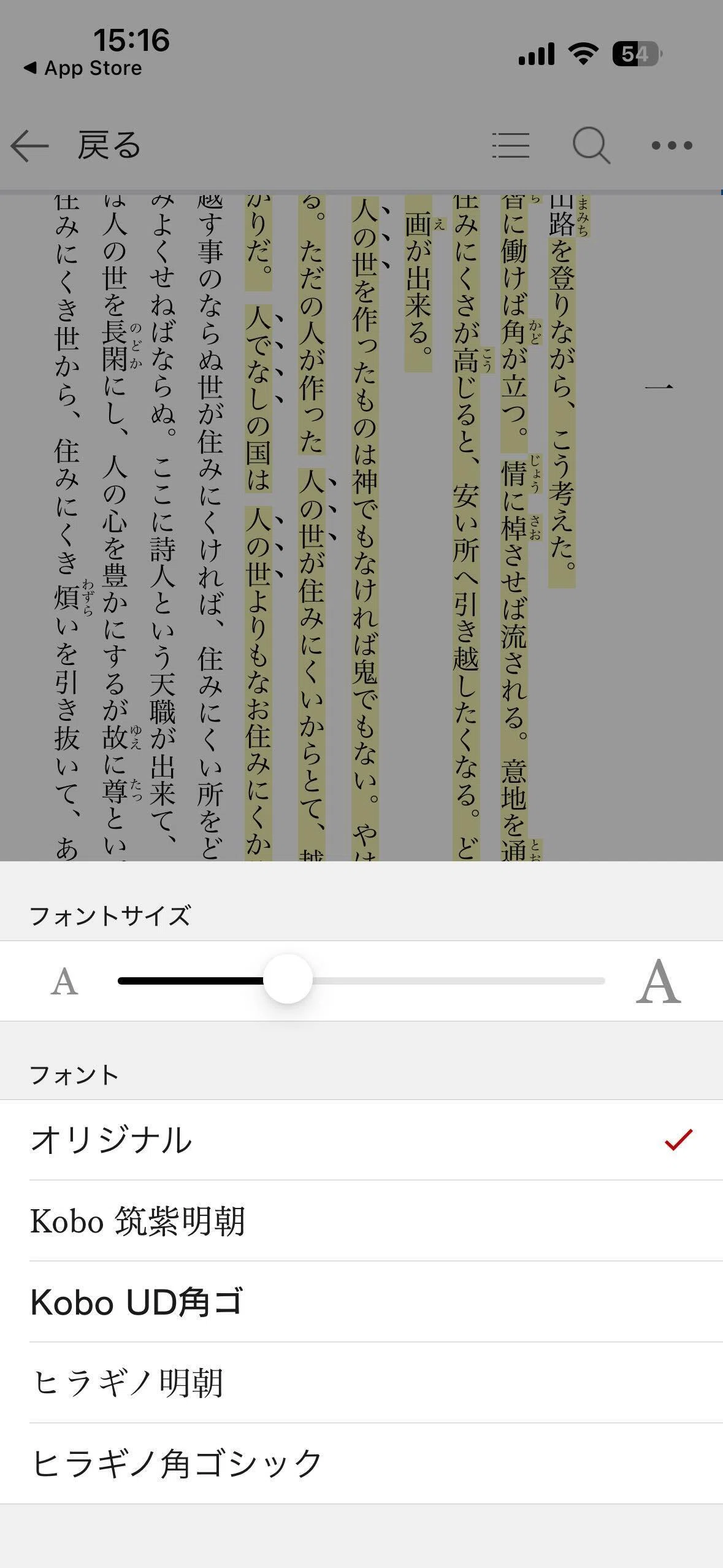
3.文字の大きさを変えられる
最近自分もすっかり小さい文字が見にくくなってきましたが、
文字の大きさを変えられて良いです。
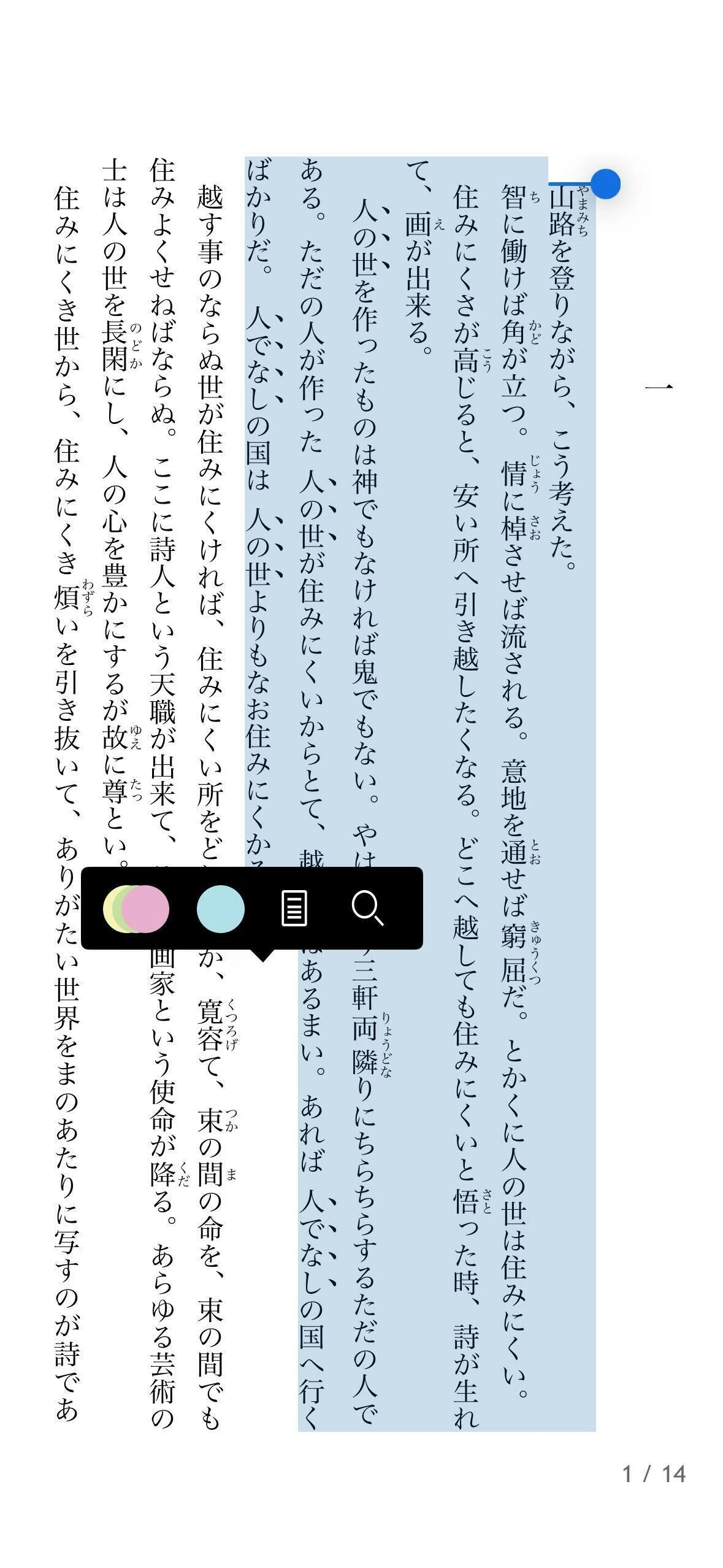
3.気になった文章に簡単にマーカーが引けたり、コピーできる
単語や文章検索なども可能
これも案外役に立つ機能。あの文章や台詞どこだったっけ?といった検索が一瞬でできるのも電子書籍の強みですね。
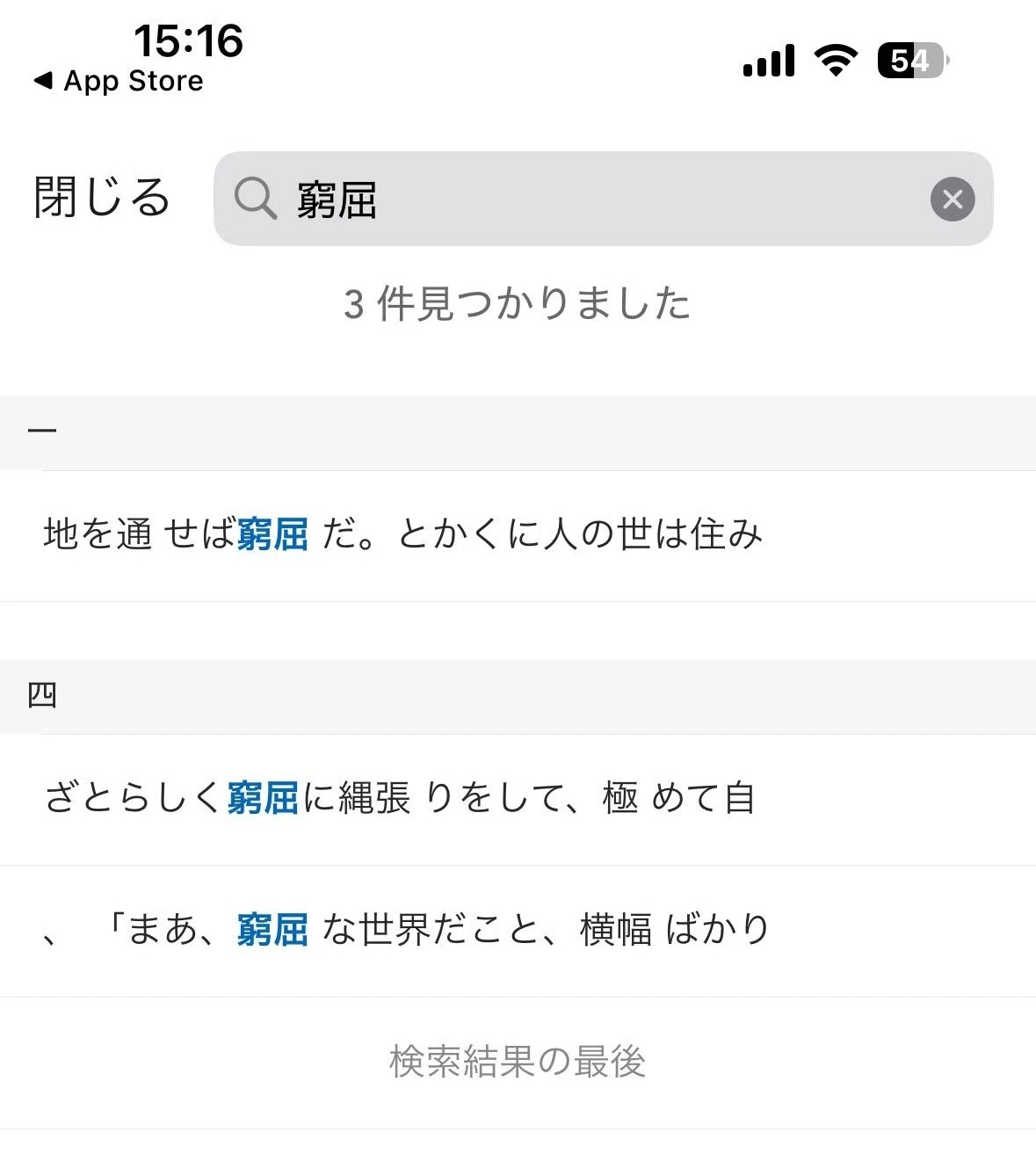
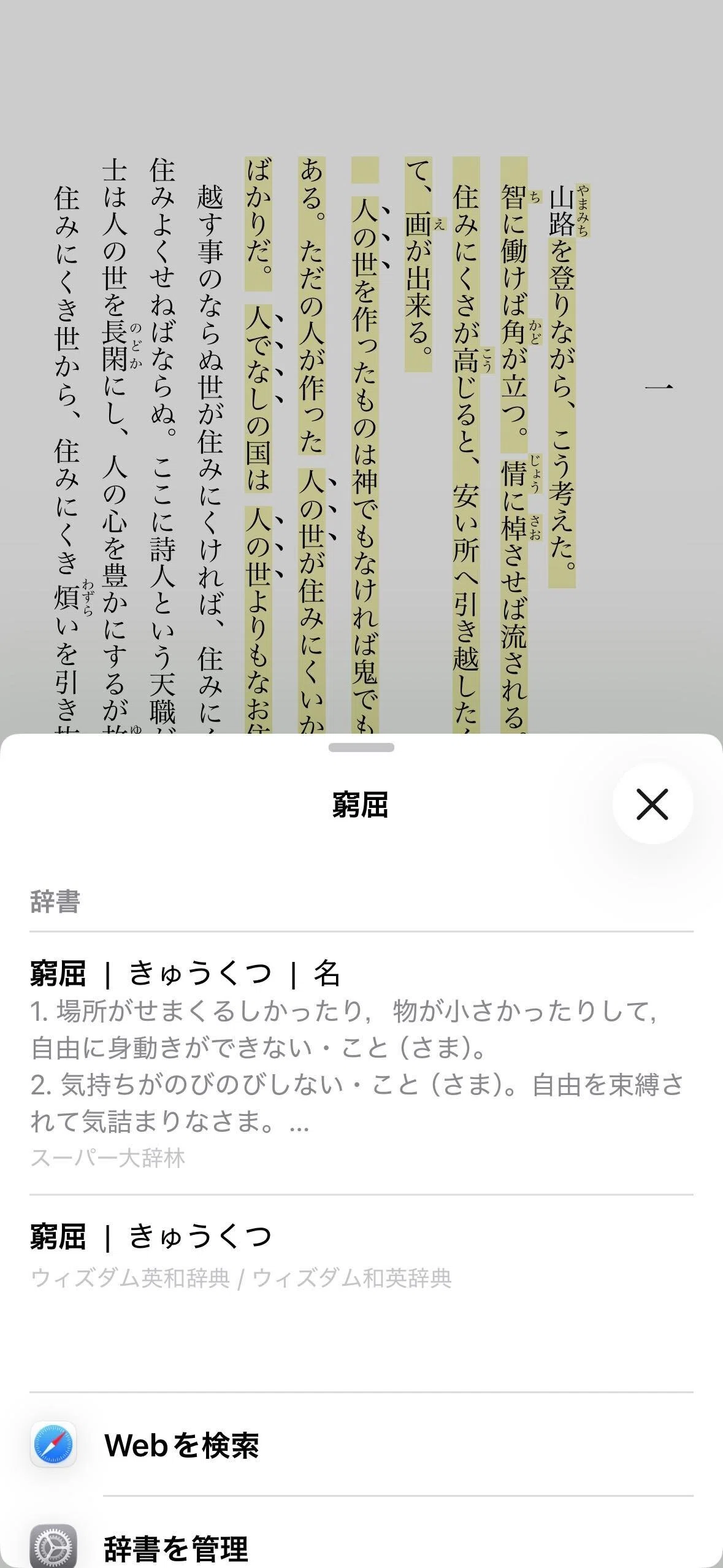
4.読めない漢字も簡単にKindleアプリ内で調べられる
読めない感じがあってもこちらも簡単に調べられます。
Kindle内の辞書は昔の漢字やあまりにも難しい漢字などには弱い印象ですが
そういう時でもコピーしてスマホのブラウザで検索して調べるのも楽ですね。
5.ブックマークを簡単につけられて続きや気になるところからすぐに読める
直ぐに前読んだところから読み始められるのも楽です。
6.小説から漫画まで沢山の本がある。
電子書籍なので気になったら楽天koboで買ってすぐに読める
買いに行ったり、配達が不要ですぐ読めるのは嬉しい。
楽天koboで予約した本は、電子書籍版発売日に自動でライブラリへ配信・ダウンロードされます。
koboアプリ内で検索して直ぐに購入できるのも嬉しい。
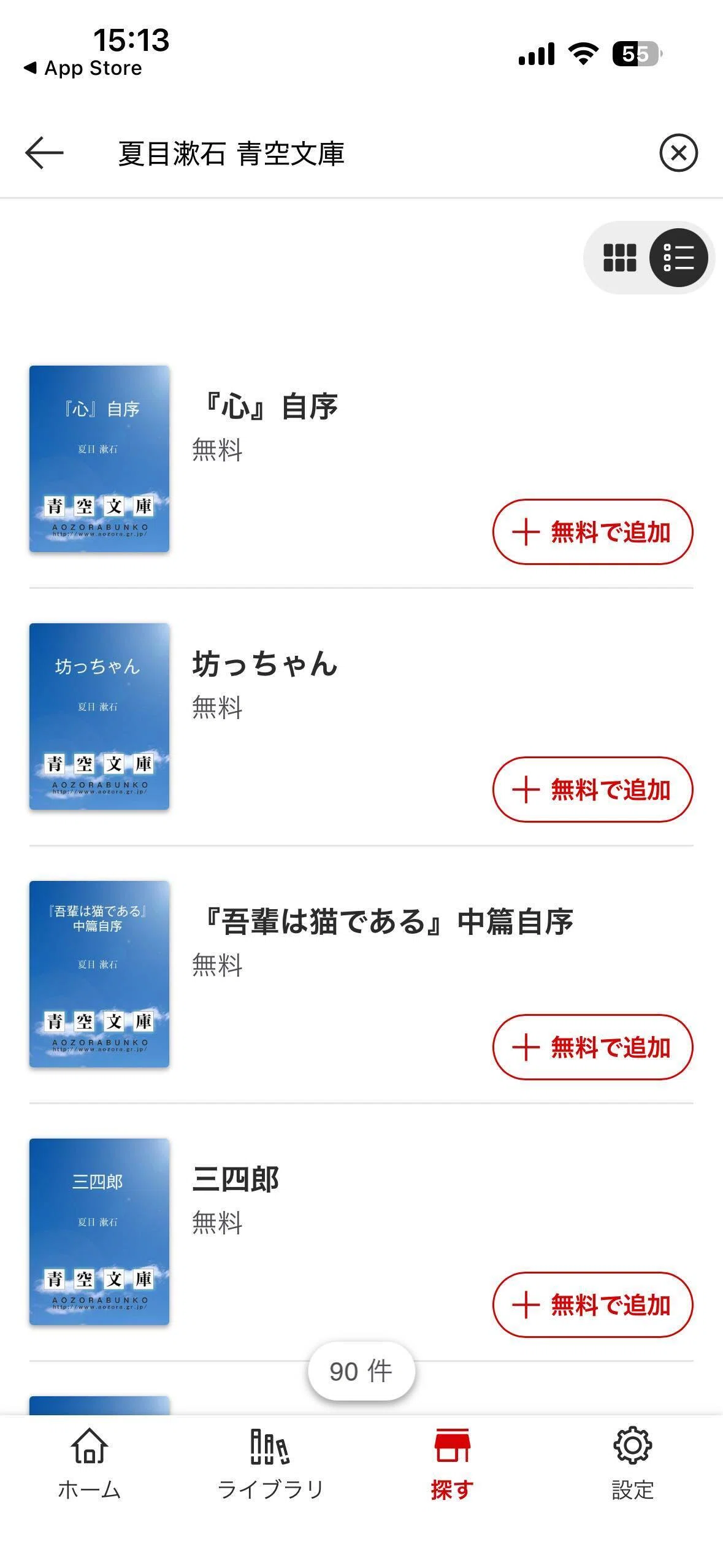
使い勝手を確かめてみるのもお勧めです。
7.ポイントUPなどキャンペーンが割とあるので安く読める場合がある。
特に楽天ポイント使っている楽天経済圏の方は楽天koboをお勧め。
ポイントが結構貯まります。
結構メリットありますね。
特に、1.データをあらかじめダウンロードしておけば電波がないところでも漫画や小説、イラスト集、写真集を好きなだけ持っていける、読める、読書を楽しめる。のは大きいですね。
紙の本を持ち歩くのも良いですが、電子書籍をまだ使った事がない方は
一度楽天koboを使ってみてはいかがでしょうか?
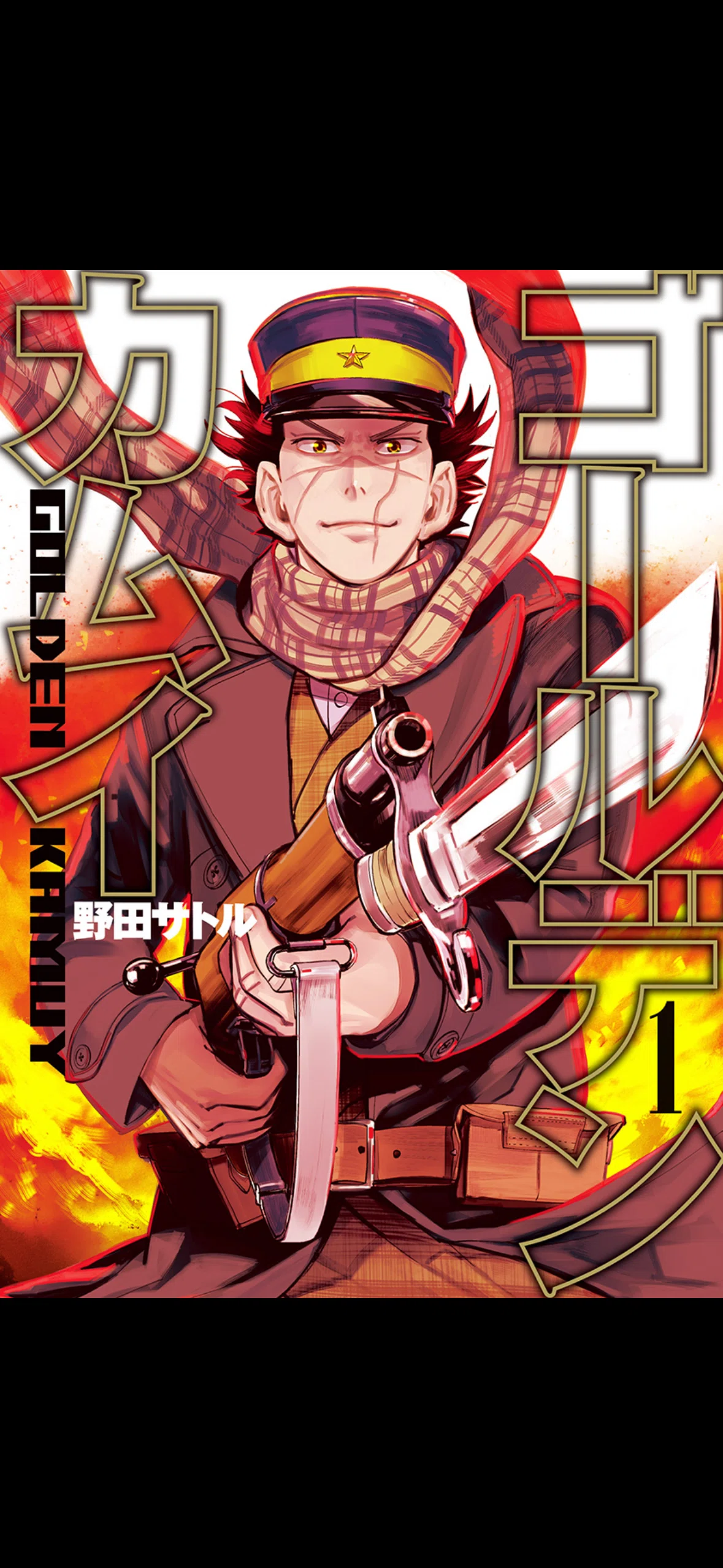
文豪の全集をダウンロードして持ち歩くのも良いですし(紙の本だと中々できない)、子供の頃読んでいたマンガを全巻ダウンロードして持ち歩くのも良いですね!
8.勿論マンガも読める
マンガも昔の物から話題作まで沢山です!
マンガも集め出すと本棚が直ぐ埋まってしまうので電子書籍は良いですよ。
一度買うと購入履歴が残るのでダブって買うことも無いですし。
スマホでのKindleの読み方
手順1
楽天アカウントをお持ちでない方は楽天に登録してアカウントを作成する。
楽天登録はこちら
手順2
お使いのスマホでKindleアプリをダウンロードしてAmazonアカウントを設定。
PC、スマホ、タブレット等で読む事が可能。
手順3
koboアプリから検索して作品を探すか下記リンクをブックマークしておいて購入。
手順4
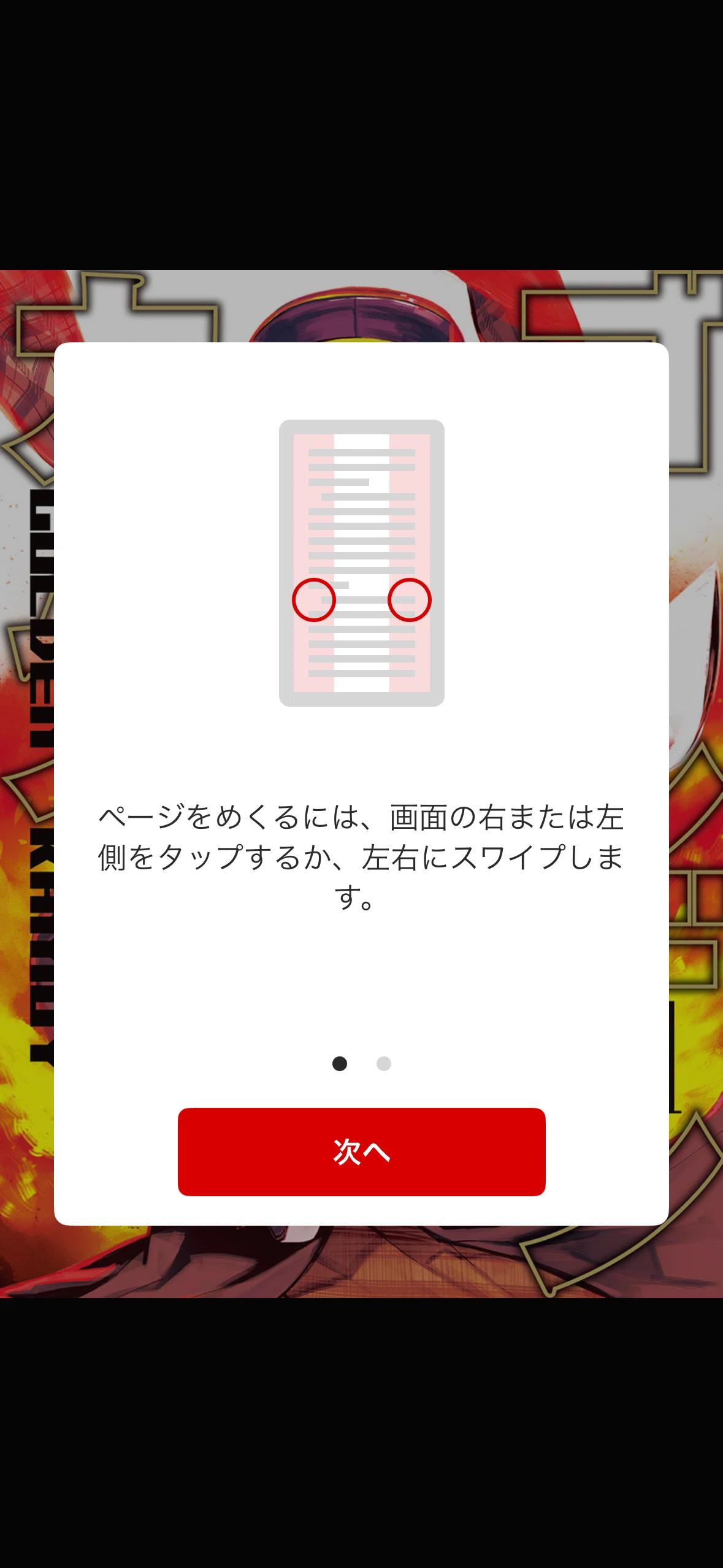
購入するとkoboアプリ内(ライブラリ)に追加されるのでタップして作品をダウンロードして読む。最初は結構丁寧にチュートリアルが画面に出るので操作も難しくないと思います。
以上です!
難しくはありませんがいきなりお金を出すのは不安!
という方は昔の小説を電子書籍化した青空文庫の作品やキャンペーンの無料の物もあります。まずは無料の作品やセールしている作品をダウンロードして使い勝手を試してみるのもアリですね。
よりkoboを楽しむならkobo端末を導入するのもアリだとは思いますが
最初はスマホやタブレットなどで試してみるのが良いでしょう。
専用端末が欲しくなったら下のようなkoboのタブレット端末もあります。
漫画や写真集などはタブレットで読んだりkobo専用端末で読んだ方がより快適に楽しめますね。沢山ダウンロードして持ち歩きたい方、スマホと分けて楽しみたい方は専用端末購入も考えてみましょう。
ちなみに小説だったらテキストなので外でダウンロードしてもあまり通信量やデータ容量を食わないのも嬉しいところ。
全集を持ち歩く時など電子書籍は便利ですね〜。
楽天koboとAmazon Kindleの違い
どちらも使ってみてアプリで電子書籍を読むのに大きな違いは無いですね。
どちらも便利です。
なのでできれば両方使ってみてお好みで良いと思います。
強いて言えば大きな違いはサブスクリプション(定額制)があるかないか。
Kindleは読み放題サービスがあります。

あとは大きな決め手はやはり日頃、楽天経済圏で動いているか否か。
楽天経済圏=楽天グループのサービス(楽天市場、カード、銀行、モバイル等)を日常生活で集中利用し、共通の「楽天ポイント」を効率的に貯め・使う、実質的にお得な生活サイクル)
楽天を集中して使っている方なら楽天koboを使う方が楽天ポイントも貯まりやすいのでお勧め。
細かなところだと1つのアカウントで同期できる端末の制限がKindleは最大6台までなのに対して楽天koboは無制限。ただし個人で使う分にはあまり大きな差では無い気がします。
おわりに
以上楽天kobono電子書籍サービス紹介でした!
スマホをお持ちなら無料気軽に試せるのでお試しあれ!
PC、スマホ、タブレット等で読む事が可能。
