
【無料公開】あなたの「フォルダ分け」が、そのまま最強のデータベースになる。AI統合解析ツール『TextExtractor2』公開!

「フォルダ」は、人がPC内に世界を整理する単位です。
あなたも、大切な情報は「フォルダ」にまとめていませんか?
・教育現場なら:生徒一人ひとりのフォルダ
・ビジネスなら:取引先や顧客ごとのフォルダ
・ 店舗運営なら:各支店や拠点ごとのフォルダ …
でも、いざ「全生徒の成績を比較したい」「全取引先の共通リスクを抽出したい」と思った時、立ちはだかるのは「一つひとつのフォルダを開いて、中の資料を読み解く」という膨大な作業です。無秩序なサブフォルダもあるし…
この「人間が整理したフォルダ構造」の文脈を読み解き、AIが一瞬で構造化して活きたデータに変えるツール。それが『TextExtractor2』です。
※分かりやすく言うと、TextExtractor1のフォルダ一括モードを、指定フォルダの直下のサブフォルダ単位に実行するアプリです。(実は、TextExtractor1のフォルダ一括モードは、このTextExtractor2 の機能確定のために作ったものです。)
1 TextExtractor2が変えるデータ整理の常識
TextExtractor1は、指定フォルダ内の「ファイル」を処理するものですが、
TextExtractor2は、指定フォルダ内の直下の「サブフォルダ」を一つの単位として認識して処理します。
サブフォルダの中に、PDF、画像、Word、スキャンした紙の資料が混ざっていても構いません。サブサブフォルダ等があってもOKです。
Geminiがそれらを「一つの文脈」として読み解き、あなたが指定した「同じ視点(出力項目)」でデータベースへ整理します。
2 いままで「諦めていた集計」ができる!
こんなシーンで、劇的な効果を発揮します。
(1)【教育・人事】生徒100人の「成長の兆し」を見逃さない
フォルダ内: 「田中くん」「佐藤さん」…生徒ごとのフォルダに、テストの答案(画像)、面談記録(テキスト)、提出物(PDF)を格納
AIへの指示: 「得意・苦手傾向」「最近の意欲の変化」「具体的な次の指導案」
結果: クラス全員の状態が1枚のシートに。個別の変化を即座にキャッチできます。
(2) 【不動産・建築】物件ごとのリスクを自動判定
フォルダ内: 物件ごとのフォルダに、図面、契約書、現地の写真、法令調査資料を格納。
AIへの指示: 「用途地域の制限」「修繕が必要な箇所の有無」「契約上のリスク」
結果: 何百もの物件を「同じ基準」でスコアリング。投資判断が爆速になります。
(3)【営業・CS】「担当者の頭の中」にある情報を共有資産へ
フォルダ内: 取引先ごとのフォルダに、見積書、議事録、走り書きのメモ、メールの写し、過去のトラブル対応
AIへの指示: 「現在の成約確度」「競合の影」「優先すべき課題」
結果: バラバラのメモが「商談管理DB」に。担当者が変わっても、フォルダを読み込ませるだけで「引き継ぎDB」が完成。
(4) 【多店舗管理】支店ごとの実態調査
・フォルダ内:「渋谷店」「新宿店」…支店ごとのフォルダに、店長報告、レシートの束、店舗の写真、アンケート回答を格納。
・AIへの指示:清掃状態の評価(画像から)、売上のボトルネック、スタッフの不満点
・結果:現場に行かずとも、全店舗の状態を同じ基準でスコアリング。
3 現場で使える「実戦機能」を搭載
このツールには、現場で「本当に使える」ための機能を盛り込みました。
(1)「同じ視点」で比較できる
どんなにフォルダの中身がバラバラでも、出力項目は統一されるので、ExcelやBIツールで簡単に分析できます。
(2)マルチモーダル解析
PDFやテキストだけでなく、「画像」もそのまま読み取ります。写真の中のレシートや図面も解析対象です。手書き文字もへっちゃらです。
(3)SQLite連携(AIがDBを操る)
AIが過去の集計データを参照したり、既存のデータベースを更新したりすることも可能です。
(4)大規模処理への耐性
1,000個のフォルダ処理の途中で止まっても、「処理済みフォルダをスキップ」する機能で、続きから再開できます。数千のフォルダを数日かけて処理するような大規模タスクにも耐えられます。
(5)指示文(プロンプト)作成支援機能を搭載
TextExtractor2 のプログラムの中身を理解したAIに、指示文の作成について相談できるチャット機能を付けています。TextExtractor2の使い方なら何でも答えられます。(…私より詳しいです…)
4 使用例
例として、下記のような3人の生徒がいるクラスのフォルダから情報を整理してみます。
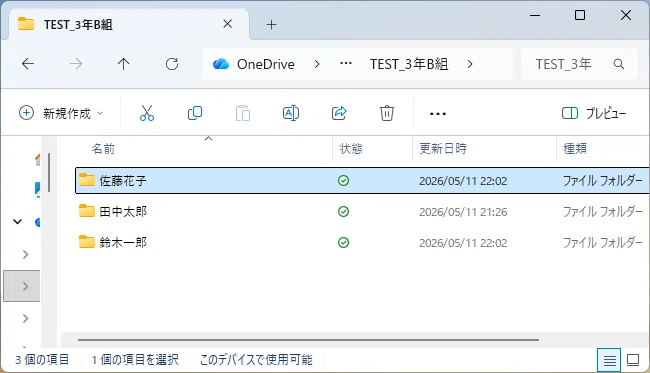
この中は、次のような構成にしました。
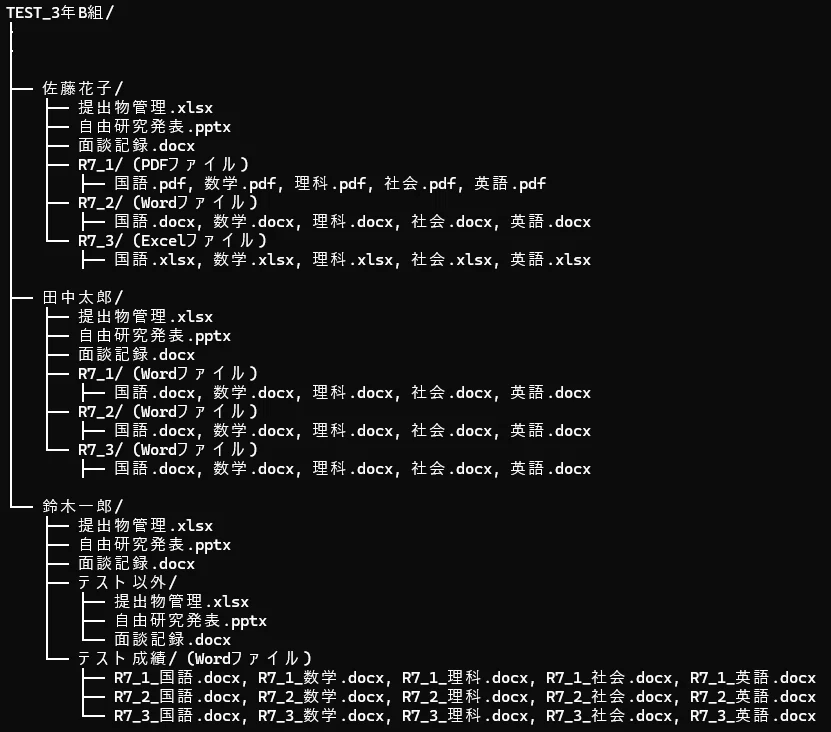
テストの成績ファイルはdocx、xlsx、pdfを混ぜ、また、フォルダ構成やファイル名の付け方も、人によってバラバラにしました。
(1)指示文を用意する
例として、次の指示文を実行します。
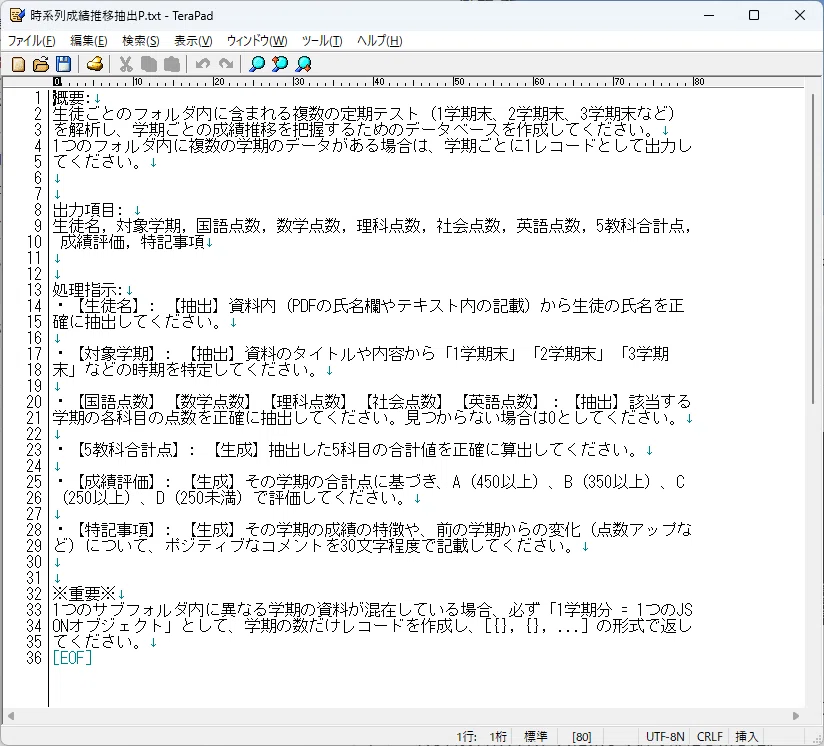
…1つのサブフォルダから1レコードづつ作る例の方が、分かりやすいのですが、あえて、1つのサブフォルダから学期ごとという 複数のレコードセットを作るという システム的に難しめの指示をしています。
※指示文はアプリの「AIと指示文相談」ボタンをクリックすると、システムコードを踏まえてAIがアドバイスしてくれます。
※集計のコツ (とても重要)
Geminiは「頭の中」だけで複雑な計算や推論を行うと、ミスをしやすくなります(簡単な足し算でも間違えます)。そこで、計算の根拠を先に出力させる ことがポイントです。
「合計点」だけを求めるのではなく、必ず「各科目の点数」も出力項目に含め、AIに先に書き出させるようにしてください。
AIは自分が直前に書き出した正確な数値を参照することで、計算精度が劇的に向上します。
例:「国語点数, 数学点数, 5科目合計点」の順で項目を作る。
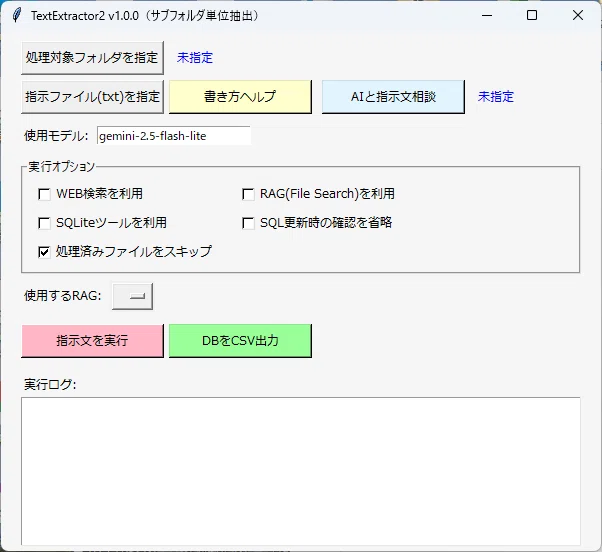
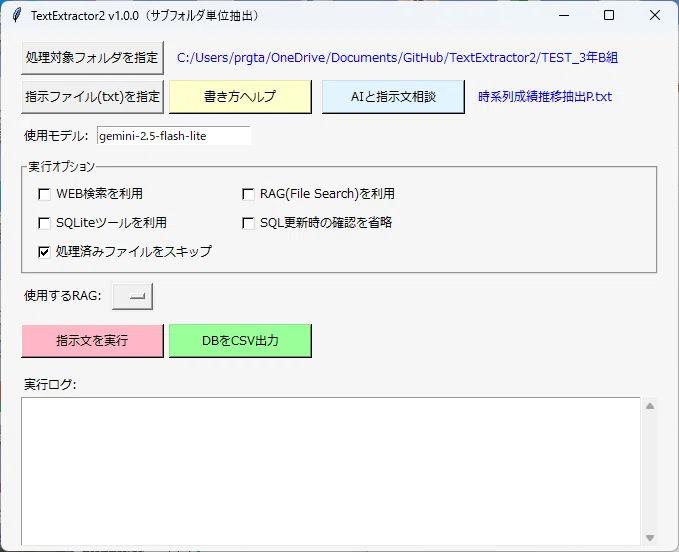
(2)TextExtractor2を立ち上げる
次の画面が立ち上がります。
(3)条件を設定して実行
下記のように設定して「指示文を実行」ボタンをクリックします。
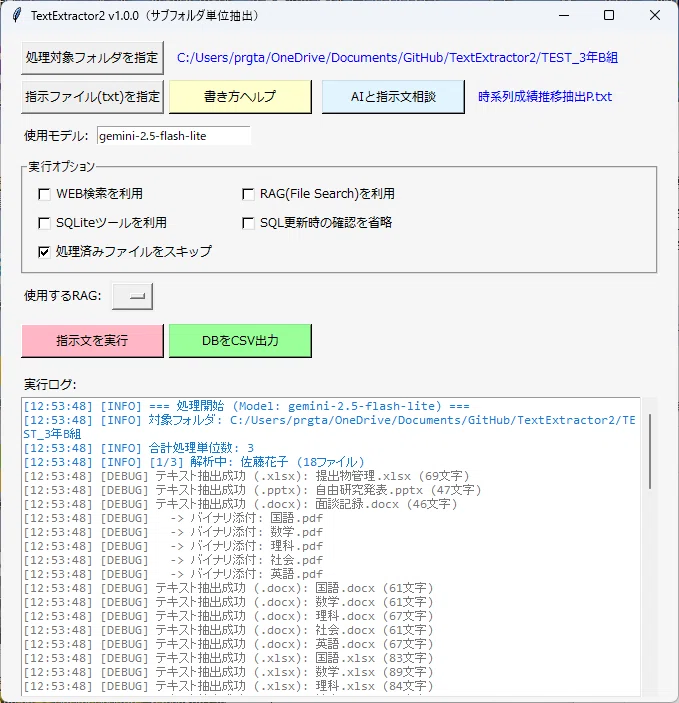
(4)実行中の状況が「実行ログ」欄に表示される。
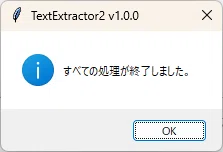
全部終わると終了メッセージが表示される。
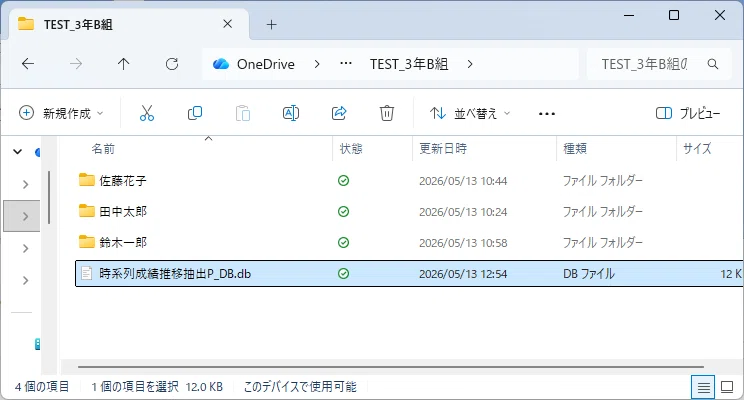
そして、処理対象フォルダ内にSQLiteのDBが作られている。
VSCodeなどでSQLiteの中身を確認すると、しっかりデータが作られていることが確認できる。
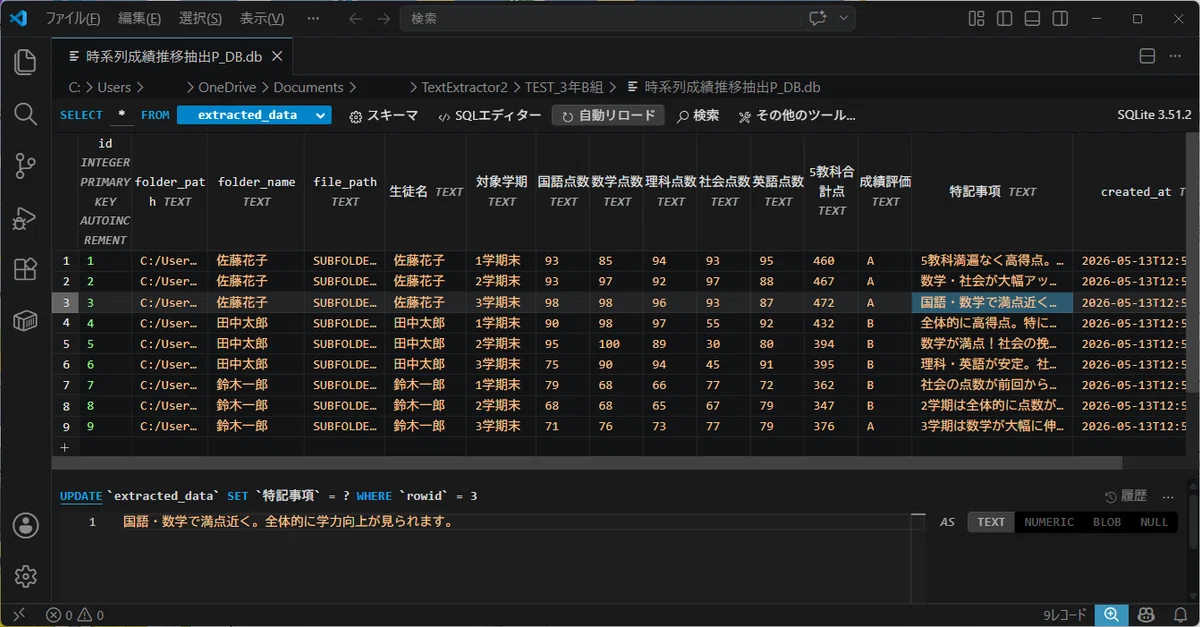
VSCodeを入れていなくても、「DBをCSV出力する」ボタンでExcelで確認できます。
6 入手方法
このツールはPythonで書いてます。
ソースコードはGitHubで公開しています(MITライセンス)ので、リポジトリをクローンしてご利用ください。
https://github.com/prgtake/TextExtractor2
(※)EXEファイルも配布します
Python環境の準備が面倒な人用にEXEファイルもGitHubで配布します。
https://github.com/prgtake/TextExtractor2/releases/tag/v1.1.0
※今はバグをつぶしてv1.1.0になってます。(最新バージョンの利用をお勧めします。)
※上記の画面の一番下にある TextExtractor2_v1.1.0.zip にEXEファイルとREADMEが入ってます。
※個人開発なので、初回実行時にWindows Defenderの「青い画面(警告)」が出るので、「詳細情報」→「実行」をクリックしてください。
※EXEファイルでも、GeminiAPIのキー(無料枠でもOK)を取得し環境変数(GEMINI_API_KEY)に設定することが必須です。 その方法は下記の記事を参照してください。(Googleへのユーザー登録の一種で難しくありませんので試してください。できることがぐっと広がります。)
7 情報の「死蔵」をなくしたい
せっかくフォルダに分けて大切に保存した資料も、読み返されなければただの「電子のゴミ」です。
TextExtractor2は、「人間がフォルダに込めた整理の意思」を尊重し、それを瞬時に「活用可能な資産」に変換するために作りました。
あなたのPCにある、あの「溜まりに溜まったフォルダ群」。あるいは共有フォルダに眠ったファルダ群。
TextExtractor2で、そこに新しい価値を見つけてみませんか?
※ 今後も「実務で実際に使えるツール」を形にしていきますので、応援よろしくお願いします。
