
DAZ to Blender|DAZモデルのモーフアニメーションをBlenderにエクスポート

髪とスカートの風によるモーフアニメーションを施したDAZモデルをDAZ to BlenderでBlenderにエクスポートしてシェイプキーによるアニメーション化を試みたので紹介します。
DAZ to Blender|Hair & Skirt ShapeKey Animation with Wind pic.twitter.com/x9GFQtG7nW
— DAZgen X (@dazgen48) May 3, 2026
さらに、BlenderのMCP経由で、生成AI(Claude)から直接Blenderを制御して作品づくりを楽しむ紹介動画も…ひたひたと忍び寄るAI革命の音が聞こえる・・・
DAZ dForceをモーフアニメーション
以下の記事を参考にしてください。
dForceにより髪とスカートが風で揺れているシミュレーションをdForce Archmageツールによりモーフアニメーション化した作例です。
dForce Archmage|dForce Animator - Hair & Skirt dForce to Morph Animation by One Click pic.twitter.com/czcfRUMVyP
— DAZgen X (@dazgen48) April 30, 2026
DAZ to Blender
DAZエクスポート
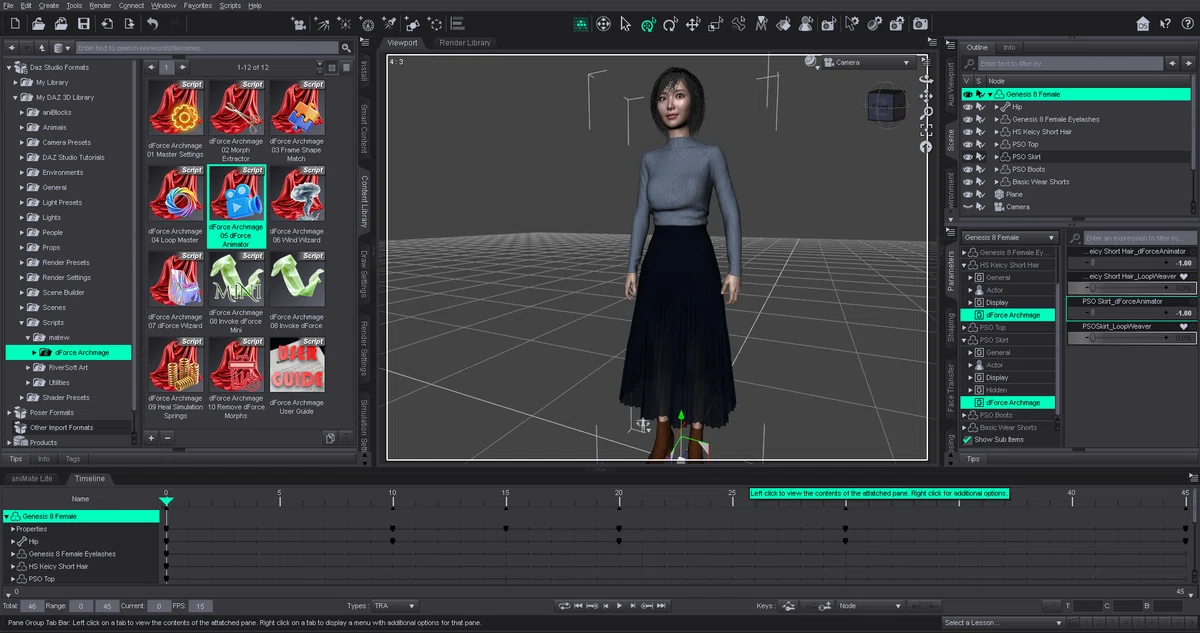
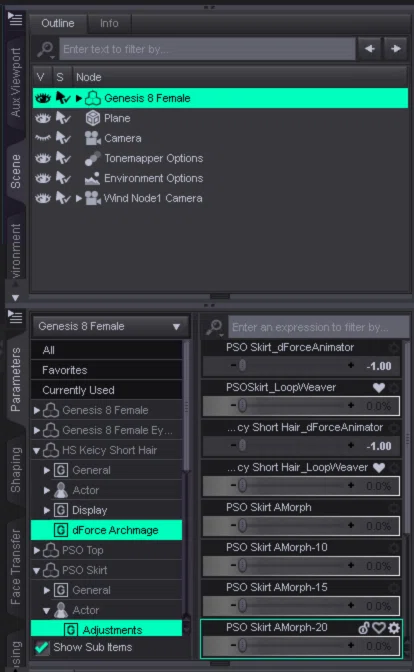
「Scene 」タブでは、エクスポートする「Genesis 8 Female」を選択。
★ 私の場合は、Blenderにインポートした時にモーフアニメーションの影響が無い状態にするために、髪とスカートのモーフアニメーションを「-1」に設定しリセットしています。また、念の為に、dForceデータをすべて削除(Simulation Settings > Clear)しています。
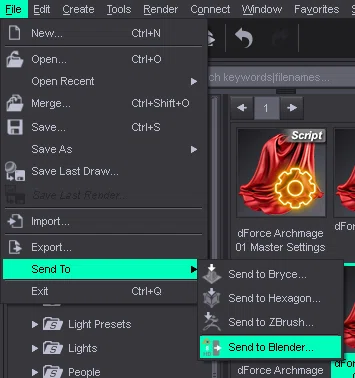
「File > Send To > Send to Blender…」をクリック。
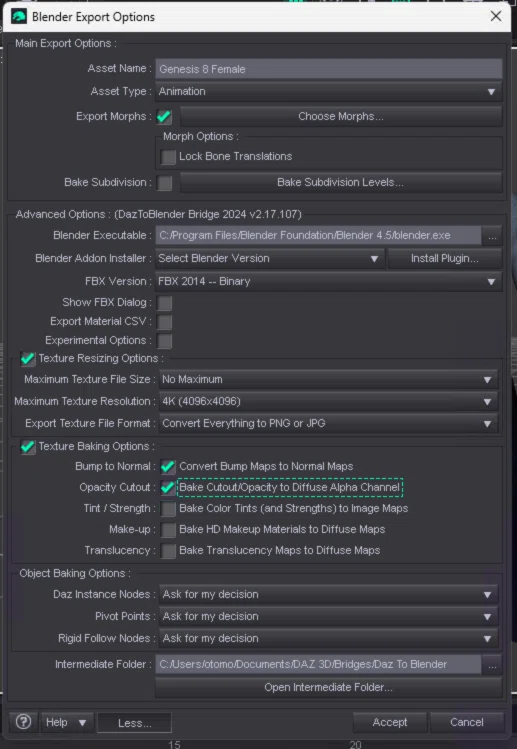
「Asset Type」はデフォールトでは「Skeletal Mesh」になっているので、そのままではアニメーションがエクスポートされないので「Animation」に変更します。
次に「Choose Morphs…」ボタンをクリックし、髪とスカートのモーフアニメーション向けのモーフターゲットを登録します。
★ Blenderのモーフアニメーション(シェイプキー)は、今回はすべて手作業で力技で行うので、髪とスカートのモーフターゲットをできるだけすべてエクスポート
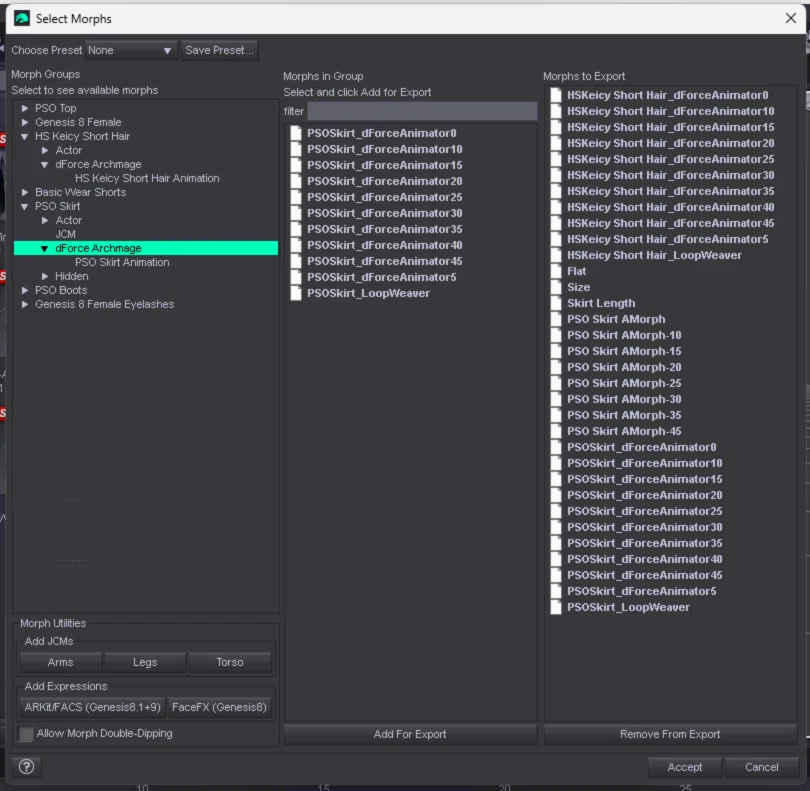
「Accept」をクリック。
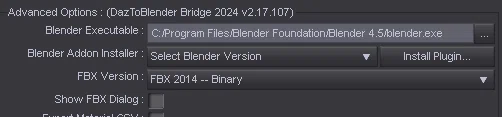
DAZ to Blender BridgeのBlender設定は、以下の記事などを参考に設定します。
元の画面の「Accept」をクリックし、DAZシーンをエクスポート。(Blenderアプリは、この時に必ずしも開いておく必要はありません)
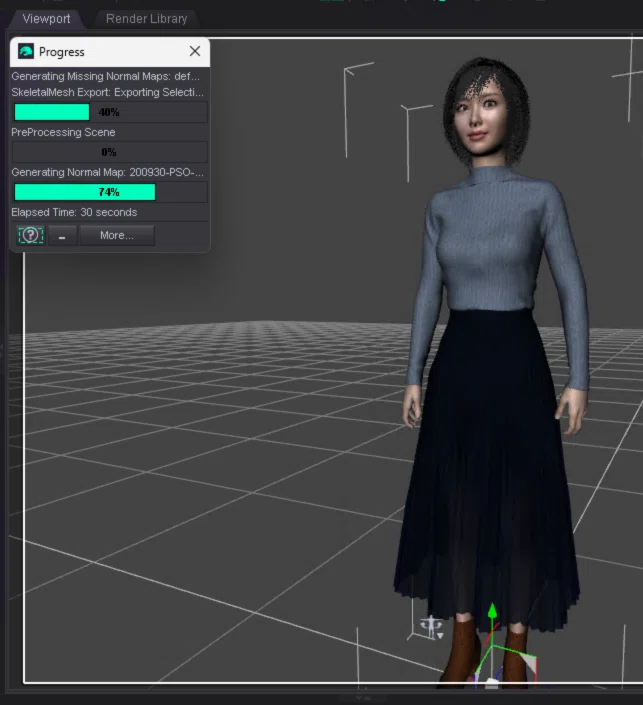
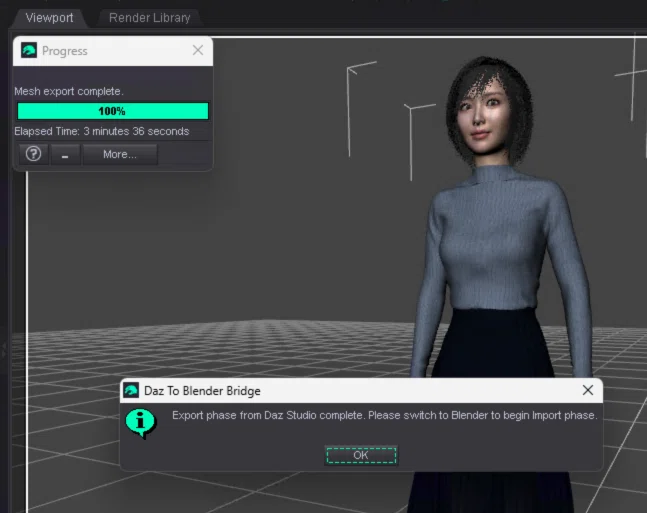
「OK」をクリック。
Blenderインポート
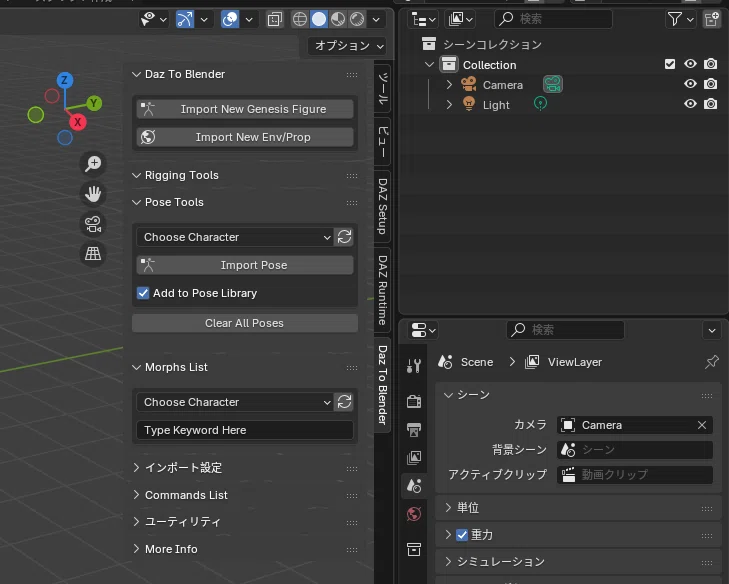
Blender画面で「DAZ to Blender」タブを開き、トップの「Import New Genesis Figure」 >「OK」をクリック。
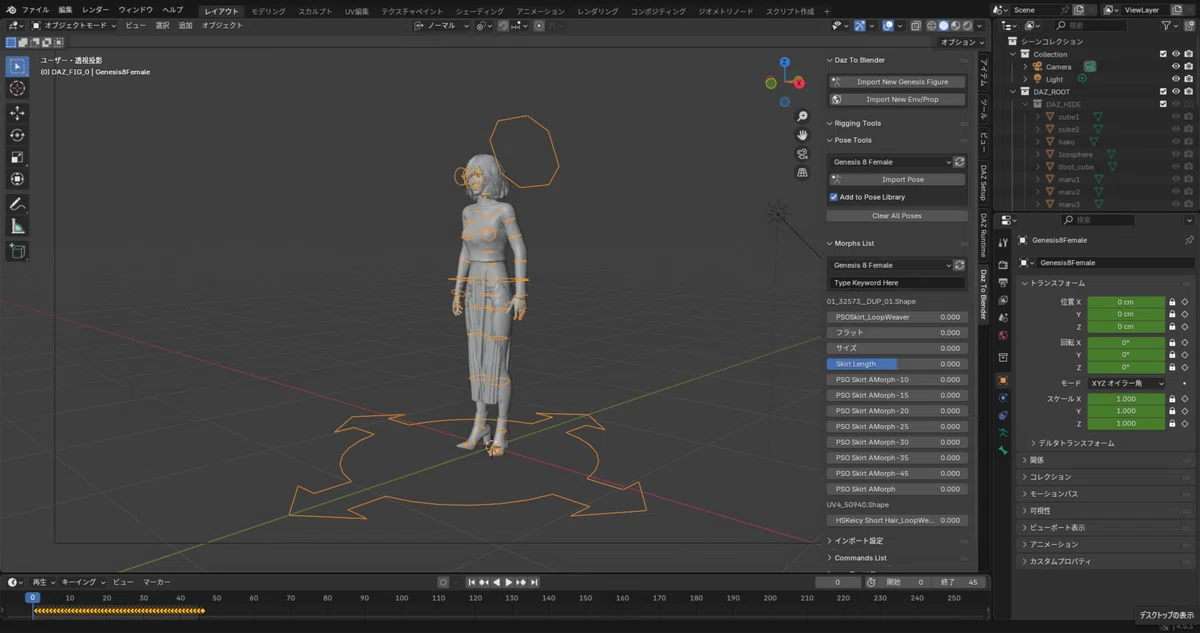
タイムラインを見ると、0〜45フレームまで黄色のマークが表示されているので、アニメーションを確認してみると、髪やスカートのモーフアニメーションはシェイプキーアニメーションに反映されていませんでした。
DAZ to Blender|Blender Animation(Hair & Skirt ShapeKeys not animated) pic.twitter.com/DXf5b28jan
— DAZgen X (@dazgen48) May 1, 2026
外部データのリソースをパック(主にテクスチャ)し、名前を付けて保存しておきます。
シェイプキーアニメーション
DAZ Studioのモーフターゲットは、DAZ to BlenderでBlenderのシェイプキーに変換されますが、モーフアニメーションは今のところできません。
Blender用のプラグインでできるかもしれませんが、今回は手作業で力技でアニメーション化します。
シェイプキー値の調整
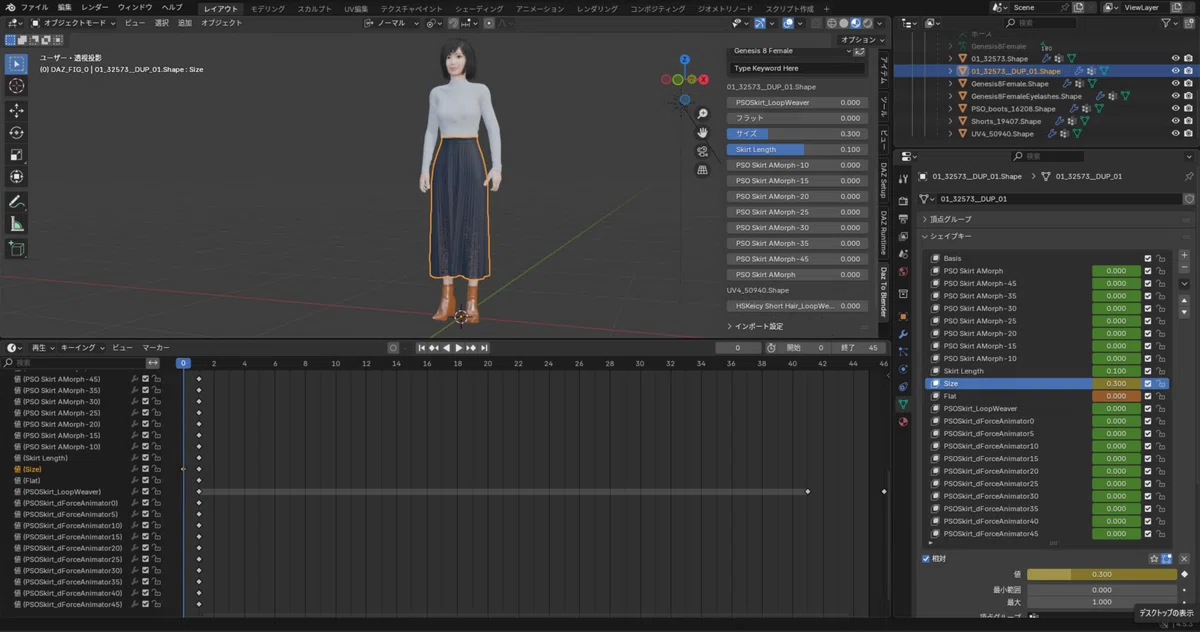
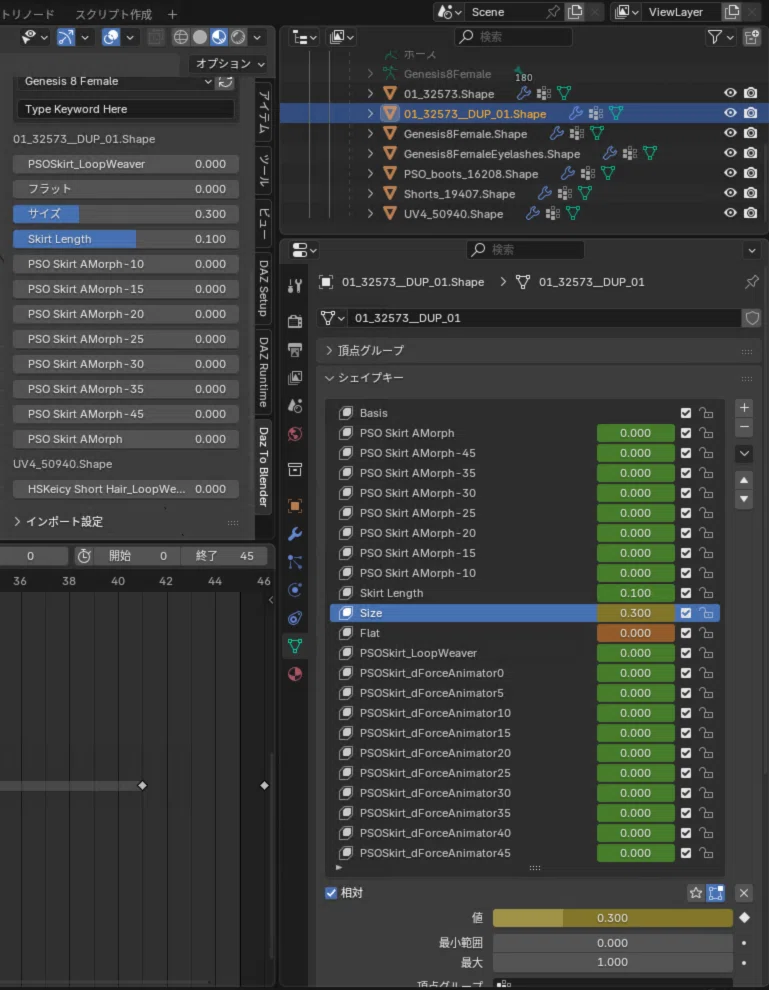
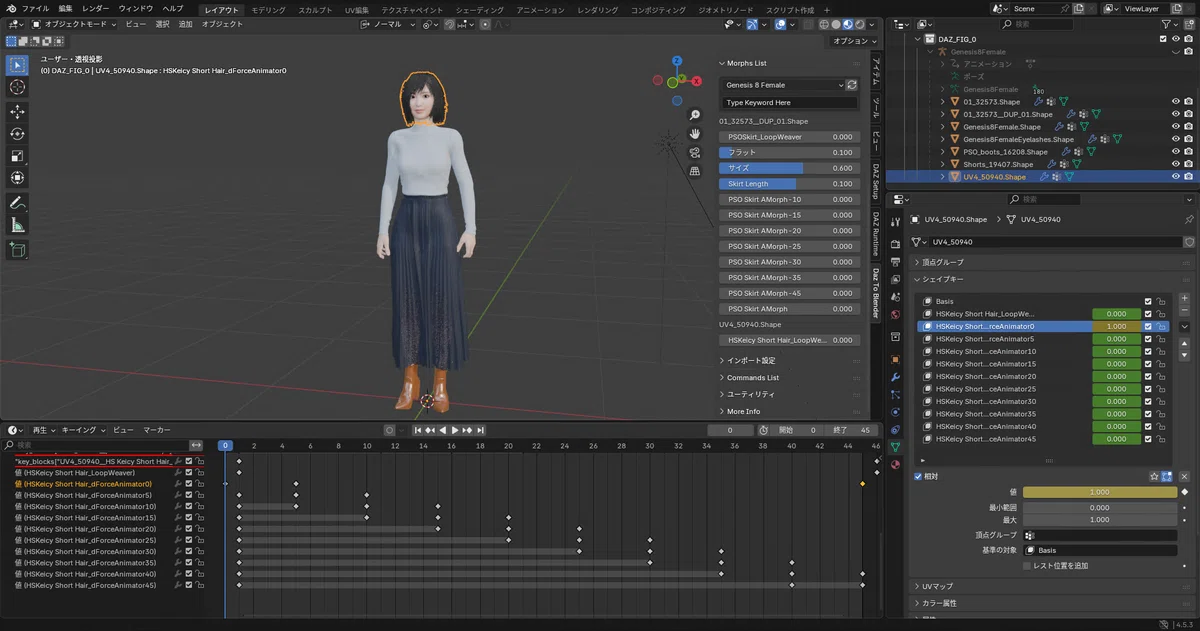
スカートの上半分のシェイプキー値(dForce2Morph)の調整は左上の「DAZ To Blender」タブ内のシェイプキー値を編集します。下半分(dForce Archmage)は右下の「シェイプキー」の値を編集し、右端のひし形アイコンを(トグルで)クリックし、キーフレームとして固定します。
シェイプキーアニメーション編集
dForce Archmageでモーフターゲットを生成するタイムライン上の間隔は5フレームごとだったので、タイムライン上で5フレームごとに行います。(1フレーム目はデフォールトですべてのシェイプキー値が0のキーフレームになっています)
0フレーム目の「PSOSkirt_dForceAnimator45」を「1.0」にセット
1フレーム目のキーフレームを解除
1フレーム目の「Size」を「0.6」にセット(腰や脚がスカートからはみ出ないようにするため)
5フレーム目に「0」をセット
5フレーム目の「PSOSkirt_dForceAnimator5」を「1.0」にセット
5フレーム目の「PSOSkirt_dForceAnimator10」を「0」にセット
10フレーム目の「PSOSkirt_dForceAnimator5」を「0」にセット
10フレーム目の「PSOSkirt_dForceAnimator10」を「1.0」にセット
15フレーム目の「PSOSkirt_dForceAnimator10」を「0」にセット…
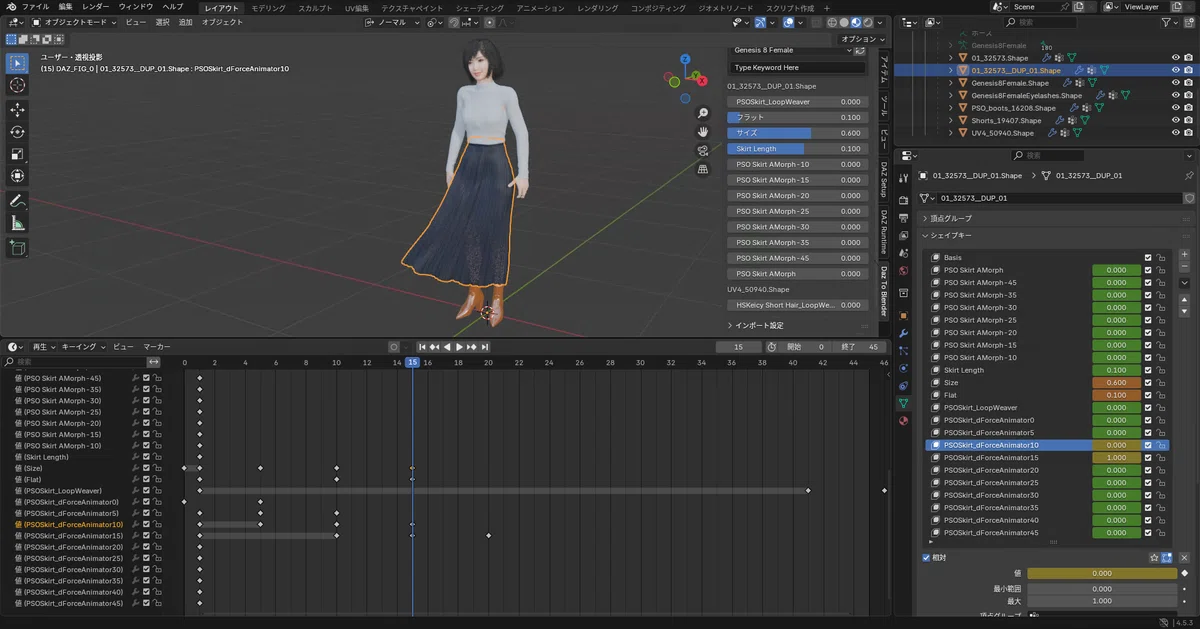
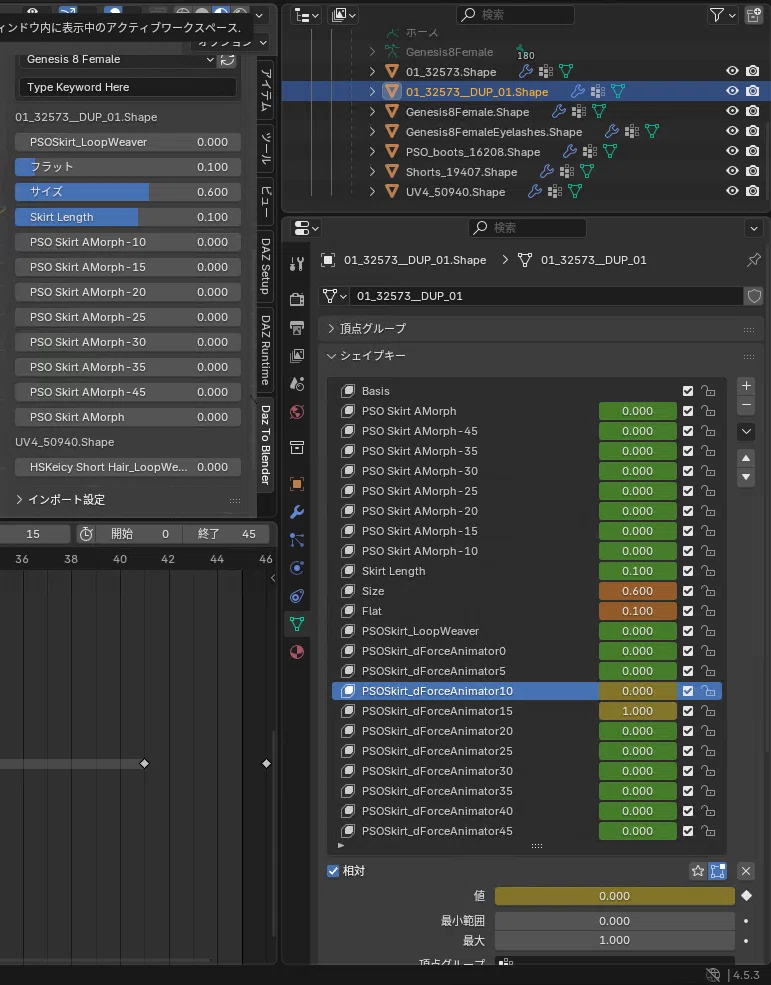
このあたりで一度保存して、これを45フレーム目まで繰り返します。
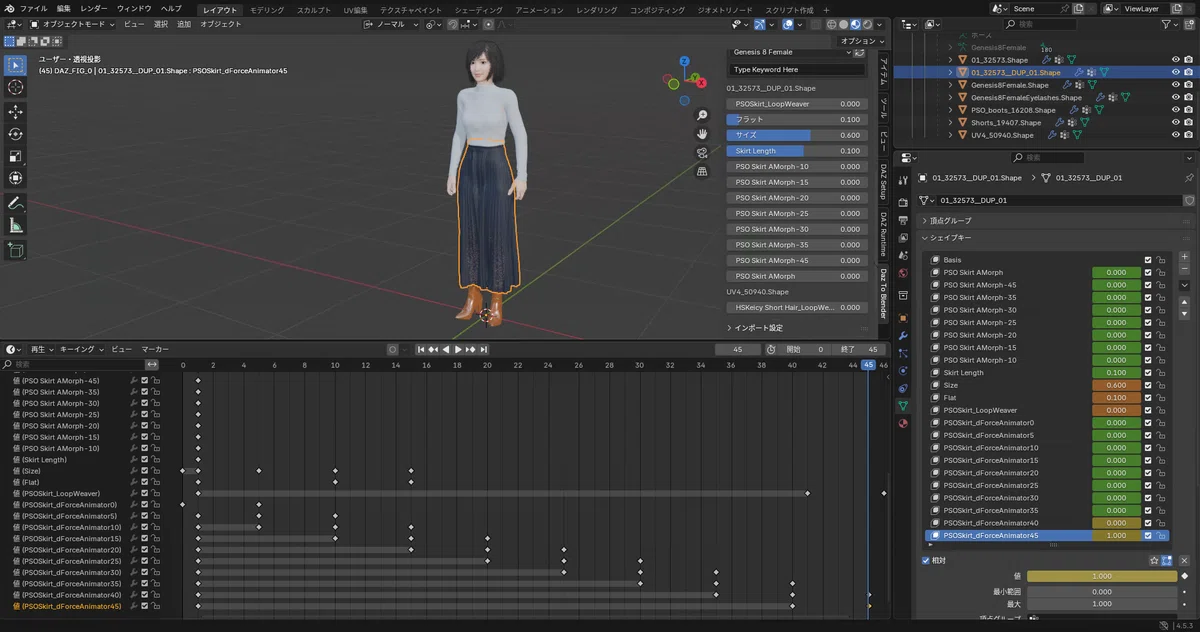
DAZ to Blender|Morph to ShapeKey Animation pic.twitter.com/YZzfHi9uj5
— DAZgen X (@dazgen48) May 3, 2026
ここで、いったんシーンを保存しておきます。
★ タイムラインでシェイプキー値を編集していると、スカートなどの形状が大きく崩れて元に戻せなくなる事が時々あるので、こまめに保存して元に戻せるようにしておくことをオススメします。
形状を微調整
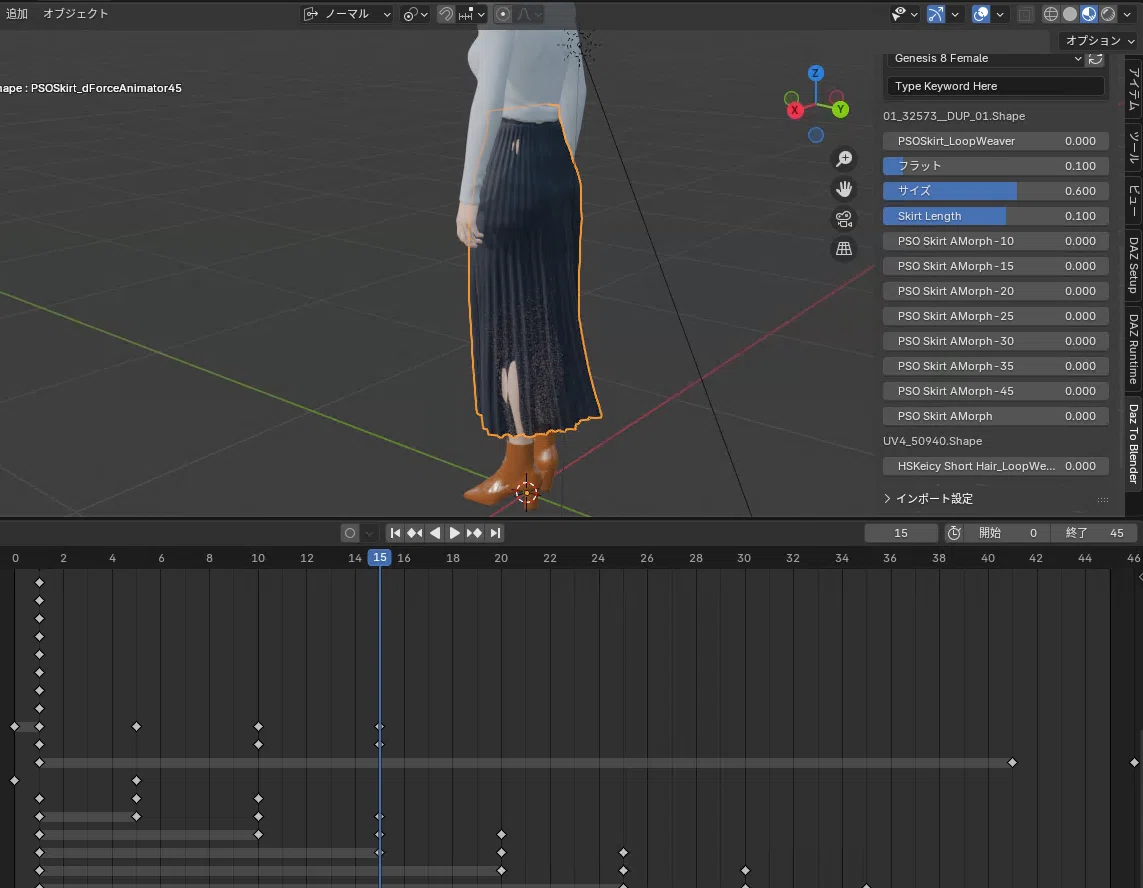
シェイプキー値を「1.0」に機械的に設定すると、モデルを後ろ姿にしてみると、腰や脚の一部がスカートからはみ出しているフレームが見つかります。
そこで、シェイプキー値を変えて形状を微調整します。
— DAZgen X (@dazgen48) May 3, 2026
髪のシェイプキーアニメーション
スカートと同様にシェイプキーを5フレームごとに設定しますが、髪の場合は微調整は不要でした。
DAZ to Blender|Hair & Skirt ShapeKey Animation with Wind pic.twitter.com/x9GFQtG7nW
— DAZgen X (@dazgen48) May 3, 2026
BlenderをMCP経由で生成AIから制御する?
Blenderは各操作をPythonスクリプトで制御できるので、Anthropic社のMCP経由で生成AI(Claude)から直接制御ができるようになりました。
以下では、初心者向けの導入の仕方と、中・上級者向けの活用方法についての動画を紹介します。
初心者向け
普段使っている生成AIで導入方法を調べるところから始めて、Blenderのインストールや、MCP経由でClaudeをBlenderに接続して、会話形式でBlenderを制御して、3DCGによる簡単な作品づくりを試しています。
中・上級者向け
Blenderがある程度使える中・上級者が、ClaudeでBlenderの作業を自動化したり、データ収集してHTMLドキュメント化するなど、より高度な使い方もできるようです。
★ 私の場合は、D'zGAL Gallery開発の一環として、DAZ StudioからDAZ to BlenderでBlenderにインポートした3Dモデルの、衣装と身体の表面の衝突を検知し肌を非表示にするか?メッシュを削除するか?をケースバイケースで行うBlender Pythonコードを、Geminiで出力してもらおうかと・・・
まとめ
前回作成した、髪とスカートを風で揺らすモーフアニメーション化したDAZモデルを、DAZ to BlenderでBlenderにインポートして、ShapeKeyアニメーションに変換するプロセスを紹介しています。
今回は手作業の力技で行いましたが、段階的にGeminiとBlender Pythonスクリプトによる自動化・省力化に取り組んでいきたいと思います。
次回以降では、今回制作したBlender ShapeKeyアニメーションモデルのマテリアルやテクスチャを調整し、Draco圧縮したGLBモデルをMyGAL Playerでチェックし、D'zGAL Galleryに出展する予定です。
