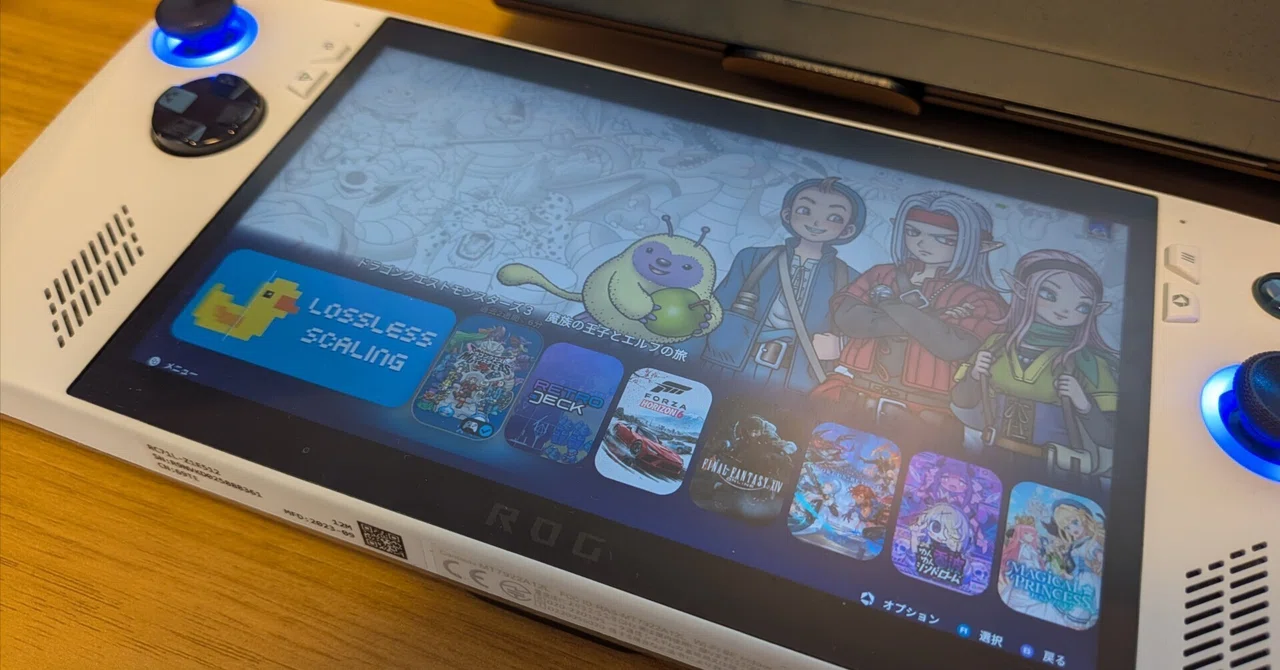
中古の初代ROG AllyにSteamOSをインストールしたら、夫婦関係まで良くなった話―動作もWindowsより良好です

はじめに
定時は17時です。残業がなければ、19時には自宅に戻れます。
夕飯を食べ終えて、「少しゲームでもしようか」となったとき、問題がありました。僕のゲーム環境は自作デスクトップPCで、リビングのデスクに置いています。遊ぶには椅子に座って、大きなモニターに向き合わなければなりません。妻はダイニングテーブルでくつろいでいます。同じリビングにいるのに、デスクに向かった瞬間、なんとなく会話が途切れるんです。
妻と話す時間を大切にしたいと思っています。19時に帰宅してから就寝までの時間は、2人でいられる貴重な時間です。「ゲームしたい」と「妻と話したい」が、毎晩小さくぶつかっていました。
解決したのは、去年の12月にROG Ally(2023)を購入してからです。
ダイニングテーブルでゲームができるようになりました。妻がいる同じテーブルで、ROG Allyを手に持ちながらゲームができます。話しかけられればすぐ答えられる。ゲームを中断することも簡単です。「どっちかを諦める」ではなく、「両立できる」形になりました。
そして購入から少し経って、ROG AllyにSteamOSをインストールしました。
結論を先に言います。WindowsからSteamOSに替えたことで、ROG Allyは別のデバイスに変わりました。 起動からゲーム開始まで1分以内。Windows Updateは二度と邪魔をしません。コントローラーだけで全操作が完結します。この記事では、ROG Ally購入の経緯・カスタマイズの話・SteamOSのインストール手順・そしてなぜSteamOSがWindowsよりハンドヘルドゲーム機に向いているのかを、実体験をもとに書いていきます。
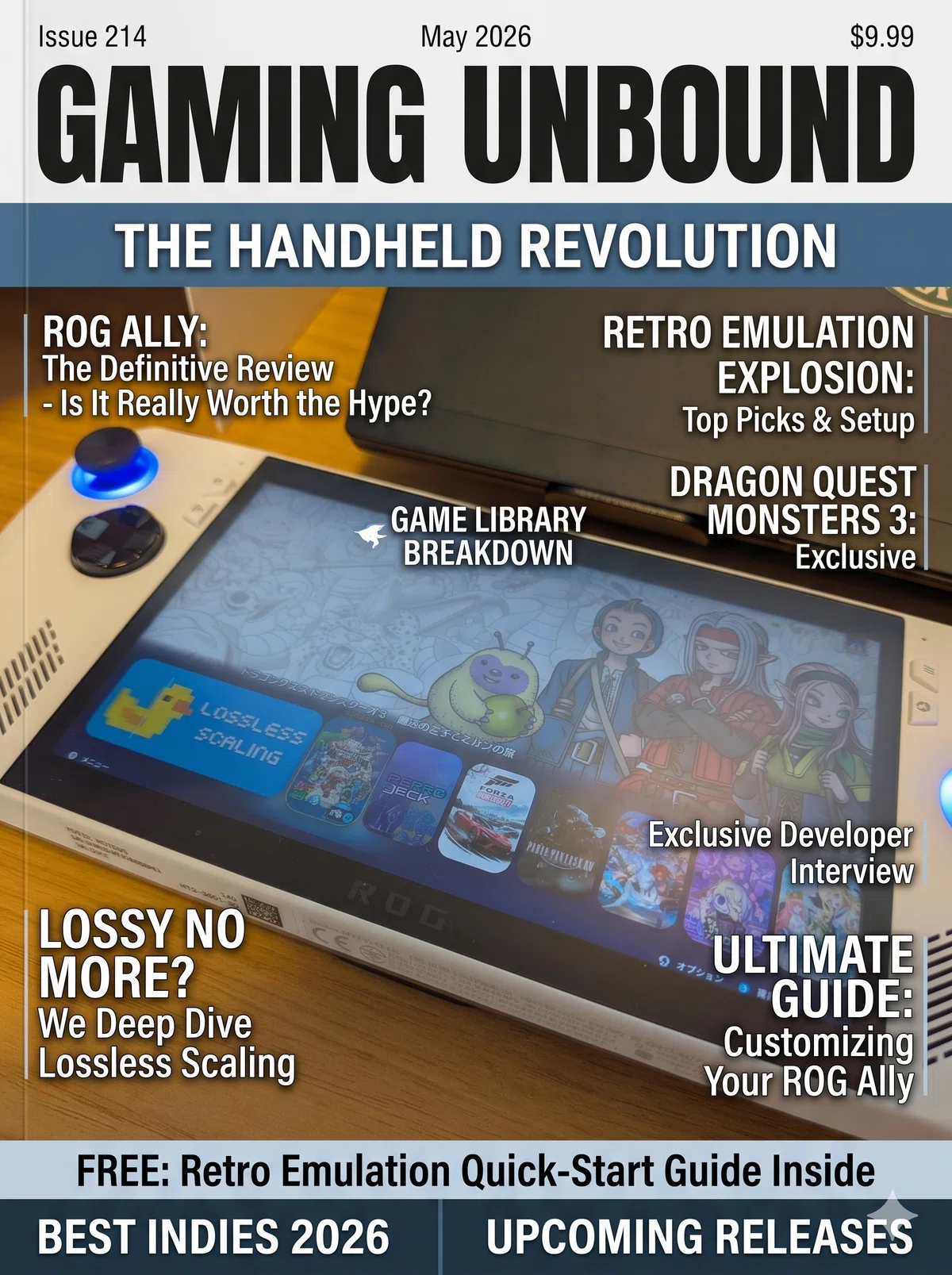
ROG Allyとの出会い——中古約5万円という選択
ROG Allyを選んだ理由は、Steamのゲームライブラリをそのまま持ち歩けるからです。
Steam DeckというValveの携帯ゲーム機も検討しましたが、日本での購入手続きや入手性を考えるとROG Allyの方がスムーズでした。スペックも申し分なく、AMD Ryzen Z1 Extremeのパワーは現行の携帯ゲーム機の中でも十分な水準です。
中古で購入したのは、価格の問題です。新品定価は75,000円前後ですが、中古市場では昨年末の時点でおよそ5万円ほどで出回っていました。今振り返ると、かなりいいタイミングでした。その後、半導体不足の影響もあり、ROG Ally(2023)の中古価格はじわじわと値上がりしています。「今なら安い」という直感で動いたのが正解でした。
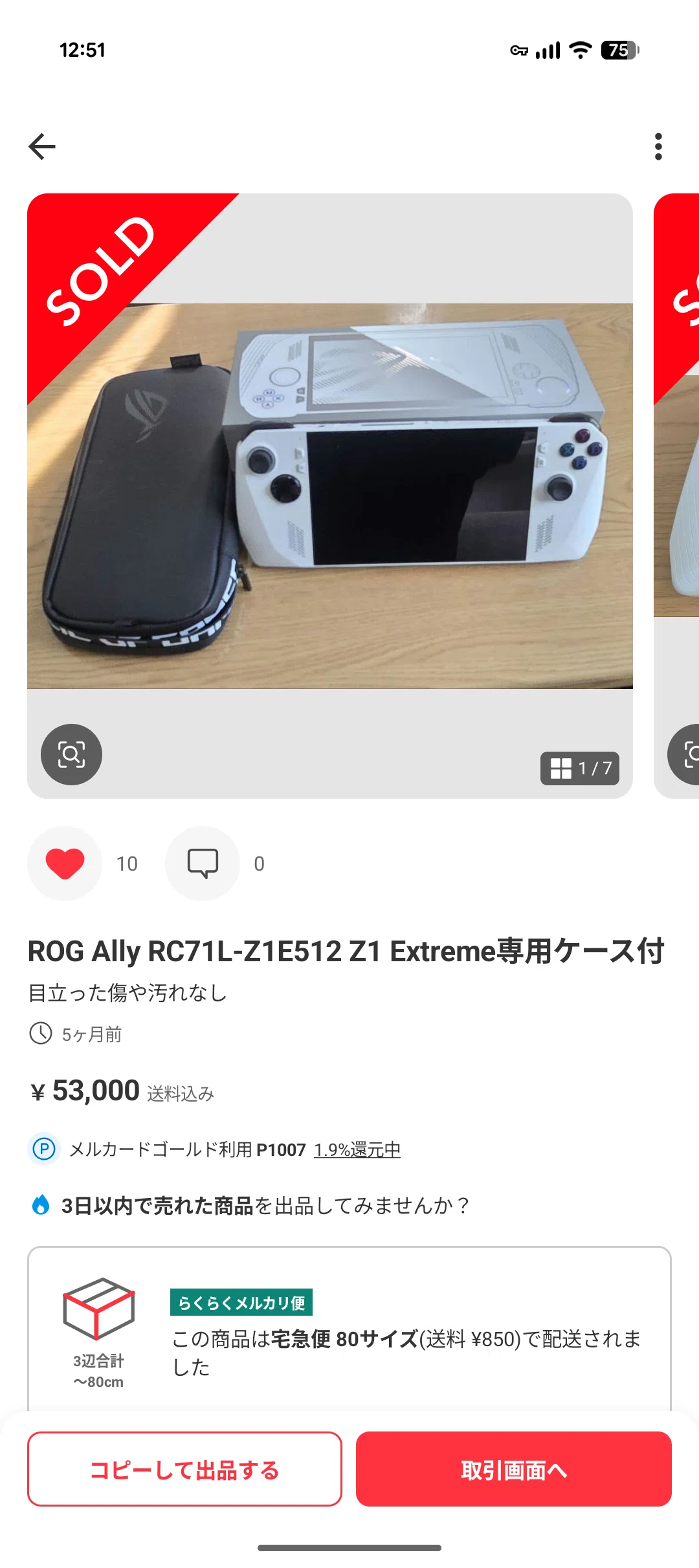
届いてすぐにやったこと——SSD換装とバッテリー換装
ROG Ally(2023)のデフォルト構成はSSD 512GBです。Steamのゲームは1本あたり数十GBが当たり前で、512GBではあっという間に埋まります。
届いてから最初にやったことは、SSDの換装です。ROG AllyはM.2 2230という小型規格のSSDを採用しており、市販の2TB対応SSDに交換できます。容量を512GBから2TBに増やしたことで、ゲームを削除することを心配せずにインストールできるようになりました。背面のネジを外せばアクセスできるため、換装の手順自体はそれほど複雑ではありません。
同時に、バッテリーも大容量のものに換装しました。デフォルトのバッテリーでは設定次第で2〜3時間ほどの駆動時間で、ソファでゆっくり遊ぶには少し物足りなさを感じていました。大容量バッテリーへの換装後は駆動時間が体感で1〜2時間延び、電池残量を気にせずゲームに集中できるようになりました。
カスタマイズを施したことで、ROG Allyは「手を入れた自分だけの機体」になりました。自作デスクトップPCに手を入れる楽しさと近いものがあります。NixOSで設定をコードで管理するように、デバイスを自分好みに作り込んでいく行為は、何度やっても楽しいものです。
最初の壁——WindowsとROG Allyの相性問題
カスタマイズを終えて意気揚々とゲームを起動しようとしたとき、問題に気づきます。
Windowsが、携帯ゲーム機と根本的に相性が悪い。
ROG AllyはデフォルトでWindows 11が入っており、ASUSのゲームランチャー「Armoury Crate」を通じてゲームを起動する形になっています。しかし実際に使ってみると、様々なストレスが重なります。
まず、コントローラーで全操作が完結しません。Armoury Crate上の操作はある程度できますが、設定変更・ブラウザ・ファイル操作などでは結局タッチスクリーンやスタイラスが必要になります。ソファに座ったまま操作しようとすると、毎回体勢を直さなければなりません。
次に、Windows Updateです。ゲームを始めようとした瞬間に「再起動が必要です」という通知が来ます。延期しても数時間後にはまた来ます。妻と話しながら「ちょっとゲームしようかな」という気軽なタイミングに、このひと手間は思っている以上に気分を削ぎます。
Armoury Crateそのものも重く、不安定です。起動のたびに更新を求められ、フリーズすることもありました。
スリープ/復帰の信頼性も低く、画面が真っ暗なまま戻ってこないという経験を何度もしました。
「ゲームを気軽に始めたい」という目的に対して、Windowsはあまりに手間が多すぎました。
SteamOSを知る——ゲーム専用機のOSとはどういうものか
そこで出会ったのがSteamOSです。
SteamOSはValveがSteam Deck向けに開発したLinuxベースのOSです。2024年後半から、AMD製チップを搭載したROG Allyなどのハンドヘルドゲーム機向けにも公式インストーラーが提供されるようになりました。
内部はArch Linuxをベースにしており、2つのモードで動作します。
ゲームモードは、起動直後から表示されるフルスクリーンのゲームライブラリ画面です。コントローラーだけで全操作が完結します。ゲームの起動・フレームレート制限・TDP(消費電力)調整・スクリーンショット撮影まで、すべてコントローラーのボタンで操作できます。
デスクトップモードは、通常のLinuxデスクトップ(KDE Plasma)として動作します。非Steamゲームの追加や細かい設定変更が必要なときだけ切り替えて使います。日常的なゲームプレイではゲームモードだけで事足ります。
Linuxと聞くと「Windowsゲームが動かないのでは」と思うかもしれませんが、SteamOSにはProtonという互換レイヤーが組み込まれており、Steamライブラリ内のWindowsゲームの大半をそのまま動かせます。僕のゲームライブラリでは、ほぼすべてのタイトルが問題なく動いています。
インストールに踏み切る——手順の全記録
SteamOSのインストールを決めた理由は単純です。「Windowsのストレスを全部なくしたかった」からです。
インストール前に必ずWindowsデータのバックアップを取ってください。SteamOSのインストールはストレージを初期化するため、Windowsの設定・ゲームデータ・アプリはすべて消えます。
必要なもの
USBドライブ(16GB以上、USB 3.0以上推奨(2.0でも可))
USB-CハブまたはUSBドック(ROG AllyのポートはUSB-Cのみ)
別のPC(インストーラーの書き込み用)
ステップ①:SteamOSインストーラーをダウンロードする
ValveのSteam公式サイトから「SteamOS インストーラー(AMDハンドヘルドPC向け)」をダウンロードします。2025〜2026年時点ではSteam Deckと同じSteamOS 3.x系列が提供されています。
詳しくはリンク先参照
ステップ②:USBドライブに書き込む
Windows環境ではRufusを使うのが最もシンプルです。
Rufusを起動し、対象のUSBドライブを選択する
ダウンロードしたSteamOSのISOファイルを指定する
「スタート」を押して書き込む(USBの内容は消えます)
完了まで5〜10分ほど待機する
ステップ③:ROG AllyのBIOSでSecure Bootを無効化する
Secure BootはWindows以外のOSの起動を制限する機能です。まずこれを無効にします。
ROG Allyの電源を完全にオフにする
音量マイナスボタンを押しながら電源ボタンを押す
BIOS画面(UEFI設定)が起動する
「Boot」または「Security」タブから「Secure Boot」を探す
「Disabled」に変更して保存し、BIOSを終了する
ステップ④:USBドライブからSteamOSを起動する
USB-CハブでUSBドライブをROG Allyに接続する
再度、音量マイナス+電源ボタンでBIOSを起動する
BootメニューからUSBドライブを選択して起動する
SteamOSのインストーラー画面が表示される
ステップ⑤:インストールを実行する
インストーラーの指示に従って進みます。ストレージの初期化とSteamOSの書き込みが始まり、10〜20分ほどで完了します。終了後は自動で再起動します。
ステップ⑥:初期設定
再起動後、Steam Deckとまったく同じ初期設定画面が表示されます。
Wi-Fiに接続する
Steamアカウントにログインする
言語・地域・タイムゾーンを設定する
システムアップデートを適用する
これで完了です。コントローラーを手に取り、ゲームライブラリが画面いっぱいに広がる様子を見たとき、「ようやくこれが完成した」と感じました。
熊本のホテルで気づいたこと
SteamOSを入れてから少し経った昨年12月、妻と熊本に旅行に行きました。ROG Allyをバッグに入れて、旅行に持ち込んでみたんです(熊本旅行の詳細はこちらの記事もご覧ください→【昨年末の思い出話】新婚旅行に熊本旅行はどうでしょう?阿蘇の絶景と歴史、美食を巡る2泊3日の至福プランを堪能しました!)。
ホテルの部屋に着いて荷物を置いた後、夕食まで少し時間があったので電源を入れてみました。
SteamOSのゲームモードが数秒で起動して、すぐにゲームが始まります。慣れ親しんだSteamのライブラリが、熊本のホテルの部屋に広がっている。その感覚が、思っていたより新鮮でした。
「自宅のゲーム環境を、そのまま持ち歩けている」という感覚です。デスクトップPCと同じSteamアカウントなので、クラウドセーブで進行データも同期されています。自宅の続きをそのまま遠く離れた場所でプレイできる。携帯ゲーム機の本質的な価値を、このとき改めて実感しました。
その夜、妻もROG Allyを触ってみました。妻はPCゲームをほとんどしません。SteamOSを見せながら「ゲームライブラリをスクロールして、気になるのを押すだけだよ」と伝えたら、そのままひとりで操作し始めました。コントローラーを使ったUIが直感的で、PCに詳しくなくても迷わずに操作できるんです。Windowsのときは「操作方法わかる?」と声をかけるのも気が引けていたのに、SteamOSでは妻が自然に触れていました。
「ゲームって、こんなに簡単に始められるんだね」
そのひとことが、SteamOSのコンセプトをよく表していると思います。
SteamOS導入後に変わった5つのこと
起動時間の短縮:電源を入れてからゲームライブラリが表示されるまで40〜50秒ほどです。Windowsではログイン後もArmoury Crateの起動や通知処理が続き、ゲームを起動できるまで2〜3分かかることがありました。
バッテリー持ちの改善:Windowsではバックグラウンドプロセス(Windows Defender・テレメトリ・自動更新など)が常時電力を消費していました。SteamOSはゲームに特化した最小構成のため、同じTDP設定でもバッテリー持ちが伸びます。クイックアクセスメニュー(コントローラーの…ボタン)からTDPを5〜25Wで調整できるので、軽いゲームでは設定を下げてさらに長く遊べます。
コントローラー完結の操作性:ゲームライブラリの閲覧・起動・設定変更・フレームレート制御・スクリーンショット撮影まで、すべてコントローラーだけで操作できます。ダイニングテーブルでも布団の中でも、画面を見るだけで全部できます。
Windows Updateの消滅:SteamOSのシステムアップデートはバックグラウンドで進み、適用タイミングはユーザーが選択できます。ゲーム中に割り込んでくることはありません。
スリープ/復帰の安定化:Steam Deckで長年チューニングされたスリープ管理がROG Allyでも機能します。バッグから取り出して電源ボタンを押すと、数秒でゲームの続きに戻れます。Windowsで頻発していた「スリープ復帰失敗からの強制再起動」は、SteamOS移行後に一度も起きていません。
SteamOSの制限事項——正直に語る
快適さを強調してきましたが、移行前に知っておくべき制限も正直に書きます。
Xbox Game Passが使えない:MicrosoftのゲームサブスクリプションサービスはWindows(またはモバイル)専用で、SteamOSでは動作しません。Game Passを中心に遊んでいる場合は大きなデメリットになります。
一部のゲームは動作しない:Easy Anti-Cheat(EAC)やBattlEyeなどのアンチチートを使うオンラインゲームの一部は、Linux環境では動かないものがあります。自分のゲームライブラリの対応状況は「ProtonDB」というサイトで事前確認できます。
ROG Ally固有の機能が一部使えない:Armoury Crate専用のRGBライティング設定や、XGMobileポートの接続などはSteamOS上では動作しません。
非Steamゲームの追加にはデスクトップモードが必要:Epic GamesやGOGのゲームをプレイするには、デスクトップモードでHeroic Gamesランチャーなどを設定する必要があります。Linuxの操作が初めての場合は、この部分だけ若干ハードルがあります。
向いている人・向いていない人
SteamOSへの移行に向いている人
Steamゲーム中心のゲームライブラリを持っている
起動の速さ・バッテリー・操作性を重視している
WindowsのUpdateやArmoury Crateにストレスを感じていた
LinuxやSteam Deckになんとなく興味がある
プレイするゲームがProtonDBで「動作確認済み」になっている
SteamOSへの移行を見送ったほうがいい人
Xbox Game Passをメインで使っている
EACが必要なオンライン対戦ゲームを中心にプレイしている
BIOSやSecure Bootの操作に強い不安がある
ROG Ally固有の機能(XGMobileなど)を活用している
Windowsに戻す手順を自分で調べられる自信がない
おわりに
ROG Ally(2023)は今、僕の「19時以降の定番」になっています。帰宅して夕飯を食べ終えたら、妻がいるダイニングテーブルでROG Allyの電源を入れる。それだけで、ゲームが始まります。妻と話しながら遊べるし、話しかけられればすぐに応じられます。デスクに向かって会話が途切れることがなくなり、「ゲームか、妻との時間か」という毎晩の小さな葛藤がなくなりました。
ほぼ毎日起動するようになりました。
熊本のホテルで妻がはじめてSteamOSを触ったとき、「簡単だね」と言っていました。それが一番うれしかった体験です。ゲームは一部のマニアのものではなく、誰でも気軽に楽しめるものであってほしい。SteamOSは、そのことをよく体現しているOSだと思います。
そしてもう一つ、密かな夢があります。今年の11月、僕のところに子どもが生まれます。まだ生まれてもいないのに気が早いですが、この子がいつか「お父さんのゲーム機、触っていい?」と聞いてくれる日を想像することがあります。ROG AllyのSteamOSのゲームライブラリを一緒にスクロールして、気になるゲームを選ぶ。そういう時間が来るのを、今から楽しみにしています。
LinuxとSteamとROG Allyが、そんな未来の道具になってくれればいいと思っています。
関連記事はこちら
毎日更新が100日を超えました!毎日更新継続の秘訣を書きました!
noteの毎日更新に挑戦して、挫折した経験がある人
ネタ出しと構成に時間がかかりすぎて、執筆が苦しくなっている人
AIを文章作成に使ってみたものの、「自分の声」が消えて違和感があった人
エンジニアではないけれど、Claude Codeを創作に活かしてみたい人
上記に一つでも当てはまる方がいたら、
なにかヒントが得られるかもしれません
僕のデスクセットアップで”ガチで”買ってよかったものをこちらで紹介しています。よかったら読んでください☺️
記事の誤字脱字の確認と修正、イラスト編集に生成AIを使用しています
X(旧Twitter)のアカウントはこちら!
良かったらフォローしてくれると嬉しいです😊
いいなと思ったら応援しよう!
 よろしければ応援お願いします! いただいたチップはクリエイターとしての活動費に使わせていただきます!