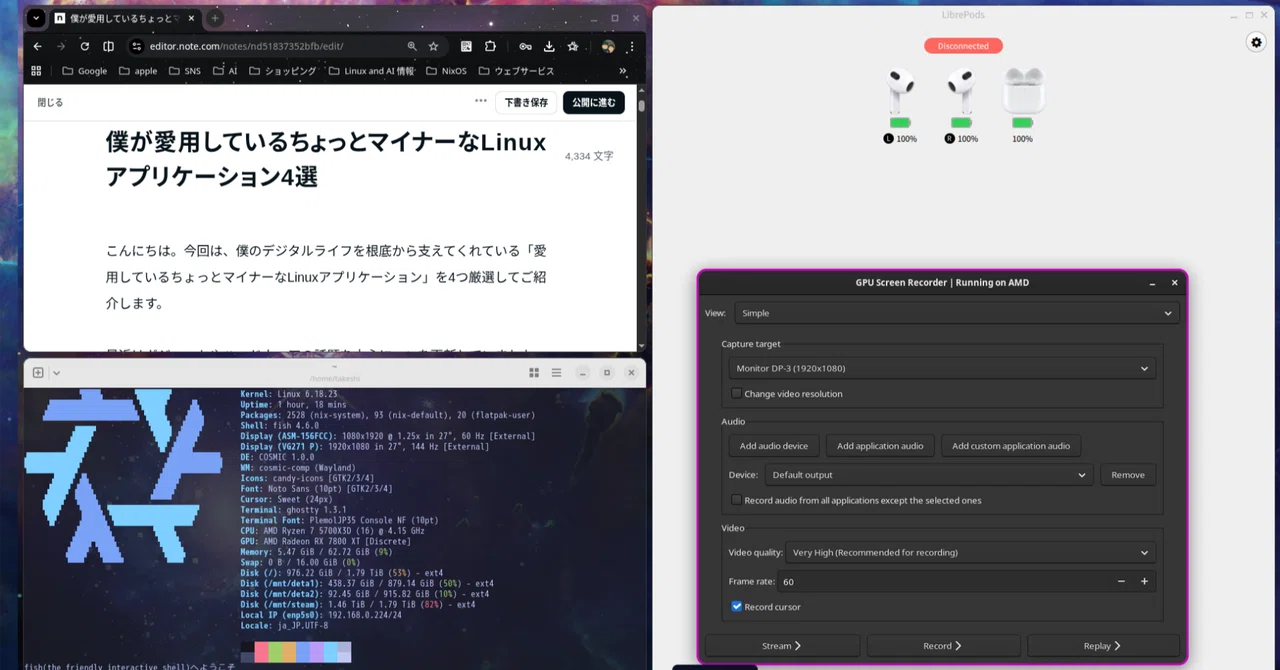
毎日使用している"ちょっと"マイナーなLinuxアプリケーション4選 Ghostty・auto-cpufreq・GPU Screen Recorder・Librepods

こんにちは。今回は、僕のデジタルライフを根底から支えてくれている「愛用しているちょっとマイナーなLinuxアプリケーション」を4つ厳選してご紹介します。
最近はガジェットやハードウェアの話題を中心にnoteを更新していましたが、最高のハードウェア体験は、最高のソフトウェア環境があってこそ輝くものです。ArchやNixOSといったディストリビューションを行き来したり、ハンドヘルドゲーミングPCをいじり倒したりする中で、最終的に「これがないと自分のPC環境とは呼べない」という領域にまで達したツールたちです。
単なるツールの紹介にとどまらず、なぜ僕がこれほどまでに惹かれているのか、その熱量とともにお届けします。
① Ghostty:美しさと爆速を兼ね備えた次世代の「家」
【概要:ターミナルに感動を覚えるという体験】 Linuxユーザーにとって、ターミナルエミュレータは単なる入力ウィンドウではなく、デジタル空間における「家」や「書斎」のようなものです。これまで様々なターミナルを渡り歩いてきましたが、現在僕の心を完全に掴んで離さないのが「Ghostty」です。
Ghosttyは、Zig言語で書かれた非常に新しく、そして信じられないほど高速なGPUアクセラレーション対応のターミナルです。初めて起動した瞬間、その描画の滑らかさと、フォントレンダリングの美しさに息を呑みました。無駄な装飾が一切なく、ただそこには「文字を打つための完璧な空間」が広がっています。思考のスピードに遅れることなく、まるで指先とOSが直結しているかのような没入感。日々のちょっとしたコマンド入力すら、心地よい体験へと昇華してくれます。
【使い方:論理的でシンプルな設定】 Ghosttyの魅力は、その設定のシンプルさにもあります。複雑なGUIや難解なスクリプトは不要です。
設定ファイルの作成: ~/.config/ghostty/config というプレーンテキストファイルを作成します。
テーマとフォントの指定: ファイル内に直感的なキーとバリューを記述するだけです。
僕の設定はこちらです。
# Config generated by Ghostty Config

maximize = false
clipboard-read = allow
window-subtitle = working-directory
window-inherit-working-directory = true
background-opacity = 0.8
theme = TokyoNight
font-size = 10
font-thicken = true
font-family = PlemolJP35 Console NF
adjust-cell-height = 2
keybind = ctrl+h=goto_split:left
keybind = ctrl+l=goto_split:right
keybind = ctrl+h=goto_split:left
keybind = ctrl+l=goto_split:right
mouse-hide-while-typing = true
mouse-shift-capture = true
right-click-action = copy-or-paste
macos-titlebar-style = tabs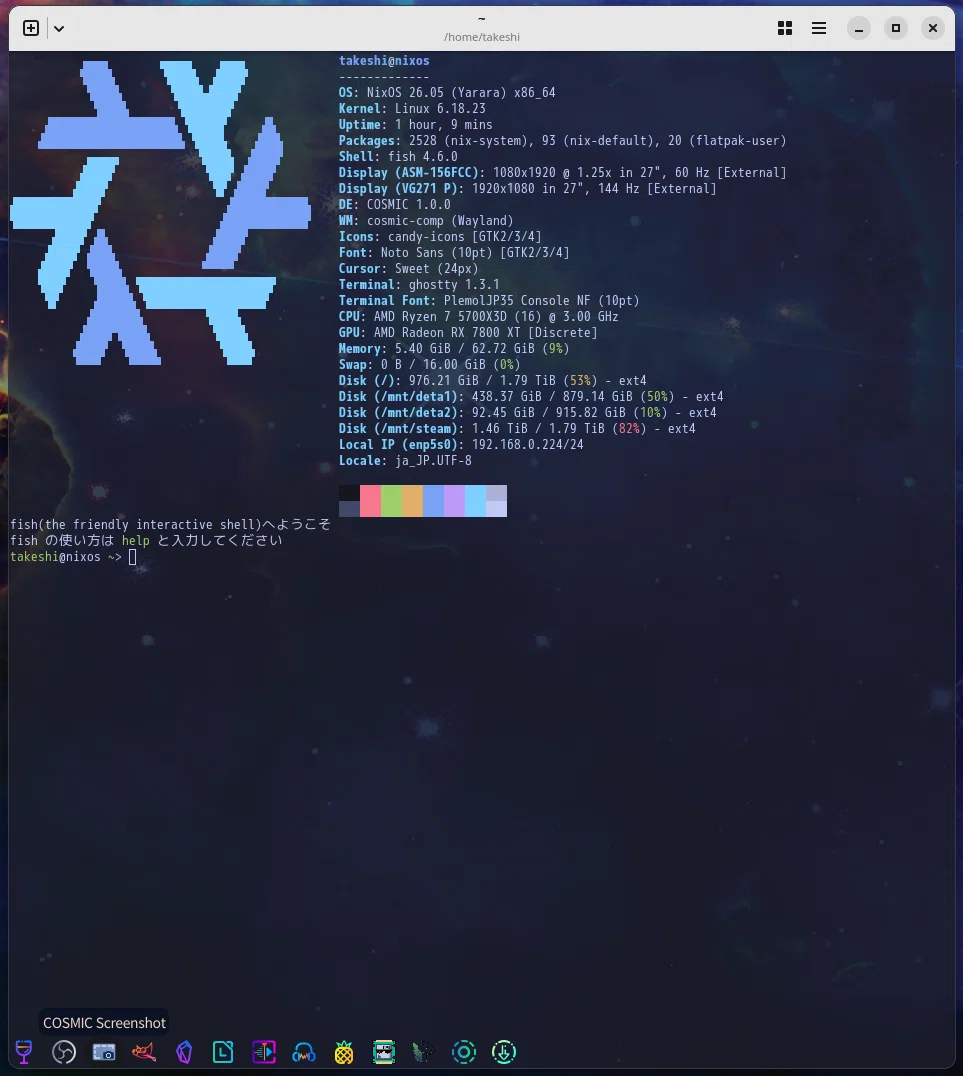
ホットリロード: 設定ファイルを保存した瞬間に、再起動なしでターミナルに即座に変更が反映されます。このレスポンスの良さが、環境構築のストレスをゼロにしてくれます。
② auto-cpufreq:バッテリーの呪縛から解放する「賢き守護神」
【概要:モバイル・ハンドヘルド環境の救世主】 ノートPCや、近年盛り上がりを見せているLinux搭載のハンドヘルドゲーミングPCを持ち歩く際、永遠の課題となるのが「バッテリー寿命とパフォーマンスの両立」です。デフォルトのLinuxの電源管理機能や、従来のTLPなどのツールでは、どうしても手動での細かなチューニングが必要でした。
そんな煩わしさを一掃してくれたのが「auto-cpufreq」です。このツールは、システムの現在の状態(電源に接続されているか、バッテリー駆動か、どれくらい負荷がかかっているか)を常時監視し、CPUのクロック周波数やガバナーを「全自動」で最適化してくれます。
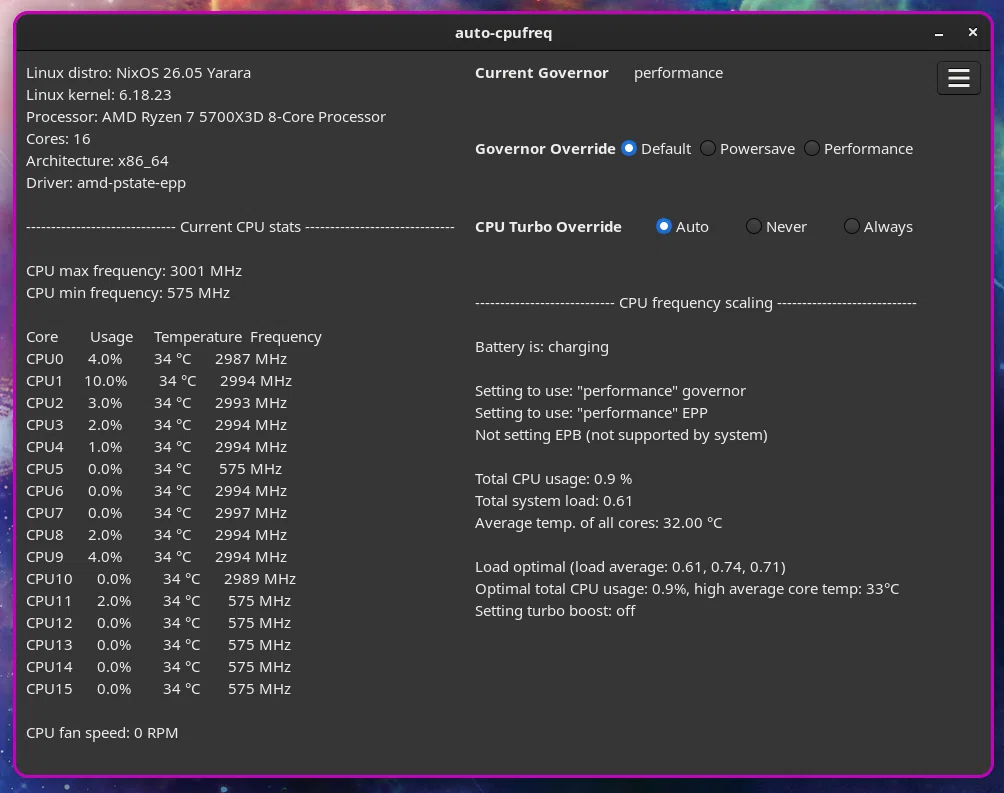
ブラウジングやテキスト入力の際は徹底的に電力を抑え、いざゲームや重い処理を始めると瞬時にパフォーマンスを引き上げる。この「人間が何も考えなくていい」という体験は、まさに神業です。バッテリー残量を気にして画面を睨みつける無駄な時間をなくし、目の前の作業に深く集中させてくれます。
【使い方:インストールして放置するだけの美学】 設定は驚くほど論理的で、一度導入すればあとは背後で静かに働き続けてくれます。
インストール: 各ディストリビューションのパッケージマネージャ、または公式のインストーラーから導入します。
状態のモニタリング: まずはツールがどう動いているかを確認します。ターミナルで以下のコマンドを実行します。 sudo auto-cpufreq --monitor (ここで、CPUの挙動がリアルタイムで最適化されている様子を観察できます)
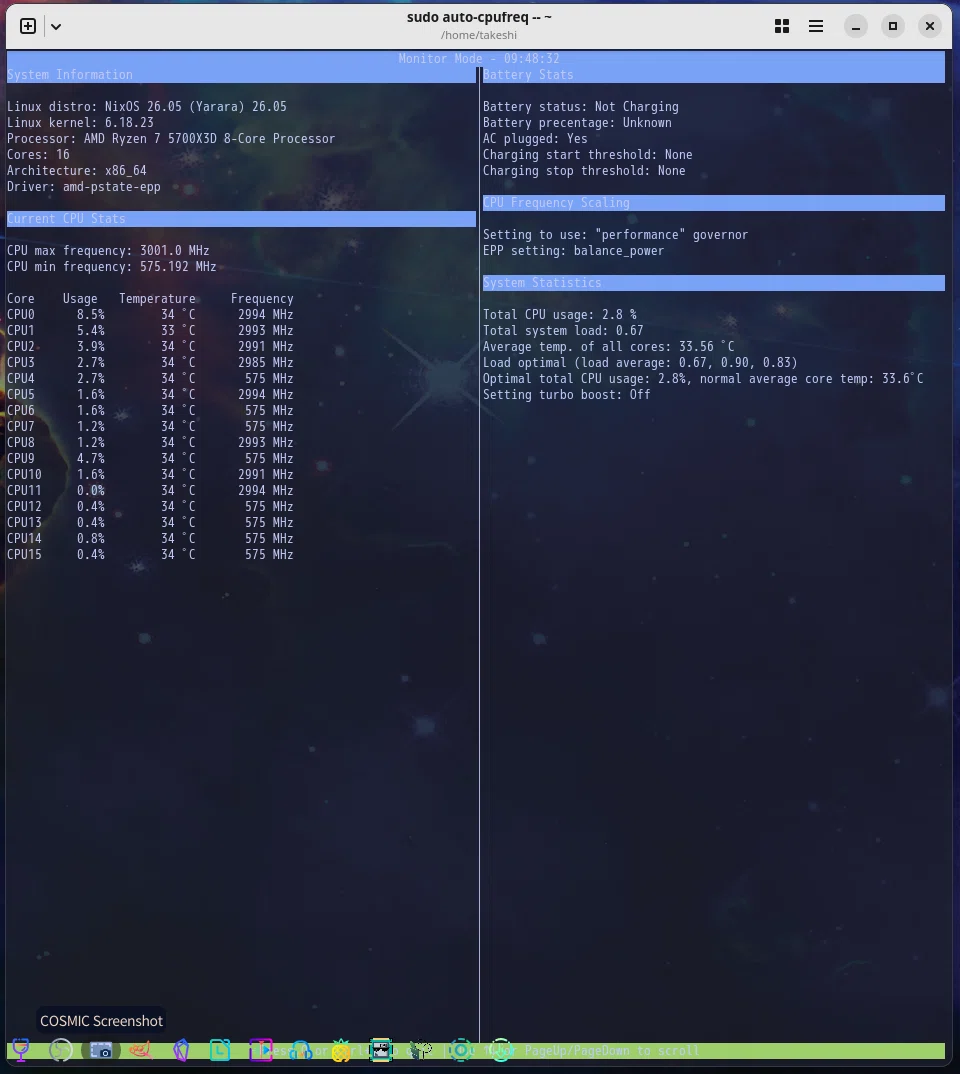
デーモンの有効化: 動作に問題がなければ、システムサービスとして恒久的にインストールします。 sudo auto-cpufreq --install これだけで完了です。細かな設定ファイル(auto-cpufreq.conf)を記述して挙動を固定することも可能ですが、基本的にはこのステップだけで劇的な改善が見込めます。
③ GPU Screen Recorder:歓喜の瞬間を逃さない「影の功労者」
【概要:ゲーマーの必須インフラ】 息を呑むような美しいオンラインRPGの世界を冒険している時や、友人と白熱したゲームプレイをしている時、「あ、今の瞬間を録画しておきたかった!」と後悔したことはありませんか? WindowsのShadowPlayのような、超低負荷でバックグラウンド録画をしてくれるツールがLinuxにも存在します。それが「GPU Screen Recorder」です。
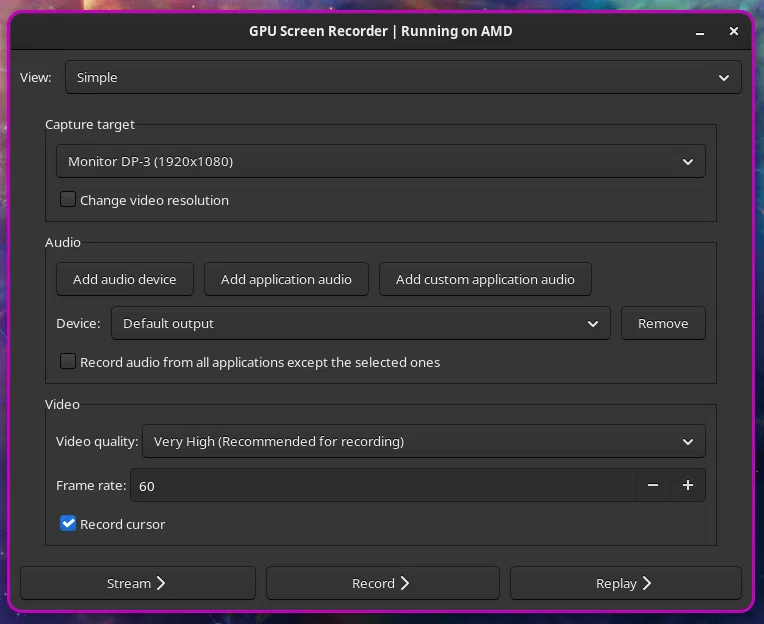
OBS Studioのような重厚な配信ソフトも素晴らしいですが、純粋に「ゲームのパフォーマンスを一切落とさずに録画したい」という一点において、これの右に出るものはありません。名前の通りGPUから直接画面データをキャプチャするため、CPU負荷はほぼゼロ。Wayland環境でも完璧に動作し、ゲームのフレームレートを犠牲にすることなく、高画質な映像を残してくれます。
【使い方:リプレイバッファの構築】 最もおすすめなのは、常に直近の数分間を録画し続け、キー入力で保存する「リプレイ」機能の使い方です。
起動とモード選択: アプリケーションを起動し、「Record(録画)」ではなく「Replay(リプレイ)」タブを選択します。
秒数の指定: 「Save the last (seconds)」の項目で、保存したい過去の秒数(例:120秒=2分)を指定します。
ホットキーの設定: 「Save replay hotkey」で、コントローラーやキーボードの押しやすいボタンを割り当てます。
オーディオの選択: ゲーム音とマイク音(必要であれば)のソースにチェックを入れます。
開始: 「Start Replay」を押すとバックグラウンドで待機が始まります。あとはゲームに没頭し、神プレイが出た瞬間にホットキーを押すだけです。指定したディレクトリに動画がスッと保存されます。
④ Librepods:静寂と集中を取り戻す「音声の書庫」
【概要:Appleの特権をLinuxで解放する】 最後にご紹介するのは、僕のオーディオ環境に革命を起こした「Librepods」です。 Linux環境で音楽や動画を楽しむ際、ワイヤレスイヤホンは欠かせませんが、もしあなたがAppleの「AirPods Pro」や「AirPods Max」のノイズキャンセリングや外音取り込み機能を愛しているなら、このアプリはまさに救世主となります。
通常、AirPodsのフル機能(ノイズキャンセリングの切り替え、バッテリー残量の詳細確認、自動耳装着検出など)は、iOSやmacOSといったAppleエコシステム内でしか機能しません。LinuxでBluetooth接続するだけでは、高価な「普通のイヤホン」になってしまいます。しかしLibrepodsを使えば、Linux上でもAirPodsのポテンシャルを完全に引き出すことができるのです。オープンソースの力でプラットフォームの壁を越え、お気に入りのハードウェアを好きなOSで使い倒せる。ガジェット好きにとって、これほど痛快でロマンのあるツールはありません。
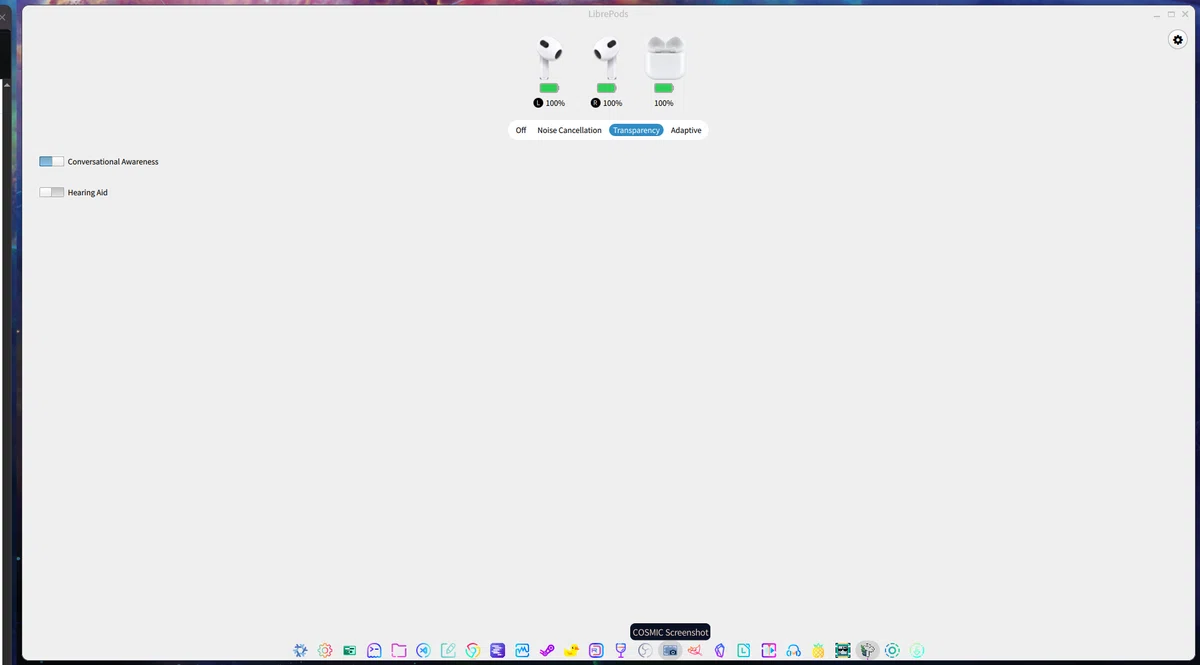
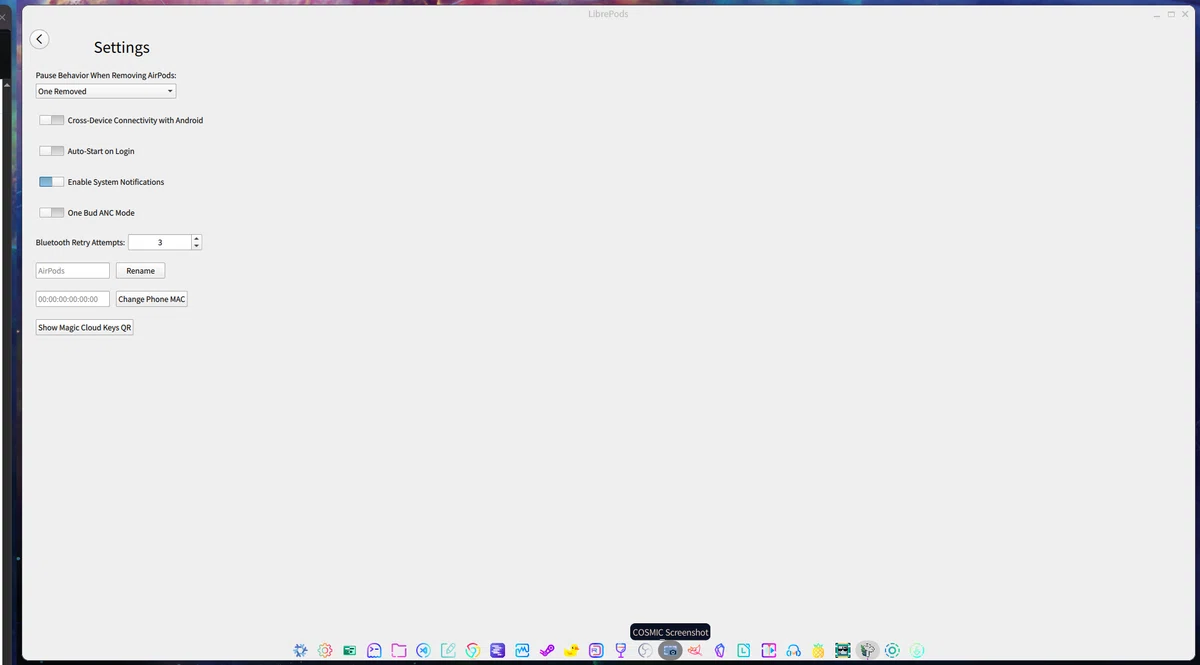
【使い方:GUIから直感的にコントロール】 設定や操作は非常にシンプルで、Linux環境にAirPodsを完璧に調和させてくれます。
Bluetooth接続: まずはLinuxのBluetooth設定から、AirPodsを通常通りペアリングします。
ステータス確認: Librepodsを起動すると、ケースと左右のイヤホンそれぞれのバッテリー残量が視覚的に分かりやすく表示されます。
モードの切り替え: アプリの画面上から、ノイズキャンセリング、オフ、外部音取り込みモードをワンクリックで切り替え可能です。
ターミナルからの操作(おまけ): librepods-ctl というコマンドラインツールも用意されているため、キーボードショートカットにANCの切り替えを割り当てるなど、Linuxらしい自由なカスタマイズも可能です。
終わりに
僕が愛用する4つのLinuxアプリケーションをご紹介しました。Ghosttyで環境を整え、auto-cpufreqでハードウェアのポテンシャルを最適化し、GPU Screen Recorderで大切な瞬間を記録し、Librepodsでハードウェアの壁を越える。これらは単なるプログラムの羅列ではなく、僕のライフスタイルを形作る大切なピースです。
いつもnoteを読んでくださり、そしてたくさんの「スキ」をありがとうございます。皆さんの日々の発信活動やPCライフにおいて、今回紹介したツールが少しでも役に立てば嬉しいです。ぜひ、あなたのLinux環境にも迎え入れてみてください。
関連記事はこちら
X(旧Twitter)のアカウントはこちら!
良かったらフォローしてくれると嬉しいです😊
毎日更新が100日を超えました!毎日更新継続の秘訣を書きました!
noteの毎日更新に挑戦して、挫折した経験がある人
ネタ出しと構成に時間がかかりすぎて、執筆が苦しくなっている人
AIを文章作成に使ってみたものの、「自分の声」が消えて違和感があった人
エンジニアではないけれど、Claude Codeを創作に活かしてみたい人
上記に一つでも当てはまる方がいたら、
なにかヒントが得られるかもしれません
僕のデスクセットアップで”ガチで”買ってよかったものをこちらで紹介しています。よかったら読んでください☺️
いいなと思ったら応援しよう!
 よろしければ応援お願いします! いただいたチップはクリエイターとしての活動費に使わせていただきます!