
Claude Proを契約しているなら、Claude Desktopは入れておきたい ~Coworkを一度触ると、Claudeの使い方が少し変わる~

皆さんこんにちは!
現役IT執行役員のグイグイです⚡
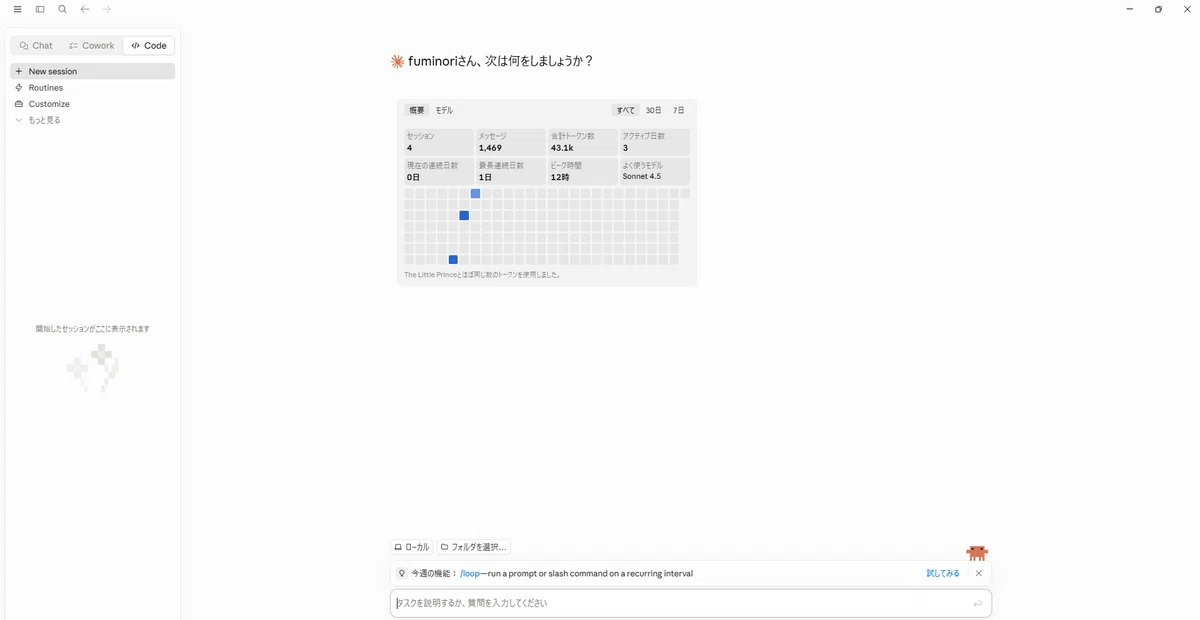
今回は、Windows PCを使っている方向けに、Claude Desktopの始め方を整理します。
特に読んでほしいのは、すでにClaude Proを契約している方です。
Claude Proを契約している人は、たぶんClaudeをそれなりに使っていると思います。
文章を書く。
長文を読ませる。
資料を整理する。
壁打ちする。
コードを書く。
仕事のアウトプットに使う。
こういう目的があって契約している人が多い気がします。
なのでこの記事は、
「Claudeって何ですか?」
という人向けの記事ではありません。
どちらかというと、
Claude Proを契約しているけれど、Claude DesktopやCoworkはまだ触っていない人
に向けた記事です。
Claudeは、ブラウザ版でも十分便利です。
ただ、Claude Proを契約しているなら、Claude Desktopは一度入れておいていいと思っています。
理由は、Claude Desktopで使える Cowork を試してほしいからです。
Coworkを触ると、Claudeの見え方が少し変わります。
Claudeを「ブラウザで開くAI」として使うだけではなく、
PC上の作業に近いところで使うAI として見やすくなるんですよね。
この記事では、難しい専門用語はできるだけ使わずに、
Claude Desktopとは何か
Windowsにどう入れるのか
ログイン後の画面はどう見るのか
Chat / Cowork / Code は何が違うのか
Coworkでは何ができるのか
最初に何を試せばよいのか
を順番に整理します。
目的は、Claude Desktopを完全に使いこなすことではありません。
まずはCoworkを一度触って、
「あ、Claudeってこういう使い方もできるんだ」
と体験してもらうことです。
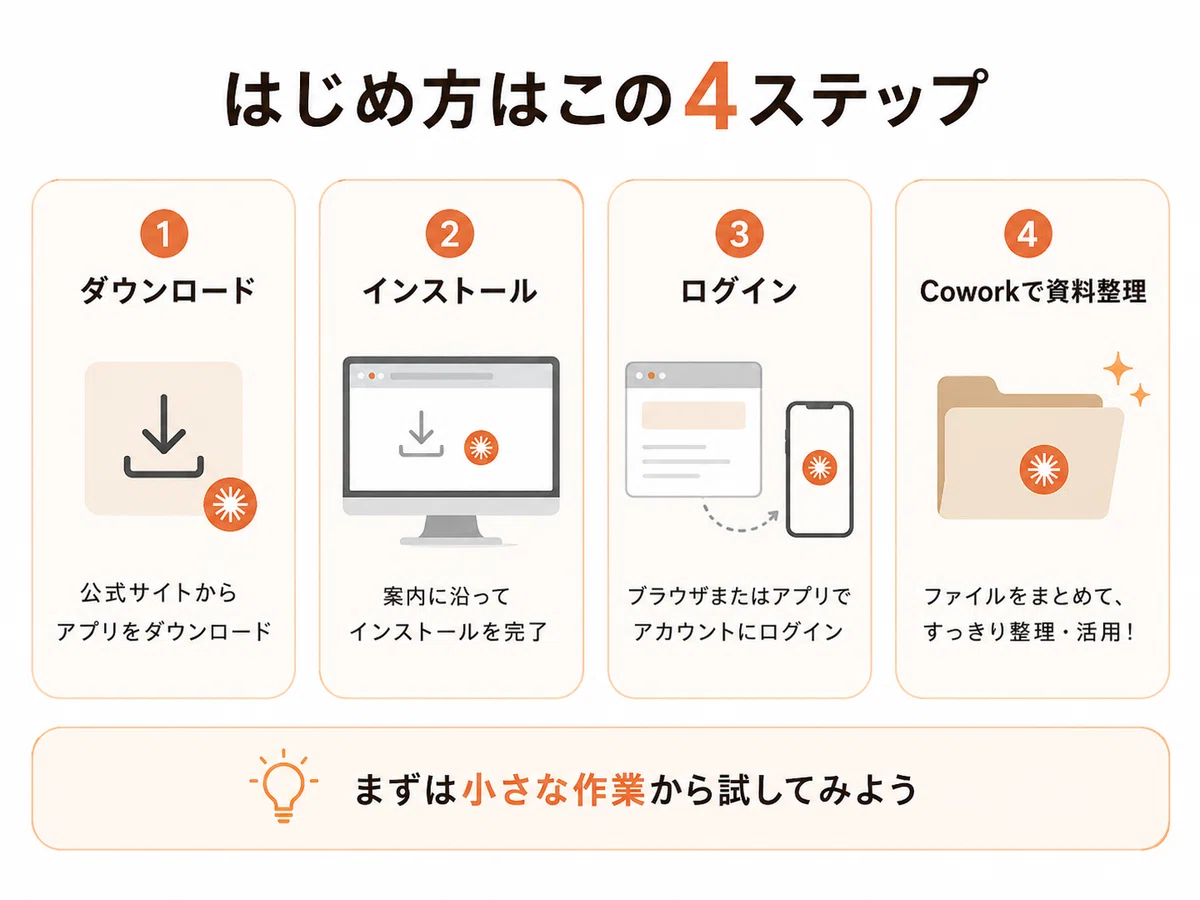
Claude Desktopとは何か
まず、Claude Desktopとは何かを簡単に整理します。
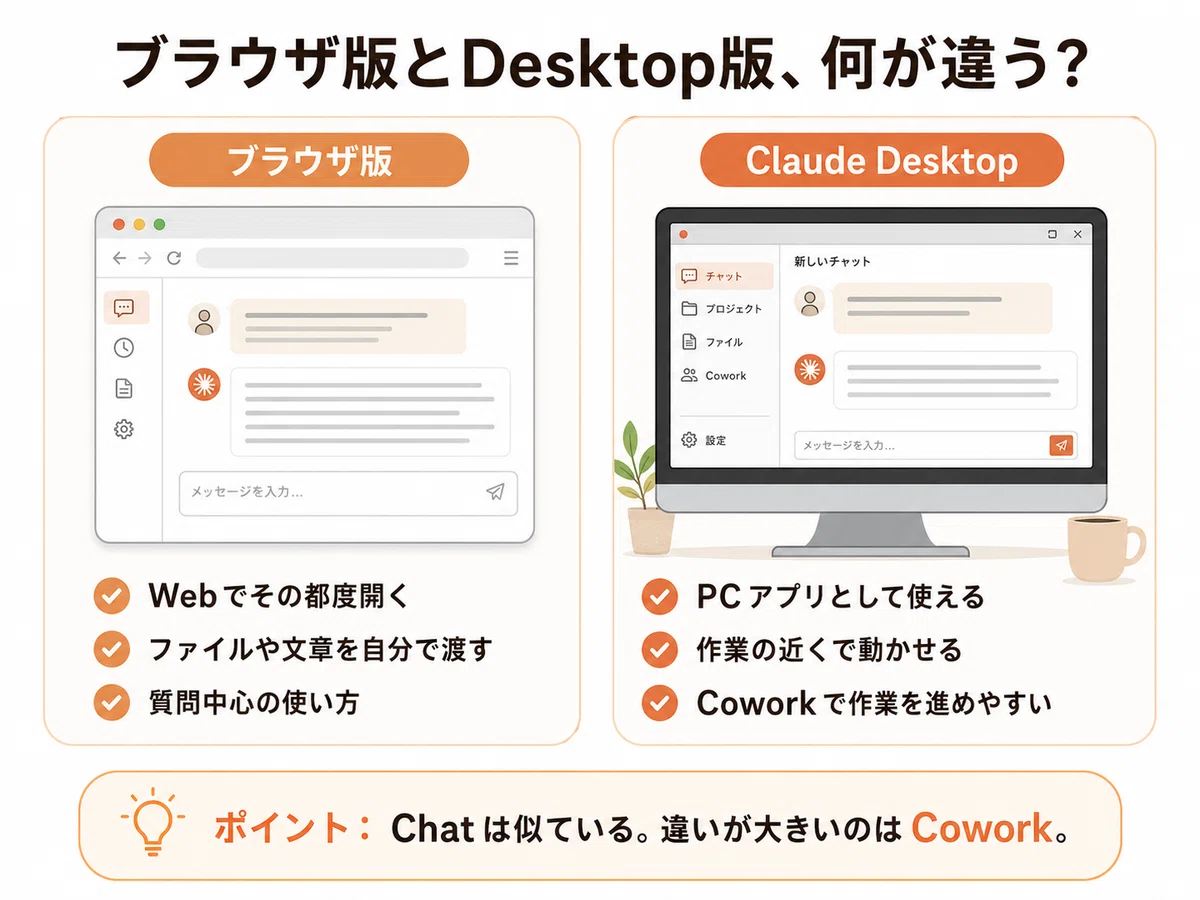
Claude Desktopは、Claudeをブラウザではなく、PCアプリとして使うためのものです。
ブラウザ版Claudeは、Webサイト上でClaudeと会話します。
一方でClaude Desktopは、WindowsアプリとしてClaudeを起動します。
ここだけ聞くと、
「ブラウザで使えるなら、それでよくない?」
と思うかもしれません。
この感覚は自然です。
実際、Claudeの通常チャットだけを見るなら、ブラウザ版でもかなり使えます。
文章を書いてもらう。
資料を要約してもらう。
長文を読ませる。
壁打ちする。
このあたりは、ブラウザ版でも普通にできます。
では、なぜClaude Desktopを入れるのか。
私が見る限り、理由は Coworkを使うため です。
Claude Desktopには、通常チャットの Chat に加えて、作業を一緒に進めるための Cowork というモードがあります。
このCoworkを使うと、Claudeの使い方が少し変わります。
質問して答えてもらうだけではなく、
資料やメモをもとに、作業を一緒に進める感覚に近づきます。
たとえば、こういう使い方です。
資料を整理する
フォルダ内の情報を確認する
複数のメモをもとに構成案を作る
不足している情報を洗い出す
下書きの材料をまとめる
もちろん、通常のチャットでも似たことはできます。
ただ、Coworkはもう少し「PC上の作業」に近いところでClaudeを使う感覚になります。
ここは、実際に触ってみると違いが分かりやすい部分です。
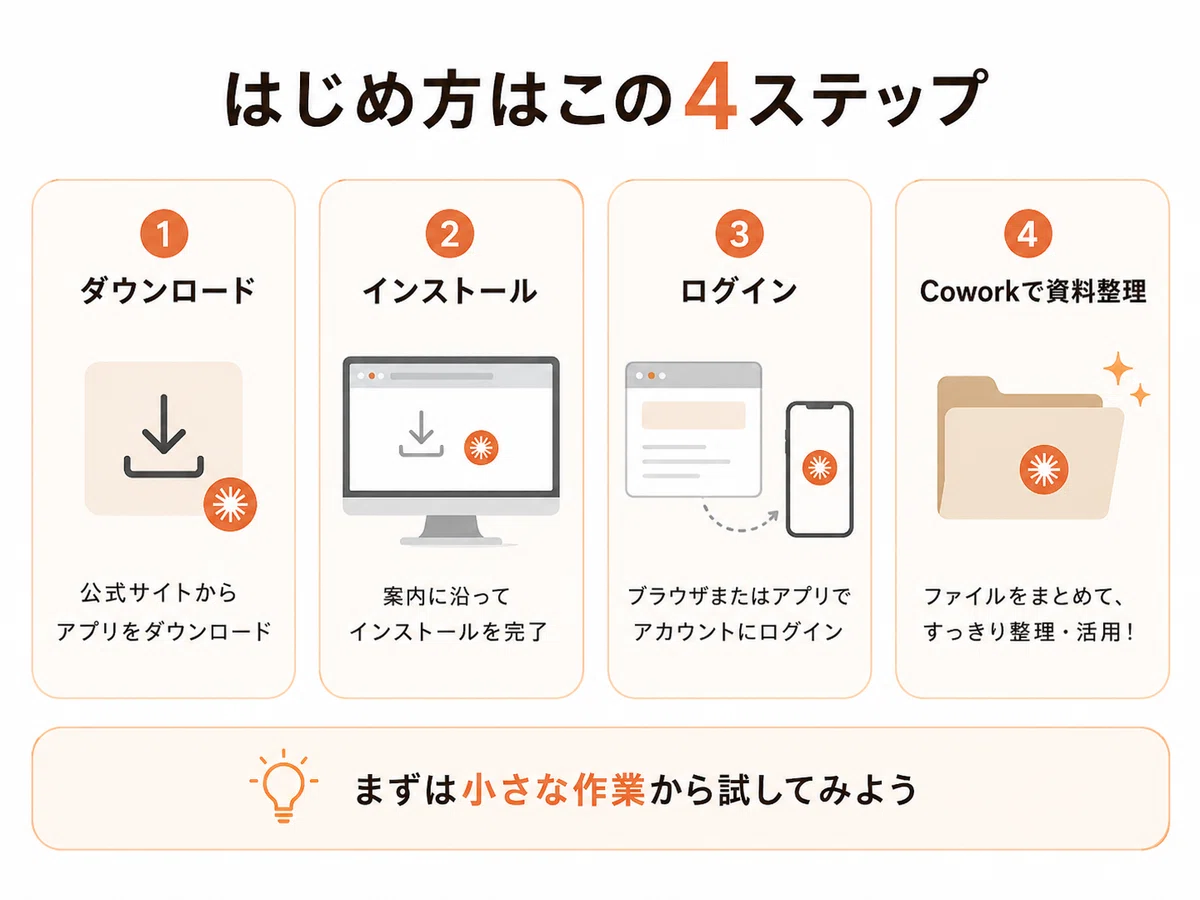
Claude Desktopをダウンロードする
では、ここから実際にClaude Desktopを入れていきます。
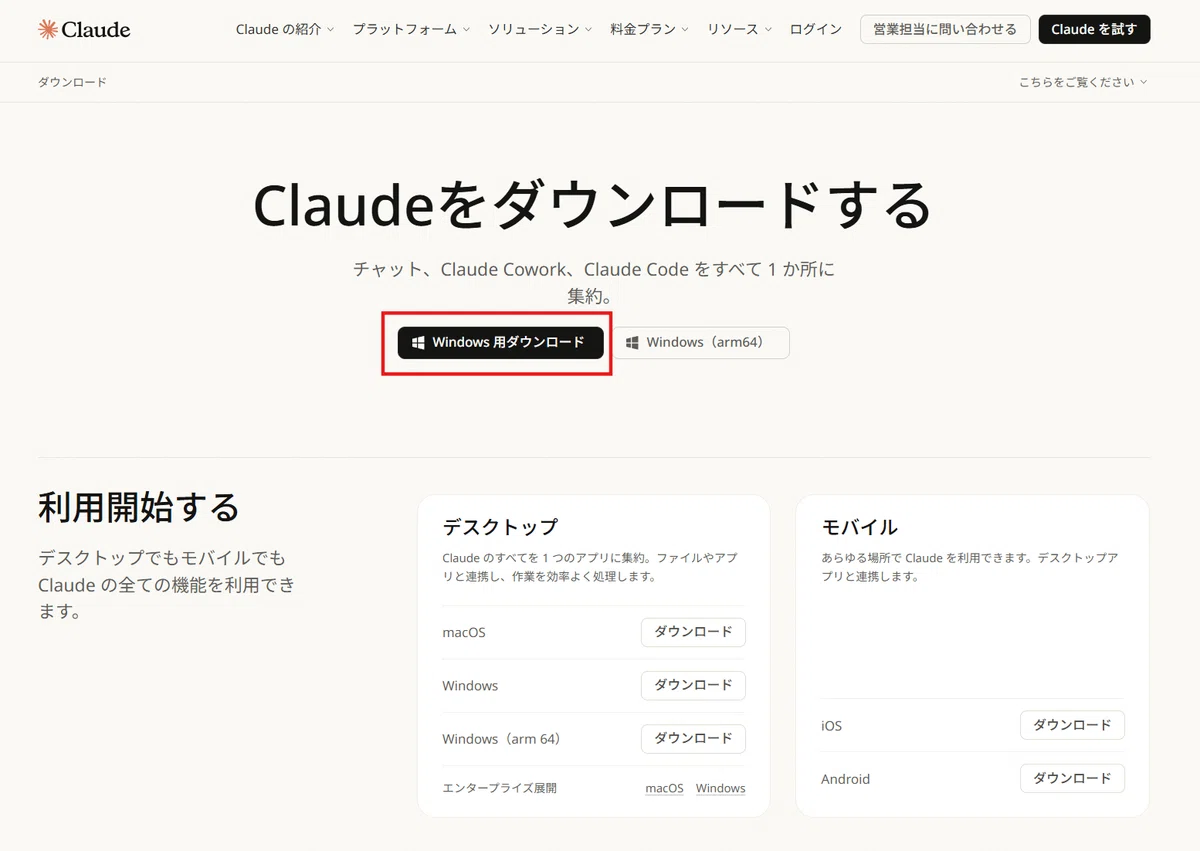
まずはClaudeの公式ダウンロードページを開きます。
検索する場合は、
Claude Desktop download
または
Claude ダウンロード
で探すと見つけやすいです。
公式ページを開くと、Mac、Windows、スマホアプリなどのダウンロード案内が表示されます。
Windows PCを使っている方は、Windows用のダウンロードを選びます。
ここで、少し迷いやすい表記があります。
x64
ARM64
このような表記です。
一般的なWindows PCを使っている方は、基本的には通常のWindows版、つまりx64版を選べば大丈夫です。
最近のSnapdragon搭載PCなど、一部の新しいWindows PCではARM64版が合う場合があります。
よく分からない場合は、まず通常のWindows版を選ぶ、くらいの理解で問題ありません。
ここは細かく考えすぎなくて大丈夫です。
Claude Desktopをインストールする
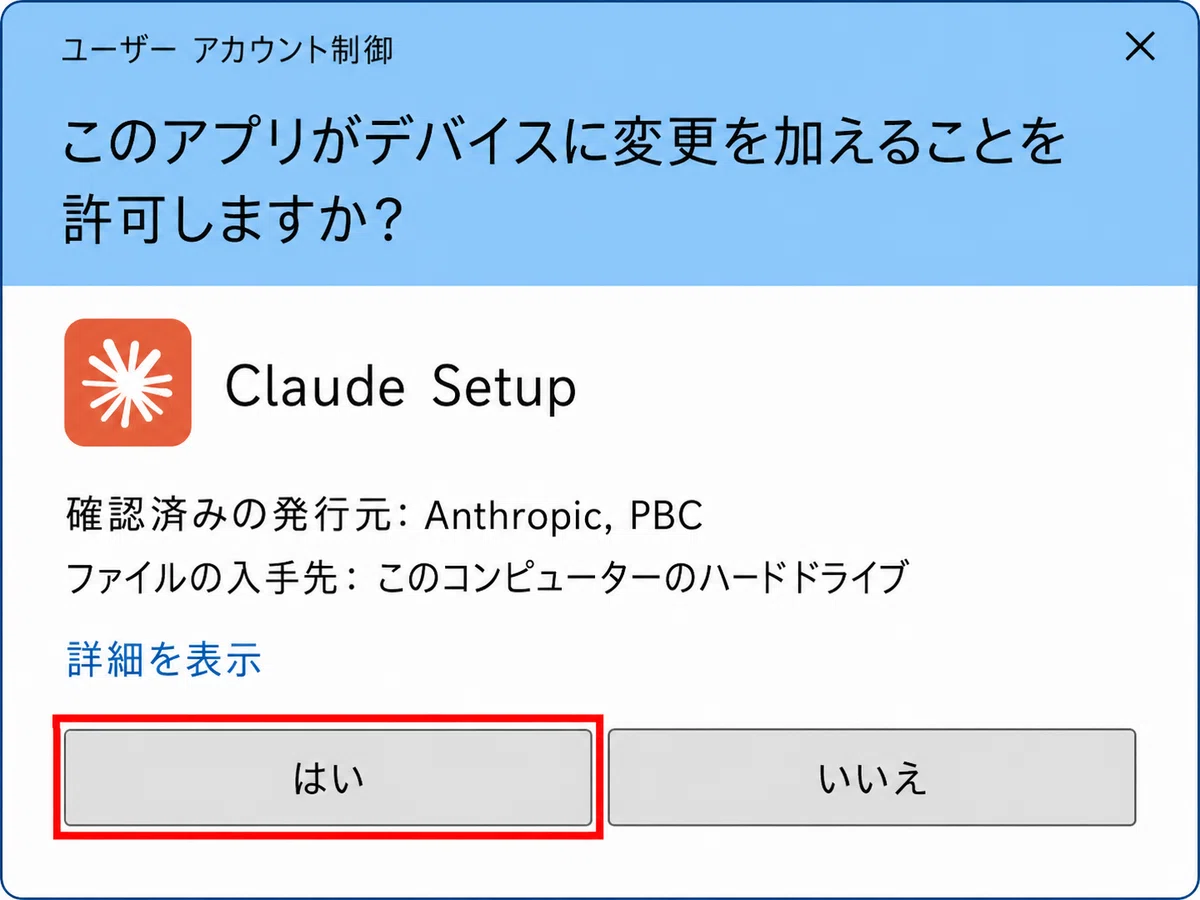
ダウンロードが終わったら、保存されたインストール用ファイルを開きます。
基本的には、ダウンロードしたファイルをダブルクリックして、画面の案内に沿って進めればOKです。
Windowsでは途中で、
「このアプリがデバイスに変更を加えることを許可しますか?」
のような確認が出ることがあります。
これはアプリをインストールするときによく出る確認です。
公式サイトからダウンロードしたClaude Desktopであれば、そのまま進めて大丈夫です。
インストールが終わると、スタートメニューなどからClaudeを起動できるようになります。
ここは特別に難しい作業ではありません。
普通のWindowsアプリを入れる流れと同じです。
Claude Desktopにログインする
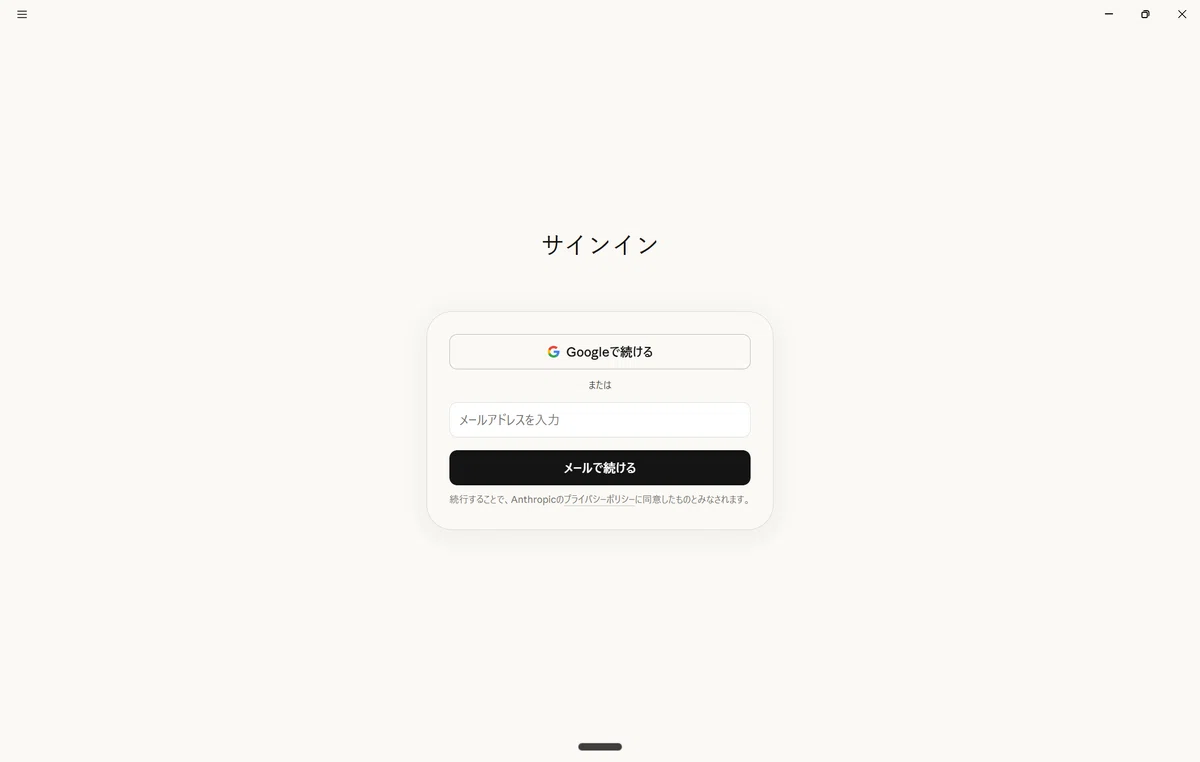
Claude Desktopを起動すると、最初にログイン画面が表示されます。
ログインボタンを押して、Claudeのアカウントでログインします。
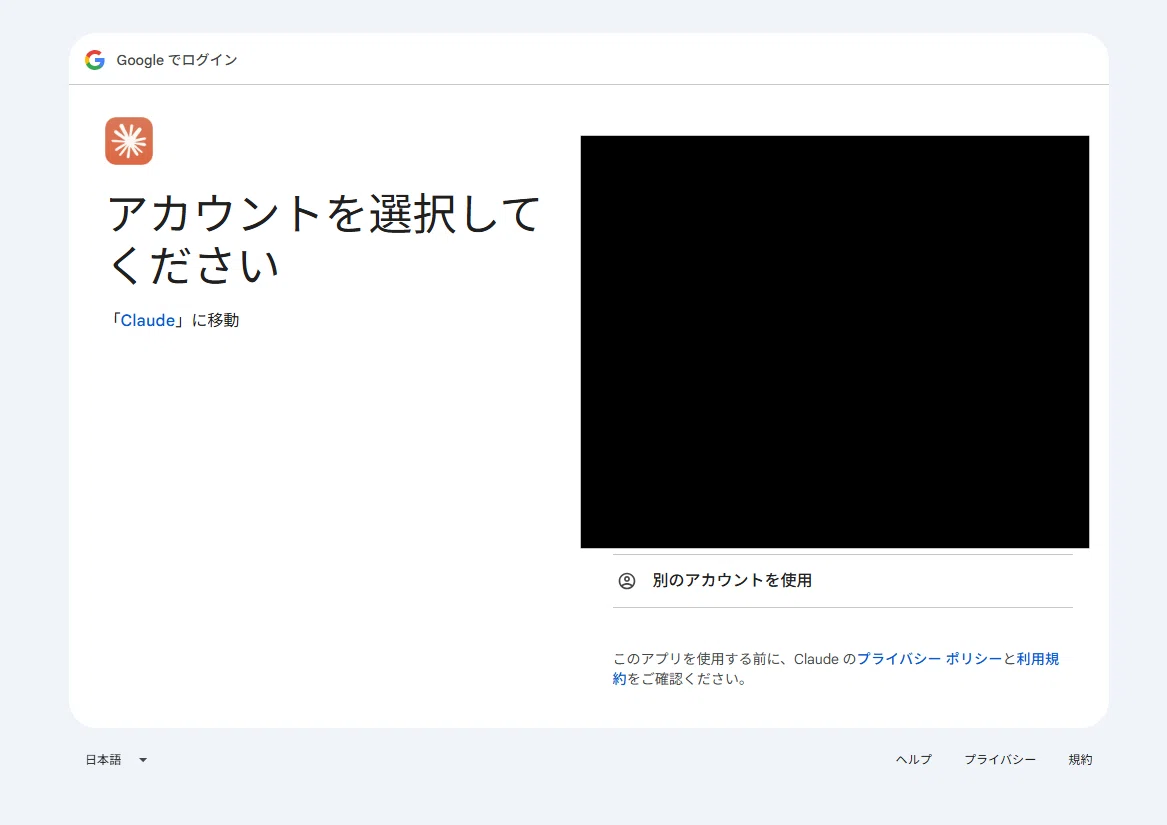
ここで一度、ブラウザが自動で開くことがあります。
アプリを開いたのにブラウザが立ち上がると、少し不安になるかもしれません。
でも、これは正常な動きです。
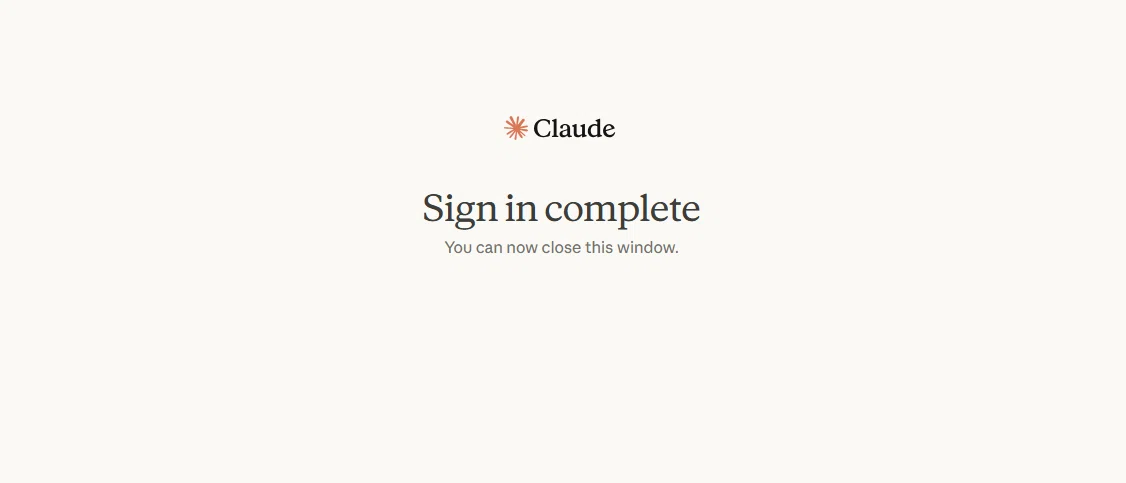
ログイン認証をブラウザ側で行い、その後Claude Desktopに戻る流れになっています。
流れとしては、こんな感じです。
Claude Desktopを起動する
ログインボタンを押す
ブラウザが開く
ブラウザ側でClaudeにログインする
Claude Desktopに戻る
ブラウザが開いたからといって、失敗ではありません。
ここは、初めて使う人が少し迷いやすいところです。
先に知っておくだけで、安心して進められると思います。
ログイン後の画面を見る
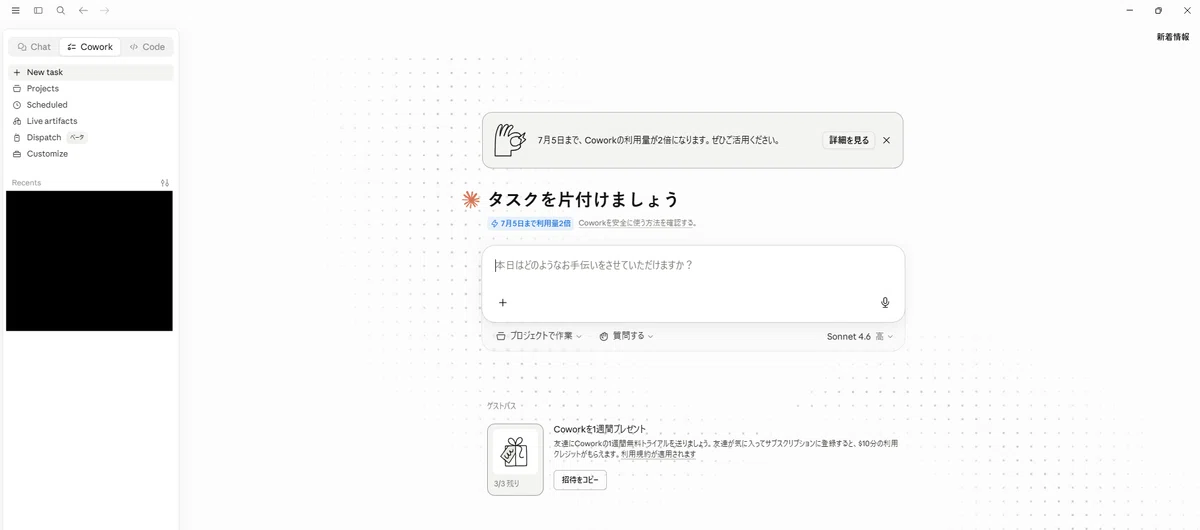
ログインが終わると、Claude Desktopのメイン画面が表示されます。
最初から細かいボタンを全部覚える必要はありません。
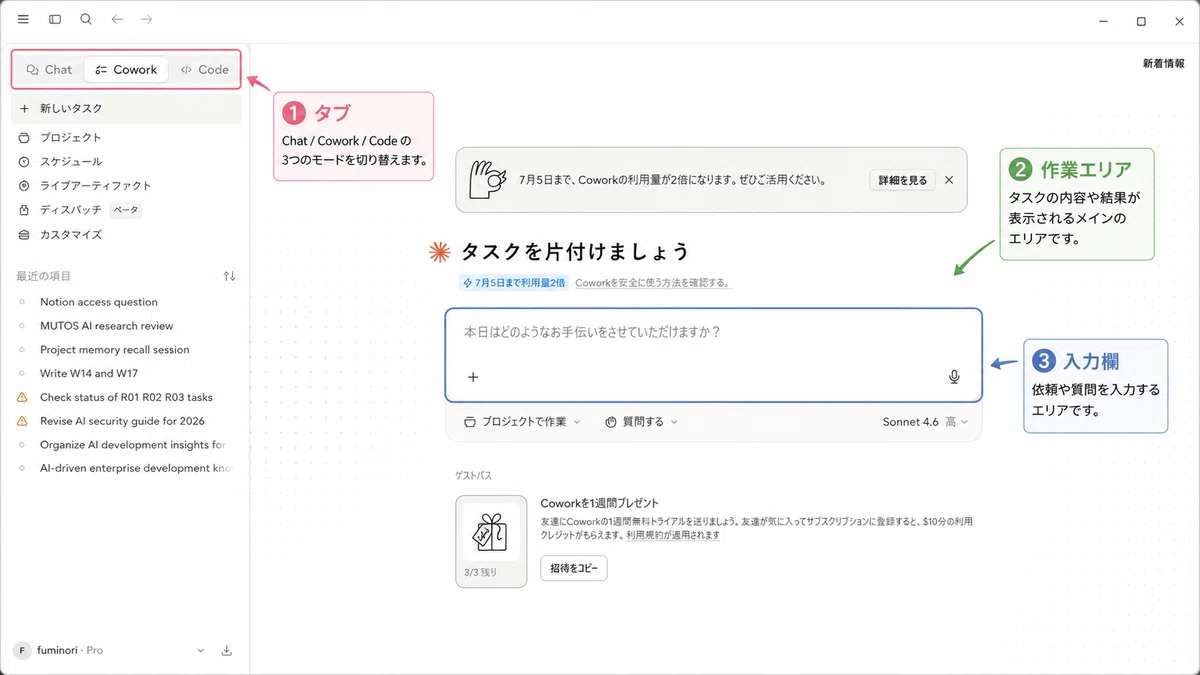
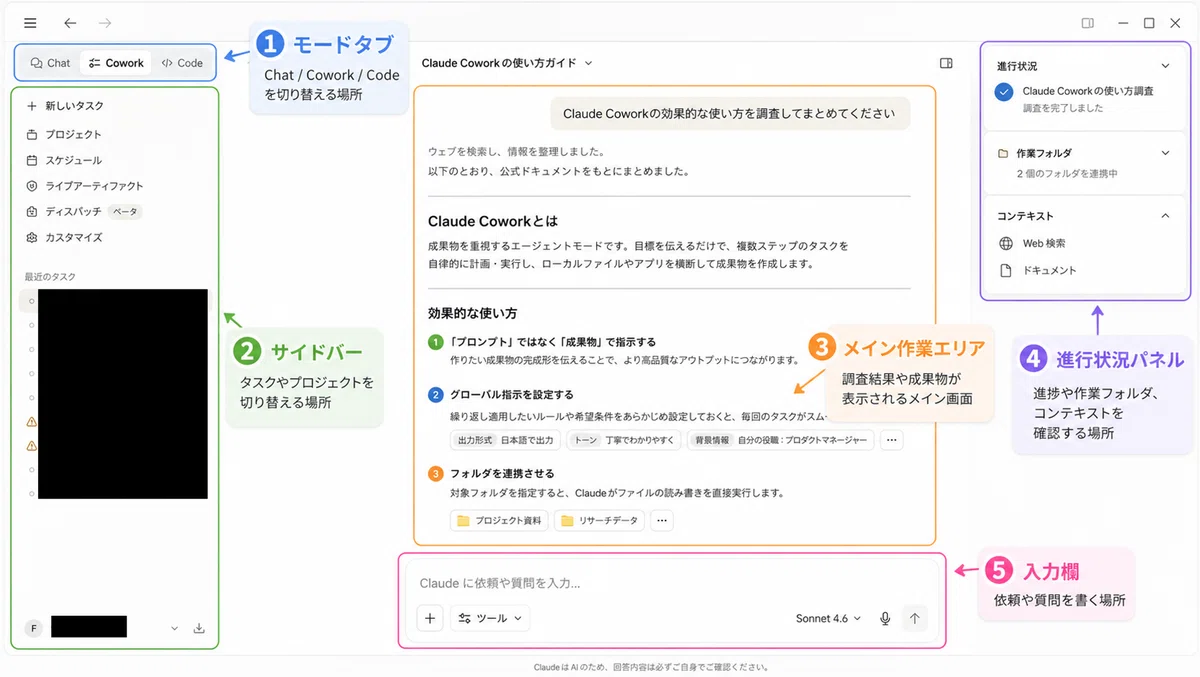
まず見るのは、次の3つで大丈夫です。
1つ目は、画面上部のタブです。
ここに、
Chat
Cowork
Code
のようなタブが表示されます。
今回の記事で主に使うのは Cowork です。
2つ目は、中央の作業エリアです。
Chatを選んでいる場合は、いつものClaudeチャットのように、メッセージを入力して会話します。
Coworkを選んでいる場合は、Claudeに作業を依頼する画面になります。
3つ目は、入力欄です。
ここに、Claudeへの依頼を書きます。
たとえば、
「この資料を整理してください」
「このフォルダの内容を確認してください」
「note記事の構成案を作ってください」
といった指示を書きます。
最初は、これだけ分かれば十分です。
上のタブでモードを切り替える
中央でClaudeの回答や作業内容を見る
入力欄に依頼を書く
まずはこの3つです。
細かい機能は、使いながら覚えていけば大丈夫です。
Chat / Cowork / Code の違い
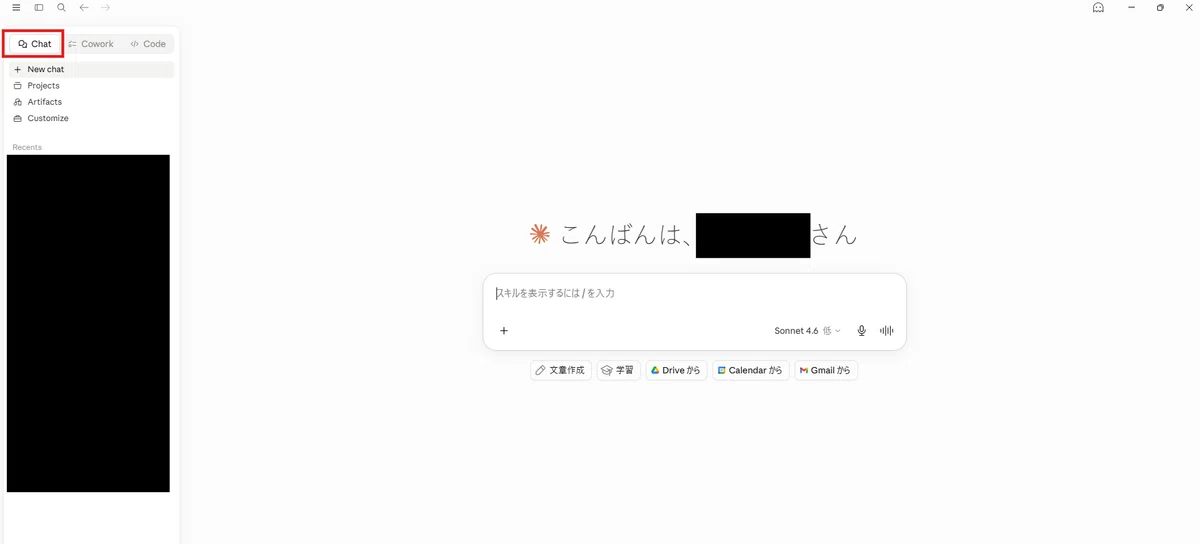
ここで、画面上部にある3つのタブを簡単に見ておきます。
Chat
Chatは、通常のClaudeチャットです。
ブラウザ版Claudeを使ったことがある人なら、ほぼ同じ感覚で使えます。
質問する
文章を整えてもらう
資料を添付して要約してもらう
アイデアを出してもらう
このあたりは、ブラウザ版Claudeと大きく変わりません。
デスクトップアプリの中でChatを開けるので、PC上に置いておきやすいという便利さはあります。
ただ、今回の記事で本当に伝えたいのは、Chatではありません。
Cowork
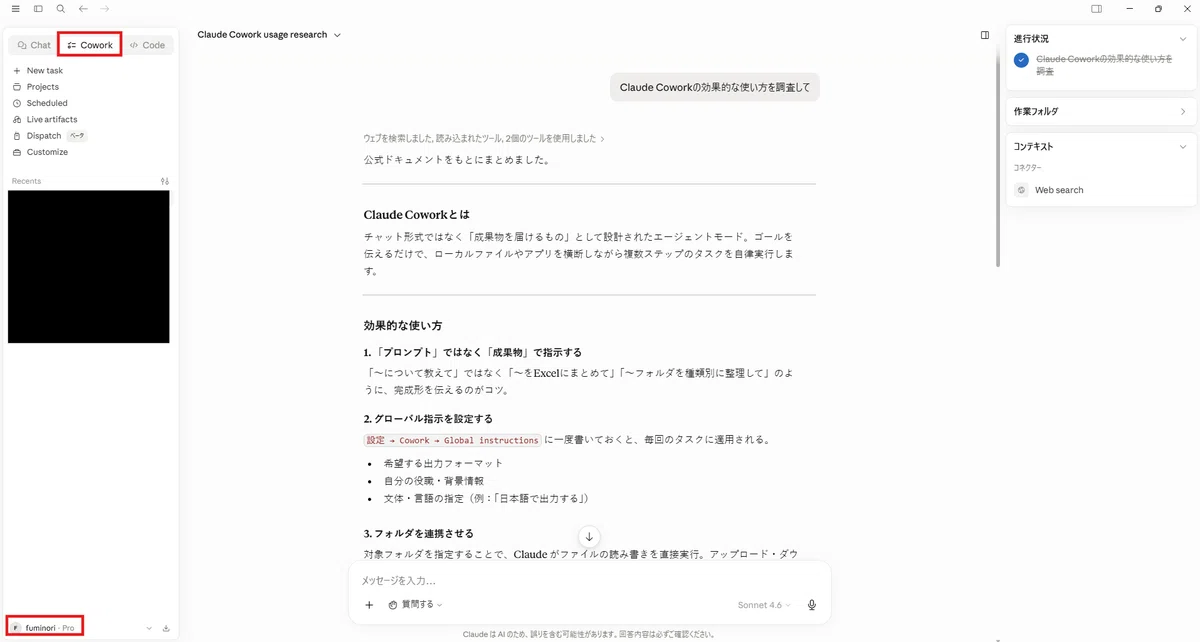
Coworkは、Claudeと一緒に作業するためのモードです。
通常のチャットのように質問して答えてもらうだけではなく、もう少しまとまった作業を依頼する感覚に近いです。
たとえば、複数の資料をもとに内容を整理したり、下書きの材料をまとめたり、記事の構成案を作ったりする使い方ができます。
Claude Proを契約している方に、まず試してほしいのはこのCoworkです。
ブラウザ版Claudeを「会話する場所」と見るなら、Coworkは「作業を進める場所」に近いです。
実際に使っていると、Coworkの価値は「Claudeが急に別物になること」ではなく、こちらの作業単位に少し近づいてくることにあると感じます。
ここは結構大事です。
AI活用で差がつくのは、どのAIを使うかだけではありません。
AIをどこに置くか。
ブラウザのチャット欄に置くのか。
作業フォルダや資料整理の流れの中に置くのか。
ここで、使い方は変わってきます。
Code
Codeは、開発者向けの機能です。
プログラミングやソフトウェア開発で使う人向けのタブなので、この記事では詳しく扱いません。
まずは Chat と Cowork だけ見ればOKです。
今回はあくまで、Claude Proを契約している人がClaude DesktopとCoworkの入口を押さえるための記事です。
Coworkを使ってみる
ここからが本題です。
Claude Desktopの画面上部にある Cowork を開いてみます。
Coworkは、通常のチャットよりも、作業単位の依頼に向いているモードです。
Chatでは、その場で質問して回答をもらう使い方が中心です。
一方でCoworkでは、もう少しまとまった作業をClaudeに依頼する感覚になります。
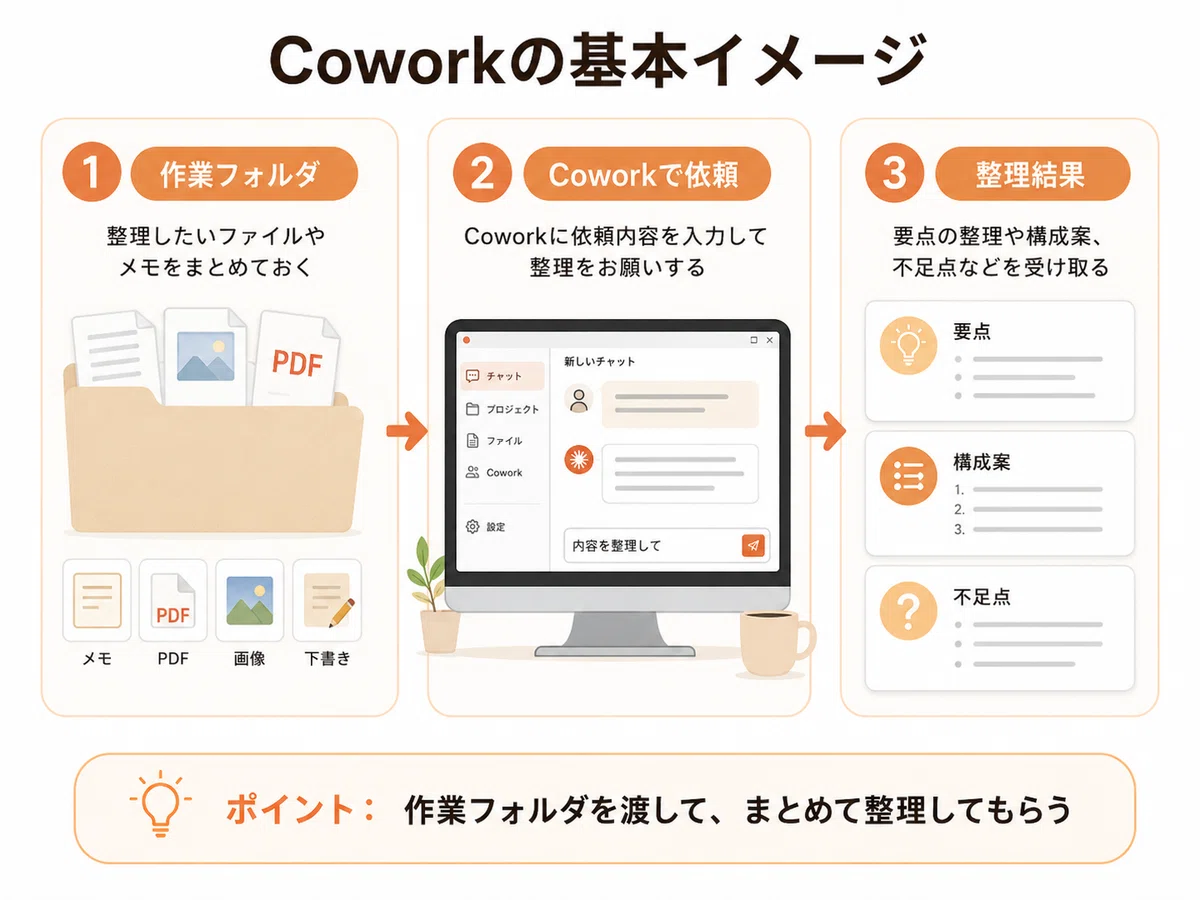
たとえば、作業用フォルダに資料やメモをまとめておき、その内容をもとにClaudeに整理してもらう。
こういう使い方がしやすくなります。
ここは、noteを書く人にも相性が良いと思います。
記事を書くとき、材料は意外と散らばります。
メモがある。
スクリーンショットがある。
参考資料がある。
途中まで書いた下書きがある。
でも、そこから記事の形にするまでが重い。
こういうときに、Coworkで最初の整理を手伝ってもらうと、作業に入りやすくなります。
ただし、最初から完璧に使いこなそうとしなくて大丈夫です。
Coworkは比較的新しい機能なので、画面や使い方が今後変わる可能性もあります。
まずは小さな作業から試す。
これでOKです。
作業フォルダを指定する
Coworkを使うときに大事なのが、Claudeにどのフォルダを見てもらうかです。
いきなりパソコンの中を全部見られるわけではありません。
作業に使うフォルダを指定して、その範囲でClaudeに作業してもらうイメージです。
画面上の案内に従って、Coworkで使うフォルダを選びます。
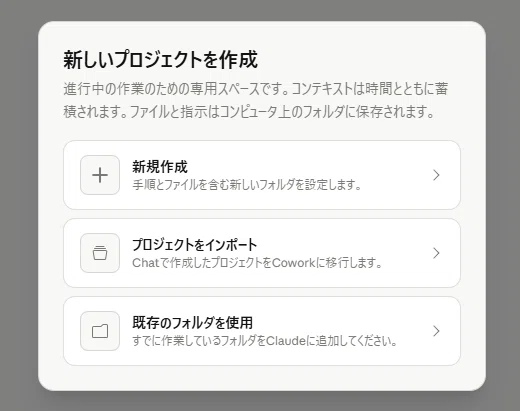
実際の画面では、フォルダを選択するボタンや、フォルダを追加する操作が表示されるはずです。
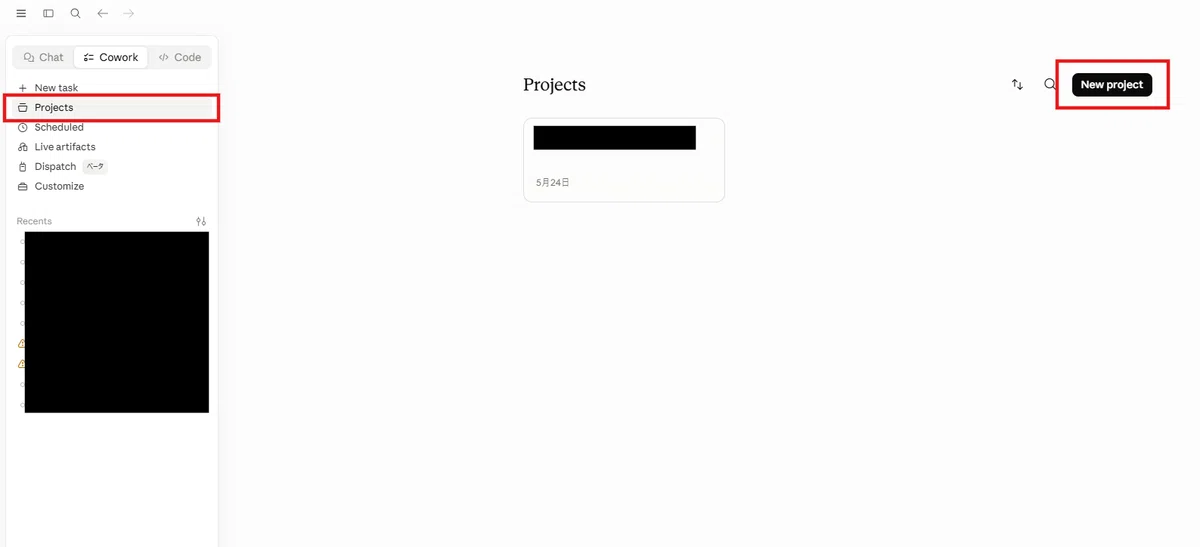
左のメニューバーの「Projects」を選択、「New Project」から追加できます。
たとえば、note記事を書くなら、専用の作業フォルダを1つ作ります。
その中に、次のようなファイルを入れておきます。
メモ
PDF
スクリーンショット
参考資料
下書き
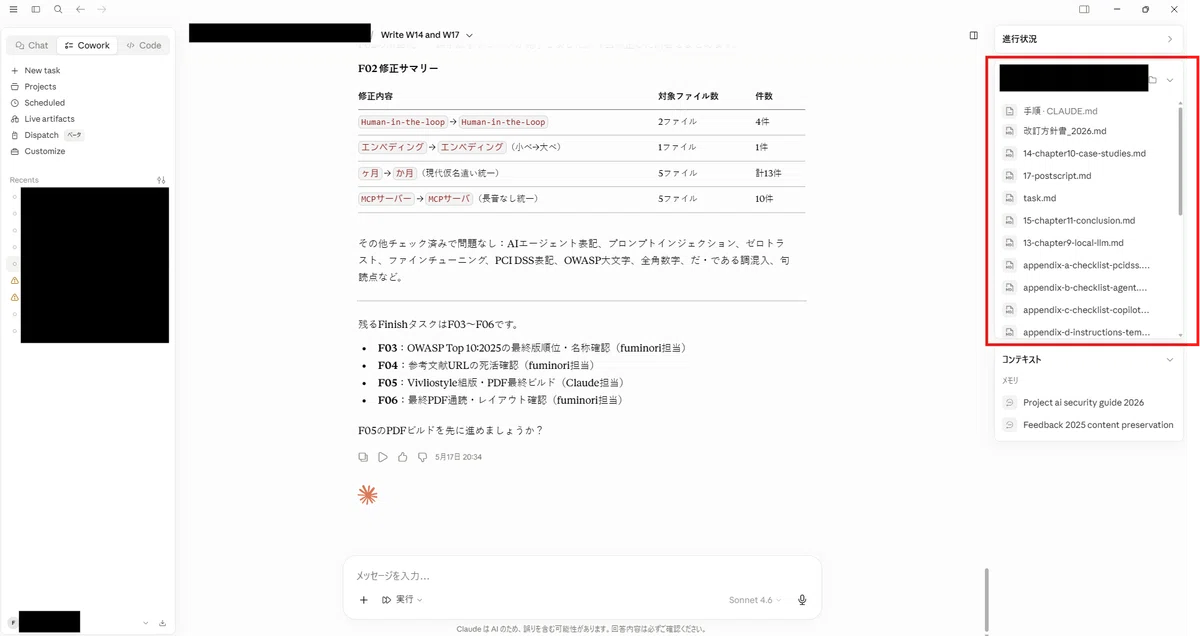
そのうえで、Coworkでそのフォルダを指定します。
そして、Claudeにこう依頼します。
このフォルダ内の資料を確認して、内容を整理してください。
初心者向けの記事に使えそうなポイントを箇条書きでまとめてください。
または、こうです。
この作業用フォルダにあるメモと資料をもとに、note記事の構成案を作ってください。
不足していそうな情報があれば、最後に確認事項としてまとめてください。
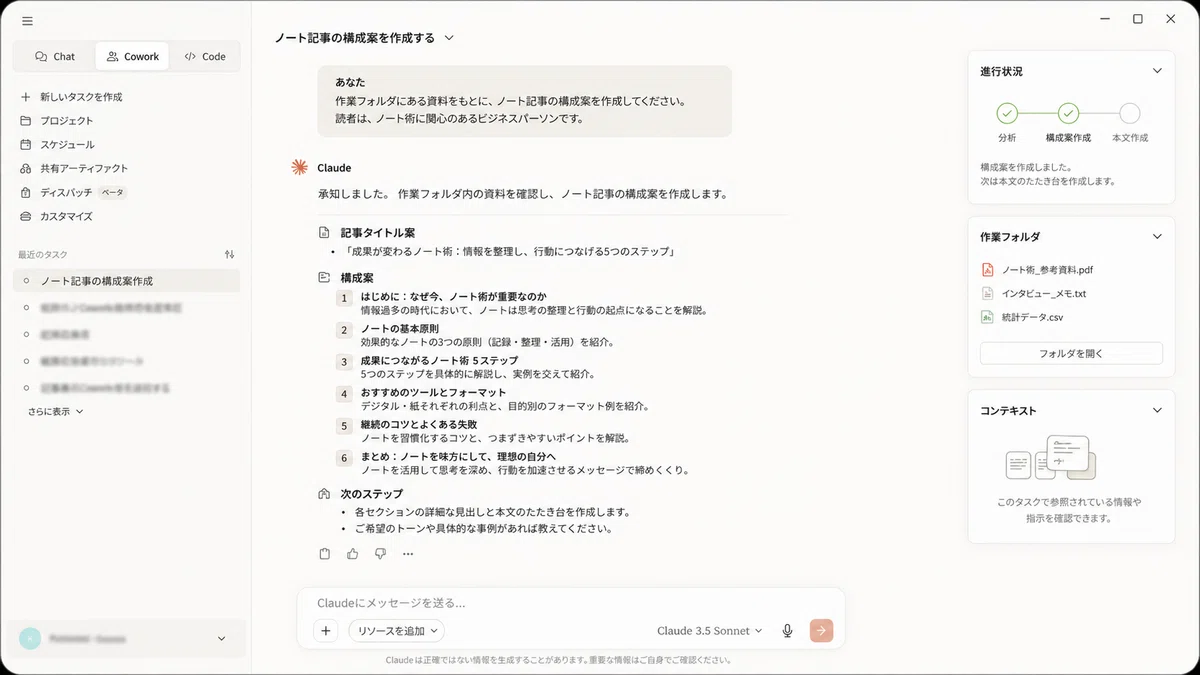
Chatでは、基本的にこちらがファイルを添付して、その場で質問します。
Coworkでは、作業フォルダを指定して、その中の情報をもとに作業してもらう感覚に近くなります。
もちろん、何でも完全に任せきりにするものではありません。
Claudeが出した内容は、自分で確認して使います。
ここは大事です。
AIは作業を助けてくれますが、判断まで丸投げするものではありません。
最初は資料整理から試す
Coworkを初めて使うなら、いきなり複雑な作業を頼まなくて大丈夫です。
最初は、資料整理がおすすめです。
記事のテーマに関する情報を1つのフォルダに集めます。
そこに、参考資料、メモ、スクリーンショット、下書きなどを入れておきます。
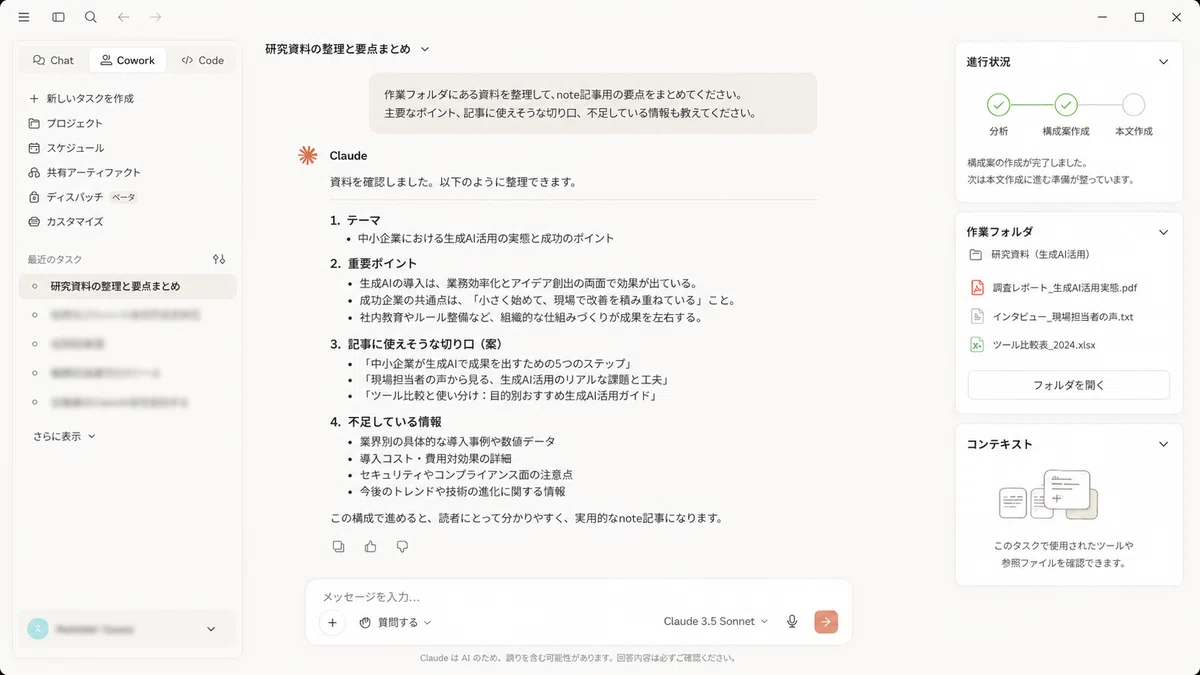
そのうえで、Coworkにこう依頼します。
このフォルダ内の資料を確認して、内容を整理してください。
まずは全体のテーマを把握し、重要なポイントを箇条書きでまとめてください。
この使い方なら、Coworkの便利さが分かりやすいです。
特に、note記事を書く人には相性が良いと思います。
記事を書く前は、材料が散らばりがちです。
メモはある。
スクリーンショットもある。
参考資料もある。
少し書きかけの文章もある。
でも、そこから記事の形にするまでが重い。
ここで詰まる人は多いと思います。
Claudeに全体像を整理してもらう。
記事に使えそうなポイントを抜き出してもらう。
足りない情報を確認してもらう。
そこから自分で文章にしていく。
この流れができると、記事作成の最初のハードルが下がります。
私自身、AIを使って文章を書くときに大事だと思っているのは、最初から完成原稿を出させることではありません。
まず材料を整理する。
論点を出す。
抜けている情報を確認する。
そこから自分の言葉で仕上げる。
この順番の方が、実務では使いやすいです。
Coworkは、その最初の整理に向いていると思います。
ファイルを編集させる場合は、まず練習用フォルダで試す
Coworkでは、ファイルを作成したり、編集したりする使い方もできます。
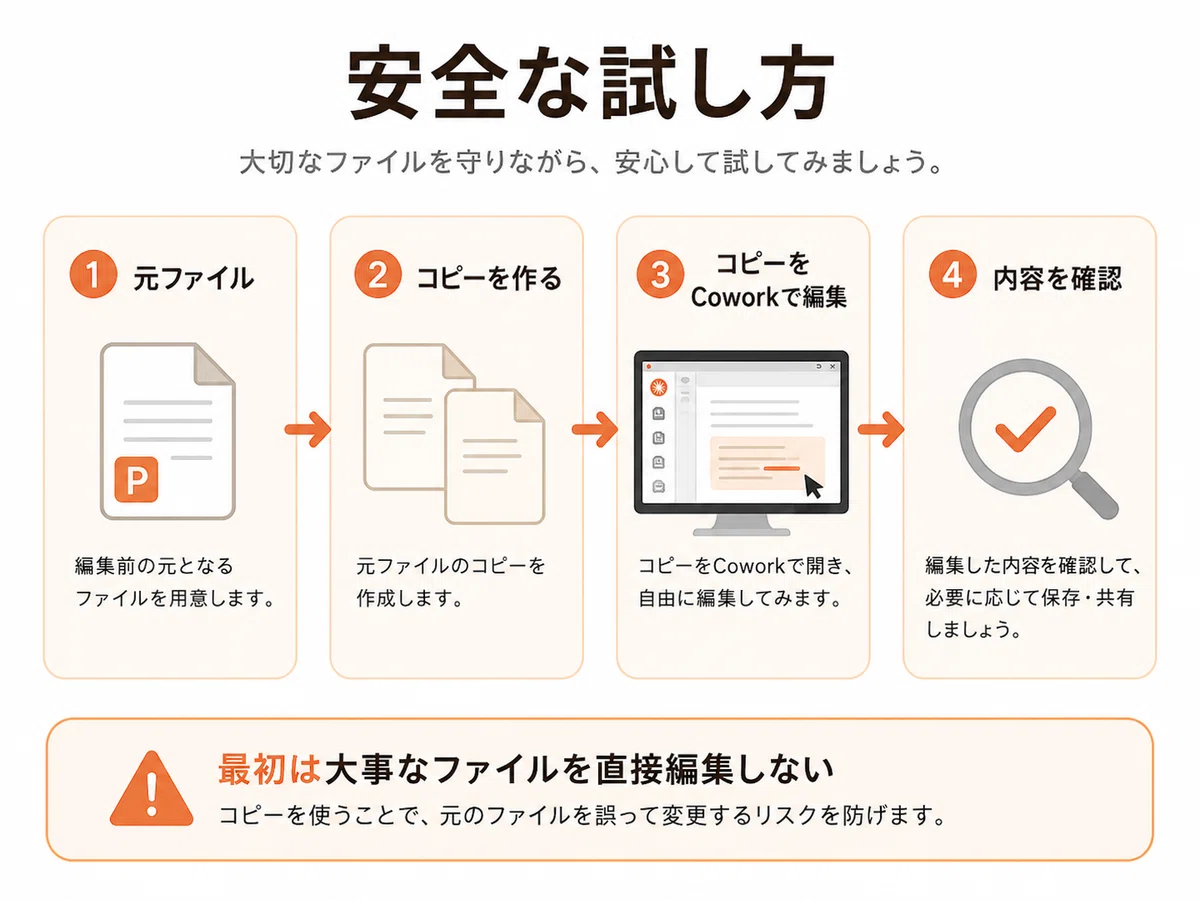
ただし、最初から大事なファイルが入っているフォルダをそのまま指定するより、まずは練習用フォルダを作って試すのがおすすめです。
たとえば、
note練習用
のようなフォルダを作り、その中に編集してもよいコピーだけを入れておきます。
元ファイルは別の場所に残しておき、Coworkには見せない。
この形にしておけば、Claudeが作業フォルダ内のファイルを編集しても、元のファイルには影響しません。
もちろん、Gitなどで変更履歴を管理している場合は、そこまで神経質にならなくても大丈夫です。
変更前の状態に戻せる環境があるなら、同じフォルダ内で試しても問題ない場面はあります。
ただ、Gitなどで管理していない普通のテキストファイルやMarkdown、Word資料などを扱う場合は、まず練習用フォルダを作り、そこにコピーしたファイルだけを入れて試す方が安心です。
また、Claudeが編集した内容は必ず自分で確認しましょう。
AIは便利ですが、こちらの意図を100%正確に理解するとは限りません。
要約が少しずれることもあります。
意図と違う構成になることもあります。
重要なニュアンスが抜けることもあります。
慣れてきたら、少しずつ任せる範囲を広げればOKです。
どんな人に向いているか
Claude DesktopとCoworkは、特に次のような人に向いています。
Claude Proを契約している人
Claudeを文章作成や資料整理に使っている人
PDFや長文資料を読む機会が多い人
note記事やSNS投稿の下書きを作る人
仕事のメモや情報整理が多い人
PCで作業する時間が長い人
Claudeをもう少し作業環境に組み込みたい人
逆に、たまにClaudeに質問するだけなら、ブラウザ版でも十分です。
無理にProにする必要はありません。
無理にDesktopを入れる必要もありません。
ここは、ちゃんと分けて考えた方がいいです。
AIツールは、入れれば良いというものではありません。
自分の作業の中に、どれだけ自然に組み込めるかが大事です。
Claude Proを契約している。
Claudeを文章作成や資料整理に使っている。
でも、まだDesktopやCoworkは触っていない。
こういう人は、一度Claude DesktopとCoworkを試してみる価値があります。
Claude Proは、単に「使える回数が増える」だけではありません。
Claude DesktopやCoworkまで含めて見ると、作業環境を変える選択肢になります。
ここは、ブラウザ版だけを見ていると気づきにくい部分だと思います。

使うときの注意点
便利なツールですが、注意点もあります。
まず、Claudeが出した内容は必ず確認しましょう。
要約が少しずれることもあります。
意図と違う整理になることもあります。
こちらの指示が曖昧だと、期待と違う結果になることもあります。
これはClaudeに限らず、生成AI全般で同じです。
また、仕事で使う場合は、会社のルールや情報管理の方針を確認してください。
扱ってよいファイルかどうか。
外部AIに渡してよい情報かどうか。
機密情報や個人情報が含まれていないか。
この判断は必要です。
特に会社の資料や顧客情報を扱う場合は、便利だからという理由だけで外部AIに入れてはいけません。
ここは、実務で使うなら避けて通れない部分です。
Claude DesktopやCoworkは、作業を助けてくれる道具です。
最終判断をするのは、あくまで人間です。
AIに任せる部分と、自分で確認する部分。
この線引きは持っておいた方がいいと思います。
まとめ
今回は、Windows PC向けにClaude Desktopの始め方と、Coworkの入口を紹介しました。
Claude DesktopのChatは、ブラウザ版Claudeと近い感覚で使える通常チャットです。
一方で、Claude Proを契約している方に試してほしいのがCoworkです。
Coworkは、資料整理、メモの要約、記事構成、作業フォルダ内の情報整理などと相性が良いモードです。
まずはClaude Desktopをインストールする。
ChatはいつものClaudeとして使う。
そしてCoworkで、資料整理や記事構成を試してみる。
最初はこれだけでOKです。
AIは、ただ質問するだけのものから、作業を一緒に進めるものへ変わりつつあります。
もちろん、全部をAIに任せればいいという話ではありません。
ただ、資料を整理する、論点を洗い出す、下書きの材料をまとめる。
こうした作業をAIに手伝ってもらえるだけでも、仕事や発信の進め方は変わります。
Claude Proを契約しているなら、Claude Desktopは一度入れておいていいと思います。
特にCoworkを触ると、
「Claudeをブラウザで開いて使う」
という感覚から、
「ClaudeをPC上の作業に近いところで使う」
という感覚に少し近づきます。
まずは小さな作業で大丈夫です。
作業フォルダを1つ作る。
メモや資料を入れる。
Coworkで整理してもらう。
出てきた内容を自分で確認する。
このくらいから始めるのが、ちょうどいいと思います。
#Claude
#ClaudeDesktop
#ClaudePro
#ClaudeCowork
#生成AI
#AI活用
#AI初心者
#業務効率化
#仕事術
#Windows
いいなと思ったら応援しよう!
 この記事が少しでも役に立ったと思ったら、サポートいただけると励みになります!