
事務仕事をAIエージェントで軽くする②Excel編|関数を組まずに集計作業から帳票作成まで

「この集計、どういう形にまとめよう」
「A列とB列を入れ替えたら、関数が崩れた」
「Excelで帳票を作るの、地味に時間がかかる…」
Excelの前で、こんなふうに手が止まった日はありませんか?
私は人事として、経費や人員のデータをExcelで管理してきました。
新入社員のころは必死で使えそうな関数を覚え、業務効率化のためにパワークエリも覚えました。
支社から集まる書式バラバラの集計に、半日以上かけたこともあります。
しかし、AIエージェントの登場で、関数もVBAもパワークエリも覚える必要がなくなりました。
覚えるのはひとつだけ。
「AIエージェントの使い方」だけです。
いまは個人の活動で、その作業をAIエージェントに任せています。
Excelを速く操作できるようになったのではありません。
Excelを開くことがなくなりました。
この記事でわかること
Excel作業の時間が何に消えているのか(計算ではありません)
書式がバラバラなファイルの統合から、月次帳票づくりまでを任せる手順
関数を組んでいない帳票は、数字の修正にどう耐えるのか
4,500字ほどの記事です。
コピペで試せるプロンプトも置いてあるので、読み終わったときには手元で同じことを再現できる状態になっています。
「毎月の集計と帳票づくりが重い」という方は、ぜひ最後までお読みください。
※これから出てくる経費データは、すべて実演用に作った架空のものです(会社名・人名・金額はすべて架空)。実際の業務データは使っていません。
Excel作業の何が重いのか?

Excel作業が重いのは、計算が遅いからではありません。
時間は4つの場所に消えています。
1つ目は、形を決める時間です。
集計の依頼を受けて、白紙のシートを前に「どういう形にまとめよう」と考えます。
2つ目は、揃える時間です。
部署ごと、支社ごとに書式が違うファイルをコピーして貼って直します。
3つ目は、関数を組む時間です。
どの関数を使うかを調べて、組んで、正しく動くまで修正します。
4つ目が、守る時間です。
列が1本増えただけで参照がずれて、組んだ関数を組み直す必要があります。
私はこの階段を登ってきた側です。
関数は一通り組みました。VBAは少し触った程度で、基本は関数とパワークエリでやりくりしてきました。
それでも、列の入れ替え1つで午後が消える日がありました。
道具に強くなっても、この4つの時間はなくなりませんでした。
ミスの怖さも重さの一部ですが、その話はこちらの記事で書いています。
この4つをどうやって手放すのか。
AIエージェントを使うことで、「根本の発想」から変えます。
AIに帳票を作らせて自分はチェックに回る

AIエージェントの使い方を覚えると、仕事での立ち位置も変わります。
白紙から形を考えるのはやめて、先にAIエージェントに形を作らせて、修正もAIエージェントに依頼する。
「どういう形にしよう」と悩む時間は、完成形を見てから「ここを直して」と言う時間に変わります。
白紙を前に悩むより、実物を前に注文する方が、圧倒的に速くて楽です。
たたき台を作る側から、たたき台に赤を入れる側に回る。
これが、この記事で一番伝えたい発想です。
言葉だけでは伝わらないので、実際にやってみます。
実演|バラバラな4つのCSVから月次帳票まで
ここからは、架空の会社「サンプル商事」の経費データで実演します。
4つの拠点から、経費の記録ファイルが集まってきた場面です。
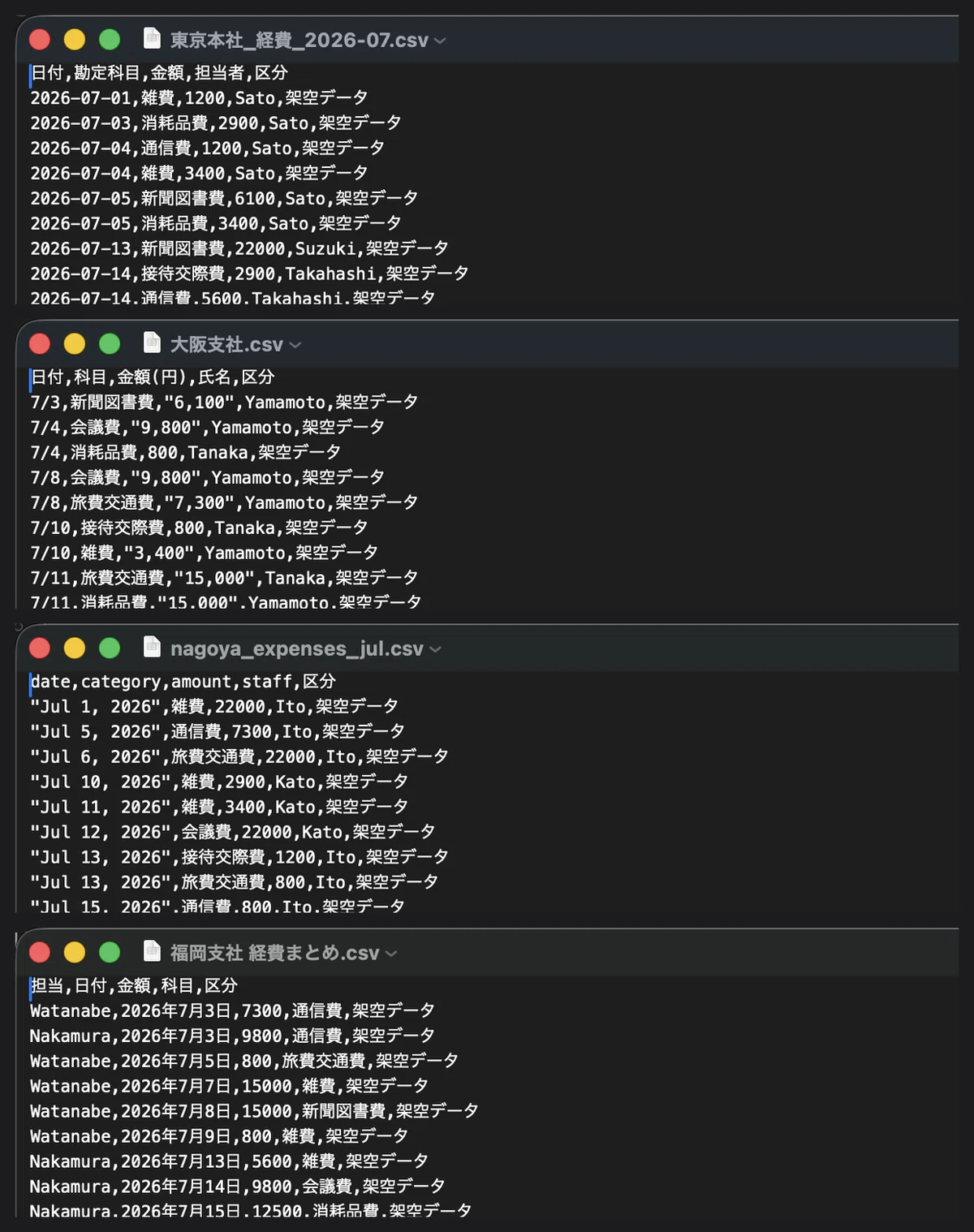
このCSVファイルは、中身がそろっていません。
東京本社:日付が「2026-07-01」形式
大阪支社:ヘッダが「科目」「金額(円)」で、日付は「7/3」、金額に桁区切りのカンマ入り
名古屋支社:ヘッダも日付も英語(Jul 1, 2026)
福岡支社:列の並び順が他と違い、ファイル名にはスペース入り
支社に経理の担当がいない会社では、こういうファイルが普通に集まってきます。
手作業なら、まずヘッダの対応表を作って、日付の形式を4種類変換して、列の順番を揃えて。
考えただけで気が重くなる状態です。
統合と集計を頼む
頼み方は、これだけです。
このフォルダにある経費のCSVを1つにまとめてください。
ヘッダの名前と日付の形式がバラバラなので、揃えてください。
支社別と勘定科目別の集計も出してください。
結果は、72行に統合された一覧と、支社別・科目別の集計でした。
日付はすべて同じ形式に揃い、どの行がどのファイルから来たのかも残っています。
かかった時間は実測で「3分ほど」でした。
手を動かしたのは、頼む文章を打った時間だけです。
Claude Codeがデータ集計をしてくれている間に、私は別の作業をしています。
帳票を「パッと」作らせる
集計ができたら、次は報告用の帳票です。
ここでも白紙から考えません。先に作らせます。
統合と集計が終わった経費データから、月次報告の帳票をExcelで作ってください。出てきたのがこれです👇
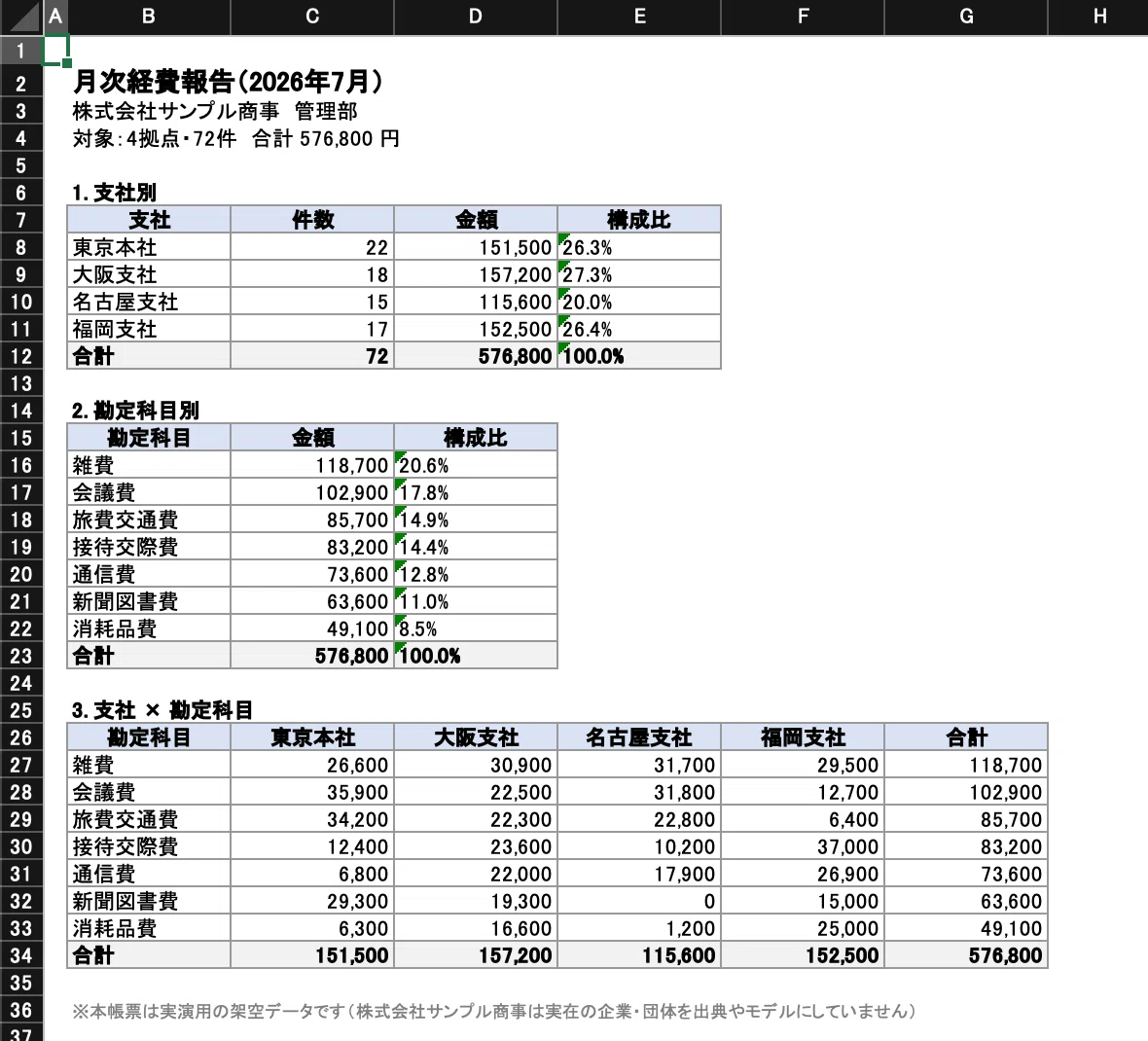
1枚目のシートに、タイトルと合計、支社別・科目別・支社×科目の3つの表。
2枚目のシートに、明細72行。
罫線も桁区切りも入った、そのまま提出できる見た目です。
正直に書くと、最初に開いたときの感想は「基本は気になるところがない。完成度が高い」でした。
それでも、経費管理をやってきた目で見ると、注文が1つ出てきます。
実務者の注文を日本語でぶつける
この帳票には、比較がありません。
経費管理で知りたいのは、金額そのものより「使いすぎていないか」です。
それを見るには、前の月や去年の同じ月と比べる列が要ります。
注文は、そのまま日本語で言いました。
対前月比と対前年同月比を足してください。
経費を使いすぎている科目が、ひと目で分かるようにしたいです。
比較のために、前月と前年同月の架空データも同じ形式で用意しました。
Claude Codeが修正した帳票がこれです👇
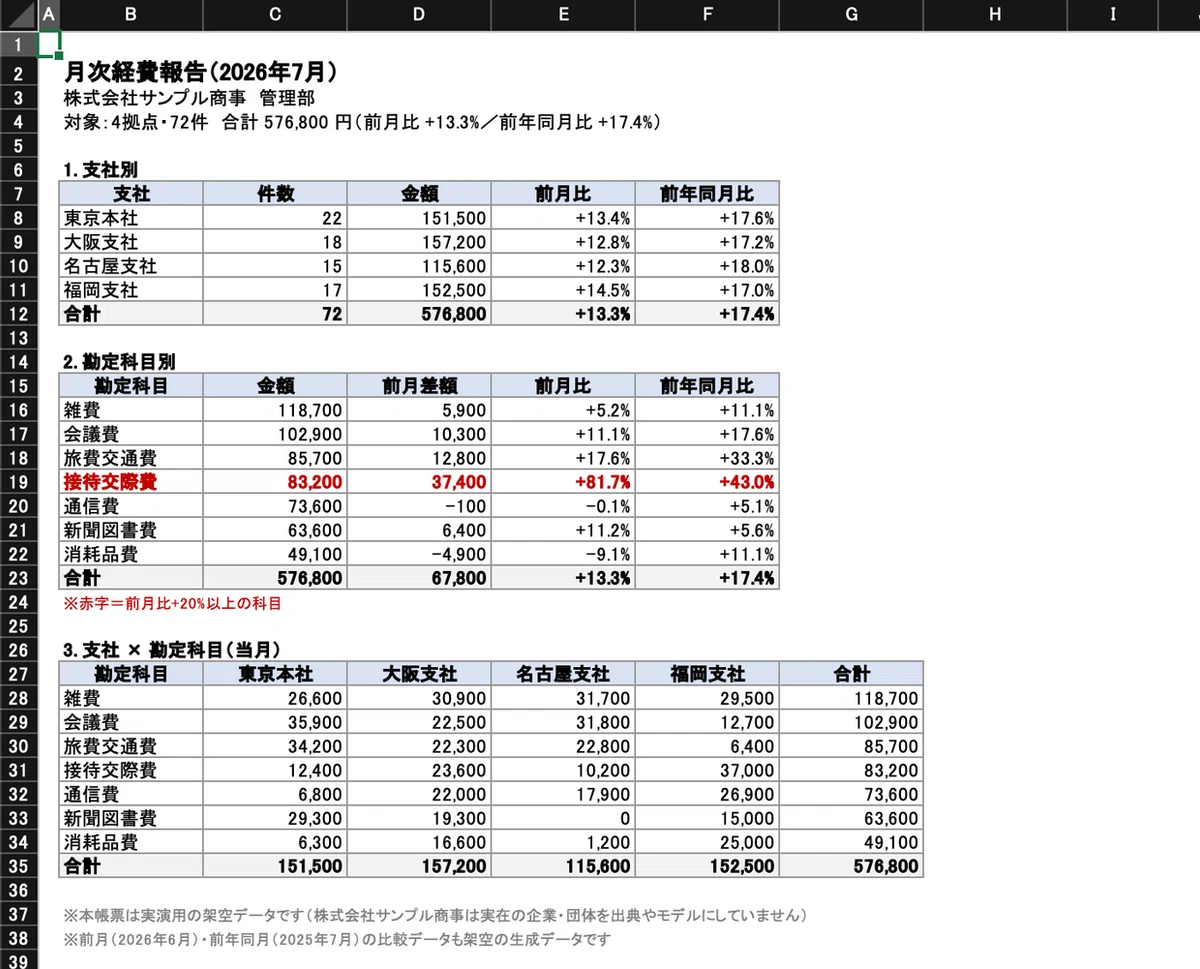
支社別と科目別に、前月比と前年同月比の列が付きました。
前月比が20%以上増えた科目は、赤字で表示されています。
浮かび上がったのは接待交際費です。前月比+81.7%。
「この科目、先月から急に増えていますが大丈夫ですか」と、帳票が先に教えてくれる形になりました。
帳票への注文が、セルの操作ではなく日本語になりました。
往復は1回です。作らせて、注文して、直った。それで終わりました。
ここまで読んで、Excelに慣れた方ほど、ある疑問が浮かんでいると思います。
関数がない帳票は壊れないのか

私自身、帳票を見てすぐこう思いました。
「関数が組まれていないなら、数字に修正が入ったときはどうなるのか」
Excelで帳票を作ってきた人ほど、ここが引っかかるはずです。
答えは2段階あります。
直すのは元データ。帳票は作り直させる
数字に修正が入ったら、明細のもとになるファイルを直して「もう一度作って」と頼みます。
帳票は数十秒で再生成されます。
帳票を「育てて守るもの」から「毎回作り直す成果物」に変える発想です。
守る対象は、元データと頼み方の2つだけになります。
これがどれくらい効くのか、意地悪な実験をしてみました。
元のCSVの列の並びをまるごと入れ替えます。
日付・支社・科目・金額の順だったものを支社・金額・日付の順に組み替えました。
関数で組んだ集計表なら、参照がずれて崩れる場面です。
同じ頼み方で帳票を作り直した結果、元の帳票と777セルを突き合わせて差分は0件でした。
関数はセルの位置で世界を見ています。A列、B列、その交点。
AIは列の名前で読んでいます。「金額」の列がどこにあっても、金額として扱います。
セルの位置に頼っていないので、列の入れ替えで崩れるものがそもそもありません。
手元で直したいなら関数入りでも作れる
「セルを直したら合計も動いてほしい」という場面もあります。
その場合は「合計はSUM関数で入れて」と頼めば、関数入りの帳票が出てきます。
実際、今回の帳票の合計行には本物のSUM関数が入っています。科目の金額を手で書き換えると、合計が動きます。
消えるのは関数ではありません。
関数を組んで、覚えて、守り続ける仕事のほうです。
ここまで読んで「自分も試してみたい」と思った方へ、試し方をそのまま置いておきます。
自分のパソコンでClaude Codeを試してみる

記事を読むだけでは、この楽さは半分も伝わりません。
まずはClaude Codeをインストールしてみましょう。
始め方はこちらの記事で書いています。
インストールできたら、練習用のフォルダとデータを作ってもらいます。
下のプロンプトをそのままコピペしてください。
デスクトップに「テスト」というフォルダを作ってください。
その中に、架空の会社の経費CSVを4つ作ってください。
支社ごとに、ヘッダの名前・日付の形式・列の並びをわざとバラバラにしてください。
会社名・人名・金額は、すべて架空のものにしてください。
散らかったファイルが4つできたら、統合を頼みます。
「テスト」フォルダにある経費のCSVを1つにまとめてください。
ヘッダの名前と日付の形式がバラバラなので、揃えてください。
支社別と勘定科目別の集計も出してください。
これで、さっきの実演と同じことが手元で起きます。
最後に、合計を3件だけ自分の目で検算してください。
出てきた数字を疑う目だけは、人の仕事として残します。
1つだけ注意です。
会社のデータには社員の名前や金額が入っていて、社外のAIに入れてよいかは会社の規程で決まります。
練習は架空データでやってください。
私は同じやり方で、家計の支出管理表も回しています。
プライベートの資金計画の表を作らせたときは、想像より完成度が高くて驚きました。
会社では、まだ使えないかもしれません。
それでも、個人として止まったままで大丈夫ですか?
会社が動くのを待たなくても、型は今日から作れます。
最後に、これを毎月の仕組みにする話です。
1回の速さではなく毎月の型

ここまでは、1回だけやってみる話でした。
毎月の仕事にするなら、やり方をファイルに書いて残します。
MDファイル(Markdownという形式で書いた、ただのテキストファイル)を1枚置くだけです。
# 経費集計の担当

## 毎月やること
- 「経費」フォルダに入ったCSVを統合する
- 支社別・科目別で集計し、前月比と前年同月比を出す
- 前月比が20%を超えて増えた科目は赤字にする

## 決まり
- 金額は円のまま。勝手に千円単位にしない
- どの元ファイルから来た行か分かる列を残す
- 判断に迷ったら【要確認】と書いて空けておく
これも自分で書く必要はありません。
「こういう内容のファイルを作って」と頼めば作ってくれます。
この1枚があると、翌月からの頼み方は「先月と同じで」だけになります。
ファイルをフォルダに置いて、ひとこと頼む。帳票が出てくる。
人の仕事として残るのは検算です。
合計を3件だけ、自分の目で確かめる。
関数の知識は、組むためではなく、出てきた数字を疑うために使います。
操作の技術は手放して、確かめる目だけ残す。
Excelとの付き合い方は、これで十分になりました。
MDファイルの書き方をもっと知りたい方は、こちらの記事で詳しく書いています。
まとめ|今日の1つ
今回の持ち帰りは4つです。
Excelの重さは、計算ではなく「形を決める・揃える・関数を組む・守る」に消えている
帳票は白紙から考えず、先にAIエージェントに作らせて日本語で直しを頼む
列が入れ替わっても、AIは列の名前で読むので崩れない
型を作るのに実データは要らない。今日から練習できる
今日の1つは、さきほどの「テスト」フォルダです。
プロンプトを2つコピペするだけで、統合から集計までが手元で見られます。
10分あれば終わります。
白紙の前で「どういう形にしよう」と悩んでいた時間。
私の場合、いちばん最初に消えたのはそこでした。
メール対応を任せる話は、こちらで書いています。
HITO|現役人事×AI実運用
元採用担当。人事・事務の実務にAIエージェントを持ち込む実験を発信しています。
インスタ・Threadsでも情報発信中👇
https://www.instagram.com/hito_inc_ai/
