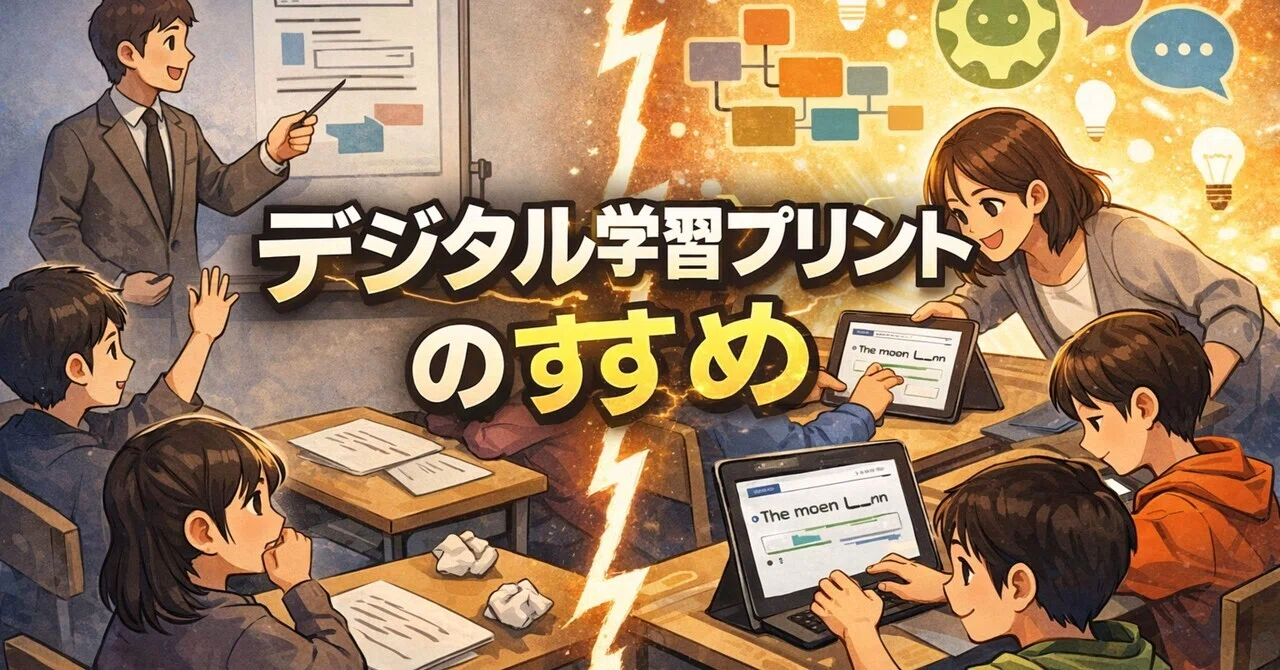
第2部 生徒が手と脳を止められない50分授業 ― 私の英語授業の流れ

第1部では、
なぜ私がデジタル学習プリントを作ったのかを書きました。
今回は、実際に私がどのように授業を進めているのか、
50分の授業の流れを紹介します。
私が意識しているのは、とてもシンプルです。
生徒が手を、脳を止められない・授業
です。
説明だけで終わる授業ではなく、
常に
インプット → アウトプット
を繰り返す授業を目指しています。
授業のスタートはQuizlet(約5分)
私の英語の授業は、まずQuizletから始まります。
生徒は授業前に
パソコンを開く
ロイロノートを開く
というのがルールになっています。
授業が始まると、まずロイロノートにQuizletのカードを送ります。
やっている内容はシンプルです。
① Quizlet Live(通常モード)
英単語を見て、意味を4択で選ぶ問題
② Quizlet Live(英日逆)
日本語から英語を選ぶ問題
③ Matchモード
単語数を増やして、素早くマッチさせる
それぞれの間に、単語の発音を確認しながら
その単元の単語を一通り触れるようにしています。
たった5分ですが、
50語程度の単語を確認することができます。
週4時間の授業で考えると、
1週間で200語近くに触れる計算になります。
しかも、生徒は
「単語学習をやらされている」
という感覚ではありません。
Quizletは生徒にとても人気があります。
ゲーム感覚で進むので、
「うわ、間違えた!」
「惜しい!」
「もう一回!」
と、自然に盛り上がります。
笑いも起きますし、
競争も起きます。
私はこの時間を
授業のウォームアップ
として位置づけています。
教科書本文から文法導入(約5分)
Quizletが終わったら、
教科書本文に移ります。
ロイロノートの画面には、
デジタル教科書の本文のスクリーンショットを入れてあります。
そこでまず、生徒にこう言います。
「今回のキーフレーズはどこでしょう?」
生徒は本文を見ながら、
その文に線を引きます。
そのあと、
この文の意味は?
どんな場面で使う?
といった簡単な確認をします。
そして、
「実はこれが今回の文法です」
という形で文法につなげます。
ただし、ここで長い説明はしません。
大体の授業では、
すでに本文の意味は理解しています。
なので、
キーフレーズ確認
意味確認
文法のポイント
を短く説明するだけです。
この文法導入は、
だいたい5分程度で終わります。
デジタル学習プリント開始
文法導入が終わったら、
いよいよデジタル学習プリントです。
授業前にあらかじめ、
そのプリントのURLをロイロノートに貼っておきます。
そして、
「このリンクを開いてください」
と生徒に共有するだけ。
プリントを配る必要はありません。
印刷もありません。
すぐに全員が同じ画面を開くことができます。
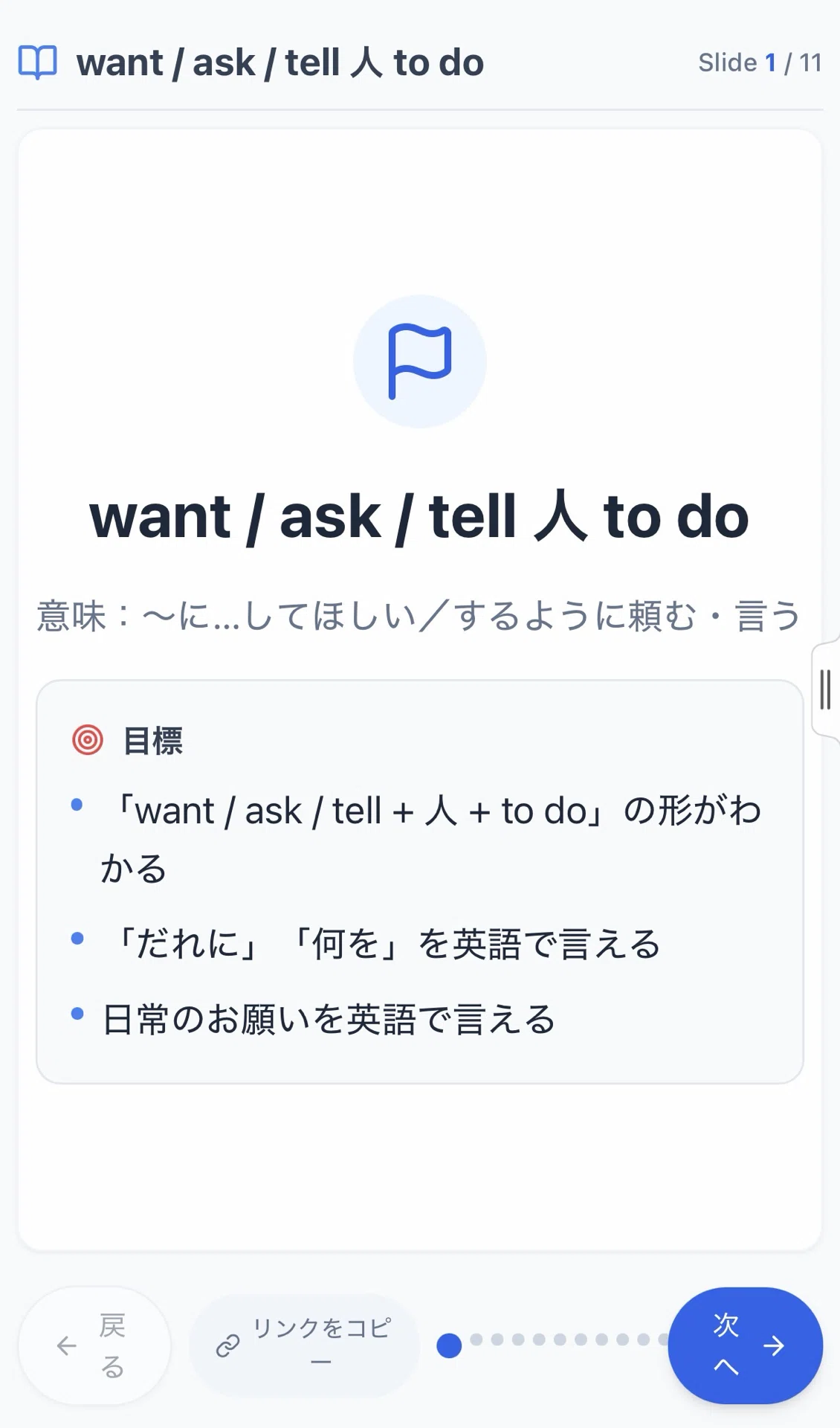
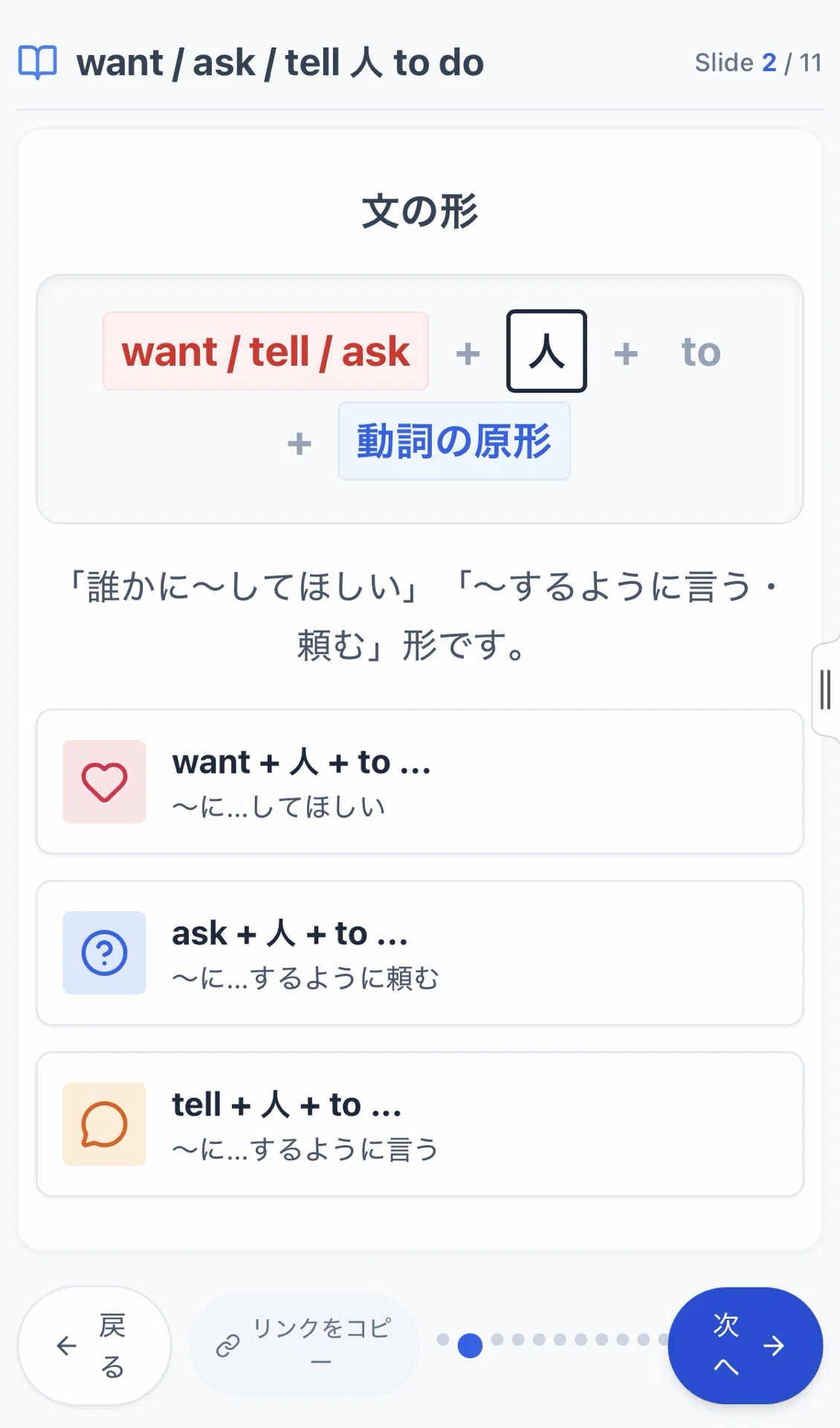
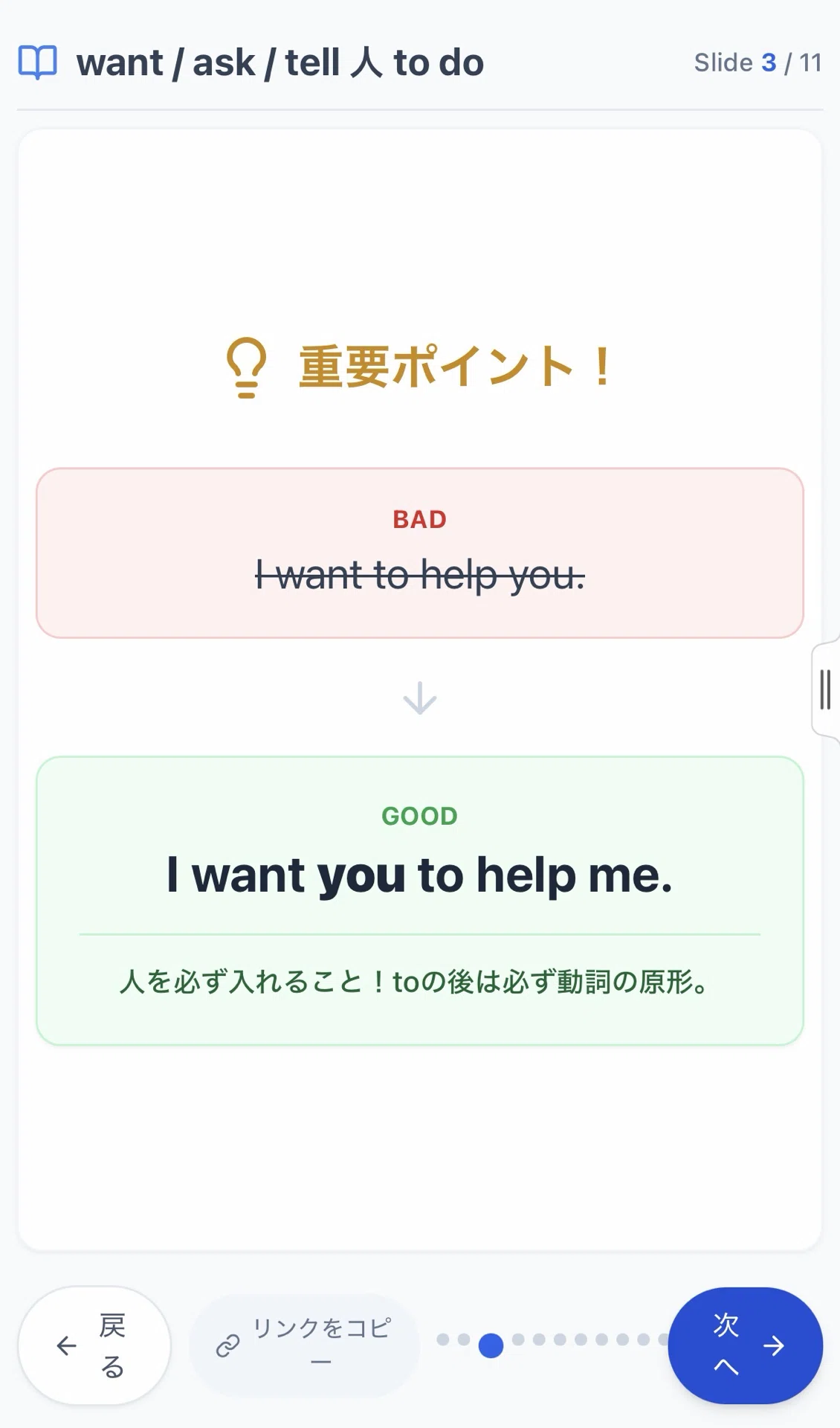
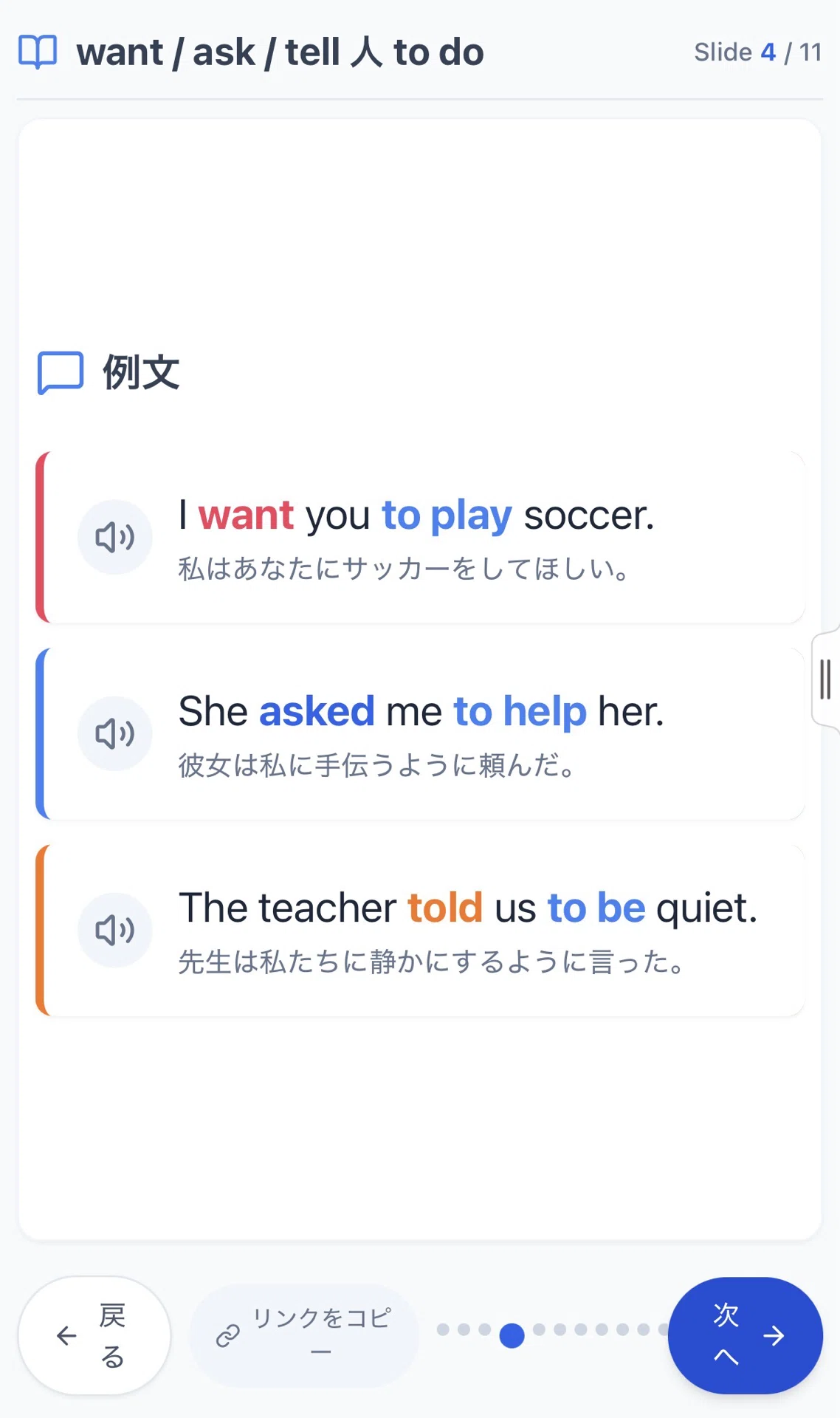
下の画面は実際の画面です。
※スマホでスクショしたため、縦長になっています。
パソコンやタブレットでも問題なく使えます。
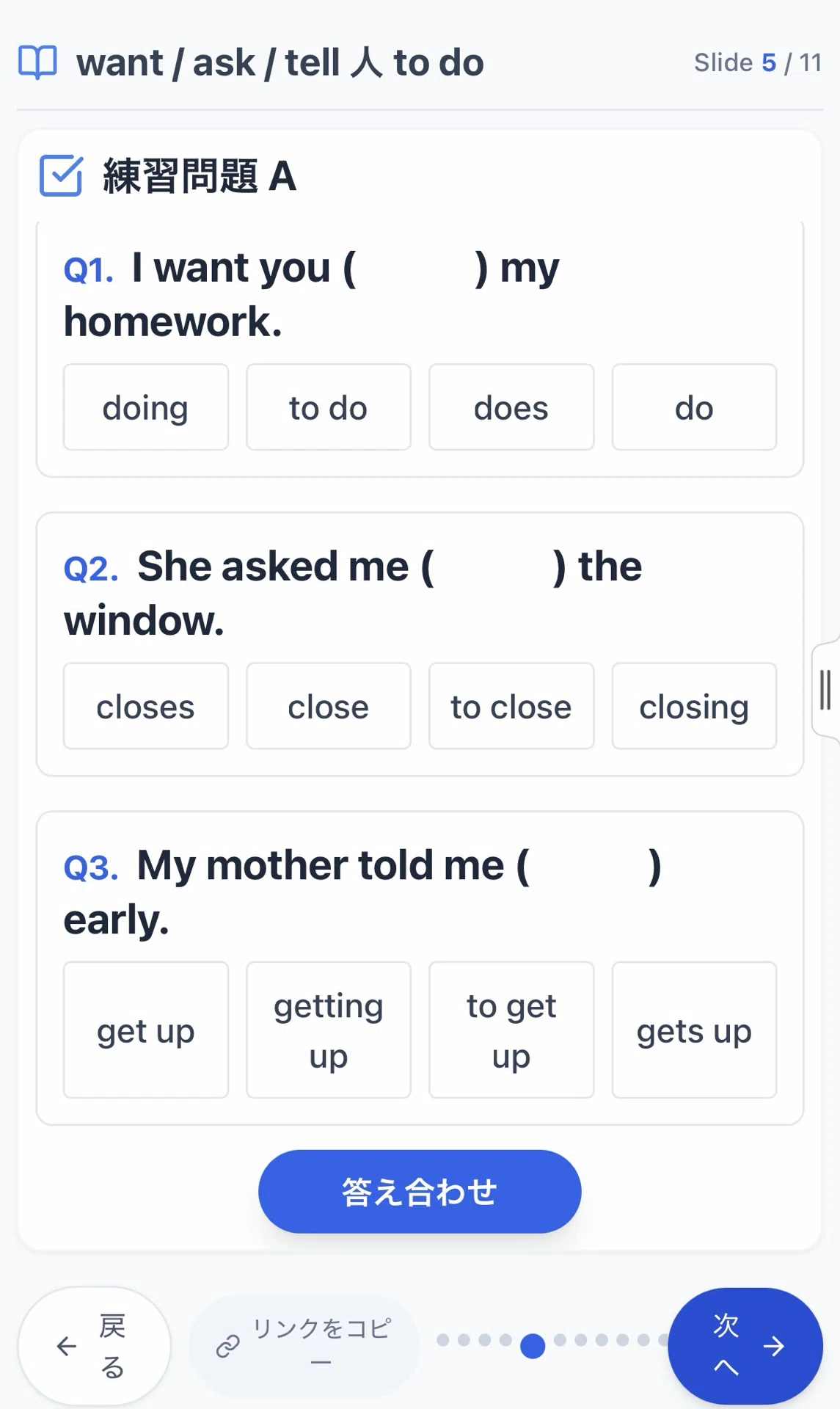
練習問題A(4択問題)
最初の問題は、4択問題です。
英文があり、
キー文法の部分が空欄になっています。
そこに入る単語を、
4択から選ぶ問題です。
問題数は3〜4問。
生徒にはこう言います。
「30秒で解いてください」
とにかくテンポを大事にしています。
30秒経ったら、
「周りと答えを確認してください」
と伝えます。
生徒同士で
答えは何にした?
なんでそれ?
と確認します。
そのあとで、
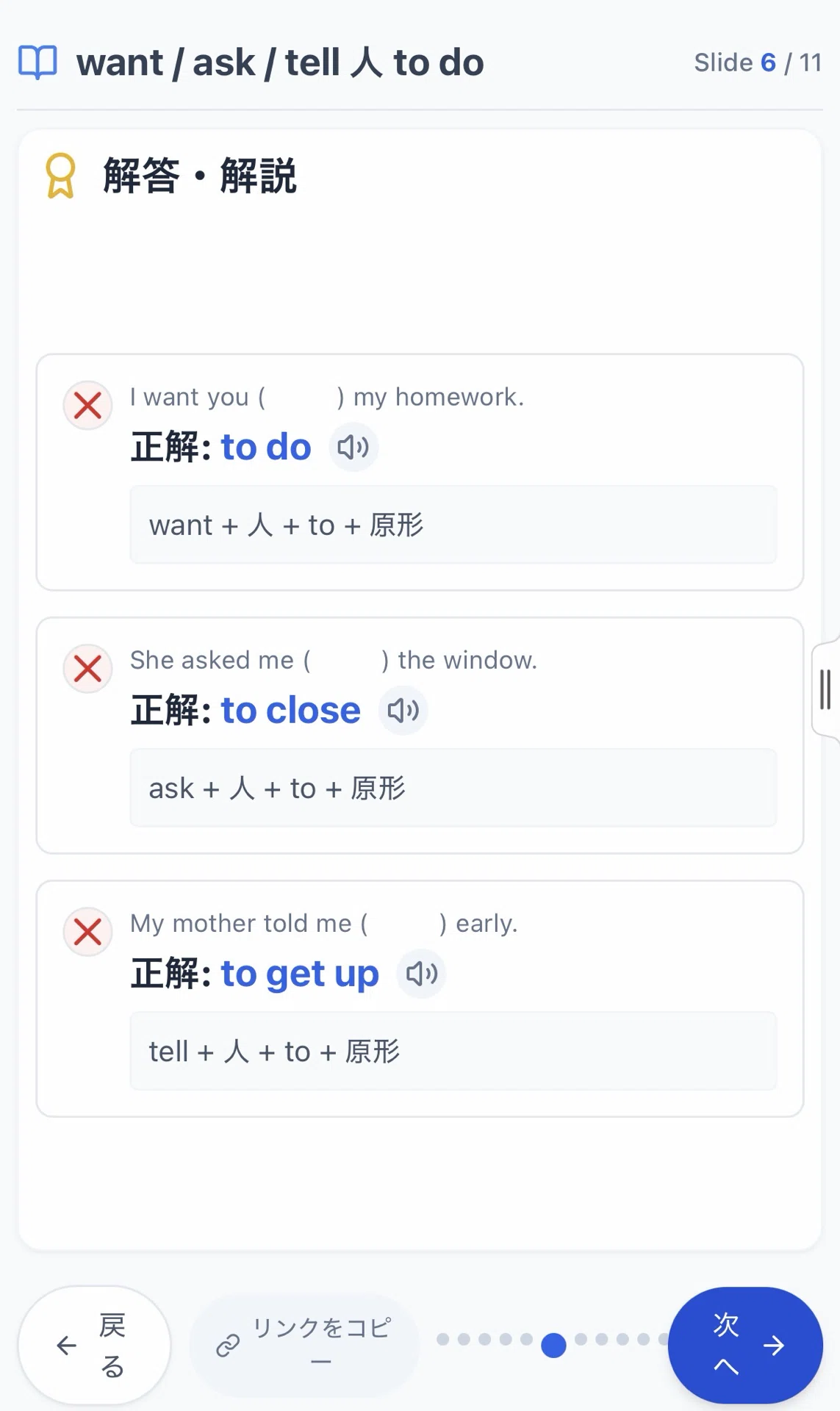
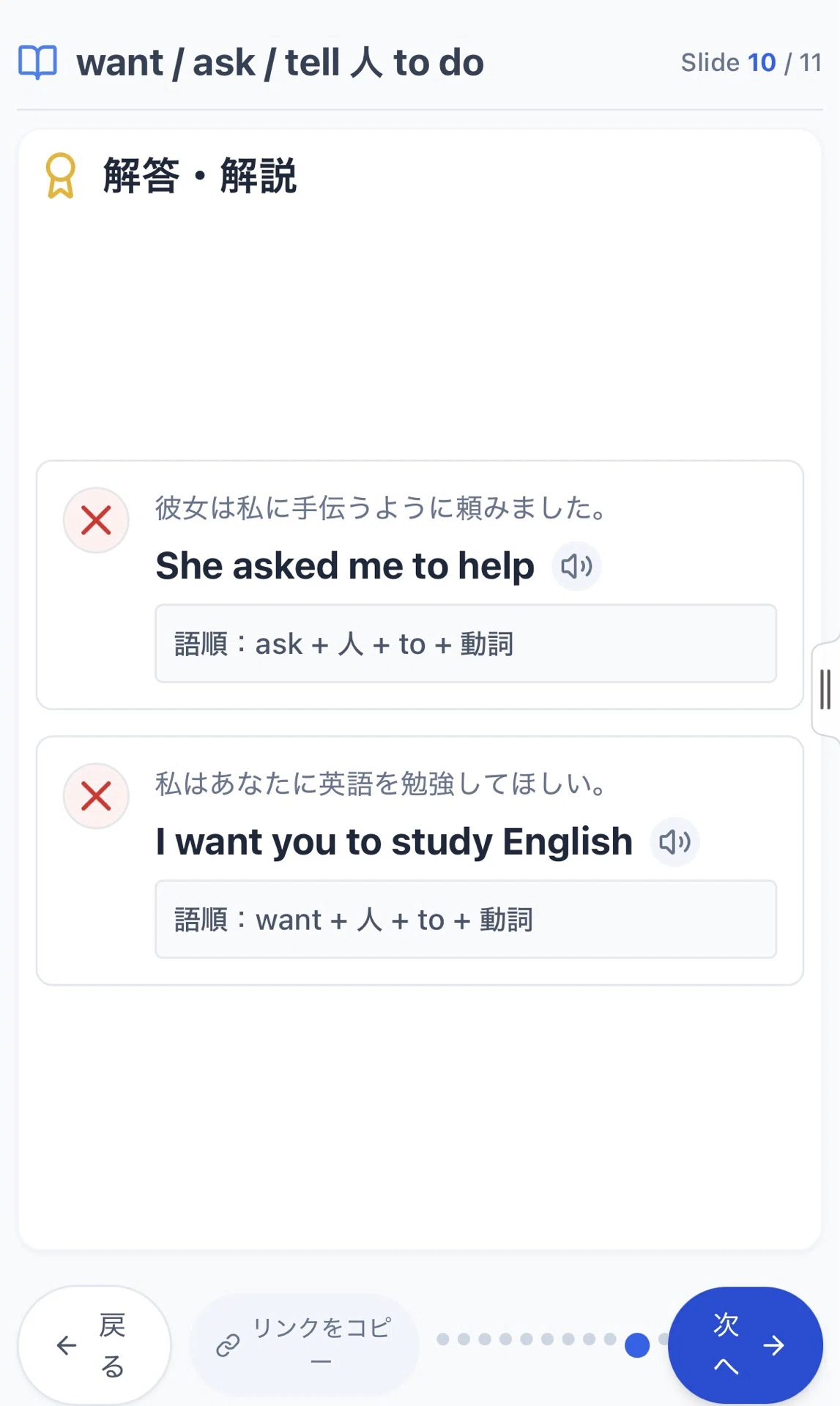
答え合わせボタン
を押させます。
○×が一瞬で表示されます。
その後に、私が解説をします。
練習問題B(穴埋め問題)
次は穴埋め問題です。
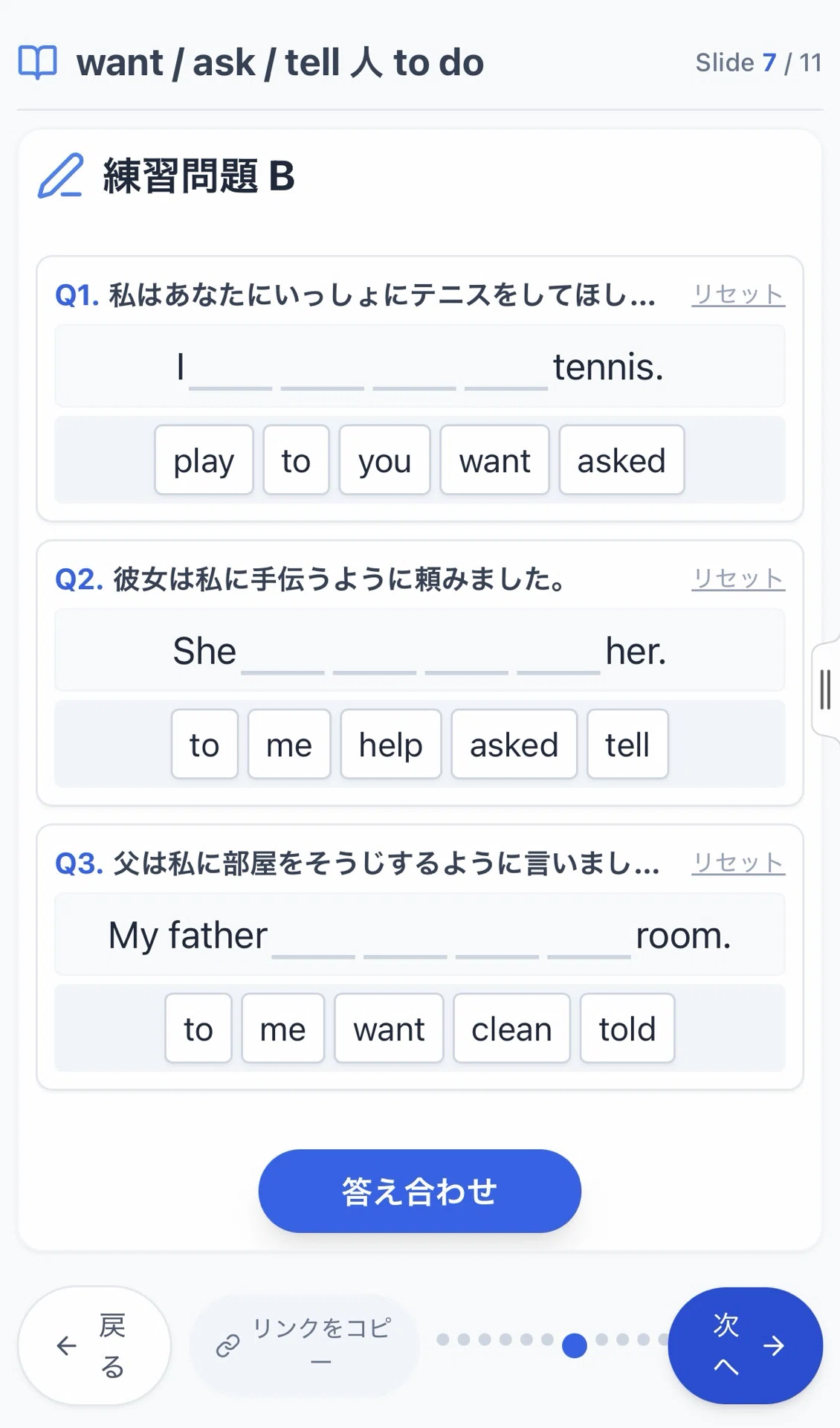
ただし、キーボード入力ではありません。
キー文法の部分が
2つ
3つ
ほど空欄になっています。
画面の下に、
必要な単語が並んでいるので、
それをタップして並べる形式です。
つまり、
主語
動詞
キー文法
の順番を考えながら、
語順を作っていきます。
問題数は3問。
時間は45秒です。
キーボード入力がないので、
生徒は単語をポチポチ押すだけです。
そのため、
書くスピードの差
が出にくくなります。
ときかく焦点に当てているのは文の作り方
単語が分からん
文を作れないを防ぎます。
ここでも流れは同じです。
① 個人で解く
② 周りと共有
③ 答え合わせボタン
④ 教師解説
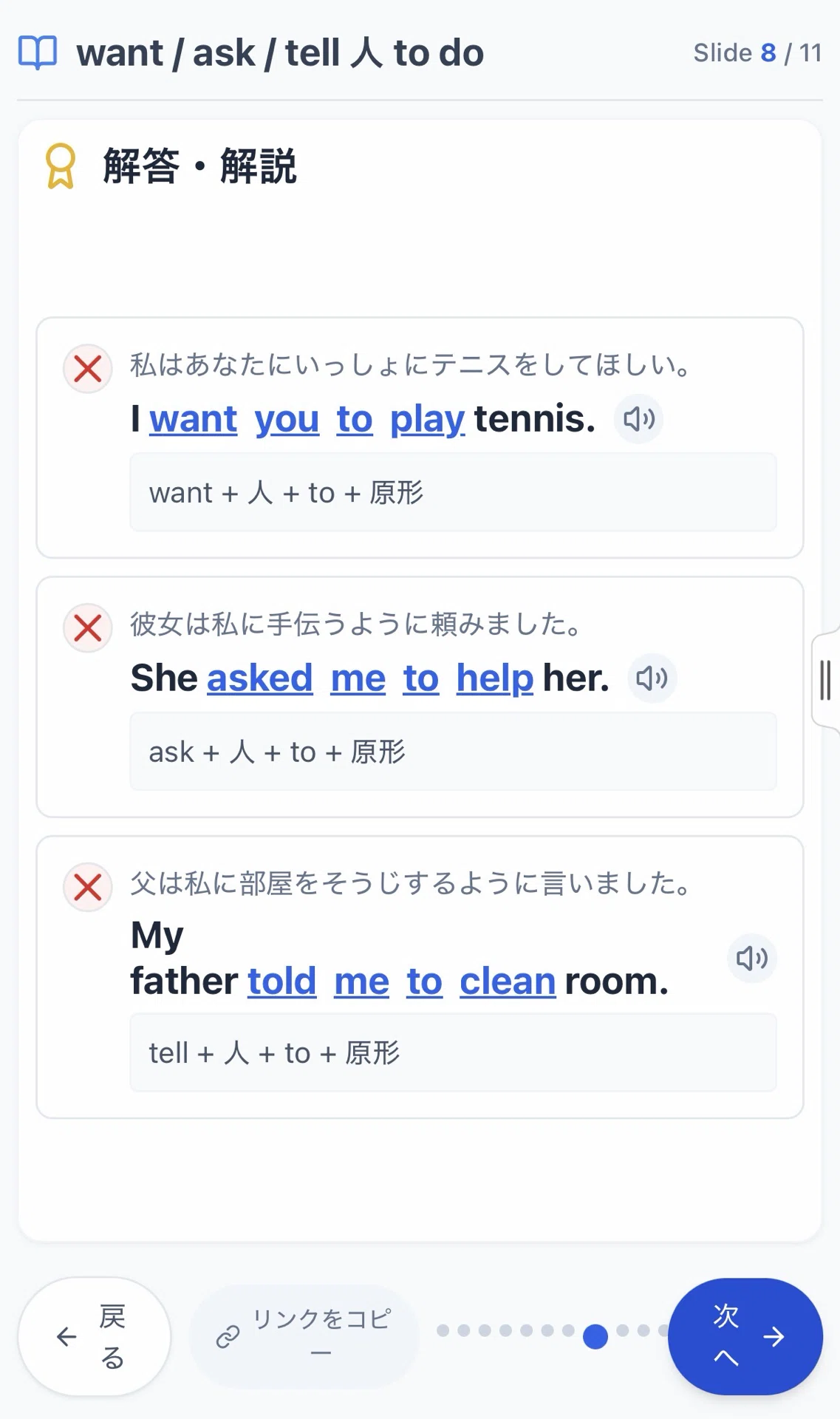
練習問題C(並び替え問題)
最後は並び替え問題です。
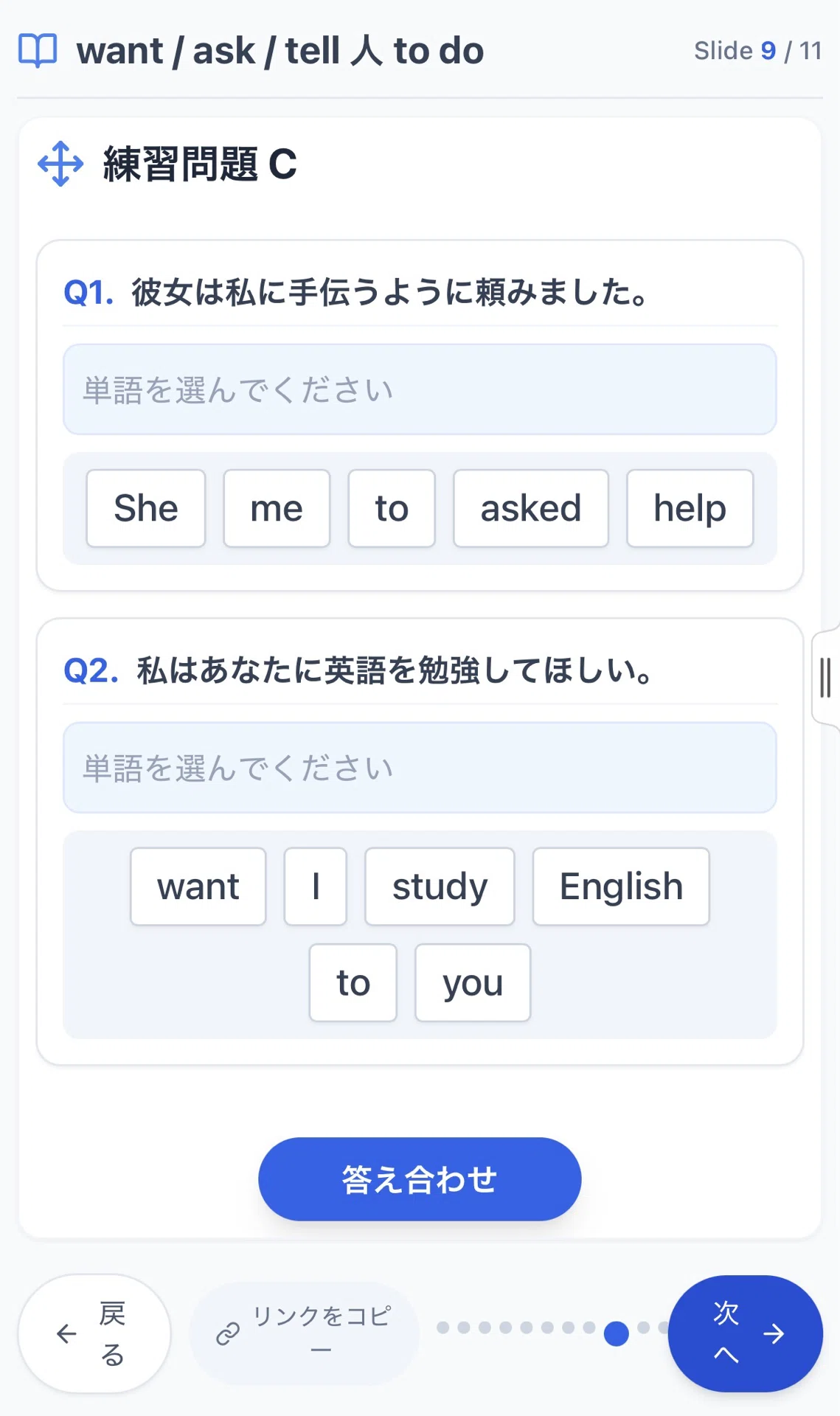
日本の入試でもよくあるタイプの問題です
単語数は
簡単なもの:4語
難しいもの:7〜8語
問題数は2〜3問。
生徒は単語をタップしながら
文を完成させます。
ここでも
主語
動詞
文法
の順番を意識しながら
文を作ります。
取り組む時間は約1分です。
この問題でも
① 個人
② 共有
③ 答え合わせ
④ 解説
という流れで進めます。
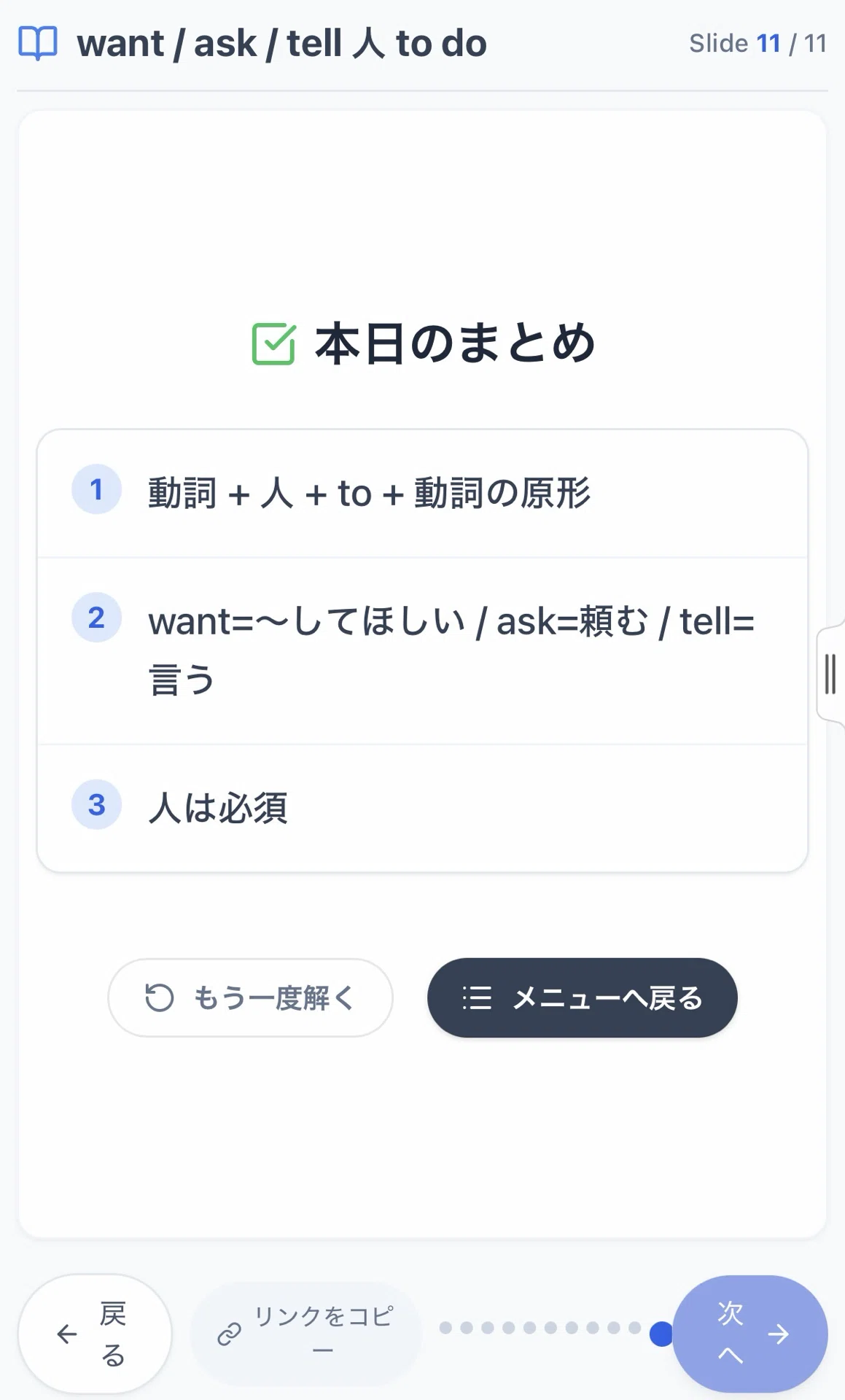
問題A → B → Cと進むことで、
徐々にレベルが上がる構造になっています。
ワーク10分
デジタル学習プリントが終わったら、
次はワークです。
副教材として購入している
普通のワークを使います。
この時間の目的は、
パソコンで行った学習を
自分の手で再現すること
です。
デジタルプリントでは、
インプット
アウトプット
を何度も繰り返しています。
しかし、
自分の手で書けないと意味がない
と私は思っています。
そのため、
自分の手で文を書いて
再現する時間として、この10分を使っています。
基本は個人学習ですが、
生徒同士で質問
私に質問
も自由にできるようにしています。
教室では自然に学び合いが起きています
早く終わる生徒はKahoot
ワークは、
2〜3分で終わる生徒もいます。
また、すでに先まで進めている生徒もいます。
そういう生徒のために、
Kahootの文法クイズ
を用意しています。
早く終わった生徒には
「Kahootをやっていいよ」
と伝えています。
生徒は
ゲームモード
自習モード
をぐるぐる回します。
インプット → アウトプット
を繰り返します。
他にも
Quizletで単語学習
ワークを先に進める
など、
自分で学習を調整する生徒もいます。
この10分は、
自分で学習を調整する時間
でもあります。
最後は小テスト10分
授業の最後は、小テストです。
Googleフォームを使って
毎回9問の小テストを行っています。
問題構成は次のようになっています。
① 文法の基本事項(4択)
例 to不定詞なら
「to不定詞の基本の形は?」
答え to + 動詞の原形
②〜③
基本的な文法問題(選択)
④〜⑦
少し長い文の中での文法選択
⑧〜⑨
穴埋め問題(スペル入力)
最後には、
日本語 → 英語
の問題も入れています。
※以下のリンクから、
その小テストを5分で作れるプロンプトを
のせておきます。
プロンプトを貼って、AIの指示に従うだけで
上のようなテストが作れます。
ぜひ使ってみてください。
↓↓↓
ただし、このテストは
難しい問題ではありません。
今日の授業で行った
デジタル学習プリント
ワーク
をきちんと取り組めば、
満点が取れるレベル
に設定しています。
目的は、
理解の確認
です。
このようにして、
私の授業は
Quizlet
文法導入
デジタル学習プリント
ワーク
小テスト
という流れで進んでいきます。
次の記事では、
このデジタル学習プリントの仕組み
について紹介します。
↓第3部へ続く↓
↓全学年版デジタル学習プリントへ↓
#英語授業
#中学校英語
#授業改善
#教育ICT
#デジタル教材
#Quizlet
#Kahoot
#授業づくり
#教育実践
#デジタル学習プリント
いいなと思ったら応援しよう!
 「全て自分で動かす」英語学習の仕組みを本気で作っています。授業だけでは埋まらない“積み上がらなさ”を変える挑戦です。面白い、応援したいと思っていただけたら嬉しいです。いただいた支援はアプリ開発・教材改善に大切に使わせていただきます。