
UGREEN NASに外出先からアクセスする方法【UGREENlink設定手順】

UGREEN NASの一番の長所は、自分専用の大容量クラウドとして使えることです。iCloudやGoogleドライブのようにどこからでもアクセスできて、大容量、しかも買い切りでサブスクリプションではありません。
この記事では、UGREEN NASに外出先から簡単にアクセスする方法を初心者向けに解説します。使うのはUGREEN NASに標準搭載されているUGREENlinkという機能です。設定は5分ほどで完了します。
UGREENlinkは外出先だけでなく、家の中でも使えます。他にもDDNSやTailscaleといった方法もありますが、初心者にはやや難しいので、それはまた別の記事で解説します。
【期間限定セール・クーポン情報】
UGREEN公式サイト・Amazon・楽天 セールを実施中
(〜7月16日、店舗により期間が異なります)。
▶︎ UGREEN NASync 製品一覧はこちら
公式サイト限定クーポン(Amazon・楽天では使用不可)
NATSUKI:DH・DXPシリーズ全般 5%OFF(7月31日まで)
NATSUGT:DXP2800 GT・DXP4800 GT ¥2,000OFF(7月31日まで)
この記事を読む前に
NASの初期設定がまだの方は、先にこちらの記事を参照してください。
初期設定が完了している方はそのまま進んでください。
この記事内のリンクにはアフィリエイト広告が含まれています。
1. UGREENlinkとは
UGREENlinkは、UGREEN NASに標準搭載されているリモートアクセス機能です。追加のソフトウェアや専門的な知識は必要ありません。UGREEN NASync DHシリーズ、DXPシリーズどちらでも使えます。
設定はNASの管理画面から行うだけで、完了後はスマホアプリやPCのブラウザから自宅のNASにアクセスできるようになります。
2. UGREEN NASのアクセス方法 全体像
UGREEN NASへのアクセス方法は大きく2つに分かれます。家の中からアクセスする方法と、外出先からアクセスする方法です。
家の中からアクセスする方法
UGREENlink:アプリやブラウザからアクセスする
SMB:WindowsのエクスプローラーやMacのFinderにマウントして使う
WebDAV:ブラウザやアプリ経由でファイルにアクセスするプロトコル
FTP:ファイル転送専用のプロトコル。大量ファイルの転送に使われる
家の中のネットワーク構成
無線(Wi-Fi)経由
有線(LANケーブル)経由
スイッチングハブを経由した有線接続
10ギガビットLANによる高速接続
USBで直接HDD・SSDを接続する
外出先からアクセスする方法
UGREENlink:アプリやブラウザからアクセスする
Tailscale:VPNを使って外出先からSMBマウントも可能
DDNS:自分のドメイン名でNASにアクセスする
WebDAV:インターネット越しにファイルにアクセスするプロトコル
FTP:インターネット越しにファイルを転送するプロトコル
この記事ではどこからでも使えるUGREENlinkを紹介します。SMB、Tailscale、DDNS、WebDAV、FTPについてはそれぞれ別の記事で解説します。
3. UGREENlinkでできること
UGREENlinkを設定すると、以下のことができるようになります。
スマホアプリからNASのファイルにアクセスできる
PCのブラウザからNASにアクセスできる
外出先からも家の中からも、同じ方法でアクセスできる
iOSとAndroid両方に対応している
iCloudやGoogleドライブと同じような感覚で、どこからでもファイルの閲覧・アップロード・ダウンロードができます。
4. 設定手順
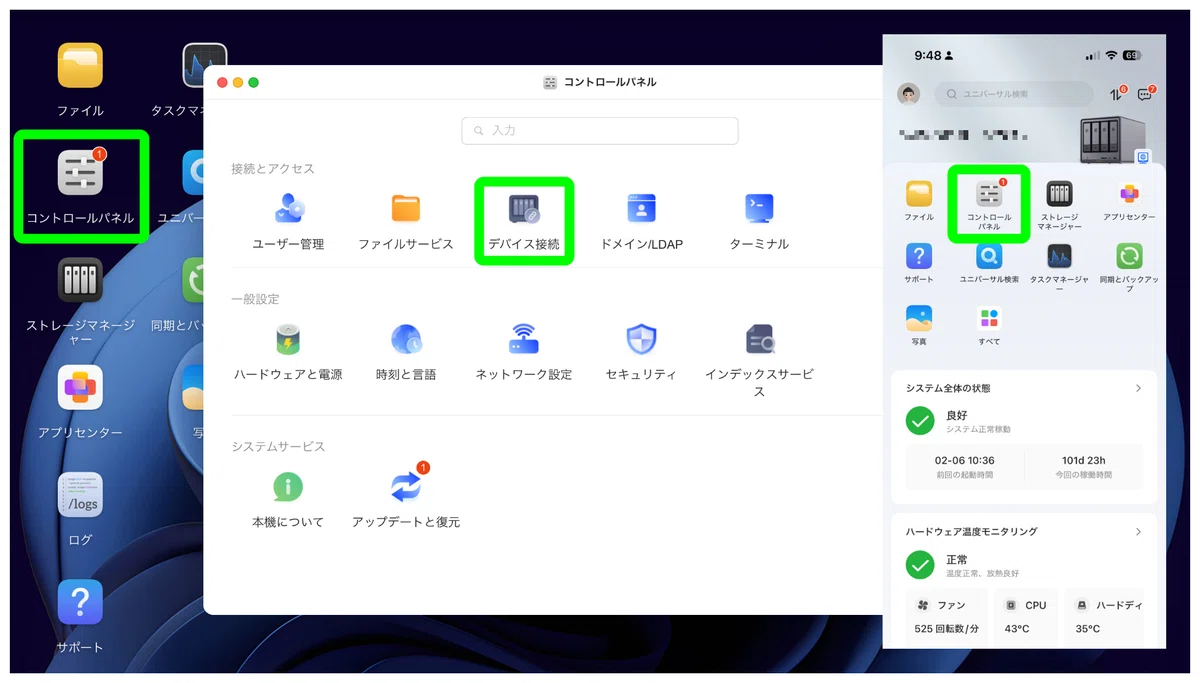
① コントロールパネルを開く
NASの管理画面にログインし、コントロールパネルを開きます。
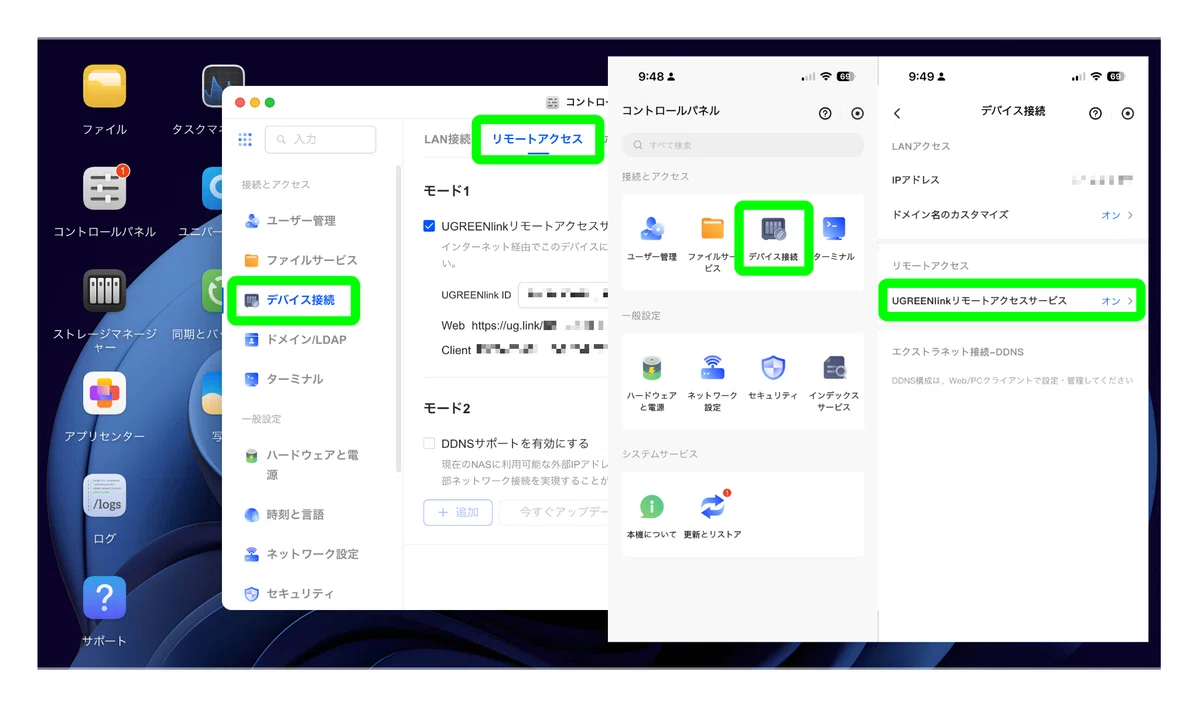
② リモートアクセスの設定画面に進む
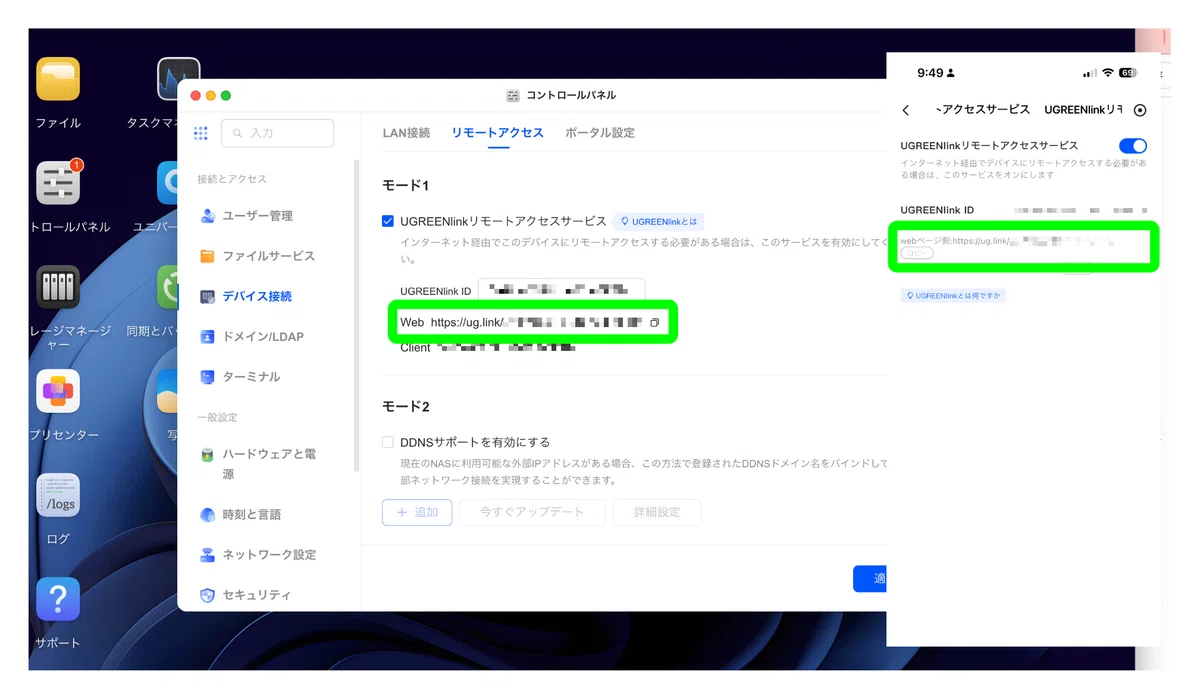
コントロールパネルから「デバイス接続」→「リモートアクセス」に進みます。
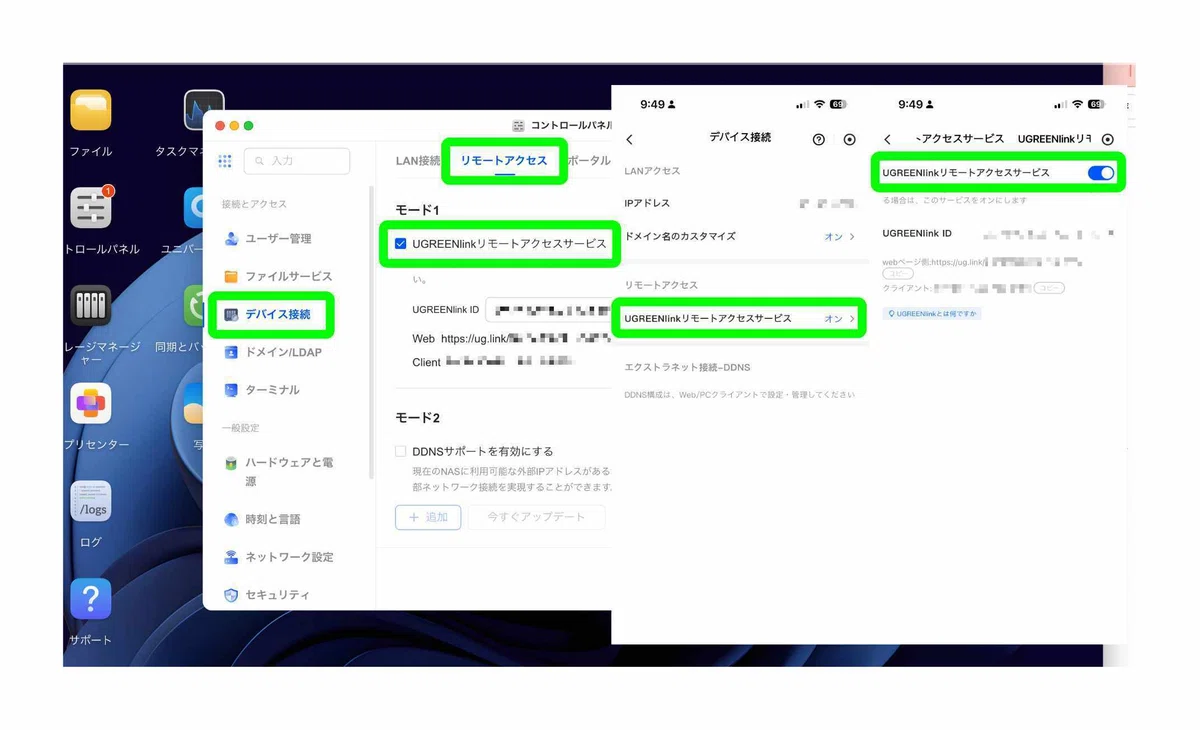
③ UGREENlinkをオンにする
「UGREENlink リモートアクセスサービス」にチェックを入れます。UGREEN Cloudアカウントの認証を求められるのでログインします。
④ IDを設定する
任意のUGREENlink IDを入力して「適用する」をクリックします。IDは自分がわかりやすいものであればなんでも構いません。
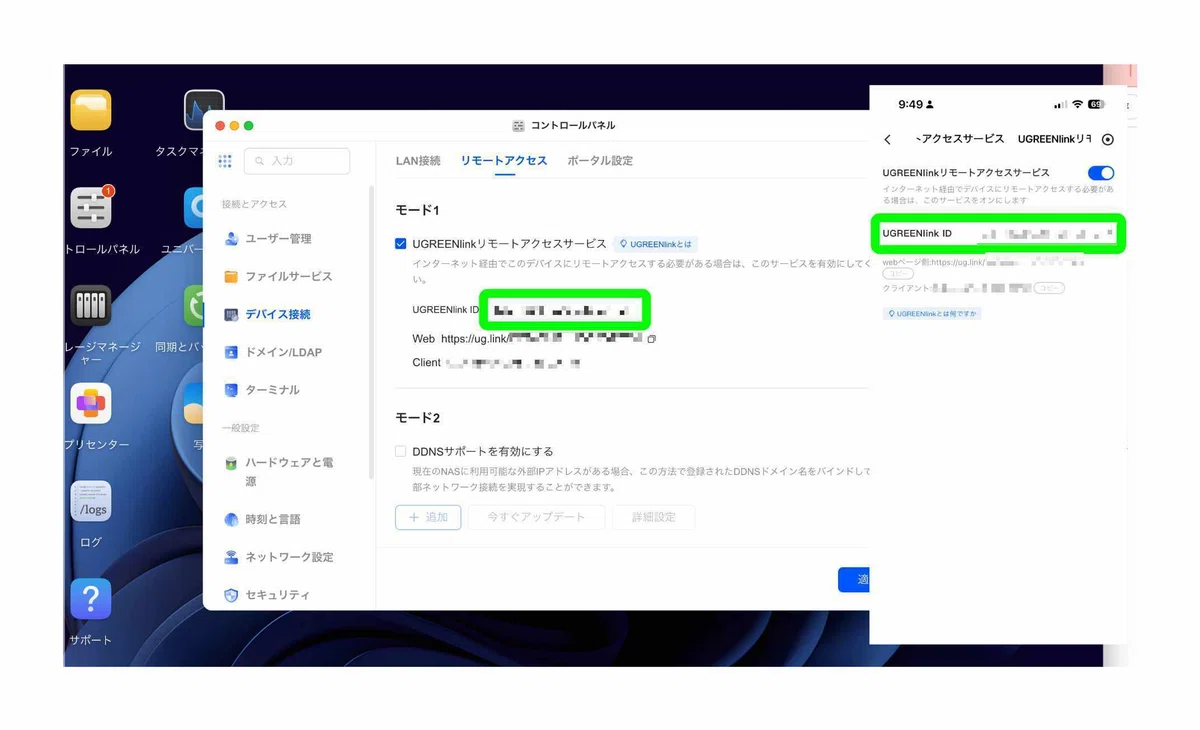
⑤ 完了
設定が完了すると、アクセス用のURLが自動で生成されます。このURLは後で使うので控えておいてください。
5. アクセス方法
UGREENlinkでのアクセス方法はアプリとブラウザの2通りです。ただしブラウザからのアクセスはPCのみ対応しています。スマホはアプリからのアクセスになります。
アプリを使う(スマホ・PC共通)
スマホ・PCともに専用アプリからアクセスできます。以下からダウンロードしてください。
起動後にUGREENlink IDとNASのユーザー名・パスワードを入力してログインします。
ブラウザを使う(PCのみ)
ブラウザのアドレスバーに以下のURLを入力します。
https://ug.link/あなたのUGREENlink ID
UGOS Proのログイン画面が表示されるので、NASのユーザー名とパスワードでログインします。
アクセスに必要なもの
UGREEN Cloudアカウントのユーザー名
ログインパスワード
UGREENlink ID
アクセス用URL(https://ug.link/あなたのUGREENlink ID)
手順のまとめ
UGREENlinkリモートアクセスサービスを有効にする
IDを設定する
「適用する」をクリックする
アプリを開く、またはブラウザでURLにアクセスする(PCのみ)
必要な情報を入力してログインする
以上で完了です。
6. UGREENlinkでできないこと
UGREENlinkはかんたんに使える反面、できないことがあります。
WindowsのエクスプローラーやMacのFinderにネットワークドライブとしてマウントすることができません。外付けHDDやSSDのようにNASを使いたい場合は、別の方法が必要です。
家の中でFinderやエクスプローラーから使いたい場合はSMB、外出先からマウントしたい場合はTailscaleという方法があります。
7. まとめ
UGREEN NASは、UGREENlinkを設定するだけで外出先からかんたんにアクセスできます。iCloudやGoogleドライブと同じような感覚で、どこからでもファイルの管理ができます。
まずはUGREENlinkから始めて、慣れてきたら他の方法も試してみてください。
家の中でFinderやエクスプローラーから使いたい方はこちら→(準備中)
外出先からFinderやエクスプローラーでマウントしたい方はこちら→(準備中)
DDNSを使った方法はこちら→(準備中)
関連リンク
UGREEN NASの設定や使い方について、あわせて参考にしてみてください。
公式ブログ
公式YouTube
公式YouTubeチャンネル
この記事以外のUGREEN NAS関連記事はこちらにまとめています。モデルの選び方やHDD・SSDの選び方なども掲載しています。
