DJI Osmo Action 6 スローモーション完全ガイド|4K/120fpsで印象的な映像を撮る方法

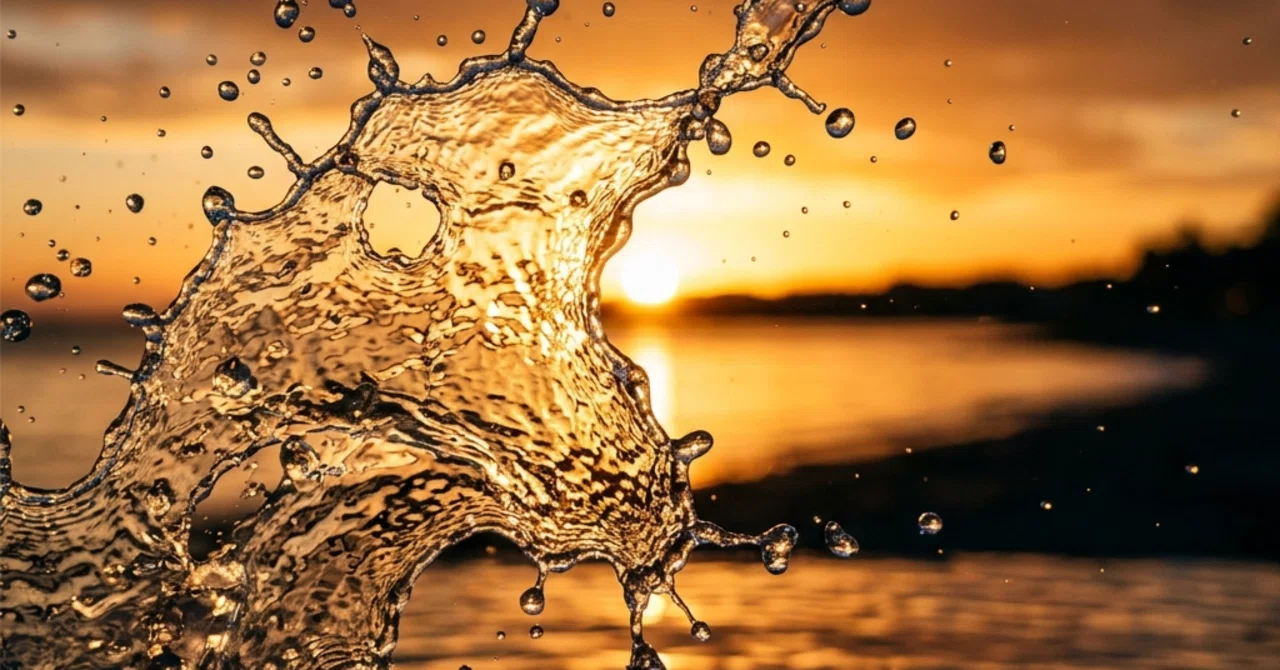
「水しぶきが飛び散る瞬間」
「ジャンプの滞空時間」
「ペットが走り回る姿」
こういう映像を見て「かっこいい」と感じたことがあるなら、ほぼ間違いなくスローモーションです。
Action 6は、4K画質のまま120fps撮影ができるので、
日常の映像を一気に印象的にできます。
ただし初心者がよくやる失敗も多く、
120fpsで撮ったのにスローにならない
スローにしたらカクつく
画質が悪く見える
というケースがよくあります。
この記事では、Action 6でスローモーションを失敗しないために必要な知識と設定をまとめます。
スローモーションの仕組み(120fpsはなぜ遅くなる?)
Action 6のおすすめ設定(4K/120fps)
スロモで映える被写体5選
編集でスローにする手順(DaVinci / CapCut)
よくある失敗例と対策(白飛び・ブレ・暗い・ノイズ)
対応機種:Action 6 / Action 5 Pro
※機種やファームウェアによって設定名・制限が異なる場合があります。
そもそもスローモーションの仕組み
なぜ120fpsで撮ると「スロー」になるのか?
通常の動画は、30fps(1秒間に30枚の写真)で記録されています。
一方120fpsは、1秒間に120枚の映像を記録します。
これを30fpsで再生すると、
120枚 ÷ 30fps = 4秒かけて再生される
つまり、4倍スローモーションになります。
fps別:スローの倍率まとめ
30fps → 通常速度
60fps → 2倍スロー
120fps → 4倍スロー
240fps → 8倍スロー(※解像度が下がる場合あり)
Action 6:スローモーション撮影のおすすめ設定
スローモーションは、
設定を間違えると「なんか微妙な映像」になりやすいです。
まずはこの設定をベースにすると失敗しにくいです。
おすすめ設定(まずはこれでOK)
解像度:4K / 120fps
視野角(FOV):広角 または 標準
手ブレ補正:RockSteady
カラー:ノーマル(撮って出し) or 10-bit D-Log M(編集する人向け)
なぜ「超広角」はおすすめしないのか?
スローモーションは「被写体の動き」を魅せる撮影です。
超広角だと被写体が小さく写りやすく、迫力が弱くなりがちです。
そのため、基本は 広角 or 標準 が扱いやすいです。
120fpsではHorizonBalancingが使えない場合がある
高フレームレート撮影では、
手ブレ補正機能に制限がかかる場合があります。
そのため120fpsでは、
HorizonBalancingが選べない/効果が限定されることがあります。
この場合は RockSteady を選ぶのが無難です。
C3に保存しておくと便利
この設定をカスタム C3 に保存しておけば、
QSボタンでスローモーション撮影へすぐ切り替えできます。
注意:4K/120fpsは暗所に弱い
スローモーションはfpsが高い分、シャッタースピードも速くなりやすく、
暗い場所では映像がザラついたり(ノイズが増えたり)しやすいです。
屋外・昼間の撮影では非常に強いですが、
夜や室内では「4K/60fps」などに落とす方が安定します。
4K/120fpsはバッテリー消費・発熱も増える
4K/120fpsは高負荷なので、
バッテリー消費が早い
発熱しやすい
という傾向があります。
長時間撮影する場合は、
予備バッテリーを用意したり、途中で休憩を挟むと安心です。
SDカード選び(4K/120fpsはここで失敗しやすい)
4K/120fpsはデータ量が大きくなりやすいため、
SDカードの性能が低いと録画が止まる原因になります。
推奨規格(迷ったらこれ)
V30以上推奨
余裕を持つなら V60 もおすすめ
「最大○○MB/s」表記より、V30 / V60 の規格で選ぶ方が安全です。
おすすめSDカード(定番)
▶ SanDisk Extreme 256GB(安定しやすい定番)
▶ Samsung EVO Plus 256GB(コスパ重視)
⚠️ 無名メーカーや安すぎるカードは避けた方が無難です。
録画停止やデータ破損の原因になります。
スローモーションで映える被写体5選
スローモーションは「動きがあるもの」と相性が抜群です。
特におすすめなのは以下です。
① 水しぶき(海・プール・噴水)
水の粒がはっきり見える映像は、スロモの王道です。
逆光気味で撮ると粒が光って綺麗に見えます。
② ペットが走る姿(犬・猫)
全力疾走の毛並みや表情は、通常速度では残しづらい魅力があります。
③ スポーツの一瞬(キック・ジャンプ・ゴール)
サッカーのシュート、スケボーのトリック、バスケのダンクなど、
一瞬の動きが印象的に残ります。
④ 花火・火花
花火をスローモーションで撮ると幻想的ですが、
暗所+強い光という条件になるため難易度は高めです。
上手く撮れれば映えますが、初心者はまず昼間の被写体から試すのがおすすめです。
⑤ 子どもの笑顔・動き
ブランコ、ジャンプ、プールへの飛び込みなど。
一瞬がゆっくり残るので、思い出映像としても強いです。
スローモーション映像の編集方法(基本は編集で速度変更)
Action 6で撮影した120fps素材は、
編集ソフトで速度を落とすことでスローモーションになります。
(撮影時点で自動スロー再生されない場合でも、編集すれば確実にスローにできます)
DaVinci Resolve(無料)の場合
タイムラインに120fps素材を配置
クリップを右クリック →「クリップの速度を変更」
速度を変更する
例:タイムラインが30fpsの場合
120fps素材を 25% にすると4倍スローになります
※タイムラインのfps設定によって最適な数値は変わります。
CapCut(スマホ)の場合
120fps素材を読み込み
「速度」をタップ
0.25xに設定 → 4倍スロー完成
よくある失敗例と対策(白飛び・ブレ・暗い・ノイズ)
スローモーションは「高画質で撮れる」反面、失敗も増えます。
初心者がつまずきやすいポイントをまとめます。
① 映像が白飛びする(明るすぎる)
晴天の水面や雪山などは白飛びしやすいです。
対策:露出を少し下げる(-0.3〜-0.7)
白飛びは後から戻せないので、少し暗めに撮る方が安全です。
② スローにしたらブレて見える
120fpsは滑らかですが、ブレが消えるわけではありません。
手持ちで撮ると、細かい揺れが目立つことがあります。
対策:RockSteadyをON+カメラの動きはゆっくり
スローモーションは「被写体の動きが速いほど映える」一方で、
カメラ自体を速く振ると揺れが強調されて見づらくなります。
被写体は速く、カメラワークはゆっくりが基本です。
③ 暗くてノイズが増える
スローモーションは暗所が苦手です。
夜・室内ではザラつきやすくなります。
対策:夜は4K/60fpsに落とすのも選択肢
スロモを狙うなら、基本は昼間が成功しやすいです。
④ カクカクする/録画が止まる
4K/120fpsはSDカードの性能が足りないと録画が止まることがあります。
対策:V30以上(余裕があればV60)のカードを使う
このトラブルの原因はSDカードであることが多いです。
よくある質問
Q. 120fpsで撮ったのにスローにならない
撮影しただけでは通常速度で再生されることがあります。
編集ソフト側で速度を「25%」(タイムライン30fpsの場合)にすると4倍スローになります。
Q. 240fpsも使えますか?
Action 6は240fps(1080p)に対応している場合があります。
ただし解像度が下がるため、4K画質を重視するなら120fpsが扱いやすいです。
Q. スローモーションで音声は使えますか?
録音はされますが、速度を落とすと音も遅くなります。
スロモ映像はBGMを後から付けるのが一般的です。
まとめ:4K/120fpsは「一瞬の動き」を印象的に残せる
4K/120fpsは、4倍スローモーションが作れる
120fpsでは HorizonBalancingが使えない場合がある ため、RockSteadyが無難
SDカードはV30以上推奨(余裕があればV60)
水・スポーツ・ペットは特に映える
暗所ではノイズが増えやすいので注意(花火は難易度高め)
スローモーションは、
日常の「普通の動き」を作品っぽく見せられる撮影テクニックです。
Action 6を持っているなら、まずは昼間の被写体から試してみてください。
合わせて読みたい
📖【Action 6編】DJI Mimoの使い方|初期設定&カスタム保存ガイド
スローモーション設定をC3に登録しておくと、QSボタン一発で切替できます。
📖4K撮影で絶対に失敗しない!SDカードの選び方
120fps撮影は、SDカードの速度が命です。
📖DaVinci Resolve 完全入門ガイド|ショート動画1本完成
スロモ映像の速度変更・書き出しはこの記事で完全マスターできます。
📖Vlogが一気におしゃれになる!著作権フリーBGMの探し方
スロモ映像にBGMを重ねると感動的な映像に仕上がります
☕️ この記事が役に立ったら
ページ下部の「サポート」ボタンからコーヒー1杯分のご支援をいただけると、次の記事作成の励みになります。
For International Readers:
If this guide helped you, consider buying me a coffee ☕️
※本記事にはAmazonアソシエイトのリンクが含まれています。リンクを通じて商品を購入された場合、筆者に紹介料が支払われます。読者の皆様に追加費用は発生しません。
いいなと思ったら応援しよう!
 この記事が少しでも参考になったら応援していただけると嬉しいです。
次のカメラ機材を買ってレビューする励みになります!
この記事が少しでも参考になったら応援していただけると嬉しいです。
次のカメラ機材を買ってレビューする励みになります!