
【第396回】 Data Cloud : データバンドルに Journey Activity Run が追加

Winter ’26 リリースにより、Data Cloud と Marketing Cloud Engagement の連携がさらに強化されました。これにより、Marketing Cloud Engagement のジャーニー履歴データを Data Cloud 側に取り込むことが可能となり、顧客一人ひとりのカスタマージャーニーをより深く可視化・分析できるようになりました。
この新しい仕組みは 「Marketing Cloud スターターデータバンドル」 を通じて提供されます。従来の「スターターデータバンドル」の概要については、以下の記事をご参照ください。
従来、ジャーニー関連のデータとしてスターターデータバンドルで提供されていたのは、次の 2 つのみでした。
① SFMC Journey(カテゴリ:その他)
② SFMC Journey Activity(カテゴリ:その他)
それぞれの詳細は以下の通りです。
① SFMC Journey(カテゴリ:その他)
Journey Builder に保存された「ジャーニーのバージョン」ごとのデータを保持します。こちらはデータビューの「Journey」をイメージしていただくと分かりやすいでしょう。
以下の項目が Marketing Journey DMO にマッピングされています。
ID:ジャーニーバージョン ID
Name:ジャーニーバージョン名
VersionID:ジャーニーバージョンの ID
Created Date:ジャーニーバージョンの作成日
Modified Date:ジャーニーバージョンの最終更新日
上記のみが自動的にマッピングされており、以下のような項目については、活用するのであれば必要に応じて 手動でマッピング する必要があります。
Version Number:ジャーニーバージョン番号
Description:ジャーニーバージョンの説明文
Status:ジャーニーバージョンの現在のステータス
Original Definition ID:ジャーニー ID
Last Published Date:最終公開日
② SFMC Journey Activity(カテゴリ:その他)
Journey Builder に保存された「ジャーニーアクティビティ」ごとのデータを保持します。こちらはデータビューの「Journey Activity」をイメージしていただくと分かりやすいでしょう。
以下の項目が Marketing Journey Activity DMO に自動的にマッピングされています。
ID:ジャーニーアクティビティ ID
Name:ジャーニーアクティビティ名
Journey ID:ジャーニーバージョン ID
Created Date:アクティビティ作成日
Modified Date:アクティビティ更新日
※ Name(ジャーニーアクティビティ名)が NULL の場合、詳細が不明となることがありますが、Type Name を参照することで内容を補完できます。
③ SFMC Journey Activity Run(カテゴリ:エンゲージメント)
そして、こちらが今回の Winter ’26 リリースで新たに追加 された、3 つ目のジャーニー関連データです。このデータが ジャーニー履歴を保持しており、各アクティビティの実行状況を Data Cloud に取り込むことが可能になりました。
ただし、現時点では一部のアクティビティタイプ(例:「待機アクティビティ」など)は連携対象外のようです。これはやや残念な点ですが、今後の拡張に期待したいところです。
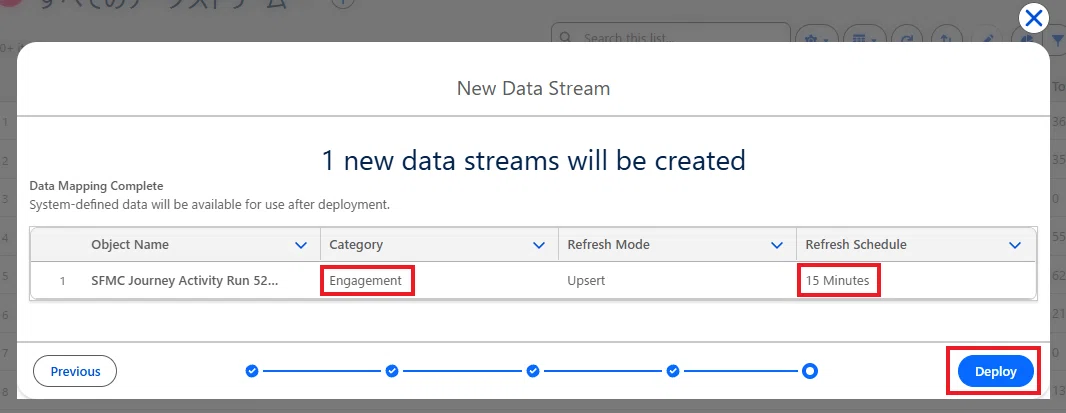
Marketing Cloud Engagement からのデータ連携は 15 分間隔 で実行されるため、比較的リアルタイムに近い更新が可能です。
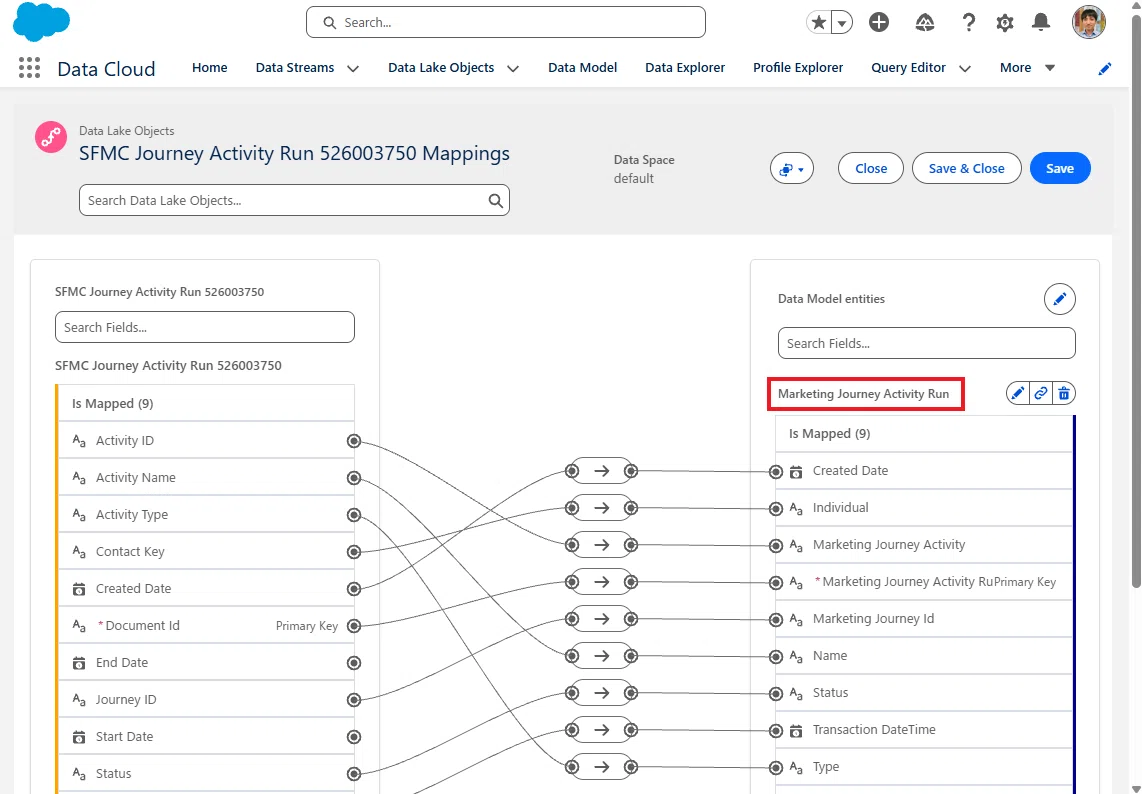
以下の項目が Marketing Journey Activity Run DMO(カテゴリ:その他) にマッピングされます:
Individual:購読者キー(Subscriber Key)
Marketing Journey ID:ジャーニー ID
Marketing Journey Activity:ジャーニーアクティビティ ID
Name:ジャーニーアクティビティ名(※「値の提案」推奨)
Type:アクティビティタイプ(※「値の提案」推奨)
Status:ステータス(※「値の提案」推奨)
Transaction DateTime:履歴データ作成日時
Created Date:履歴データ作成日時(上と同じ)
活用のポイント
この新機能により、Marketing Cloud Next の「分析」タブでは、ジャーニーのエントリ、ジャーニーの終了、目標条件、メッセージングアクティビティに関する カスタムレポートの作成 が可能になります。
さらに、このジャーニー履歴データを利用して、セグメントの作成や判断分岐の条件指定 など、より精緻なオーディエンス設計も実現できます。
⚠️ 注意点:
Marketing Journey Activity Run DMO は「その他」カテゴリで作成されるため、セグメントにおいて ルックバック期間が適用されません。
そのため、大量のジャーニー履歴データが挿入されている場合は、セグメント作成時の クエリコストやパフォーマンス に注意が必要です。
インストール方法
新規でスターターデータバンドルをインストールする場合は、他のスターターバンドルと同時に導入できるため、特に問題はありません。
一方で、すでにスターターデータバンドルを導入済みの環境でも、新しく追加されたデータのみを再インストール することが可能です。以下では、その手順を説明します。
⚠️ 注意点:
過去の履歴データは取り込まれません。データストリームに取り込まれるのは、インストール後に生成された履歴データのみ です。
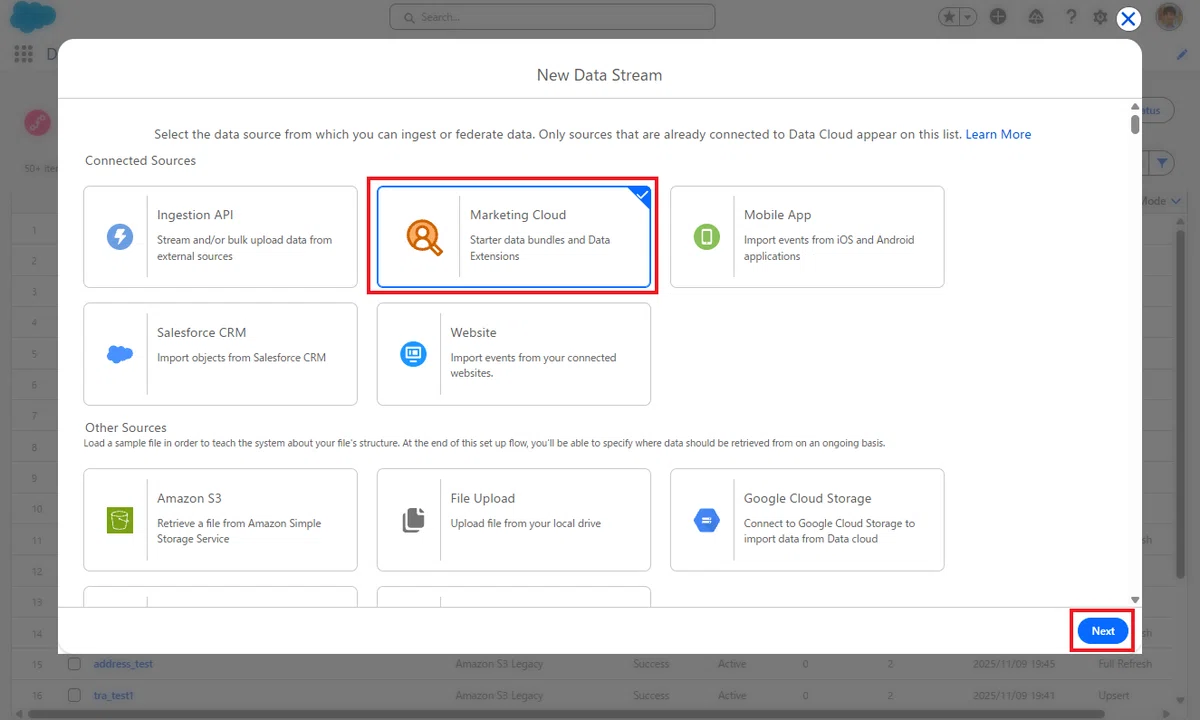
1. 新規データストリーム の作成画面で「Marketing Cloud」を選択し、[次へ]をクリックします。
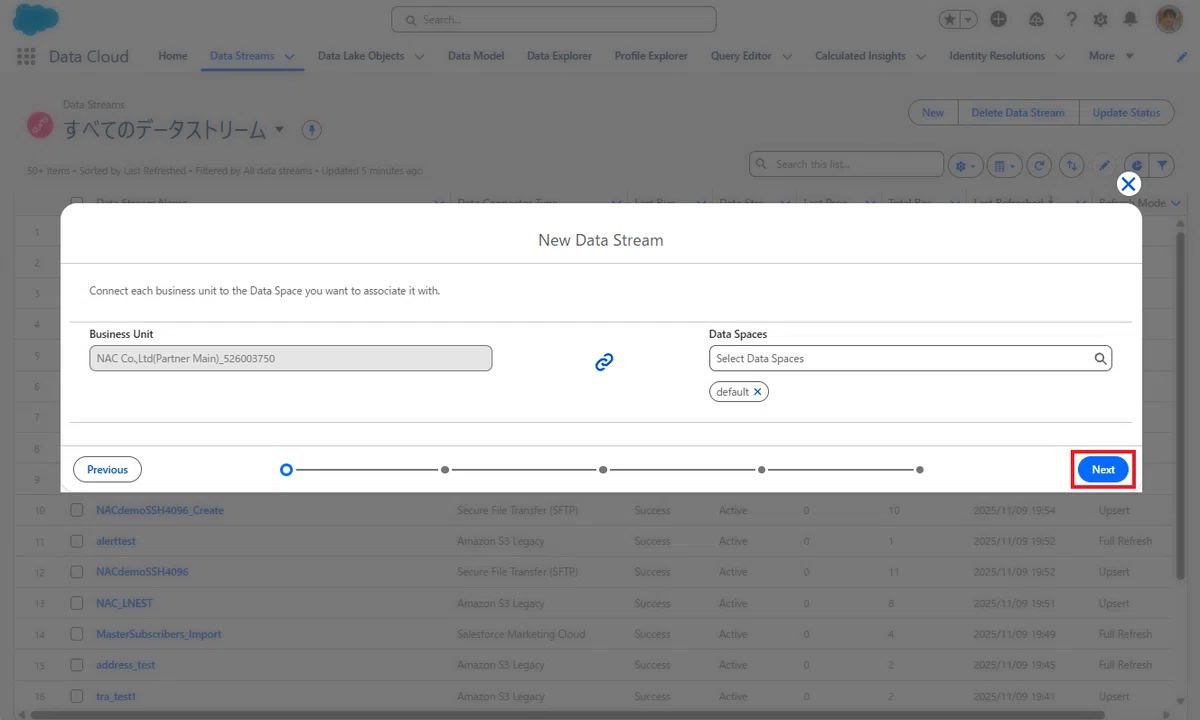
2. Business Unit と Data Space を紐づけ、[次へ]をクリックします。
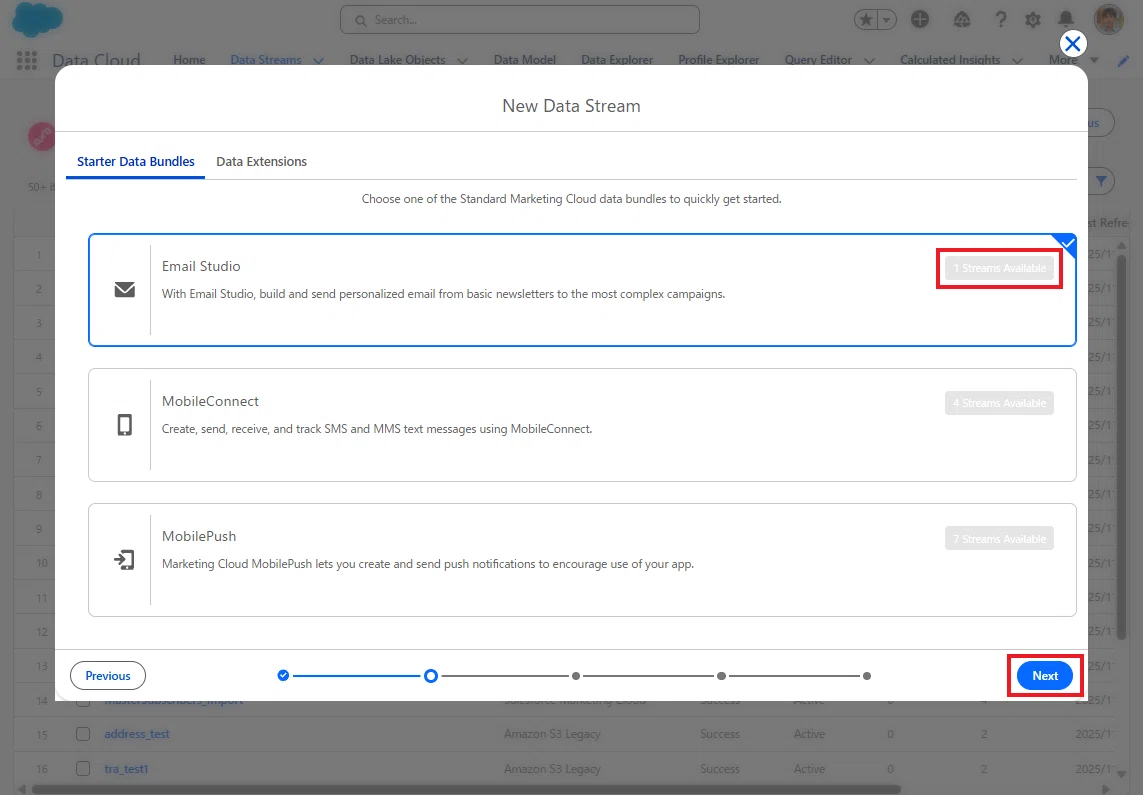
3. 「Email Studio」のデータバンドルにおいて、1 つのデータが未紐づけである旨のメッセージが表示されます。
Email Studio のデータバンドルを選択し、[次へ]をクリックします。
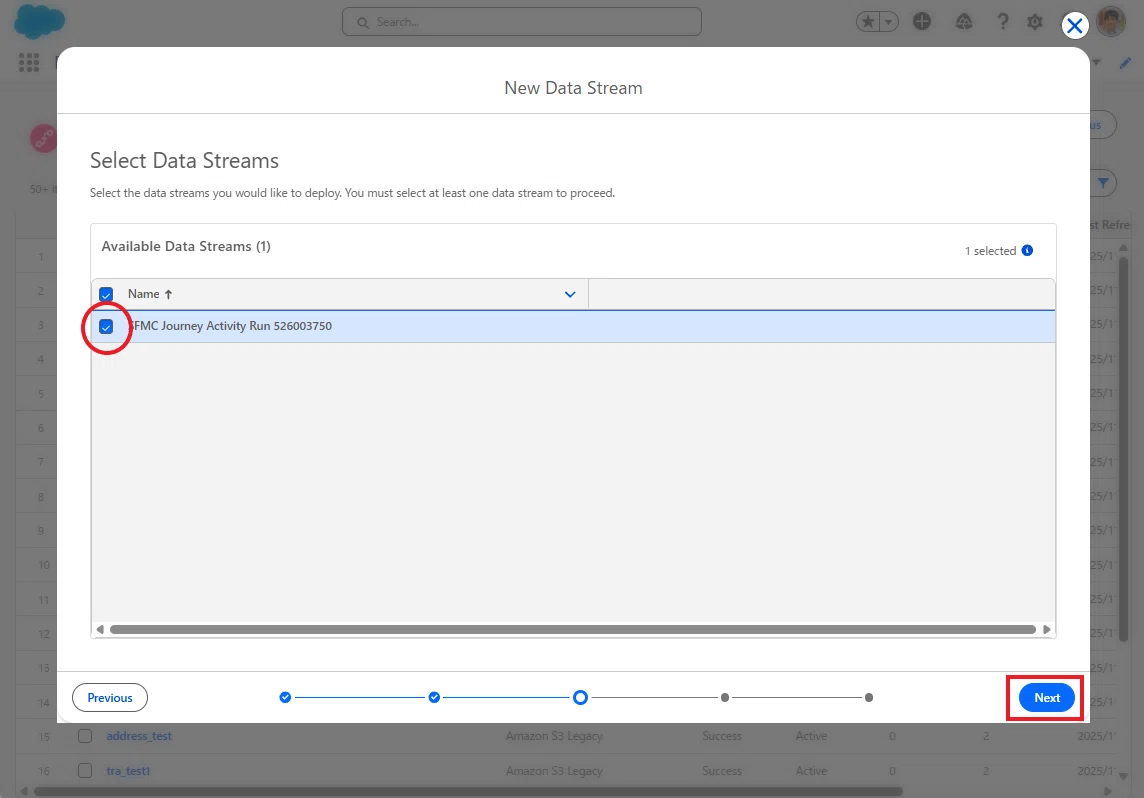
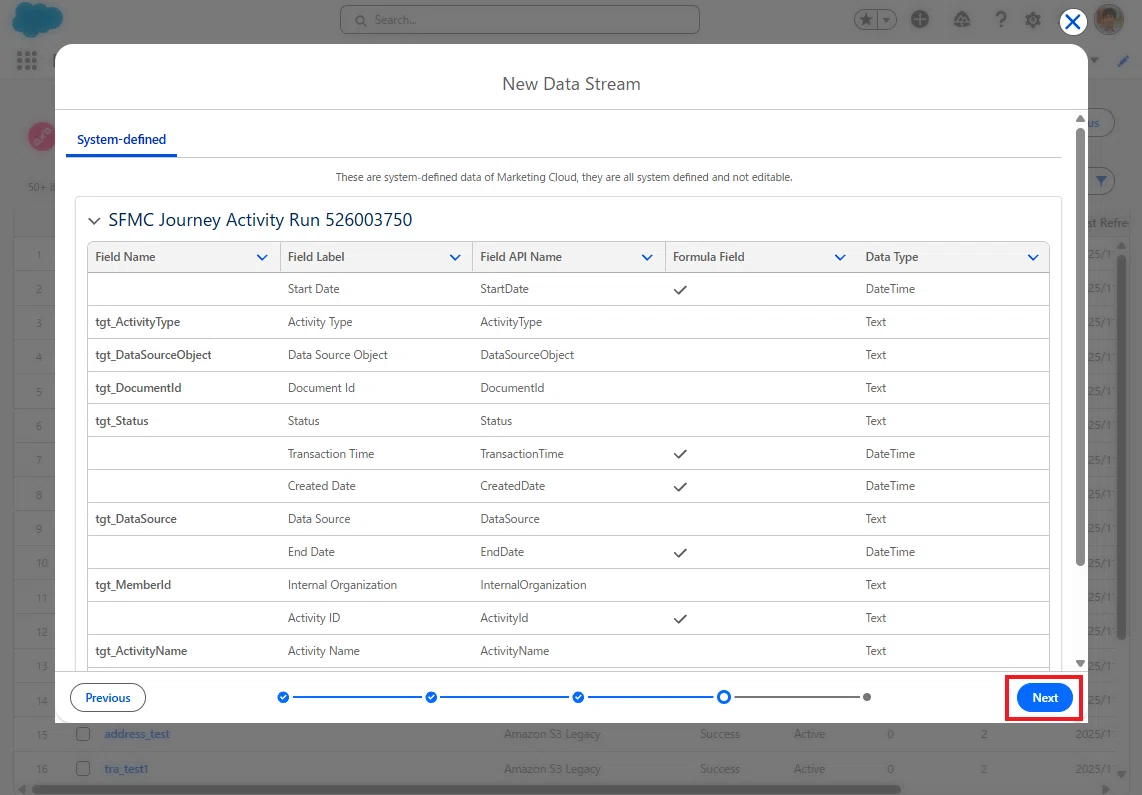
4. 「SFMC Journey Activity Run」 を選択し[次へ]をクリックします。
5. 表示されるレビュー画面は、そのまま[次へ]をクリックします。
6. 続く画面もレビュー用です。ここで、この連携データが 「エンゲージメント」カテゴリ に属し、15 分ごとに差分連携 されることが示されています。
7. もし、ご利用中の環境がデモ環境であり、以下のようなエラーが表示された場合は、こちらから最新のデータモデルを再インストール してください。
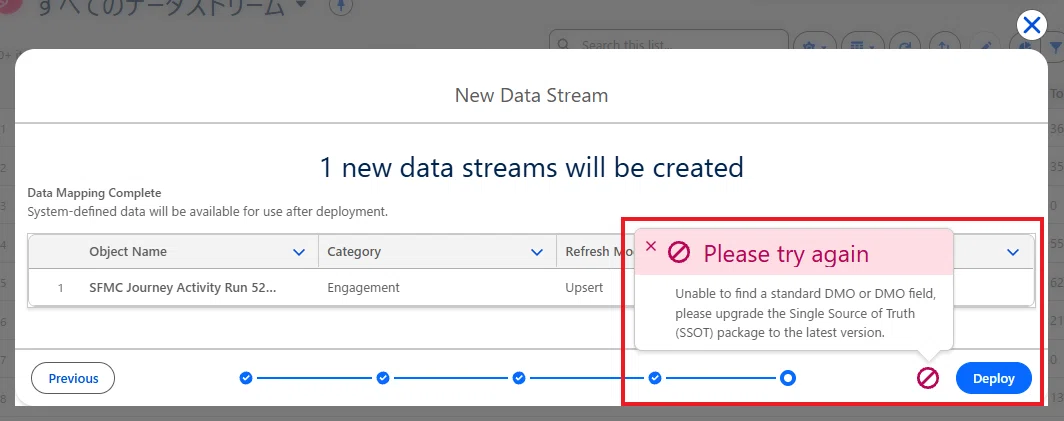
8. 最新のデータモデルを導入することで、インストールを正常に完了することができます。
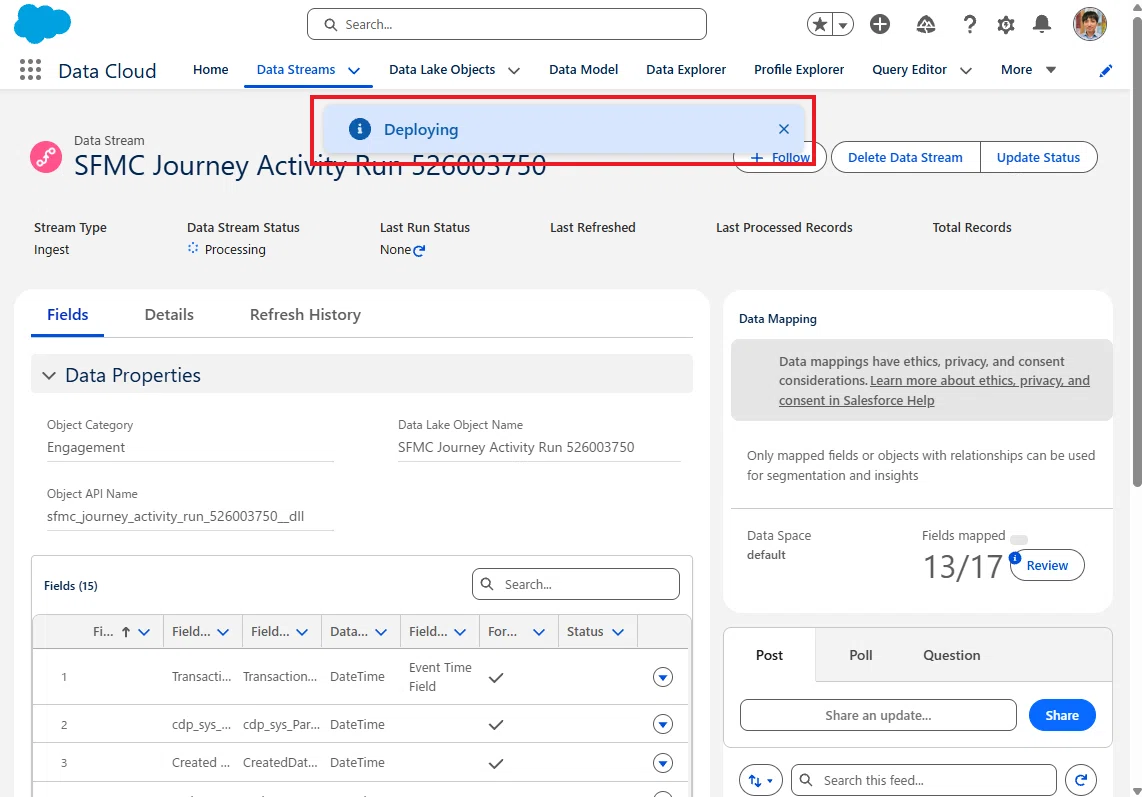
9. 作成されたデータストリームと DLO は、自動的に Marketing Journey Activity Run DMO にマッピングされます。
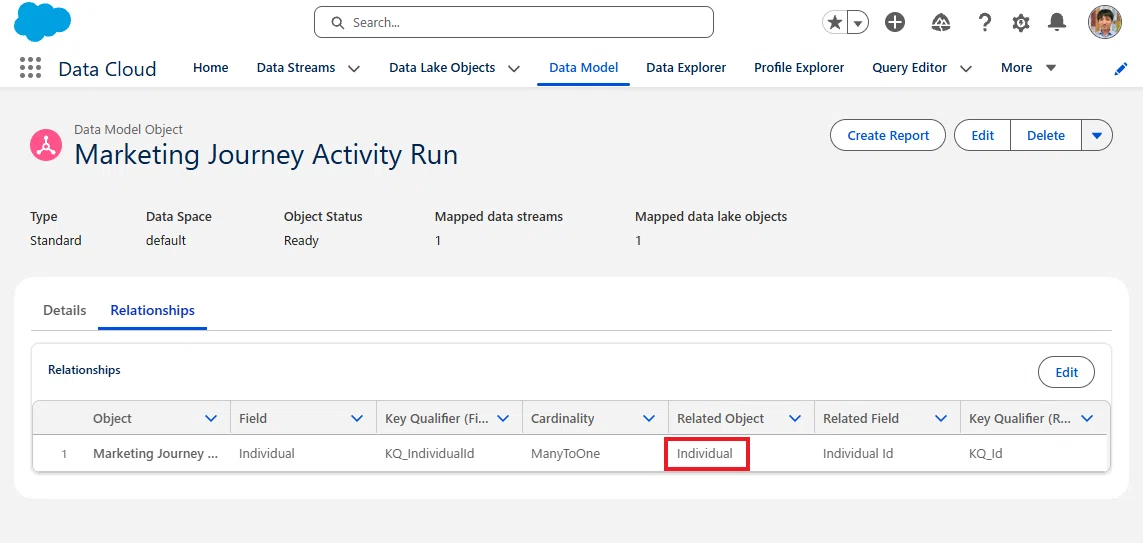
10. この DMO は Individual(個人)オブジェクト とリレーションが設定されているため、すぐに セグメント作成や分析 に利用可能です。
活用事例
ここでは、Marketing Journey Activity Run を活用して、実際にセグメントを作成する例を紹介します。
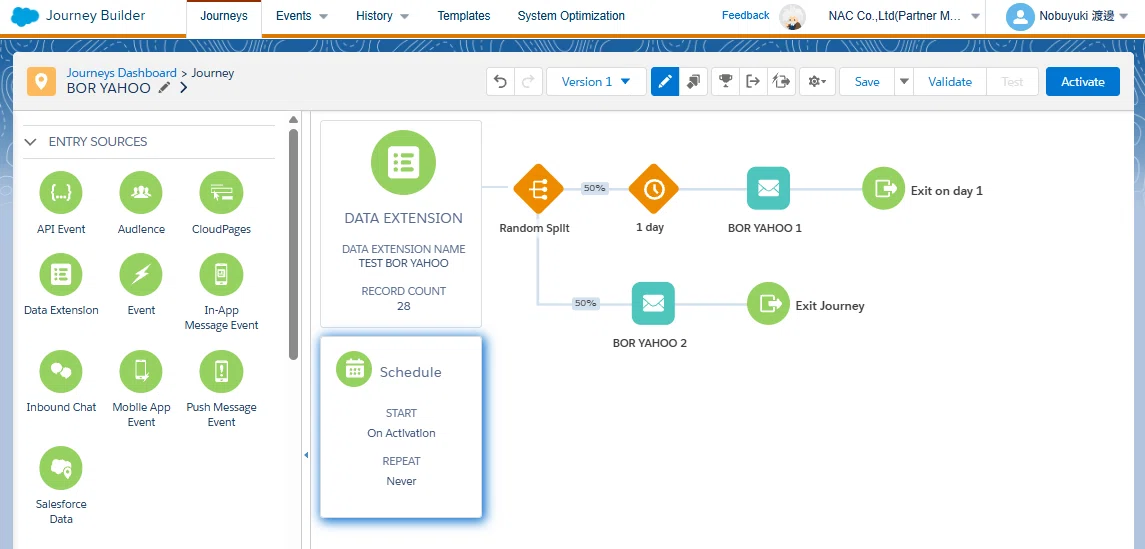
1. 以下のような「サンプル」のジャーニーがあるとします。
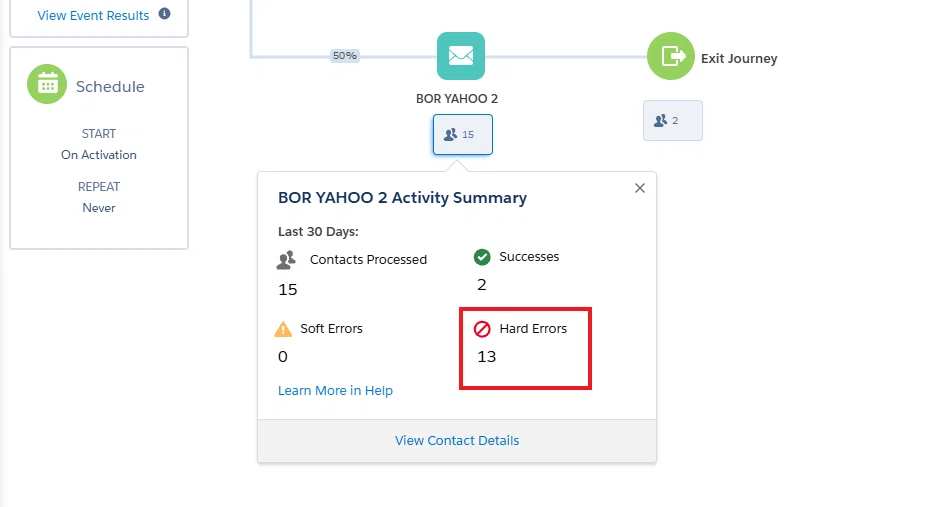
ここでは「BOR YAHOO 2」というメールアクティビティで 送信処理が失敗したデータを抽出し、別チャネルでの再配信に向けて、セグメントの再構築してみます。
以下の通り、この例では、「13 件」がハードエラーとなっています。
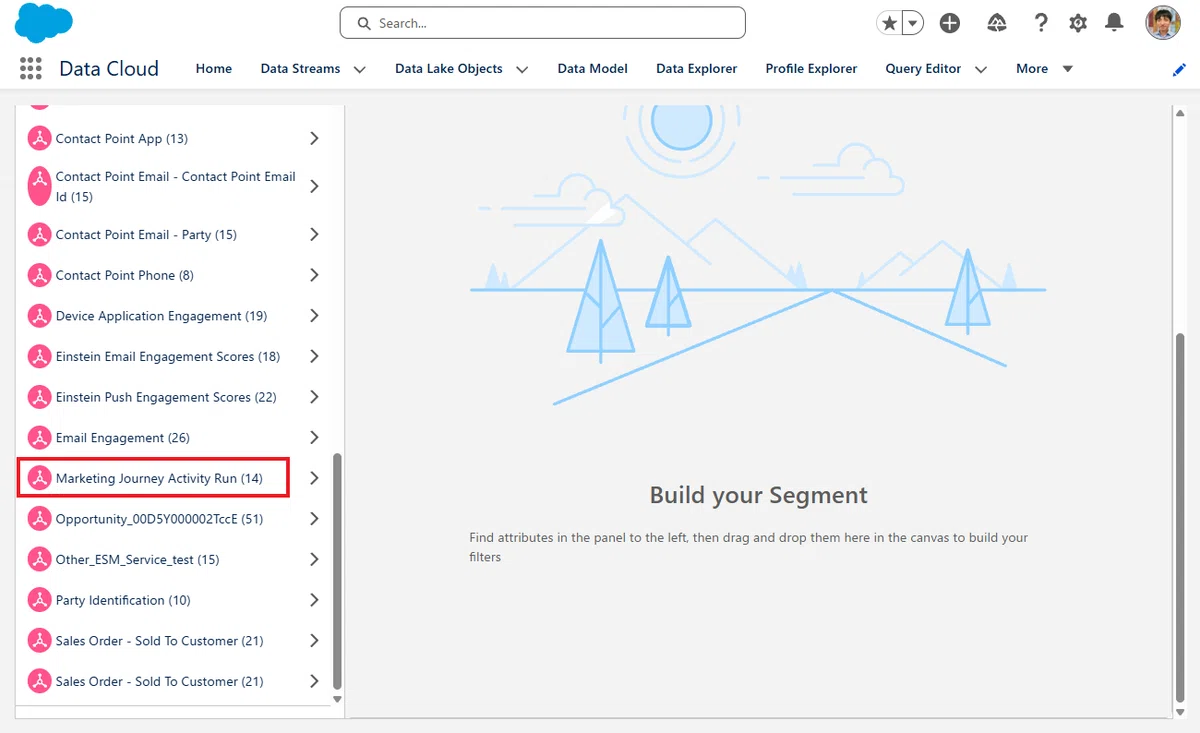
2. Data Cloud のセグメント作成画面で、Individual ベース のセグメントを新規作成を開始し、関連属性から Marketing Journey Activity Run を選択します。
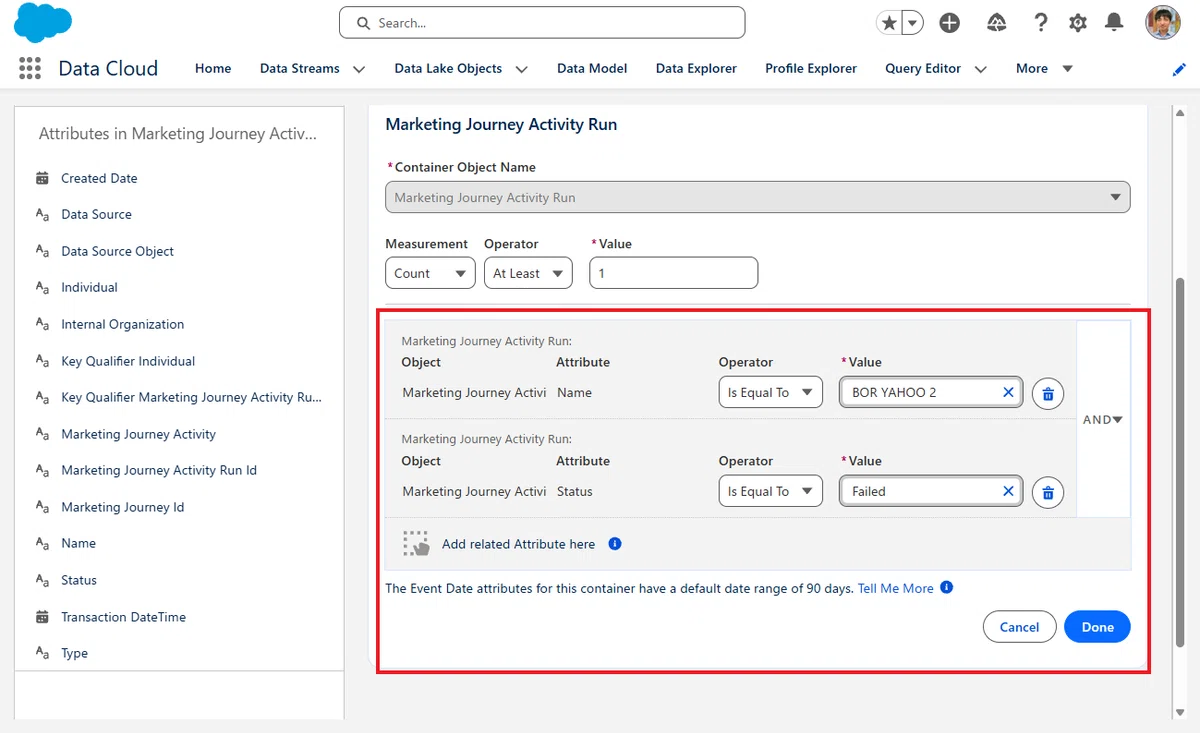
3. 同じコンテナ内で以下の条件を設定します。
ジャーニーアクティビティ名(Name)=「BOR YAHOO 2」
メッセージアクティビティステータス(Status)=「Failed」
※この時に「値の提案」が有効になっていると、文字列を間違えずに入力することが可能になります。
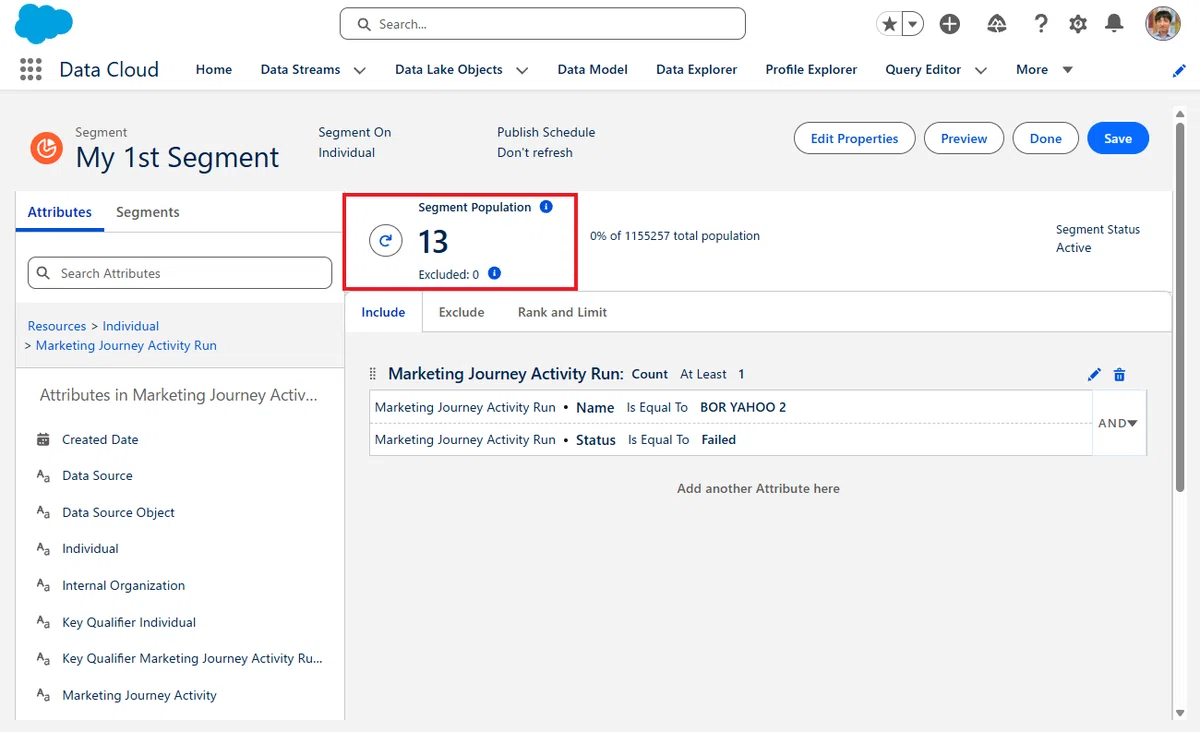
4. 条件を保存すると、以下の通り「13 件」のセグメントが作成されます。
これで、失敗データを別チャネルへ再アプローチするためのセグメント構築が完了しました。✅
いかがでしたでしょうか。
このように、15 分後にはジャーニー履歴データが Data Cloud に連携 されるため、リアルタイムに近い形で次のアクションを実行できます。
ただし前述の通り、一部のジャーニーアクティビティタイプ(例:「待機アクティビティ」など)は連携対象外 となります。
より詳細な分析やセグメント作成を行いたい場合は、これと同じくMarketing Cloud Engagement の Winter ’26 新機能 で発表された「Journey Builder 履歴ページからの CSV エクスポート」機能を活用するのがおすすめです。
そちらに関しては、以下の記事を参考にしてください。
今回は以上です。
