
【第480回】 Marketing Cloud Next : MC Engagement メールのフロー送信

Marketing Cloud Next Growth & Advanced Edition の Spring ’26 の新機能リリースでは、Marketing Cloud Engagement+ を利用しているアカウントにおいて、フローから Marketing Cloud Engagement の Content Builder に保存されているメールを送信できるようになりました。
これまでは、フローからジャーニーをトリガーする 「Send to Journey」 という機能が提供されていましたが、今後は メール単体を直接トリガーして送信することが可能になります。
Send to Journey については、以下の記事をご参照ください。
ちなみに、Salesforce CRM にも Marketing Cloud 送信 という同等の機能がありましたが、フローで送信できるというのが最新技術 になります。
それでは本記事では、この新機能を紹介し、解説します。
設定手順
この機能はパーソナライズ文字列が含まれるか、それともそれを含まれないかで大きく設定が二分されます。
パーソナライズ文字列が含まれる場合・・・トリガー DE の作成が必要
パーソナライズ文字列が含まれない場合・・・トリガー DE の作成は不要
これらの設定をそれぞれ見て行きましょう。
パーソナライズ文字列が含まれない場合
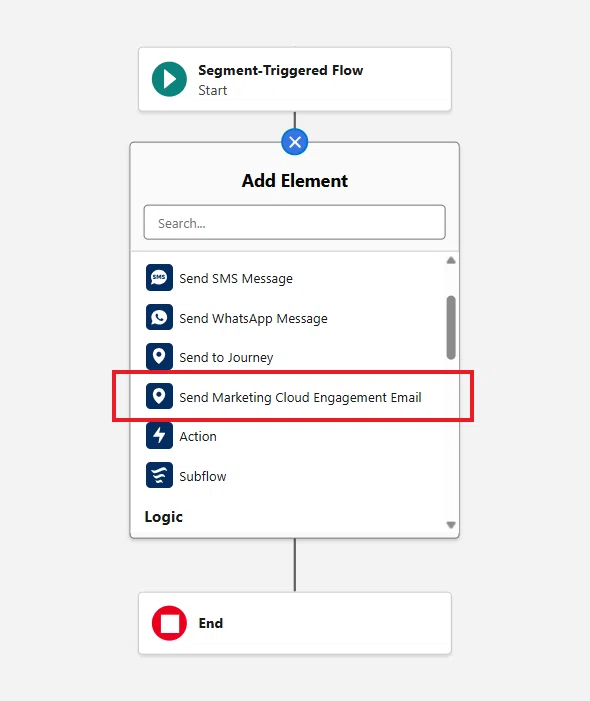
1. フローの要素で「Send Marketing Cloud Engagement Email」を探して、選択します。
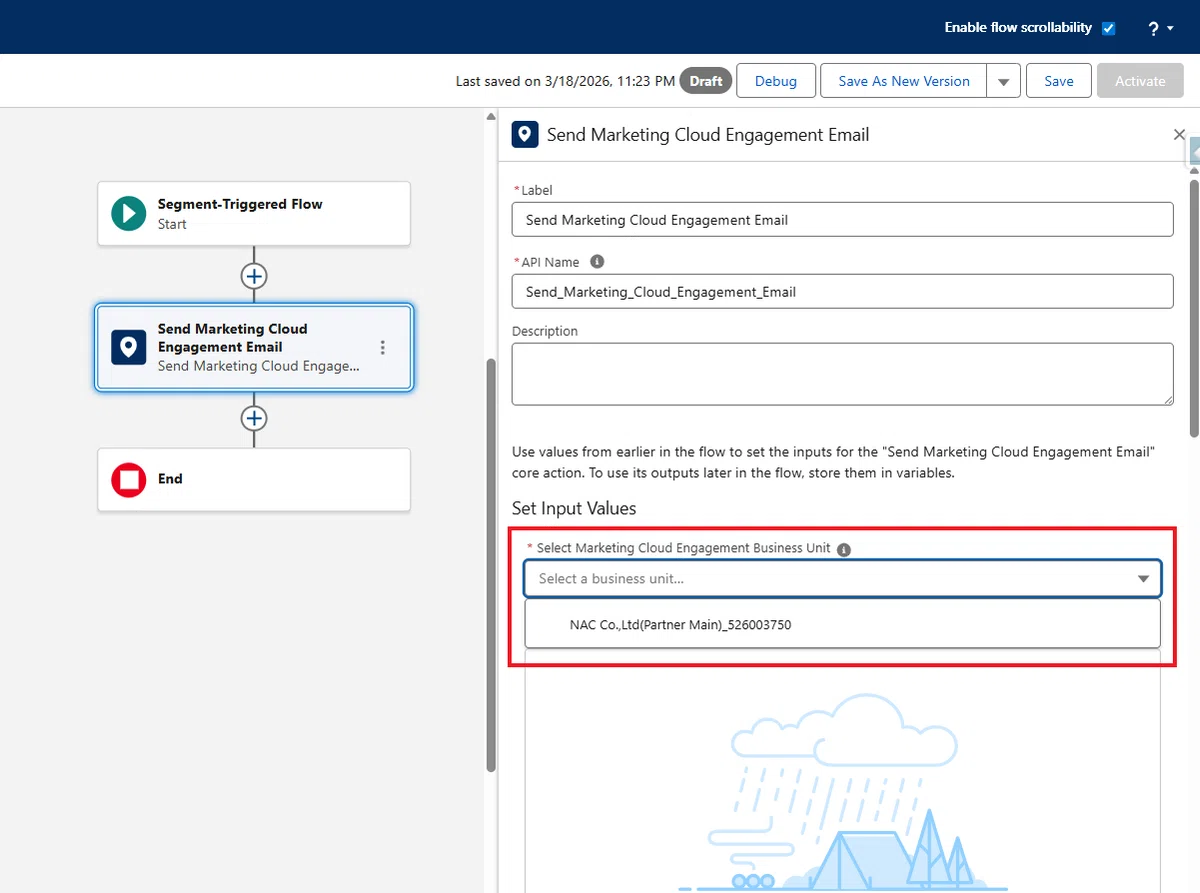
2. まず「ビジネスユニット」を選択します。
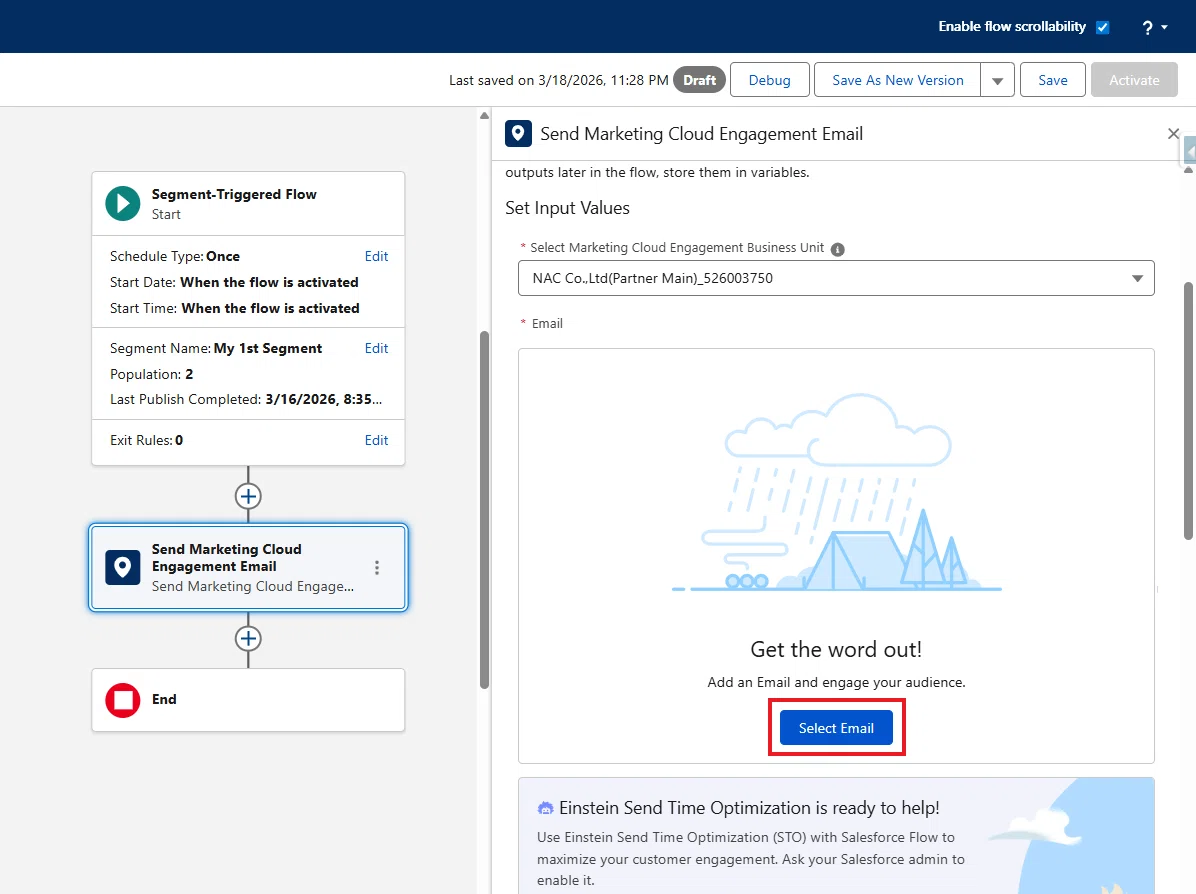
3. 続いて、メールを選択します。
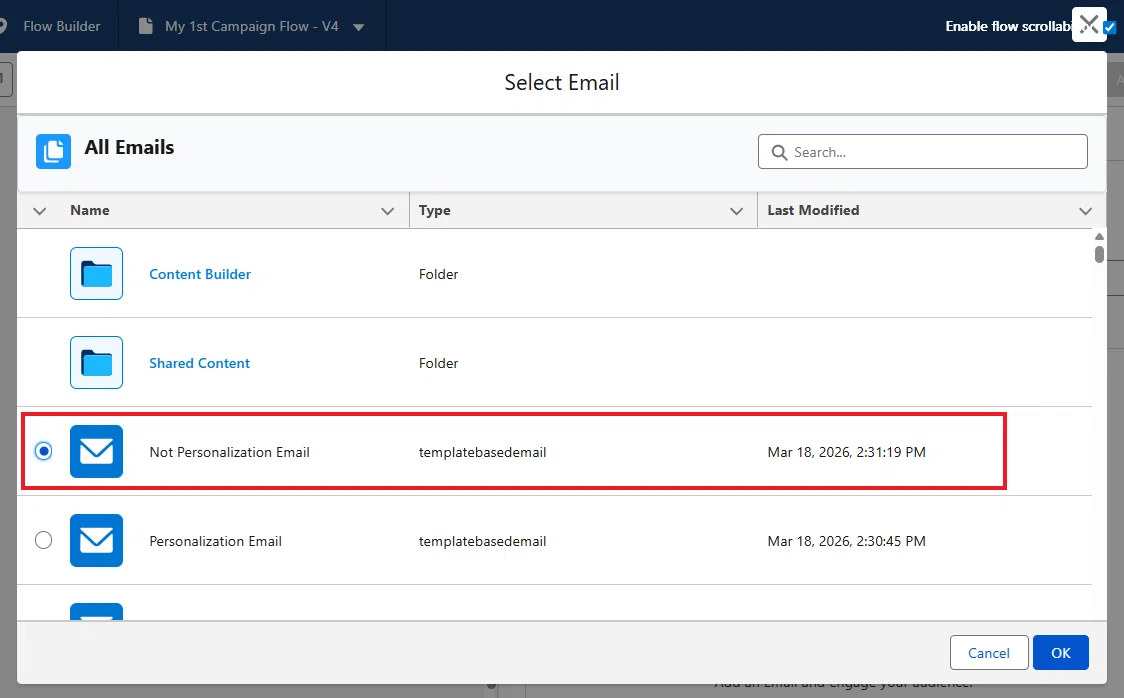
4. 今回はパーソナライズ文字列が含まれないメールを選択します。
5. 続いて、MCE に登録済みの「送信定義」を選択します。
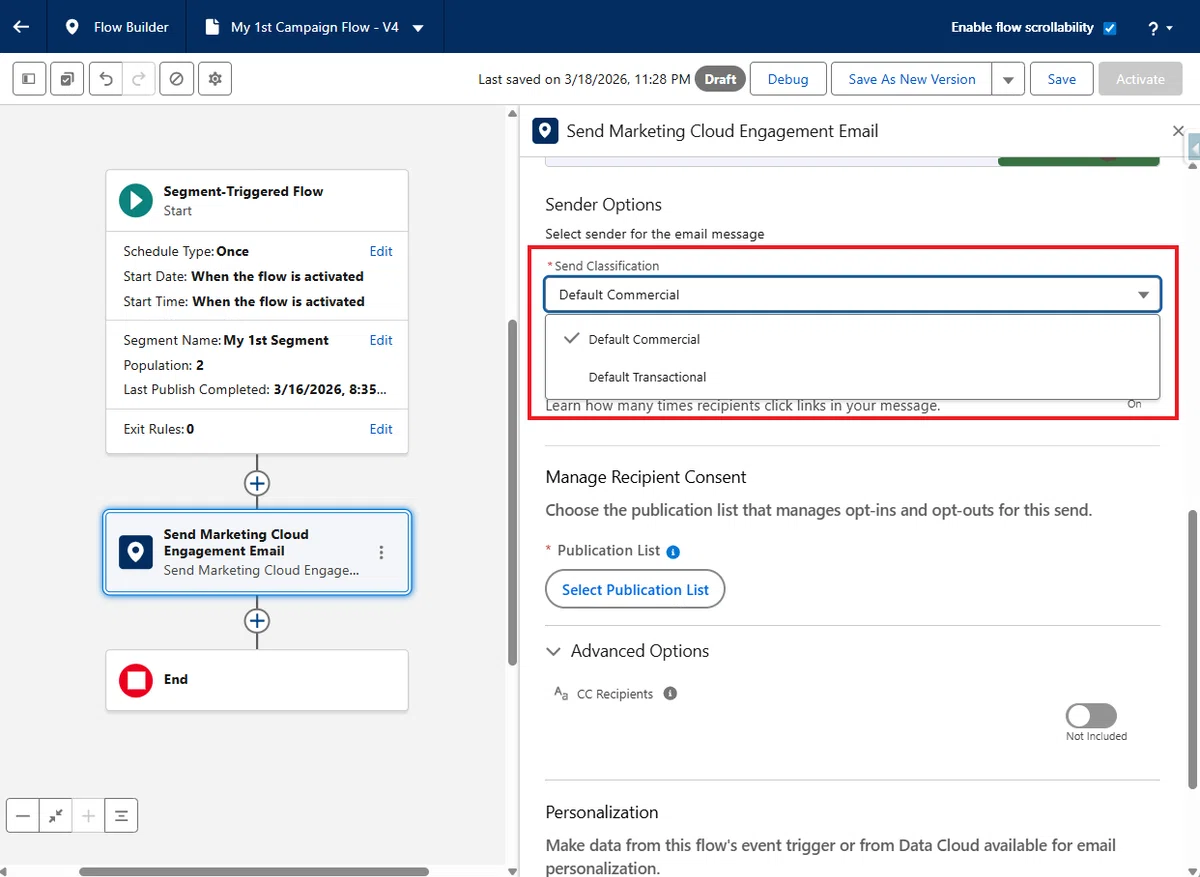
6. そして「パブリケーションリスト」を選択します。これは Marketing Cloud Next で言うところの「コミュニケーション購読」に当たります。
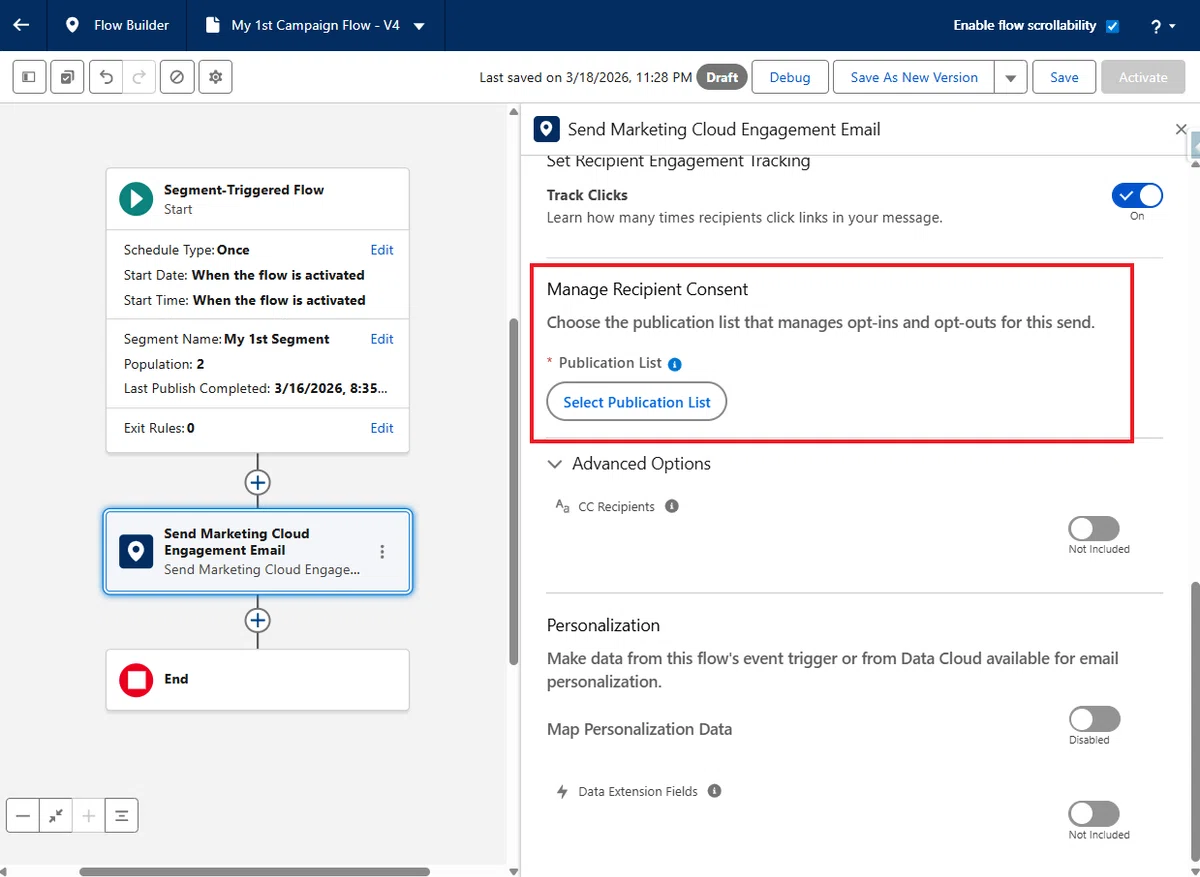
7. パブリケーションリストを作成していない場合は、「my subscribers」の中の All Subscribers を選択します。
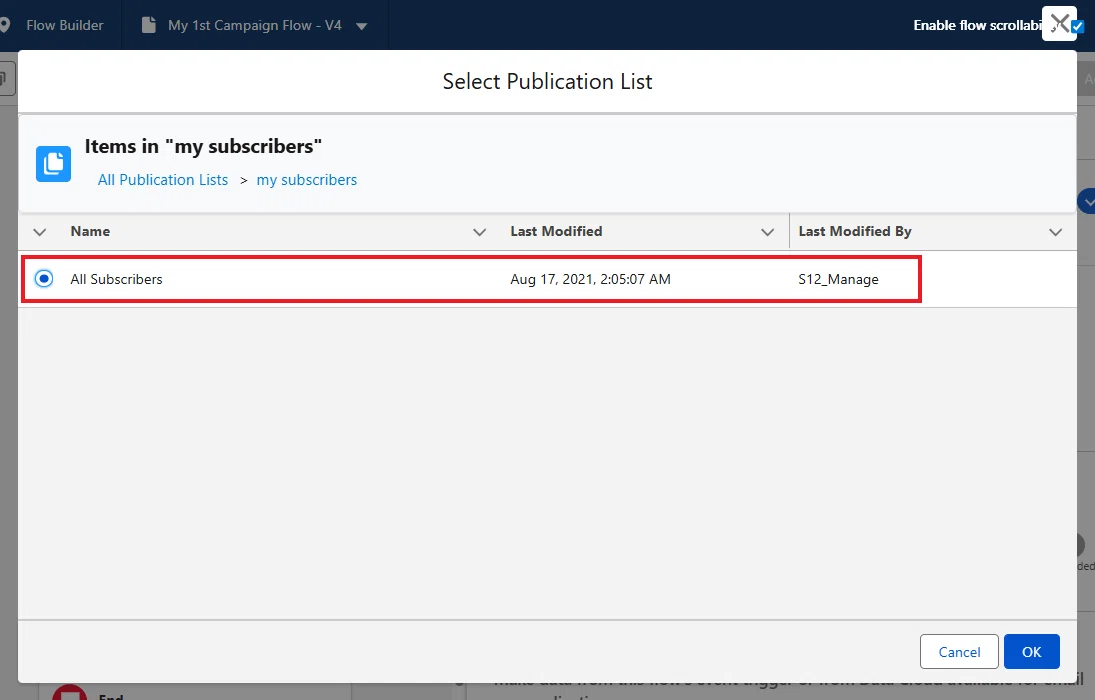
※ Marketing Cloud Engagement は推定オプトイン が働きますので、事前に同意情報を登録する必要はありません。送信と共に、Active ステータスで「すべての購読者」リストに自動的に登録されます。
8. Personalization セクションは、今回は設定不要です。
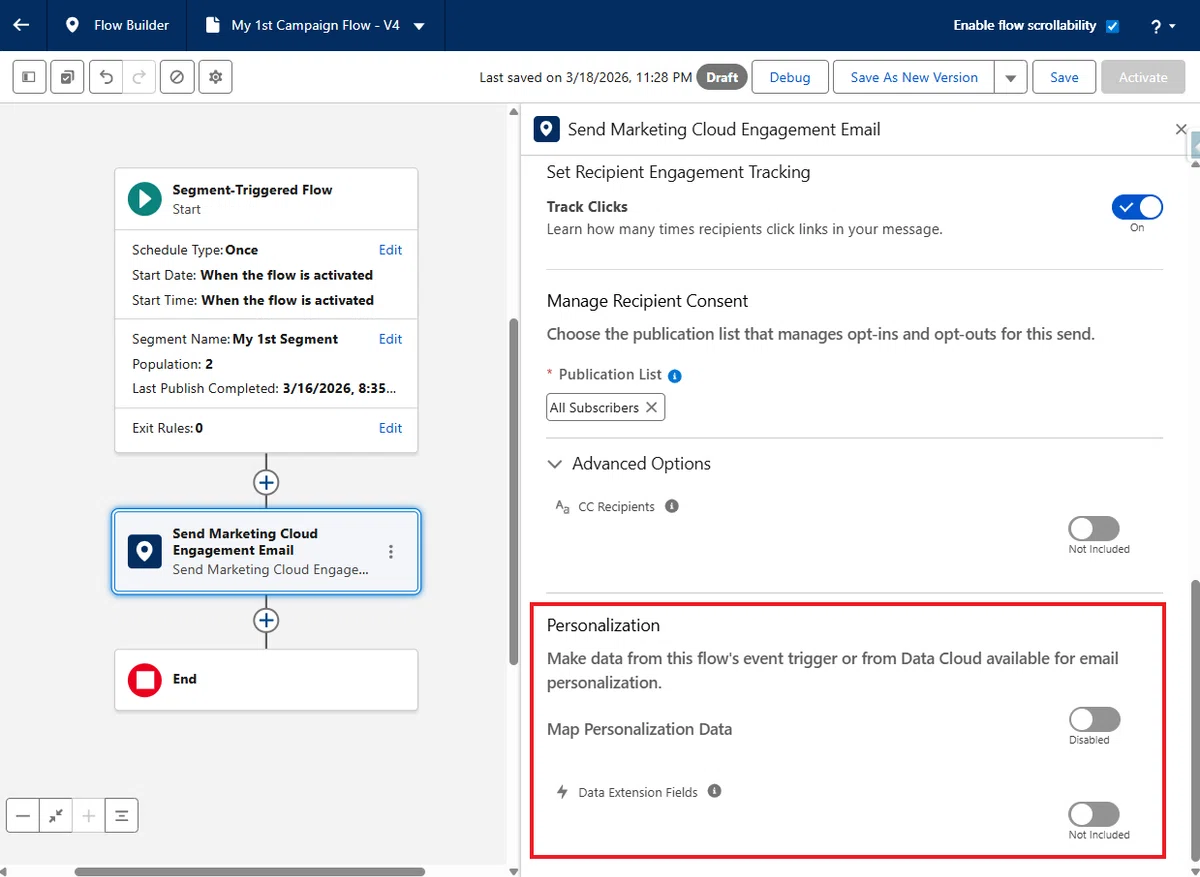
これだけで送信が可能になります。
皆さん気になっていると思いますが、初回送信は Marketing Cloud Next のメールアドレスで送信され、それが「すべての購読者」のメールアドレスとして登録されることには異論がないと思います。
但し、2 回目の送信の際、つまり事前に MCE で送信したことがあった場合はどうでしょう。すべての購読者のデータを使うのか、Marketing Cloud Next のデータを使うのかが気になりますね。
これは、常に Marketing Cloud Next 側のデータで送信され、すべての購読者のメールアドレスは、それで上書きされます。つまりジャーニーデータのような動きをします。これは重要なポイントですので覚えておきましょう。
新機能追加
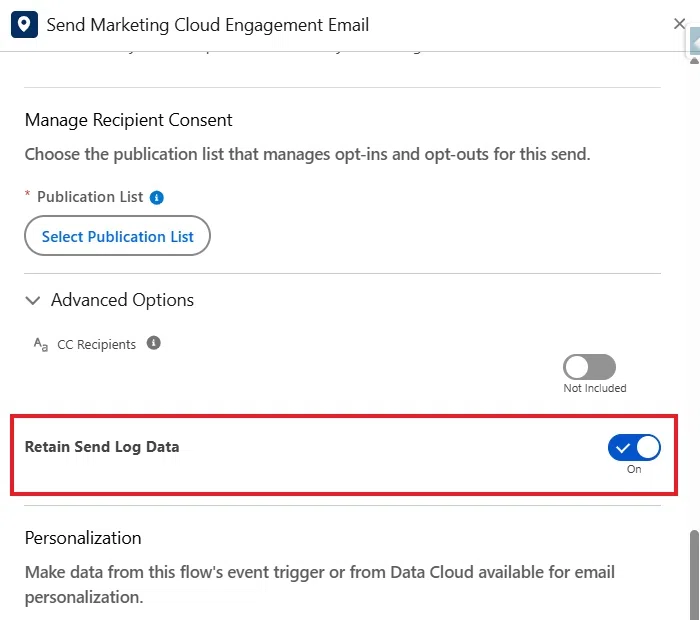
Summer '26 リリースでは、「送信ログデータを保持(Retain Send Log Data)」オプションが追加されました。これにより、フロー内の 「Send Marketing Cloud Engagement Email」 要素から送信したメールについても送信ログを保持できるようになり、送信結果の分析やレポート作成、トラブルシューティングに活用できます。
パーソナライズ文字列が含まれる場合
続いて、パーソナライズ文字列が含まれる場合も、Personalization セクションの手前までは設定は変わりません。
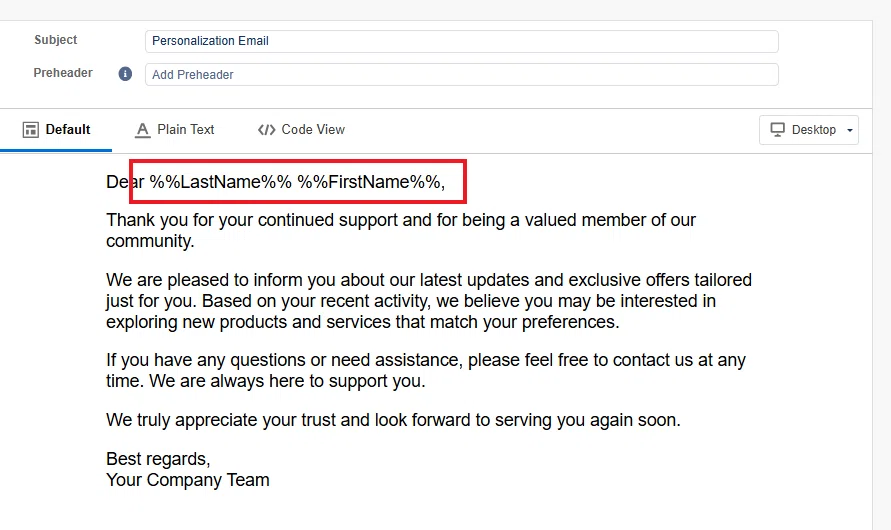
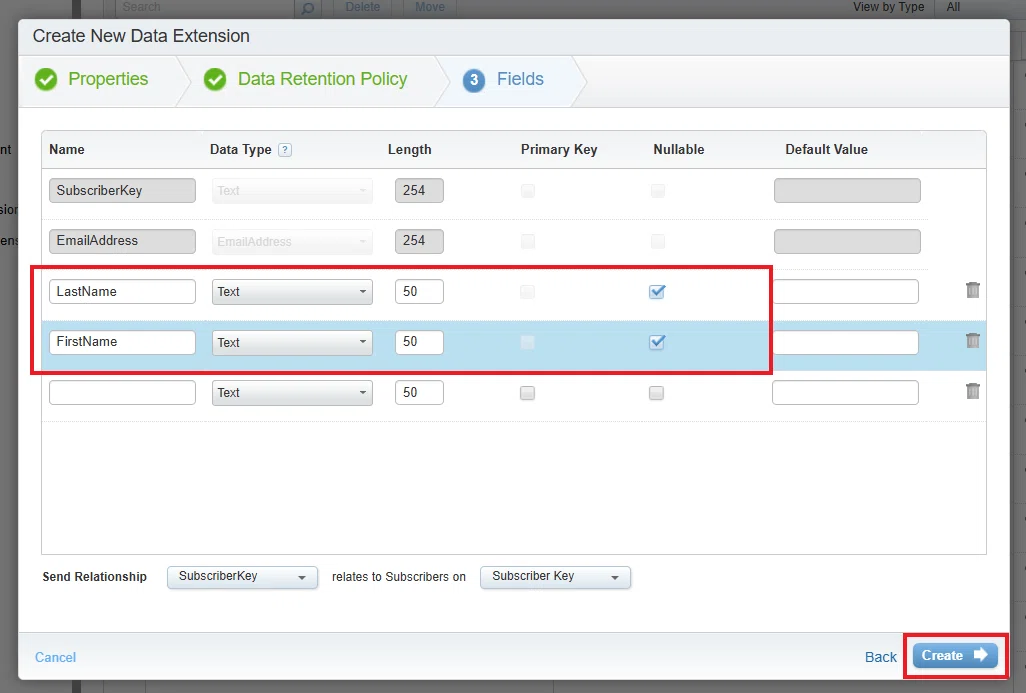
ちなみに、こちらのメールでは「LastName」と「FirstName」が含まれているとします。
9. Personalization セクションの「Map Personalization Data」を有効化すると、「Triggered Send Data Extension」を選択するように促されます。
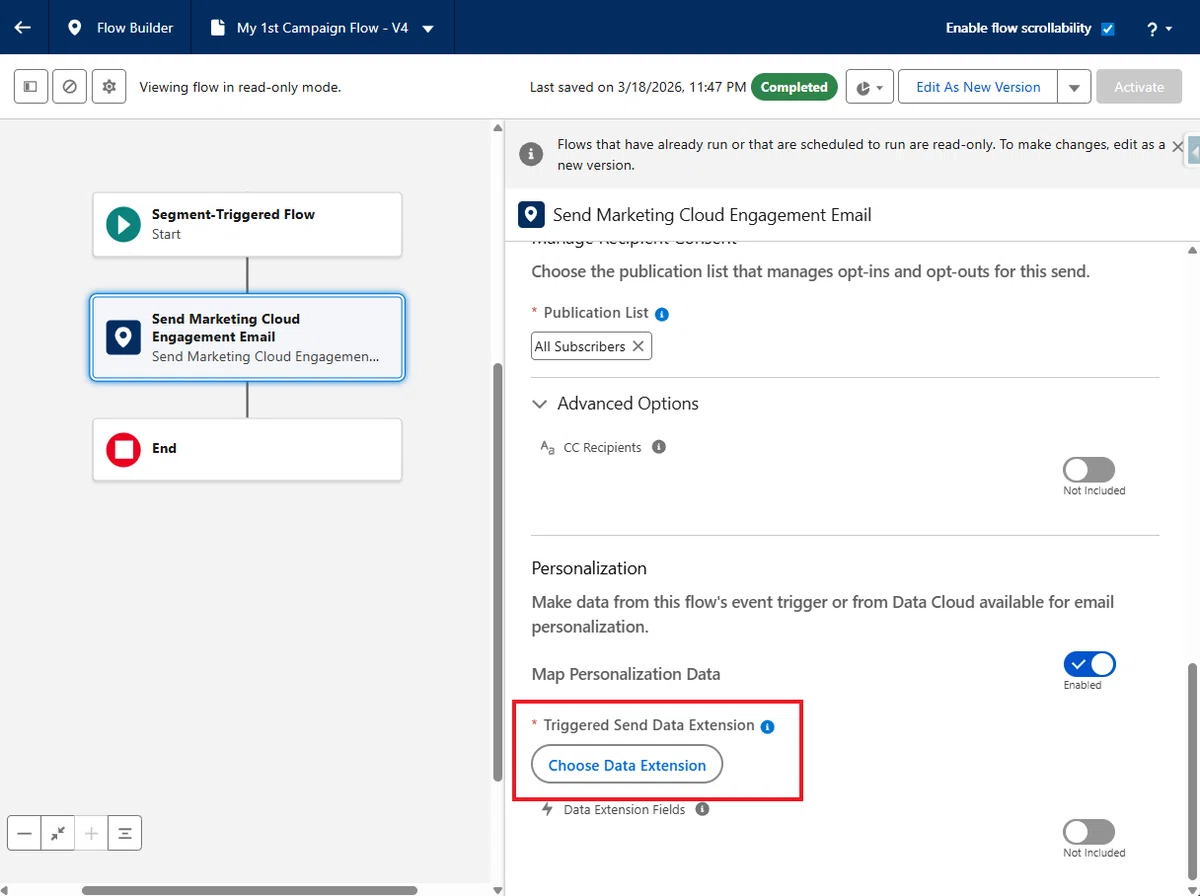
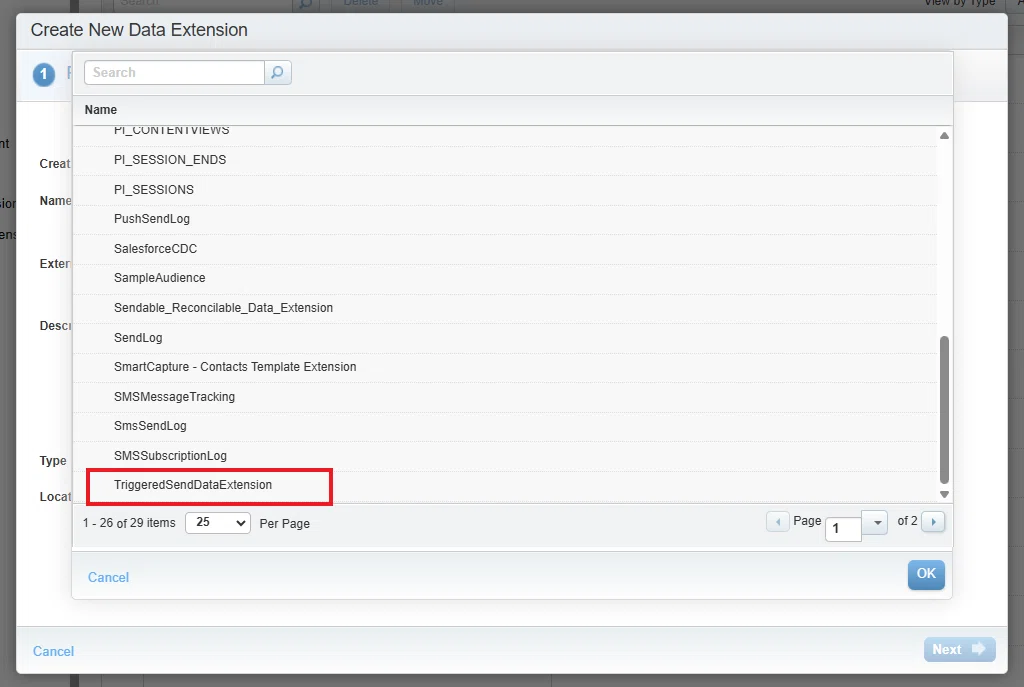
10. このデータエクステンションを選択する際には、メールに含まれるパーソナライズ文字列や AMPscript を意識しながら「Triggered Send Data Extension」を事前に作成する必要があります。データエクステンションの新規作成を開始して、「テンプレートから作成」を選択してください。

11. 「TriggeredSendDataExtension」を選択します。
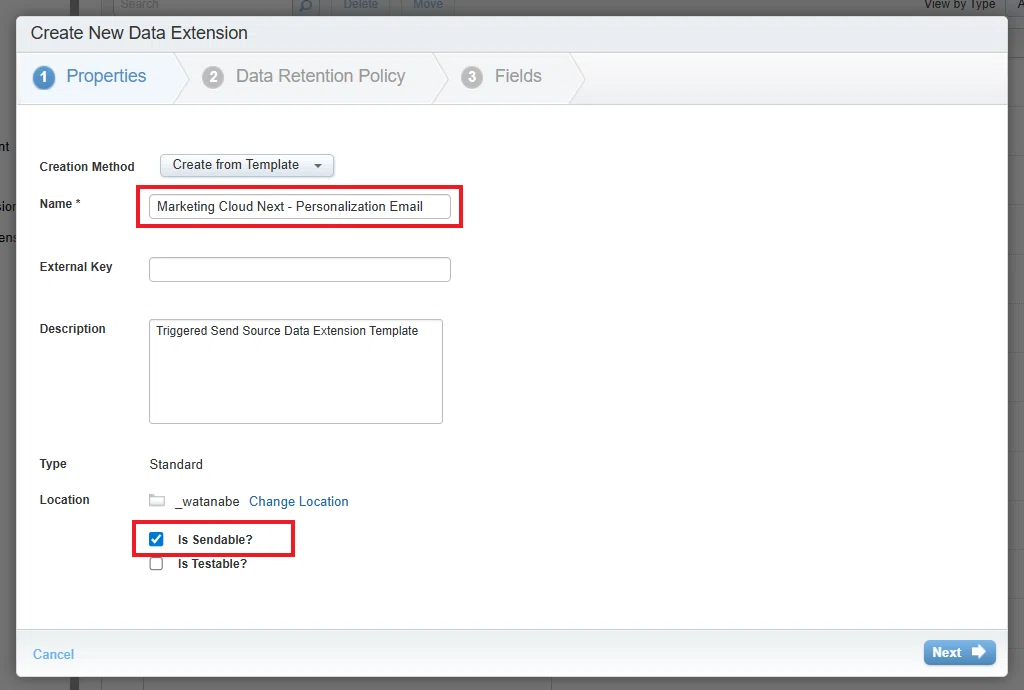
12. 後で Markekting Cloud Next の画面から選択しやすい、分かりやすい名前を決めます。送信可能にチェックを入れます。
13. パーソナライズ文字列で使用する項目を作成して、保存します。
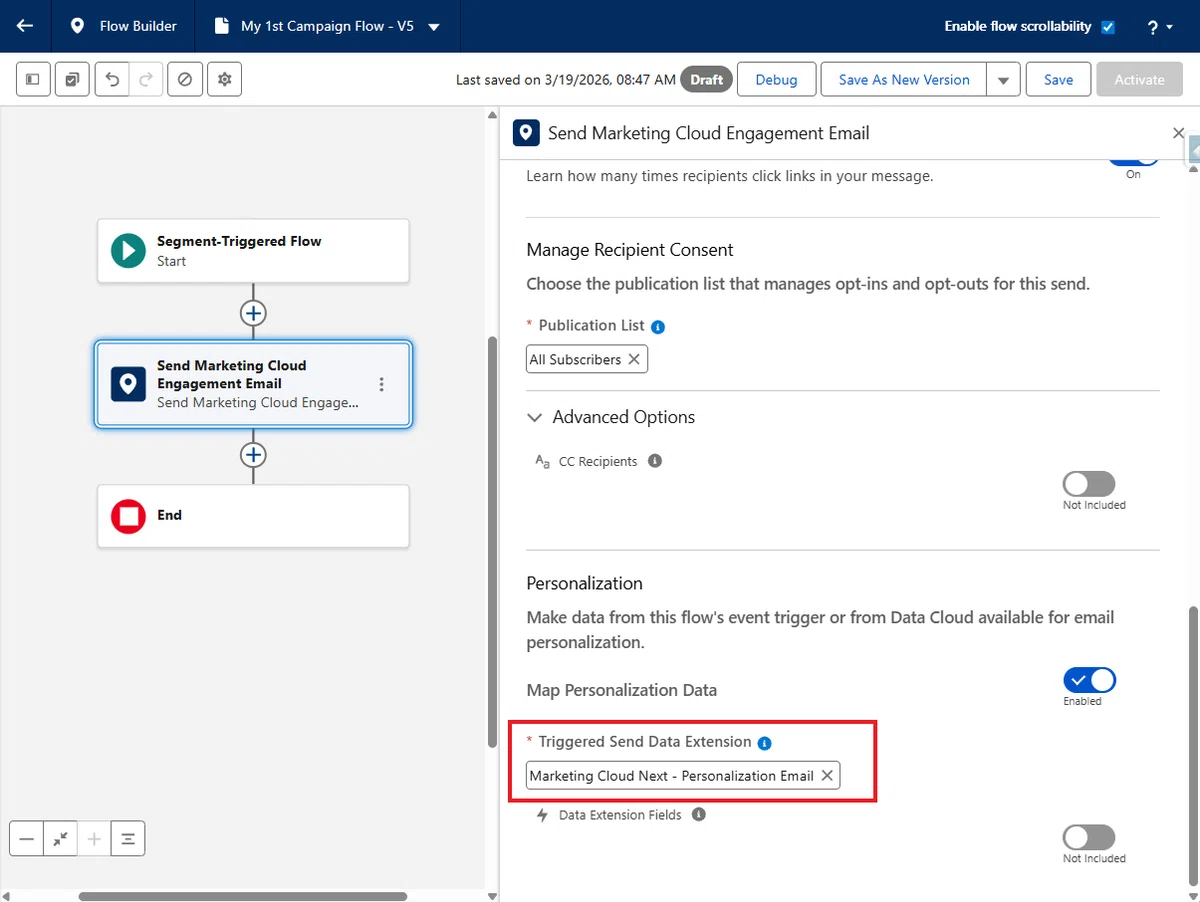
14. 作成したら、Markekting Cloud Next の画面に戻り、作ったばかりの「Triggered Send Data Extension」を選択します。
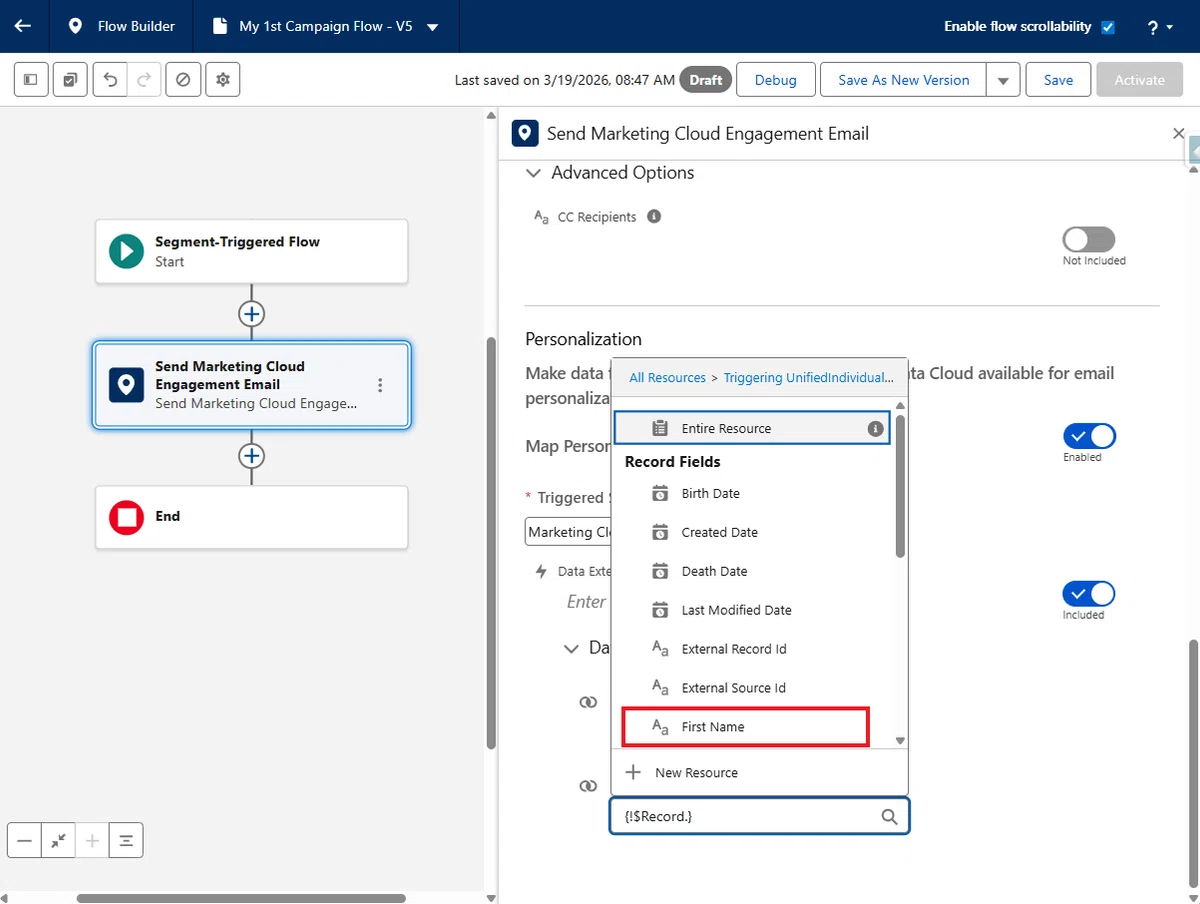
15. データエクステンションフィールドを有効化すると、データエクステンションに追加した項目が表示されます。
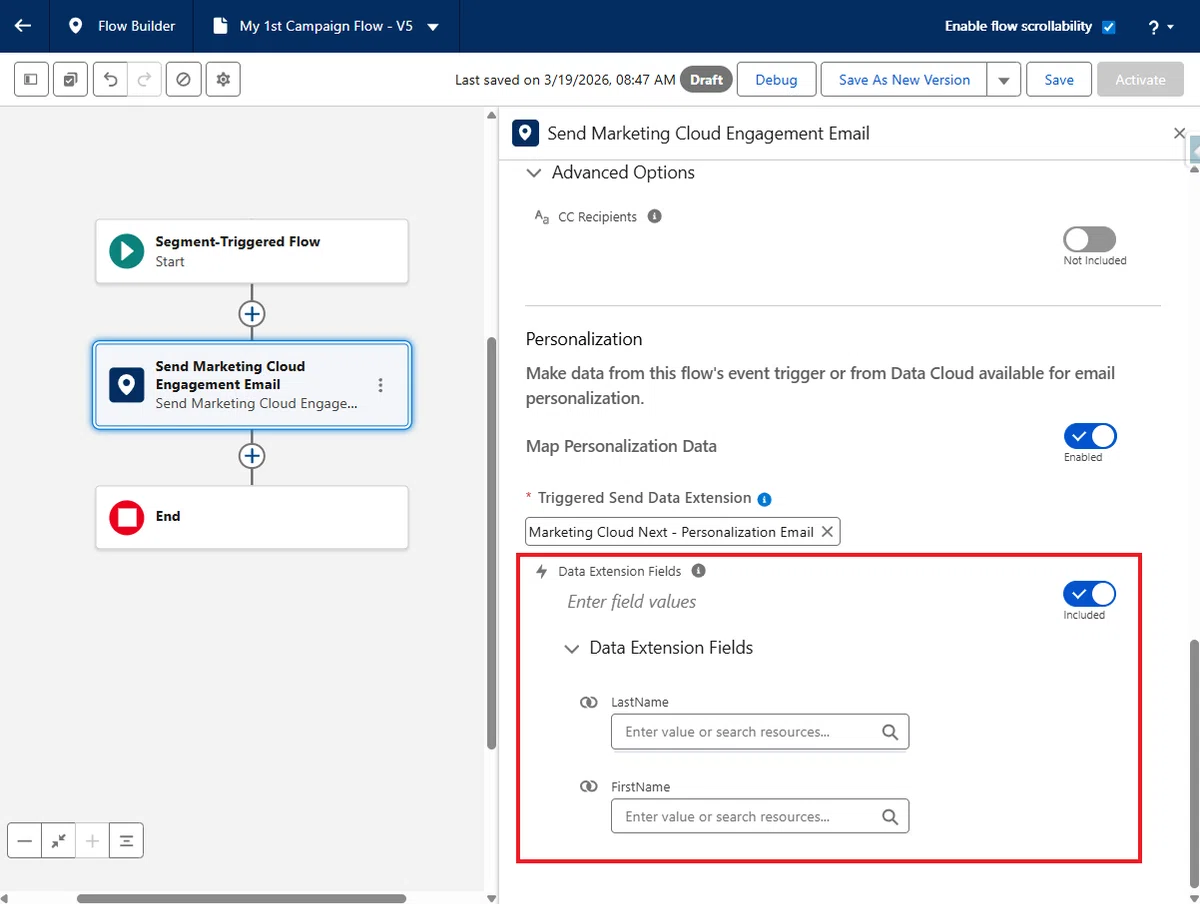
16. あとは Unified Individual の項目からデータを紐づけて、完了です。
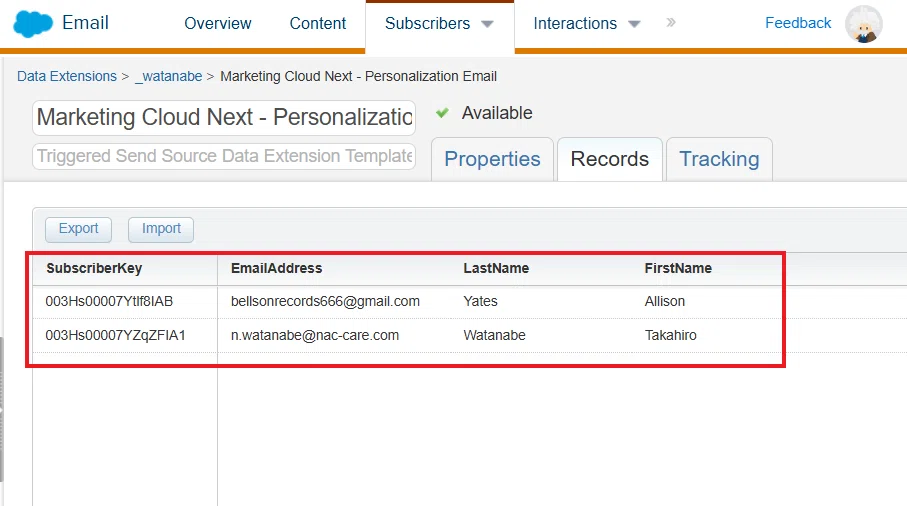
17. 実際に送信すると、送信データは「Triggered Send Data Extension」に格納されます。
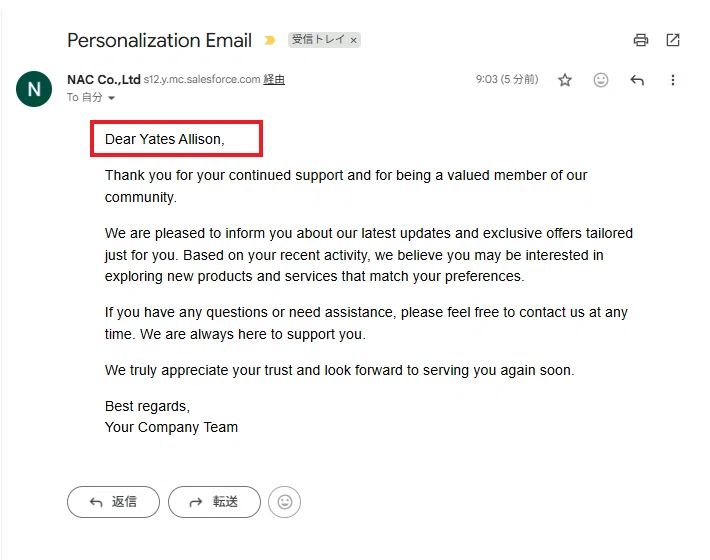
18. 送信されるメールにも氏名が入力されました。成功です。
注意事項
パーソナライズ文字列が含まれるメール選択しているのに、Personalization セクションを設定していない場合 は、以下のエラーが発生して、フローの有効化はできません。
An unexpected error occurred. Please include this ErrorId if you contact support: 1787096589-44424 (-2006034501)
いかがでしょうか。
この仕組みは本当に「Send to Journey」のジャーニー無し版であることがご理解いただけたかと思います。
どちらを取るかはユーザー次第かと思いますが、私個人としては、「Send to Journey」の方が何となく安心して使える気がしています。但し、Email Studio で、バンバン単発送信をしているような方は、今回の機能でも良いかもしれませんね。
この辺りは好みの問題かと思いますので、ぜひ 試してみて合う方を選択 してみてください。
今回は以上です。
