
【第481回】 Marketing Cloud Next : Engagement ベースのセグメントフロー

Marketing Cloud Next Growth & Advanced Edition の Spring ’26 新機能では、これまでの Unified Individual ベースのセグメント に加えて、
Individual ベースのセグメント
標準エンゲージメントデータベースのセグメント
からも、セグメントトリガーフローを作成し、メール送信が可能 になりました。これにより、セグメントを起点としたコミュニケーション設計の柔軟性が大きく向上しています。
本機能は、Data 360 の有効化機能の一つである 「Activation Template」 を活用して実現されています。
この新しい Activation Template 機能によって実現できること
今回の仕組みにより、以下の 3 つが可能になります。
補足:Unified Individual ベースの単一送信について
これまで Unified Individual ベースでは、1 人に紐づく複数のメールアドレスすべてに配信されてしまうという課題がありました。
今回の「単一送信」により、1 人 = 1 通 の送信制御が可能になります。
本記事では、この中でも 「Engagement ベースのセグメント」 にフォーカスして解説します。
エンゲージメントベースセグメントの進化
以前の記事でも触れましたが、2025 年 6 月のアップデートにより、
Data Cloud から エンゲージメントベースのセグメントを Marketing Cloud Engagement に有効化 できるようになりました。
この仕組みでは、
メールアドレスや電話番号などの コンタクトポイントが紐づくレコードのみが対象
主に Marketing Cloud Engagement からの配信を前提としたデータ活用
という位置づけでした。
今回の Spring ’26 新機能では、このエンゲージメントベースのセグメントを、Marketing Cloud Next からも直接利用して配信できるようになった 点が大きなポイントです。
つまり、
Engagement 用のデータは、プロファイルのサブとして使うもの
という従来の前提から、
Marketing Cloud Next でもエンゲージメント粒度で配信できるもの
へと拡張されています。
本記事では、従来 Engagement 側で実現していたユースケースが、
Marketing Cloud Next でも同様に実現できるのかを検証しています。
設定手順
今回の検証では、以下のシンプルなシナリオを用意しています。
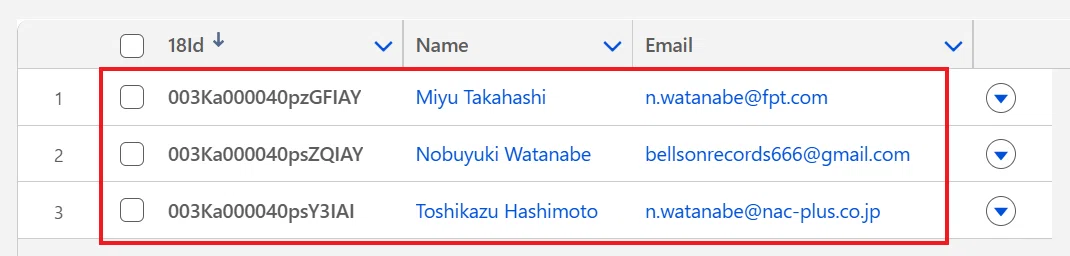
3 名の取引先責任者(コンタクト)を用意
Data 360 のファイルインポート機能を利用し、購買データを作成
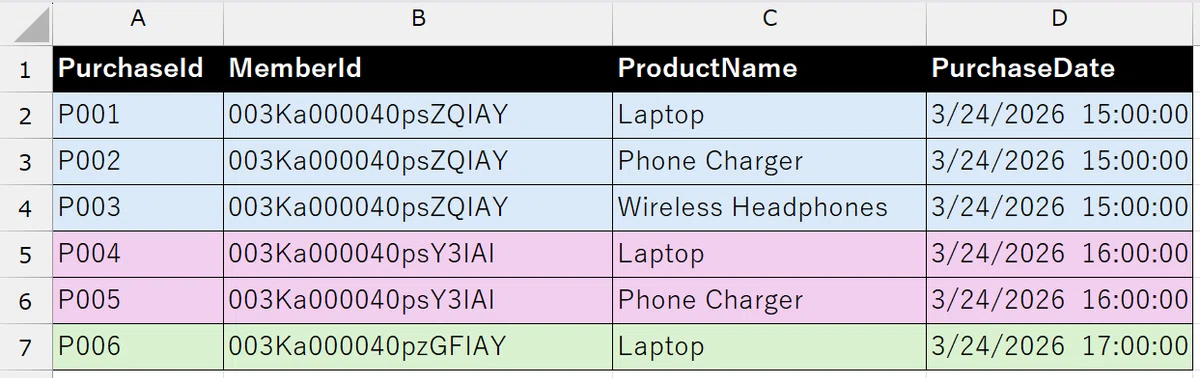
購買データの内容
1 人目:同日に 3 商品を購入している
2 人目:同日に 2 商品を購入している
3 人目:同日に 1 商品を購入している
別の言い方をすると、
Laptop は 3 人が購入している
Phone Charger は 2 人が購入している
Wireless Headphones は 1 人だけが購入している
となります。このデータをもとに、
エンゲージメントベースのセグメントを作成
購入日の翌日に
購入した商品ごとにメッセージを送信
というユースケースを実現します。
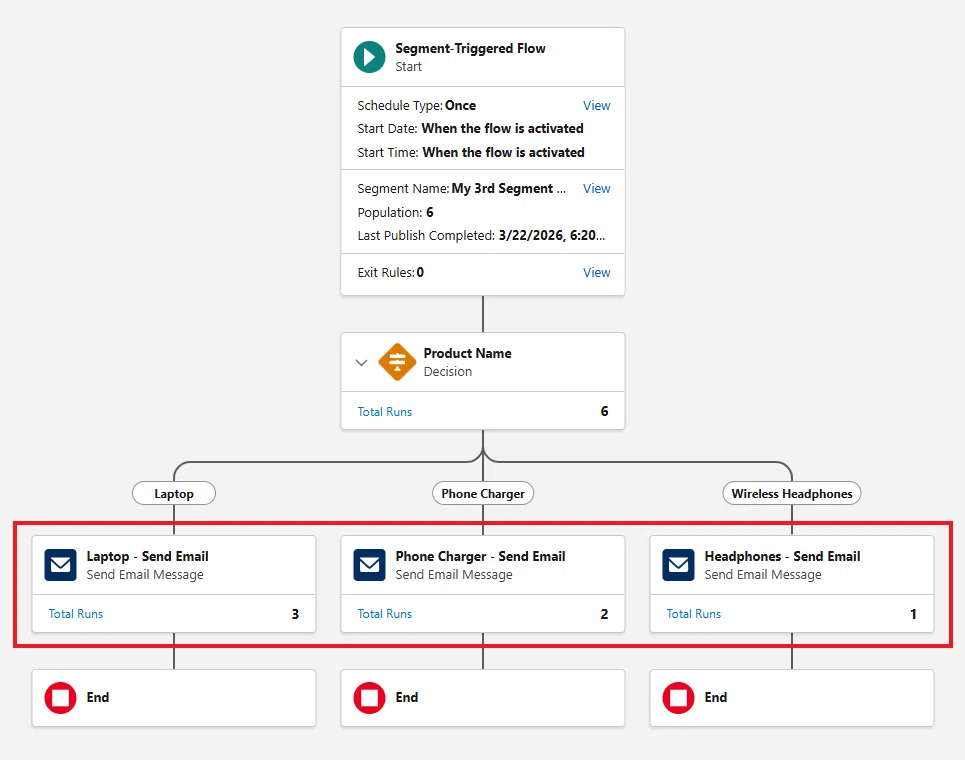
フローとしては、以下のようなものを用意してあります。
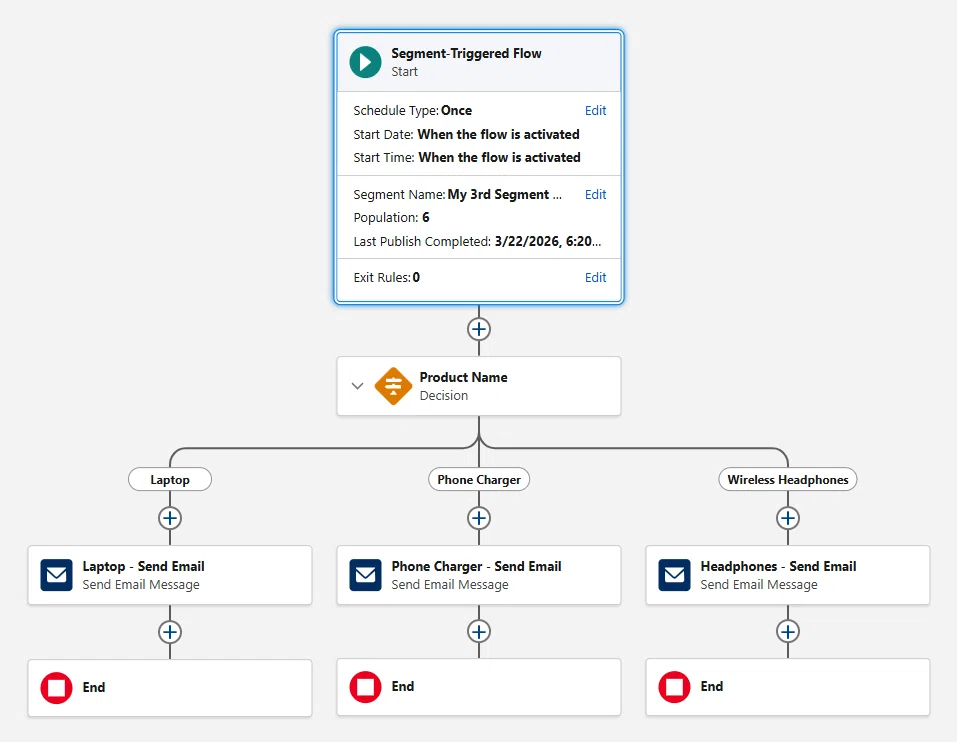
最終的には、
Laptop のパスへは、3 人(全員)が流れて
Phone Charger のパスへは、2 人が流れて
Wireless Headphones のパスへは、1 人が流れれば 成功です。
設定手順
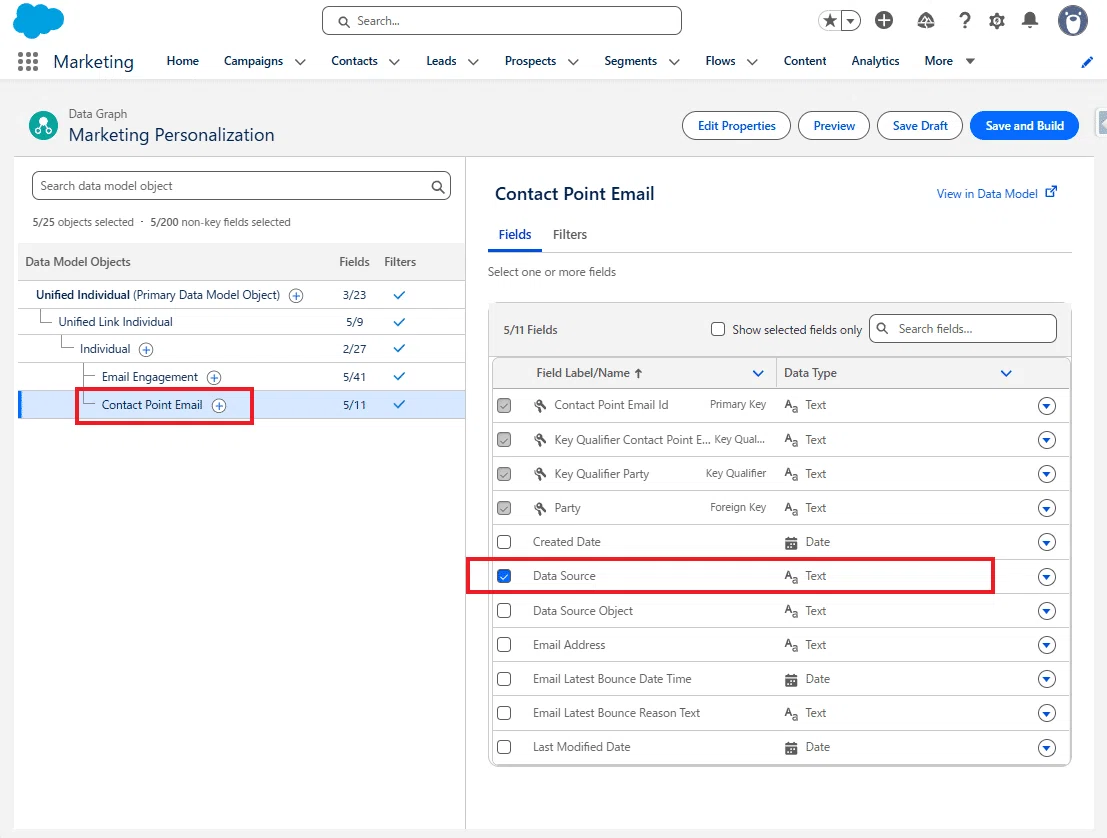
事前準備:データグラフの設定
この「アクティベーションテンプレート」を用いる仕組みでは Unified Individual を起点としたデータグラフ の準備が必要です。
※ Engagement DMO 起点のデータグラフは不要です。
Unified Individual > Unified Link Individual > Individual > Contact Point Email のパスを接続してください。
Contact Point Email の Data Source 項目を必ず選択してください。
この項目が設定されていない場合、フロー保存時に警告が表示されます。
1. アクティベーションテンプレートを作成
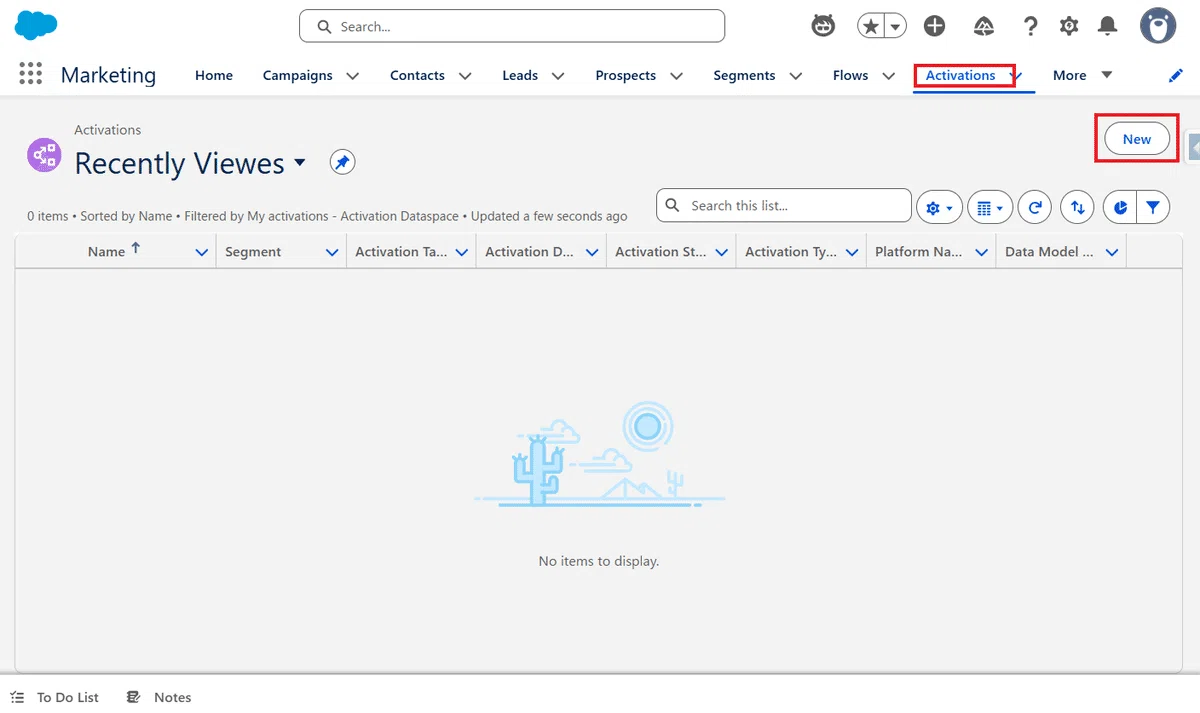
まず 有効化(Activation)タブに移動し、新規 をクリックします。
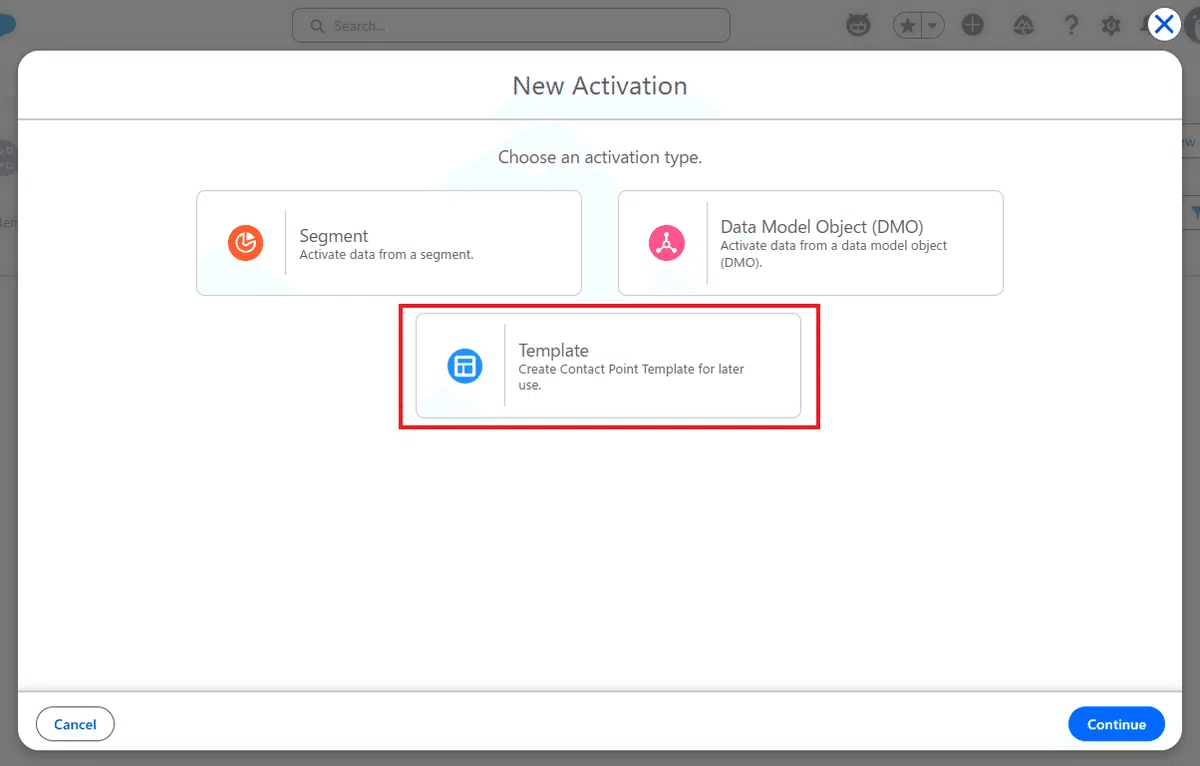
続いて、Spring ’26 で新しく登場した 「テンプレート(Template)」 を選択します。
2. 対象データモデルを選択
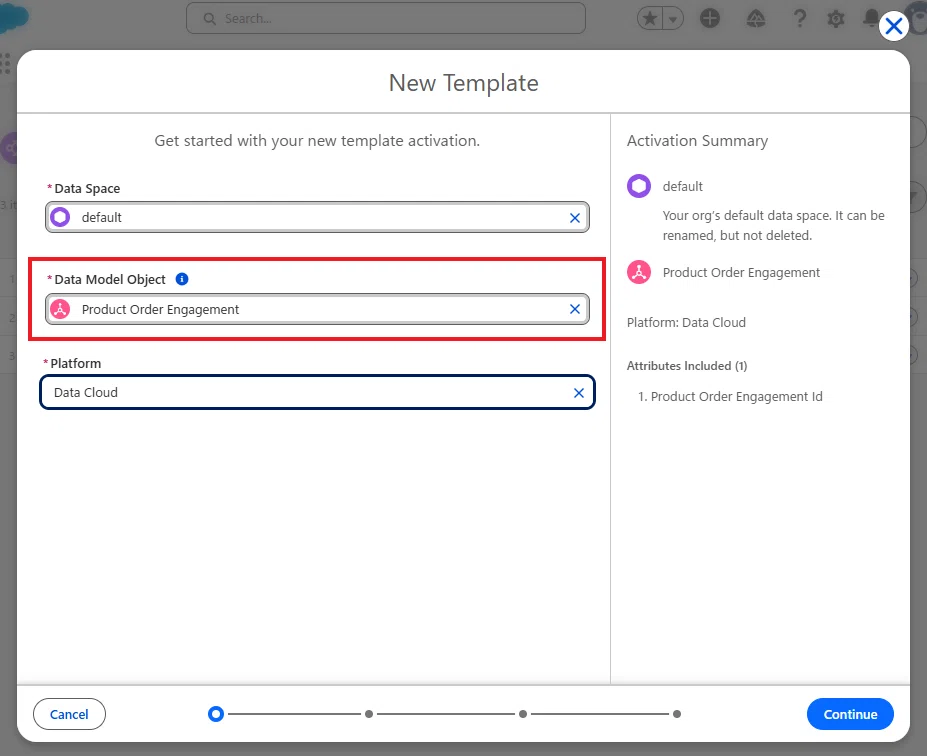
以下の設定を行います。
今回エンゲージメントデータとして利用できるのは、標準のエンゲージメント DMO のみ です。カスタムエンゲージメント DMO は利用できません。
対象データモデルオブジェクト:Product Order Engagement
プラットフォーム:Data Cloud
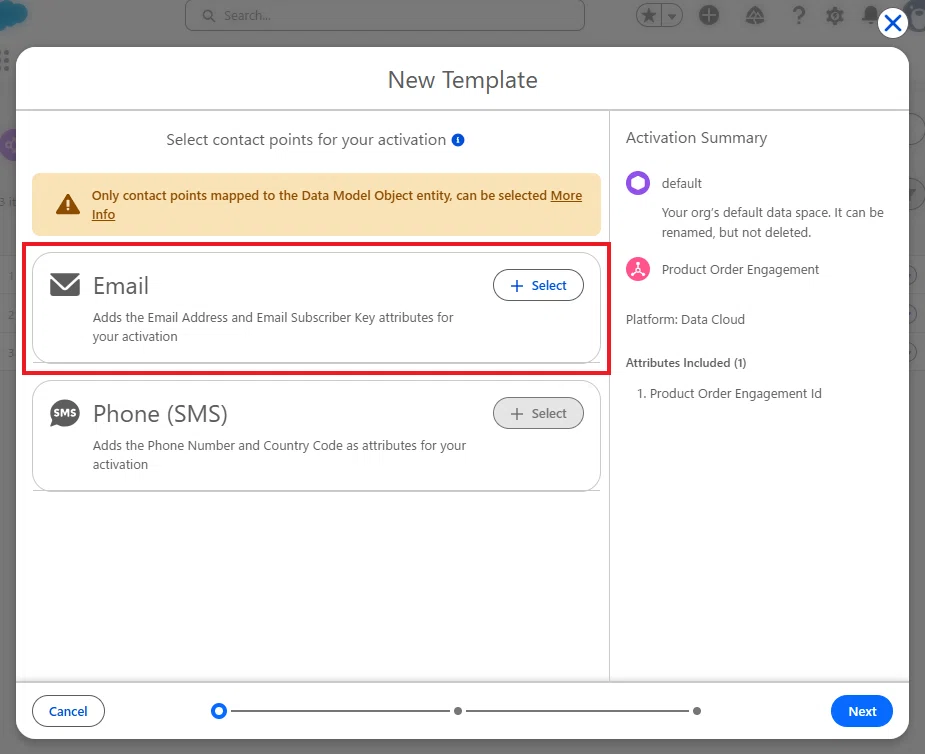
3. チャネルを選択
チャネルを選択します。SMS を購入していない場合は メールのみ選択可能となるため、ここでは Email を選択します。
4. ソース優先度を設定
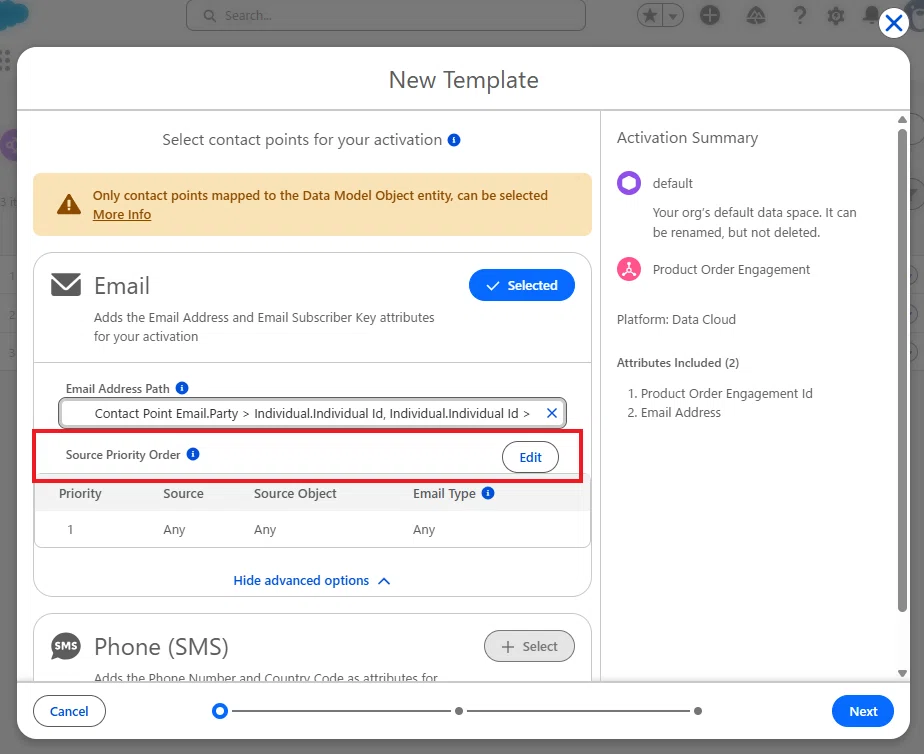
続いて 「ソース優先度の編集(Edit Source Priority)」 の選択ですが、Unified Individual ベースの「アクティベーションテンプレート」の場合は、このソース優先度の設定が重要であることは、以前の記事で説明しました。
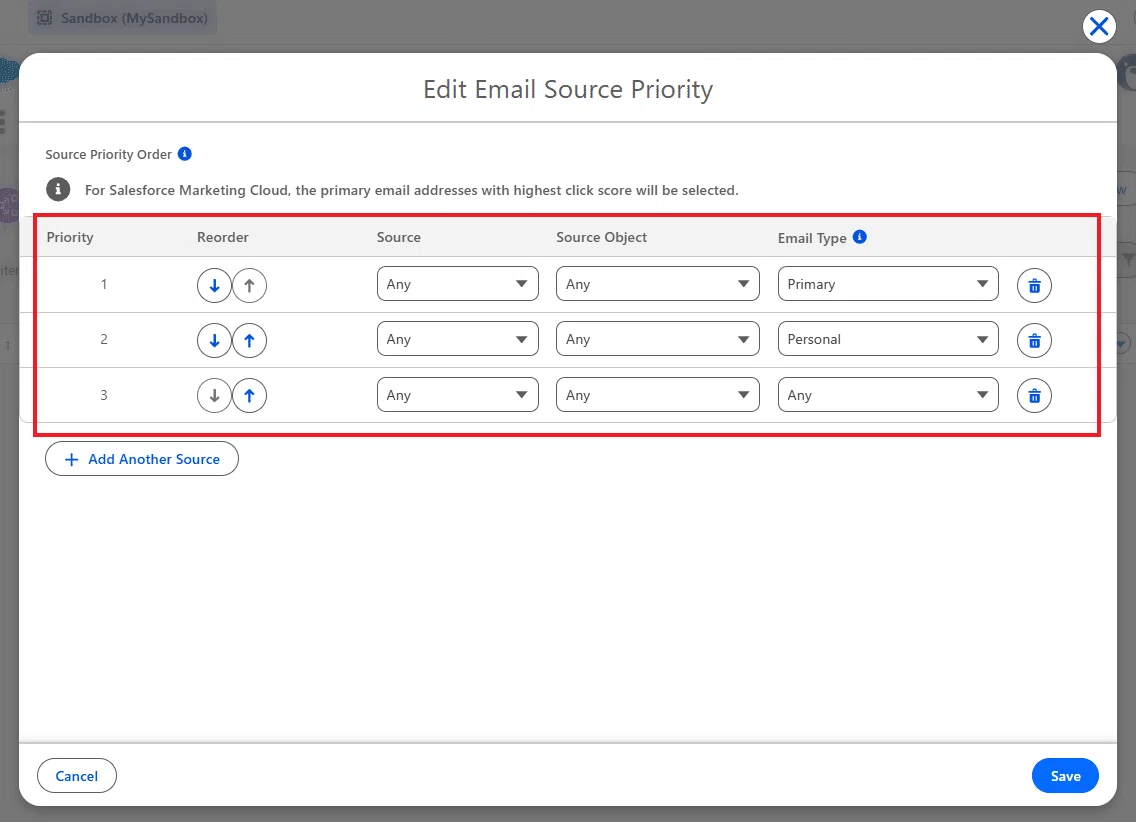
そして、Individual ベース のセグメントトリガーフロー送信の説明では、Email Type を利用する場合の解説もしました。
そこで今回はそれらの説明は割愛して、デフォルトの Any のまま、次へ進みます。但し、この辺りは大事なポイントになっていますので、それぞれの記事で確認してください。
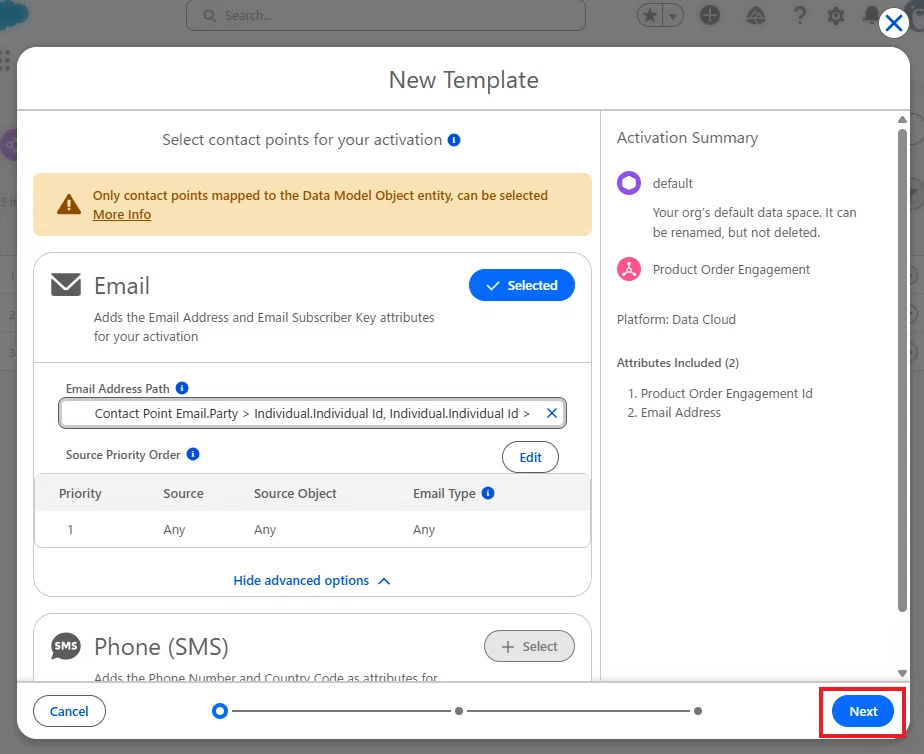
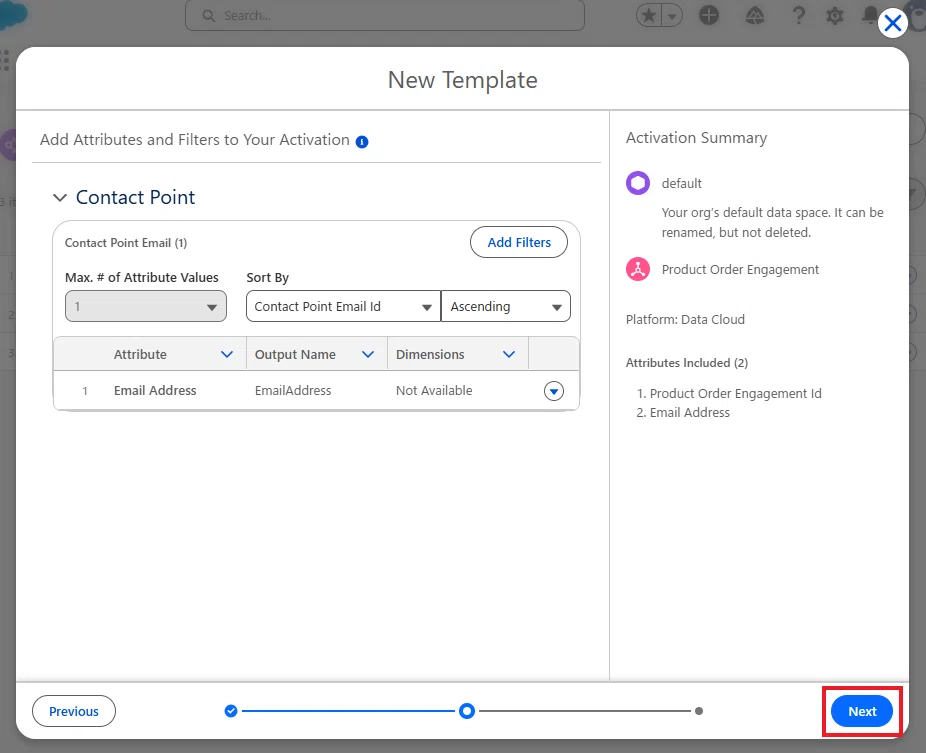
5. 次の画面(属性選択)
次の画面は通常のアクティベーションでは 属性を追加する画面ですが、アクティベーションテンプレートでは属性選択はありません。
そのまま 次へ進みます。
6. テンプレート名を設定
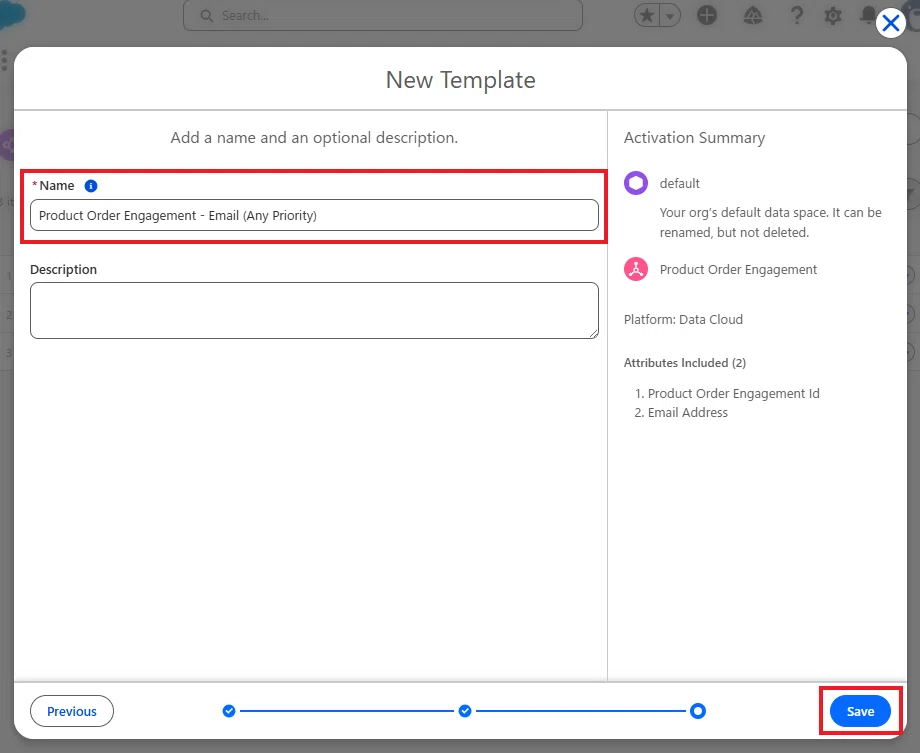
最後に アクティベーションテンプレート名を設定します。
ここでは どのソースが優先されているか分かる名前にしておくことが重要です。
設定例
Product Order Engagement - Email (Any Priority)
(メールアドレスの優先なし)
7. セグメントトリガーフローで利用する
次に セグメントトリガーフローを作成します。
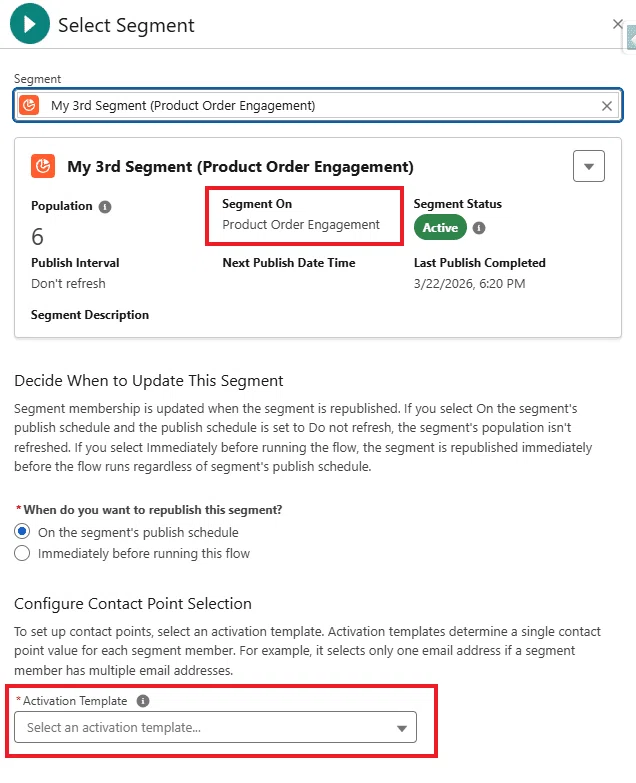
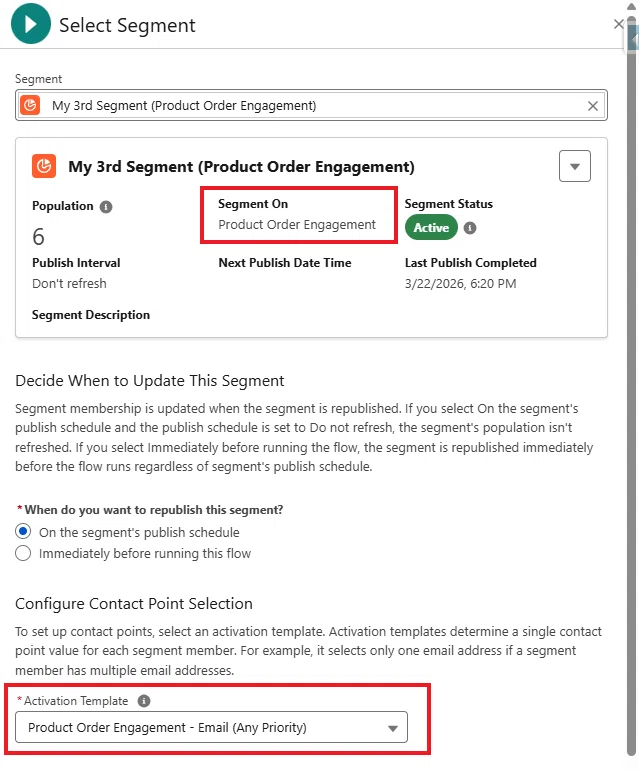
セグメント対象として標準エンゲージメントを元に作成したセグメントを選択すると、アクティベーションテンプレートの設定画面が表示されます。
注意:カスタムエンゲージメント DMO を元に作成した場合は、アクティベーションテンプレートの設定画面は表示されません。
ここで、先ほど作成したアクティベーションテンプレートを選択します。
最後に送信を行うと、想定通り、
Laptop のパスへは、3 人(全員)が流れて
Phone Charger のパスへは、2 人が流れて
Wireless Headphones のパスへは、1 人が流れました。成功です。
いかがでしたでしょうか。
これまでエンゲージメントベースのセグメントを活用したフローは、人(しかも統合された個人)単位での送信に限定されていたため、実現できるユースケースには制約がありました。
しかし今回の新機能により、エンゲージメント単位での配信が可能になったことで、これまで難しかったシナリオにも対応できるようになっています。
その分、設計の幅も大きく広がったと言えるのではないでしょうか。
まずは、この機能の存在を知らなければアイデアも生まれません。
ぜひ一度、実際の環境でテストしながら、どのようなユースケースに活用できるのかを試してみることをおすすめします。
今回は以上です。
