
【第370回】 Marketing Cloud Next : CRM Analytics レンズによる分析機能

Marketing Cloud Next Growth & Advanced Editions を利用していると、Data 360 のデータを エクセルなどにダウンロードし、分析したい 場面があるかと思います。
これまで、スプレッドシートへエクスポートする方法 については紹介してきましたが、より手軽に分析を行う方法として、CRM Analytics のレンズ を利用することができます。
一度にダウンロードできる行は 50,000 行までです。
CRM Analytics ライセンスを別途用意する必要 があります。
今回の記事では、「CRM Analytics Direct Data for Data 360」を利用した、基本的な分析方法について解説します。
基本的な使い方
1. Data Cloud の「データモデル」タブを開き、右上に「Analytics 内を探索」というボタンが表示されている場合、この機能を利用できます。
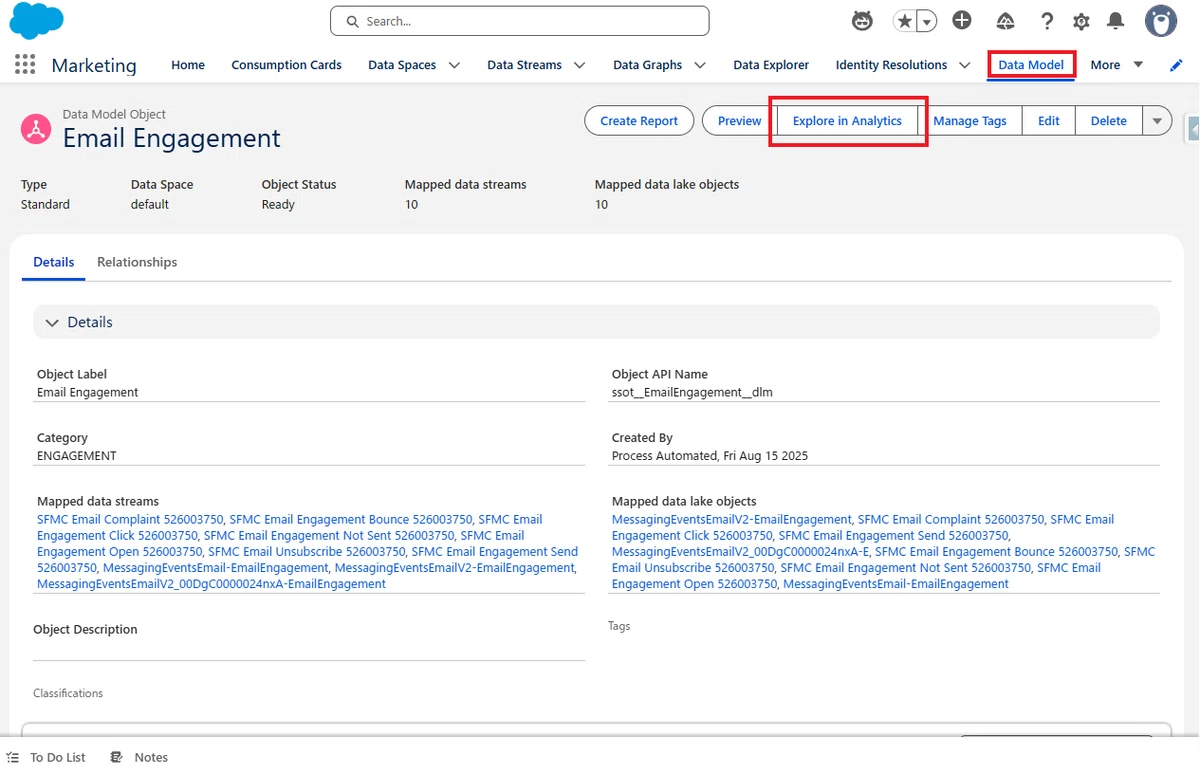
2. このボタンをクリックすると「分析」タブへ遷移し『レンズ(Lens)』と呼ばれる画面が開きます。
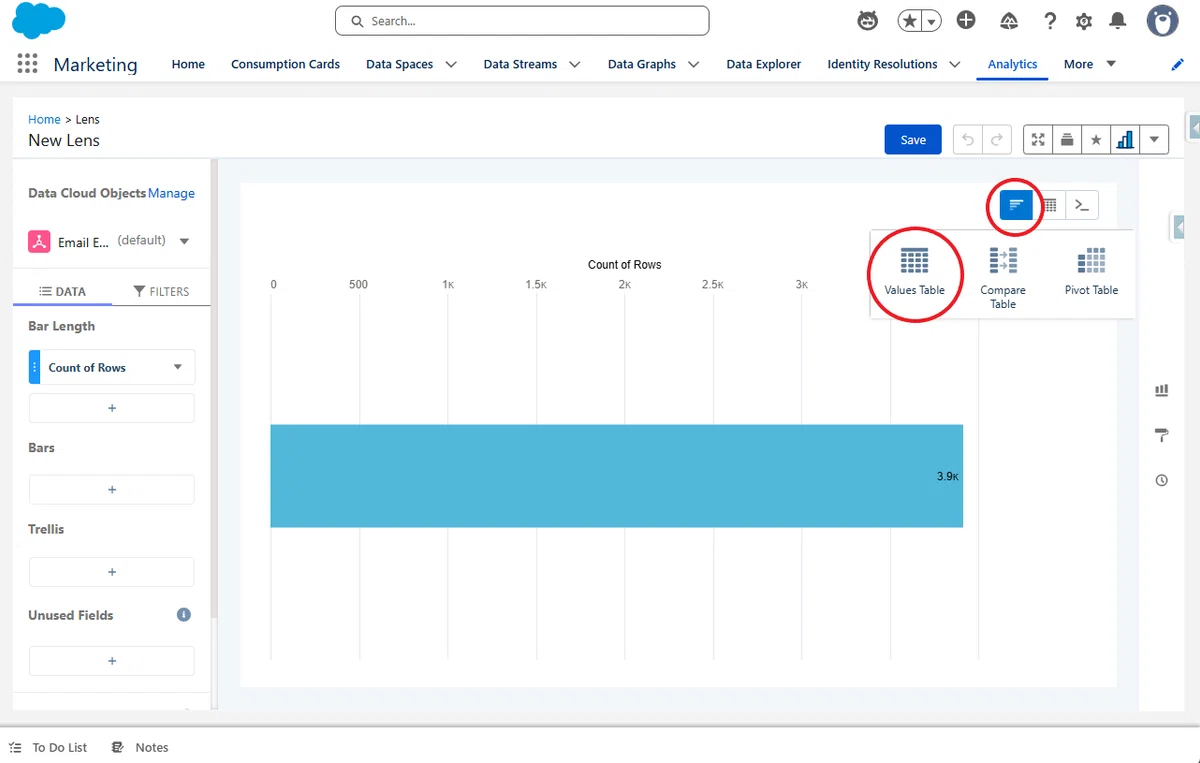
対象 DMO の分析が自動で開始されますが、初期状態では単純に「レコード数(下の例:3,900 件)」を表示しているだけなので、まずは「テーブルビュー」へ切り替えます。
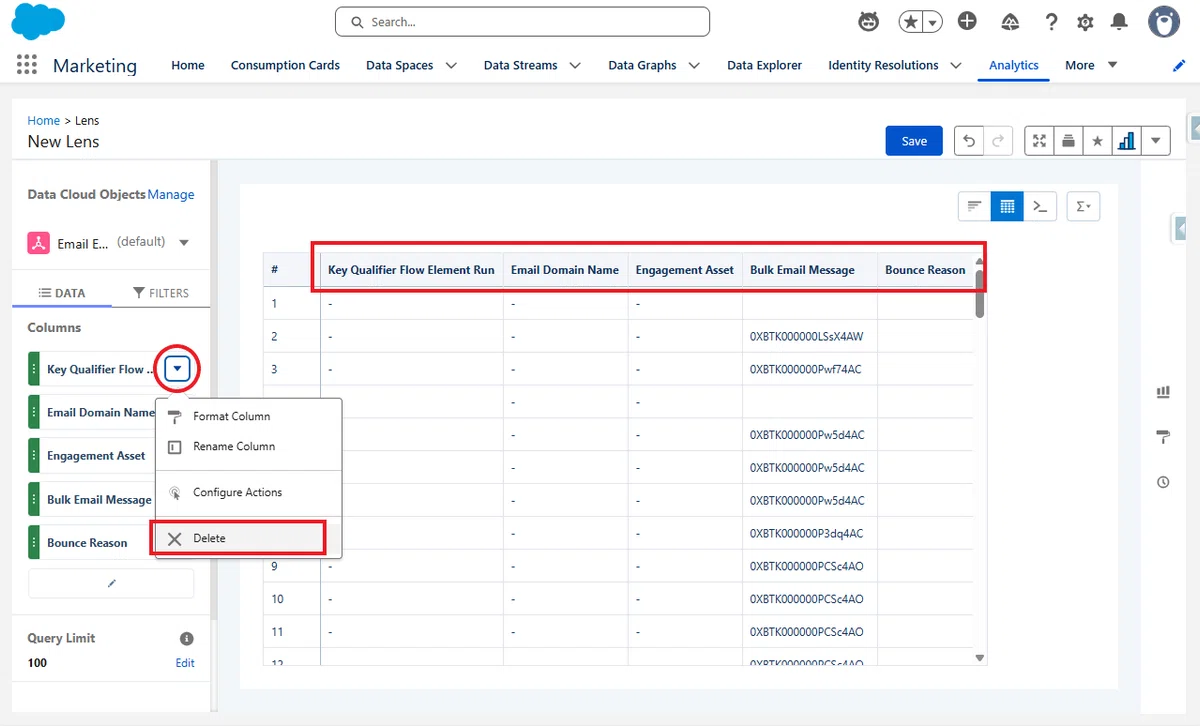
3. すると、利用価値の低い項目が含まれている場合があるため、不要な項目を削除します。(※ 最後の 1 項目だけは削除できません。)
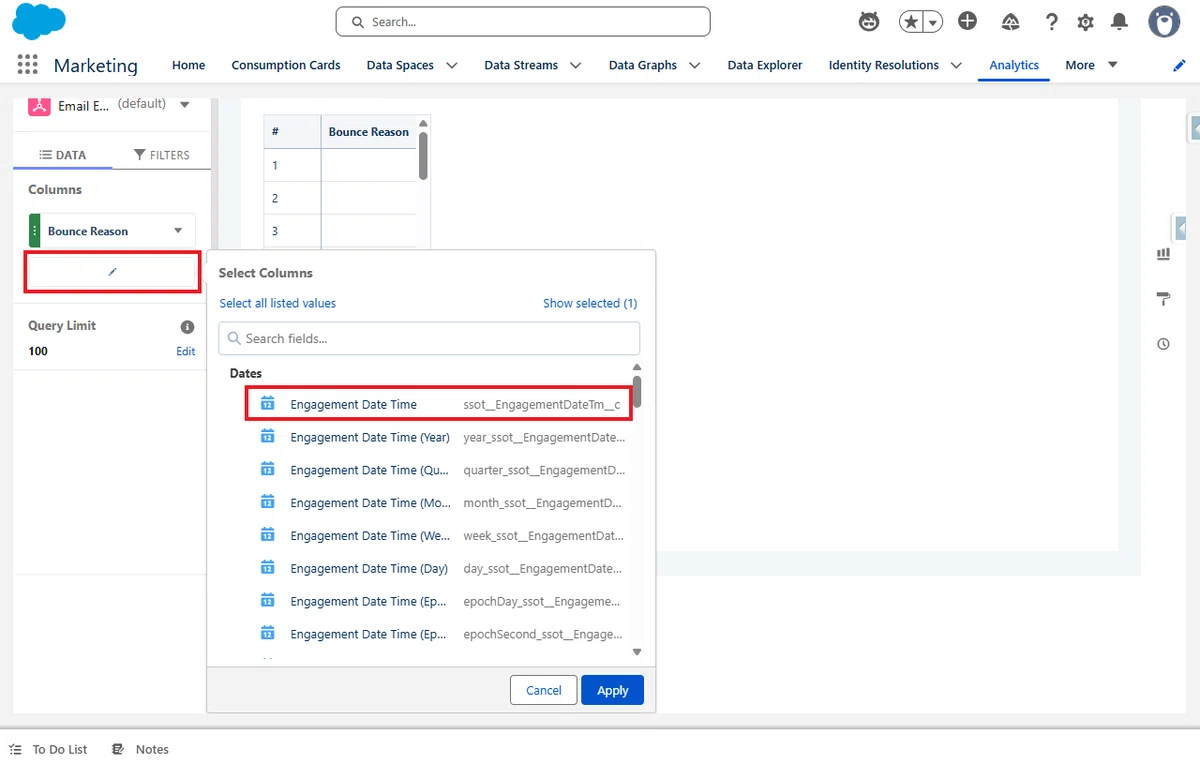
4. その後、必要な項目を追加していきます。
この操作感は、Salesforce の CRM レポートにかなり近い印象です。
5. 必要な項目を揃えることができました。
現在は、単一 DMO のみを参照していますが、他の DMO と簡単に結合することも可能です。「Manage」をクリックします。
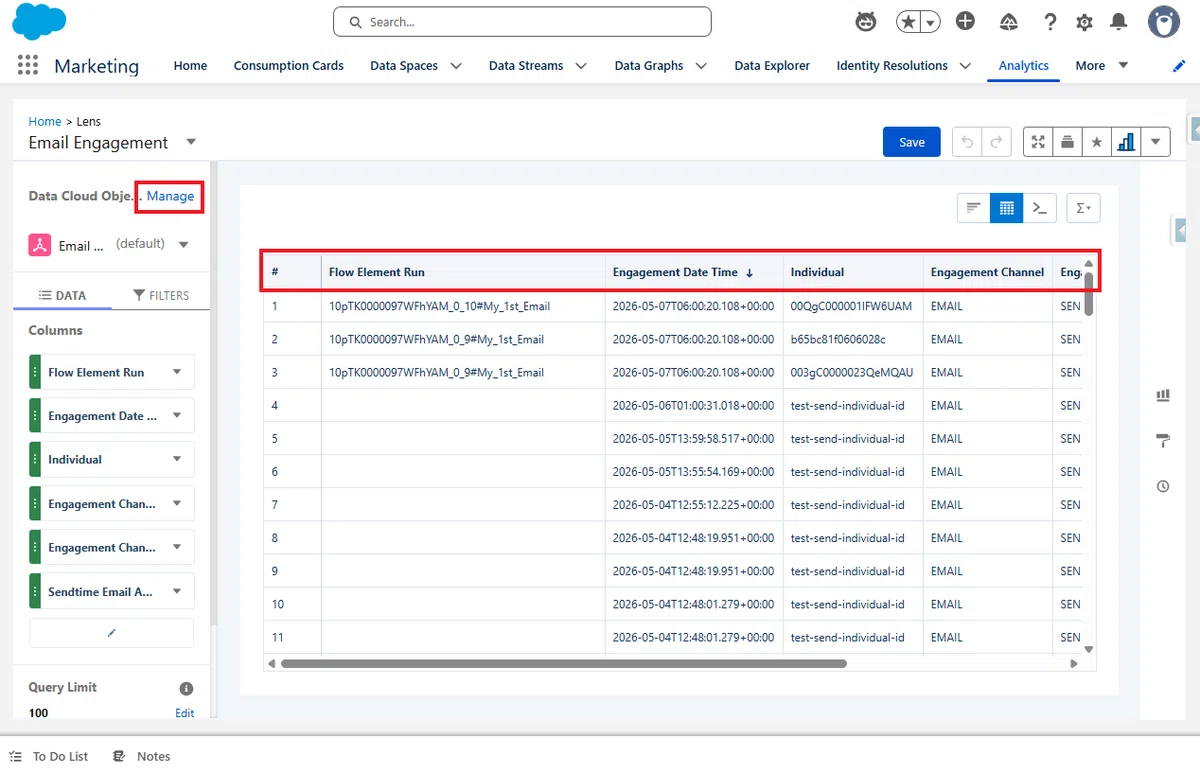
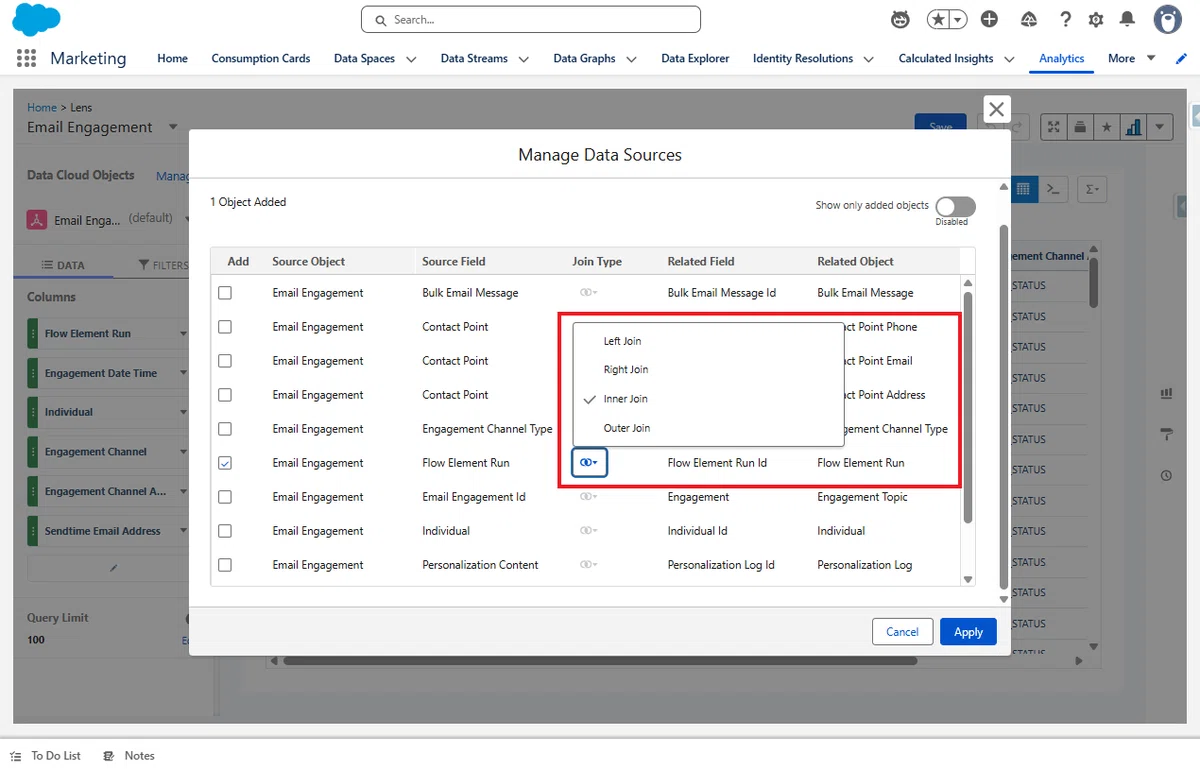
6. すると、現在の DMO(今回の場合は Email Engagement DMO)とリレーションを持つオブジェクトが表示されるので、どのように結合するかを指定します。
Left Join
Right Join
Inner Join
Outer Join
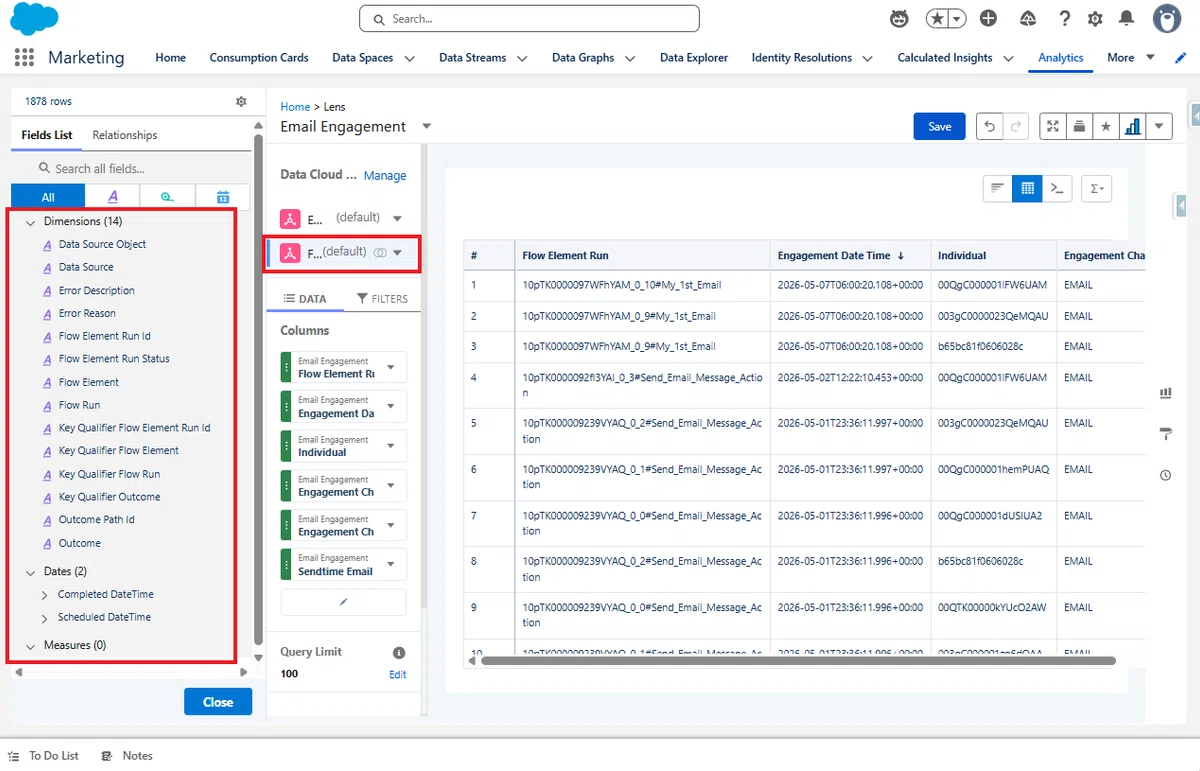
7. DMO を追加すると、結合先 DMO の項目も利用可能になります。
Data 360 SQL が利用可能
1. この機能の最大のメリットは、Data 360 SQL を直接利用できる点 です。
「クエリモード」を開きます。
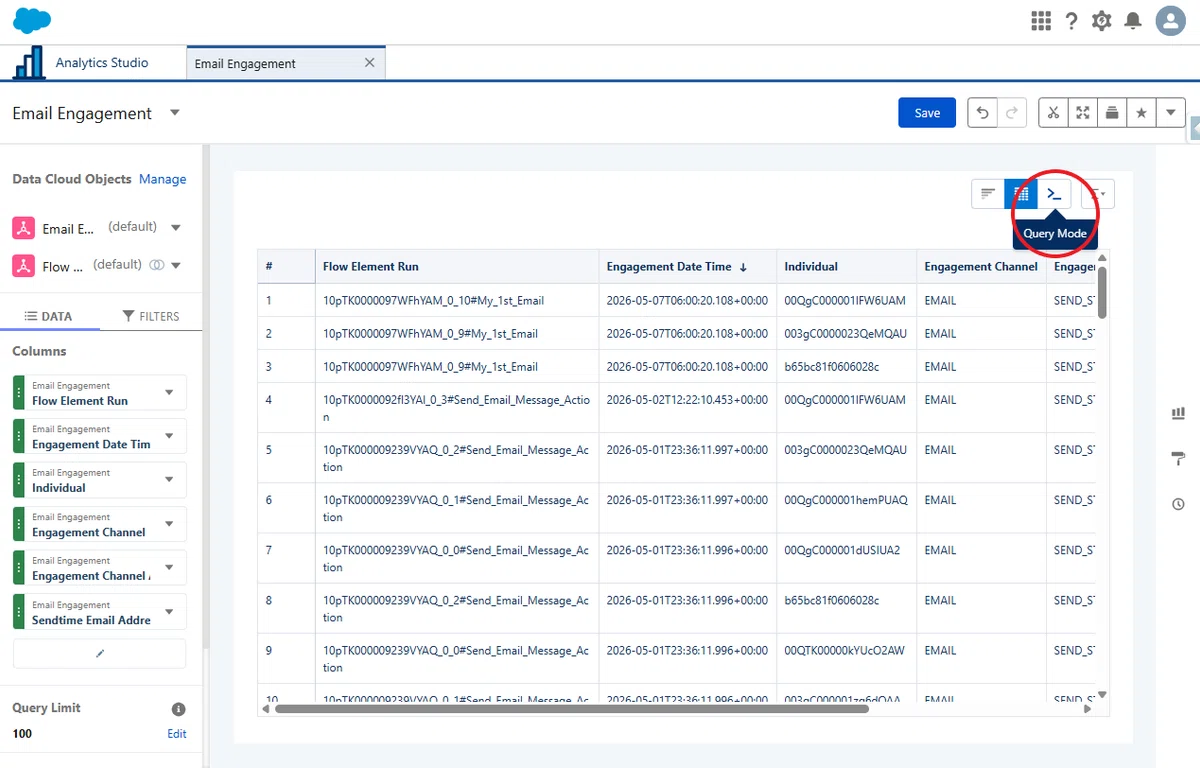
2. すると、現在テーブルビューで表示している内容が、そのまま SQL として生成されます。
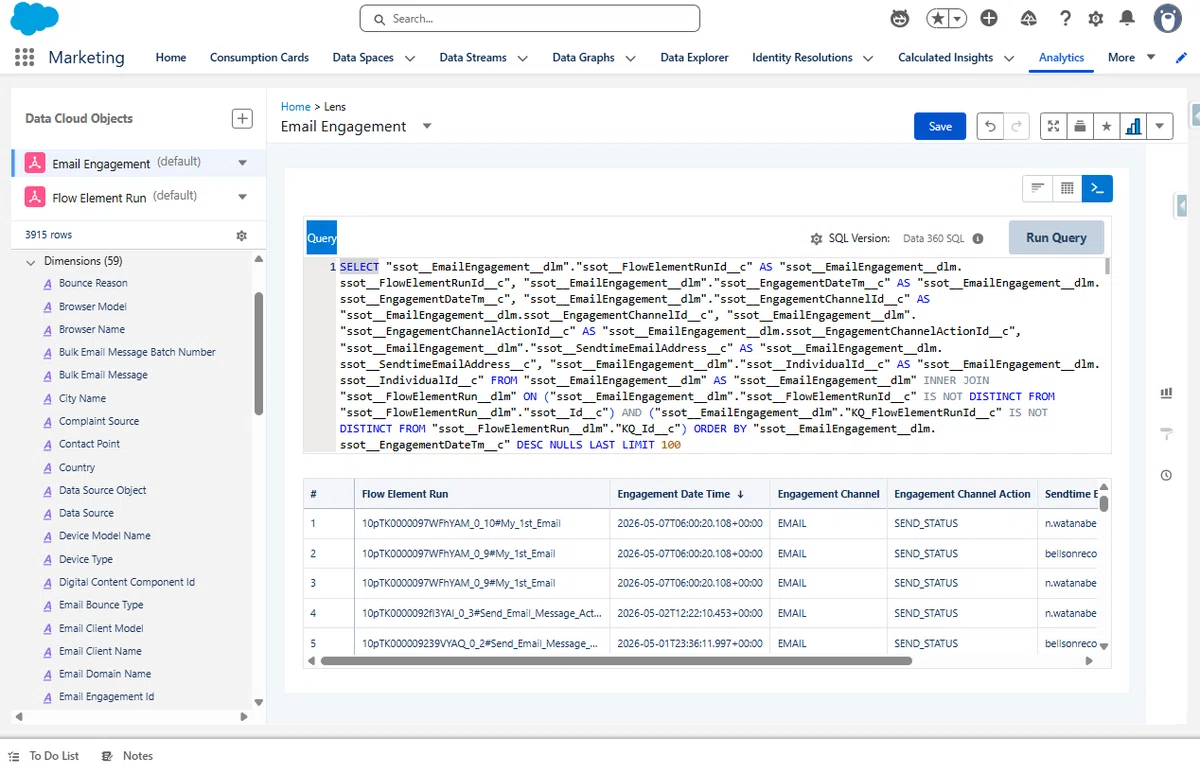
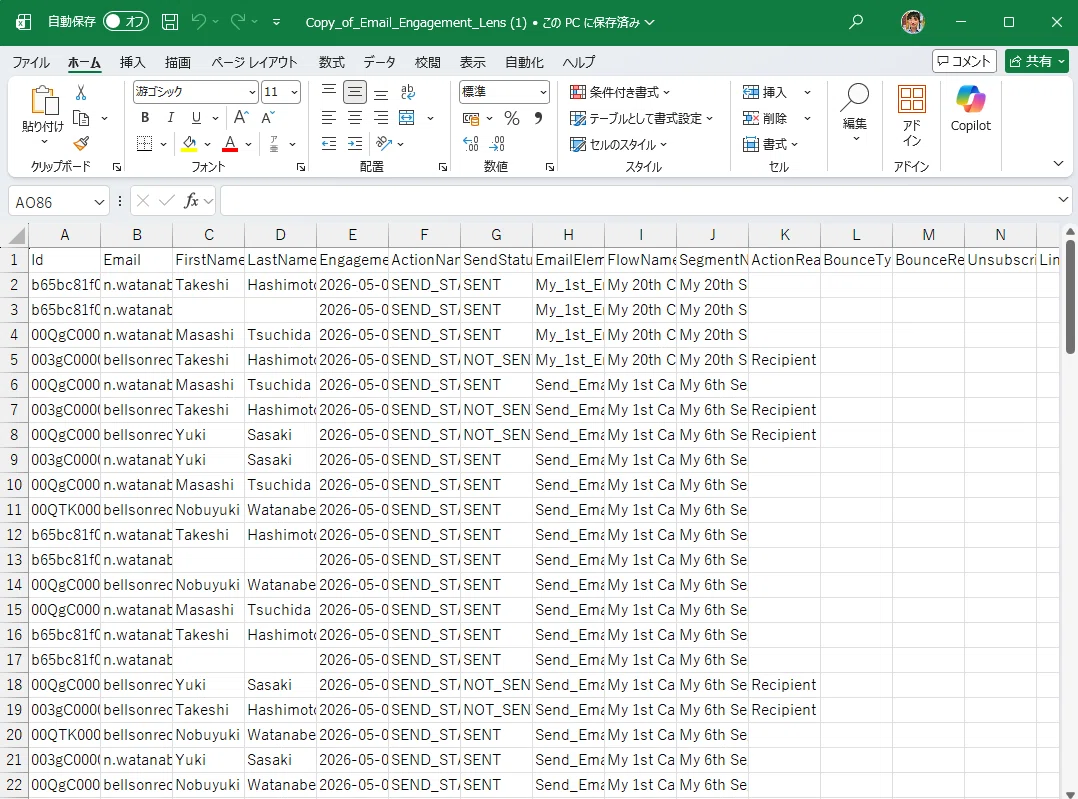
3. これを削除して、例えば、以下のようにクエリを書き換えて実行してみます。こちらは Email Engagement をベースに、複数の DMO を結合して取得している例です。
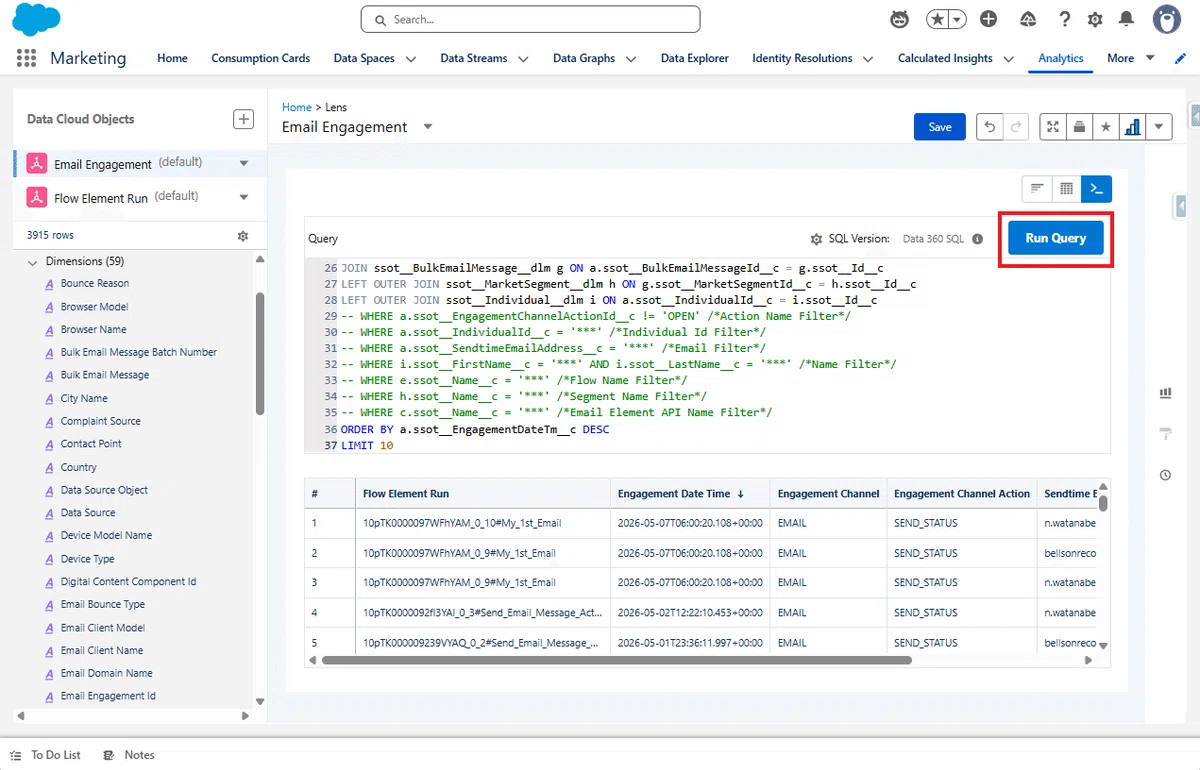
SELECT
    a.ssot__IndividualId__c AS Id,
    a.ssot__SendtimeEmailAddress__c AS Email,
    i.ssot__FirstName__c AS FirstName,
    i.ssot__LastName__c AS LastName,
    a.ssot__EngagementDateTm__c + interval '9 hour' AS EngagementDateTime,
    a.ssot__EngagementChannelActionId__c AS ActionName,
    a.ssot__EmailRecipientSendStatus__c AS SendStatus,
    c.ssot__Name__c AS EmailElementAPIName,
    e.ssot__Name__c AS FlowName,
    d.ssot__VersionNumber__c AS VersionNumber,
    h.ssot__Name__c AS SegmentName,
    a.ssot__EngagementActionReasonText__c AS ActionReason,
    a.ssot__EmailBounceType__c AS BounceType,
    a.ssot__BounceReasonText__c AS BounceReason,
    a.ssot__UnsubscribeSourceText__c AS UnsubscribeSource,
    a.ssot__ResolvedURL__c AS LinkURL,
    g.ssot__Subject__c AS EmailSubject,
    g.ssot__FromAddress__c AS FromAddress,
    g.ssot__MessagePurpose__c AS MessagePurpose
FROM ssot__EmailEngagement__dlm a
JOIN ssot__FlowElementRun__dlm b ON a.ssot__FlowElementRunId__c = b.ssot__Id__c
JOIN ssot__FlowElement__dlm c ON b.ssot__FlowElementId__c = c.ssot__Id__c
JOIN ssot__FlowVersion__dlm d ON c.ssot__FlowVersionId__c = d.ssot__Id__c
JOIN ssot__Flow__dlm e ON d.ssot__FlowId__c = e.ssot__Id__c
JOIN ssot__BulkEmailMessage__dlm g ON a.ssot__BulkEmailMessageId__c = g.ssot__Id__c
LEFT OUTER JOIN ssot__MarketSegment__dlm h ON g.ssot__MarketSegmentId__c = h.ssot__Id__c
LEFT OUTER JOIN ssot__Individual__dlm i ON a.ssot__IndividualId__c = i.ssot__Id__c
-- WHERE a.ssot__EngagementChannelActionId__c != 'OPEN' /*Action Name Filter*/
-- WHERE a.ssot__IndividualId__c = '***' /*Individual Id Filter*/
-- WHERE a.ssot__SendtimeEmailAddress__c = '***' /*Email Filter*/
-- WHERE i.ssot__FirstName__c = '***' AND i.ssot__LastName__c = '***' /*Name Filter*/
-- WHERE e.ssot__Name__c = '***' /*Flow Name Filter*/
-- WHERE h.ssot__Name__c = '***' /*Segment Name Filter*/
-- WHERE c.ssot__Name__c = '***' /*Email Element API Name Filter*/
ORDER BY a.ssot__EngagementDateTm__c DESC
LIMIT 10
4. すると、SQL 内で結合している DMO が自動的に認識され、結果がそのまま表示されます。
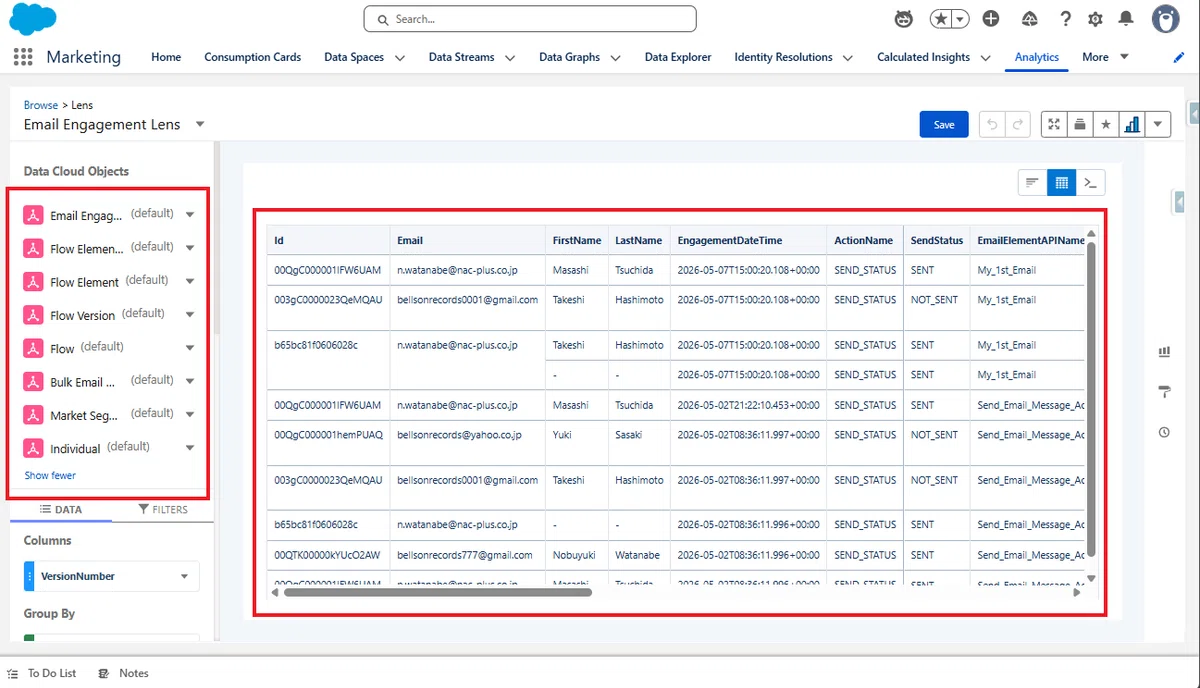
Tips:他の例として、「各セグメント内に含まれるオーディエンスを取得する」SQL のサンプルクエリ も書いておきます。
※ Unified Individual - Latest DMO の API 名の修正が必要です。
SELECT
    a.Id__c AS UnifiedId,
    c.ssot__ExternalRecordId__c AS Id,
    c.ssot__FirstName__c AS FirstName,
    c.ssot__LastName__c AS LastName,
	d.ssot__EmailAddress__c AS CurrentEmail,
    b.ssot__Name__c AS SegmentName,
    a.Delta_Type__c AS DeltaType,
    a.Timestamp__c + interval '9 hour' AS PublishDateTime
FROM Individual_Unified_SM_1755567709613__dlm a /* ← 自分の Unified Individual - Latest DMO の API 名に変更する */
JOIN ssot__MarketSegment__dlm b
    ON a.Segment_Id__c = SUBSTRING(b.ssot__Id__c, 1, 15)
JOIN UnifiedIndividual__dlm c /* ← 自分の Unified Individual DMO の API 名に変更する */
    ON a.Id__c = c.ssot__Id__c
LEFT JOIN ssot__ContactPointEmail__dlm d
    ON c.ssot__ExternalRecordId__c = d.ssot__PartyId__c
-- WHERE b.ssot__Name__c = '***' /*Segment Name Filter*/
-- WHERE c.ssot__ExternalRecordId__c = '***' /*Individual ID Filter*/
-- WHERE c.ssot__FirstName__c = '***' AND c.ssot__LastName__c = '***' /*Full Name Filter*/
ORDER BY a.Timestamp__c DESC, a.Delta_Type__c DESC
LIMIT 10
Data 360 データのダウンロード
1. この機能を利用したデータダウンロードも非常に簡単です。
右上のアクションメニューから「ダウンロード」を選択します。
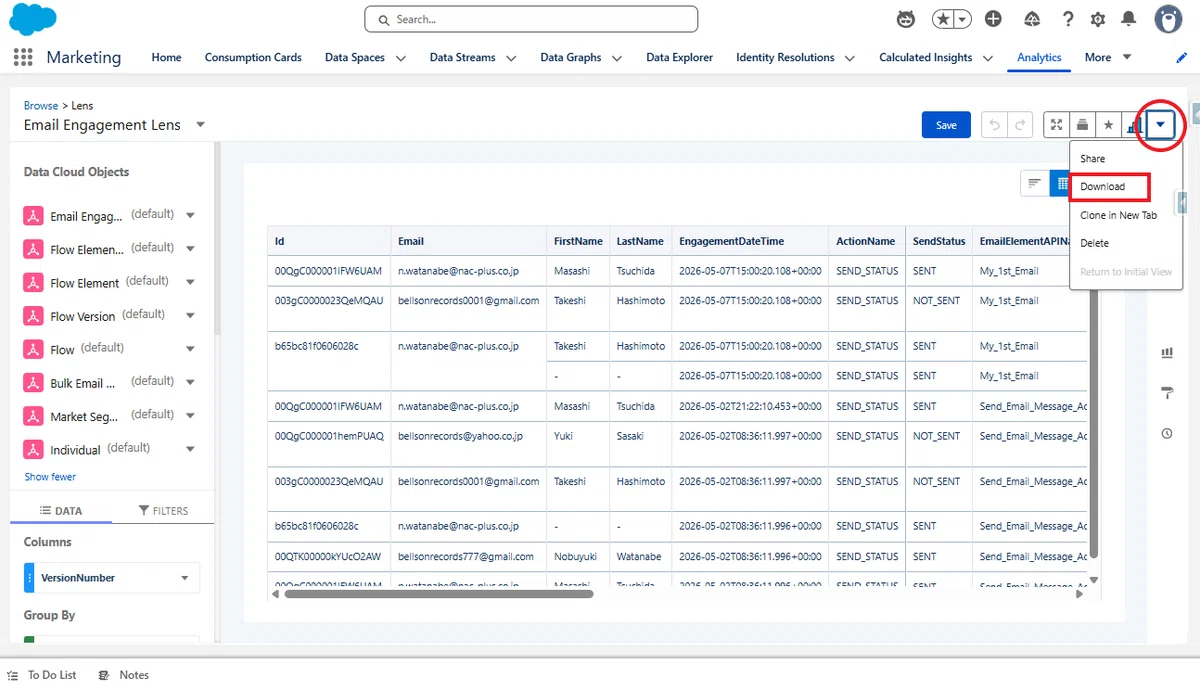
2. 以下のような形式でダウンロードが可能です。
PNG
Excel
メタデータ付き Excel
CSV
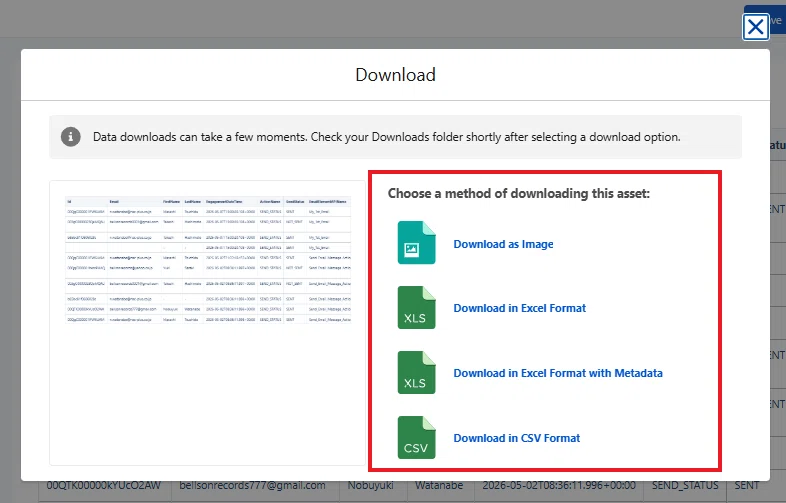
3. 現在画面上に表示しているデータを、そのままダウンロードできます。
いかがでしたでしょうか。
Salesforce 公式のヘルプ では、単純なデータダウンロードだけでなく、計算済みインサイトを CRM Analytics ダッシュボード上で可視化するような、より高度な分析ユースケースも紹介されています。
そのため、本機能は単なる「データ出力ツール」だけではなく、Marketing Cloud Next の分析基盤 としても活用していくことを検討してください。
この他に、Marketing Cloud Next には、以下のような標準の分析ツールも揃っていますので、こちらも活用してください。
Marketing Cloud Next の分析機能
今回は以上です。
次の記事はこちら
前回の記事はこちら
私の note のトップページはこちら
