
【第383回】 Marketing Cloud Next : 「パス試験」機能を活用した A/B テスト

Marketing Cloud Next の「パス試験」要素は、Marketing Cloud Engagement の「ランダム分岐」と「Path Optimizer」の両方の機能を兼ね備えた要素です。これを利用することで、ランダムにパスを分けたり、A/B テストを実施したりすることができます。
※「パス試験」要素は Advanced Edition 限定の機能です。
Winter ’26 の新機能リリース において、特定のエンゲージメント結果に基づいて自動的に勝ちパスを決定できるようになり、より効率的なテスト運用が可能になりましたので、この機能をより丁寧に紹介したいと思います。
ランダム分岐
まず、ランダム分岐とは、指定した割合に基づいて 受信者を複数のパスに振り分ける機能です。この機能を活用することで、各パスでのエンゲージメント結果を比較・分析し、後日どのパスが最も効果的だったかを把握することができます。

基本の使い方
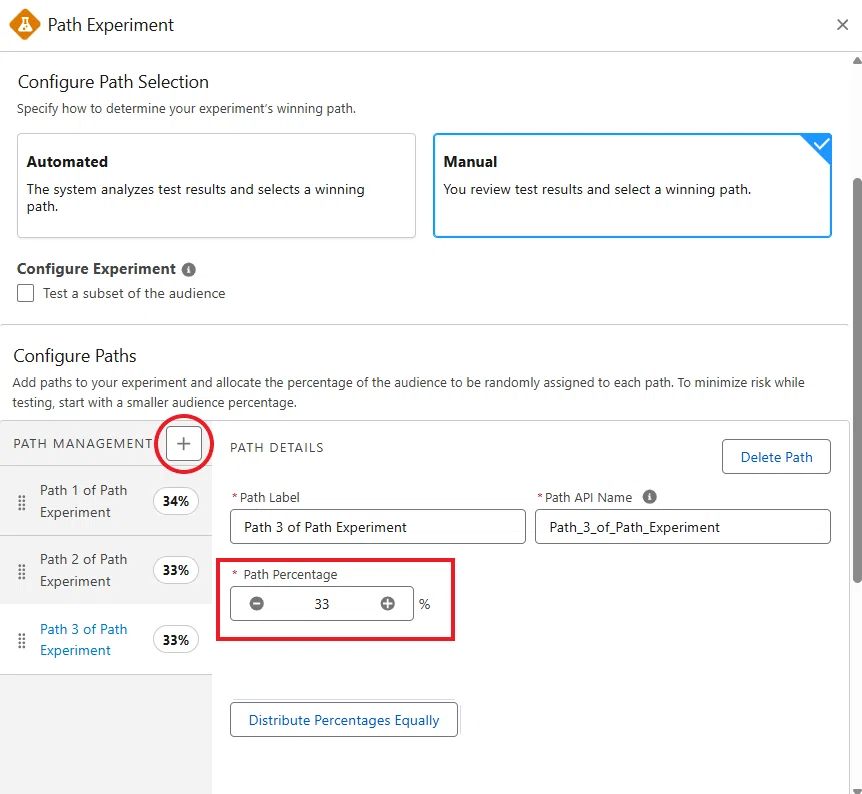
例:34 %:33 % :33 % として設定した場合、連絡先が 3 つのパスに均等に分岐されることを目指します。ただし、これは統計的な期待値であり、実際の結果が完全に均等になる保証はありません。
動作イメージ
連絡先がランダムに振り分けられる仕組みは、「コイントス」に似ています。たとえば、10 件の連絡先があった場合、偶然に 10 対 0 や 7 対 3 になることもあり得ます。このようなランダム性があることを理解しておくと良いでしょう。

ランダム分岐の設定方法
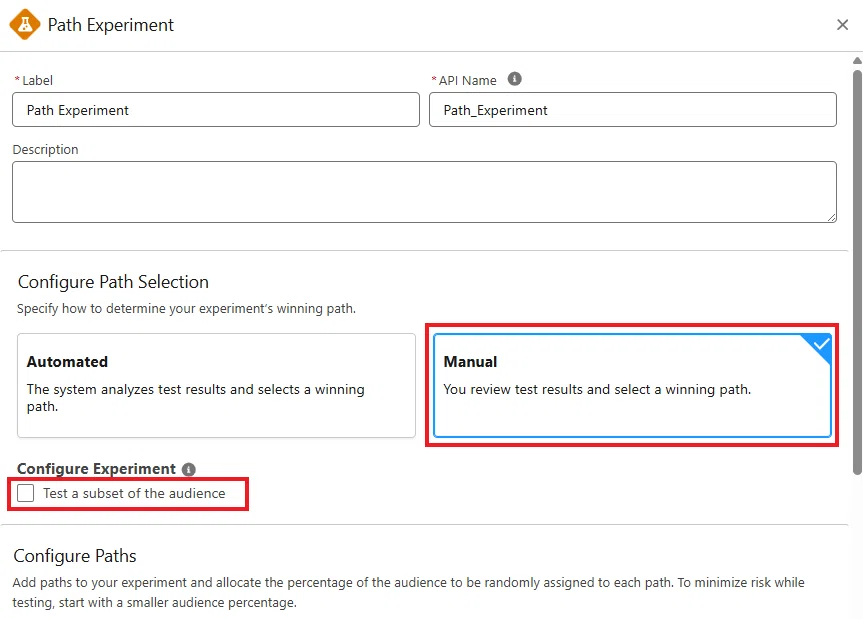
1. パス試験の設定画面 を開き、名前や API 名を設定します。次に「パスの選択を設定」で「手動」をクリックし、「利用者のサブセットをテスト」のチェックを外します。
✅ チェックあり:Path Optimizer(手動テスト)
⛔ チェックなし:ランダム分岐
2. パスの数は 最大で 10 個まで追加でき、それぞれの配分パーセンテージを自由に変更できます。
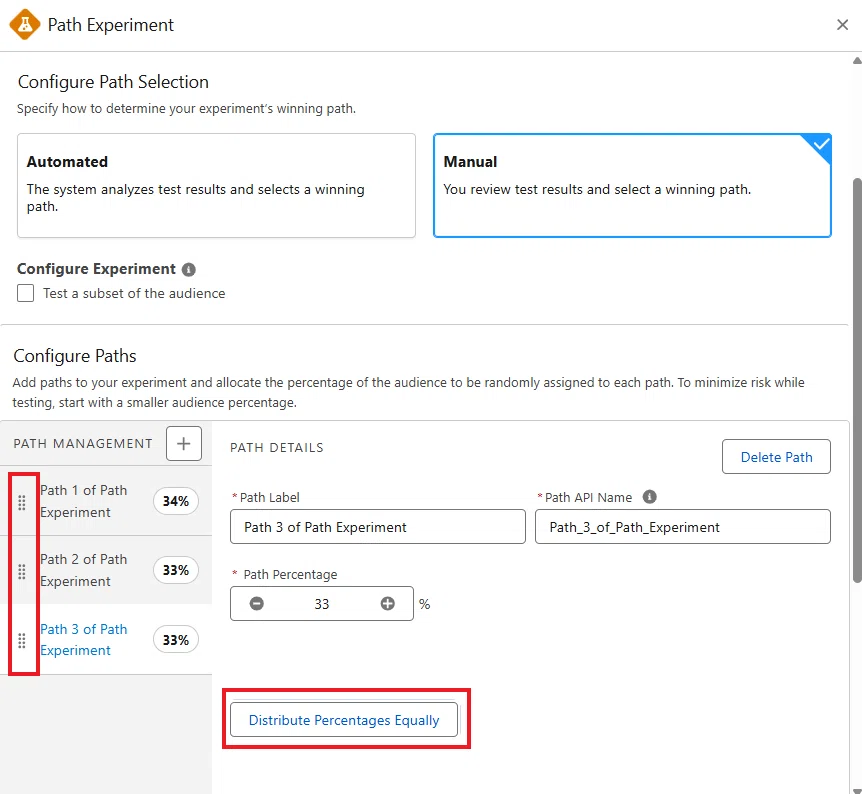
3. 各パスの割合を均等に設定したり、パスの順序を入れ替える操作も簡単に行えます。
Path Optimizer(パスの自動最適化)
Path Optimizer とは、一定のテスト期間中に各パスのエンゲージメント結果をテスト受信者で比較し、最も効果の高いパス(勝者パス)を 自動または手動 で選択した上で、残りの受信者をそのパスに送信するための機能です。
※ Marketing Cloud Next では正式名称として「Path Optimizer」という表記は使用されていませんが、私の記事では便宜上この名称を用います。
このとき、パスの選択方法として以下の 2 種類から選択できます。
自動(Winter '26 の新機能)
手動

① Path Optimizer(自動)の設定方法
1. パス試験の設定画面 を開き、名前や API 名を設定します。次に「パスの選択を設定」で 「自動」 をクリックし、どの指標(メトリクス)を使用して勝者パスを判定するかを選択します。
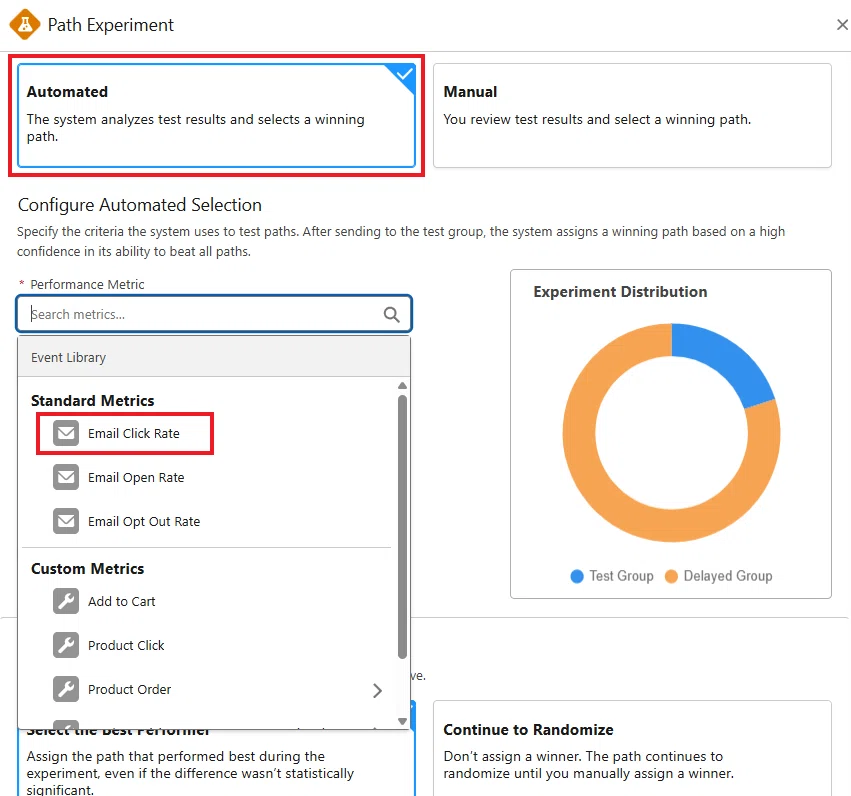
2. 使用できる指標(メトリクス)には
「メールのクリック率が高い」
「メールの開封率が高い」
「メールのオプトアウト率が低い」
といった標準メトリクスに加えて、エンゲージメントシグナル を活用した カスタムメトリクス も選択可能です。
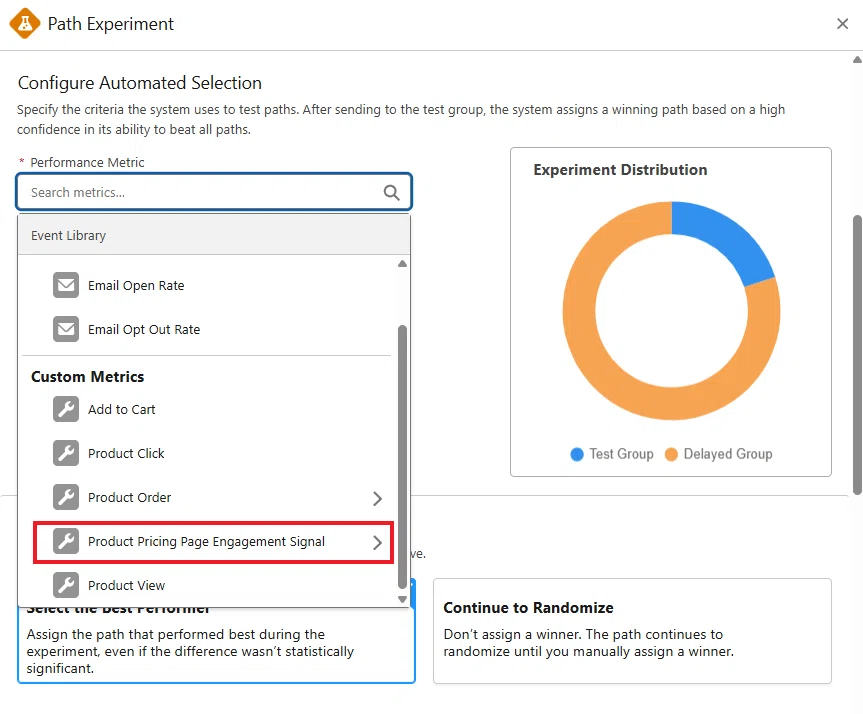
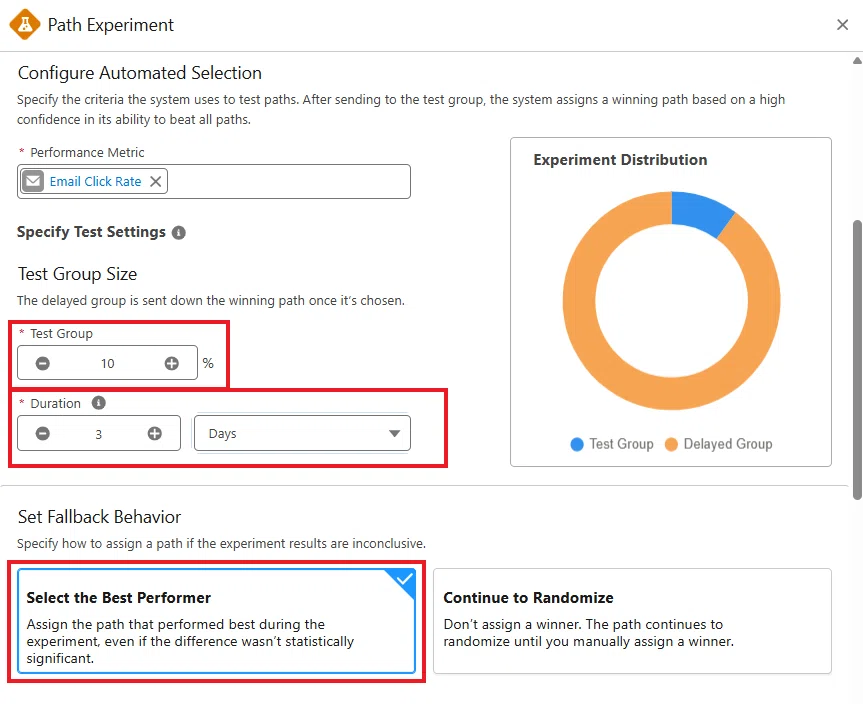
3. テストグループの割合 と テスト期間 を設定します。さらに、テスト期間終了後の挙動として「ベストパフォーマーを選択」を指定することで、残りの受信者を自動的に「勝者パス」へ送信することができます。
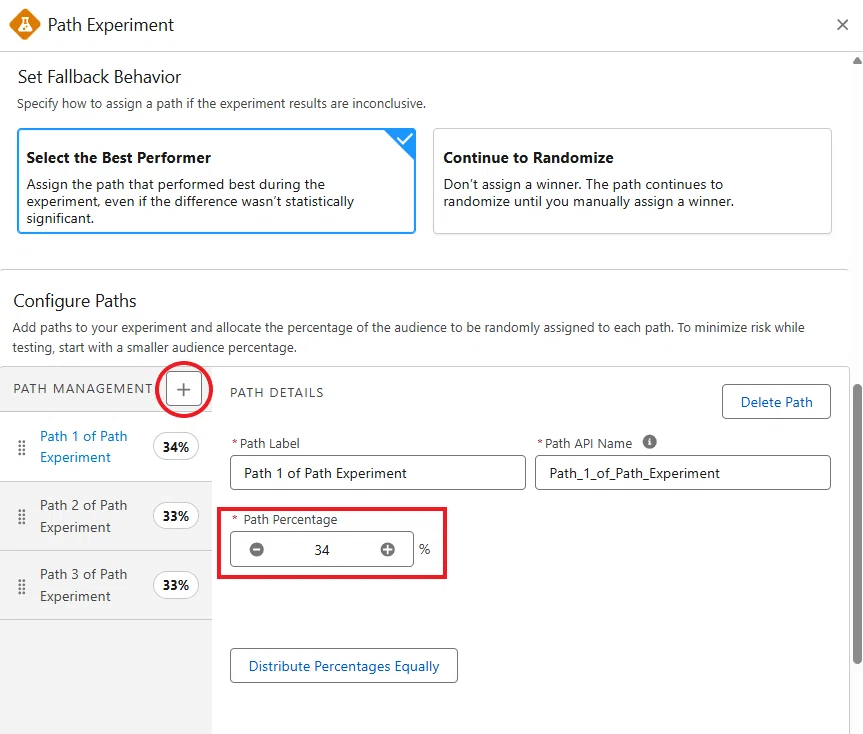
4. パスの数は 最大で 10 個まで追加でき、それぞれの配分パーセンテージを自由に変更できます。
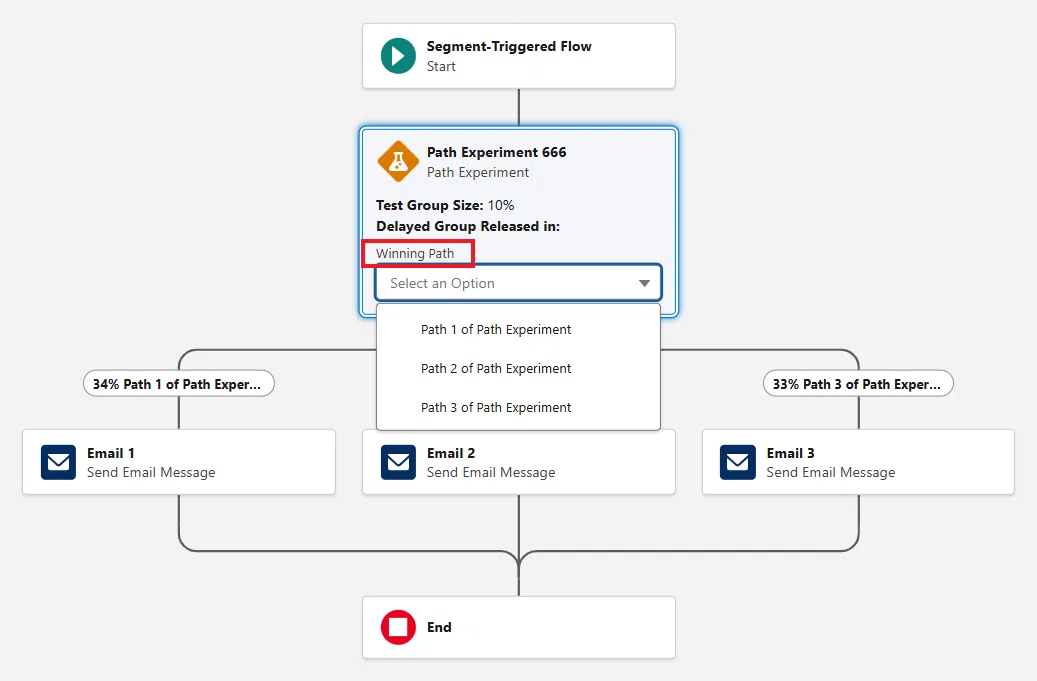
5. フローがアクティブ化された後でも、テスト期間中に結果を確認し、必要に応じて手動で勝者パスを選択することも可能です。
② Path Optimizer(手動)の設定方法
1. パス試験の設定画面 を開き、名前や API 名を設定します。次に「パスの選択を設定」で 「手動」 をクリックし、「利用者のサブセットをテスト」 にチェックを入れます。
✅ チェックあり:Path Optimizer(手動テスト)
⛔ チェックなし:ランダム分岐
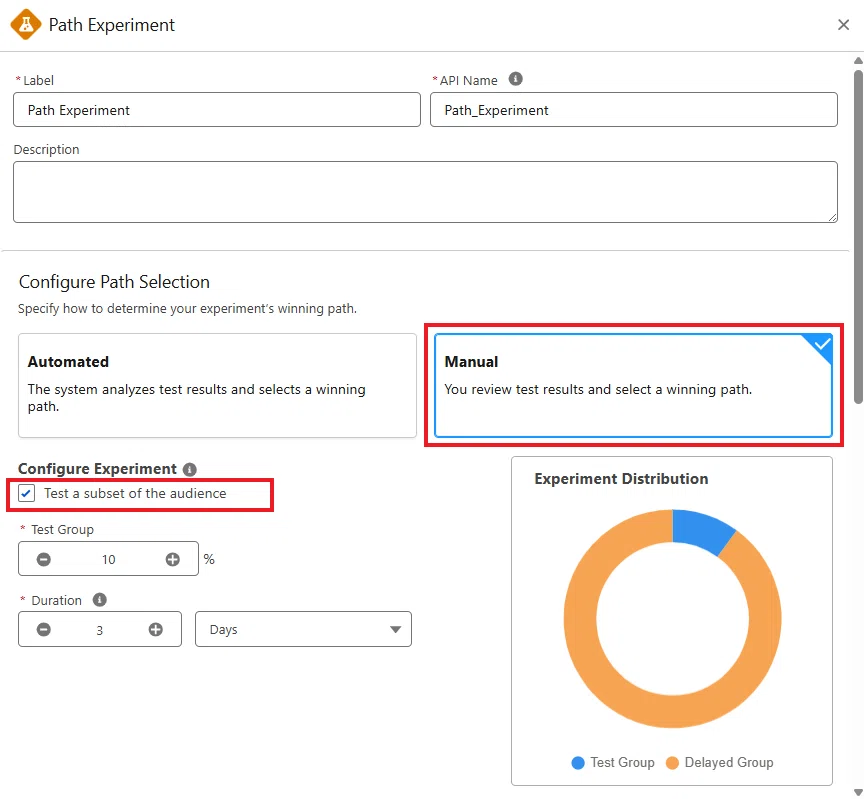
2. テストグループの割合 と テスト期間 を設定します。

3. パスの数は最大で 10 個まで追加でき、それぞれの配分パーセンテージを自由に変更できます。
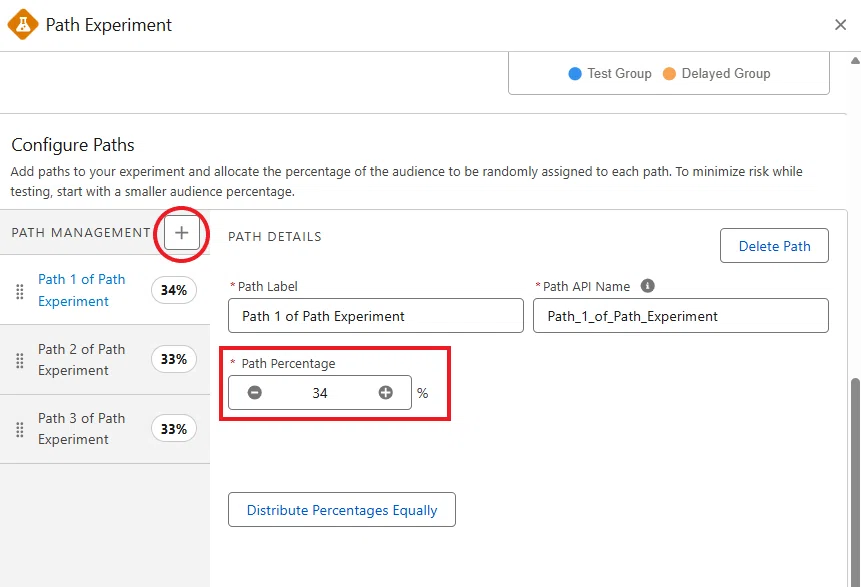
4. フローをアクティブ化した後、テスト期間中に分析を行い、自身で勝者パスを選択します。
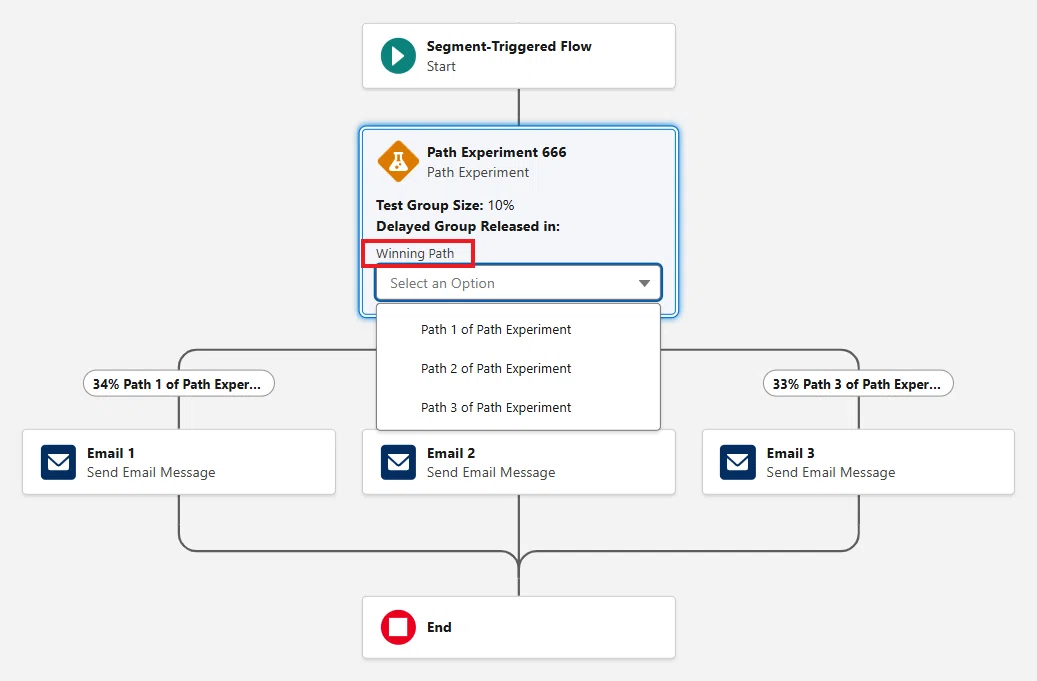
⚠️ 注意:テスト期間中に勝者パスを手動で選択しなかった場合、残りのグループは「パス試験」要素の時点でフローを終了し、それ以降の処理には進みません。
いかがでしたでしょうか。
使い分けのポイントとしては、以下の通りです。
ランダム分岐を選ぶ場合
シンプルな比較や、均等なサンプル分割を目的とする場合に最適です。Path Optimizer を選ぶ場合
エンゲージメントデータを基に、最も効果的なパスを選択したい場合に適しています。
なお、この パス試験 は「Salesforce Personalization」の機能の一部です。再利用性はありませんが、ここで設定した条件は、フローを アクティブ化 したタイミングで、以下の 2 つのレコードとして作成されます。ここでは、パス試験要素の「表示名」を基に管理されます。
パーソナライズポイント
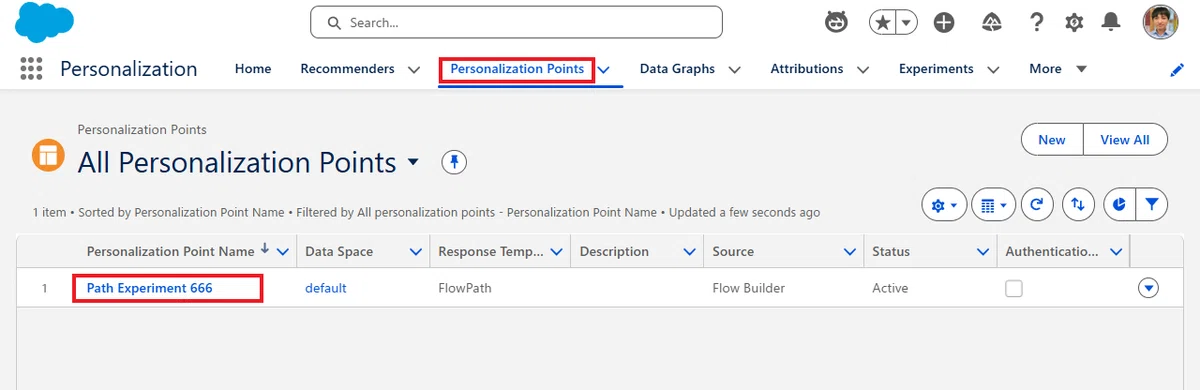
実験(※ここでは「試験」とは呼ばれません)
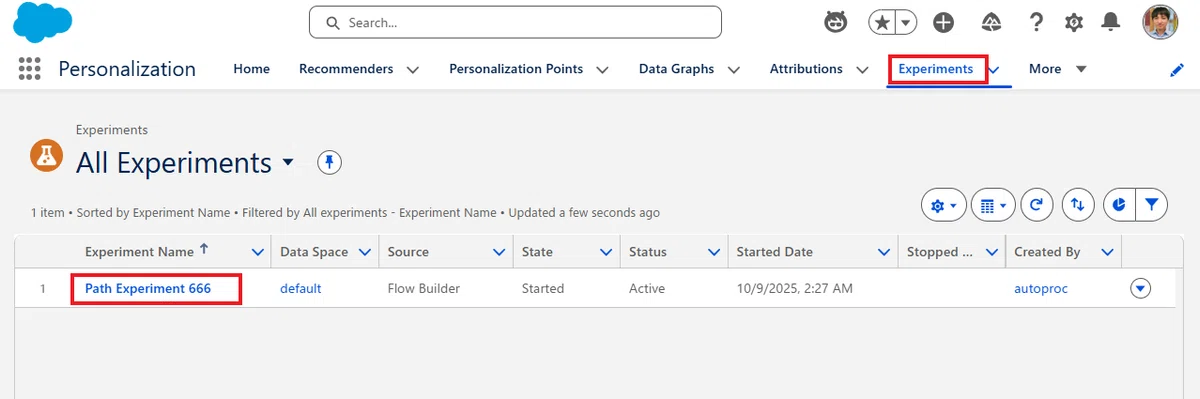
同じ表示名でパス試験を複数作成すると、どのパス試験に対応するものか分かりにくくなるため注意が必要です。
なお、Spring '26 で機能強化が行われましたので以下で記事にしました。
Spring '26 で追加された 4 つの新機能
パス試験結果の自動通知
デバッグ実行時のパス手動選択
履歴タブによる変更追跡
分析タブの強化(キャンバス内で確認可能)
今回は以上です。
