
【第515回】 Marketing Cloud Next : サインアップフォームの作成(簡易版)

Marketing Cloud Next Growth & Advanced Editions の Summer '26 新機能リリース では、キャンペーンフローの作成体験 や フローテンプレート機能 に、いくつかの改善が加えられました。
今回は、以下のポイントについて解説します。
① デフォルトの開始タブが「Quick Start」から「Build Your Own」へ変更
②「Build Your Own」からフローテンプレートへ直接アクセス可能に
③ 新しいフローテンプレート「Signup Form」で簡単に開始可能に
① デフォルトの開始タブが「Quick Start」から「Build Your Own」へ変更
キャンペーンレコードからフローを作成する際、これまでデフォルト表示されていた「Quick Start」タブではなく、「Build Your Own」タブから開始する導線へ変更されました。
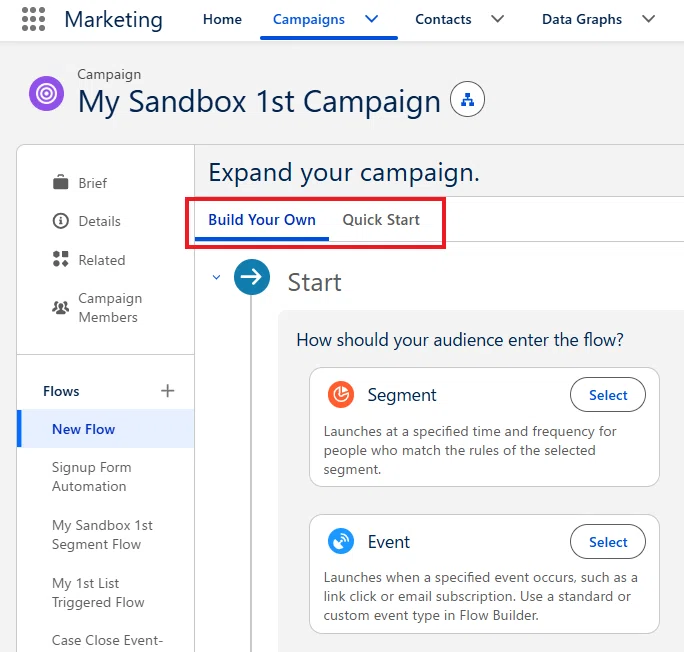
この「Build Your Own」タブから、キャンペーンフローの開始設定や、フローテンプレートの参照が可能となり、より柔軟にフローを構築できるようになりました。
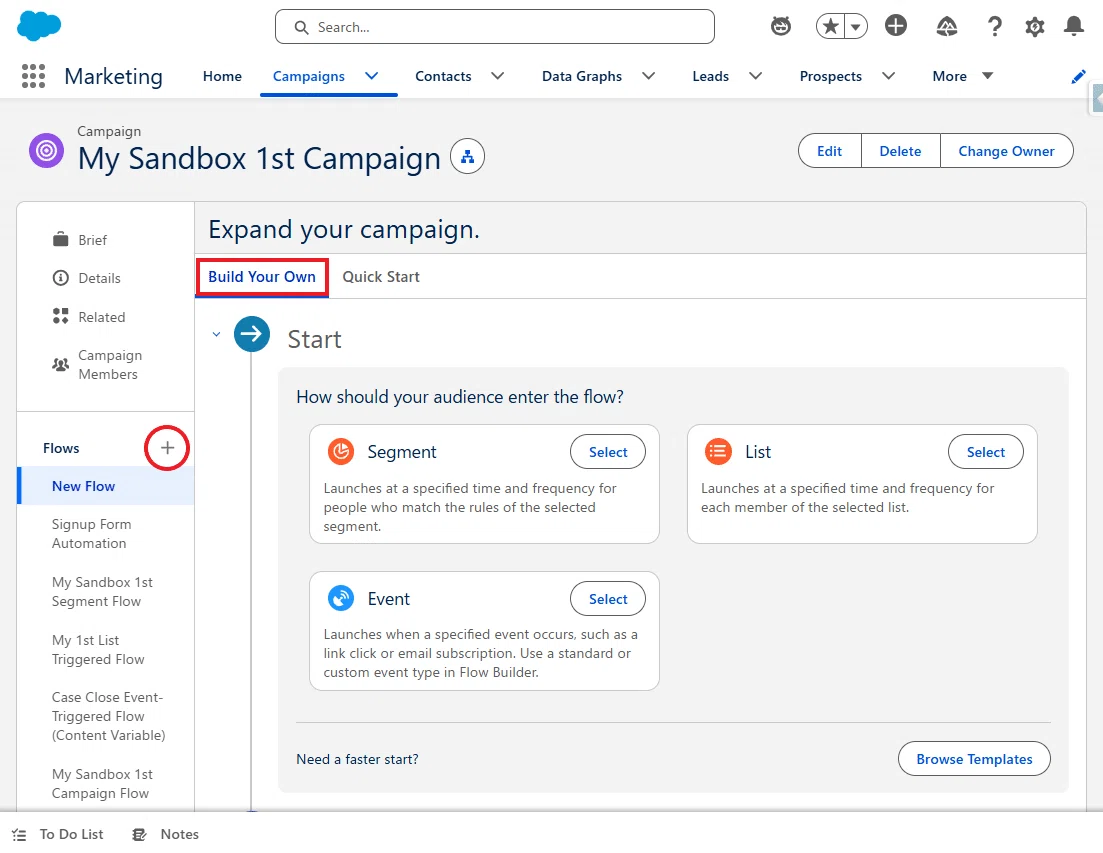
もちろん、これまで通り「Quick Start」タブを利用して、事前設定済みのフローをベースに素早くキャンペーンを立ち上げることも可能です。
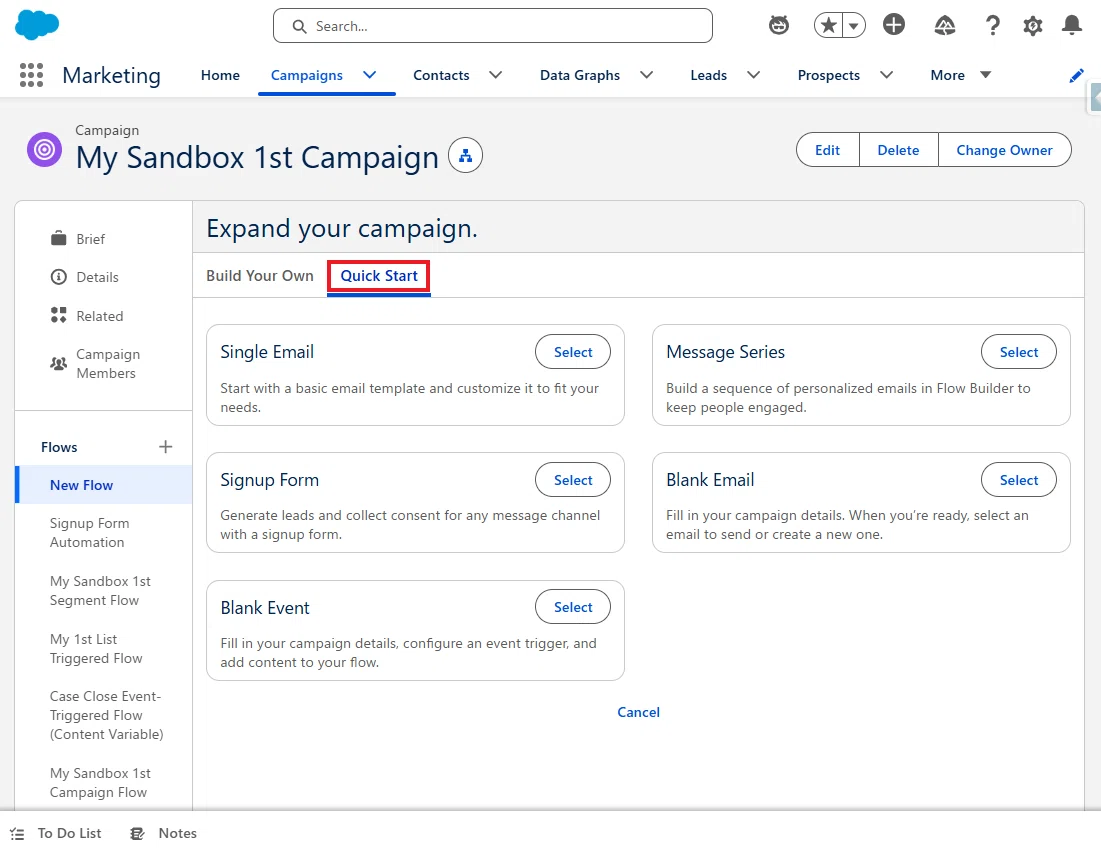
②「Build Your Own」からフローテンプレートへ直接アクセス可能に
今回の改善により、マーケターは「Build Your Own」タブから、フローテンプレートライブラリ へ直接アクセス できるようになりました。
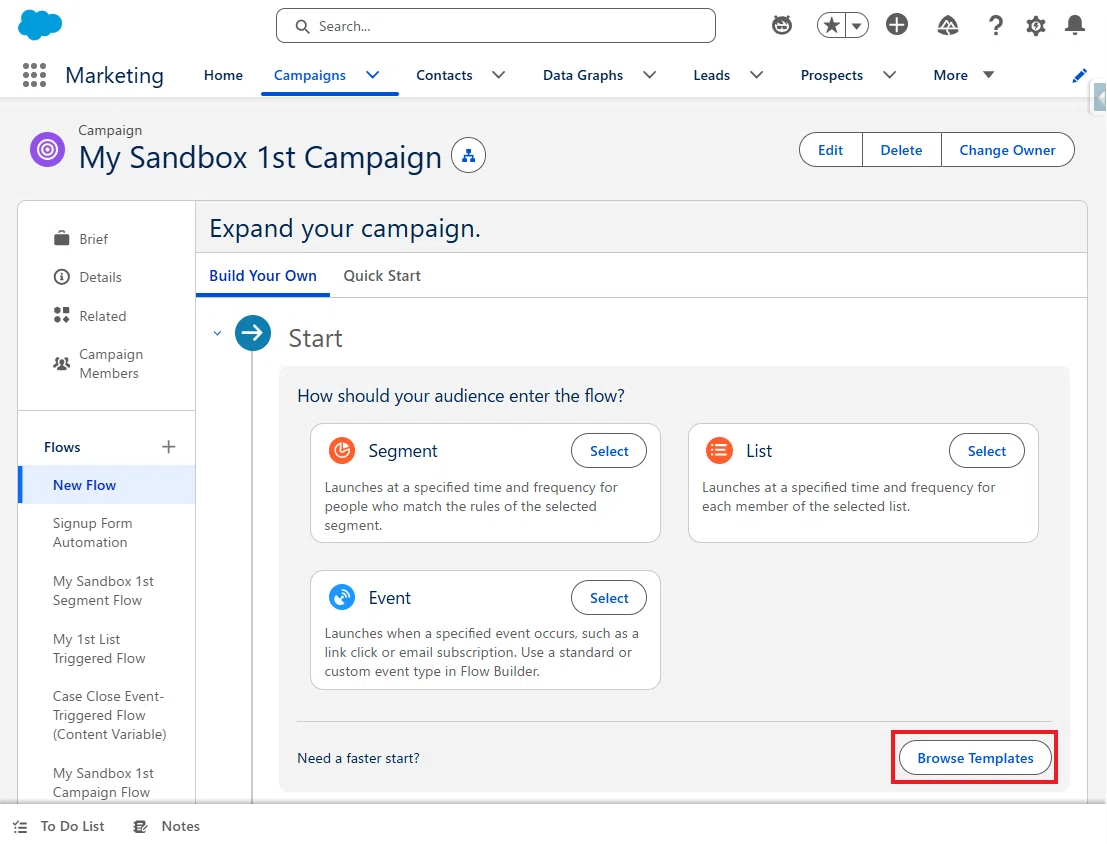
フローテンプレートには、代表的なマーケティングユースケース向けのフロー要素があらかじめ組み込まれているため、ゼロから設計する手間を減らし、スムーズに構築を開始できます。
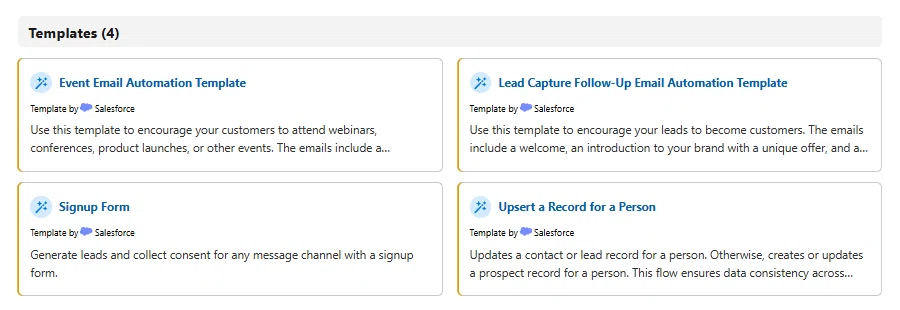
Summer '26 時点では、以下の 4 つのフローテンプレートが利用可能です。
フローテンプレート
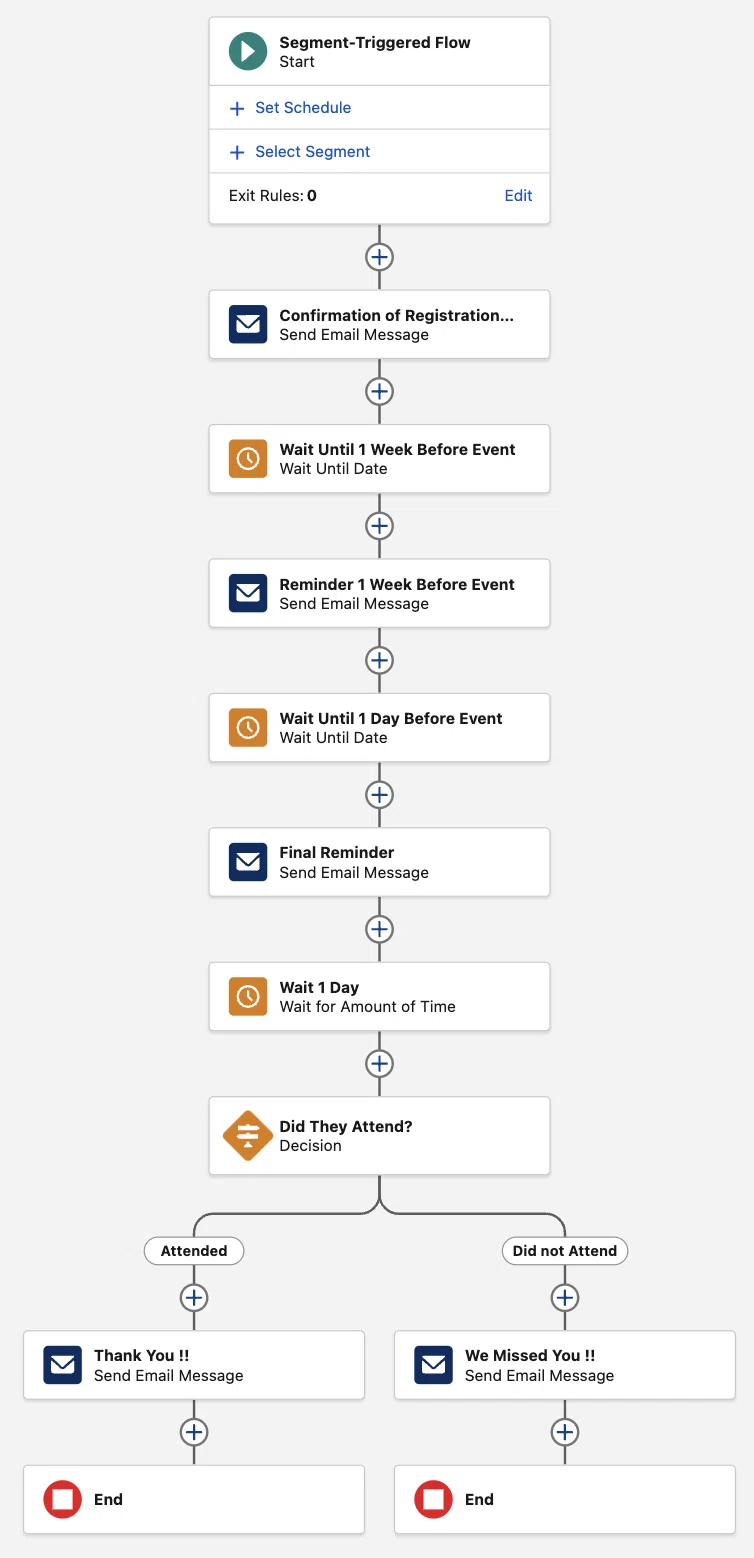
1. Event Email Automation Template
ウェビナー、カンファレンス、製品発表会などのイベント参加促進を目的としたテンプレートです。
イベント登録確認、リマインダー、参加後フォローアップなど、一連のイベントコミュニケーションがあらかじめ構成されています。
含まれるコンテンツ:
メール 1:イベント 1 週間前リマインダー
メール 2:イベント登録確認
メール 3:イベント前日リマインダー
メール 4:イベント参加者向けフォローアップ
メール 5:イベント不参加者向けフォローアップ
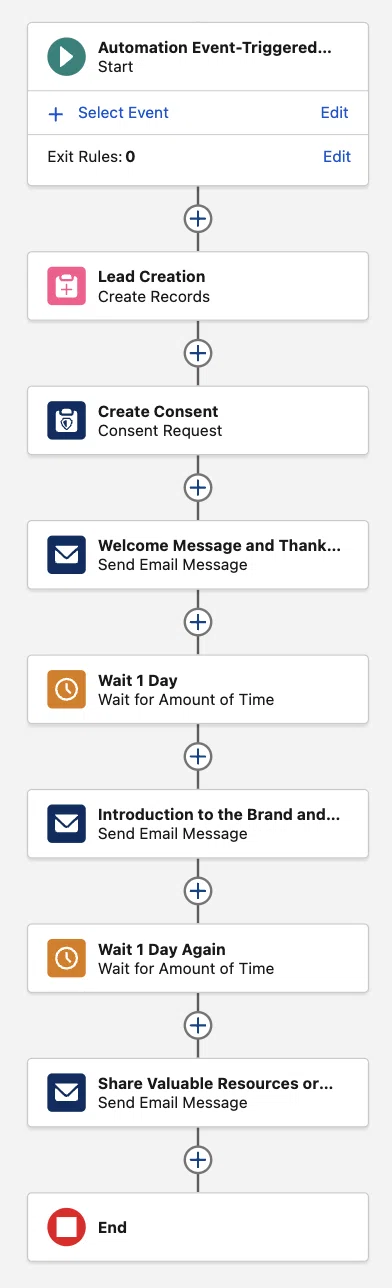
2. Lead Capture Follow-Up Email Automation Template
見込み顧客(リード)を顧客へ転換するためのフォローアップコミュニケーション用テンプレートです。
ウェルカムメール、ブランド紹介、商品・サービス紹介などのメールが事前構成されています。
含まれるコンテンツ:
メール 1:リード獲得ウェルカムメール
メール 2:リード獲得 商品ハイライト
メール 3:リード獲得 ブランド価値提案
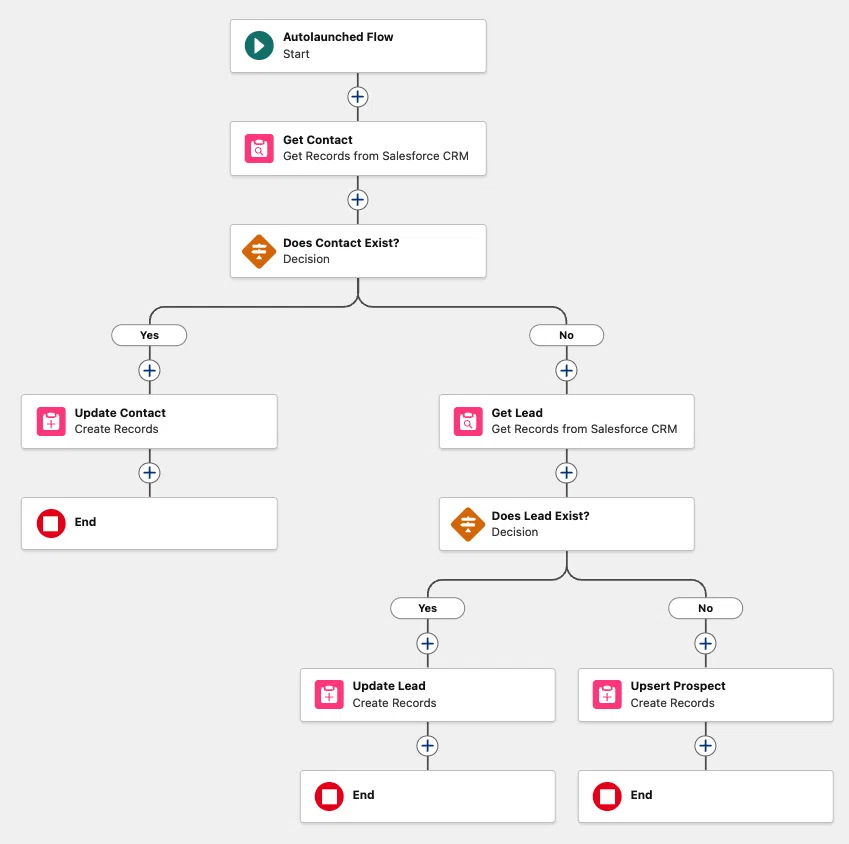
3. Upsert a Record for a Person Template
一致する取引先責任者(Contact)またはリード(Lead)レコードが存在する場合は、その人物のレコードを更新します。該当するレコードが存在しない場合は、プロスペクト(Prospect)レコードを作成または更新します。
このフローにより、関連レコード間のデータ整合性を維持できます。
※ サブフローで利用することが前提のため、「自動起動フロー(トリガーなし)」で作成されます。
このテンプレートについては、以下の記事で詳しく解説しています。
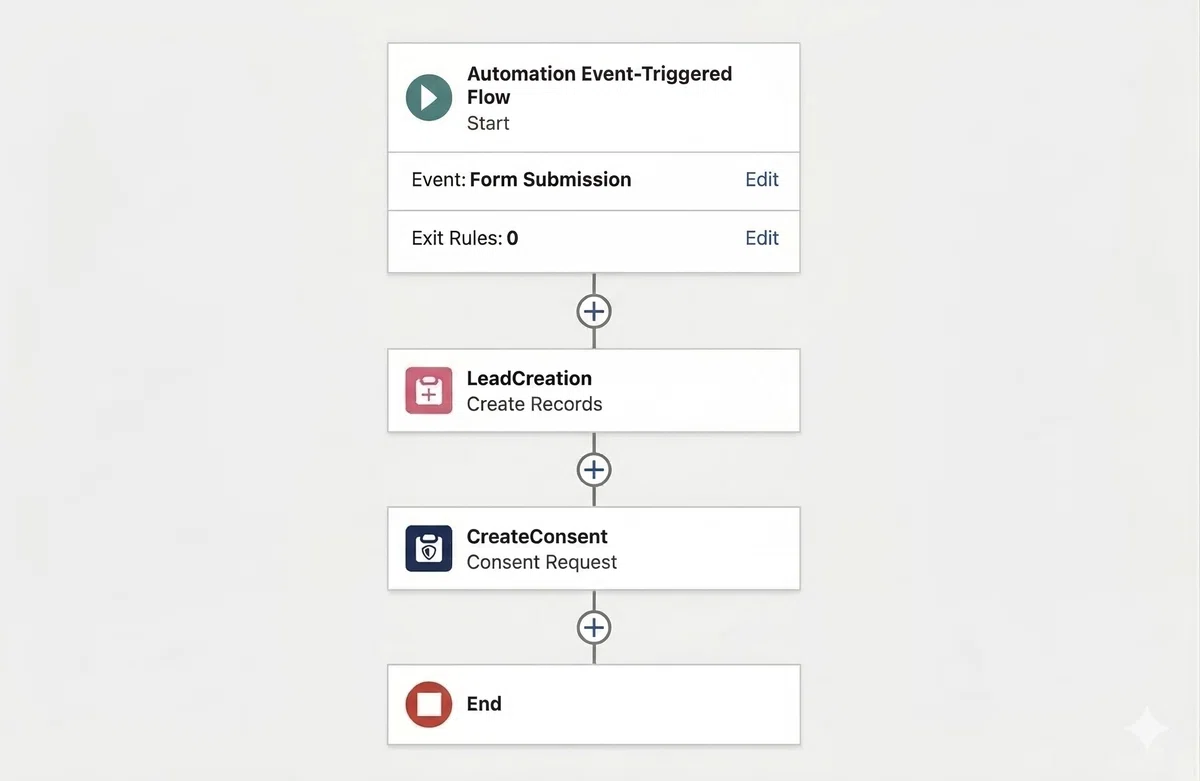
4. 新しく登場:Signup Form Template
サインアップフォームを利用して、あらゆるメッセージチャネル向けのリード獲得と同意取得を行います。
※こちらについては、次のセクションで解説します。
フローテンプレートの廃止について
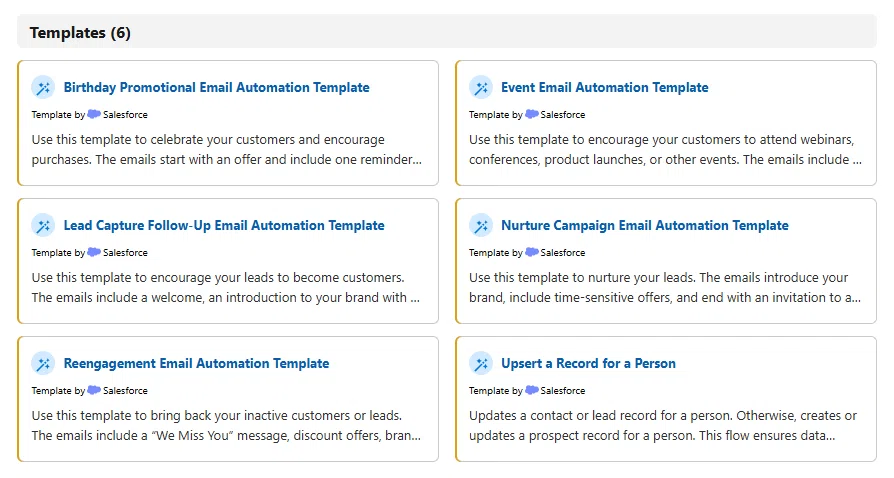
なお、以前は 6 種類存在していたマーケティング関連のフローテンプレートですが、現在、以下の 4 種類のみとなりました。
以下の 3 つについては、Summer '26 で廃止された可能性があります。
(※ 正式な本番リリース時点で確認します。)
Birthday Promotional Email Automation Template
Nurture Campaign Email Automation Template
Reengagement Email Automation Template
③ 新しいフローテンプレート「Signup Form」で簡単に開始可能に
さて、これまで「クイックスタート」にあった「Signup Form」を使うと、
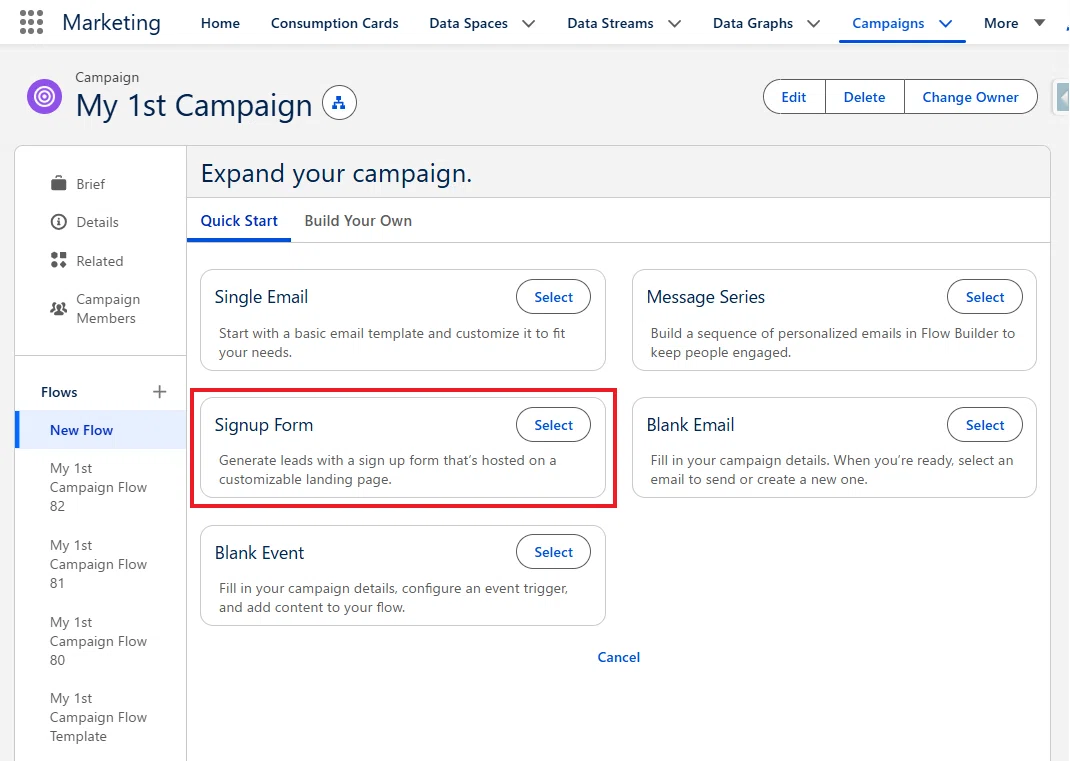
フォーム
フロー
ランディングページ
というように、各ステップごとに個別設定を進める必要がありました。
今回、新たにフローテンプレートから開始できるようになったことで、これら一連の設定作業をまとめて設定できるようになり、これまで初心者泣かせだった設定の複雑さが大きく軽減されています。
その結果、リード獲得キャンペーンを、よりシンプルかつスムーズに構築できるようになりました。
設定手順
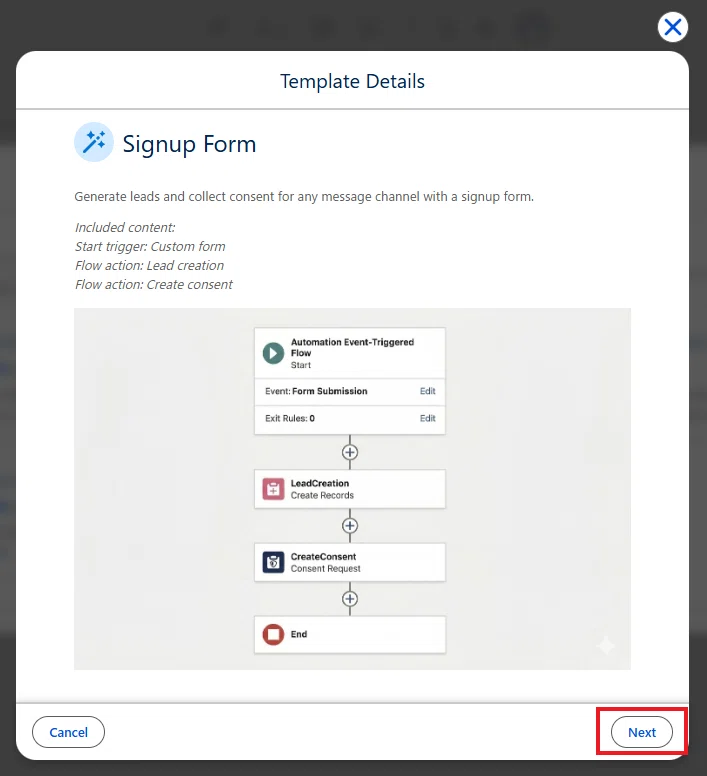
1. フローテンプレートを選択
フローテンプレートライブラリから「サインアップフォーム」を選択します。
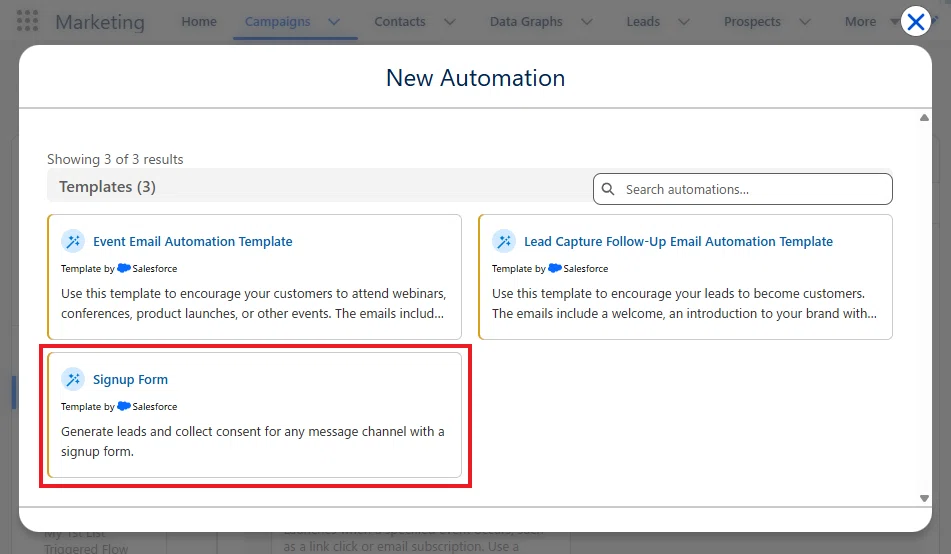
「次へ」をクリックします。
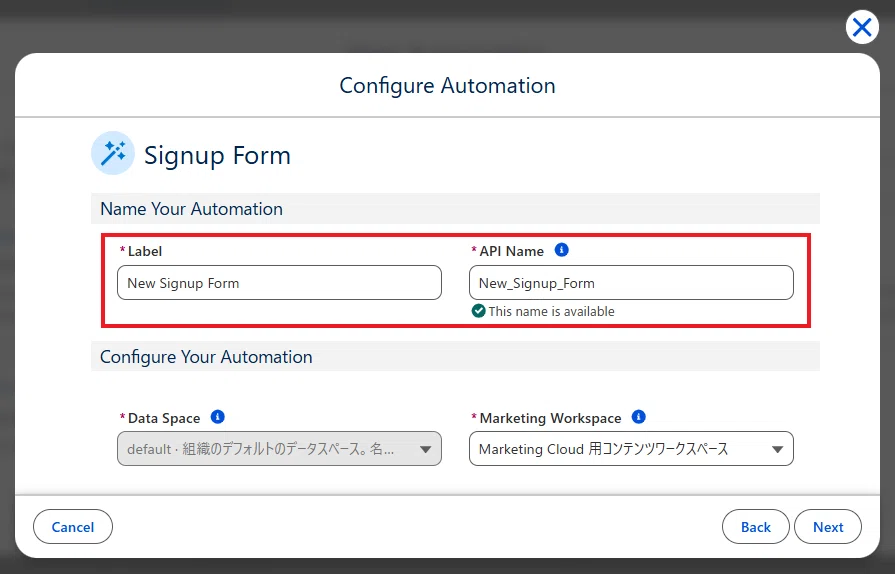
2. フロー名を設定
フロー名を入力します。
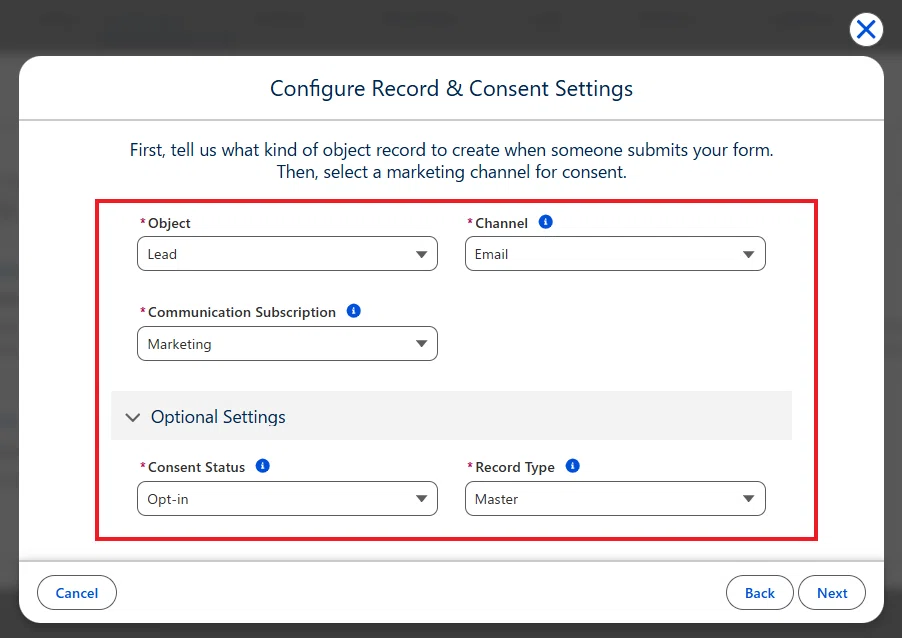
3. 処理オブジェクトとコミュニケーション購読を設定
処理対象となるオブジェクト、およびコミュニケーション購読の設定を行います。
4. ブランド設定
ブランド設定を行います。
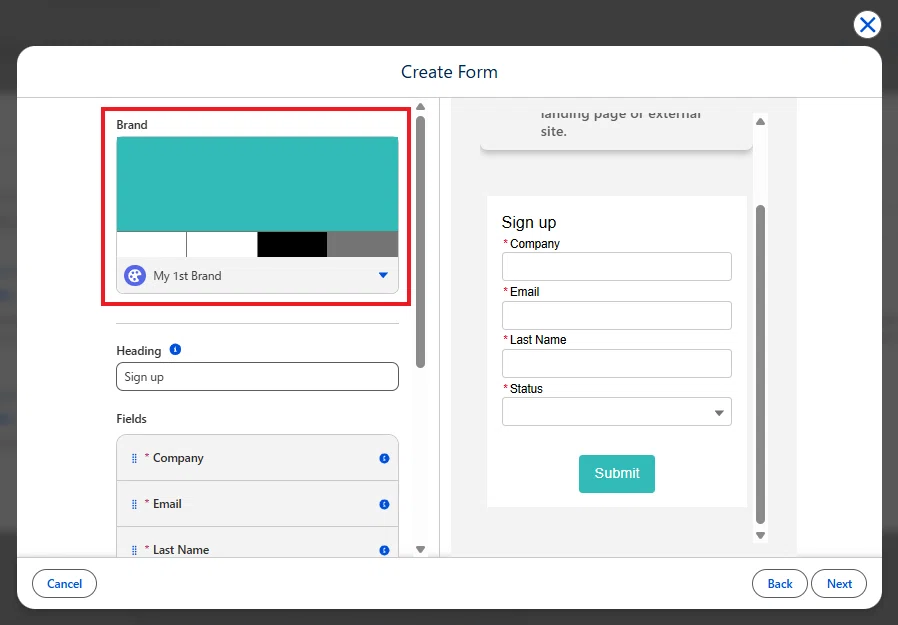
なお、ブランド設定がランディングページ側へ反映されない場合があります。その場合は、後からランディングページ側にも、追加でブランド設定を行ってください。
5. フォーム内容を設定
フォームの項目名を設定します。
あわせて、ヘッダー・フッター・ボタンテキストなども設定します。
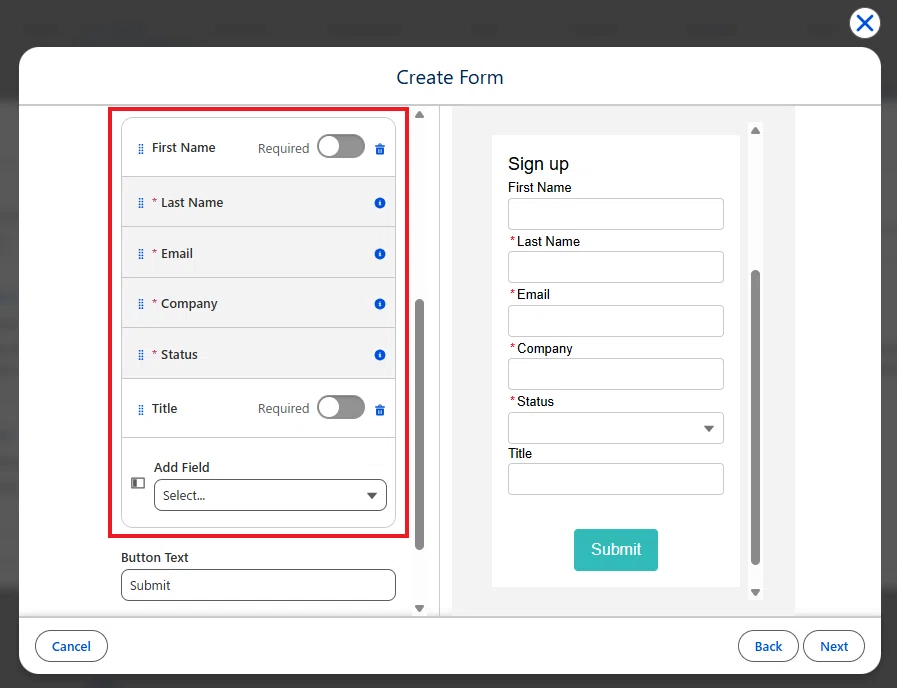
重要:一部、必須項目と判定され項目を外せません。
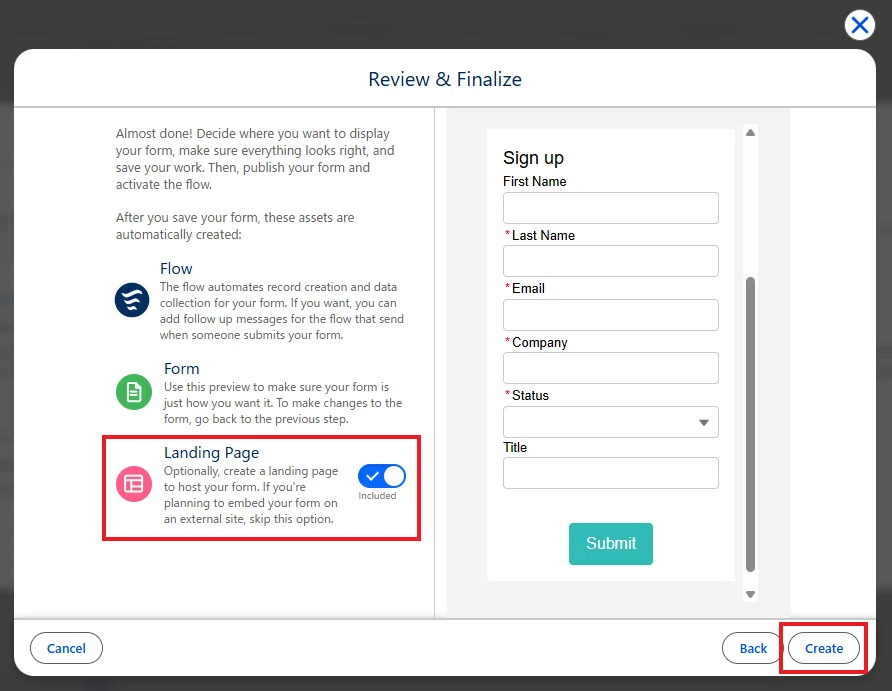
6. ランディングページの有無を決定
サインアップフォームでは、ランディングページは必須ではありません。
そのため、ランディングページを追加するかどうかを選択し、「作成」をクリックします。
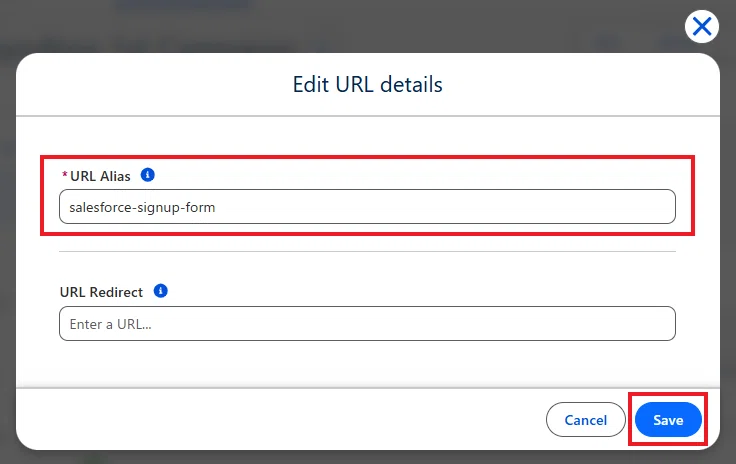
7. URL エイリアスを変更
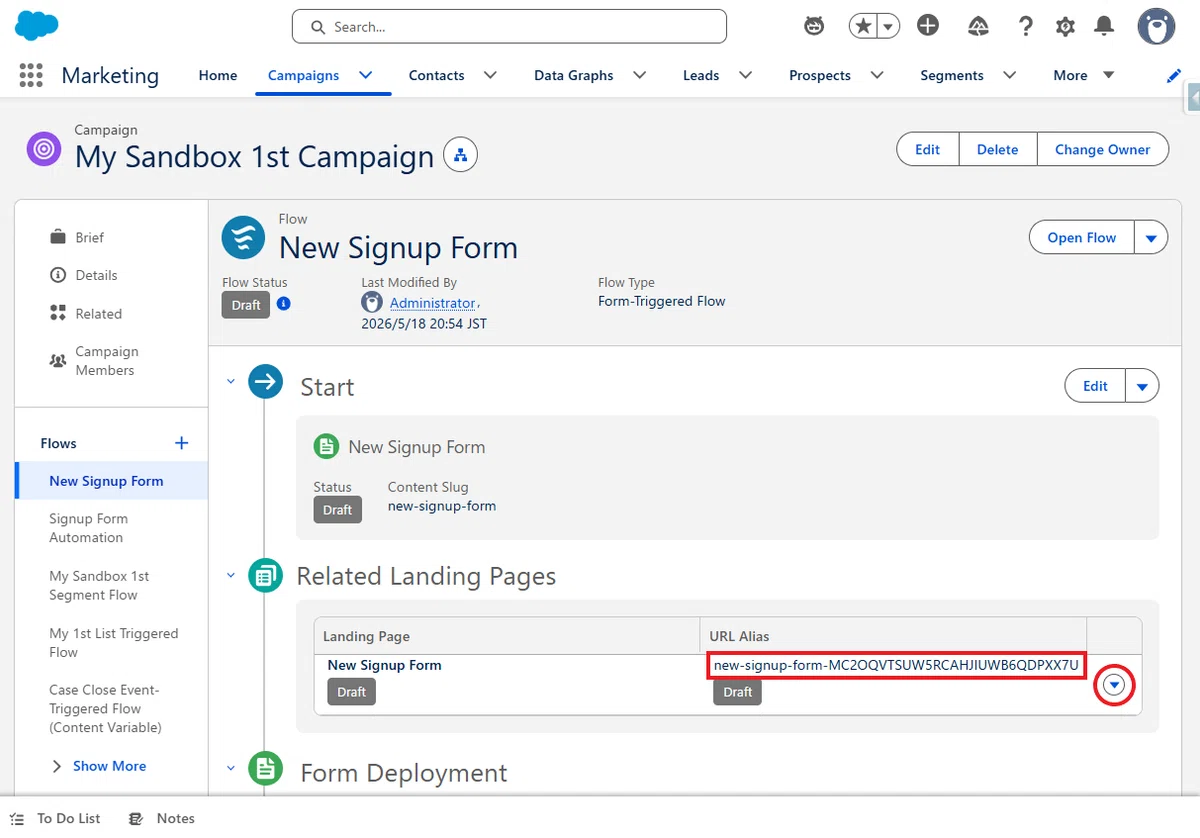
URL エイリアスは忘れずに、先に変更しておくことを推奨します。
重要な注意点は、一度でも公開すると、その後 URL エイリアスは変更できなくなる 点です。
ランディングページのアクションボタンをクリックします。
「Edit URL Details」をクリックします。
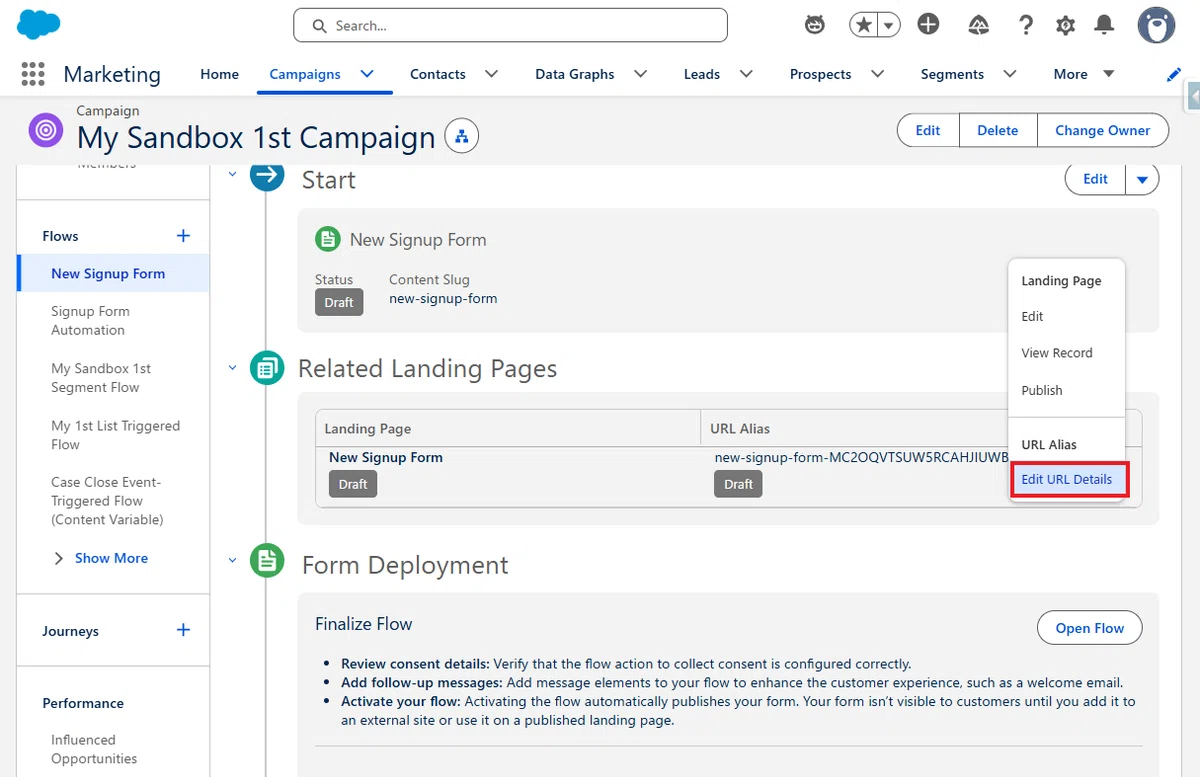
URL エイリアスを書き換えて保存します。
8. フォームを公開
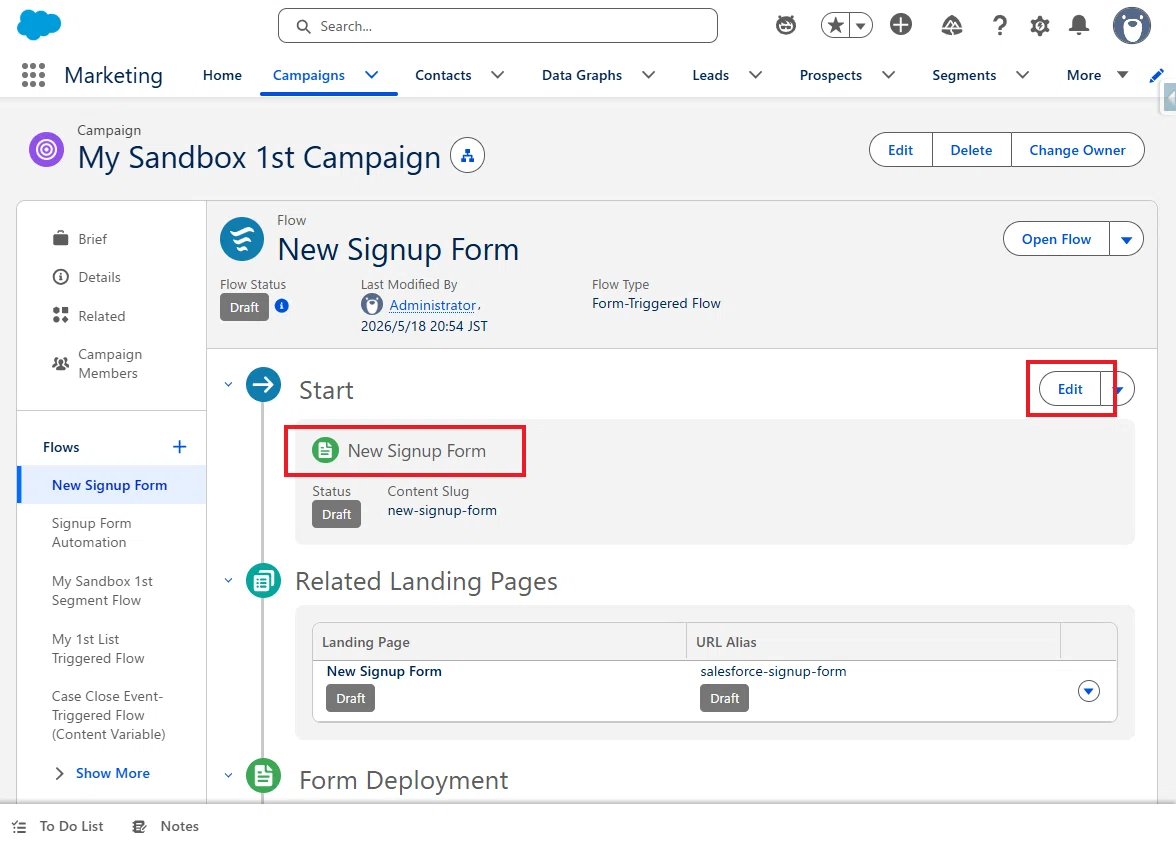
最上部の Start の箇所に表示されているものが「フォーム」の設定です。
「編集」をクリックします。
フォーム画面が開くため、内容を確認して問題がなければ、そのまま「公開」します。
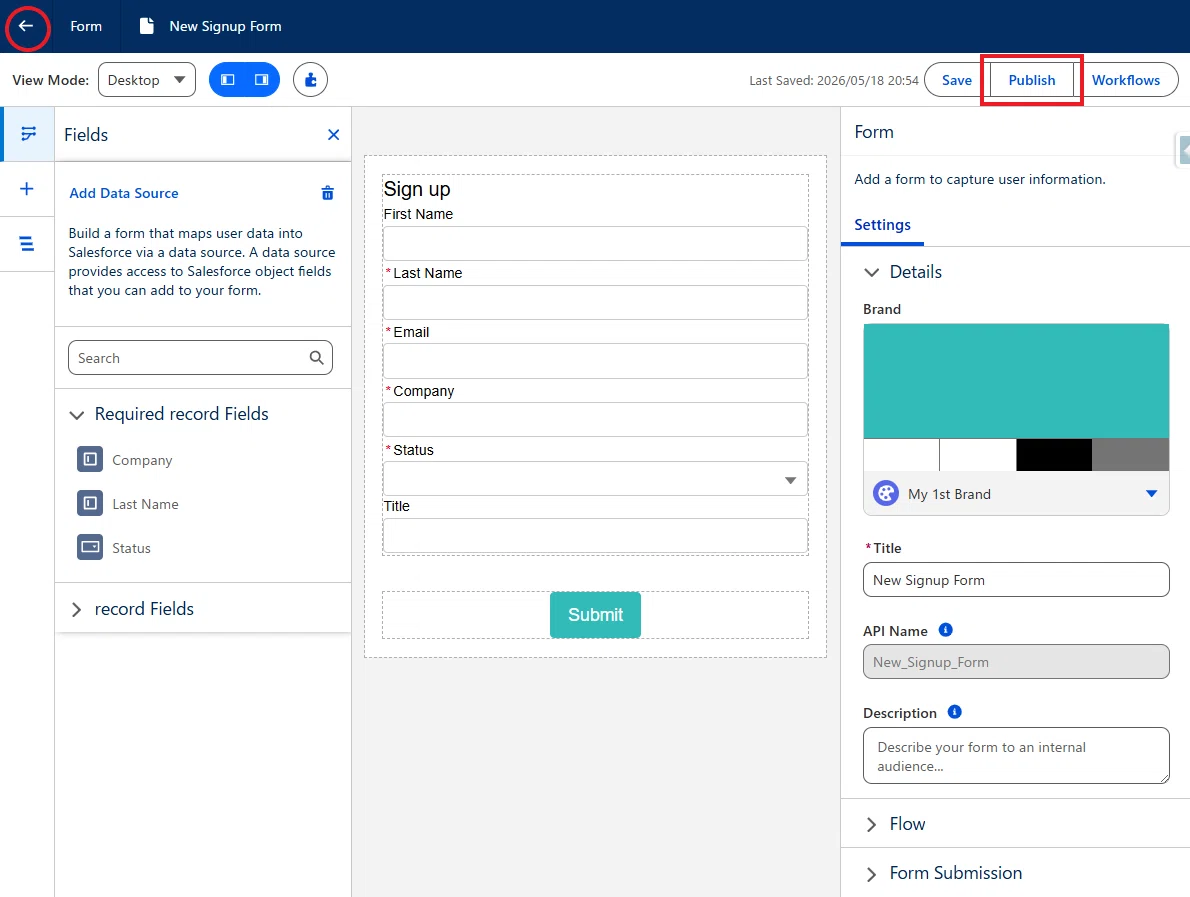
公開完了までには数分かかります。しばらく「ドラフト」状態のまま表示されますが、問題ありません。公開が完了すると、メールで通知されます。
9. フローを確認
続いて、フローを開きます。
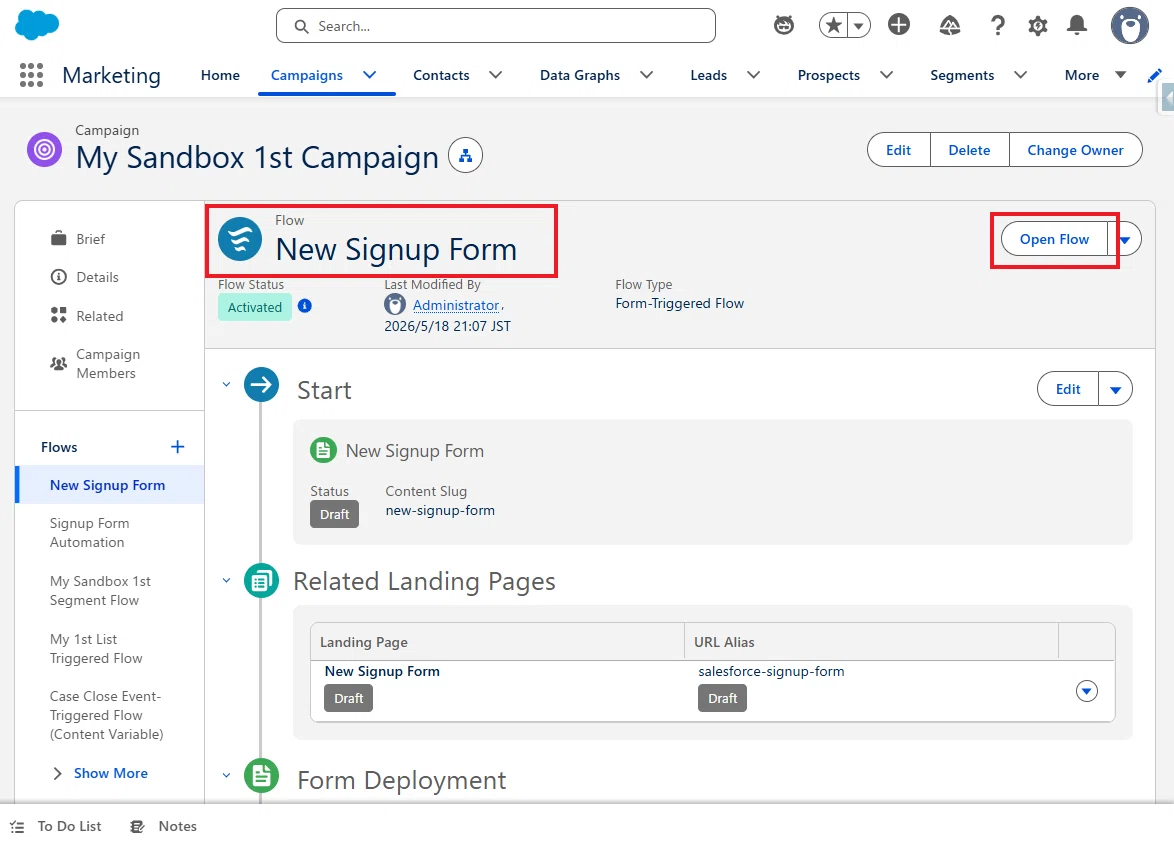
先ほどフォームを公開したタイミングで、フローは自動的にアクティブ化されています。正常に設定されていることを確認したら、フローを閉じます。
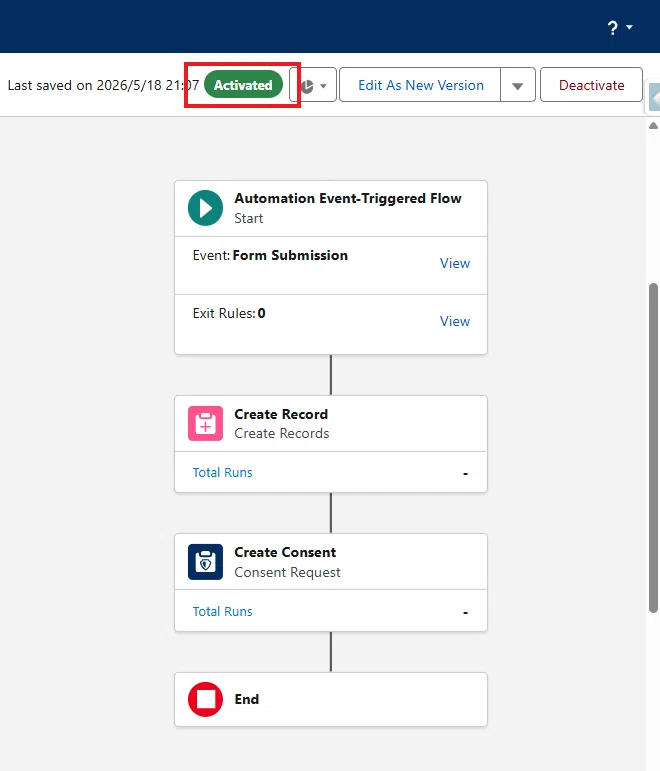
注意:デフォルト状態では、Create Records 要素で Email がマッピングされていない 場合があります。もし追加されていない場合は、新しいバージョンを作成し、Email のマッピングを追加してください。
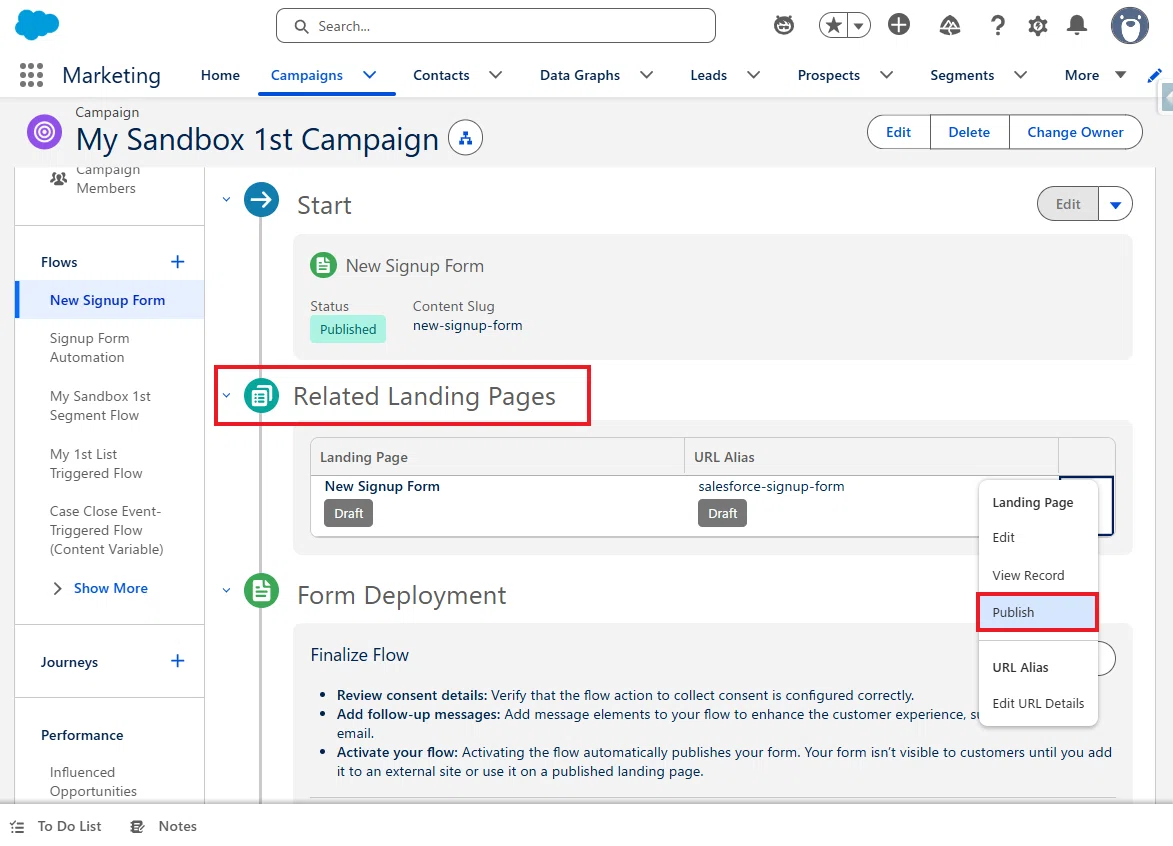
10. ランディングページを公開
最後にランディングページを公開します。
こちらも公開完了まで数分かかります。完了するとメールで通知されます。
11. ランディングページ URL を取得
設定は以上です。
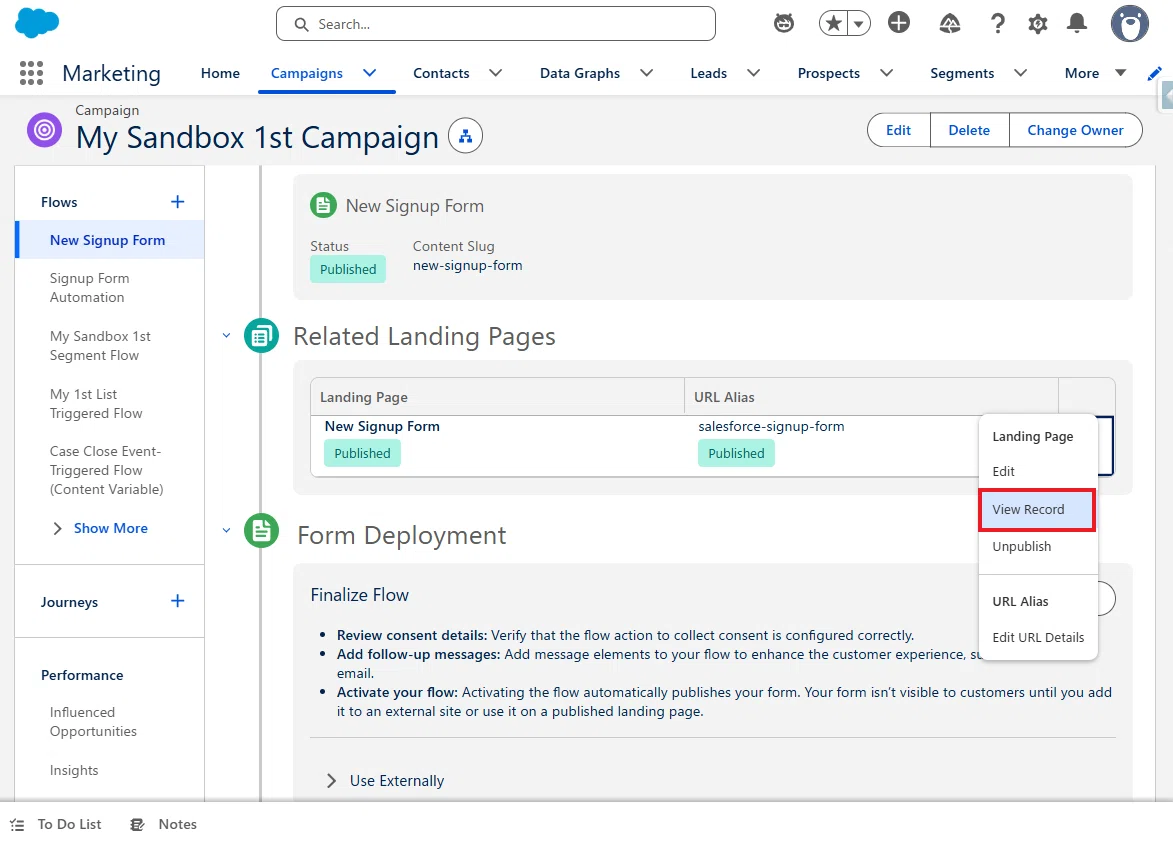
ランディングページの URL を取得するには、「View Record」をクリックします。
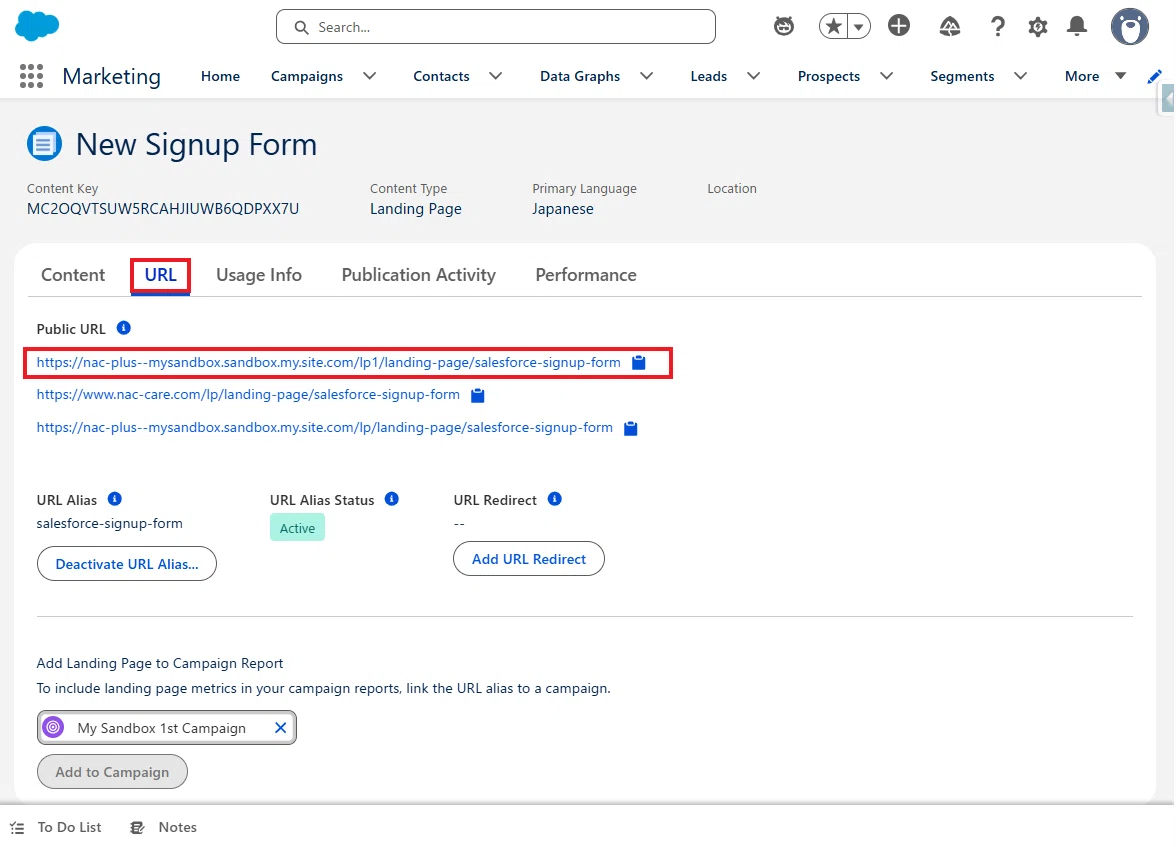
「URL」タブを開くことで、ランディングページの URL を確認できます。
いかがでしたでしょうか。
正直なところ、この新しい「サインアップフォーム」の仕組みについては、従来の方式の方が、各画面を順番に確認しながら慎重に設定できたため、「じっくり考えながら進められる感覚」は強かったように思います。
また、現時点ではまだ粗削りな部分も多く(Email がマッピングされていない、必須と判定された項目が設定で外せないなど)、実際にはある程度の手動調整や編集を加えないと、期待通りに動作しないケースもある印象です。マイナーアップデートで調整されることを期待します。
ただ一方で、従来方式は初級者にとって手順がかなり複雑であり、途中で設定内容が分からなくなってしまうケースも少なくなかったのではないかと思います。
今回の新しいフローについても、最初は戸惑う部分があるかもしれませんが、慣れてしまえば、かなり効率よくキャンペーンを立ち上げられる仕組みなのかもしれません。
今後もしばらく実際に使いながら、使い勝手や運用面を検証していきたいと思います。
なお、従来の「サインアップフォーム」の設定の流れ については、以下の記事で解説していますので、参考にしてください。
今回は以上です。
