
[EXCEL]超基本 数値の入力方法

▶ 目次 > 入力
【まとめ】
1 数値の入力(カンマは入れない)
2 小数のある数値の入力
3 パーセントの入力(%は入力しない)
4 カッコ付の数値の入力(カッコは付けない)
5 分数の入力
【説明】
「エクセルは苦手」という人の最初のハードルは「思った通りに入力できない、表示されない」ではないでしょうか?
これはワードやパワポにはないハードルです(「変換」はどれにもありますが)。
ここでは、極めて基本的な「数値」の入力方法について、改めて説明します。
私も、普段は意識せずにやっていることでしたが、実際に操作しつつ見返してみると、今更ながらですが、気づくこともありました。
「そんなことかよ」と思う方もいるかと思いますが、よろしければ、どうぞ。
以下、常体表現になりますが、ご寛恕を。
1 数値の入力(カンマは入力しない)
数値は普通に入力する。
テンキーがあると楽(私はテンキーがないので、よく間違える)。
数値を入力したら、Enterで確定する。
入力 ⇒ Enter
全角モードで入力しても、Enterで確定すれば半角の数値で入力される。
*全角モードならEnterは2回(1回目は変換)、半角モードなら1回で確定・入力される。数値のみ連続入力するなら半角モードにしておいた方が楽。
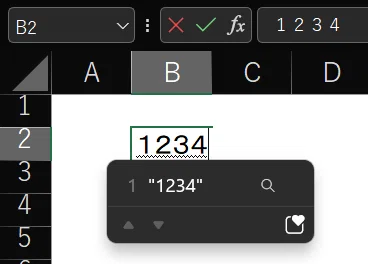
↓↓↓
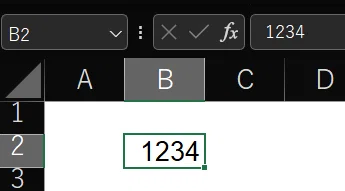
半角で入力されます
★注意★
負の値(「 - 」が付く数値。例 -1234)は、全角で入力 ⇒ Enter でも半角にならず、全角のまま(文字データ扱い)となってしまう。
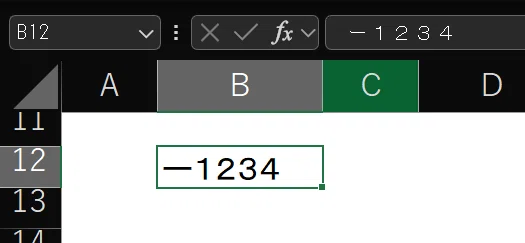
自動では半角にならない
変換候補として半角の数値が出ていれば、「↓」かTabキーで選択してから、Enterを押す。
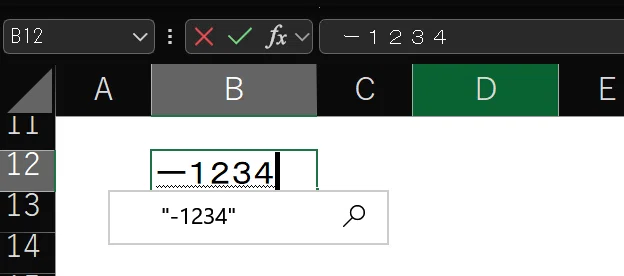
↓かTabで選んでからEnter
変換候補が出なければ、Enter押下の前に、F8キーを押して、半角にしてから、Enterを押す。
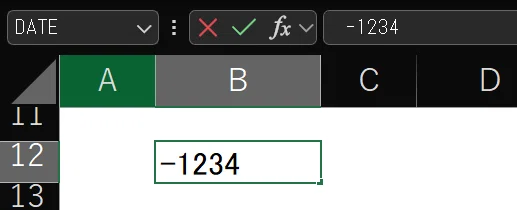
F9で全角になる
これにより、負の数値も半角で入力される。
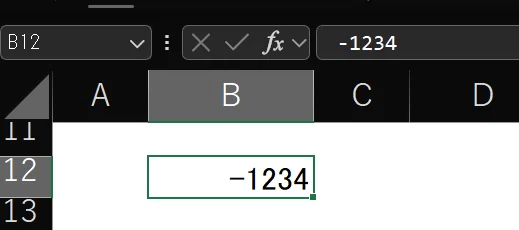
★重要★
3桁区切りのカンマ(コンマ)は手入力しない。
面倒、かつ、カンマの位置を間違えると、数値として認識されない。
NG例
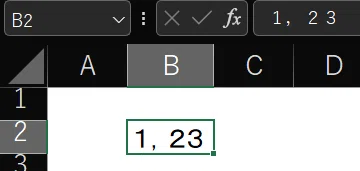
数値として入力されず、
文字データ(文字列)のまま
カンマは入力せず、後で自動でカンマ入れする。
方法は簡単。
セルをまとめてカンマ入れできる。
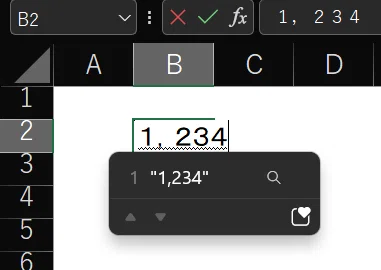
まずは、カンマなしで入力します。
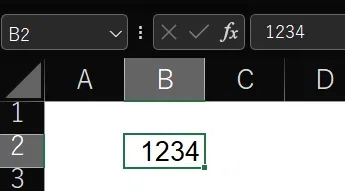
数値が入っているセルを選択(列や行、Ctrl+Aで表やシート全体の選択も可)したら、
Alt ⇒ H(ホーム)⇒K(コンマ)の順に押すと・・・
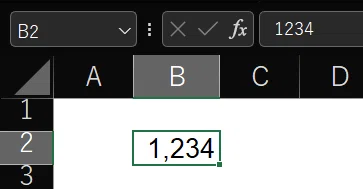
でカンマが入る
カンマが入る(データとしては、右上の数式バーに出ているとおり「1234」で変わらない)。
Ctrl + Shift + 1 の3キー同時押しでもカンマは入るが、非推奨(手が攣る)。
詳しくはこちら
・数値の桁区切り(カンマ入れ)のショートカット
・3キー同時押しのショートカットを使ってはいけない
2 小数のある数値の入力
小数がある数値を入力しても、入力した数が全ては表示されない場合がある。
これはエクセルの仕様であり、勝手に四捨五入される。
慌てず、次の操作を行う。
例)0.125 の場合
① 0.125 と入力 ⇒ Enter
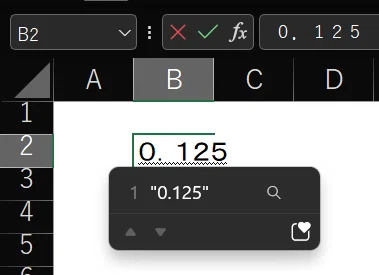
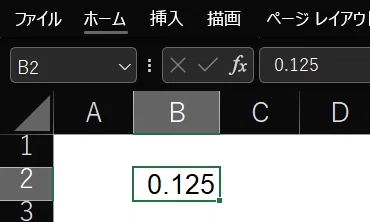
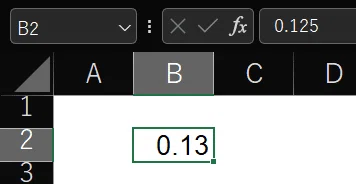
② 数値が四捨五入されて表示される(小数点以下の桁数が多い場合)
*「0」と表示れる場合もある。
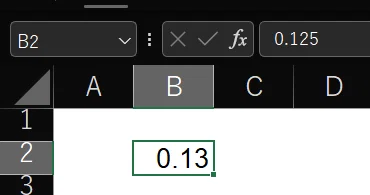
右上の「数式バー」には「0.125」とあるので
正しく入力されていることがわかります
③ Alt ⇒ H ⇒0(ゼロ)で小数点以下の桁数が増える。
*必要な桁数になるまで繰り返す。
* Alt ⇒ H ⇒ 9 で桁数が減る。
セルの「0.13」の表示が
「0.125」に変わる。
ただし、実際に入っている数値は
元々右上の数式バーに出ている
「0.125」で変わらない。
3 パーセントの入力(%は入力しない)
パーセント(百分率)で入力せず、小数で入力します。
最後に「%」は付けません。
例)12.5%の場合
① 0.125 と入力
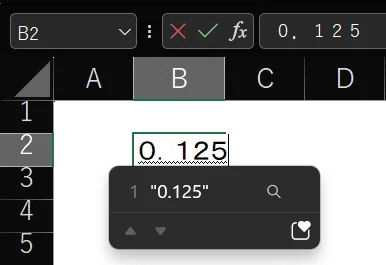
② Enterで確定すると「0.13」(又は「0」)と表示される(2参照)。
③ 以下の操作でパーセント表示する
Alt ⇒ H(ホーム)⇒ P(パーセント)の順に押す
*Ctrl + Shift + 5 の同時押しでもいいが、お勧めしない(簡単に押せるならどうぞ)。
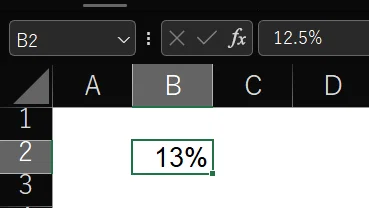
④ 表示される桁数が足りなければ、以下で桁数を増やす(2参照)
Alt ⇒ H ⇒ 0(セロ)
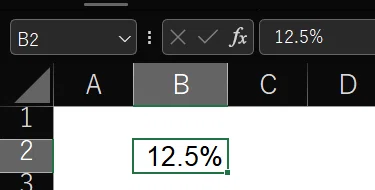
再度、Alt ⇒ H ⇒ 0(セロ)で桁が増える。
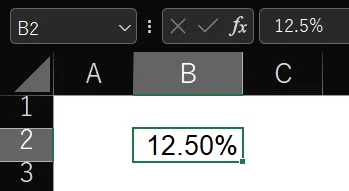
Alt ⇒ H ⇒ 9 で桁が減る。
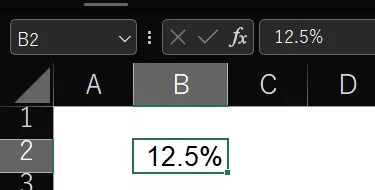
★注意★パーセントは、手入力せず、計算式で出す。
詳細はこちら
・パーセントの出し方、示方法(全体比、対前比、増減比・
・パーセント付きカッコ( %)
・100を掛けてパーセント表示してはいけない
・%を手計算させるな!
4 カッコ付き数値の入力(カッコは入力しない)
例: (1,234)
① 数値を入力
② Ctrl+1 で「セルの書式設定」でカッコを設定する。
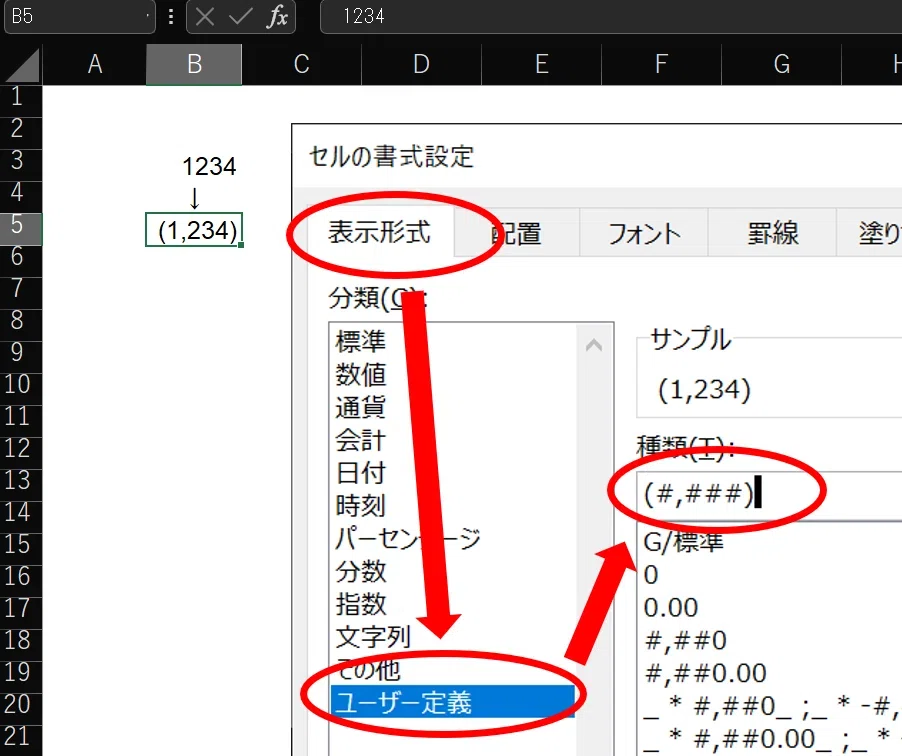
詳しくは
・作表の基礎 カッコのつけ方(基本編2)~数値にカッコをつける~
★注意★
数値にカッコを付けて入力してはいけない。マイナスが付いてしまう。
(1,234)と入れて・・・
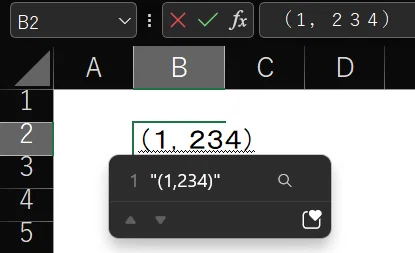
Enterで確定すると・・・
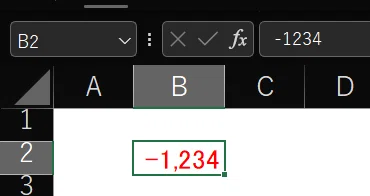
負の数値(マイナス付き)になってしまう。これはエクセルの仕様。
4 分数の入力
例)1/3 の場合
① Ctrl+1 で「セルの書式設定」を開く
② 「分数」を選択(「表示形式」⇒「分類」)
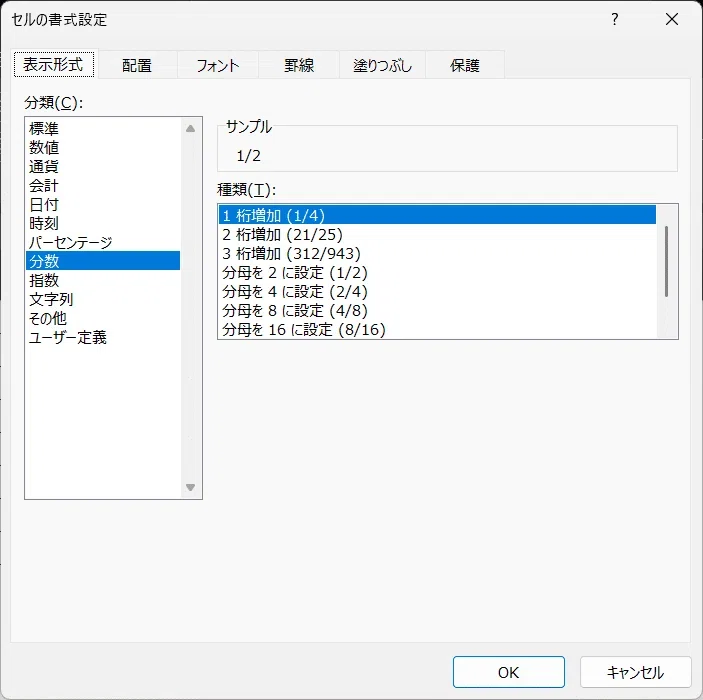
③「OK」で「セルの書式設定」を閉じる。
④「1/3」と入力
⑤ 分数が表示される
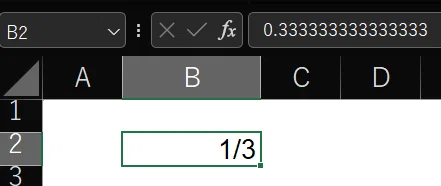
小数でひょうされています
★注意1★
「1/3」の形で入力しない。日付扱いされてしまう。
「1/3」と入れて・・・
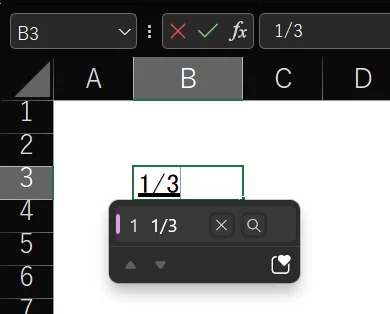
Enterで確定すると・・・
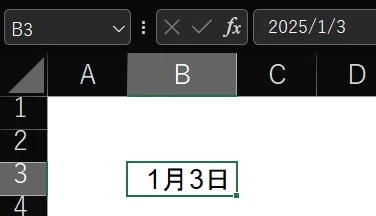
日付になってしまう。
これを「セルの書式設定」で分数にしようとしても・・・
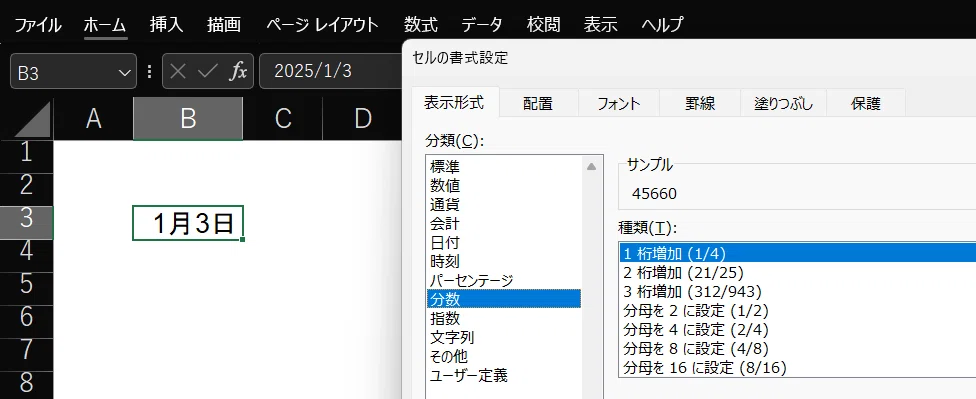
分数にはならない(日付が数値形式になるだけ)。
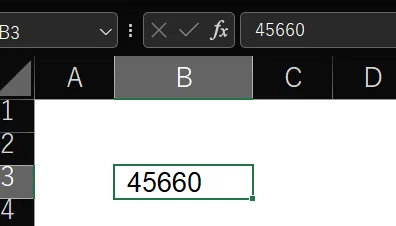
「45660」とは「(2025年)1月3日」を数値で表したもの(詳細別途)。
★注意2★
小数によっては、入力後、「セルの書式設定」を「分数」にすることで分数で表示されるものもある。
例:「0.5」と入力して・・・
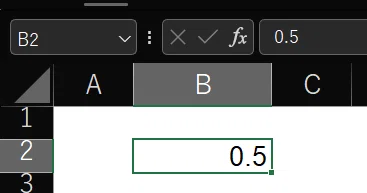
「セルの書式設定」で「分数」にすると・・・
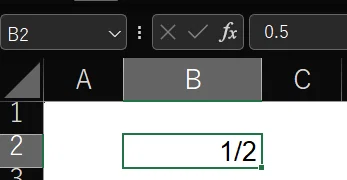
分数表示になる。
ただし、「1/3」を「0.3」と入れてから分数に直しても、正しく表示されない。
例) 0.3 と 0.33 と入れて、
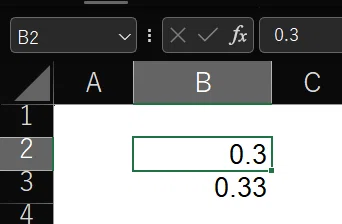
「セルの書式設定」で「分数」にすると・・・
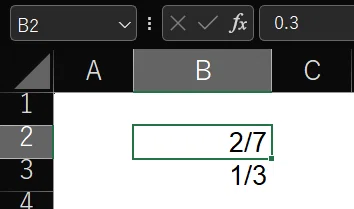
0.3 は 2/7 と
0.33 は 1/3 と表示される。
従って、分数の場合は、先に「セルの書式設定」で「分数」としてから入力する方がよい。
★注意3★
最初に「 ’ 」(「7」の上)を入れてから「'1/3」として入力すると「1/3」と表示されるが、「文字データ」(文字列)扱いになるので、計算には使えない。
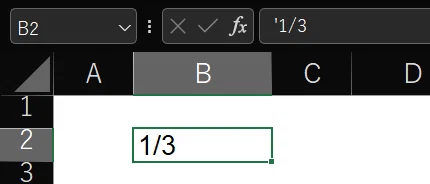
文字データ(文字列)扱いとなり
左寄せになる
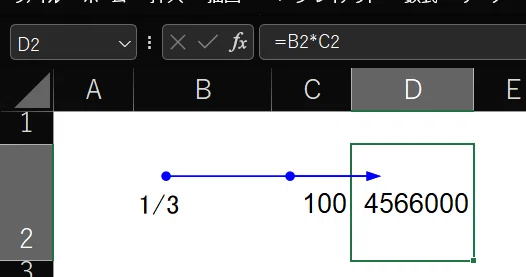
この「1/3」を計算に使うと・・・
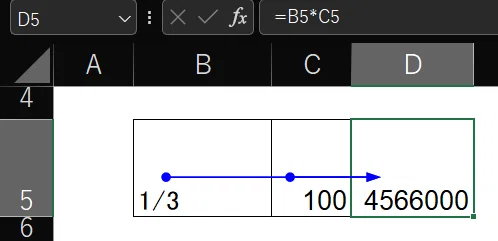
1/3の100倍が「100/3」になればいいが、「4566000」となる。
おそらく「1/3」を日付として捉え、日付を数値換算した値(シリアル値)を100倍したと考えられる。
以上、「超基本」参考になれば幸いです。
もし何か「発見」があったら、「スキ」「フォロー」「チップ」していただける嬉しいです!
(作業 2日 4h)
