
[EXCEL] 集計入門 クロス集計、どうやる? ピボットテーブルか? COUNTIFSか?SUMPRODUCT関数か? その2 COUNTIFS編(おすすめ)

▶MAP▶PDF版▶表示▶関数▶ショトカ▶操作/コピー▶実務▶NG▶検索
【まとめ】
・COUNTIFS関数を使うとクロス集計ができる(他の関数でもできる)。
・「~以上」なら ">="&セル番地、
「~未満」なら、"<"&セル番地、
と記号を””で囲み&でセル番地とつなぐ
・集計ミスがあることを想定して、全体の件数と突合する数式も作っておく
【説明】
以下のデータ表。
職員(従業員)の通勤方法と所要時間の一覧です。

このデータ表から、以下の集計表を作ります。
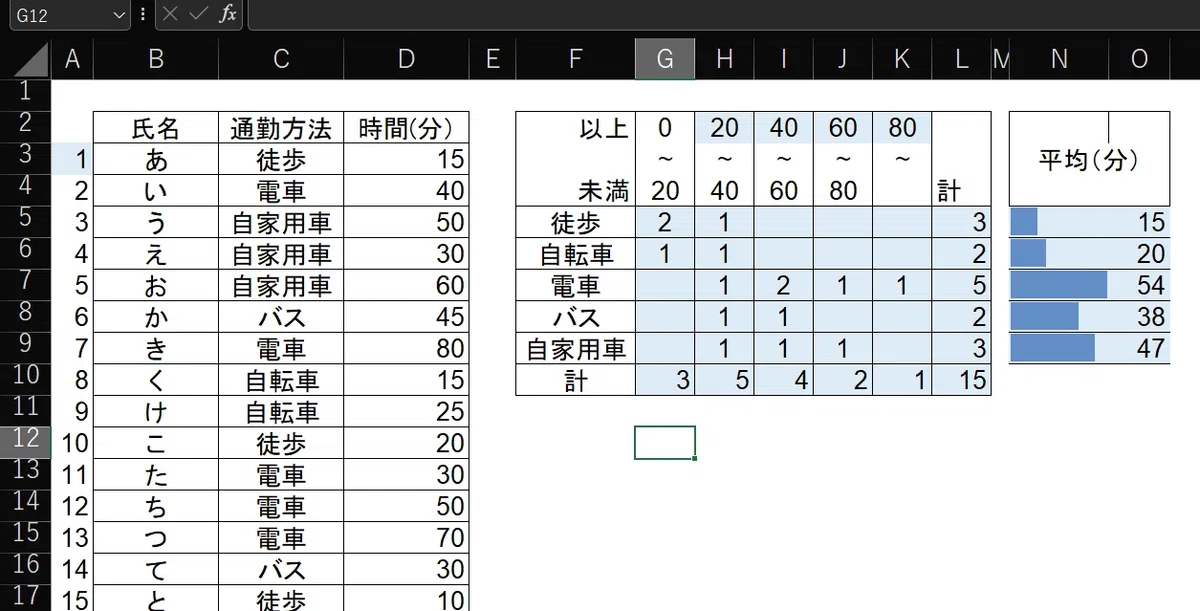
前記事ではピボットテーブルで挑戦してみましたが、うまくいきませんでした。
今回は、COUNTIFS関数を使ってやってみます。
よろしければ、下のファイルをダウンロードして、実際に手を動かしながらやってみましょう。
見ているだけだとよくわかりません。
理解するなら、それが一番です。
COUNTIFS関数で「徒歩」の人数を出す
まず、集計表の左上スミ、「徒歩」の欄。
とりあえず、「徒歩」の件数(人数)を出します。
以下の数式を入れます。
=COUNTIFS(C:C,F5)
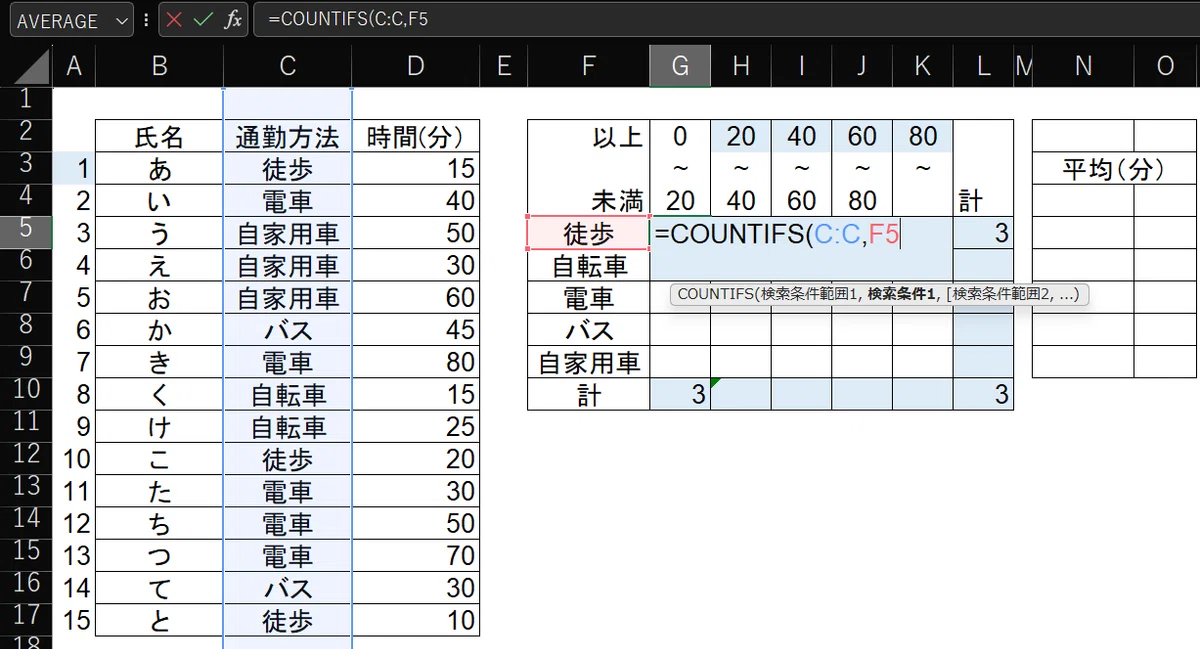
=COUNTIFS(C:C,F5) は
「通勤方法」が入っているC列に、F5の「徒歩」がいくつあるか調べる数式です。
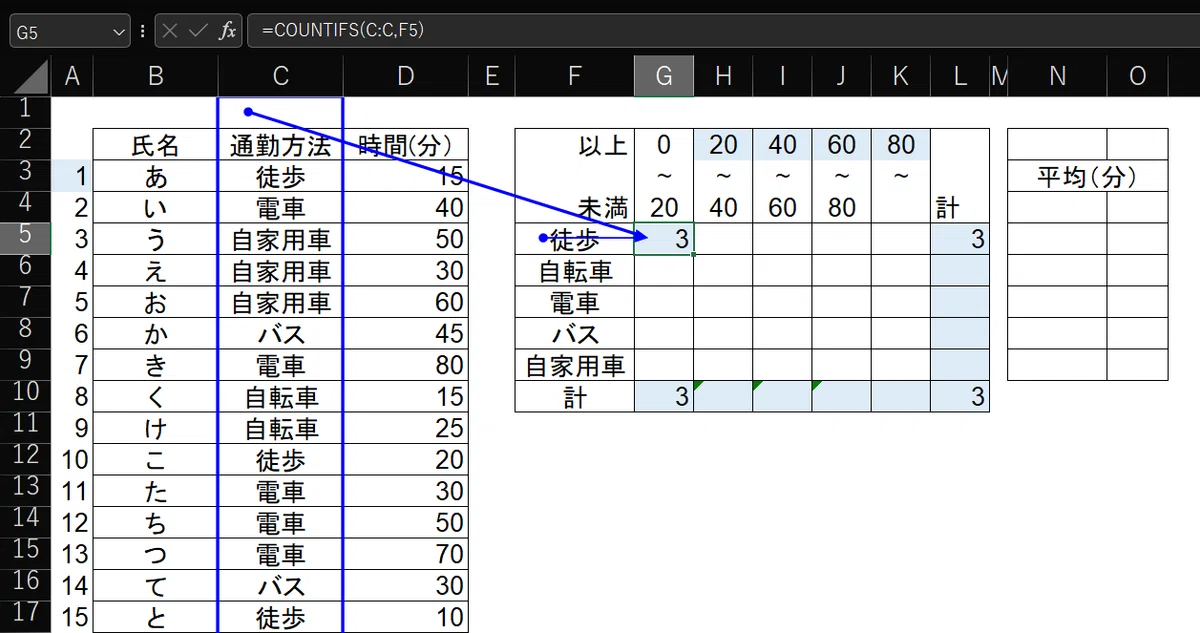
ただし、これだと、判るのは「徒歩」の件数(人数)だけ。
「徒歩」の全件数(全人数)である「3」が入ってしまっています。
所要時間は、まだ反映されていません。
「所要時間」で集計してみる
上の数式に、所要時間の条件を追加します。
ただし、追加する条件が複雑になるので、まずは、「所要時間」別の人数を集計してみます。
集計表の下に「所要時間」だけを集計する表を作ってみます(上の表をコピー)。
まずは、左上スミのG15セル。
ここは「0分以上20分未満」の数です。
最初に「0分以上」を出します。
「所要時間」は全て「0分以上」なので、あえて集計しなくてもいいのですが、このセルの数式を他のセルにもコピーしたいので、数式を入れます。
数式は以下の通りとなります。
=COUNTIFS(D:D,">="&G12)
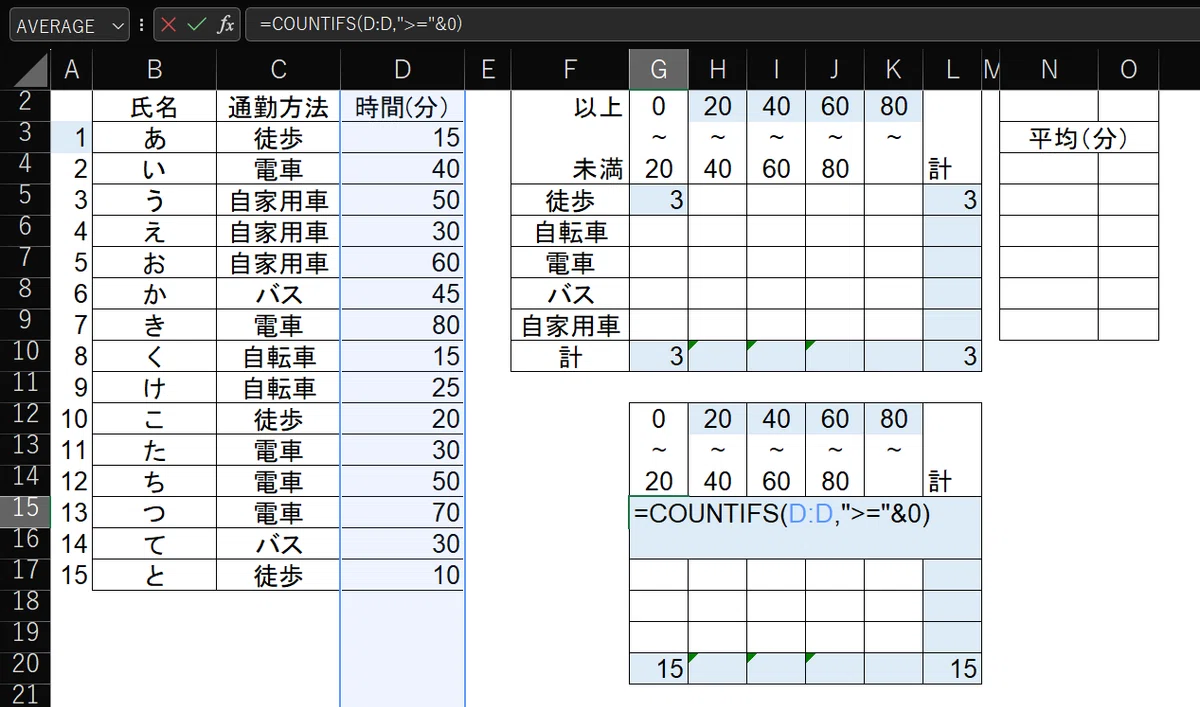
=COUNTIFS(D:D,">="&G12) の式は、
所要時間が入っているD列の数値が、G12 (=0)以上であるものの件数を調べる、というものです。
「以上」なので「>=」となりますが、COUNIFSの場合、この条件を当てはめるには「””」で括ったうえで、&でセル(または数値)と繋ぎます。
参照元のトレースを示すと以下の通りです。
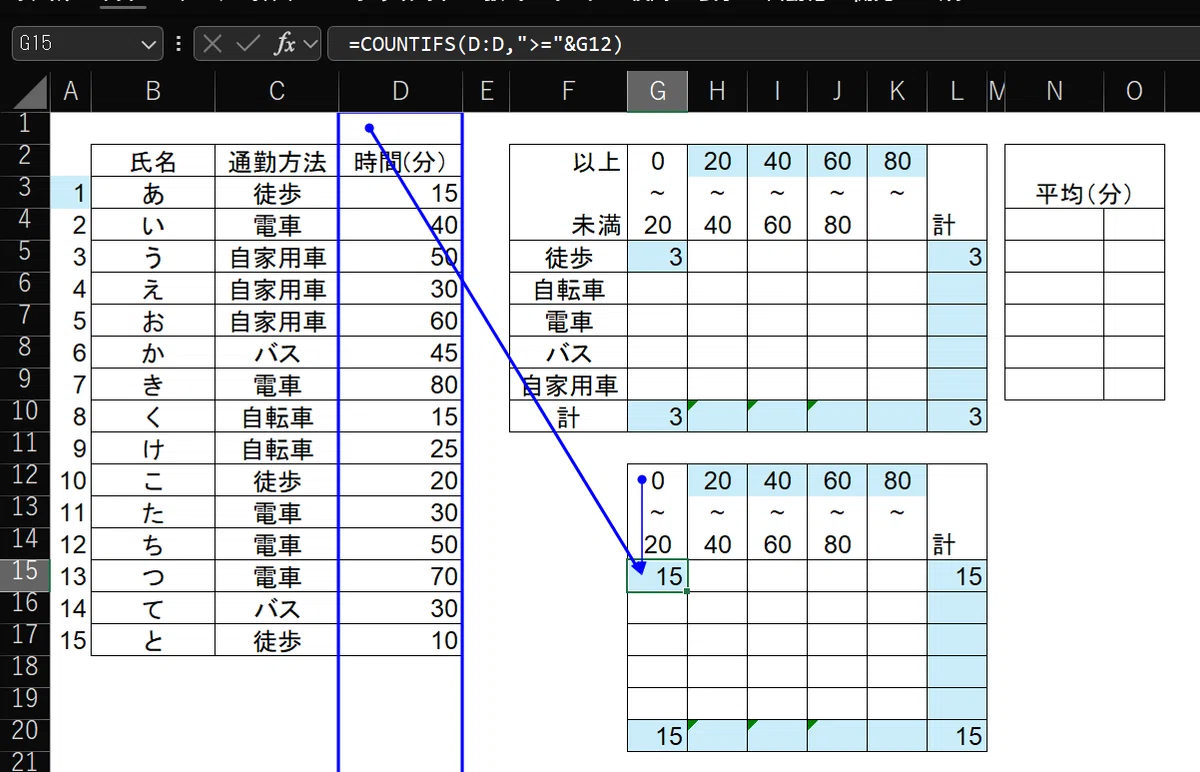
以上で「0分以上」の件数が集計できました(実際は全人数の「15と同じ)。
数式内に数値は入れない
=COUNTIFS(D:D,">="&G12) は、 G12が0なので
=COUNTIFS(D:D,">="&0) でも同じ結果になります。
しかし、後者だと数式をコピーした際に、数式の中を一つ一つ修正しないといけません。
それは面倒&間違いの元です。
数式には、基本、数値は直接入れず、セル番地を入れます。
次は「20分未満」の条件追加
このセルは「0分以上」「20分未満」です。
今の=COUNTIFS(D:D,">="&G12) では「0分以上」の全ての件数(人数)が入ってしまっていますので、
この数式に「20分未満」の条件を追加します。
未満は「<」なので、「"<"&20」となりますが、「20」という数値ではなく、「20」が入っているセルである「G14」セルを入れて「"<"&G14」とします。
集計するデータは、「0分以上」と同じD列ですので、
D:D,"<"&G14 となります。
具体的な操作方法は、
=COUNTIFS(D:D,">="&G12) の最後のカッコを取り(バックスペース)、区切り用の「,」を入れたら、D列をクリック、再度「,」を入れたら、"<"&G14 と入れてENTER、です(閉じカッコは不要)。
結果、以下の数式が入ります。
=COUNTIFS(D:D,">="&G12,D:D,"<"&G14)
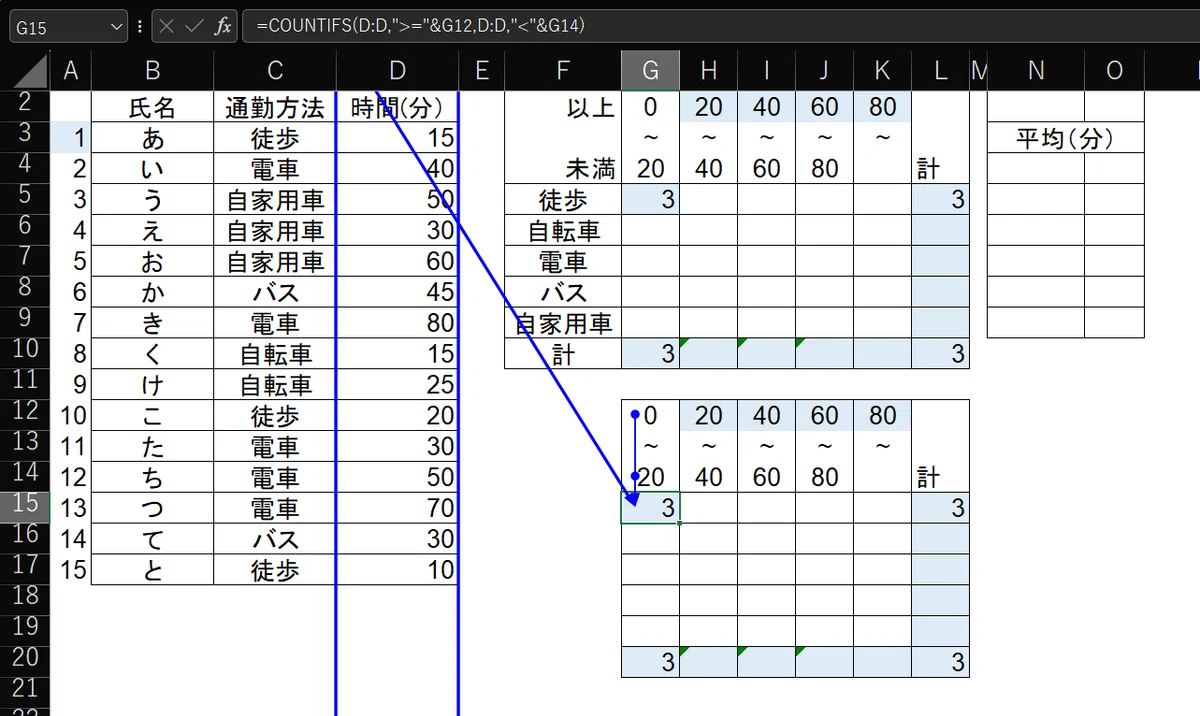
「参照元のトレース」を表示してみると、「20」にも「・」が付いています(わかりづらいですけど)。
集計結果も、15から3に変わっています。
これで「0」分以上、「20」分未満、の件数(人数)が出ました。
「徒歩」の数式に、「0」分以上「20」分未満の条件を足す
後は、これを上の表の「G5」セルの数式に当てはめます。
つまり「通勤方法」が「徒歩」である件数を出してある数式に、「0」分以上「20」分未満という条件を足すのです。
G5セルには、以下の数式が入っています。
=COUNTIFS(C:C,F5)
G15には、以下の数式が入っています。
=COUNTIFS(D:D,">="&G12,D:D,"<"&G14)
これを合体すると・・・
=COUNTIFS(C:C,F5,D:D,">="&G12,D:D,"<"&G14)
となります。
ただし、実際は「0」分(G2セル)と「20」分(G4セル)は、上の表のセルを参照するので、
G12をG2に、G14をG4にします。
結果、
=COUNTIFS(C:C,F5,D:D,">="&G2,D:D,"<"&G4)
となります。
COUNTIFS関数は単純に
「件数を数える範囲1、件数を数える条件1、件数を数える範囲2,件数を数える条件2,件数を数える範囲3、件数を数える条件3・・・」
と続いていきます。
なお、条件は1つだけでもいいので、COUNTIFは使いません。
今回は「件数を数える範囲」は全てD列で同じですが、これは省略はできないので、全ての「件数を数える条件」の前にD列を入れます。
実際に数式を入れる際には、
=conと入れてから、↓ で=COUNTIFS を選んだら、Tabで確定し、
C列(通勤方法)を選択 ⇒区切り用の「,」を入力 ⇒ F5の「徒歩」を選択 ⇒ D列(時間)を選択 ⇒ 「, 」を入力 ⇒ ">="&G2 と入力 ⇒「, 」を選択 ⇒ D列(時間)を選択 ⇒「, 」を入力 ⇒ "<"&G4 と入力 ⇒ Enter で
=COUNTIFS(C:C,F5,D:D,">="&G2,D:D,"<"&G4)
という数式が入ります。
後は、この数式を他のセルにコピーすればいいだけです。
コピーの前に、絶対参照・相対参照を設定する
後はコピーするだけ。
でも・・・
数式を横にコピーすると、集計対象であるD列も横にずれてしまいます。「徒歩」もずれています。

また、下にコピーしても、「分」がずれてしまいます。
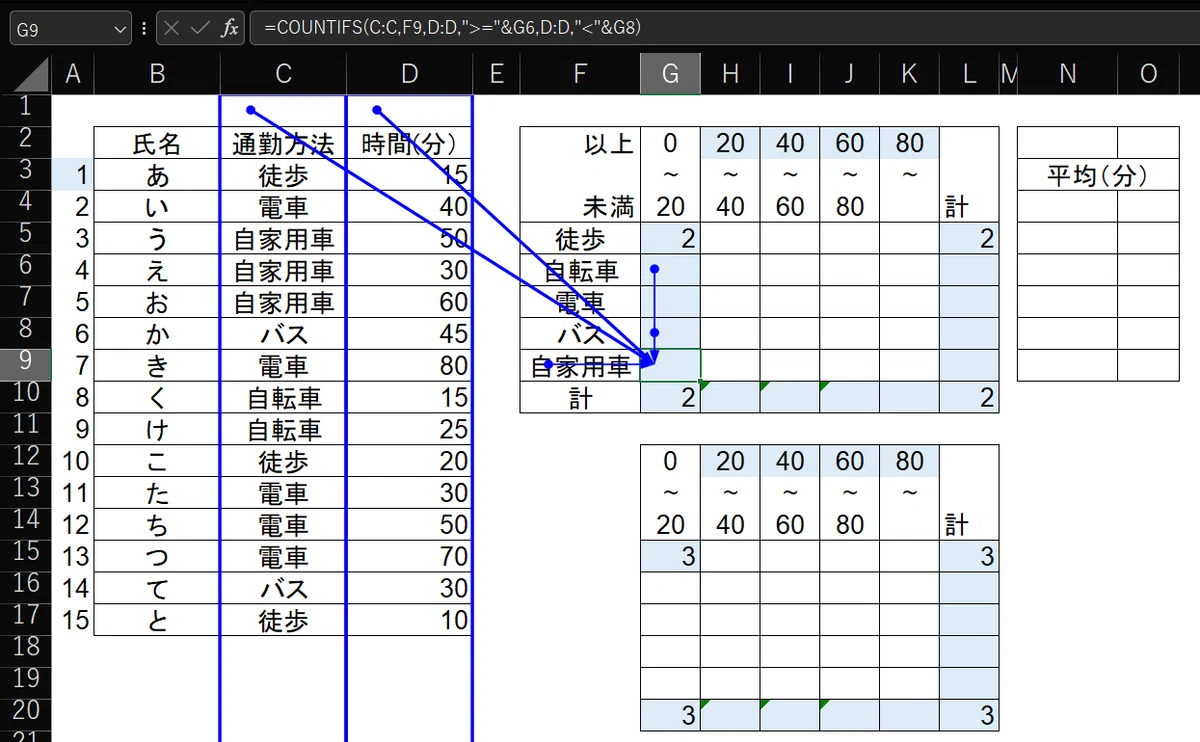
これを防ぐために、「コピーする前」に「セルがずれる/ずれない」ように数式を修正します。
コピーしてからだと、一つ一つのセルを修正する必要があり、面倒&ミスの元だからです。
具体的には、
=COUNTIFS(C:C,F5,D:D,">="&G2,D:D,"<"&G4) を
=COUNTIFS($C:$C,$F5,$D:$D,">="&G$2,$D:$D,"<"&G$4) とします。
・C列(「通勤手段」の列)
「通勤手段」のある「C列」は、どのセルでも集計対象です。
どのセルにコピーしても同じでないと困ります。
従って、「C:C」を、コピーしてもずれない「絶対参照」である「$C:$C」にします。
具体的には、「C:C」にカーソルを当てて、F4キーを1回押すだけです(数式入力時にF4を押しても同じ)。
「$」が付けばコピーしてもずれません。
・F5(「徒歩」が入っているセル)
検索条件であるF5セルは、下にはずれてほしいのですが、横にずれると困ります。
そのため「F5」は「$F5」にします。
(「F5」⇒F4キーを3回押下⇒「$F5」)
列番号は「$」が付く「絶対参照」に、
行番号は「$」が付かない「相対参照」にするのです。
・D列(「所要時間」の列)
どのセルでも、この列を集計します。
ですので、コピーしてもずれないように「D:D」を「$D:$D」とします(F4キー1回押下)。
ここまでの操作で
=COUNTIFS(C:C,F5,D:D,">="&G2,D:D,"<"&G4) が
=COUNTIFS($C:$C,$F5,$D:$D,">="’&G2,$D:$D,"<"&G4) となりました。
ただ、このままコピーすると、今度は、所要時間が正しく出ません。
下にコピーしたら・・・
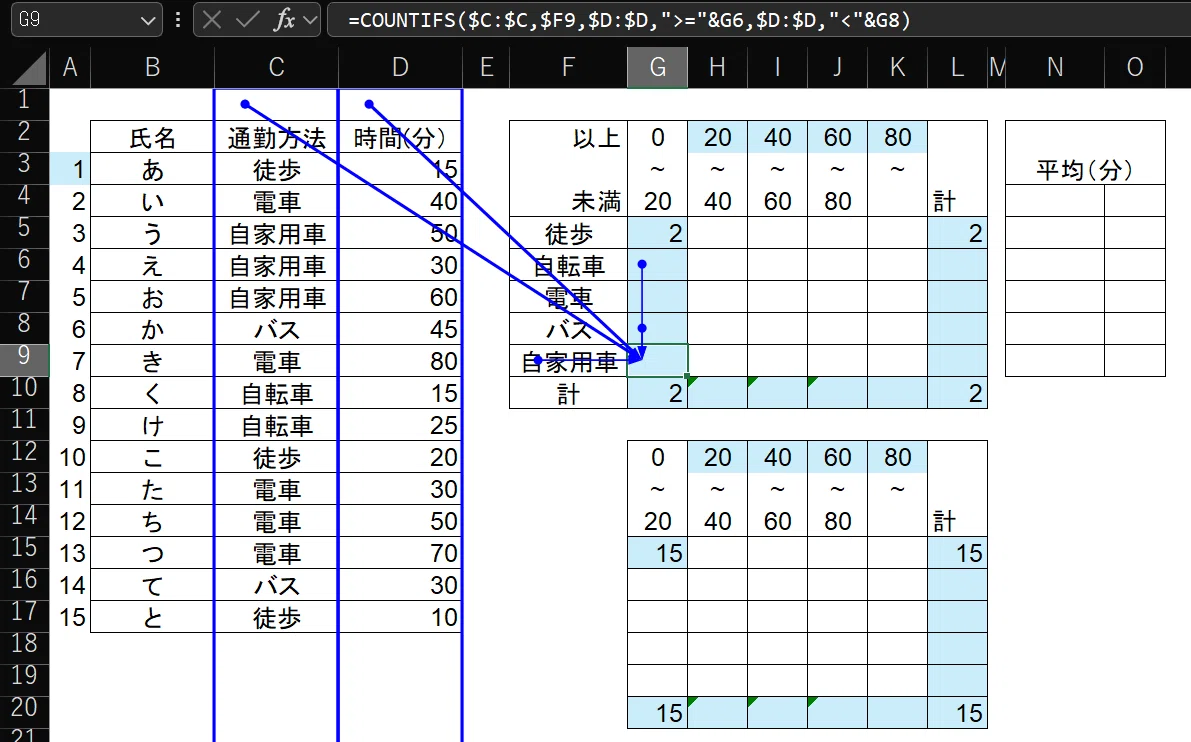
「0」分以上「20」分未満が、ずれてしまっているので、計算できません。
「○分」以上、「●分未満」は、下にコピーした際に、「行」がずれてはいけませんが、横にコピーした際には「列」がずれないと困ります。
従って、行番号(数字)には「$」を付ける「絶対参照」とする一方で、列番号(アルファベット)には「$」を付けない「相対参照」とします。
こちらも同じく、「G2」「G4」にカーソルを当ててクリックしてから、F4キーを2回押します。
F4キーを押すごとに「$」の付き方が変わるので、2回目で「G$2」「G$4」となったら、Enterで確定します。
*「$」はF4を押す度に、付き方が変わります。
G2 ⇒ F4キー押下 ⇒ $G$2 ⇒再度F4キー押下 ⇒ G$2 ⇒ 再度F4キー押下 ⇒ $G2 ⇒ 再度F4キー押下 ⇒ G2 ⇒再度F4キー押下 ⇒ 再び$G$2 ⇒ 以下繰り返し
「間違えた」と思っても、F4キーを押していれば大丈夫です。
上の操作で、
=COUNTIFS($C:$C,$F5,$D:$D,">="&G$2,$D:$D,"<"&G$4)
となったら、後はほかのセルにコピーします。
結果は以下の通り。

「参照元のトレース」を表示してみると、ちゃんと検索対象がずれるべきものはずれて、ずれてはいけないものはずれていないのがわかります。
1件足りない?
しかし・・・
全体のデータは15件なのに、合計は14件となっています。
これはおかしい。
合計欄にはあらかじめ「=SUM(L5:L9)」という数式が入っています(後で、タテでもヨコでも範囲選択して、Alt+Shift+= で出してもいい)。
これは、「80分以上~」の欄にも、以下の通り「~未満」という検索が入っているからです。
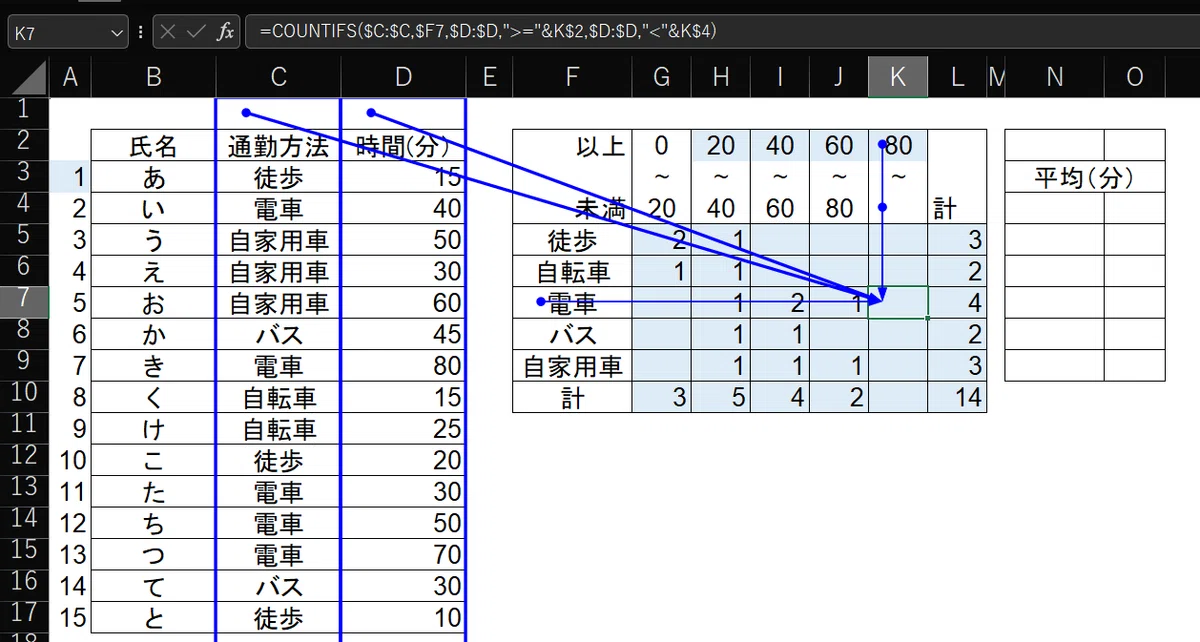
「80分以上(の全て)」の場合は、最後の「未満」の条件を削ります。
具体的には、
=COUNTIFS($C:$C,$F5,$D:$D,">="&K$2)
とし、他のセルにもコピーします。
すると・・・
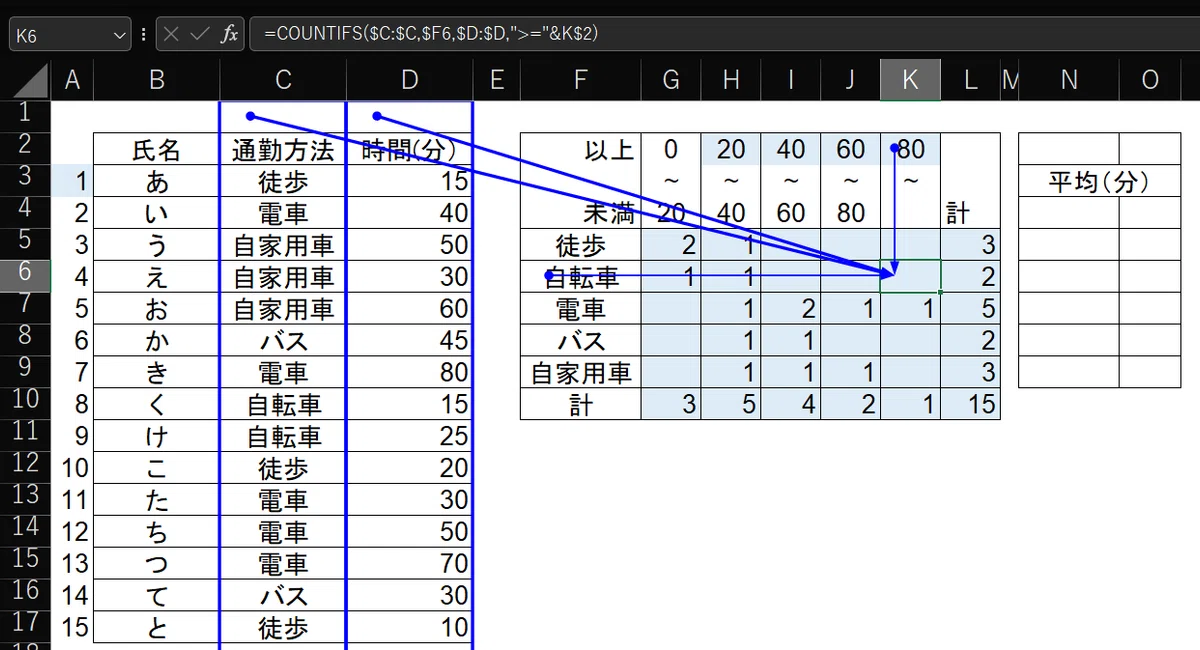
「80分以上、空白未満」が、単に「80分以上(のすべて)になり、上の表のように集計できます。
検算セルを入れておく
上の例のように、各セルの集計結果の合計が全体の件数に会わない場合もあります。
どこかのセルがおかしい場合です。
個々セルの合計≠全体の数
これは実際よく起きます。
全体件数がこの程度ならいいのですが、件数がたくさんあると、集計漏れに気づかない場合があります。
それを防ぐためには、全体件数も集計しておきます。
下図では、合計欄の下に
=COUNTA(B:B)-1
と入れて、「氏名」の全人数を出しています。
具体的には「B列」にあるデータの数を、COUNTA関数で出しています。
最後の「-1」は「人数」という項目名の分、1を引いているものです。
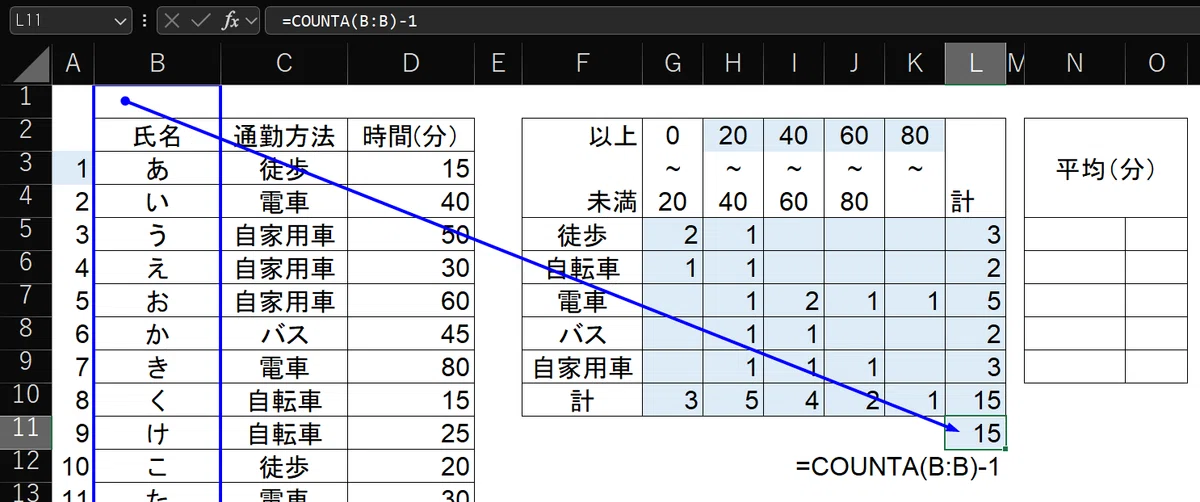
この数字と、上の合計欄が合わなければ、エラーメッセージを出すようにしておけば、集計ミス防止になります。
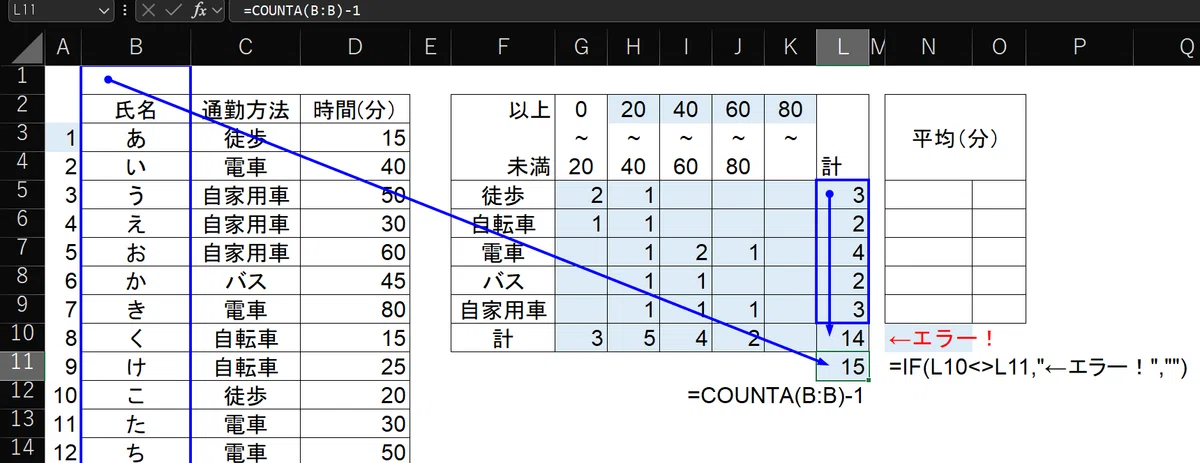
=IF(L10<>L11,"←エラー!","")
という数式で、L10の計と、L11の氏名の数を突合しています。(上の例は「80分以上」のところを修正する前のもの)
かなりくどくなってしまいましたが、以上で、COUNTIFS関数を使った集計は終わりです。
入力済みファイルもおいておきます。
右の欄の「平均」と「データバー」の出し方は、別記事にします。
この手の集計には、SUMPRODUCT関数というものも使えます。
ちょっと、とっつきづらいところもありますが、複数条件を行うクロス集計では、結構使えます。
次回は、そのSUMPRODUCT関数を使った集計方法をお示しします。
COUNTIFS関数を使っても、SUMPRODCT関数を使っても、答えは同じになりますので、使いやすい(理解しやすい)方を使えばいいと思います。
*個人的には、今のところ、COUNTIFS関数の方が使いやすいですし、他の人(後任)も同じではないかと思います。
が、選択肢(別解)といてSUMPRODUCT関数もお示ししたいと思います。
以上、参考になれば幸いです。
もし何か「発見」があったら、「スキ」「フォロー」「チップ」していただける嬉しいです!
