
[EXCEL] 集計前にデータを整える(データクレンジング) 公務員に必要なエクセルの知識

【まとめ】
・集計の前にデータの汚れを落とす(データクレンジング)
・主な汚れ
①表記ブレ(例:ケ・ヶ 川・河)
⓶空白(半角・全角)
③セル内改行
・クレンジング方法
「置換」(Alt⇒E⇒E)を行う。
*セル内改行は Ctrl+J

Ctrl+Kが入っている
(見えないけれど
【説明】
データが正しくないと正しい集計が出来ません。
数値の誤りは勿論ですが、ありがちなのが文字データ(文字列)の「表記ブレ(表記のゆれ)」です。
例えば、下の「あ」と「い」は一見同じに見えます。
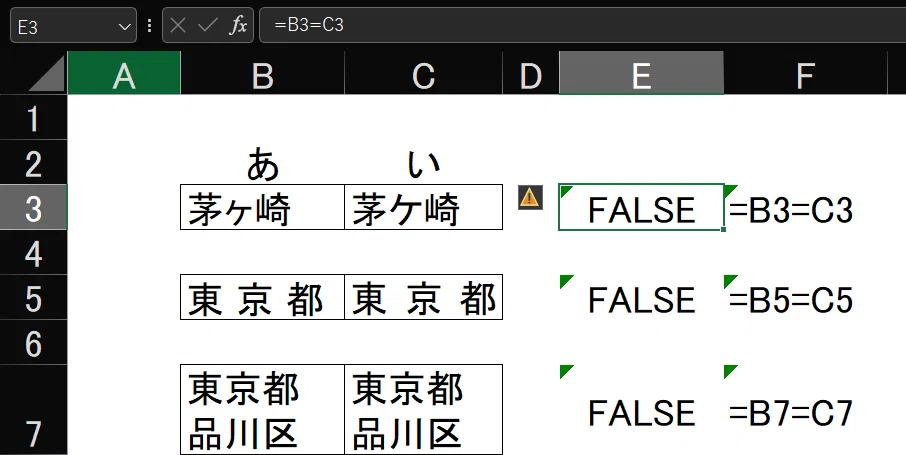
しかし、データとしては異なっています。
=「あ」のセル=「い」のセル が「FALSE(偽)」なら「違う」ということです。
同じなら「TRUE(真)」になります。
何が違うでしょうか?
1つ目は「ヶ」と「ケ」。よく見れば分かります。
2つ目、3つ目は下のようにしてみると違いが分かります。
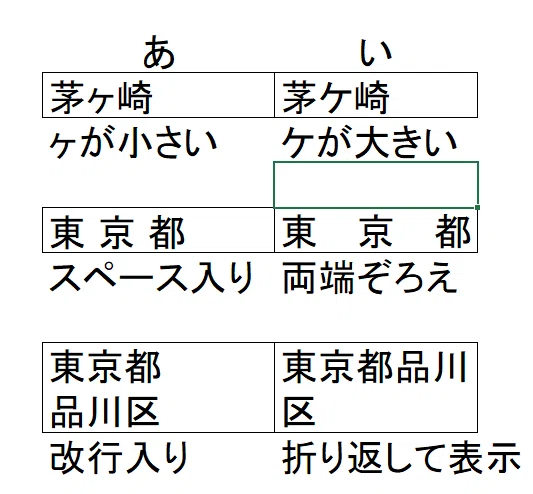
見た目は同じでも、データとしては違います。
このままでは、データの照合が正しく行えません。
従って、名寄せ集計(条件付き集計)で使うSUMIFS関数やCOUNTIFS関数や抽出(取り出し)に使うXLOOKUP関数で正しい答えが得られません。
*SUMIF/COUNTIF/VLOOKUP関数は使わない。
参考記事:使ってはいけない関数3選 ①VLOOKUP、②SUMIF、③COUNTIF 初心者向けエクセル情報を鵜呑みにするなかれ
集計を正しく行うためには、集計を行う前にデータを整えておきます。
上の例にように、空欄や改行などの「余計なゴミ」を取り除く「データクレンジング(データ洗浄)」を行います。
1 相違データの見つけ方
データクレンジング(データ洗浄)の前に、「同じはずなのに違ている」データを見つけます。
2つのデータが並んでいれば以下が可能です。
[EXCEL] 2つのセルが同じか確認する方法
ただし、通常は1列にデータが縦に並んでいるかと思います。
なので、まずは「フィルター」を掛けてみます。
上と同じデータが縦に並んでいるとして・・・
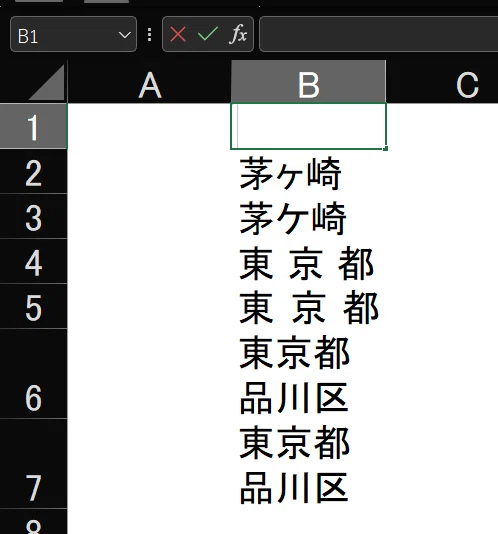
「データ」を選択して Alt ⇒ D ⇒ F ⇒ F でフィルターを掛け、▼をクリックしてみると・・・
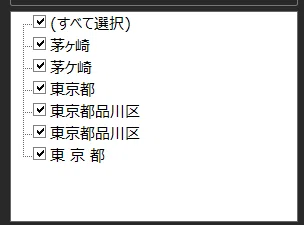
同じに見える語句が複数出ています。
同じ語句ならフィルターを掛けると1つしか出ないはずです。
2つ(以上)出るということは、その2つは「違うものである」ということです。
「茅ヶ崎」と「茅ケ崎」は分かりやすいでしょう。
「東京都」と「東 京 都」も、離れていますが、一目で違いが分かります。
一方、「東京都品川区」は2つとも同じに見えます。
こういう時は、そのデータだけ選んで表示し、列幅を広げてみるとわかるかもしれません。
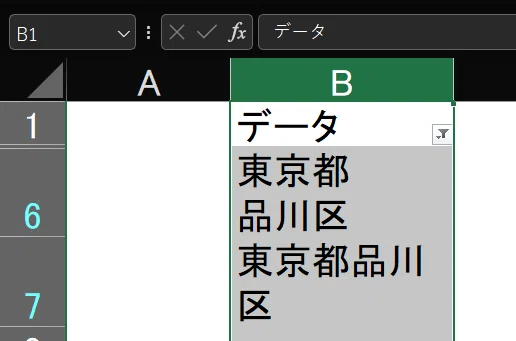
上は改行のため変わっていません。
下は「折り返し表示」なので列幅が変わると、折り返し位置も変わります。
これで、上と下の違いがはっきりします。
「おかしなデータ」が全くなければ「データクレンジング」は不要ですが、念のため、以下の3つぐらいをやっておくと、集計後の「合わないな。おかしいな」という状態が減るでしょう。
2 データクレンジング基本3選
*以下は、数式を使わない場合の方法。数式を使って他のセルに修正後データを表示する方法もあるが今回は省略(列の挿入などが必要になるため)。
2-①「ヶ」と「ケ」の統一(置換)
小さな「ケ」と大きな「ケ」のブレは、どちらかに統一します(どちらが正しいか、は取り合えず置いておきます)。
仮に、大きな「ケ」を小さな「ヶ」に統一する場合は・・・
① データ列を選ぶ(列番号をクリック)
② Alt ⇒ E ⇒ E(又は Ctrl+H )で「検索と置換」ウィンドウを開く
③ 上の「検索する文字列」に大きな「ケ」を入れる
下の「置換後の文字列」に小さな「ヶ」を入れる
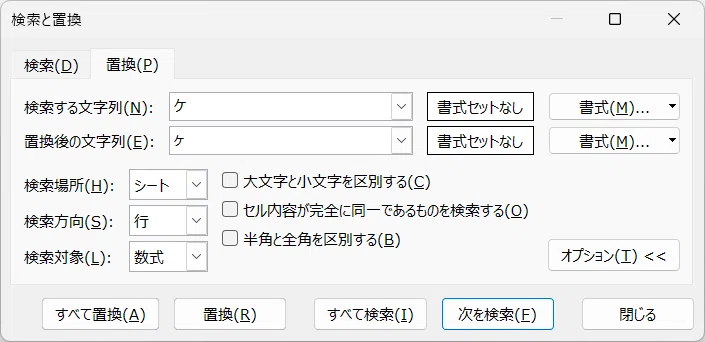
④ 「全て置換」を押下(または Alt+A)
⑤ 該当データがあれば以下の表示が出る。

⑥ 該当データがなければ以下のような表示が出る。
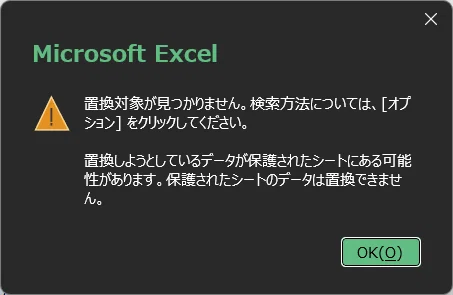
これで、大きな「ケ」が「ヶ」に変換されました。
「ヶ」と「ケ」の他にも、「川」と「河」など間違えやすいデータは同じように対応します。
*データの表記ブレ(表記のゆれ)を防ぐには、入力時に「プルダウンリスト」を設定しておくと効果的です。
参考記事:プルダウンリスト(シンプル基本版)~とりあえずこれだけでOK ~「名前の定義」もINDIRECT関数も不要で項目追加可能
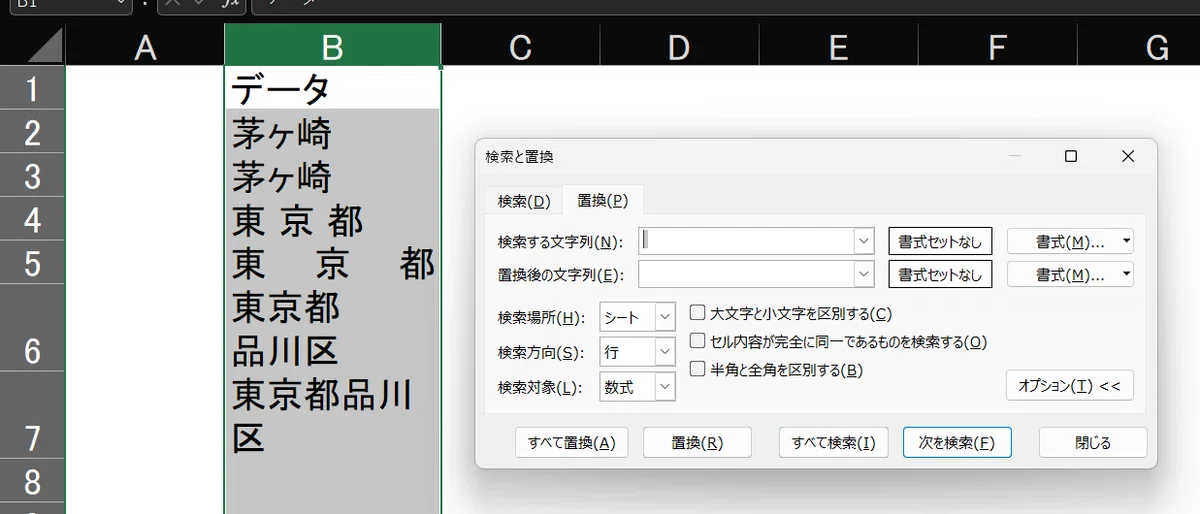
2-② 空白(スペース)の削除
空白(スペース)の除去も②‐1と同じです。
① データ列を選ぶ(列番号をクリック)
② Alt ⇒ E ⇒ E(又は Ctrl+H )で「検索と置換」ウィンドウを開く
③ 上の「検索する文字列」に半角スペースを入れる
下の「置換後の文字列」には何も入れない
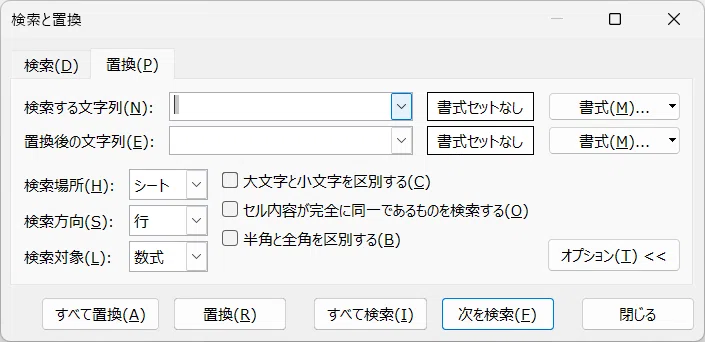
④ 「全て置換」を押下(または Alt+A)
⑤ 同じことを全角スペースでも行う
(置換前)
(置換後)

「東 京 都」が「東京都」となりました。
一見、「東京都」と、その下の「東 京 都」は違うデータに見えます。
しかし、フィルターを掛けてみると・・・
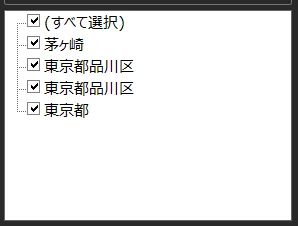
「東京都」は一つしかないので、この2つは同じものであるとわかります。
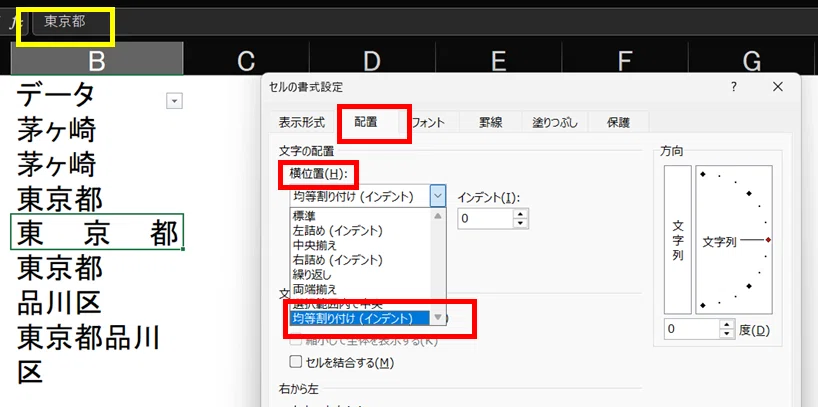
下の「東 京 都」は「均等割り(インデント」が掛かっているため、セル幅いっぱいに表示されているのです。
これは、左上の数式バーが「東京都」となっていることからも分かります。
2-③ 改行の削除
改行の除去も②‐1と同じです。
① データ列を選ぶ(列番号をクリック)
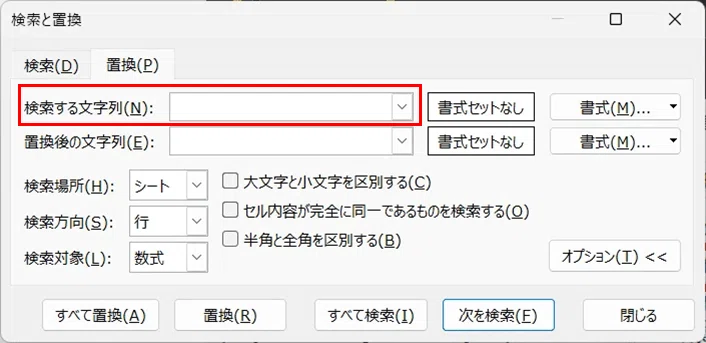
② Alt ⇒ E ⇒ E(又は Ctrl+H )で「検索と置換」ウィンドウを開く
③ 上の「検索する文字列」を選択 ⇒ Ctrl+J
下の「置換後の文字列」には何も入れない
④ 「全て置換」を押下(または Alt+A)
(置換前)

(置換後)
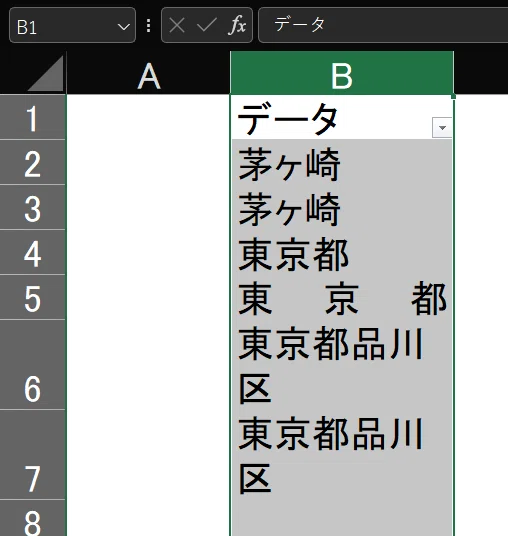
下から2番目の「東京都品川区」が改行されていないことが分かります。
一番下の「東京都品川区」は「折り返して表示」となっているため、列の幅によって折り返し場所が変わりますが、今回の操作で、改行が入ってたデータも同様となっています。
★注意★
そもそも、文字データ(文字列)の入力の際に改行をいれてはいけません。
(改行は Alt+Enterで入る)。
参考記事:[Excel]セル内で改行してはいけない(セル内での改行のマイナス面)
*セル内の改行が許されるのは、集計表(見せる表)で使う場合のみです(別記事予定)。
以上が主な3つのデータクレンジングの方法です。
これだけやるのなら1分もあればできます。
是非、データ集計の前には取り入れてください。
*これ以外にもちょっとイレギュラーなものもありますので、別途記事にします。
