
[Windows] パソコン画面が見づらいと感じたら試してください ~シニア職員・社員、定年延長・再雇用者向け~

▶ 目次 > 入力 > 画面と文字の見やすさ
【まとめ】
以下の設定をすると、画面が見やすくなります。
1 画面の表示倍率を上げる
2 フォルダ他の文字サイズを大きくする
3 デスクトップの背景を黒くする
4 各種設定画面の背景を黒くする
[手順(概略)]
画面のどこかで右クリック
⇒ ディスプレイ設定 ⇒ 拡大/縮小 ⇒ 125%
⇒ 個人用設定 ⇒ 背景 ⇒ 黒
【説明】
前の記事でマウスポインターを見やすく&見つけやすくする記事を書きました。
今回は、そもそも画面が見づらい人向け。
年齢的な問題もありますが、私は目が悪いので、出来るだけ見やすい設定にしています(見づらいと姿勢も前のめりになり、肩や腰にもよくない)。
画面を見やすくする方法
1 画面の表示倍率を変える
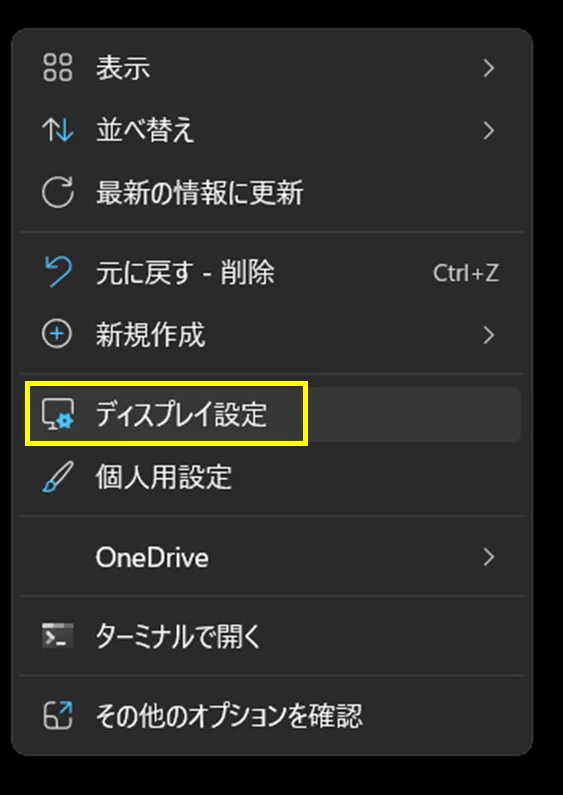
① 画面のどこかで右クリック
② 下のダイアログが開く(通常は白地)
③「ディスプレイ設定」を選択
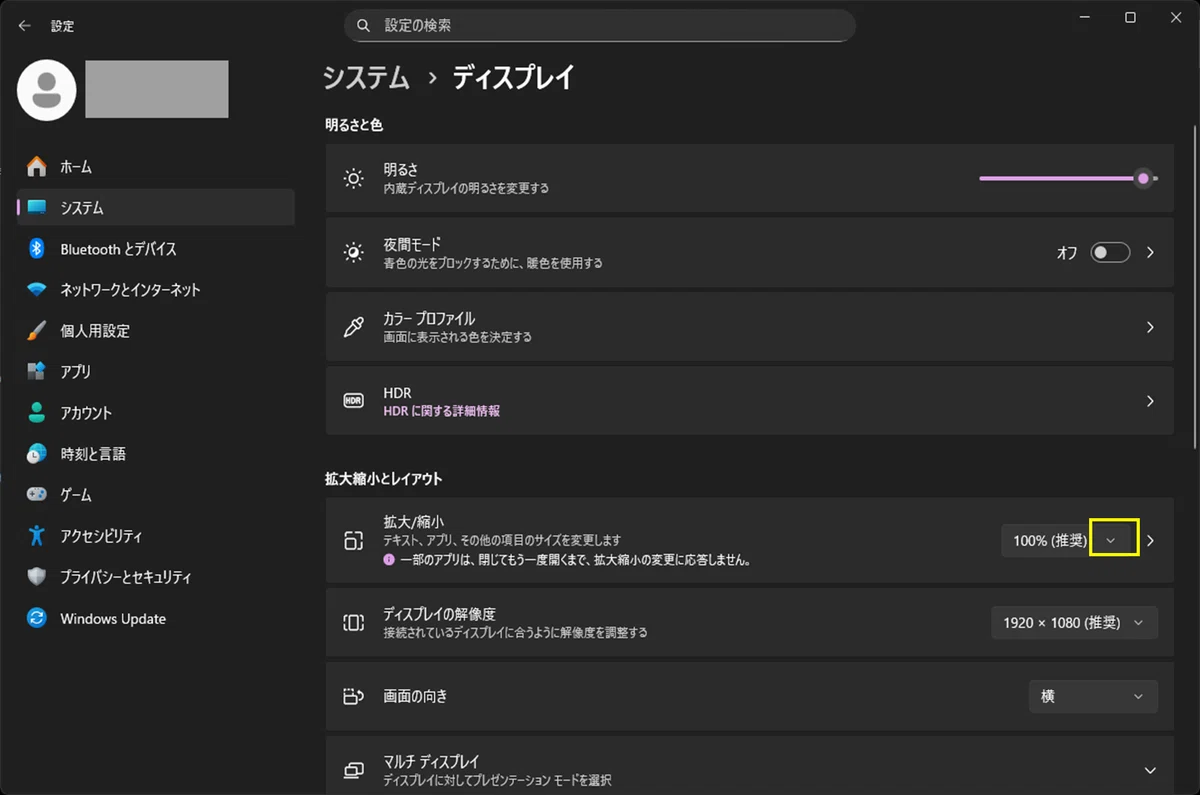
④ 「ディスプレイ」ダイアログが開く
⑤ 「拡大/縮小」の右の「100%(推奨)」の右の下向き>をクリック
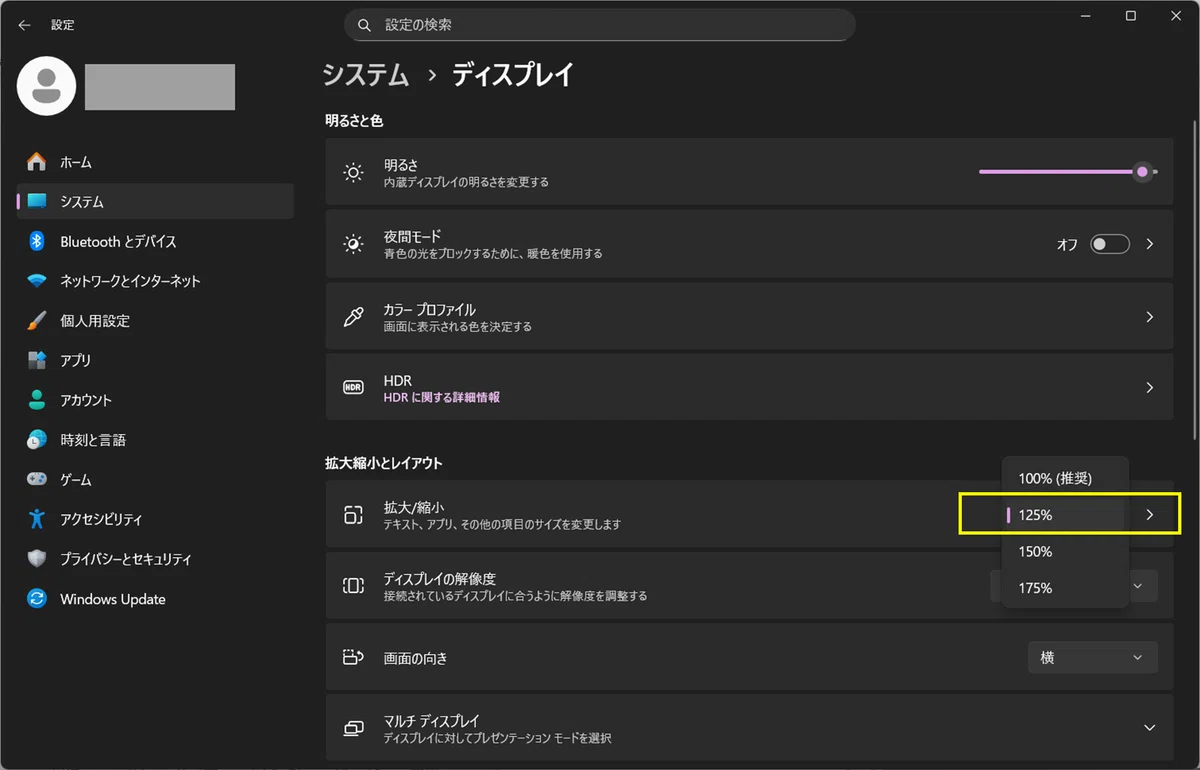
⑥「125%」を選択
⑦「ディスプレイの解像度」も適宜選択
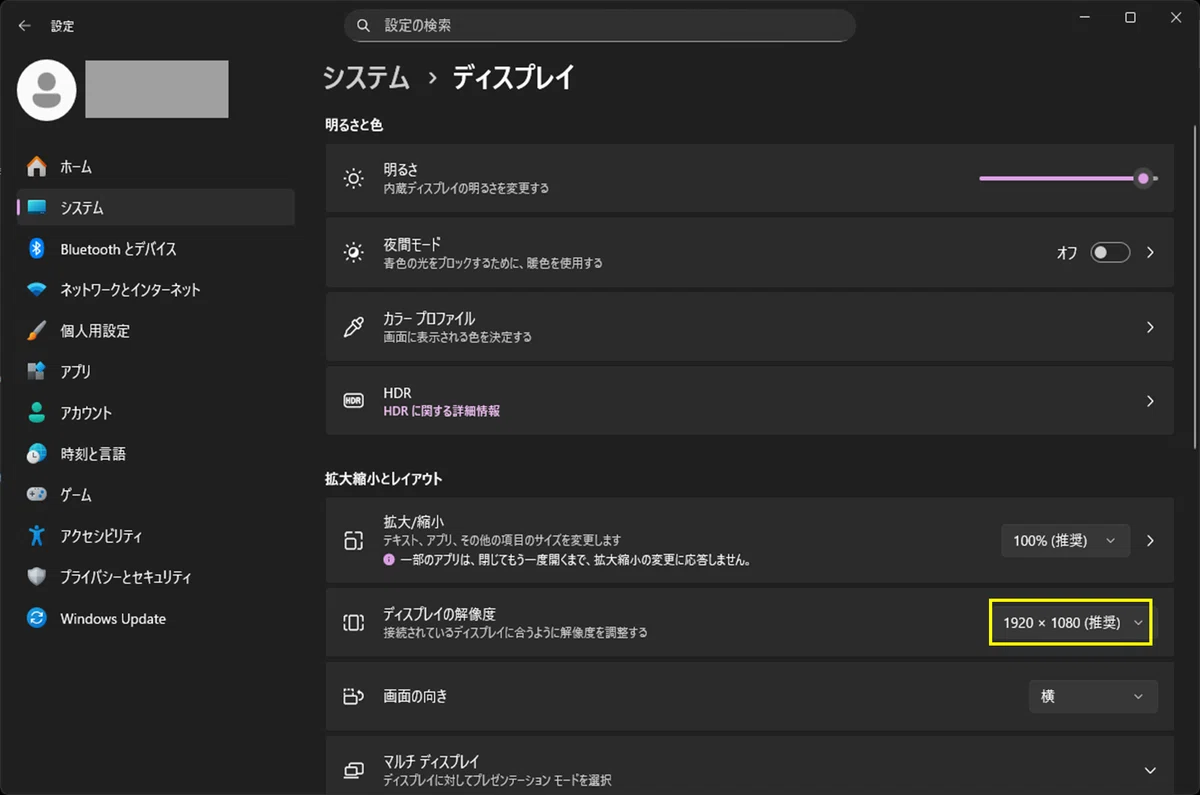
*倍率が大きいと文字が大きくなりますが、表示できる範囲が狭くなります。
パソコン(や外部ディスプレイ)の画面サイズによっては縦横比がゆがむものがあります。
色々試してみて、いい感じのものが見つかったrあ、その数値をメモしておきましょう(再設定時の手間が減ります)。
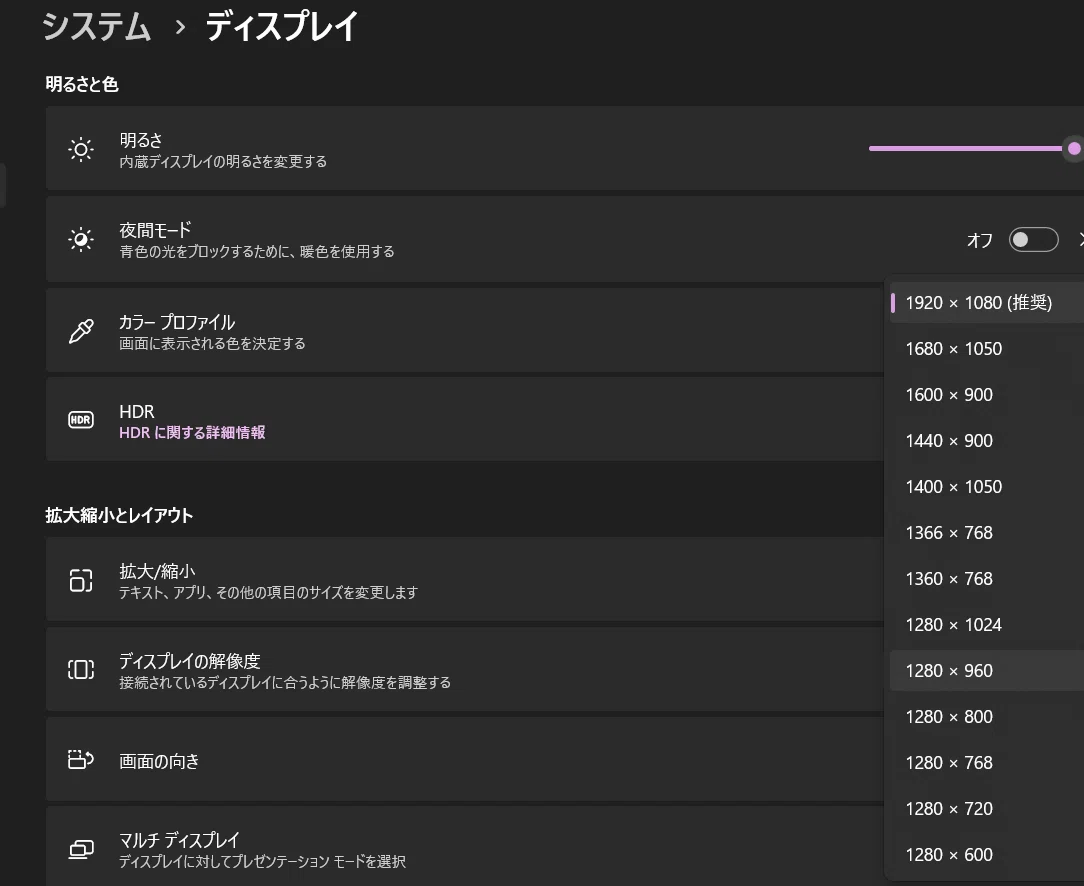
*上の方法で画面の表示倍率を変えると、アイコンの大きさも変わります。
でも、相変わらずアイコンの説明の文字やフォルダないファイル名が見づらい!という方は、下の2もお試しください。
文字(テキスト)を大きくする方法です。
2 文字の大きさ(テキストのサイズ)を変える
アイコンの説明やフォルダ内のファイル名が見づらい場合、テキストサイズを大きくします。
① 画面のどこかで右クリックする
②「個人用設定」をクリック
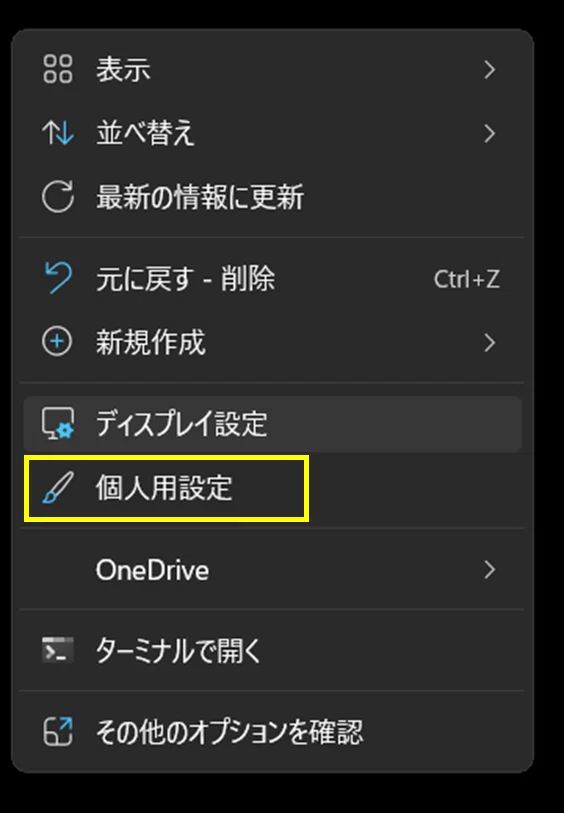
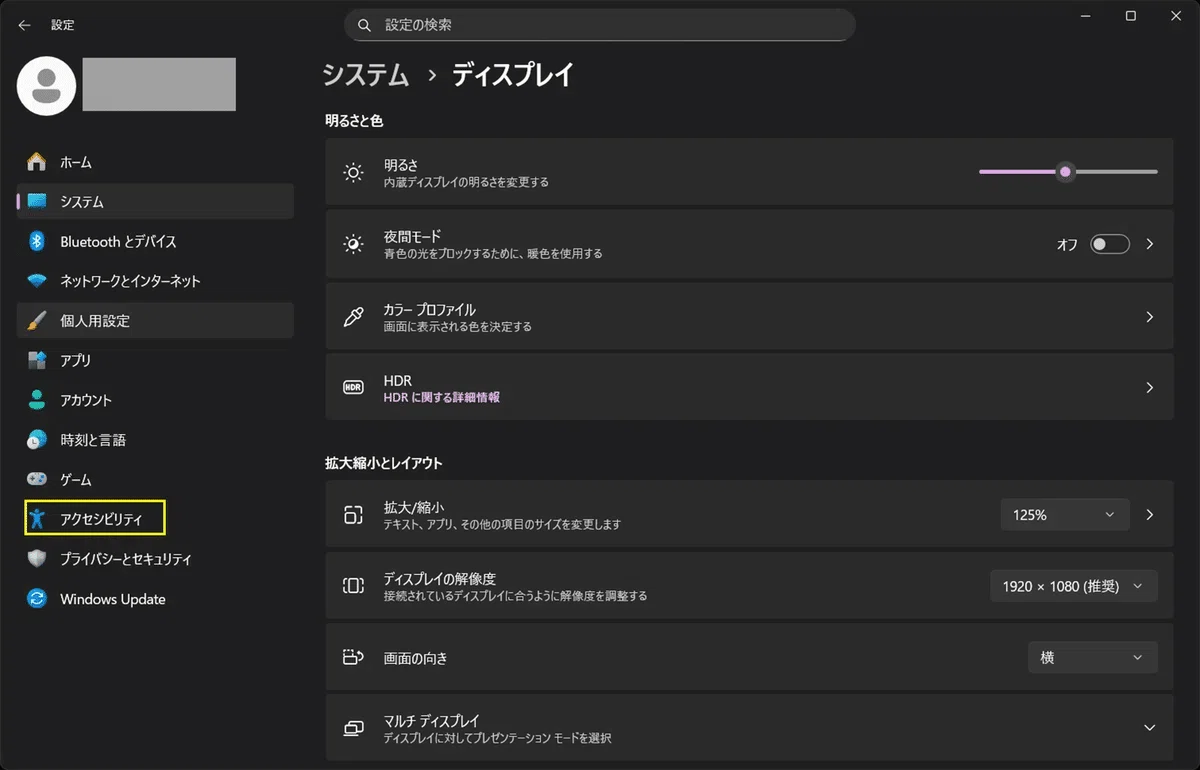
③「アクセサビリテイ」をクリック
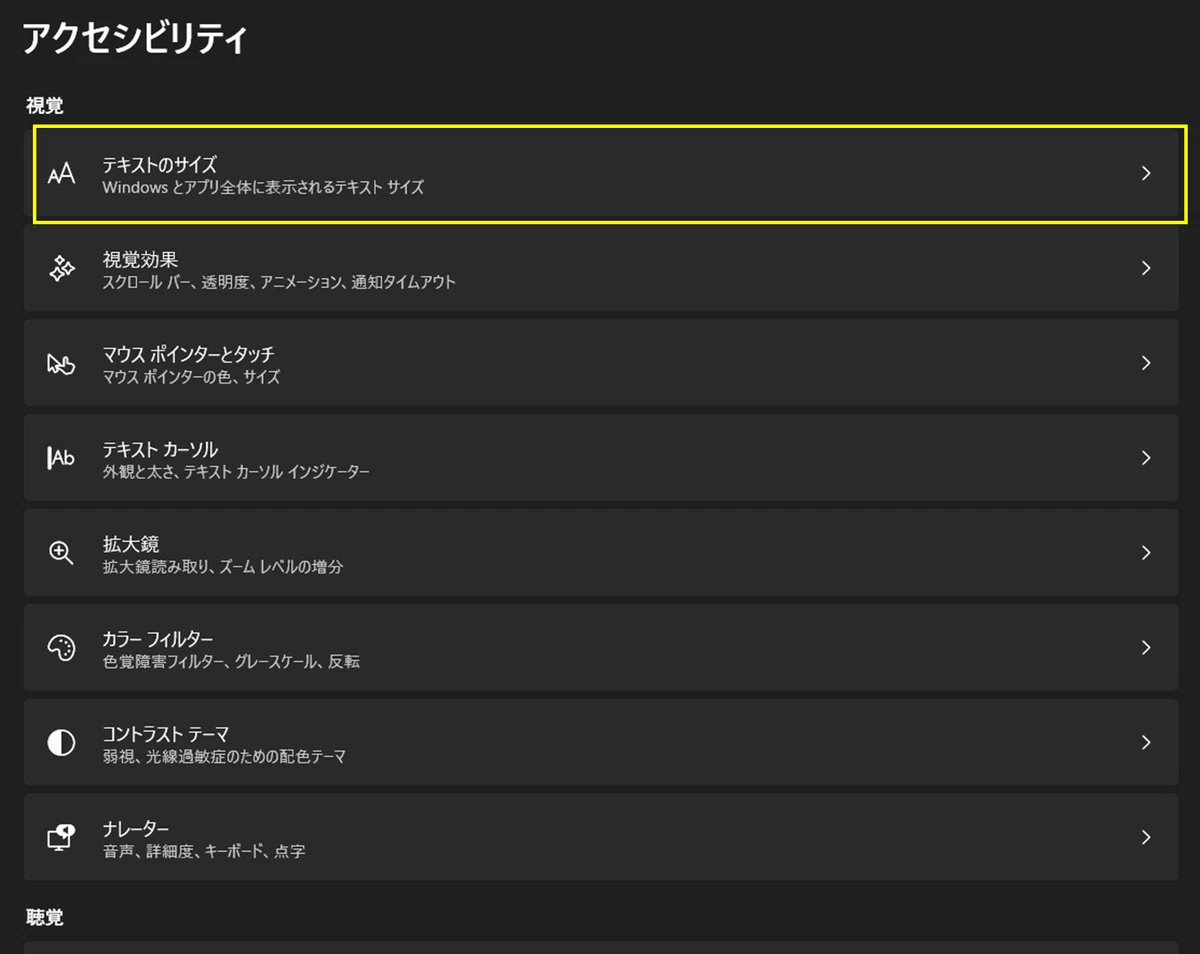
④「テキストのサイズ」をクリック
⑤ スライダーで大きさを選び、「適用」をクリック
*画面全体が一瞬色が変わる。
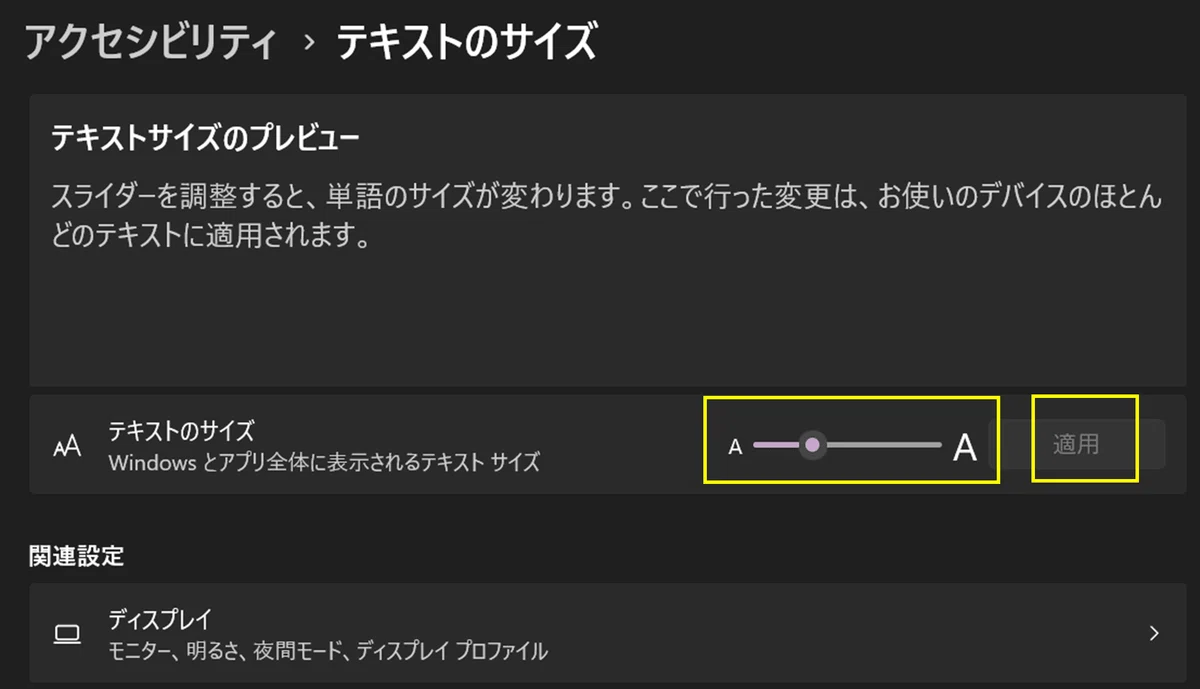
⑥ アイコンやフォルダ内のテキスト(文字)が大きくなる。
下の左側が拡大前、右が拡大後です。
違い、わかるでしょうか?
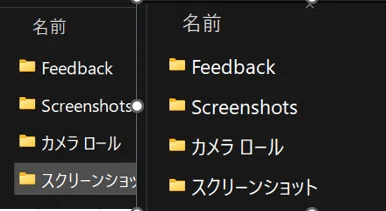
テキストサイズは大きい方が見やすくなりますが、大きいと情報量が少なくなります。また、大きすぎると圧迫感が出ます。
ここは、色々試して快適な大きさを見つけてください(「適用」を押すのを忘れずに)。
*1の画面の倍率を上げる方がいいか、単に2のテキストサイズを大きくした方がいいか、は人によります。見やすい組み合わせを探してください。
3 デスクトップの背景を黒くする
windowの初期設定ではデスクトップの背景は青です。
これ、結構見づらくないですか? 私は黒にしています。
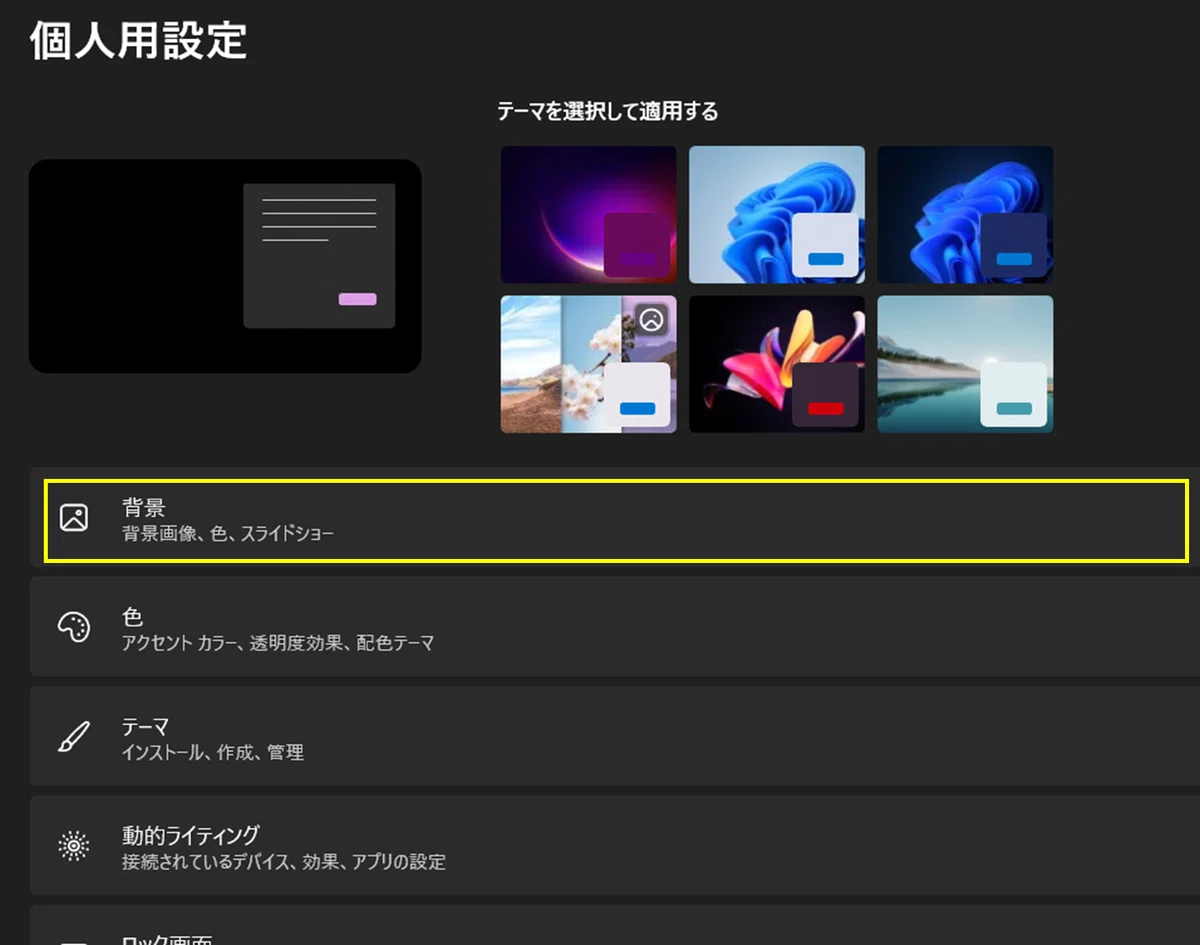
① 画面のどこかで右クリックする
②「個人用設定」をクリック
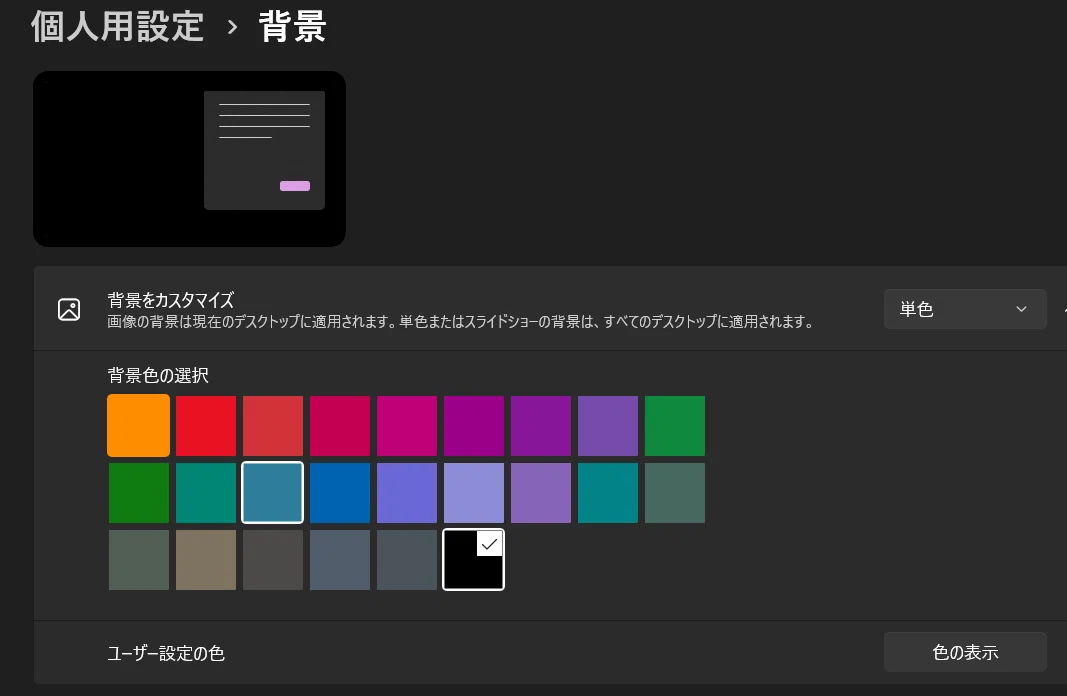
③ 右上に黒い画面があればそれをクリック
なければ「背景」をクリック
④ 黒(又は好みの色)を選択
4 各種基本は黒背景にする
本記事では、設定画面の等諸々黒背景になっています。
白背景だと目が痛いので、こうしています。
これ、どうやるか? 簡単です。
途中までは、上の3と同じです。
① 画面のどこかで右クリックする
②「個人用設定」をクリック
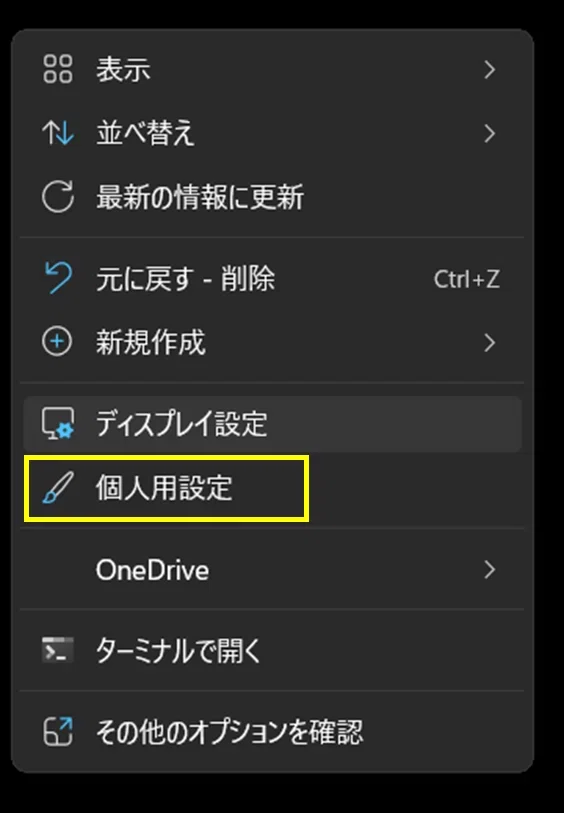
③「アクセスビリティ」をクリック
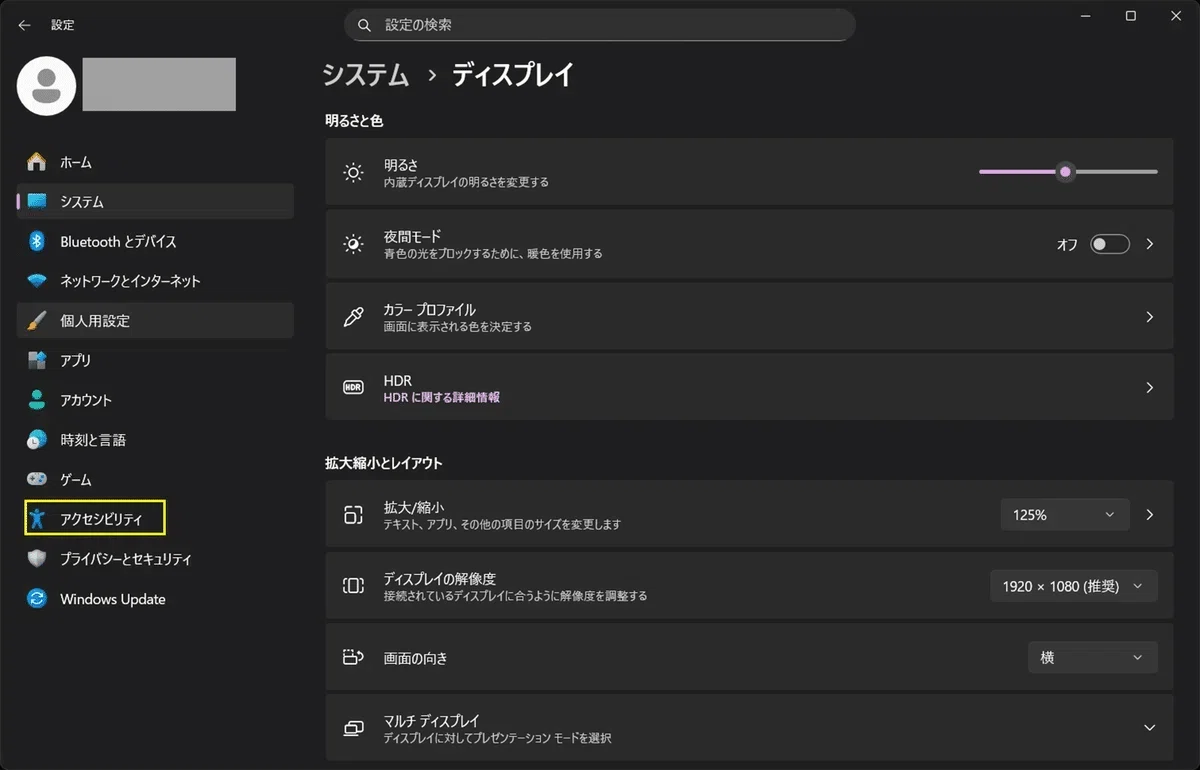
④「モードを選ぶ」をクリックし、「ダーク」をクリック
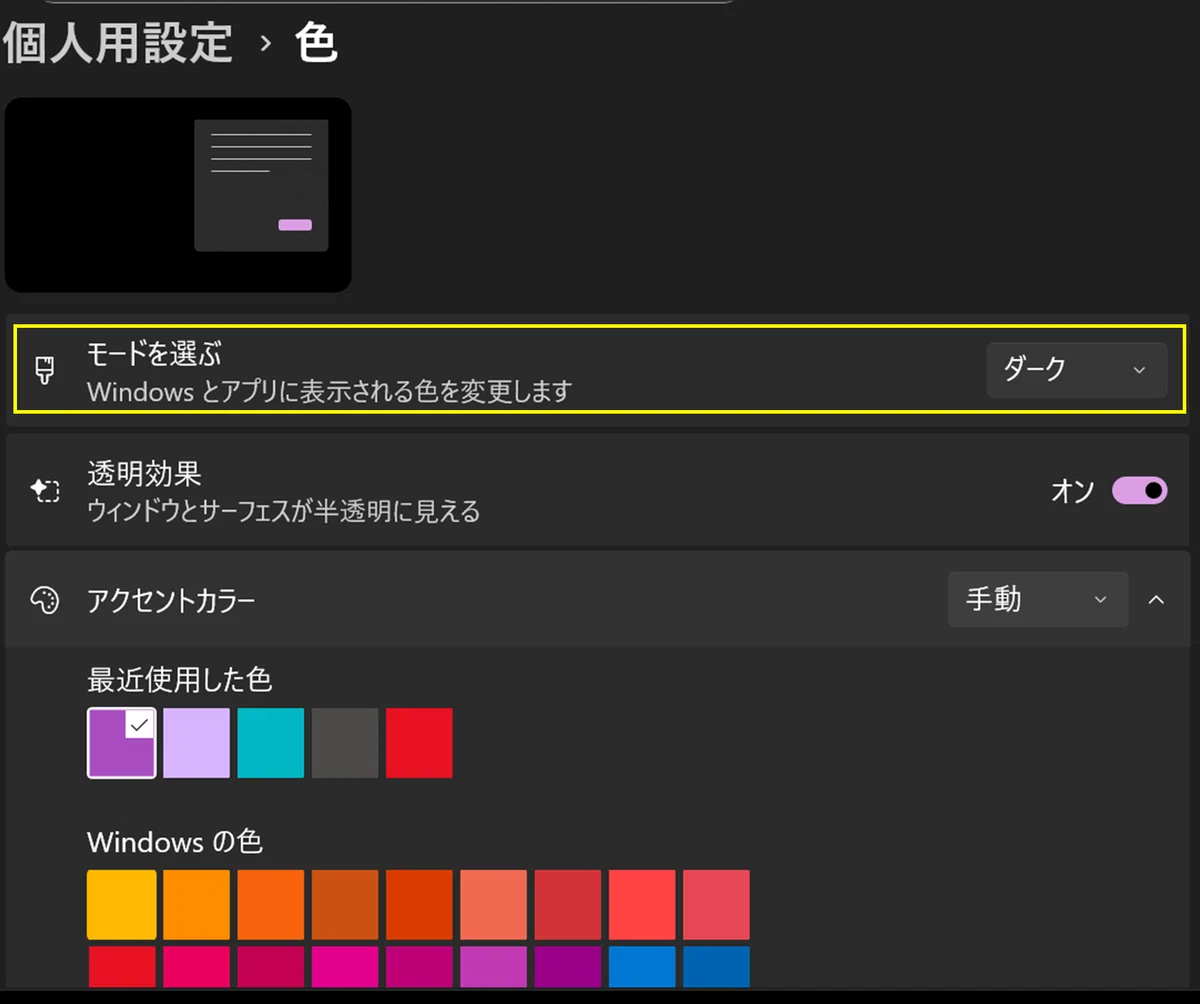
私の接待なので既に「ダーク」になっています。
大まかな設定は以上です。
他にも色々できますので、お試しください。
前にも書きましたが、設定を変えたら、導線や設定内容をメモしておくと、後々、役に立つと思います。
他にも「ここの設定を変えると、見やすくなるよ」というものがありましたら、ご教示ください。
見づらい画面をそのままにしていると、目や肩が疲れます。
出来る限り快適な設定にして仕事をしましょう。
おまけ
エクセルの画面が眩しい方はこちらもどうぞ
