
[EXCEL/PDF版]計算式の入っているセルに自動で色を付ける(条件付き書式)

▶MAP▶PDF版▶表示▶関数▶ショトカ▶操作/コピー▶実務▶NG▶検索
【PDF版】A4サイズのPDF版はこちらからダウンロードできます(有料)。
内容は以下とほぼ同じですが、若干の違いがあります。
また、PDF版は最新化されている場合があります。
(PDF版見本)
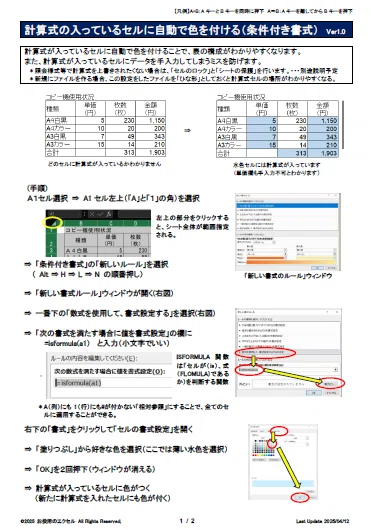
計算式が入っているセルに自動で色を付けることで、表の構成がわかりやすくなります。
また、計算式が入っているセルにデータを手入力してしまうミスを防げます。
*照会様式等で計算式を上書きされたくない場合は、「セルのロック」と「シートの保護」を行います。・・・別途説明予定
*新規にファイルを作る場合、この設定をしたファイルを「ひな形」としておくと計算式セルの場所がわかりやすくなる。
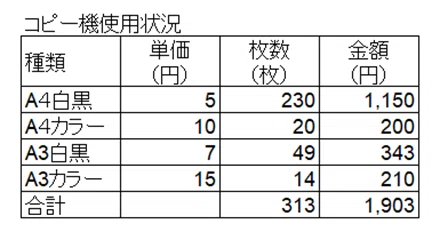
↓↓↓
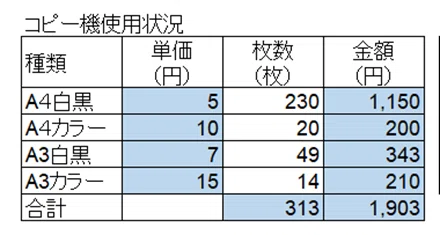
(単価欄も手入力不可とわかります)
計算式の入っていセルに自動で色を付ける
(手順)
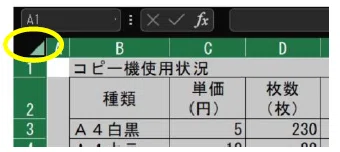
A1セル選択 ⇒ A1セル左上(「A」と「1」の角)を選択
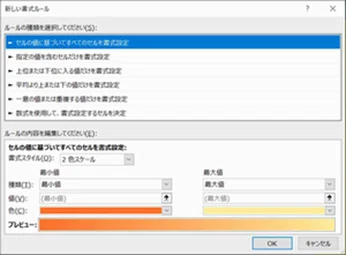
⇒ 「条件付き書式」の「新しいルール」を選択
( Alt ⇒ H ⇒ L ⇒ N の順番押し)
⇒ 「新しい書式ルール」ウィンドウが開く
⇒ 一番下の「数式を使用して、書式設定する」を選択
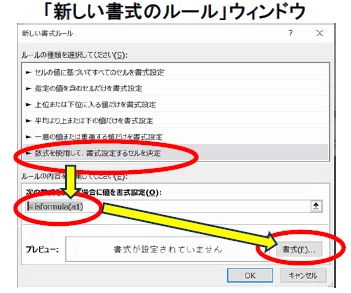
⇒ 「次の書式を満たす場合に値を書式設定」の欄に
=isformula(a1) と入力(小文字でいい)
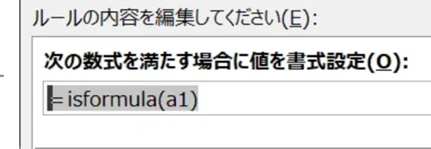
*A(列)にも1(行)にも#が付かない「相対参照」にすることで、全てのセルに適用することができる。
右下の「書式」をクリックして「セルの書式設定」を開く
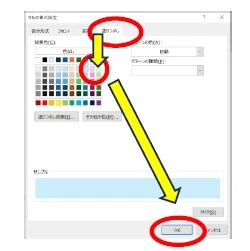
⇒ 「塗りつぶし」から好きな色を選択(ここでは薄い水色を選択)
⇒ 「OK」を2回押下(ウィンドウが消える)
⇒ 計算式が入っているセルに色がつく
(新たに計算式を入れたセルにも色が付く)
(単価欄も手入力不可とわかります)
セルの色付けを取る方法
「条件付き書式のクリア」を行う
(手順)
Alt ⇒ H ⇒ L ⇒ C ⇒ 右図が開く
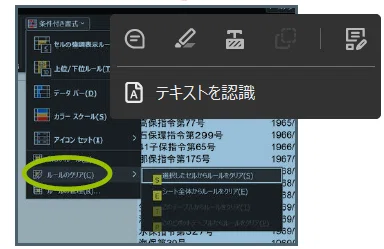
⇒ 特定のセルの条件付き書式のクリアなら「S」を(範囲指定されている部分のみがクリアとなる)、
シート全体なら「E」を選択
以上
こちらもどうぞ
[Excel]ファイルを引き継いだら ④ 計算式が入っているセルを自動で色付けする
