
第11回:研究開発者の会議・メール・資料作成をAIで軽くする:Microsoft Copilotの現実的な使い方

会議が多い。
メールも多い。
資料作成も多い。
研究開発の仕事をしていると、実験や解析、論文調査だけをしているわけではありません。
むしろ、40代・50代になるほど、会議、メール、資料作成、関係部署との調整、上司への説明、若手のフォローが増えていきます。
朝から会議が続きます。
会議が終わると、Teamsのチャットがたまっています。
メールを開くと、確認依頼、日程調整、資料送付、催促、共有事項が並んでいます。
その合間に、技術報告書や説明資料も作ります。
そして夕方になって、ようやく本来考えたかった技術課題に戻ろうとする。
「今日は何を進めたんだっけ」
そう感じる日もあります。
研究開発者にとって、会議やメールは本業ではないように見えます。
ただ、現実には、研究開発を前に進めるために欠かせない仕事です。
実験計画を通す。
評価結果を共有する。
品質部門と認識を合わせる。
知財部門に相談する。
上司に判断してもらう。
若手に次の作業を依頼する。
こうした仕事の多くは、会議、メール、資料作成を通じて進みます。
今回は、Microsoft Copilotを使って、研究開発者の日常にある会議・メール・資料作成を少し軽くする方法を整理します。
ただし、Copilotで仕事を全部自動化する話ではありません。
研究開発では、守秘情報、知財情報、特許化前データ、顧客案件が関わります。
そのため、AIに任せる範囲と、人が確認する範囲を分けておきたいです。
今回のポイントは、
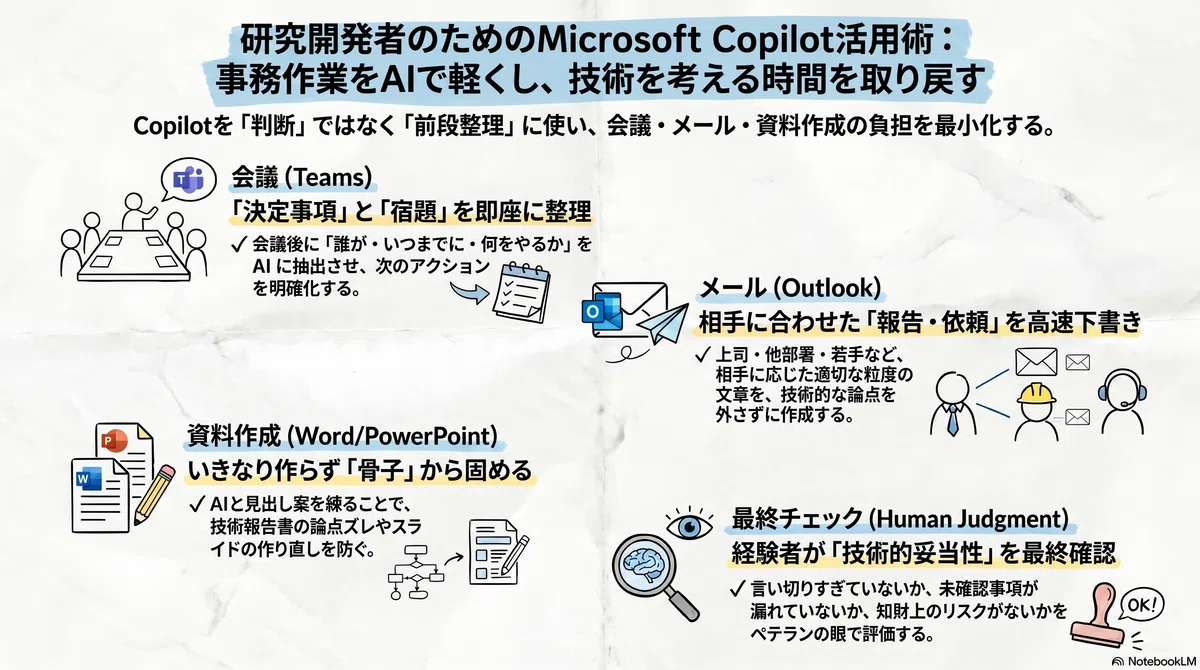
Copilotには、判断ではなく、会議・メール・資料作成の前段整理を手伝ってもらう です。
1. この記事で扱うこと
この記事では、Microsoft Copilotを使って、研究開発者の日常業務を軽くする方法を扱います。
対象にするのは、次のような作業です。
Teams会議の要点整理
会議後のアクション整理
Outlookメールの下書き
長いメールスレッドの要点確認
Word文書の構成整理
PowerPoint資料のたたき台作成
上司や関係部署向けの説明文づくり
若手への依頼文作成
ただし、研究開発の実務では、次の観点が大事になります。
技術的な事実と解釈を分ける
未確認事項を明確にする
判断をAIに任せない
守秘、知財、特許化前データをそのまま入れない
社内ルールに沿って使う
最後は研究開発者が確認する
Microsoft Copilotは、会社員にとって接点の多いAIです。
Teams、Outlook、Word、PowerPointなど、日常業務の中に入ってきやすいからです。
一方で、研究開発者としては、便利さだけで使うのではなく、情報の扱いを意識して使いたいです。
2. 研究開発者の困りごと
研究開発者の仕事は、技術そのものだけでは進みません。
実験をする前には、関係者と目的を合わせます。
実験後には、結果を共有します。
想定外のデータが出れば、上司や関係部署と相談します。
特許の可能性があれば、知財部門と話します。
品質や顧客案件に関わる場合は、説明の仕方にも注意が必要です。
このとき、会議やメールが増えます。
たとえば、こんな場面があります。
会議でいろいろ話したが、結局誰が何をやるのか曖昧
Teamsのチャットに重要な情報が流れているが、あとで探しにくい
メールスレッドが長くなり、現在の論点が分かりにくい
上司への報告メールを短くしたいが、削ると誤解されそう
技術資料を作る前に、構成がまとまらない
若手に作業を依頼したいが、背景まで書くと長くなる
会議メモを報告資料に転記するだけで時間がかかる
研究開発では、「伝える内容」そのものが複雑です。
単なる日程調整ならまだよいです。
しかし、技術課題、実験条件、評価結果、リスク、次の判断が絡むと、文章化に時間がかかります。
しかも、書き方を間違えると、次のような問題が起きます。
技術的な事実よりも結論が強く見える
まだ仮説なのに、確定事項のように読める
実験条件の制約が抜ける
関係部署への依頼事項が曖昧になる
上司が判断したいポイントが見えない
知財や守秘の観点で、書きすぎてしまう
このあたりは、40代・50代の研究開発者ほど気になるところだと思います。
文章を短くするだけでは足りません。
研究開発では、短く、かつ誤解されにくく書きたいです。
ここでCopilotを使います。
3. AIを使うと何が変わるか
Copilotを使うと、会議やメールがなくなるわけではありません。
資料作成が自動で終わるわけでもありません。
ただ、次のような作業は軽くできます。
会議内容の要点を抜き出す
決定事項と未決事項を分ける
アクションアイテムを整理する
長いメールを短く要約する
返信メールのたたき台を作る
技術説明の順番を整える
Word文書の見出し案を作る
PowerPoint資料の構成案を作る
上司向けに結論を短くする
研究開発者にとって大事なのは、AIに「正しい技術判断」をさせることではありません。
むしろ、次のように使う方が現実的です。
会議で話した内容を、判断しやすい形に並べ直す
メール文を、相手が動きやすい形に整える
資料作成前に、結論、根拠、未確認事項を分ける
説明の粒度を、相手に合わせて調整する
AIは、文章を作るのが得意です。
ただ、研究開発の文脈を完全に理解しているわけではありません。
だからこそ、AIの出力をそのまま出すのではなく、研究開発者が確認します。
「この表現は言い切りすぎていないか」
「未確認事項が抜けていないか」
「守秘情報を含んでいないか」
「知財部門に相談する前に書きすぎていないか」
「上司が判断したい論点になっているか」
この確認ができることが、経験者の強みです。
4. 今回使うツール
今回の主なツールは、Microsoft Copilotです。
会社でMicrosoft 365を使っている場合、Copilotは次のような場面とつながります。
Teams
Outlook
Word
PowerPoint
Excel
OneNote
SharePoint
ただし、会社によって使える機能は異なります。
Copilotが導入されている会社もあれば、まだ一部部署だけの場合もあります。
Teamsでは使えるが、PowerPointでは使えないというケースもあるかもしれません。
ファイル参照やチャット履歴の扱いも、会社の設定によって変わります。
ここでは、細かい機能差よりも、研究開発者がどのような作業に使いたいかを中心に整理します。
今回の考え方は、Copilotがない場合でも、ChatGPTや社内AIで応用できます。
大切なのは、ツール名ではありません。
会議、メール、資料作成の中で、AIにどこまで手伝ってもらうかを決めることです。
Microsoft 365 Copilotの機能や対象アプリは、契約、管理者設定、利用アプリ、会議設定によって変わります。
利用前に、自社の案内とMicrosoftの公式情報を確認してください。
Microsoft 365 Copilot
https://www.microsoft.com/ja-jp/microsoft-365-copilotMicrosoft 365 Copilot の概要
https://learn.microsoft.com/ja-jp/microsoft-365/copilot/microsoft-365-copilot-overview
5. 無料または会社支給ツールでできること
まずは、会社支給のMicrosoft Copilotや、社内で利用が認められているAIから試すのが現実的です。
研究開発者が始めやすいのは、次のような使い方です。
会議後の要点整理
Teams会議の内容をもとに、次のように整理します。
今日決まったこと
まだ決まっていないこと
次回までの宿題
担当者
期限
技術的に確認が必要な点
知財や守秘の観点で確認したい点
会議メモは、ただ長く残しても使いにくいです。
研究開発では、会議後に動ける形にすることが大事です。
メールの下書き
長い説明を、相手に合わせて整える作業にも使えます。
たとえば、次のようなメールです。
上司への進捗報告
関係部署への確認依頼
若手への作業依頼
知財部門への相談前メモ
実験結果の共有メール
会議後のフォローアップ
ここで大切なのは、AIに送信を任せないことです。
AIには下書きを作ってもらい、最後は自分で確認します。
資料作成前の構成整理
PowerPointをいきなり作り始めると、スライドが増えがちです。
研究開発の報告では、まず構成を固めたいです。
何を判断してほしいのか
背景はどこまで必要か
実験結果は何を見せるか
不確実性はどこか
次の打ち手は何か
相談事項は何か
CopilotやAIには、スライドそのものより先に、この構成整理を手伝ってもらうと使いやすいです。
6. 会社契約版・上位プランを使うと深まること
会社契約版のCopilotや、社内環境と連携したAIが使える場合、扱える作業の幅は広がります。
たとえば、社内で許可された範囲で、会議メモ、メール、Word文書、PowerPoint資料を横断して整理できる場合があります。
ただし、ここで注意したいです。
会社契約版だからといって、すべての情報を入力できるとは限りません。
研究開発では、次のような情報が含まれます。
未公開の実験結果
開発中の材料名
新しい製造条件
特許出願前のアイデア
顧客名
共同研究先名
契約に関わる情報
競合比較
品質問題や不具合情報
これらを扱う場合は、会社の利用ルール、情報区分、ファイルアップロード可否、ログ管理、外部送信の扱いを確認しておきたいです。
上位プランや連携機能を使うほど、扱える作業は増えます。
同時に、扱う情報の範囲も広がります。
研究開発では、便利さと情報管理をセットで考えたいです。
7. 実際の手順
ここでは、会議、メール、資料作成の3つに分けて、Copilotを使う流れを整理します。
手順1:会議前に論点を整理する
会議前に、まず自分で次を整理します。
今日決めたいこと
共有だけでよいこと
相談したいこと
判断に必要な情報
未確認事項
守秘や知財に関わる情報
この段階でAIを使う場合は、具体的な社内情報を入れすぎず、会議の型を作ってもらいます。
たとえば、
「研究開発テーマの進捗会議で、実験結果、課題、次の打ち手を確認するためのアジェンダ案を作ってください」
という使い方です。
手順2:会議後に要点を整理する
会議後は、議事録をきれいにするより、次の行動につながる形にします。
決定事項
未決事項
追加確認事項
担当者
期限
次回会議で確認すること
関係部署へ共有すること
研究開発では、会議メモに「技術的な不確実性」も残しておきたいです。
たとえば、
データ数が少ないため判断保留
測定条件の確認が必要
他ロットでの再現確認が必要
知財部門への相談前に公開範囲を確認
品質保証部門と評価基準を確認
こうしたメモがあると、後で説明しやすくなります。
手順3:メールに落とす
会議で決まった内容をメールにする場合は、いきなり全文を書かせるより、構成を作ってから下書きにすると安定します。
たとえば、次の順番です。
目的
背景
決定事項
依頼事項
期限
補足
注意点
この型に沿ってメールを書くと、相手も動きやすくなります。
手順4:資料構成に落とす
メールだけで済まない場合は、資料化します。
そのときは、まずスライドの見出しを作ります。
目的
背景
現状
実験結果
解釈
課題
次の打ち手
判断してほしいこと
PowerPointを作る前に、見出しだけをAIと固める。
これだけでも、資料作成は進めやすくなります。
手順5:最後に人が確認する
最後は、人が確認します。
確認したいのは、文章のきれいさだけではありません。
技術的に正しいか
言い切りすぎていないか
事実と解釈が分かれているか
未確認事項が残っているか
守秘情報が入っていないか
知財相談前に書きすぎていないか
相手が次に動ける内容になっているか
AIの出力は、下書きです。
研究開発者が確認して、実務に使える形に仕上げます。
8. プロンプト例
ここからは、CopilotやChatGPTで使える依頼文の例です。
社内固有情報、未公開データ、顧客名、開発コード名、具体的な配合や条件は入れずに使う前提です。
会議要約用プロンプト
以下の会議メモを、研究開発の進捗確認用に整理してください。

目的:
会議後に、決定事項、未決事項、次のアクションを確認しやすくするためです。

整理してほしい項目:
- 決定事項
- 未決事項
- 追加確認が必要な点
- 担当者が必要なアクション
- 次回会議で確認すること
- 技術的に注意すべき点
- 守秘・知財の観点で確認した方がよい点

制約条件:
- 事実と推測を分けてください
- 判断を断定しないでください
- 不明な点は「追加確認が必要」と書いてください
- 社内固有名詞や未公開情報は、必要に応じて一般化してください
メール下書き用プロンプト
以下の内容をもとに、関係部署への確認依頼メールの下書きを作成してください。

目的:
研究開発テーマの進捗に関して、次の確認事項を整理して依頼したいです。

メールの条件:
- 失礼のない実務的な文面にする
- 長くなりすぎない
- 依頼事項と期限を明確にする
- 技術的な判断は断定しない
- 未確認事項は未確認と分かるように書く
- 守秘情報や特許化前情報は書きすぎない

構成:
1. 宛名
2. 背景
3. 確認したいこと
4. 依頼事項
5. 期限
6. 補足
7. 結び
上司報告用プロンプト
以下の内容を、上司への進捗報告として整理してください。

目的:
短時間で状況、論点、判断してほしいことが伝わるようにしたいです。

出力形式:
- まず結論を3行以内
- 次に根拠を箇条書き
- 未確認事項
- リスク
- 次の打ち手
- 上司に相談したいこと

注意点:
- 実験結果の解釈を断定しすぎない
- 事実、解釈、判断を分ける
- 守秘情報や特許化前の発明内容は具体的に書かない
- 必要に応じて「詳細は別途説明」と書く
資料構成用プロンプト
研究開発テーマの進捗報告資料を作る前に、PowerPointの構成案を作りたいです。

対象読者:
上司、関係部署、技術管理職

目的:
現状、実験結果、課題、次の打ち手を共有し、次の判断につなげることです。

構成案として、以下を作成してください。
- スライド見出し案
- 各スライドで伝えること
- 入れるべき図表の候補
- 省いてもよい情報
- 判断をもらうために必要な論点
- 守秘・知財上、詳細を書きすぎない方がよい箇所

制約条件:
- 研究開発の実務報告として現実的な構成にする
- 技術的な結論を断定しすぎない
- 事実、解釈、リスクを分ける
9. 失敗しやすいポイント
Copilotを使うと便利ですが、研究開発ではいくつか注意したい点があります。
1. 会議要約をそのまま議事録にしてしまう
会議要約は便利です。
ただし、AIの要約は、発言のニュアンスや背景を取り違えることがあります。
特に研究開発では、次の違いが大事です。
決まったこと
まだ検討中のこと
誰かが可能性として言ったこと
追加確認が必要なこと
判断を保留したこと
AIの要約では、これらが混ざることがあります。
議事録として共有する前に、人が確認したいです。
2. メール文がきれいすぎて、論点がぼやける
AIは丁寧な文章を作れます。
ただ、丁寧すぎると、依頼事項がぼやけることがあります。
研究開発のメールでは、きれいな文面よりも、相手が何をすればよいかが大事です。
何を確認してほしいのか
いつまでに返事がほしいのか
どの判断に使うのか
未確認事項は何か
ここは人が補いたいです。
3. 資料がそれらしくなりすぎる
PowerPointの構成案をAIに作ってもらうと、見た目は整います。
ただ、研究開発では、見た目よりも中身です。
特に注意したいのは、次の点です。
データが少ないのに結論が強い
実験条件の制約が抜けている
失敗データやばらつきが見えない
未確認事項が小さく扱われている
リスクより期待効果が強調されている
資料が整うほど、判断済みに見えることがあります。
ここは気をつけたいです。
4. 社内情報を入れすぎる
Copilotは会社の環境で使うことが多いため、安心しすぎることがあります。
しかし、研究開発では、社内情報の中でも扱いに差があります。
たとえば、同じ社内資料でも、
公開済み資料
部門内資料
開発中テーマ
顧客案件
共同研究資料
特許出願前資料
では扱いが違います。
AIに入れる前に、自分の会社のルールを確認しておくと安心です。
10. 守秘・知財・社内利用上の注意
研究開発でAIを使うときは、守秘と知財の線引きを先に決めておきたいです。
特に、次の情報は慎重に扱います。
特許出願前の発明アイデア
未公開の実験結果
具体的な配合、構成、製造条件
開発コード名
顧客名
共同研究先名
契約条件
品質問題や不具合情報
競合比較の詳細
社内の意思決定メモ
これらをAIで扱う場合は、会社のルールを確認します。
個人契約のAIに社内情報を入れるのは避けたいです。
会社が認めた環境であっても、入力してよい情報の範囲を確認します。
研究開発では、次の使い方が現実的です。
固有名詞を外す
数値を傾向に変える
発明の核心を伏せる
顧客名を一般化する
未公開データを入れず、整理の観点だけ聞く
知財判断は知財部門に相談する
AI出力を最終判断にしない
AIに聞く内容は、次のように変えます。
避けたい聞き方は、たとえばこうです。
当社で開発中の〇〇材料について、△△条件で性能が向上しました。
この内容を上司向けに報告する資料にしてください。
特許になるかも判断してください。
代わりに、次のようにします。
新規材料の研究開発テーマについて、上司に進捗報告する資料構成を考えたいです。
具体的な材料名、条件、性能値、顧客名は伏せます。

以下の観点を含む構成案を作ってください。
- 研究目的
- 現時点で分かっていること
- まだ確認が必要なこと
- 次の実験で確認したいこと
- 知財部門に相談すべき論点
- 上司に判断してほしいこと

技術的な結論や特許性は断定しないでください。
この形なら、秘密そのものではなく、整理の観点をAIに手伝ってもらえます。
11. マネージャー視点で見ると
マネージャー視点で見ると、Copilotは単なる個人の時短ツールではありません。
チームの会議、メール、資料作成の品質をそろえる道具になります。
研究開発チームでは、メンバーによって報告の粒度が変わります。
事実だけを書く人
解釈まで強く書く人
背景説明が多い人
結論だけで根拠が少ない人
リスクを書かない人
未確認事項を曖昧にする人
これは能力の問題というより、型が共有されていないことが多いです。
AIを使うときに、チーム共通の型を作ると、報告の品質が安定します。
たとえば、会議後のメモは次の型にします。
決定事項
未決事項
アクション
担当者
期限
技術的な懸念
守秘・知財上の注意
上司報告は次の型にします。
結論
根拠
未確認事項
リスク
次の打ち手
判断してほしいこと
若手への依頼は次の型にします。
目的
背景
調べる範囲
出力形式
期限
注意点
相談してよいタイミング
こうした型を用意しておくと、メンバーがCopilotを使うときにも迷いにくくなります。
マネージャーとしては、AIを禁止するかどうかよりも、
「この範囲なら使ってよい」
「この情報は入れない」
「出力はこの観点で確認する」
「最終判断は人が行う」
という線引きを示しておく方が、チームは動きやすくなります。
40代・50代の経験は、ここで効いてきます。
AIの文章がきれいでも、技術的に怪しい部分はあります。
判断が強すぎることもあります。
守秘や知財の観点で、書きすぎている場合もあります。
その違和感に気づけることが、経験者の価値です。
12. まとめ
研究開発者の仕事は、実験や解析だけではありません。
会議、メール、資料作成、上司説明、関係部署との調整。
こうした仕事を通じて、研究開発は前に進みます。
Microsoft Copilotは、この日常業務を少し軽くする道具になります。
ただし、AIに判断を任せるのではありません。
Copilotには、次のような前段整理を手伝ってもらいます。
会議の要点を整理する
決定事項と未決事項を分ける
アクションを明確にする
メールの下書きを作る
上司向けの報告を短くする
資料構成を整える
技術説明の順番を考える
最後に見るのは、人です。
研究開発では、事実、解釈、仮説、判断を分けたいです。
守秘、知財、特許化前データにも注意が必要です。
AIの出力がそれらしくても、そのまま使わず、自分の目で確認します。
まずは、公開情報や、社内ルール上扱える範囲の抽象化した会議メモから始めたいです。
会議後の要点整理。
メールの下書き。
資料構成のたたき台。
このあたりから試すと、Copilotは研究開発者の日常業務に入りやすくなります。
AIは、研究開発者の判断を置き換えるものではありません。
ただ、判断する前の整理、伝える前の下書き、会議後の行動整理を手伝ってくれます。
会議、メール、資料作成に追われる時間を少し軽くする。
その分、技術を考える時間を取り戻す。
まずはそこからで十分だと思います。
これまでの記事
この連載を初めて読む方は、こちらも参考になります。
第0回:AIが苦手な研究開発者へ。この連載で伝えたいこと
https://note.com/rd_ai_note/n/n25b5a8a92ff5第1回:AIが苦手な40代・50代研究開発者へ
https://note.com/rd_ai_note/n/n14a457c99776第2回:主要AIツールを研究開発目線で使い分ける
https://note.com/rd_ai_note/n/n89155bc03f64第3回:AIへの依頼文は“業務依頼書”です
https://note.com/rd_ai_note/n/n13b0e60384bd第4回:研究開発でAIに入れない方がよい情報
https://note.com/rd_ai_note/n/n358222c00e77第5回:論文・特許・実験データにはどのAIを使うとよいか
https://note.com/rd_ai_note/n/n1fa436425443第6回:NotebookLMで論文PDFを比較する
https://note.com/rd_ai_note/n/n38f968eb2d35第7回:Perplexityで技術動向を調べる
https://note.com/rd_ai_note/n/n169d2fdfeab1第8回:NotebookLMとChatGPTで特許公報を読む
https://note.com/rd_ai_note/n/nac296486d7eb第9回:ChatGPTで実験計画を壁打ちする
https://note.com/rd_ai_note/n/n50e5b2d8d35c第10回:実験データをAIで整理する
https://note.com/rd_ai_note/n/nc8184656c78
次回予告
次回は、PowerPoint資料をAIで作る前に、まず構成をAIと固める方法を扱います。
