
第10回 研究開発の実験データをAIで整理する:Excel前処理・CSV整理・外れ値確認の考え方

実験データをまとめる仕事は、思っている以上に時間がかかります。
測定装置からCSVを出します。
Excelに貼ります。
サンプル名をそろえます。
条件名を直します。
単位を確認します。
不要な列を消します。
グラフを作ります。
外れ値らしき点を見つけます。
原因を考えます。
報告書に使える形に整えます。
この作業は地味ですが、研究開発ではかなり重い仕事です。
しかも、研究開発では「グラフを作れば終わり」ではありません。
本当に見たいのは、次のようなことです。
条件ごとの差はあるのか
ばらつきはどの程度か
外れ値に見える点は測定ミスなのか、現象なのか
ロット差、日付差、担当者差、装置差はないか
平均値だけで判断してよいのか
次の実験につながる示唆はあるのか
上司にどこまで言ってよいのか
報告書に書くとき、どこまでを事実として扱えるのか
このあたりは、Excel操作だけでは整理しきれないことがあります。
前回は、ChatGPTで実験計画を壁打ちする話をしました。
今回は、その次の段階です。
実験を行い、データが出てきたあとに、AIをどう使うか。
ただし、最初に線を引いておきたいです。
実験データをAIに入れて、答えを出してもらう記事ではありません。
研究開発の実験データには、守秘情報、知財情報、特許化前の情報が含まれることがあります。
そのため、AIにそのまま渡すのは慎重に考えたいです。
この記事では、実データをAIに丸投げするのではなく、Excelで整理する前の考え方、CSVの見方、外れ値確認、グラフ作成前チェックをAIに手伝ってもらう方法を整理します。
1. この記事で扱うこと
この記事では、研究開発の実験データをAIで整理するときの考え方を扱います。
ただし、AIに未公開の実験データをそのまま入れて解析させる方法ではありません。
扱うのは、次のような前処理の考え方です。
Excelに入れる前に確認したいこと
CSVデータの列名や構造の整理
サンプルID、条件、測定値、備考の分け方
欠損値、重複、単位違いの確認
外れ値を見つけたときの考え方
グラフを作る前に決めたいこと
AIに相談するときのプロンプト例
守秘、知財、特許化前データの注意点
マネージャー視点でのチーム展開
今回のポイントは、シンプルです。
AIには、実験データの結論ではなく、整理の観点を出してもらいます。
実験結果を判断するのは、研究開発者です。
AIは、その前段にある「どこを確認するか」「どう整理するか」「何をグラフにするか」を手伝う道具として使います。
2. 研究開発者の困りごと
実験データ整理で困るのは、解析ソフトの使い方だけではありません。
むしろ、もっと前の段階でつまずくことがあります。
たとえば、測定装置から出したCSVを開くと、次のような状態になっていることがあります。
列名が装置由来でわかりにくい
サンプル名の付け方が日によって違う
条件名が人によって揺れている
単位が列名に入っていない
測定日やロット情報が別ファイルにある
空欄がある
同じサンプルが重複している
明らかに大きい値や小さい値がある
備考欄に重要なメモが入っている
Excelで加工した履歴が残っていない
こういうデータを見ると、まず整えるだけで時間がかかります。
そして、研究開発でやっかいなのは、単にきれいな表にすればよいわけではないことです。
たとえば、外れ値に見える点があります。
それを削除してよいのでしょうか。
測定ミスかもしれません。
サンプル調製ミスかもしれません。
装置の異常かもしれません。
でも、本当に現象が出ている可能性もあります。
ここを簡単に処理すると、後から困ります。
「なぜこの点を除外したのか」
「この条件だけばらつきが大きい理由は何か」
「このグラフは、元データのどこを使ったのか」
「報告書に書いた平均値は、どのデータから計算したのか」
上司や品質保証部門、知財部門、顧客対応が関わるテーマでは、こうした説明が必要になることがあります。
だから、実験データ整理では、Excel操作の前に考えたいことがあります。
データをどう見るか。
何を確認してからグラフにするか。
どこまでを事実として言えるか。
どこからが解釈か。
ここをAIに壁打ちしてもらうと、少し整理しやすくなります。
3. AIを使うと何が変わるか
AIを使うと、実験データ整理の前段階を言語化しやすくなります。
たとえば、次のような作業です。
CSVの列構成を見直す
Excelに取り込む前の確認項目を出す
サンプルIDや条件名の付け方を整理する
欠損値や重複の確認観点を洗い出す
外れ値を見つけたときの確認手順を作る
グラフ化する前のチェックリストを作る
上司報告に使う整理項目を考える
若手に依頼するデータ整理手順を作る
ここで大事なのは、AIに「結論」を聞かないことです。
たとえば、次のような聞き方は、研究開発では少し注意が必要です。
このデータから結論を出してください。外れ値を除外してよいか判断してください。どの条件が最も優れているか決めてください。実験データの意味は、数値だけでは決まりません。
測定方法、試料の作り方、装置の状態、実験日の環境、担当者の操作、過去の経験、テーマの背景が関係します。
AIは、こうした現場情報をすべて知っているわけではありません。
一方で、次のような依頼なら使いやすいです。
このような列構成の実験データを整理する前に、確認すべき項目を挙げてください。外れ値に見える点を見つけたとき、削除前に確認したい観点を整理してください。条件ごとの差を見るために、グラフ化前に確認したいことをチェックリストにしてください。AIは、判断者ではなく、確認観点を出す相手として使います。
この位置づけにすると、研究開発の実験データ整理でも使いやすくなります。
4. 今回使うツール
今回の中心は、ChatGPTです。
必要に応じて、Excel、Microsoft Copilot、GitHub Copilot、Codexにも触れます。
ただし、主役はツール名ではありません。
主役は、研究開発の実験データをどう整理するかです。
ChatGPT
ChatGPTは、実験データ整理の考え方を壁打ちする相手として使いやすいです。
特に、次のような用途に向いています。
データ前処理の手順を作る
CSV列名の設計を考える
外れ値確認の観点を出す
グラフ化の前に見るべき項目を整理する
報告書の構成を考える
若手向けの作業指示書を作る
ただし、個人契約のChatGPTに未公開データを入れるのは避けたいです。
公開情報、抽象化した情報、架空データ、データ構造だけを使うところから始めると安心です。
Excel
Excelは、研究開発の現場で最もよく使われるデータ整理ツールのひとつです。
実験データの一覧化、フィルター、並べ替え、ピボット、グラフ作成、簡単な計算に使います。
今回も、最終的にデータを整える場所はExcelを想定します。
ただし、Excelに入れる前に、何を確認するかを決めておくと作業が進めやすくなります。
Microsoft Copilot
Microsoft Copilotは、会社支給環境で使える場合、Excel、Word、PowerPointとの接続に強みがあります。
たとえば、社内ルール上問題のない範囲で、
Excel上の整理
Wordでの報告書作成
PowerPointでの説明資料作成
Teams会議メモとの接続
に使える場合があります。
ただし、ここは会社ごとに扱いが違います。
会社契約のCopilotだから何を入れてもよい、とは考えない方が安心です。
社内の利用ルール、データの保存条件、入力してよい情報の範囲を確認してから使いたいです。
GitHub Copilot / Codex
CSVの整形やファイル処理を少し自動化したい場合、GitHub CopilotやCodexが役に立つことがあります。
たとえば、次のような作業です。
複数CSVを結合する
列名を一括で変換する
不要な行を削除する
ファイル名から条件情報を取り出す
グラフ作成用の整形スクリプトを作る
ただし、この回では深入りしません。
まずは、コードを書く前に、どのようなデータ構造に整えるかを考えることが大切です。
自動化は、その後で考えると進めやすいです。
5. 無料または会社支給ツールでできること
無料版のChatGPTや、会社支給のCopilotでも、実データを入れずにできることは多いです。
たとえば、次のような使い方です。
データ整理の手順を作る
実験データの列構成だけを伝えて、前処理の手順を出してもらいます。
以下のような実験データをExcelで整理する予定です。
実データ、サンプル名、顧客名、材料名は伏せています。

列構成:
- サンプルID
- 条件A
- 条件B
- 測定値1
- 測定値2
- 測定日
- ロット
- 備考

目的:
条件ごとの傾向を確認し、上司に報告するためのグラフを作成したいです。

Excelで整理する前に確認したいことを、
研究開発者向けのチェックリストとして整理してください。
これなら、実データを渡さずに整理の観点を得られます。
CSVの列名を見直す
測定装置から出てきたCSVは、列名が分かりにくいことがあります。
その場合も、実際の値ではなく列名だけを渡して相談できます。
測定装置から出力されるCSVの列名を整理したいです。
実データは渡しません。

現在の列名:
- ID
- Date
- Temp
- Value1
- Value2
- memo

研究開発チーム内で後から見ても分かりやすい列名にするため、
列名の改善案と、列ごとに記録しておきたい意味を整理してください。
列名がそろうだけで、後の作業は進めやすくなります。
外れ値確認の観点を出す
外れ値らしき点を見つけたとき、すぐに削除するのは避けたいです。
まず、確認する観点を出します。
実験データの中に、他の点と比べて大きく外れている値があります。
実データは渡しません。

外れ値を削除するかどうかを判断する前に、
研究開発者として確認したい観点を整理してください。

想定しているデータ:
- 同一条件で3回測定
- 条件ごとに測定値を比較
- 測定日が複数日に分かれている
- 備考欄に作業メモあり

出力は、確認項目、確認理由、記録しておきたい内容に分けてください。
AIに削除判断をさせるのではなく、確認観点を出してもらう。
この使い方なら、研究開発の実務にも取り入れやすいです。
6. 上位プランや会社導入版で広がること
上位プランや会社で承認されたAI環境を使うと、できることは広がります。
たとえば、次のような作業です。
長いデータ整理手順書を作る
CSVの前処理方針を何度も壁打ちする
複数のグラフ案を比較する
報告書の構成まで一気に整える
PythonやVBAの下書きを作る
Excel関数やPower Queryの使い方を相談する
チーム共通のチェックリストを作る
ただし、上位プランだから安心、というわけではありません。
重要なのは、会社が利用を認めている環境かどうかです。
入力した情報がどのように扱われるか。
ファイルアップロードが許可されているか。
社内データを扱ってよい設定になっているか。
ここは確認しておきたいです。
個人契約の上位プランは便利です。
ただ、会社の未公開データを扱うには向きません。
使い方としては、次のように分けると現実的です。
個人契約AI
公開情報、抽象化したデータ構造、架空データ、作業手順の相談に使う。会社承認済みAI
社内ルールの範囲内で、許可された情報を扱う。Excelや社内環境
実データの整理、集計、グラフ作成を行う。
AIを使うほど、どこで何を扱うかを分けておくと安心です。
7. 実際の手順
ここからは、実験データをAIで整理するときの流れを見ていきます。
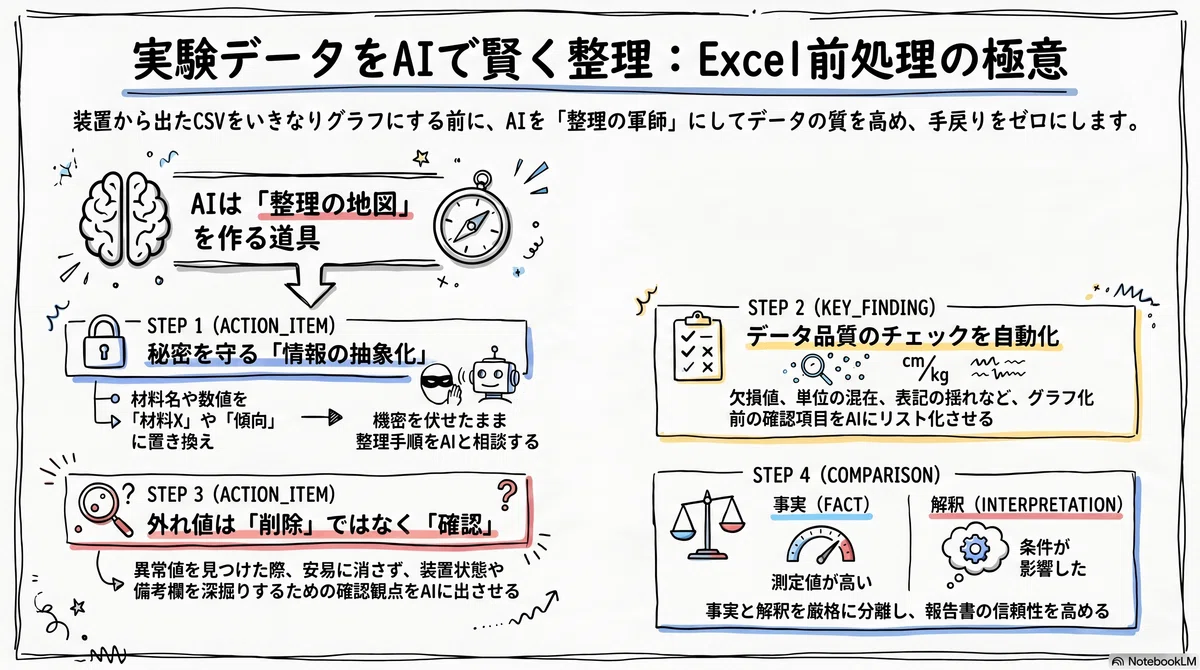
手順1:AIに入れてよい情報と入れない情報を分ける
最初に行うのは、データ整理ではありません。
情報の仕分けです。
次のような情報は、そのままAIに入れない方が安心です。
未公開の測定値
サンプル名
材料名
配合
製法
評価条件
顧客名
共同研究先名
開発テーマ名
特許出願前の効果
比較例
失敗条件
AIに相談する場合は、次のように置き換えます。
製品名
試作品A材料名
材料X顧客名
顧客Y測定値
数値ではなく「高い傾向」「低い傾向」配合条件
条件1、条件2、条件3実験テーマ名
新規材料の評価テーマ
実データを渡さなくても、整理の考え方は相談できます。
手順2:データの目的を決める
次に、何のためにデータを見るのかを決めます。
目的が曖昧なままExcelを触ると、グラフが増えるだけで判断につながらないことがあります。
たとえば、目的は次のように分かれます。
条件ごとの差を見たい
ロット差を確認したい
測定ばらつきを見たい
外れ値の原因を確認したい
次の実験条件を決めたい
上司に進捗を報告したい
技術報告書に使う図を作りたい
特許出願に向けた効果の傾向を確認したい
この目的によって、見るべきグラフも、整理する列も変わります。
AIには、まず目的を伝えます。
実験データを整理する目的は、
条件ごとの傾向を確認し、次の実験条件を決めることです。

この目的に対して、
Excelで整理する前に確認しておきたい項目を挙げてください。
手順3:CSVの列を整理する
次に、CSVの列を確認します。
最低限、次のような情報を分けておくと、後から扱いやすくなります。
サンプルを識別する列
実験条件を示す列
測定値の列
測定日や測定者に関する列
ロットやバッチに関する列
装置や測定方法に関する列
備考欄
除外判断や確認状況を記録する列
ここで大切なのは、測定値だけを見ないことです。
測定値の横に、条件、日付、ロット、備考がそろっているか。
後から「なぜこの値になったのか」を確認できるか。
ここを見ておきたいです。
手順4:欠損、重複、単位を確認する
グラフを作る前に、データ品質を確認します。
たとえば、次のような項目です。
空欄はないか
同じサンプルが重複していないか
同じ条件名が別表記になっていないか
単位が混在していないか
日付形式がそろっているか
測定値が文字列として入っていないか
備考欄に重要な情報がないか
測定対象外のデータが混ざっていないか
この確認を飛ばしてグラフを作ると、後から手戻りが出ます。
AIには、こうした確認項目をチェックリスト化してもらうと便利です。
手順5:外れ値を「削除」ではなく「確認対象」にする
外れ値らしき点があると、つい消したくなります。
ただ、研究開発では、外れ値は単なる邪魔者とは限りません。
測定ミスの可能性もあります。
サンプル調製ミスの可能性もあります。
装置状態の影響かもしれません。
一方で、重要な現象が出ている可能性もあります。
そのため、最初から削除するのではなく、まず「確認対象」として扱います。
確認したい項目は、たとえば次のようなものです。
同じ条件の反復データと比べてどうか
測定日の違いはあるか
測定装置は同じか
サンプル調製条件に違いはあるか
備考欄に異常メモはあるか
同じ傾向が別サンプルでも出ているか
除外する場合の理由を記録できるか
除外前後で結論が変わるか
AIには、外れ値の削除判断ではなく、確認観点を出してもらいます。
手順6:グラフを作る前に、見たいことを決める
Excelでグラフを作ると、いろいろな図が簡単に作れます。
ただ、グラフが多いほど分かりやすくなるわけではありません。
グラフを作る前に、次のことを決めておきたいです。
誰に見せるグラフか
何を判断してほしいか
横軸に何を置くか
縦軸に何を置くか
平均値を見るのか、生データを見るのか
エラーバーを入れるか
外れ値を表示するか
条件差、日付差、ロット差のどれを見たいか
補足説明が必要な点は何か
研究開発のグラフは、見栄えよりも判断につながることが大事です。
きれいなグラフを作る前に、「この図で何を言いたいのか」を決めます。
手順7:報告書に書く前に、事実と解釈を分ける
最後に、報告書に書く内容を整理します。
ここで混ざりやすいのが、事実と解釈です。
たとえば、次のように分けます。
事実
条件1では測定値が高い傾向を示した。解釈
条件1では処理条件が影響した可能性がある。不確実な点
反復数が少ないため、追加確認が必要。次の打ち手
条件1周辺で追加実験を行う。
AIには、この分け方を手伝ってもらうと便利です。
ただし、AIが出した解釈をそのまま使うのは避けたいです。
実験条件、現象、装置、過去の知見を踏まえて、人が確認します。
8. プロンプト例
ここでは、実験データ整理に使えるプロンプト例をいくつか示します。
実際に使うときは、社内情報、未公開データ、顧客名、材料名、特許化前の内容を伏せてください。
プロンプト例1:Excel前処理のチェックリストを作る
研究開発の実験データをExcelで整理する予定です。
実データ、材料名、顧客名、具体的な測定値は伏せています。

データ構成:
- サンプルID
- 条件1
- 条件2
- 測定値A
- 測定値B
- 測定日
- ロット
- 備考

目的:
条件ごとの傾向を確認し、次の実験条件を検討するため。

依頼:
Excelで集計やグラフ化を行う前に確認したい項目を、
研究開発者向けのチェックリストとして整理してください。

出力してほしい項目:
- 確認項目
- 確認する理由
- Excel上での確認方法
- 見落とした場合に起きやすい問題
プロンプト例2:CSV列名を整理する
測定装置から出力されたCSVの列名を、研究開発チーム内で扱いやすい形に整えたいです。
実データは渡しません。

現在の列名:
- ID
- Date
- Sample
- Cond
- Value1
- Value2
- Comment

依頼:
後から見ても意味が分かる列名に変更する案を出してください。

あわせて、各列について、
- 何を記録する列か
- 入力ルール
- 注意点
を整理してください。

Markdownの表ではなく、見出し付きリストで出力してください。
プロンプト例3:外れ値確認の観点を出す
実験データの中に、外れ値のように見える測定点があります。
実データや具体的な数値は渡しません。

前提:
- 条件ごとに3回測定しています
- 測定日は複数日に分かれています
- 測定装置は同じですが、担当者が異なる可能性があります
- 備考欄には作業メモがあります

依頼:
外れ値を削除するかどうかを判断する前に、
研究開発者として確認したい観点を整理してください。

出力形式:
1. まず確認すること
2. 測定ミスの可能性を見る観点
3. サンプル由来の可能性を見る観点
4. 現象として意味がある可能性を見る観点
5. 除外する場合に記録しておきたいこと
6. 報告書に書くときの注意点
プロンプト例4:グラフ作成前チェックを作る
実験データをExcelでグラフ化する前に、
どのグラフを作るか整理したいです。

目的:
上司に、条件ごとの傾向とばらつきを説明すること。

データ構成:
- 条件
- 測定値
- 測定日
- ロット
- 備考

依頼:
グラフを作る前に決めておきたいことを整理してください。

含めたい観点:
- 横軸と縦軸
- 平均値と生データの扱い
- ばらつきの見せ方
- 外れ値の表示
- 条件差とロット差の見分け方
- 上司説明で補足したい注意点

研究開発者向けに、実務的な言葉で整理してください。
プロンプト例5:報告書用に事実と解釈を分ける
以下は実験データを見た後のメモです。
社内情報や具体的な数値は抽象化しています。

メモ:
- 条件1では測定値が高い傾向
- 条件2ではばらつきが大きい
- 条件3では一部に外れ値らしき点がある
- 測定日は2日に分かれている
- 条件2はサンプル調製時の備考あり
- 追加実験が必要かもしれない

依頼:
このメモを、研究開発の技術報告書に使う前提で、
事実、解釈、不確実な点、追加確認事項に分けて整理してください。

注意:
断定しすぎず、研究開発者が上司に説明しやすい表現にしてください。
プロンプト例6:若手に依頼するデータ整理指示を作る
若手メンバーに、実験データのExcel整理を依頼したいです。
実データは渡しません。

依頼したい作業:
- CSVをExcelで開く
- 列名を分かりやすく整える
- 条件名の表記ゆれを確認する
- 欠損値、重複、単位を確認する
- 外れ値らしき点を確認対象として記録する
- グラフ化前チェックを行う

依頼:
研究開発チーム内で使える作業指示文を作ってください。

トーン:
上から目線ではなく、確認ポイントが分かる実務的な文体にしてください。
9. 失敗しやすいポイント
実験データ整理でAIを使うとき、失敗しやすいポイントがあります。
1. 実データをそのままAIに入れてしまう
一番避けたいのは、未公開の実験データをそのまま個人契約AIに入れることです。
便利そうに見えても、後から説明しづらくなります。
特に、材料名、配合、製法、顧客名、共同研究先名、測定値、比較例、失敗条件は慎重に扱います。
AIに聞きたいのは、秘密そのものではなく、整理の観点のことが多いです。
まずは抽象化して相談します。
2. 外れ値をAIに削除判断させる
外れ値をどう扱うかは、研究開発では重要な判断です。
AIに「外れ値を削除してよいですか」と聞くと、それらしい答えは返ってきます。
ただ、その判断には実験背景、測定方法、サンプル状態、過去知見が必要です。
AIには、削除判断ではなく、確認観点を出してもらいます。
3. 平均値だけで結論を出す
Excelで平均値を出すと、それだけで傾向が見えた気になります。
ただ、研究開発では、ばらつき、反復数、ロット差、日付差を見ることも大事です。
平均値が同じでも、ばらつきが違うことがあります。
平均値が違っても、反復数が少ないことがあります。
AIには、平均値以外に確認したい観点を出してもらうとよいです。
4. グラフを作ってから考え始める
グラフを作ること自体は簡単です。
ただ、目的を決めずにグラフを作ると、図は増えますが判断しづらくなります。
先に決めたいのは、次のことです。
何を比較したいのか
誰に見せるのか
どの判断につなげたいのか
どこまでが事実で、どこからが考察か
AIは、この「グラフを作る前の整理」に使うと効果が出やすいです。
5. 備考欄を軽く見る
実験データでは、備考欄に重要な情報が入っていることがあります。
たとえば、次のようなメモです。
サンプル調製時に気泡あり
測定前に保管時間が長い
装置の立ち上げ直後
測定中に一時停止あり
条件変更の可能性あり
こうした情報は、外れ値やばらつきの解釈に効くことがあります。
数値だけではなく、備考欄も一緒に確認したいです。
6. AIの文章をそのまま報告書に使う
AIは、整った文章を書くのが得意です。
ただ、研究開発の報告書では、整った文章よりも、正確な線引きが大事です。
事実、解釈、仮説、判断、不確実な点を分けます。
AIの文章は下書きとして使い、最後は研究開発者が確認します。
10. 守秘・知財・社内利用上の注意
実験データを扱う回では、守秘と知財の注意が特に重要です。
未公開の実験データは慎重に扱う
未公開の実験データは、会社の重要な情報です。
測定値そのものだけでなく、次の情報も価値を持つことがあります。
実験条件
サンプル名
材料名
配合
製法
処理条件
評価方法
比較例
失敗条件
ばらつき
外れ値
効果の傾向
特許出願前であれば、良い結果だけでなく、比較例や失敗条件も重要です。
AIに入れる前に、会社ルール、知財部門、情報システム部門の方針を確認しておきたいです。
個人契約AIに社内情報を入れない
個人契約のChatGPTやGeminiなどに、会社の未公開データを入れるのは避けたいです。
有料契約であっても、会社が認めた環境とは限りません。
会社の情報を扱う場合は、会社が承認したAI環境、社内ルール、管理者設定に従います。
顧客案件、共同研究はさらに慎重に扱う
顧客案件や共同研究では、自社の判断だけでは決めにくい情報があります。
顧客名、共同研究先名、契約条件、要求仕様、評価結果、クレーム情報は、そのままAIに入れない方が安心です。
AIに相談する場合は、顧客名や共同研究先名を伏せ、技術課題を一般化します。
抽象化して相談する
AIを使いたい場合は、次のように情報を抽象化します。
実際の材料名
材料X実際の顧客名
顧客Y実際の配合
条件1、条件2実際の測定値
高い傾向、低い傾向、ばらつきが大きい実際の開発テーマ名
新規材料の評価テーマ特許化前の発明内容
一般的な技術課題と確認観点
AIには、秘密そのものではなく、整理の型を聞きます。
AI利用の記録を残す
研究開発でAIを使う場合、簡単な記録を残しておくと安心です。
たとえば、次のような記録です。
AI利用記録

使用日:
2026年〇月〇日

使用ツール:
会社承認済みAI、または個人利用AI

目的:
実験データ整理のチェックリスト作成

入力した情報:
データ構造、抽象化した条件名、一般化した相談内容

入力しなかった情報:
実測値、材料名、顧客名、配合、製法、特許化前の具体内容

出力の扱い:
チェックリストの下書きとして利用し、研究開発者が確認
記録があると、後から「何をAIに渡したのか」を説明しやすくなります。
11. マネージャー視点で見ると
マネージャー視点では、実験データ整理のAI活用は、個人の時短だけではありません。
チームのデータ整理品質をそろえる機会になります。
研究開発チームでは、人によってExcelの整理方法が違います。
ファイル名の付け方。
列名の付け方。
外れ値の扱い。
グラフの作り方。
備考欄の残し方。
報告書に書く粒度。
ここがバラバラだと、レビューに時間がかかります。
若手のデータを見たときに、こう感じることがあります。
「グラフはきれいだけれど、元データの条件が分からない」
「外れ値をどう扱ったのか説明がない」
「平均値は出ているが、ばらつきが見えない」
「備考欄に重要なことが書いてありそうなのに、報告に反映されていない」
「この図で何を判断してほしいのかが見えにくい」
こうした状態を、AIで一気に解決するわけではありません。
ただ、AIを使って、チーム共通の型を作ることはできます。
たとえば、次のような型です。
CSV受け取り時の確認リスト
Excel列名ルール
サンプルIDの付け方
外れ値確認チェックリスト
グラフ作成前チェック
報告書に書く事実、解釈、不確実点の分け方
AIに入れてよい情報、入れない情報の線引き
マネージャーが最初に整えたいのは、「AIを使いこなすこと」ではなく、「AIを安全に使える範囲を決めること」です。
若手に対しても、単に「AIで整理しておいて」では少し足りません。
次のように伝えると進めやすくなります。
実データや社内固有名詞はAIに入れず、
データ構造と確認観点だけを使って、
Excel前処理のチェックリストを作ってください。

そのうえで、
実データは社内環境のExcelで整理し、
外れ値の扱いとグラフ作成方針を自分の判断として記録してください。
AIを使うほど、人間の判断を見える形にしておきたいです。
40代・50代の研究開発者や技術管理職には、このレビューの力があります。
若手よりAI操作に詳しくなくても、データの意味、実験の背景、報告の責任は見られます。
ここに、経験者がAIを使う価値があります。
12. まとめ
実験データ整理でAIを使うとき、最初に考えたいのは解析ではありません。
前処理です。
Excelに入れる前に、何を確認するか。
CSVの列をどう整理するか。
欠損、重複、単位、日付、ロットをどう見るか。
外れ値をどう扱うか。
グラフを作る前に、何を判断したいのか。
報告書では、事実と解釈をどう分けるか。
ここをAIに壁打ちしてもらうと、実験データ整理は進めやすくなります。
ただし、未公開の実験データをAIにそのまま入れるのは慎重に扱いたいです。
AIに渡すのは、実データではなく、データ構造、抽象化した条件、確認したい観点にします。
実験データの意味を判断するのは、研究開発者です。
AIは、判断の前に必要な整理を手伝う道具です。
きれいなグラフを早く作ることよりも、後から説明できるデータ整理にすること。
ここを意識すると、AIは研究開発の現場でも使いやすくなります。
これまでの記事
この連載を初めて読む方は、こちらも参考になります。
第0回:AIが苦手な研究開発者へ。この連載で伝えたいこと
https://note.com/rd_ai_note/n/n25b5a8a92ff5第1回:AIが苦手な40代・50代研究開発者へ
https://note.com/rd_ai_note/n/n14a457c99776第2回:主要AIツールを研究開発目線で使い分ける
https://note.com/rd_ai_note/n/n89155bc03f64第3回:AIへの依頼文は“業務依頼書”です
https://note.com/rd_ai_note/n/n13b0e60384bd第4回:研究開発でAIに入れない方がよい情報
https://note.com/rd_ai_note/n/n358222c00e77第5回:論文・特許・実験データにはどのAIを使うとよいか
https://note.com/rd_ai_note/n/n1fa436425443第6回:NotebookLMで論文PDFを比較する
https://note.com/rd_ai_note/n/n38f968eb2d35第7回:Perplexityで技術動向を調べる
https://note.com/rd_ai_note/n/n169d2fdfeab1第8回:NotebookLMとChatGPTで特許公報を読む
https://note.com/rd_ai_note/n/nac296486d7eb
次回予告
次回は、研究開発者の会議、メール、資料作成をAIで少し軽くする方法を扱います。
実験や調査の結果を、チームや上司とのやり取りにどうつなげるかを整理していきます。
