Codexの音声入力が便利

以前、「ClaudeCodeよりCodexが良い部分」という投稿をしている。
その中で、Codexのデスクトップアプリに標準で付いている音声入力の精度が良い、ということを少しだけ書いていた。
ただ、あの時点ではマイクを購入できておらず、「良さそうだ」とは思いつつ、まだそんなにたくさんは使えていなかった。
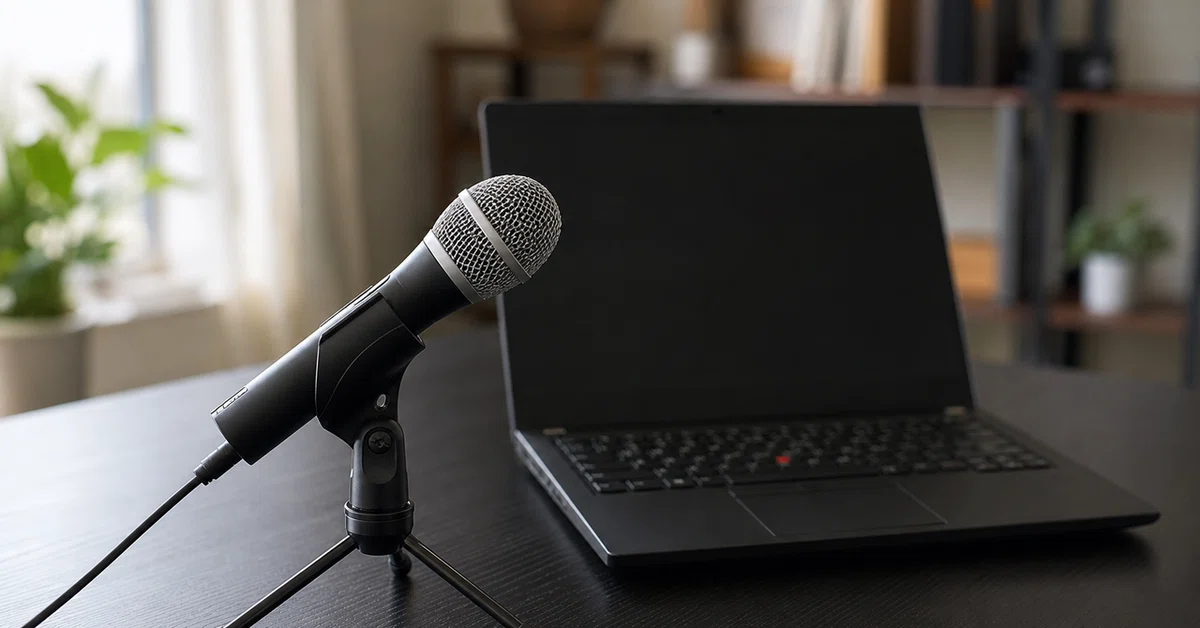
その後、音声入力用にマイクを購入。
オーディオテクニカの「ATR2100x-USB」というダイナミックマイクで、これについては別の投稿に書いている。
マイクが手元に来たことで、ようやくCodexの音声入力を本格的に使い始めることが可能に。
しばらく使ってみた結果、これが思った以上に良かったので、今回はその話を書いて行きましょう。
Codexの音声入力とは
ここで言う「Codexの音声入力」は、Codexのデスクトップアプリに標準で付いている音声入力機能のこと。
専用の音声入力アプリを別に入れるわけではなく、Codexアプリそのものに最初から備わっている。
しかも、Codexアプリがバックグラウンドで起動してさえいれば、Codexの中だけでなく、テキスト入力ができるアプリやブラウザなら、どこでも音声入力が使える。
メモを書くときも、ブラウザの検索窓も、いちいちアプリを切り替えずに喋って入力できるのは、地味だけれどかなり便利。
ホットキーを設定すると利用可能
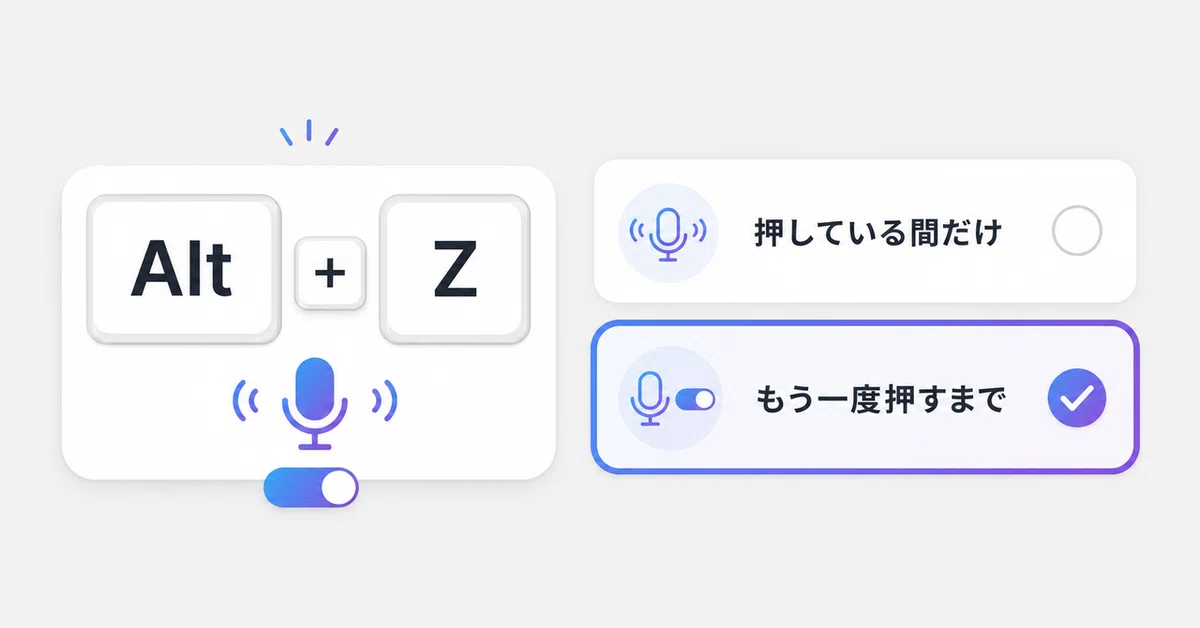
デフォルトではオフになっているので、Codexアプリの設定からホットキーを割り当てて有効にする。

このホットキーは、自分の好きなキーの組み合わせに設定できる。
押している間だけ話せるモードと、一度押したらもう一度押すまで話し続けられるモードの2種類をそれぞれ設定可能。
自分の場合は「Alt + Z」に、一度押したらもう一度押すまで入力できるモードを割り当てている。
音声入力辞書も設定可能
簡易的ではあるけれど、音声入力用の辞書も設定が出来る。
専用アプリほど細かいことは出来ないけれど、無いよりはマシ。
自分の場合には「Codex」だったり「Claude Code」といった、アルファベットな言葉を設定している。
これを設定してないと、カタカナで表示されるが、特に問題は無い。
その他、細かいことは、以下の公式サイトで確認してみて欲しい。
最初はうまくいかなかった
便利だと書いておいて何だが、使い始めはそんなにスムーズではないというか、思いっきり戸惑ったというのも事実。
そもそも自分が音声入力に慣れていない。
ひとりでPСに向かって喋るという行為自体に違和感があったし、自分の話し方のクセもあってか、うまく聞き取られないことがそれなりにあった。
特に困ったのが、喋り始め。
ホットキーを押して、すぐに話し始めると、最初のひと言が拾われずに、文の途中から入力されてしまう。
これだと、結局あとから打ち直すことになって、音声入力の意味が薄れてしまう。
最初は「やっぱり付属の機能だし、こんなものか」と。
ひと呼吸おくと変わる
ところが、これは使い方でほぼ解決した。
ホットキーを押して、すぐに喋り出すのではなく、ひと呼吸(1秒程度)おいてから話す。
たったこれだけで、喋り始めからしっかり聞き取ってくれるようになった。
慣れてしまえば、ホットキーを押す、軽く息を整える~話す、という流れが自然になって来る。
もうひとつ感心したのが、話している途中の「間」の処理。
喋っていると、どうしても途中で詰まったり、「えっと」「あのー」と考えながら言葉を探したりする。
そういう部分も、間が空きすぎなければ、余計なものをしっかりカットしてくれる。
そのうえで句読点もキレイに入るので、出てくるテキストが思った以上に整っている。
考えながら話しても、それなりに読める文章になって出てくるというのは、音声入力に慣れていない人間にはありがたい。
専用の有料サービスと比べても
実は、これまでにお試しで、音声入力専用の有料サービスもいくつか使ってはいた。
それらと比べると、Codexの音声入力にも弱い部分はある。
例えば、さっきも書いた専門用語や固有名詞を登録しておくことは可能ではあるけれど、細かい設定の作り込みは、専用サービスのほうが上だと感じる、確かに上ではある。
ただ、肝心の聞き取りの精度そのものは、専用サービスに引けを取らない。
慣れてくると、日常的なメモ書きや、Codexへの指示出しくらいなら、まったく不満なく使えるように。
「付属の機能」だからと侮れない出来ない程度に凄い、と思える。
本格的に使うならコスパが良い
ここまで使ってみて、人にもオススメできる、と。
生成AIと音声入力の両方を本格的に活用してみたい、という人には特に向いているというか、そういう人こそ勧めたい。
Codexは、ChatGPTの月額3,000円のPlusプラン以上であれば自由に使える。
そのCodexのデスクトップアプリに、音声入力が最初から付いている。
つまり、音声入力のために専用サービスを別途契約しなくても、Plusプランを使っていれば、追加コストなしで実用的な音声入力が手に入る。
生成AIも使いたい、音声入力も使いたい、という人にとっては、これはかなりコスパが良い組み合わせだと思う。
ちなみに、現時点では期間限定で無料プランやGoプランでもCodexが使えるようになっているので、まず試してみるだけならお金をかけずに体験できる。
ただ、これはあくまで期間限定なので、本格的に使うつもりならPlusプラン以上で考えておくのが無難ではある。
キーボードと使い分けていく
メカニカルキーボード好きとしては、これからもタイピングは止めないし、止める気が無いというか、止める訳が無い。
ただ、自分の頭の中にあることを、考えながらそのまま吐き出していくような場面では、音声入力のほうが速いし、ラクってのも実感した。
きっちり整った指示を打ち込むのはキーボード、ふわっとした考えを流し込むのは音声入力、というふうに、用途で分けていけば良い。
ひとりで喋る違和感も、使っているうちにだいぶ薄れて来た。
マイクを買うところから始まった音声入力環境づくりも、Codexの音声入力にたどり着いて、ようやく「これでイイ」と思える形になった。
色々フル活用
今回の投稿、叩き台的な思考を紙とペン、リサーチに構成やドラフト記事へまとめる段階までを音声入力を使いながらのClaudeCode、画像生成にはCodex、実際に記事を書くために、メカニカルキーボードでタイピング。
自分の好きな文具とマイクやPCといったメカ、そして生成AIと、フル活用してみた。
全部、生成AIにやってもらえると楽なのだとうとは思うけれど、この、自分のnoteは、自分の内面的心情が多々あるので、指示する段階で記事が書けてしまう程度に説明する必要があるので、こういうバランスがちょうど良い。
仕事的な方面では、簡単な指示で、最後まで出来上がるものもかなりあるようになって来ている。
使わないよりも、使ってみた方が、楽というよりも面白いってのが強い。
これからも色々やってみようと思っております。
いいなと思ったら応援しよう!
 よろしければ応援お願いします。頂いたチップは「文具と音とメカ系」の文章をより深める費用とさせて頂きますので。