
【AI初心者向け】無料AIツールを導入するまでの流れを漫画でわかりやすく解説します。AIの基礎知識も。

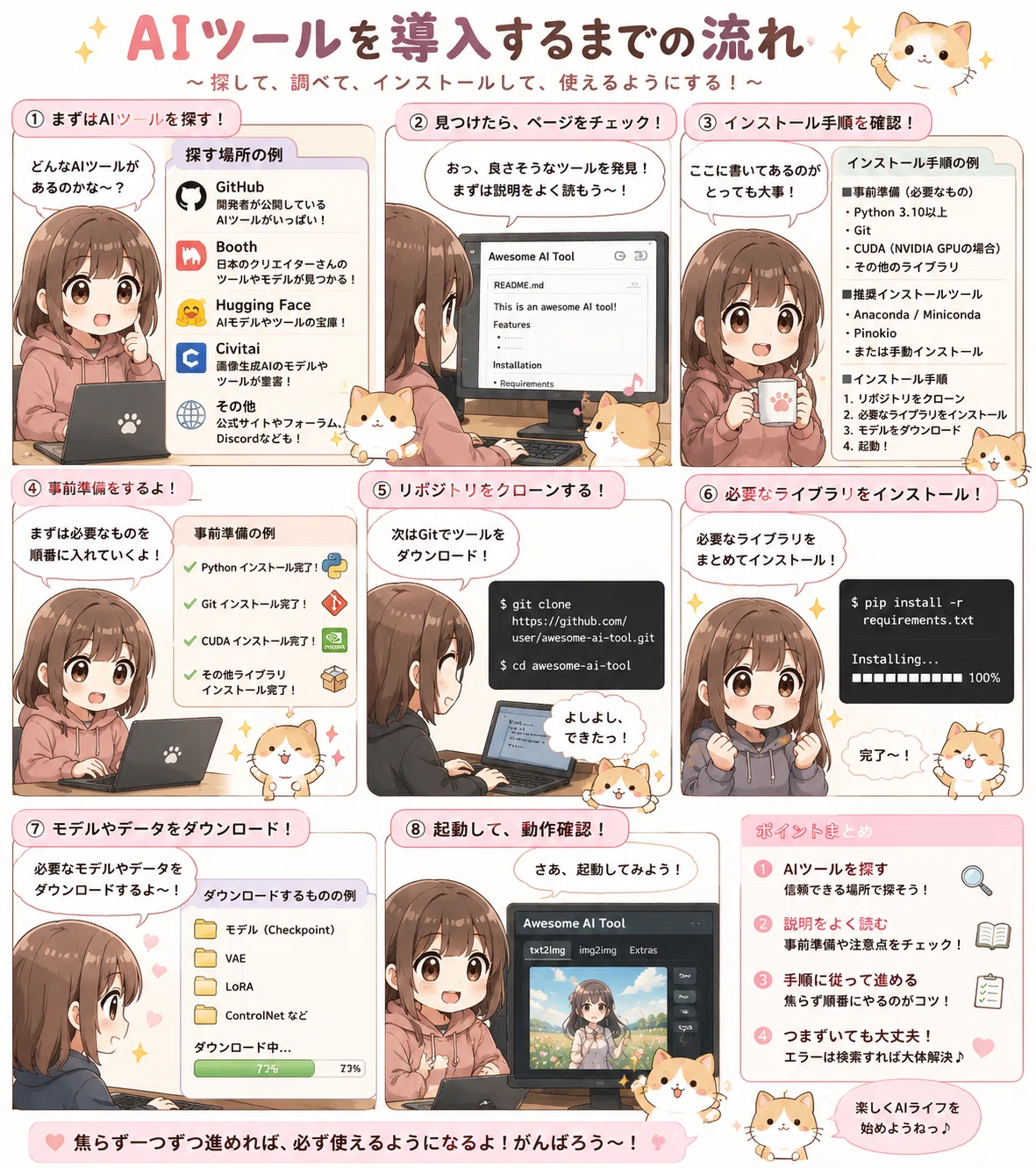
AIツールを導入するまでの流れ
〜探して、調べて、インストールして、使えるようにする!〜
最近は画像生成AIや動画生成AI、音声AIなど、たくさんのAIツールが登場しています。
でも、初めて導入するときは、
「何から始めればいいの?」
「Pythonって何?」
「ComfyUIって何?」
「GitHubって怖そう…」
と感じる人も多いと思います。
実は、AIツールの導入にはある程度“共通の流れ”があります。
今回は、AIツールを探してから実際に動かせるようになるまでの流れを、初心者向けにざっくり整理してみます!
① まずはAIツールを探す!
最初にやるのは、
「どんなAIツールがあるのか探すこと」
です。
探す場所の例:
GitHub
開発者がAIツールを公開している場所Booth
日本のクリエイターさんのツールやモデルがあるHugging Face
AIモデルやツールの巨大サイトCivitai
画像生成AIモデルが豊富Discord / 公式サイト / フォーラム
最新ツール情報が流れることも多い
最近は動画生成AIや音楽生成AIも増えているので、探しているだけでもかなり楽しいです。
ところで、少し分かりにくいですが、AIツールには大きく2タイプあります。
① 単体アプリ型(Gradio / WebUI型)
② ComfyUI型(ノードをつないで動かすUI型)
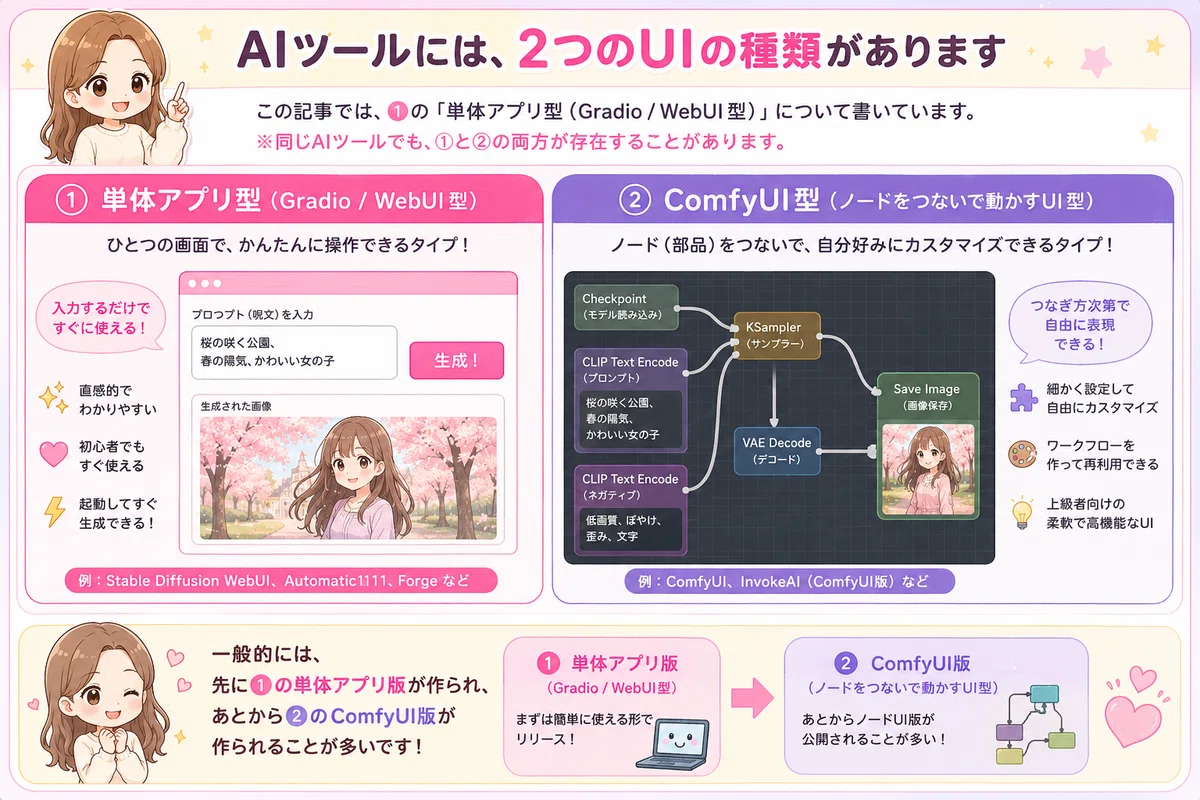
この記事では、①の「単体アプリ型(Gradio / WebUI型)」について書いています。
② ComfyUI型(ノードをつないで動かすUI型)については、こちらの記事で紹介しています。
② 見つけたら、まず説明を読む!
ここがかなり重要。
AIツールは、
「説明ページをちゃんと読む」
だけでトラブルがかなり減ります。
特に確認したいのは:
必要なPythonバージョン
CUDAの対応
必要VRAM
推奨GPU
推奨インストール方法
必要ライブラリ
など。
READMEやInstallationの項目は大事です。
③ インストール方法を確認する!
最近は導入方法もいろいろあります。
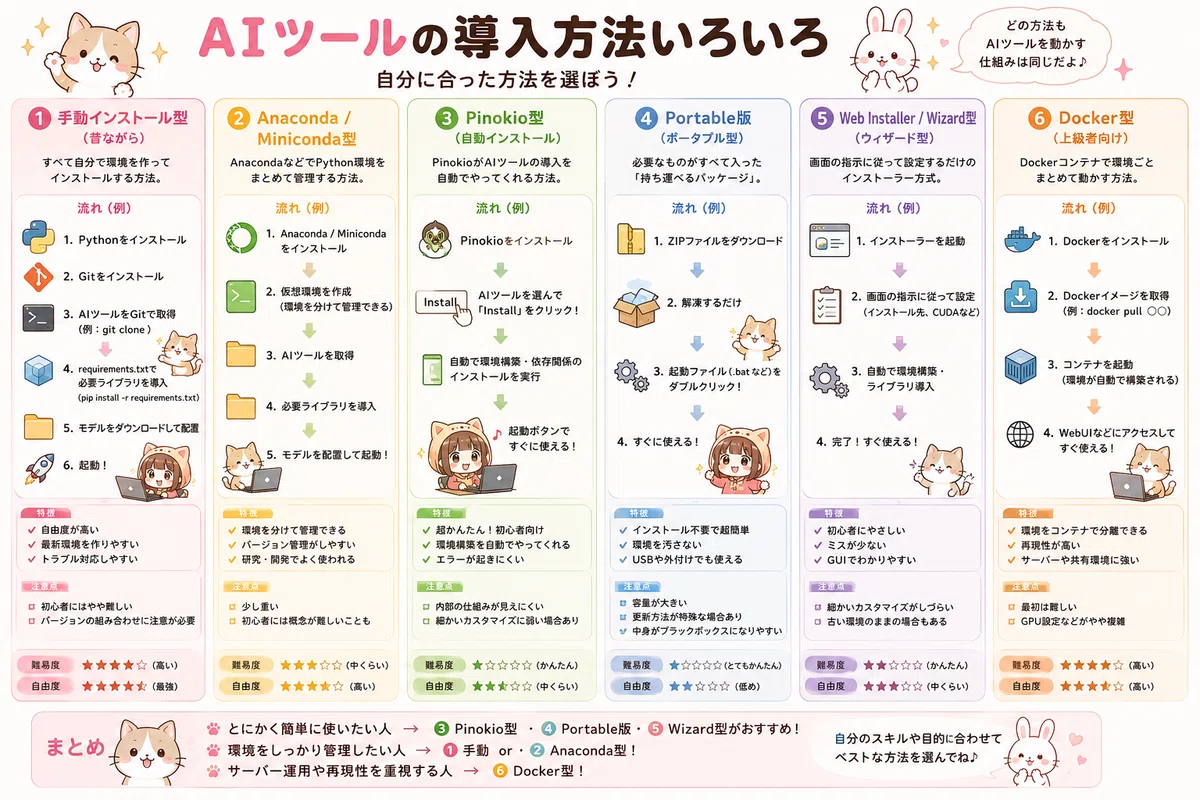
例えば:
手動インストール
Anaconda / Miniconda
Pinokio
Portable版
Web Installer
Docker
などから1つ選びます。
インストール手順に推奨インストール方法(導入方法)が書いてあることが多いです。
最近は初心者向けにワンクリック化されているものも増えています。
特に:
「初心者向け」
「One Click」
「Portable」
「Pinokio対応」
などがあるとかなり楽です。
なお、ComfyUIについては、Windows環境ならばPythonなどを個別にインストールしなくても、ダウンロードして解凍するだけで使えるポータブル版が個人的にお勧めです。
④ 事前準備をする!
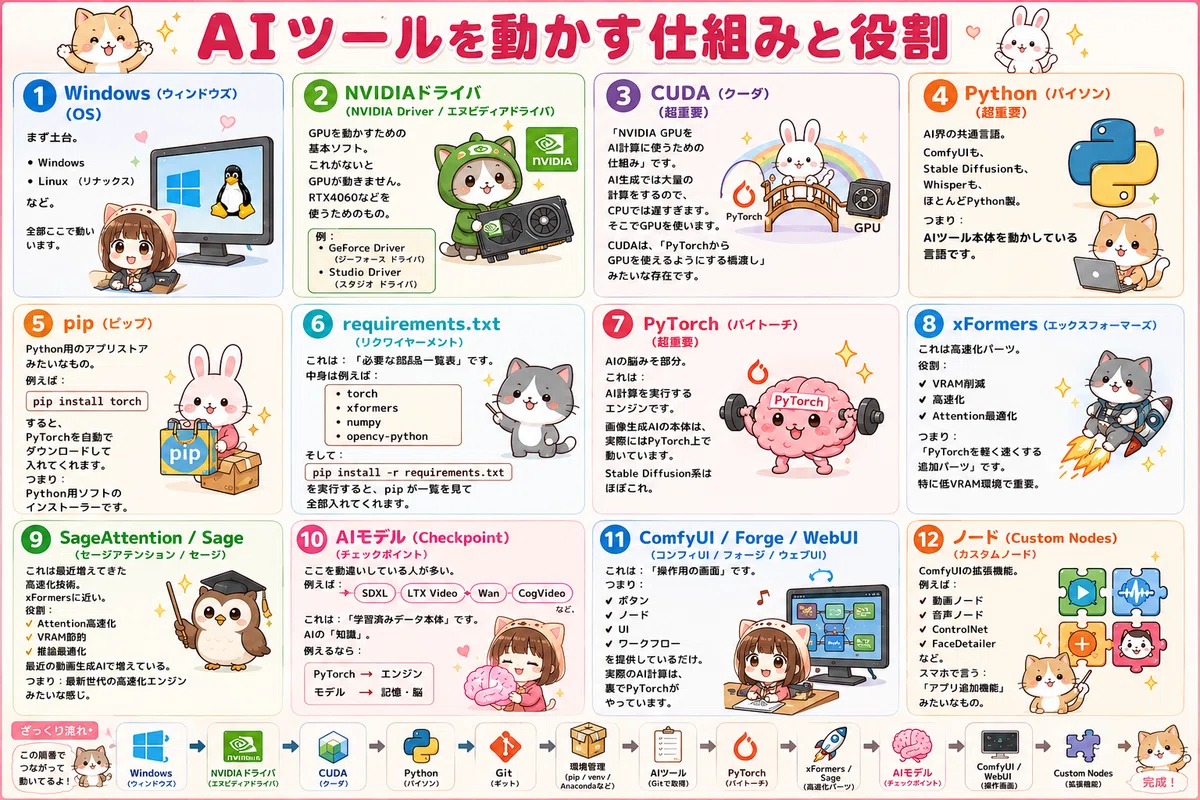
AIツールは、まず土台を整える必要があります。
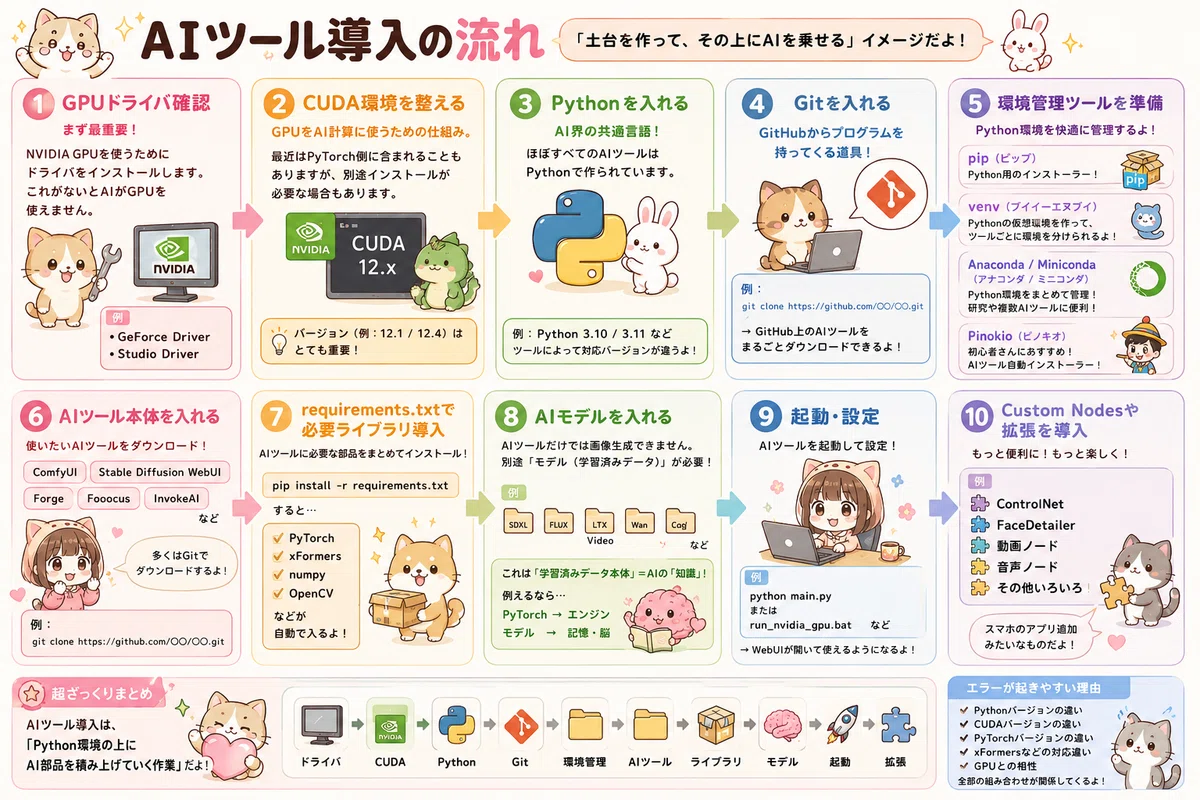
例えば:
Python(必須)
Git(ほぼ必須)
CUDA(OSがWindowsでNVIDIA製GPUの人)
NVIDIA Driver(OSがWindowsでNVIDIA製GPUの人)
など。
AIツールによって必要なものが違うので、説明を見ながら順番に入れていきます。
最近はPinokioのように自動でやってくれるものも増えています。
⑤ GitでAIツールを取得する!
GitHub系では、
git clone ○○という形でダウンロードすることが多いです。
これは:
「GitHub上のプログラム一式をコピーする」
という意味。
最近はZIP配布もあります。
⑥ 必要ライブラリをインストール!
ここでよく見るのが:
pip install -r requirements.txtというコマンド。
これは:
「必要な部品を全部まとめて入れる」
という意味です。
中には:
PyTorch
xFormers
numpy
OpenCV
などが含まれています。
⑦ モデルやデータをダウンロード!
ここを忘れる人も多いです。
AIツール本体だけでは動きません。
別途:
Checkpoint(学習済みデータ)
LoRA(追加モデル)
VAE(画像変換するための補助データ)
ControlNet(画像生成AIの拡張機能)
などのモデルデータを入れる必要があります。
これは:
AIの知識データ
みたいなものです。
⑧ 起動して動作確認!
最後に起動!
例えば:
python main.pyや、
run.batなど。(起動の仕方はインストール手順に書かれています)
WebUIが開けば成功です!(localhost:7860とか)
エラーが出ても大丈夫!
AI環境は、
Pythonバージョン
CUDAバージョン
PyTorch対応
GPU対応
など、組み合わせが多いので、エラーはかなり普通です。
チャッピーやGeminiに聞くと解決することがかなり多いです。
まとめ
AIツール導入は難しそうに見えますが、
実際には:
ツールを探す
説明を読む
必要環境を整える
ツールを入れる
モデルを入れる
起動する
という流れです。
最近は初心者向けの自動化ツールも増えているので、以前よりかなり始めやすくなっています。
焦らず一つずつ進めれば、ちゃんと使えるようになります!
楽しいAIライフを!
ここまでで、AI導入手順はバッチリ!だったと思います。
つぎに、ComfyUIを導入し、画像や動画生成に挑戦してみましょう!
ComfyUIは、Windowsユーザーなら導入の簡単さや後々のカスタマイズ性を考えるとポータブル版がお勧めです。(RTXシリーズなどNVIDIAのGPUが必要です。)
◎GitHub ComfyUI Portableのインストール手順
https://github.com/Comfy-Org/ComfyUI#installing
◎ダウンロード(解凍には7zipが必要になる場合があります)
Direct link to download
ComfyUIをインストールしたら、まずは画像制作にチャレンジしましょう!
慣れてきたら動画も!こんな感じでいろんなシーンの動画が無料でできます。
