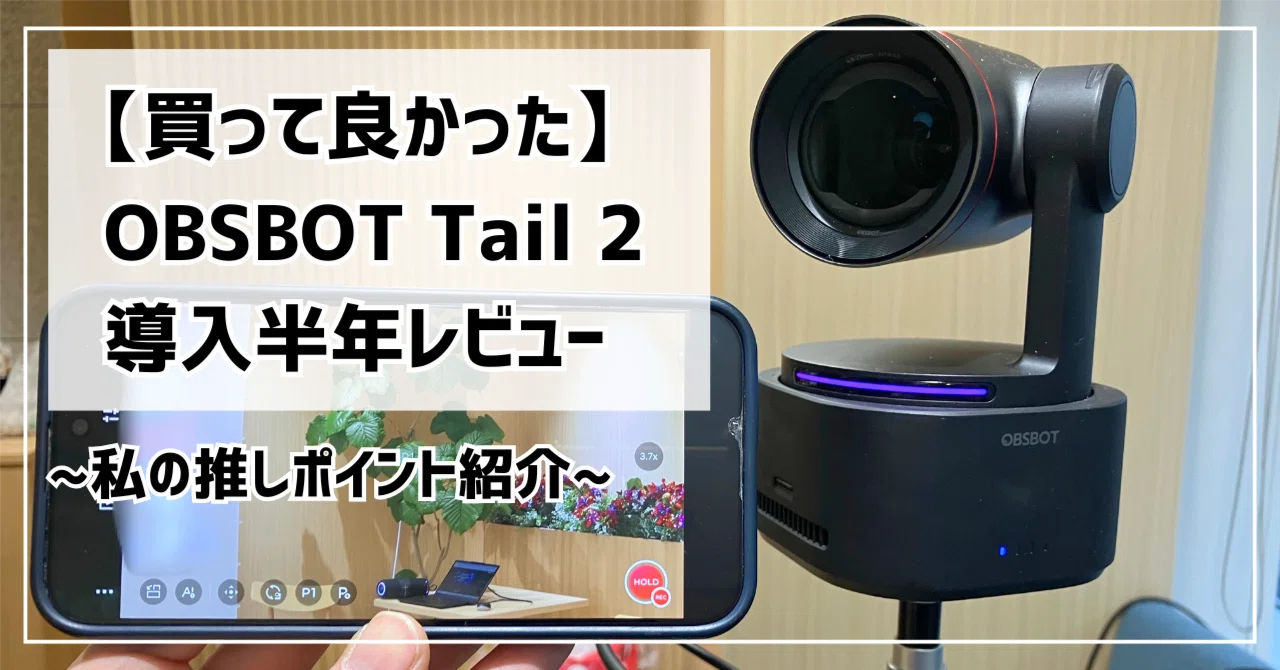
【買って良かった】OBSBOT Tail 2 導入後半年レビュー 〜私の推しポイント紹介〜

今回のテーマは、ライブ配信で使うカメラについて。
今年3月に発売されたPTZカメラ「OBSBOT Tail 2」を導入してから半年が経ち、今では今年導入して良かったなと思う機材の一つになりました。
そこで今回は、導入後半年のレビューとして私の推しポイントを紹介したいと思います。
お高いのですが、細やかに活躍してくれる頼れるカメラだと思います!
OBSBOT Tail 2とは
OBSBOT Tail 2は2025年3月に発売されたPTZカメラです。
P(横)T(縦)Z(ズーム)を遠隔操作できるカメラのことで、リモコンやアプリなどから操作できます。
カメラマンが動かすスムーズなカメラワークはできないものの、人がいなくても画角調整ができるのはとても便利です。
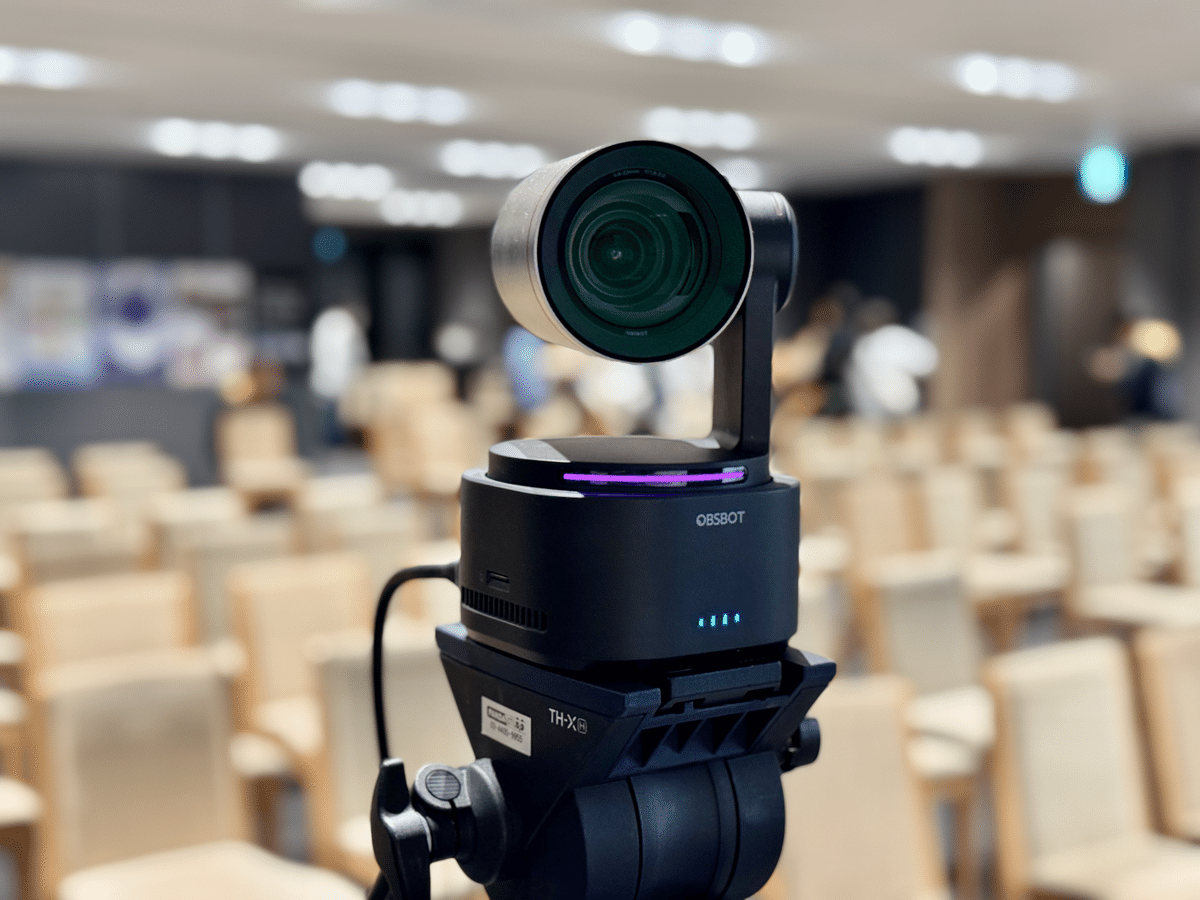
OBSBOT社と言えばwebカメラが主力の印象でしたが、Tail 2は小中規模の配信イベントで活躍する本格的なカメラになっています。
何よりも大きいのは、本体にHDMIとSDIが搭載され、同時出力まで可能なことでしょう。小さな筐体なのに、業務用ビデオカメラのような端子が揃っています。
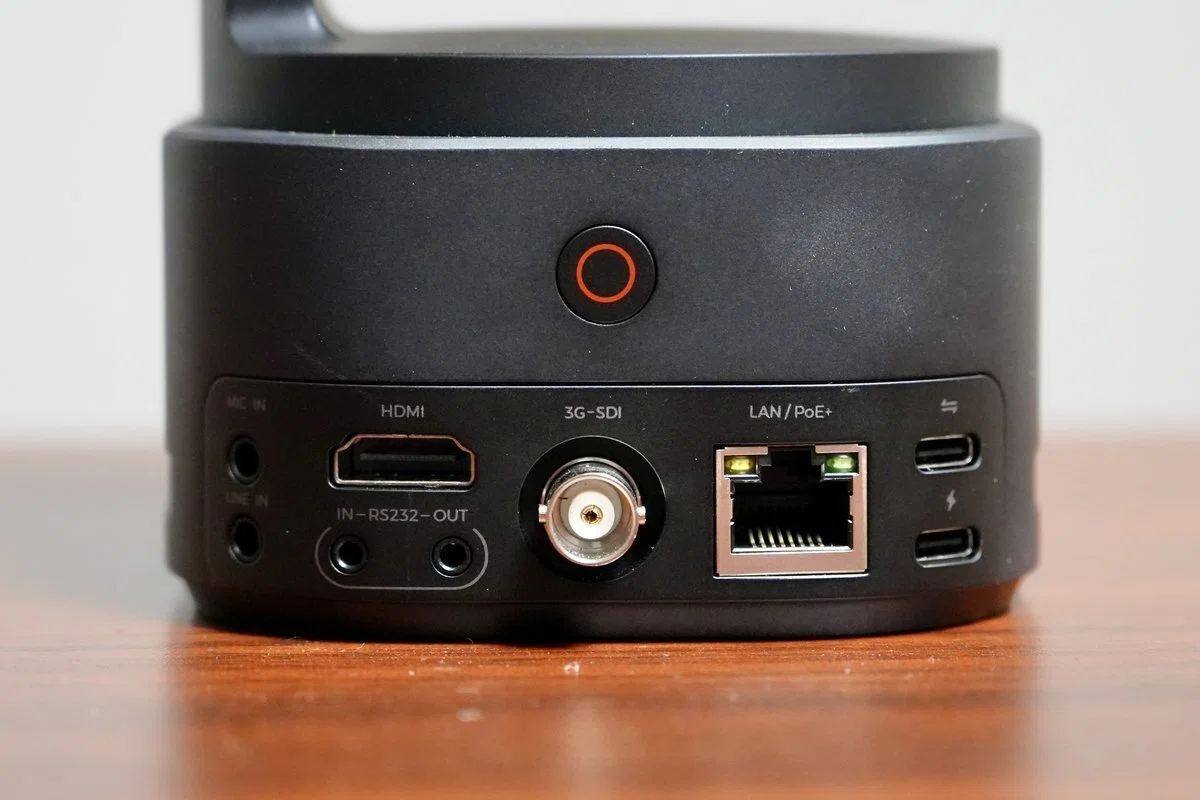
SDIもですが、HDMIがフルなのがまた嬉しい
より詳しい内容は導入時に書いた記事をご覧いただくとして、今回は半年使ってみての感想をまとめたいと思います。
率直に言って、Tail 2は今年導入した機材の中でも気に入っている機材の一つです。
そんなOBSBOT Tail 2の個人的な推しポイントを紹介していきます。
直接接続が本当に便利
これまで色々なメーカーのPTZカメラを使ってみましたが、共通して苦労するのは意外にも管理画面に入ることでした。
一般的なカメラのようなモニターはないため、PTZカメラの管理画面に入ることが重要です。多くのPTZカメラは、ネットワーク経由でブラウザから管理画面にアクセスできます。
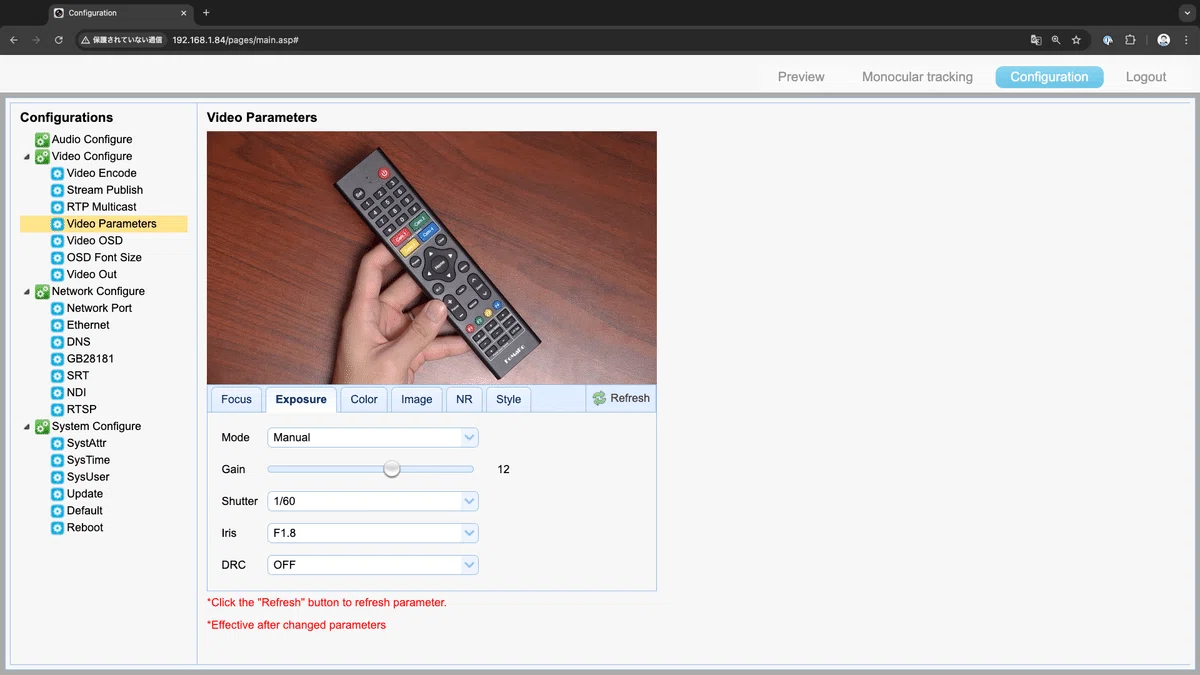
つまり、管理画面に入るにはLANケーブルやネットワークハブとの接続、端末のIPアドレスを合わせる設定などが必要になります。これが地味に面倒なんですよね...。
手間がかかりますし、うまく接続できないことも少なくありません。そのため、余裕のない現場でPTZカメラを使うのは少し怖いです。
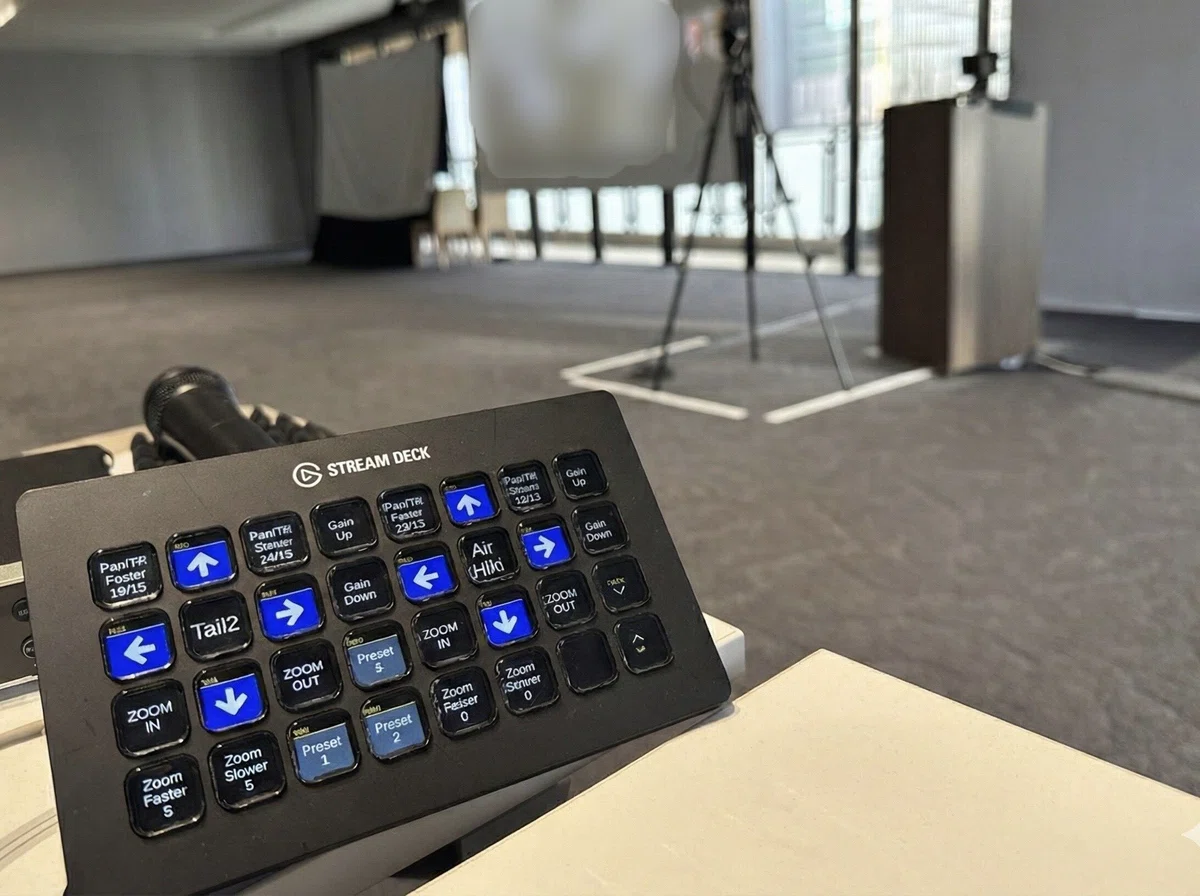
同じような話はコントローラーにもあります。PTZカメラとコントローラーの間もネットワーク連携なので、プラグアンドプレイで使える訳ではないですね。
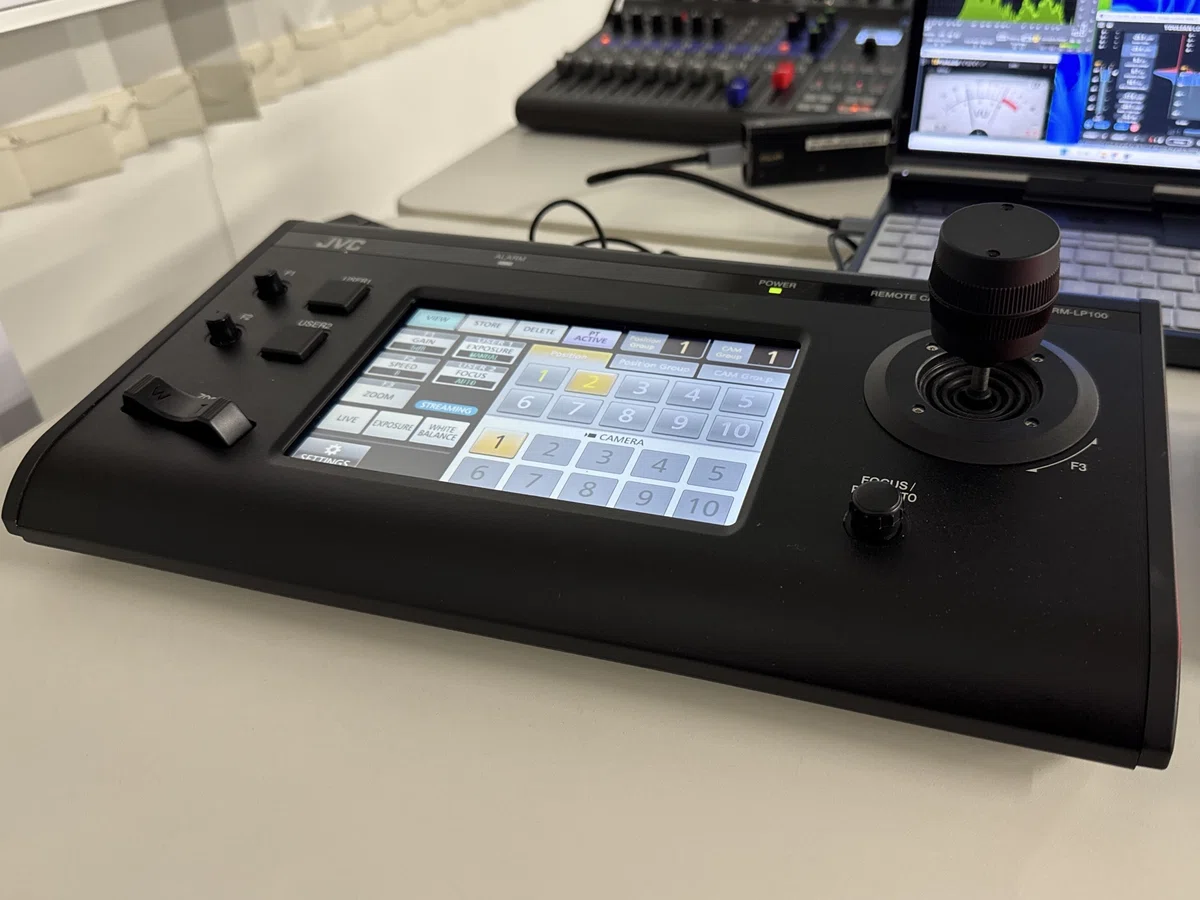
PTZカメラとコントローラーの接続も、たまにうまくいかないことがあったり
それに対して、OBSBOT Tail 2は自身がWi-Fiルーターになる「ホットスポット機能」を搭載しています。
このおかげで管理画面へのアクセスはとても簡単です。本体の電源をONにして、スマホのアプリから接続すれば操作ができます。
これが本当に手軽で、現場でのセッティングスピードと信頼性が大きく向上します。
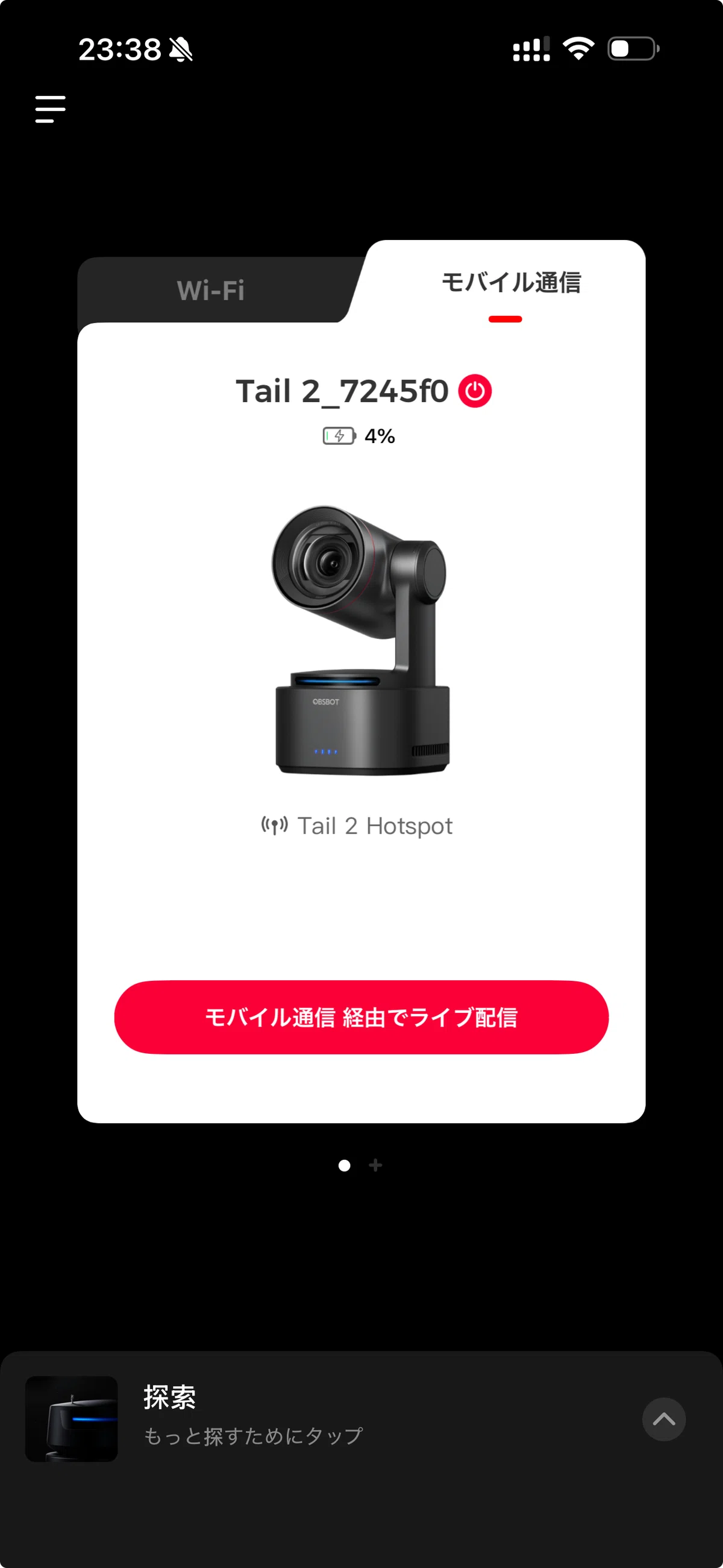
少し分かりづらいのですが、この「モバイル通信 経由でライブ配信」がホットスポット機能で管理画面に入ることを指します
アプリの使い勝手も非常に良いです。
バーチャルスティックでカメラの画角も直感的に調整することができます。指で操作できる分、PCの管理画面よりも操作がしやすいです。
不安定さを感じたこともなく、とても優れたアプリだなと感じています。
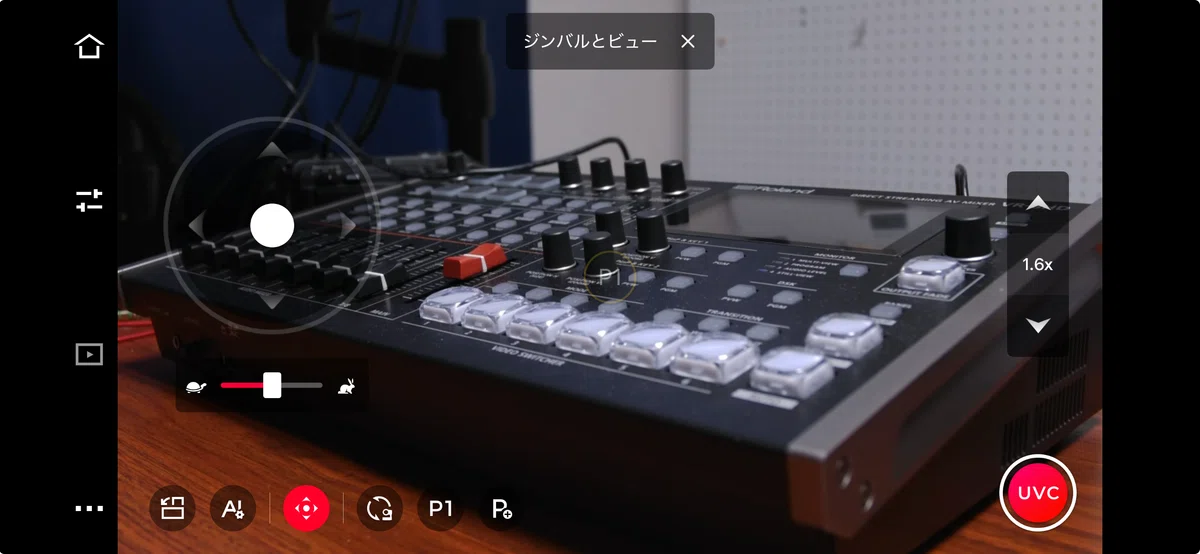
逆にLANやUSBでPCアプリから接続する時の方がもたつくことも多い印象です。
あと、PCアプリのモニター映像はネットワーク伝送などを使っていると表示されませんが、スマホのアプリは常に映像が表示されるのも評価高いです。
この手の機材でスマホアプリがこれだけ使いやすく、信頼性が高いのも珍しいですね。
小型な筐体
OBSBOT Tail 2は前世代のTail airに比べると大型化したものの、一般的なPTZカメラの中では非常に小さな筐体です。
PTZカメラは大きなサイズ故に持ち運びに苦労するため、Tail 2のサイズはとても魅力的です。
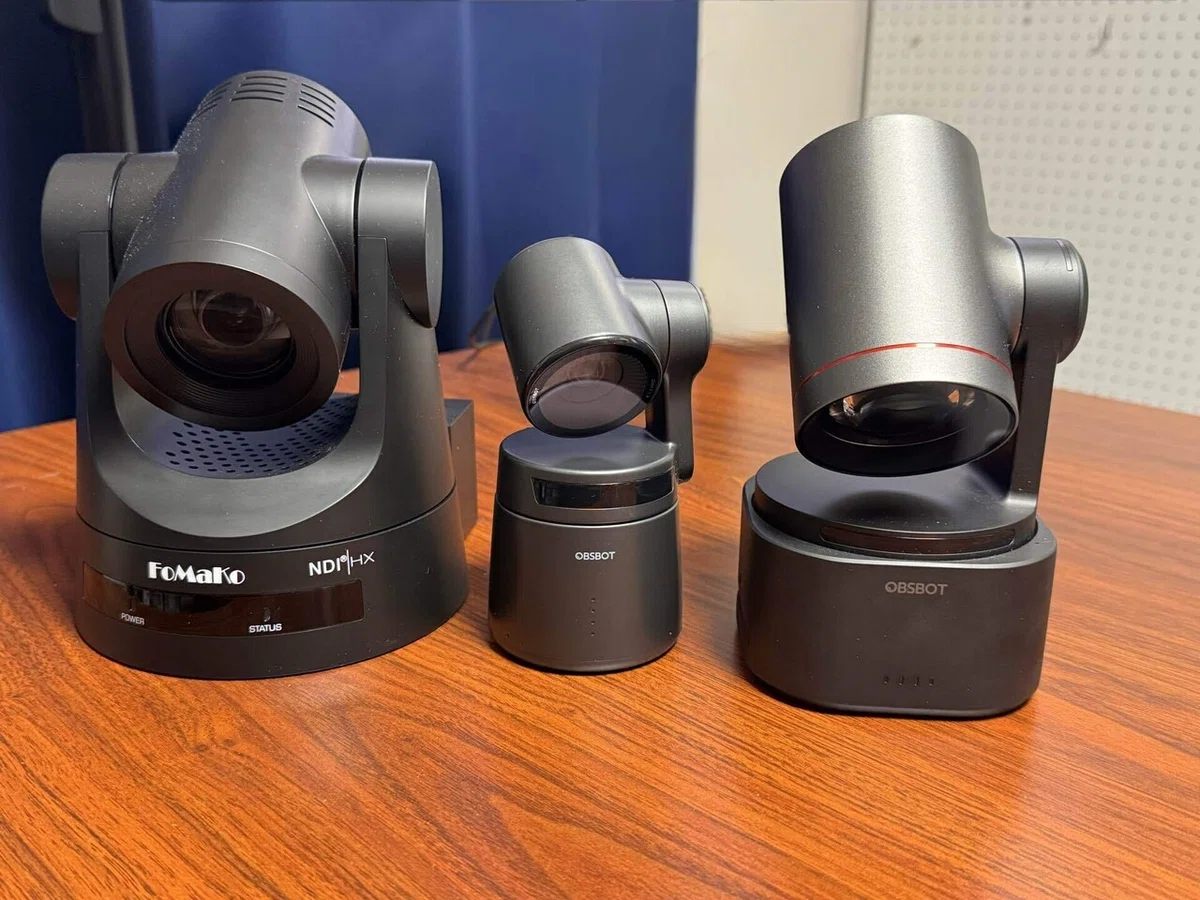
左端の「FoMaKo KN20A」も比較的小さいが、Tail 2のコンパクトさが光る
重量的にはギリギリ軽量のライトスタンドでも支えられます。
周囲を人が歩くと揺れやすいのですが、最小限の配信用カメラとしては申し分無いかなと思います。
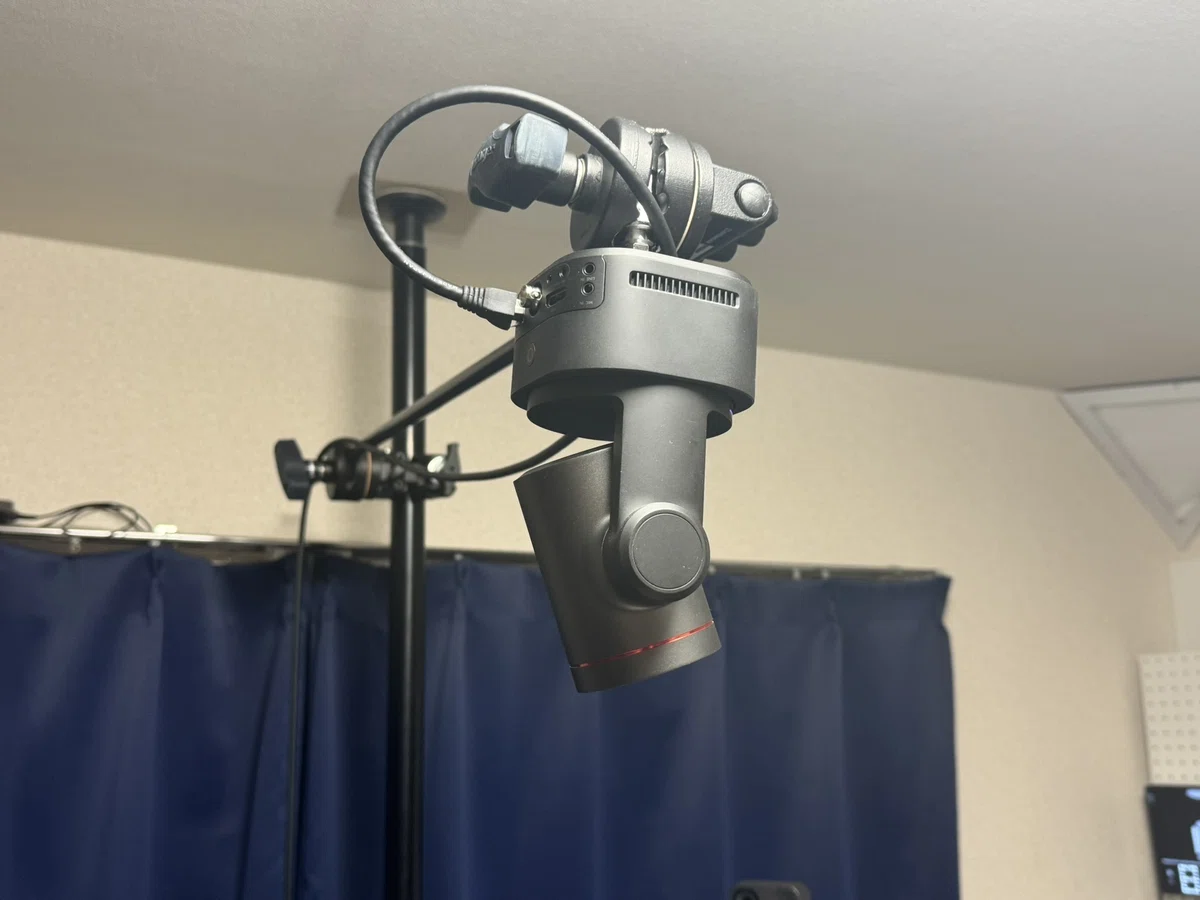
自動水平調整の機能も備わっているため、水平調整のできない三脚でも手軽に使うことができます。
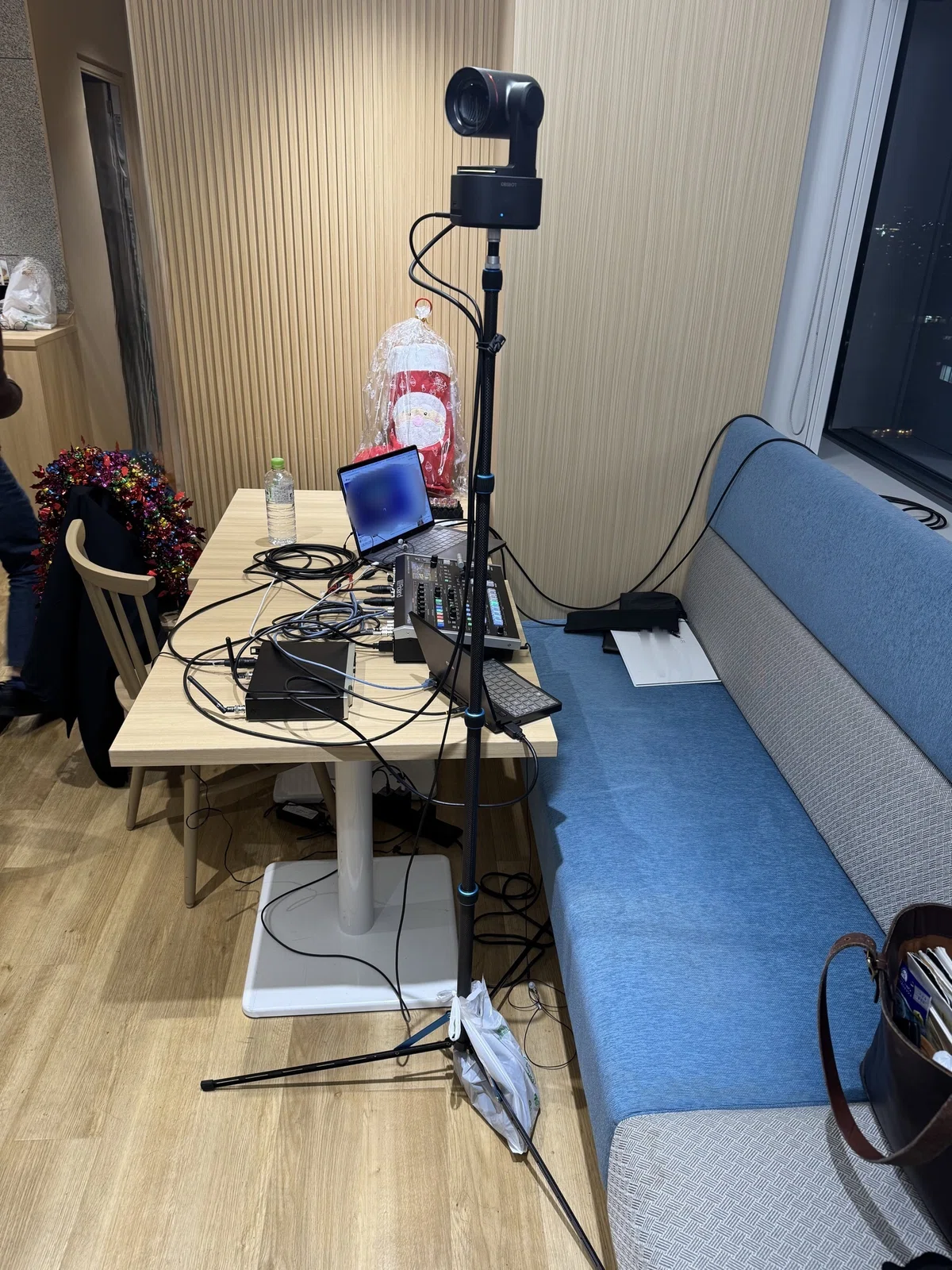
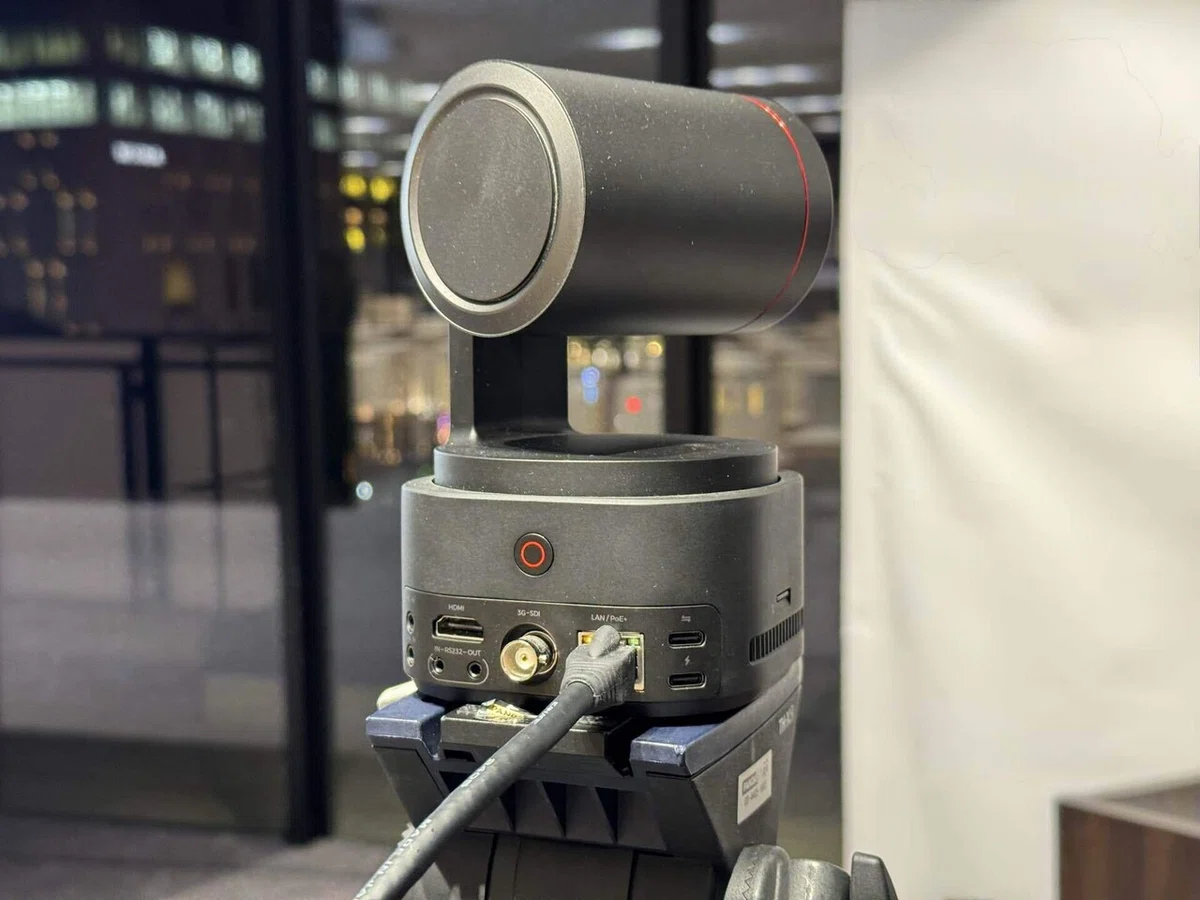
また、このサイズで出力端子も充実しているのがまたすごい。フルHDMI・SDI・USB Webカム・SRTやNDIなどネットワーク伝送…今使われている出力方法は全て搭載といった感じですね。
LAN端子はPoEによる電源供給にも対応しています。そのため、LANケーブル一本で映像・操作・電源を賄うことも可能です。私の俯瞰撮影はもっぱらLANケーブルでNDI出力です。
また、先日のカンファレンスイベントでもNDIで映像を送っていました。特に距離が遠いと遠隔操作にはLANケーブルの接続が欲しくなります。PTZカメラとNDI・PoEの組合せは、とても効率的だなと思います。
デジタルズームの綺麗さ
前世代のOBSBOT Tail Airに比べて、デジタルズームの映像がとても綺麗になった印象です。
Tail Airは光学ズームがなく、デジタルズームのみでした。また、デジタルズームをすると画質がすぐに劣化する印象です。
Tail 2は5倍ズームまで光学で、それ以降はデジタルズームです。しかし、デジタルズームでも劣化しづらい印象があります。
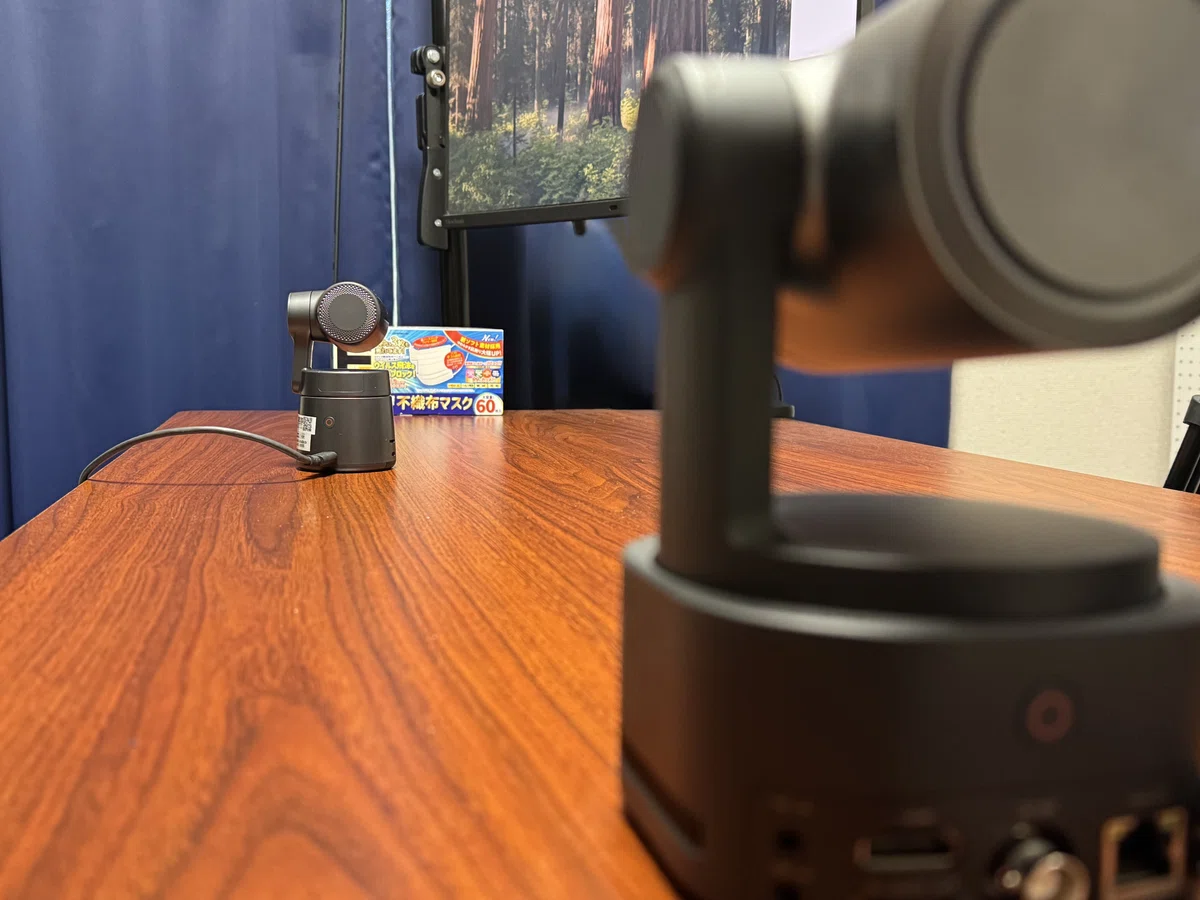
それぞれ最大ズームにして、画質を比較してみました。Tail 2は殆ど気にならないですね...!


導入当初はホワイトバランスがおかしいことが不満でしたが、それも改善の方法が分かりました。
それがPCアプリの「画像パレット」の設定です。これを「ストリーミング」に変えると、色味が途端に良くなります。
不思議なことに、これはスマホアプリだと設定が見つけられておらず、PCアプリのみの設定な可能性があります。
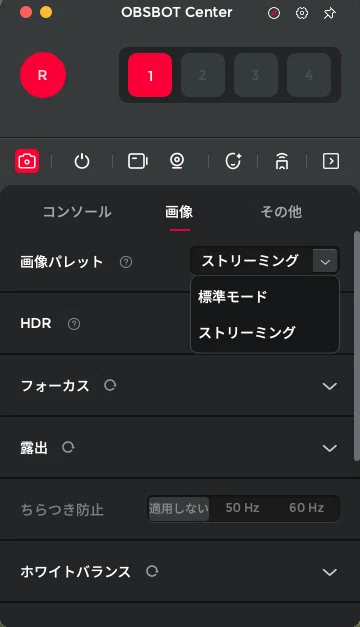
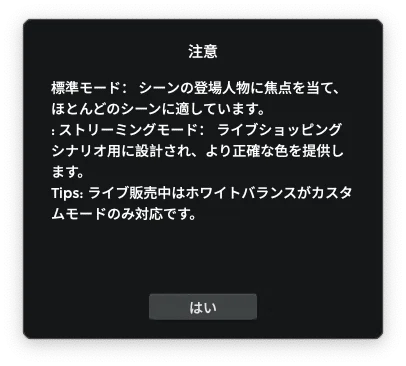
個人的には「標準モード要るのか?」という思いです
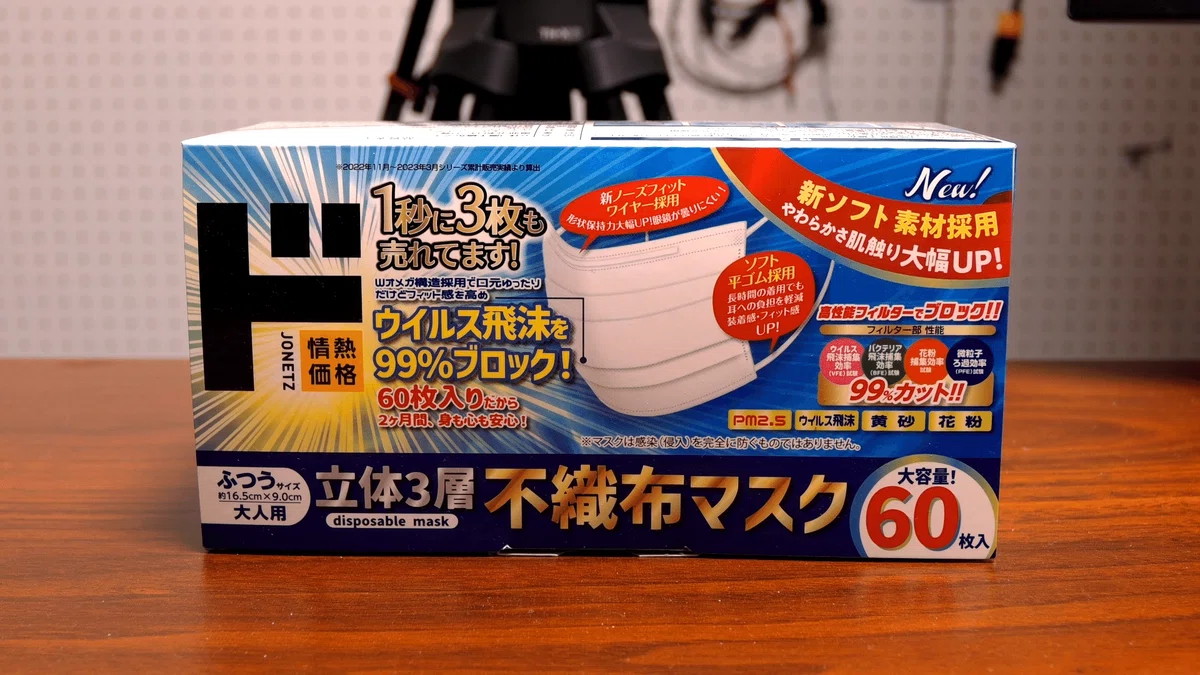
実際に二つのモードを比較したのがこちらです。
標準モードはオートホワイトバランスの映像です。色味が変ですが、これは手動設定しても追い込めたことがありません。何か赤みがかるというか、何というか。。
ストリーミングモードは自動調整こそありませんが、簡単に良い感じなホワイトバランスに調整することができます。ひとまず、画像パレットは「ストリーミング」で使いましょう。
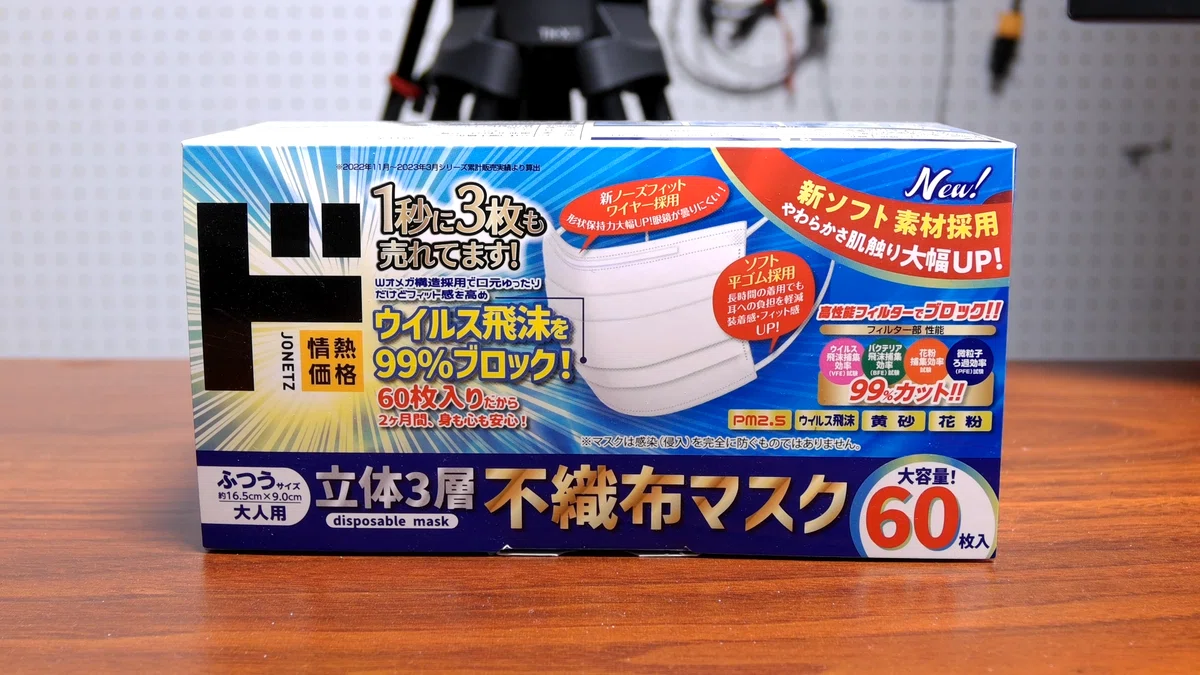
追跡機能は便利
PTZカメラではお馴染み「追跡機能」を搭載していますが、これがまた便利です。

カンファレンスやセミナーでは縦に追跡すると見づらい印象があります。そこで、チルト軸(縦方向)をロックして、パン軸(横方向)のみ追跡する使い方をよくしています。
スマホアプリだと顔をなぞって追跡、画面タップで追跡解除ができるので、とても手軽に使うことができます。

地味に便利なのが構図位置の調整機能です。
追跡する時に中央寄せだけでなく、少し横にずらすことができます。スクリーンや他の人を少し映したい時などに便利です。
これもスマホアプリから指で調整できるのがまた便利なんですよね。
望遠距離の過信は禁物
OBSBOT Tail 2の数少ない弱点はズーム性能です。より大型のPTZカメラに比べると、ズームできる距離に限りがあります。
ズーム距離を比べる時の指標が「35mm換算の焦点距離」ですが、Tail 2の焦点距離は22mm〜110mmです。望遠端が110mmだと大きな会場では登壇者に寄れないため、少し前の方にカメラを設置する必要がありそうです。
例えば、以前試した「JVC KY-PZ510N」の焦点距離は21.8mm〜261.8mmです。かなりの差があることが分かります。
そのため、ズーム性能はほどほど程度に考えておくのが良いです。とは言え、小〜中規模の会場なら後方に置いても全く問題ありません。
使用中に充電できない?
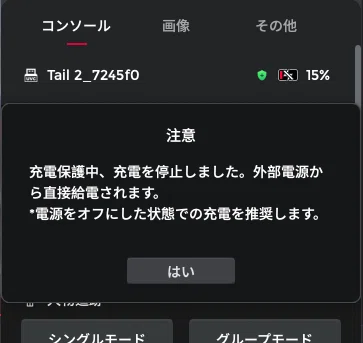
一つ気になるのが、カメラの使用中はバッテリーの充電ができないことです。
どうも15%までは充電しますが、それ以上は電源を切らないと充電しないようです。導入当初は充電できた気がするので、アップデートで加わった仕様な気がします。熱対策でしょうか。
給電していれば使い続けられるので問題ないのですが、少し気になる点。もう少し充電したい。。
以上、OBSBOT Tail 2の導入半年レビューでした。
最後は細かい不満も書きましたが、それくらいOBSBOT Tail 2の大きな不満が無いことが伝わればと思います。
お値段が20万円と高額な機材ではありますが、それだけ活躍してくれるカメラだと思います。
以上、ご参考になれば幸いです。
関連note
レンタルのススメ
今回紹介したOBSBOT Tail 2は、パンダスタジオ様でレンタルが可能です。
興味を持った方は、一度レンタルで試されてみてはいかがでしょうか。
▼OBSBOT Tail 2 AI搭載高性能4K PTZRカメラ
https://bit.ly/4pCgxcX
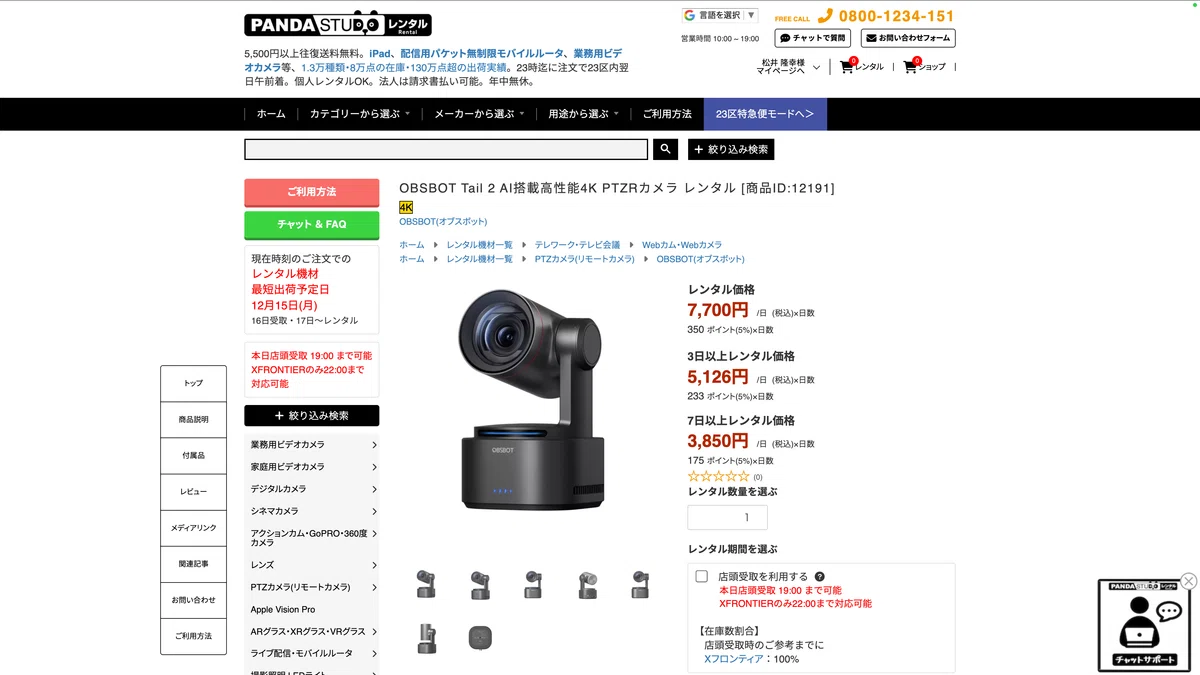
こちらのリンクからレンタルいただくと、私の紹介実績として今後も支援をいただきやすくなります。(※アフィリエイトはないです)
ご利用の際は、ぜひこちらからご利用いただければ幸いです!
この記事は昨日12/8〜12/14分の記事になります。公開が遅くなり申し訳ございませんでした。
いいなと思ったら応援しよう!
 ご参考になれば、是非 いいね・コメント・サポート で反響いただければ幸いです!
皆さんからの反響が、ノウハウ発信を続けていくエネルギーになります😊✨
ご参考になれば、是非 いいね・コメント・サポート で反響いただければ幸いです!
皆さんからの反響が、ノウハウ発信を続けていくエネルギーになります😊✨