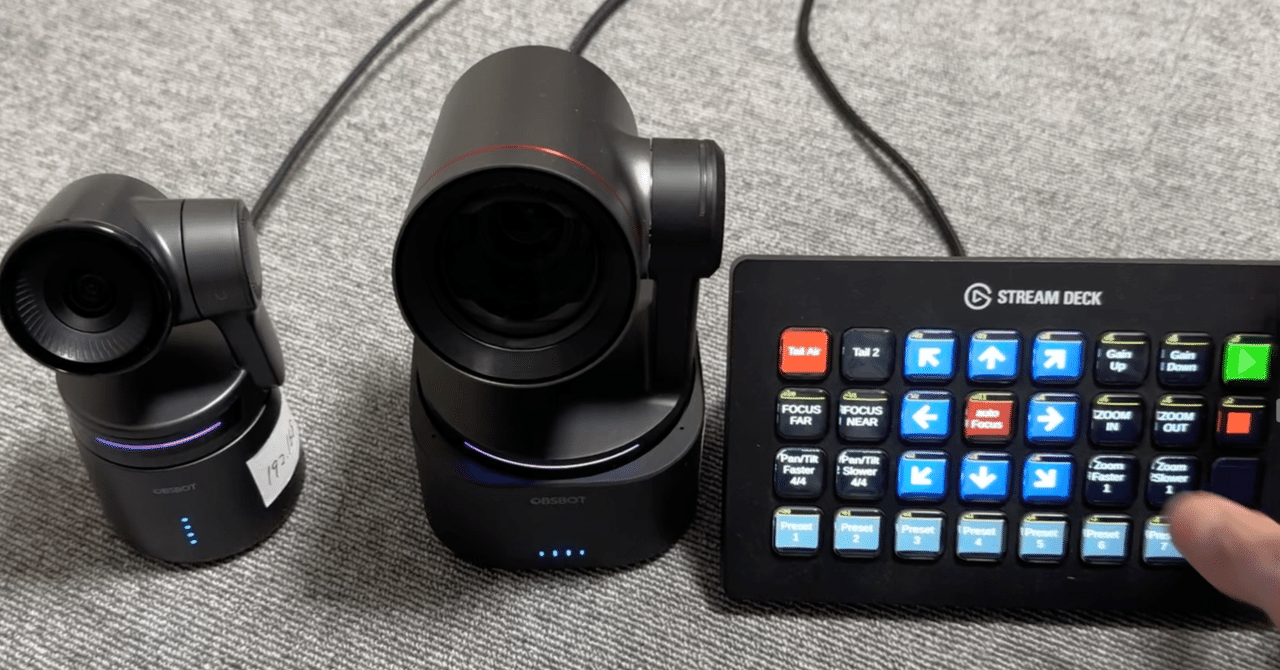
PTZカメラをStream Deckから操作する 〜VISCA over IPを使い、OBSBOT Tailをコントロールしてみた〜

この記事では、PTZカメラをStream Deckを使い、直感的に操作する方法をご紹介します。
仲介ソフト「Bitfocus Companion」の設定から具体的な使い方まで、順番に解説をしていきます。
OBSBOT社のTailシリーズで試した内容ですが、VISCA over IPに対応していればどのPTZカメラでも活用ができる方法です。
PTZカメラをお持ちの方は、ぜひご覧いただければと思います。
安価なPTZコントローラーへの不安感
私はこれまで、PTZカメラの操作にはFoMaKo社の比較的安価なコントローラーを使ってきました。
しかし、どうにも不安感や痒い所に手が届かない感があり、しっくり来ていないところがありました。
以前試したCanonの専用品は素晴らしい出来でしたが、既にOBSBOT社のPTZカメラを複数持っているため、Canonに乗り換えるのも厳しい…。汎用的に使えるコントローラーが希望でした。
そんな時に、ふとSTREAM DECKからの操作を試してみると、これが意外にもなかなか良い感じでした。
ジョイスティックがないと微妙かと思っていたのですが、案外ボタンでも悪くないです。それよりも、接続や操作の信頼感も高いことが魅力的でした。
そこで、今回は実際の配信案件に向けて、PTZカメラとSTREAM DECKの組み合わせを試してみました。今回はその様子をお届けします。
実際に操作している様子
今回はPTZカメラをStream Deckから操作する方法を紹介します。
使ったPTZカメラはOBSBOT社のTail AirとTail 2です。
まずは実際にコントロールしている様子をYouTubeショートに公開しているのでご覧ください。
実際に現場で操作している様子もYouTubeショートに公開をしています。
遠方の卓でも安定して操作でき、また画角のパターンも切り替えられるので非常に便利でした。
この日は8人の審査員の場所を記憶しておき、プリセットで切り替えながら配信をしていました。
Companionを使う
今回の構成を図にまとめてみました。
OBSBOTのカメラをネットワーク経由で操作をしています。
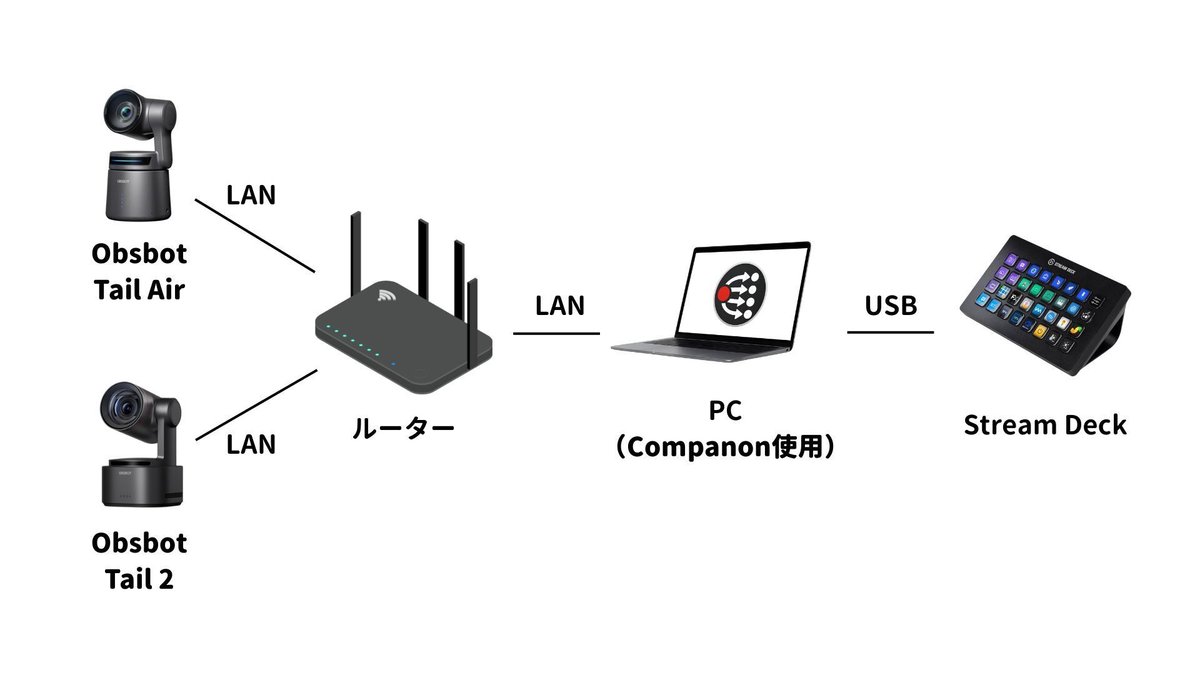
この構成で肝になるのが「Bitfocus Companion」です。CompanionがOBSBOTのカメラとStream Deckを仲介してくれています。
Companionは色々なライブ配信の機材・ソフトを仲介して連携してくれるアプリです。
有名な例はATEM MiniとStreamDeckを連携です。外部キーボード機材のStreamDeckにボタンを割り当てて、ATEM Miniの様々な機能を操作できます。
他にもRolandスイッチャーをはじめ様々な機材との連携が可能です。
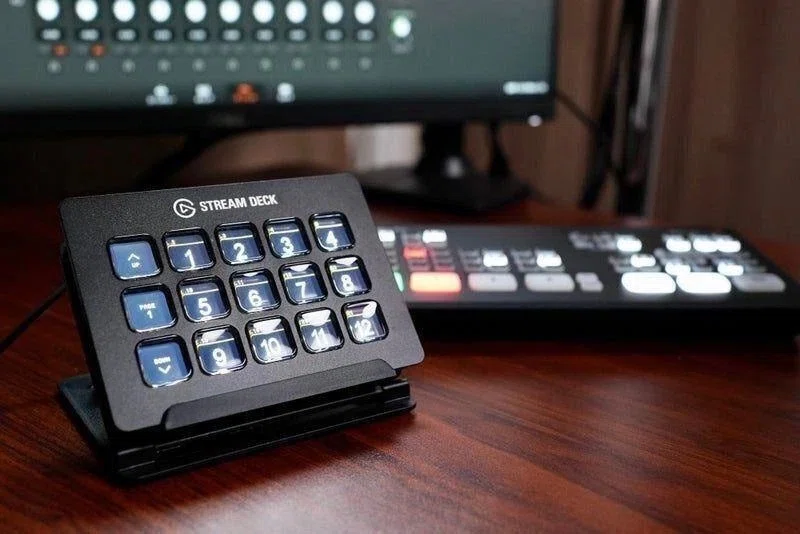
StreamDeck公式プラグインも存在する
実はStreamDeckの公式ソフトには、OBSBOT社の公式プラグインも存在しています。ただ、どうも私の環境では利用ができず、また他の方からも不具合が共有されていました。
そこで、今回はCompanionを使用しましたが、改善されていれば公式プラグインを使っても良いのではと思います。
今回は他社メーカーのPTZカメラでも応用できる意味もあるので、Companionを使った連携を紹介させて頂います。
VISCA over IPを使う
Companionには様々な製品の専用モジュールが用意されていますが、残念ながらOBSBOT専用のモジュールはありません。
そこで使ったのが「VISCA over IP」です。VISCA over IPはネットワーク経由でPTZカメラを操作するためのプロトコルの一種です。
VISCAはSONYが開発した方式でしたが、業界標準として扱われるようになっていき、またネットワークでも使われるようになったのが「VISCA over IP」です。
OBSBOT TailシリーズVISCA over IPに対応しており、仕様は下記のページで公開されています。
なんだか難しそうですが、これを簡単に操作できるようにパッケージングしているのが、companionのモジュールです。
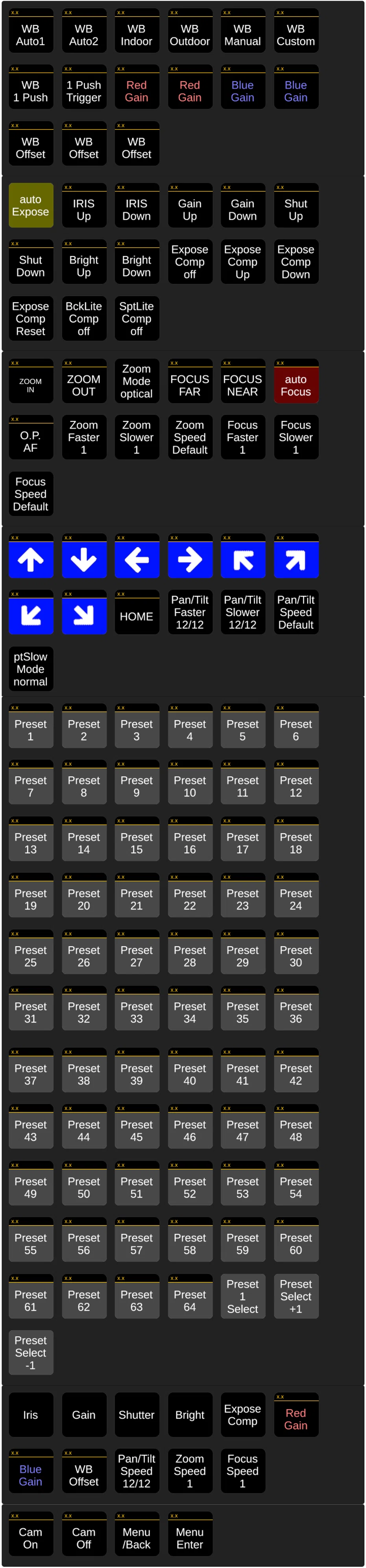
用意されたプリセットから、ボタンを配置して使うことができます。
VISCA over IPを意識しなくても、簡単に使えるようになっています。
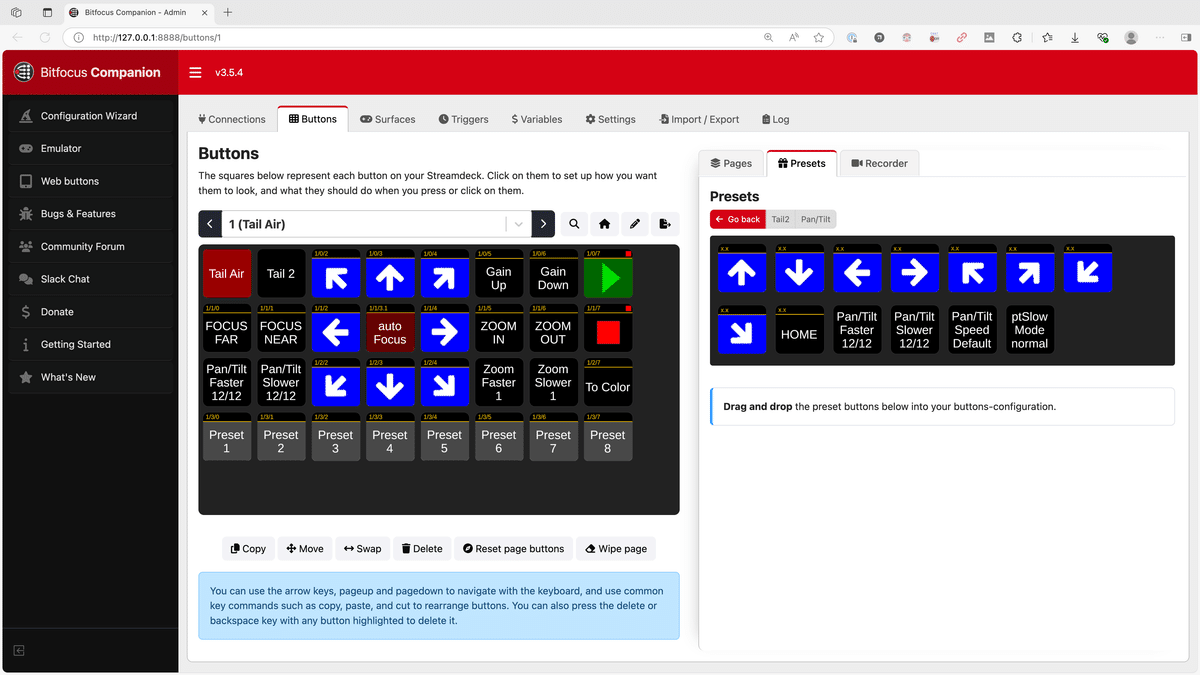
用意されているボタンを、全て繋げた画像を作成してみました。
基本的な機能は全て用意されており、問題なく安定して利用できる印象でした。
保存した画角を呼び出すプリセットボタンもあり、長押ししたら保存できるなど、とても便利でした。
設定方法
最後に設定方法を紹介したいと思います。
Companionの基本的な設定から順番に紹介をしていきます。
Companionをインストールする
まずはSTREAM DECKを接続するPCに、「Bitfocus Companion」をインストールします。
Companionのダウンロード・インストールの方法は、別の記事で紹介をしています。こちらをご覧ください。
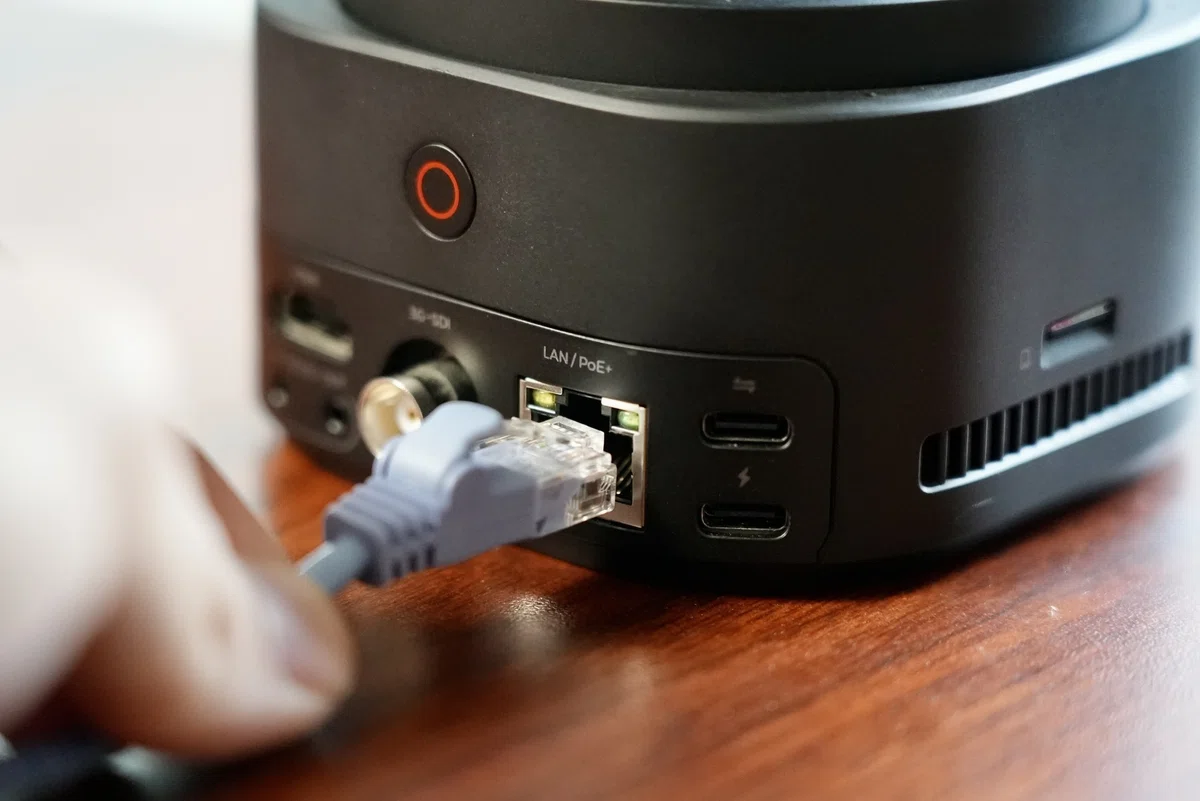
PTZカメラとPCを同じネットワークに接続する
Companionはネットワーク経由でPTZカメラを操作します。
そのため、CompanionをインストールしたPCと、PTZカメラを同じネットワークで接続する必要があります。
CompanionとPTZカメラの接続
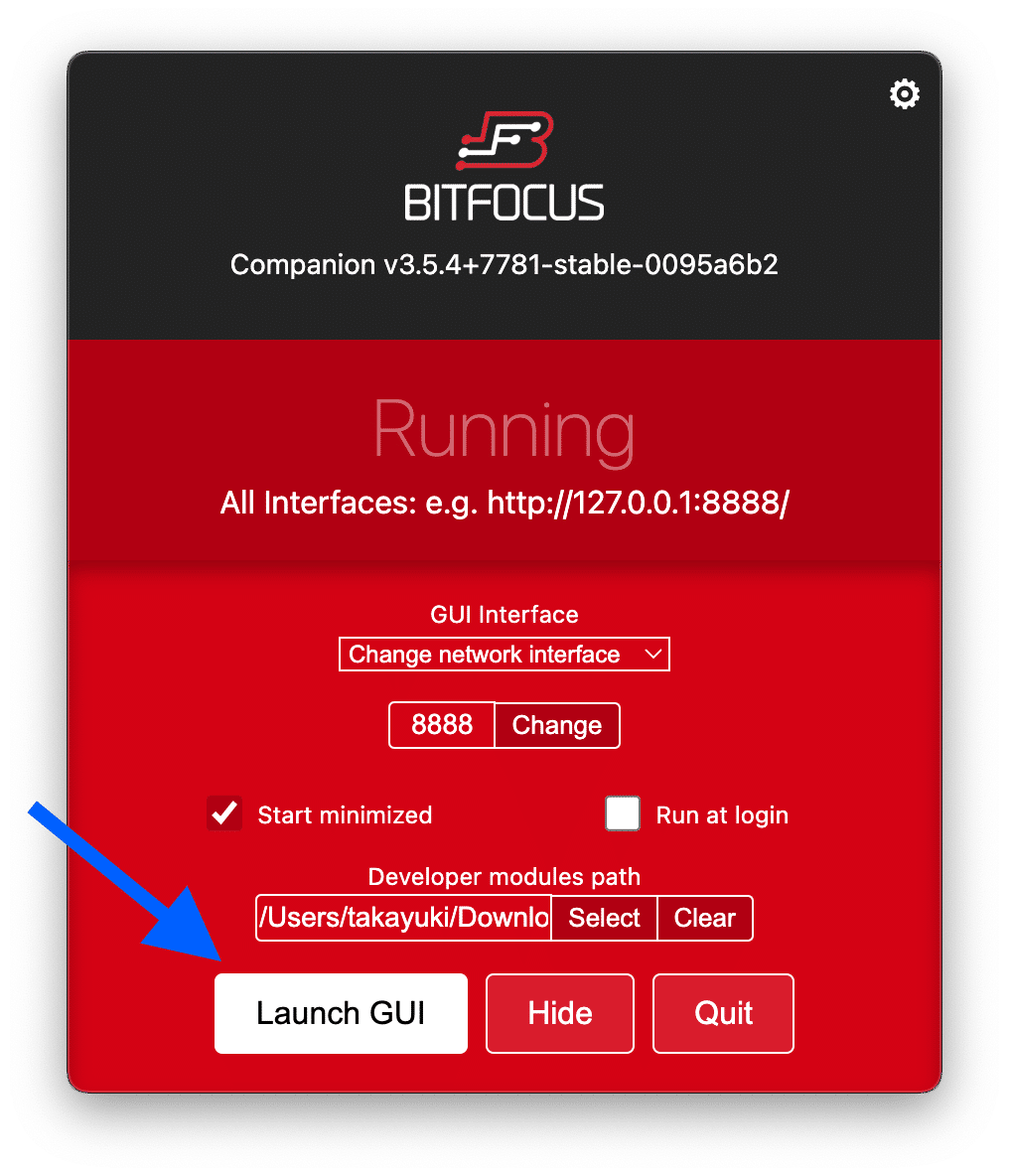
Companionを開き、「Launch GUI」を押します。
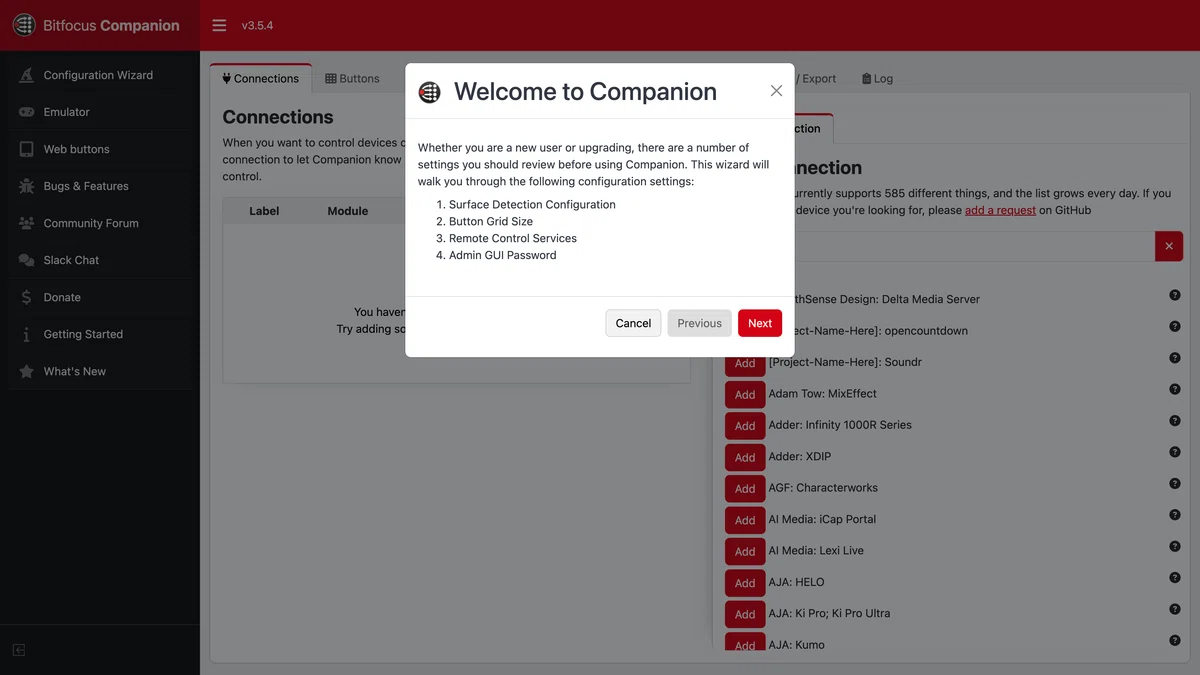
すると、ブラウザ上に管理画面が表示されます。
「Welcome to Companion」で表示されるポップアップは、いずれも赤いボタン(Next・Apply・Finish)を押していけばOKです。
次に「VISCA over IP」のモジュールを追加します。
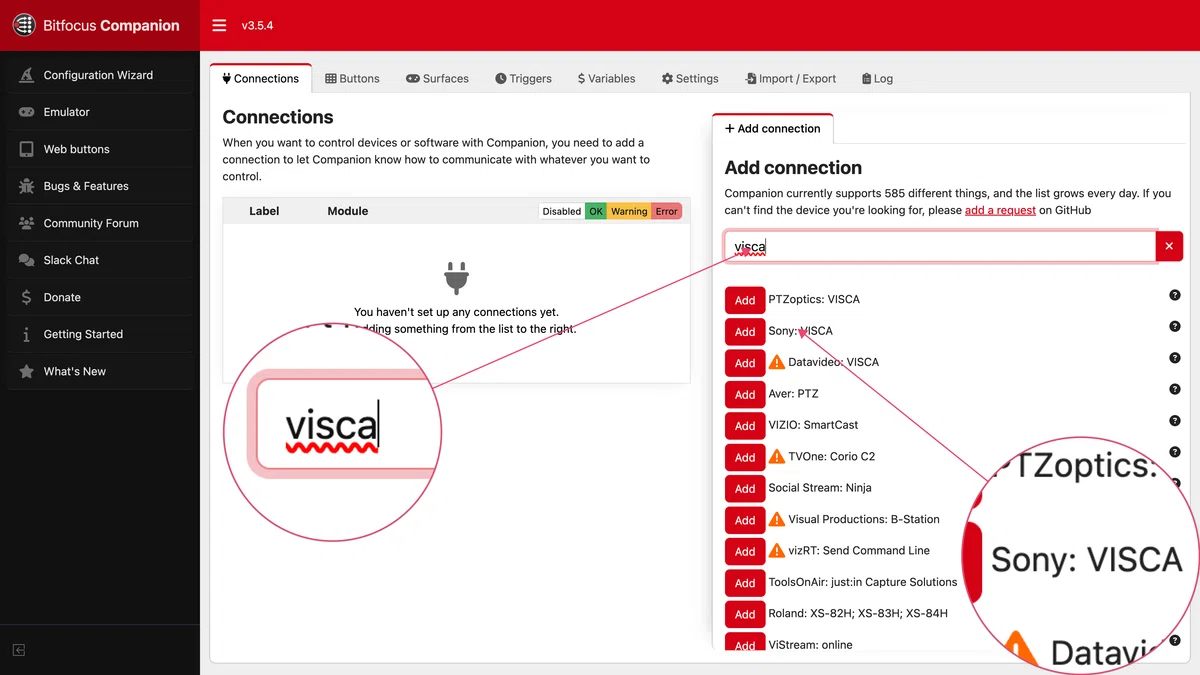
Connectionsのタブで、Add connectionで「visca」と検索をします。すると、一覧に「Sony:VISCA」があるので赤い「Add」を押します。
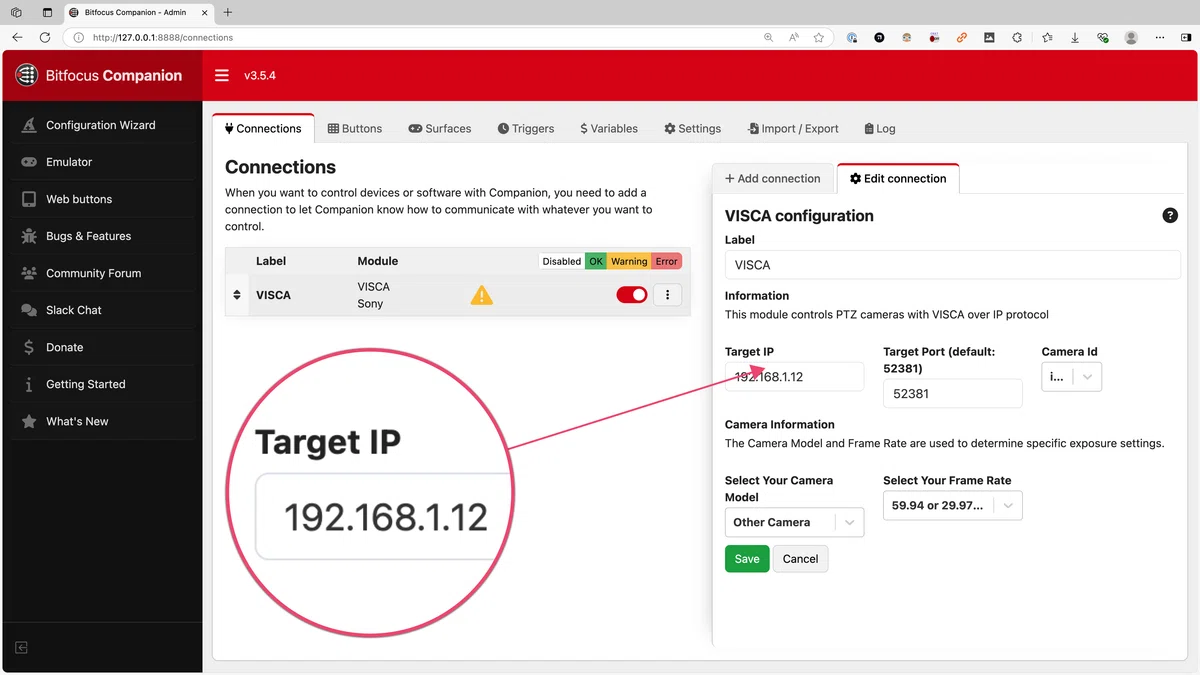
追加するとモジュールの設定が開くので、PTZカメラのIPアドレスを入力して、緑色の「Save」を押します。
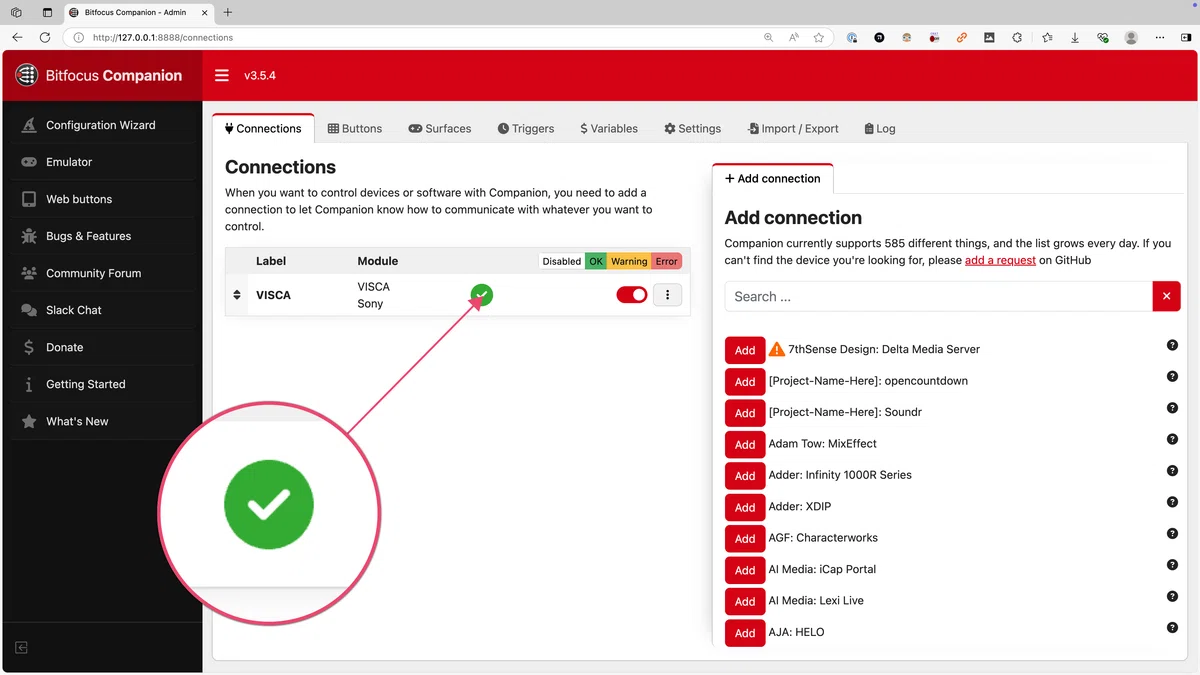
モジュール一覧に緑色のチェックマークが表示されれば、接続に成功しています。
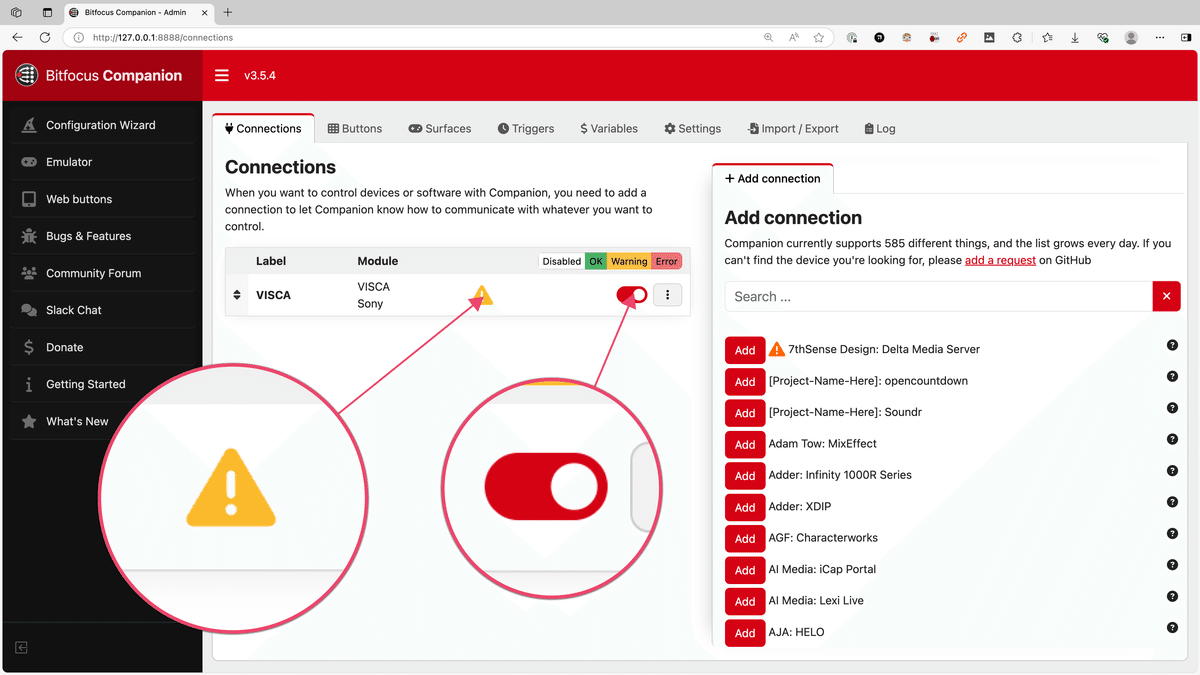
エラーが表示された場合、赤いトグルスイッチをON・OFFするだけでも接続に成功する場合があります。
それでもエラーが続くようだと、何かネットワークの設定がうまくいっていない可能性も高いです。
「Buttons」のタブを選択し、「Presets」のタブを押すと、赤い「VISCA」のボタンがあるはずです。
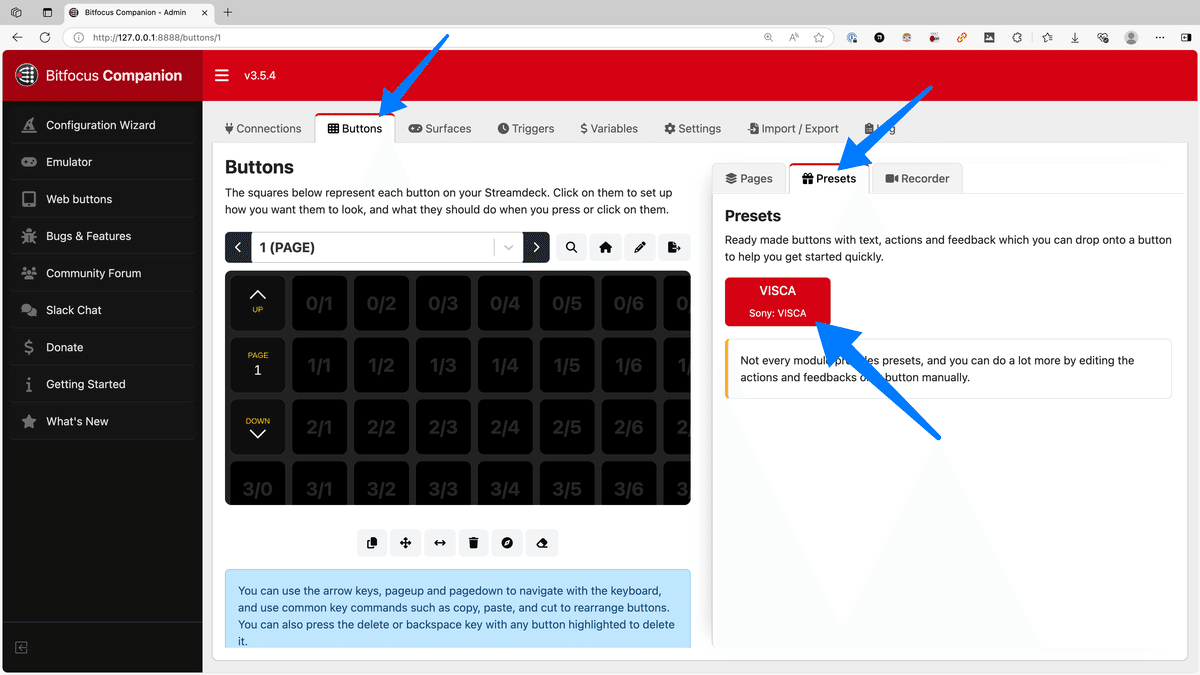
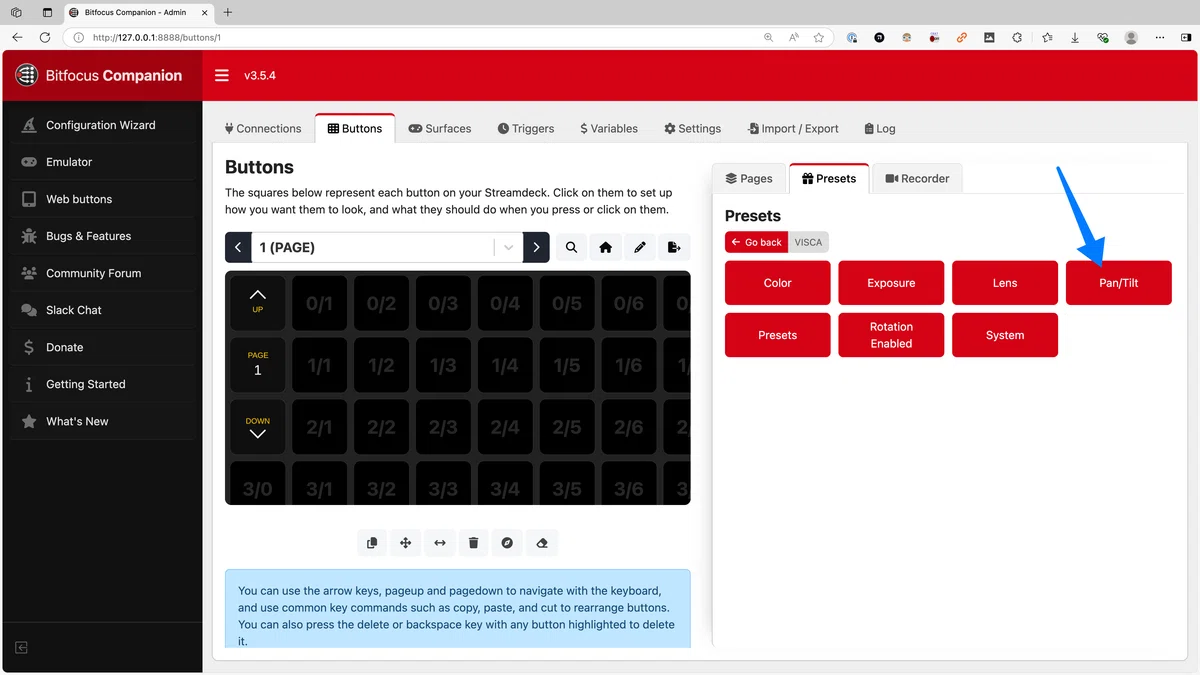
赤いVISCAのボタンを押すと、プリセットのカテゴリーが表示されます。
例えば「Pan/Tilt」を押すと、各方向に動かす矢印のボタンが存在します。あとは、ボタンをドラック&ドロップすれば、ボタンを配置することができます。
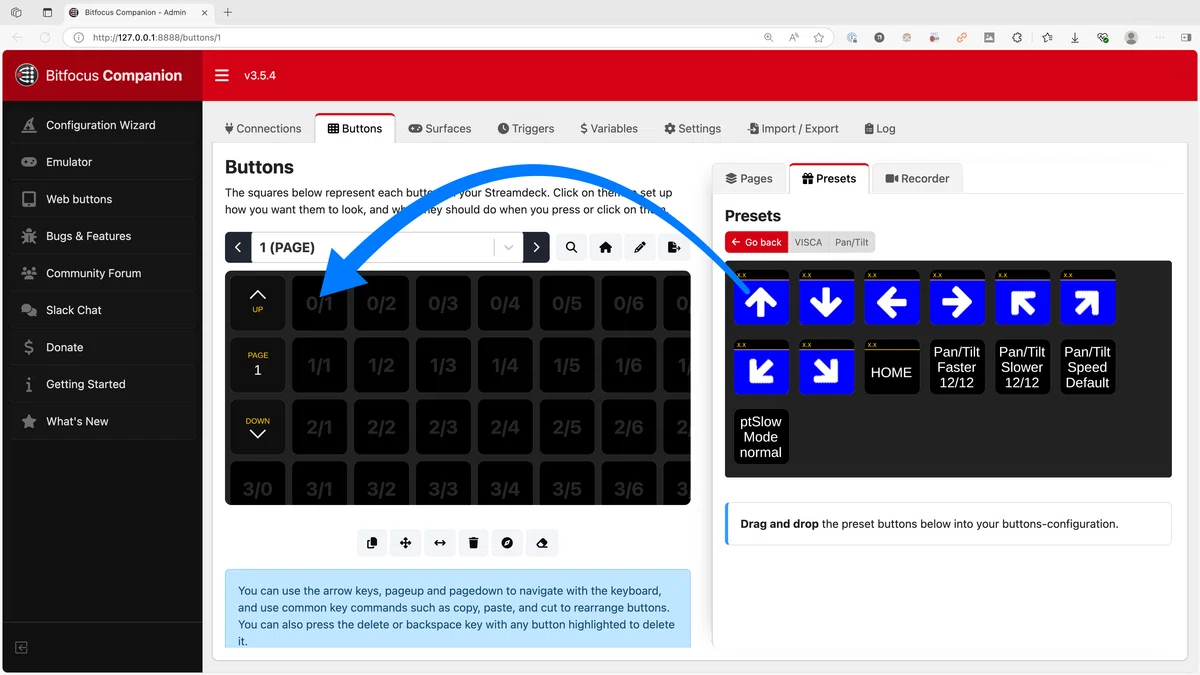
あとは同じ要領で自分の欲しい機能を配置していきます。
そして、STREAM DECKをUSBでPCに接続し、設置したボタンが表示されれば成功です。
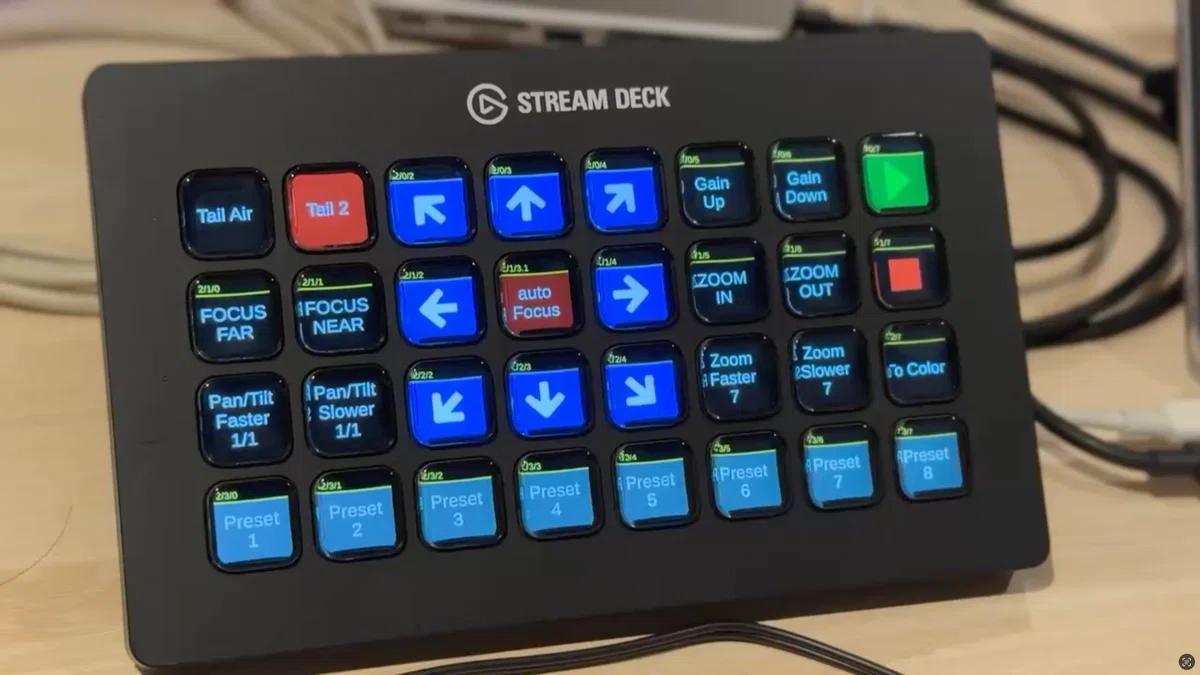
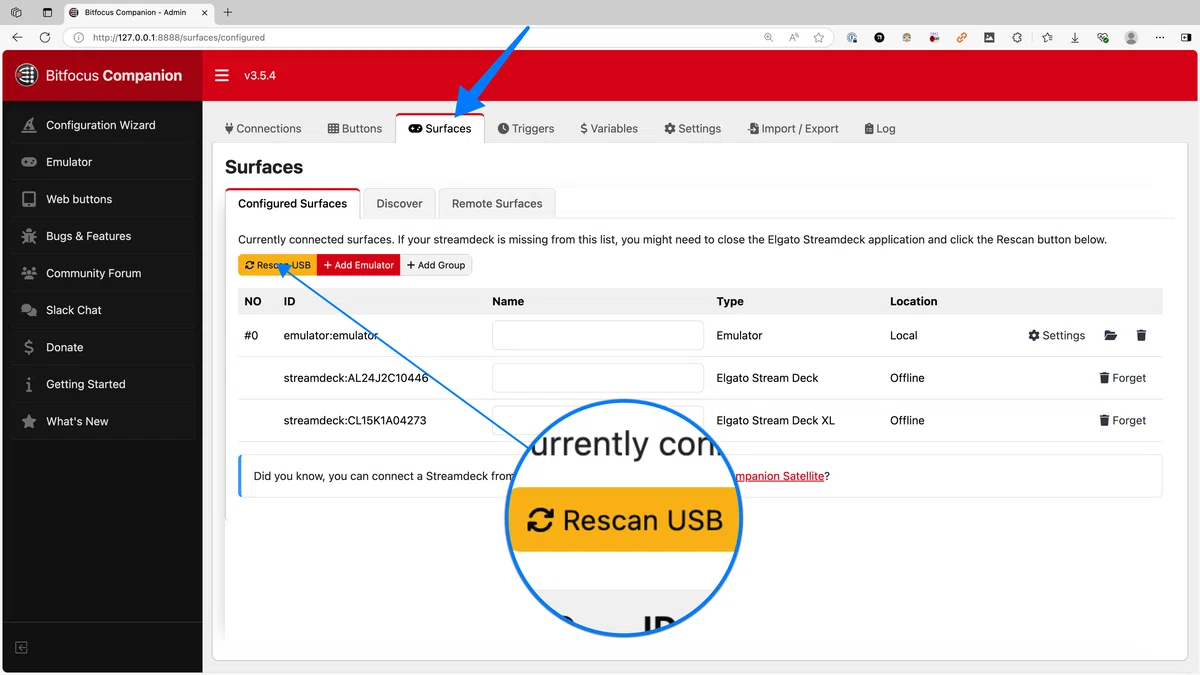
STREAM DECKにボタンが表示されない場合、まずは「Surfaces」タブの「Rescan USB」を押してみます。
接続が認識されていないだけなら、これで改善します。
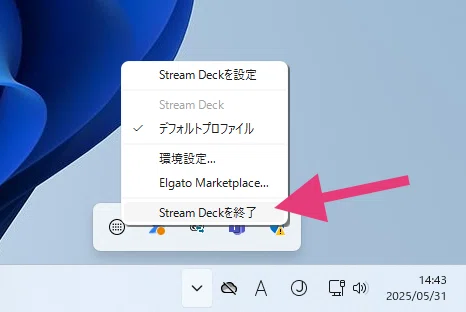
あとは、公式のSTREAM DECKソフトが起動していると、これもCompanionと接続ができません。タスクバーで常駐していてもダメなので、しっかりと終了することが大事です。
私の経験だと、このどちらかで接続が改善できたので、うまくいかない方はお試しください。
以上、PTZカメラをStream Deckから操作する方法のご紹介でした。
今回はOBSBOT社のカメラを使っていますが、それ以外のメーカーでもVISCA over IPに対応したカメラであれば、利用ができるはずです。
お持ちのPTZカメラでぜひ試してみていただければと思います。
関連note
レンタルのススメ
今回紹介したStream Deckは、パンダスタジオ様にてレンタルを提供されています。
気になった方は、まずレンタルで試されてみてはいかがでしょうか。
▼Elgato STREAM DECK XL
https://bit.ly/4lb18xC
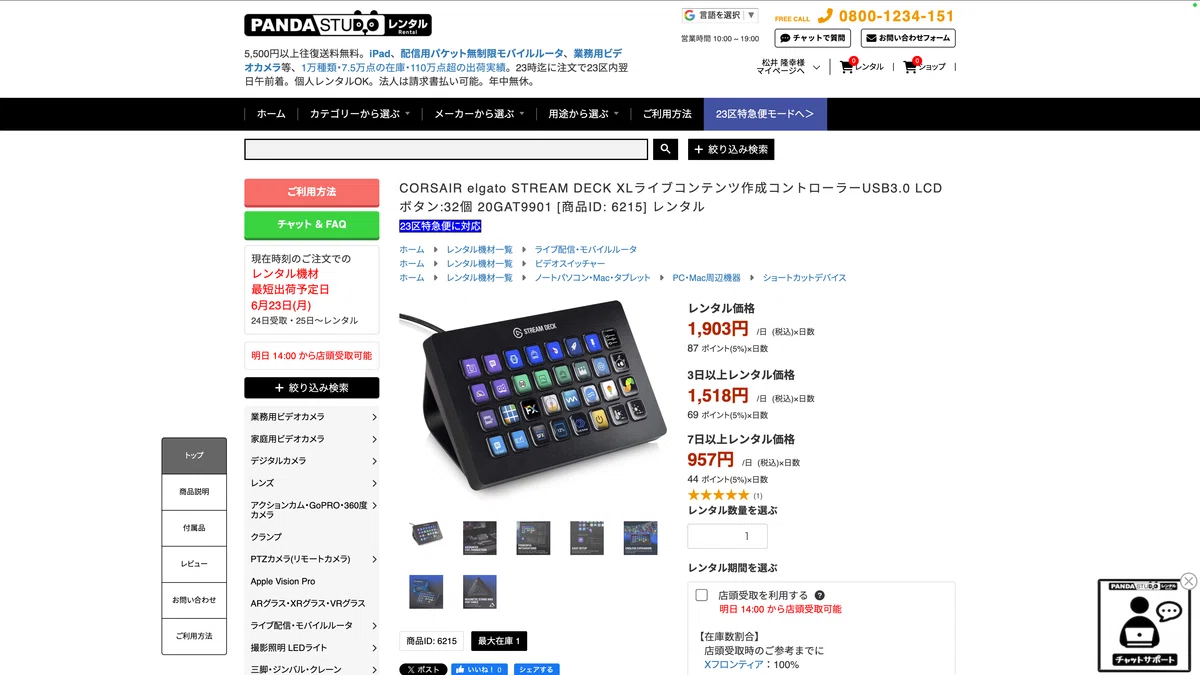
こちらのリンクからレンタルいただくと、私の紹介実績として今後も支援をいただきやすくなります。(※アフィリエイトはないです)
ご利用の際は、ぜひこちらからご利用いただければ幸いです!
ここから先は
ご参考になれば、是非 いいね・コメント・サポート で反響いただければ幸いです! 皆さんからの反響が、ノウハウ発信を続けていくエネルギーになります😊✨
