「あのメールどこだっけ」を無料Copilotで解決する


こんにちは、ITとAIの相談役・わたぬきです。ふだんはココナラで、「AIやITのこと、誰に聞けばいいか分からない」というご相談を個別にお受けしています。
「あのメール、どこに埋もれたっけ」「今週の予定、もう一回確認したい」——受信トレイやカレンダーを行ったり来たりして、時間を溶かした経験はありませんか。実はMicrosoftの無料Copilotには、メールや予定表に直接つないで、自然な言葉で横断検索できる「コネクタ」という機能があります。この記事では、その接続手順と使い方、そして気をつけたいデータの扱いまでをまとめてご紹介します。
Copilotって結局どれのこと?3種類をまず整理
「うちの会社のパソコンにも、Copilotってボタンがある」「無料で使えるって聞いたのに、有料プランの案内ばかり出てくる」——Copilotについて聞かれるとき、いちばん多いのがこの混乱です。正直に言うと、私はこれ、同じ名前を色んな場所で使い回しすぎている側に問題があると思っています。
整理すると、Copilotという名前は主に3つの場所で使われています。
無料のCopilot: copilot.microsoft.com(Web版)のほか、Windows/macOS/iOS/Androidアプリ、Edgeブラウザのサイドバーからも使えます。サインインは必須ではありませんが、個人用Microsoftアカウント・Apple ID・Googleアカウントのいずれかでサインインすると、チャット履歴の保存や画像生成、長い会話、音声操作などの機能が使えるようになります(出典: Microsoft Copilotで作業開始)。
Windows搭載のCopilot(Copilot in Windows): これも無料です。CopilotキーやWindowsキー+Cで起動でき、タスクバーやスタートメニューからも呼び出せます。「Hey Copilot」の呼びかけで起動する音声機能や、画面を見ながら答えてくれるCopilot Vision、パソコン内のファイルを検索する機能なども搭載されています(出典: Windowsでの Copilotの概要)。
Microsoft 365 Copilot(有料): Word・Excel・PowerPoint・Outlook・OneNoteといったOfficeアプリの中に直接入り込んで動くタイプです。個人向け(Personal/Family/Premium)と法人向け(Business/Enterprise)があり、無料版との一番の違いは「Officeアプリとの連携の深さ」と「データ保護の強さ」だとされています(出典: Microsoft 365のMicrosoft Copilot(無料)とCopilotの違い)。
ざっくり言えば、無料版は"AIチャットの相棒"、有料版は"Officeファイルの中に住み着くAI"というイメージです。この一言だけ覚えておけば、案内画面でどちらの話をされているか、だいぶ迷わなくなると思います。
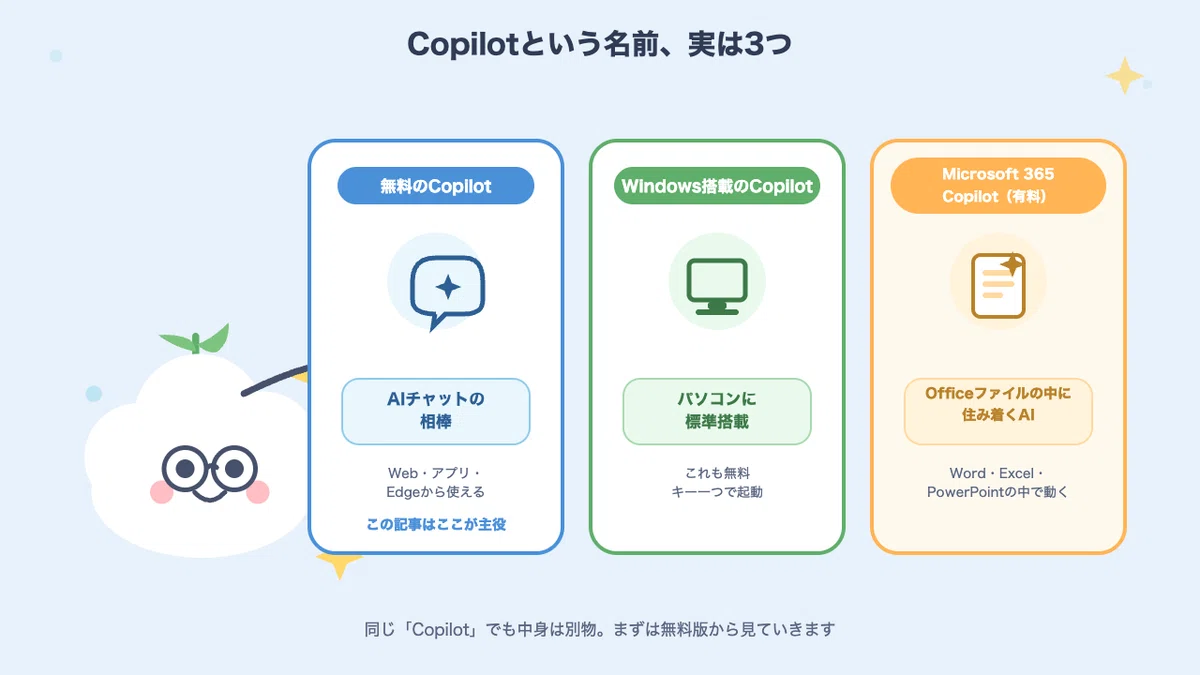
この記事で扱うのは、この中の無料版です。しかも、意外と知られていない機能に絞ってご紹介します。
無料のCopilotが持っている「コネクタ」という隠れ機能
ここからが本題です。無料のCopilotには、「コネクタ」と呼ばれる機能があります。ざっくり言うと、自分のメールや予定表、クラウドストレージにCopilotをつないで、チャットで話しかけるだけで中身を横断検索できる機能です。
公式ヘルプによれば、接続できるサービスはOneDrive・Outlook.com(メール・予定表・連絡先)・Googleドライブ・Gmail・Googleカレンダー・Google連絡先。接続したあとは、たとえば次のような聞き方ができるとされています(出典: Microsoft Copilotを他のサービスに接続する)。
「予算スプレッドシートを見つける」
「予算に関するSarahからのメールを表示する」
「Johnのメールアドレスとは?」
「明日の予定表は何ですか?」
私が知る限り、無料のチャットAIでここまで手軽にメールや予定表そのものに接続して検索できる機能は、あまり見かけません。ChatGPTやGeminiの無料版でも資料のアップロードはできますが、「自分のメールボックスに直接つないで探す」というのは毛色が違う話です。ここはCopilotならではの強みだと私は思っています。
ただし、できないこともはっきりさせておきます。Word・Excel・PowerPointを開いて、その場で内容を編集したり数式やグラフを自動で作ってもらったりする使い方は、基本的に有料版が前提です。Excel内のCopilotについて、公式ヘルプは「Microsoft 365サブスクリプションに含まれていないか、組織の設定に基づいて利用できない可能性がある」とだけ説明しており、無料版のどこまでで使えるかは明記されていません(出典: Excelの Copilotの使用を開始する)。この点は、無理に断定せずそのままお伝えしておきます。
そうは言っても、「メールや予定表を探す」という日常のつまずきは、ファイル編集よりずっと発生頻度が高いはずです。まずはここから試してみる価値は十分にあると思います。
【手順】Outlook/Googleカレンダーを接続してみる
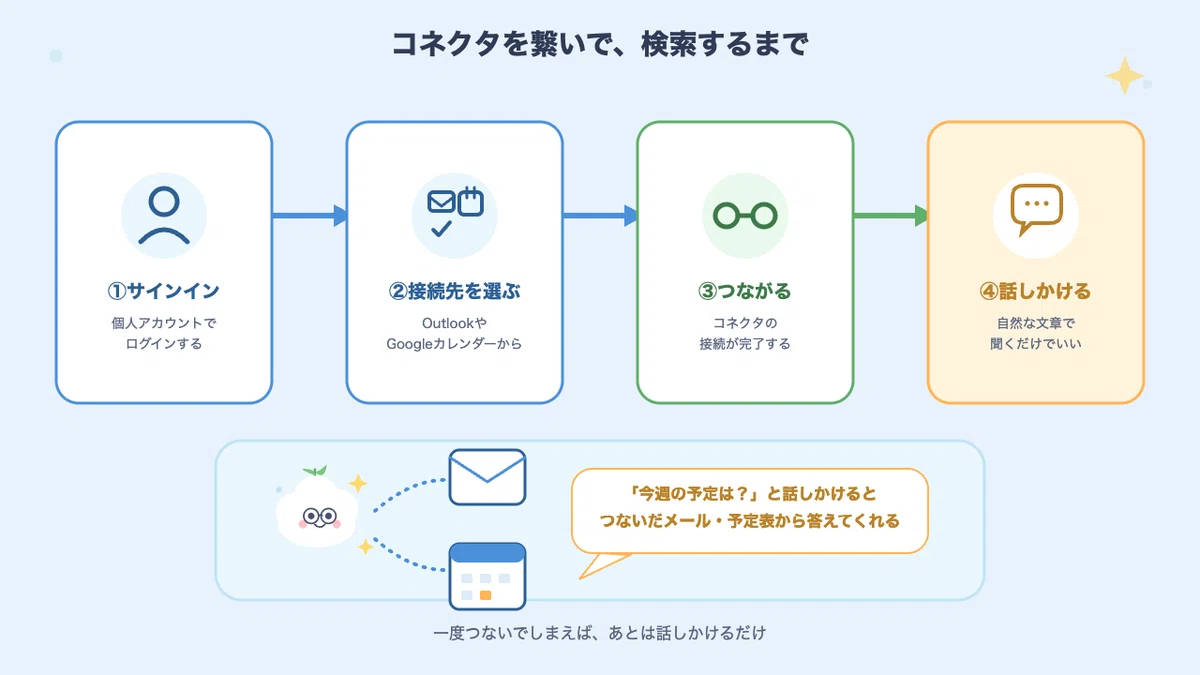
実際に接続してみましょう。手順はシンプルです(出典: Microsoft Copilotを他のサービスに接続する)。
copilot.microsoft.com にアクセスし、個人用Microsoftアカウント、またはGoogleアカウントでサインインする
画面内のコネクタ(接続)設定を開く
Outlook.com・OneDrive・Googleドライブ・Gmail・カレンダー・連絡先の中から、つなぎたいサービスを選んで接続する
接続が完了したら、チャット欄に自然な文章で話しかけてみる
スマートフォンのCopilotアプリ(iOS・Android)でも、同じようにコネクタ設定から接続できます。
正直に断っておきたいのですが、公式ヘルプがコネクタの利用場所として案内しているのは、Web版(copilot.com)とモバイルアプリの2つだけです。Windows搭載のCopilotやEdgeサイドバーからも同じように使えるのかどうかは、私が確認した範囲の公式情報には明記が見当たりませんでした。断定はできないので、Windows版をお使いの方は、まずWeb版かモバイルアプリで試してみるのが確実だと思います。
【実践】「あのメールどこだっけ」を検索プロンプトで解決する
接続が終わったら、あとはチャット欄に話しかけるだけです。公式に紹介されている聞き方をベースに、実務でよく使いそうな形に置き換えると、こんな感じになります。
「先週、見積りの件でやり取りしたメール、見せて」
「今週と来週の予定を、まとめて教えて」
「〇〇さんのメールアドレス、何だっけ」
「予算について話していたメール、探して」
検索窓にキーワードを打ち込んで、それらしいメールを一件ずつ開いて確認する。あの作業から解放されるだけでも、私はけっこう大きいと思っています。特にメールが増えてくると、件名だけでは思い出せないことも多いですよね。「あのメールどこだっけ」を、探すのではなく聞くに変えられるのは、地味だけど効くはずです。
ここで一つ、先に言っておきたいことがあります。この検索は、あくまで「接続したアカウントの中にある情報」しか答えられません。存在しないメールについて聞いても、それらしい返事が返ってくることは他の生成AIと同様に起こりえます。実際に返ってきた内容は、必ず元のメールを開いて確認する習慣をつけてください。この一手間は、どの生成AIを使うときも変わらない基本だと私は考えています。
ちなみに、「どのサービスをどこまで接続していいか」という判断は、業務の状況によって変わります。ご自身の場合の線引きを一緒に整理したい方は、ココナラのわたぬきのページで見積り・相談を無料でお受けしています。
注意点:個人アカウントのデータの扱い
ここは丁寧にお伝えしたいところです。コネクタは便利ですが、何でも気軽につないでいいわけではありません。
個人用アカウントでサインインしてCopilotを使う場合、会話の内容は基盤モデルのトレーニングに使われる可能性があります。ただし、いつでもオフに切り替えられます。手順は、プロフィールアイコン→プロフィール名→プライバシーと進み、「会話アクティビティのトレーニング」「音声会話のトレーニング」をオフにするだけです。Windows版・モバイルアプリでも、同様の場所に設定があります(出典: Microsoft Copilot privacy controls)。
ただし、オフにしたあとも「一般的な製品・システムの改善」「広告」「デジタルセーフティ」「セキュリティ・コンプライアンス目的」には利用されうる、と公式に明記されています。完全に何にも使われなくなるわけではない、という点は正直にお伝えしておきます。
一方、会社の職場アカウント(Microsoft Entra ID)でサインインした場合は話が変わります。エンタープライズ データ保護(EDP)が自動的に適用され、プロンプトや応答、参照したデータは基盤モデルの学習に使われません。暗号化やテナント間の分離といった保護も、契約内容に応じて適用されます(出典: Microsoft 365 CopilotとMicrosoft 365 Copilot Chatでのエンタープライズ データ保護)。
ここで私が強調したいのは、コネクタ機能そのものは「個人用Microsoftアカウント」または「Googleアカウント」を使う、コンシューマー向けの機能だという点です。会社支給のOutlookアドレスを、そのまま個人の無料Copilotに接続する前に、一度社内のIT方針を確認しておくことをおすすめします。会社のメールには、取引先の情報や社外秘の内容が混ざっていることも多いはずです。
そもそも「AIに業務のデータをどこまで入れていいか」は、Copilotに限った話ではありません。以前、ChatGPTの情報漏洩対策についての記事でも書きましたが、どの生成AIを使う場合も、入力する前に一呼吸置く習慣は共通して大事だと思っています。
無料で足りる人・有料が要る人の線引きとまとめ
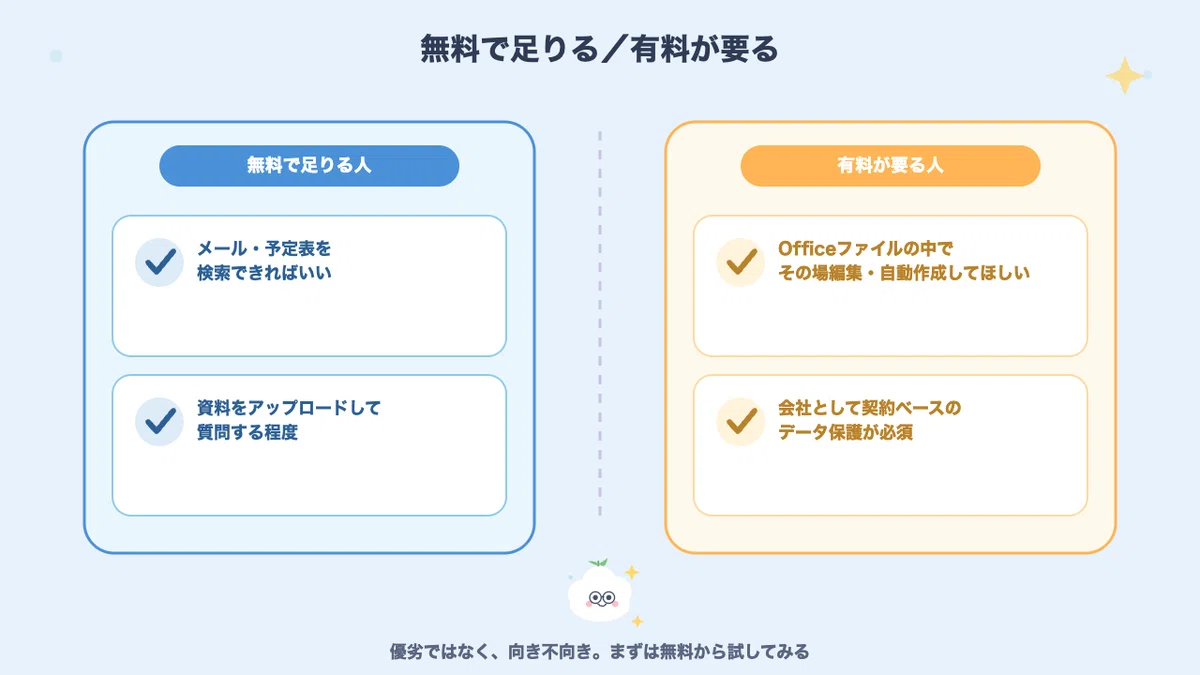
最後に、判断の目安をお伝えします。
無料版で十分な人
メールや予定表を横断検索できれば困りごとが解決する
資料をアップロードして質問する程度の使い方で足りる
Web検索と連動した調べ物中心
有料版(Microsoft 365 Copilot)が要る人
Word・Excel・PowerPointの中でその場編集や自動作成までAIにやってほしい
会社として、エンタープライズ データ保護のような契約ベースの保護を必須にしたい
料金は、個人向けだとMicrosoft 365 Personalが年額¥21,300(月換算¥2,130)、Familyが年額¥27,400(月換算¥2,740)、Premiumが年額¥32,000(月換算¥3,200)とされています(出典: 個人向け Copilotの価格プラン)。法人向けはアドオンや上位プランとの組み合わせで金額が変わります(出典: Microsoft 365 Copilotプランと価格)。料金は変更されることがあるので、正確な数字は必ず公式サイトでご確認ください。
正直な感触を言うと、「メール探し」「予定確認」のようなコネクタの使い方だけなら、無料版でしばらく困らない方が多いと思います。ファイルの中に入り込んだ自動編集がどうしても必要になったタイミングで、初めて有料版を検討すればいい。最初から高いプランに手を伸ばす必要はありません。
Copilotという名前は3種類に分かれていて紛らわしい。でも、無料版だけでもメールや予定表を横断検索できるコネクタという機能がある。ここまで押さえておけば、案内画面を見ても迷わなくなるはずです。
Copilotには「無料版」「Windows搭載版」「Microsoft 365 Copilot(有料)」の3種類がある
無料版にはOutlook・Googleカレンダーなどに接続して自然言語で検索できるコネクタ機能がある
会社のメールを接続する前には、社内のIT方針を確認する
まずは今日、自分のOutlook.comかGoogleカレンダーをひとつ接続して、「今週の予定、教えて」と話しかけてみてください。それだけで、Copilotの印象は変わるはずです。
☁️ わたぬきに直接相談してみる
「うちの業務だと、どのサービスをどこまで接続していいんだろう?」——そんな"あなたの場合"を一緒に考えるのが、私の本業です。
生成AIなんでも相談・導入サポート(¥10,000〜)
お見積り・ご相談は無料。「これって頼めるの?」の段階でも大歓迎です
押し売りは絶対にしません。相談だけで解決したら、それがいちばんです
参考にした情報
Microsoft 365のMicrosoft Copilot(無料)とCopilotの違い | Microsoft Support(公式)
Microsoft 365 CopilotとMicrosoft 365 Copilot Chatでのエンタープライズ データ保護 | Microsoft Learn(公式)
※ 本記事は2026年7月時点の公式情報をもとに書いています。Copilotの仕様・接続できるサービス・料金プランは変更されることがあるため、実際にお使いになる際は上記リンク先で最新の情報をご確認ください。
