Claudeにファイルを読ませる基本と無料の限界

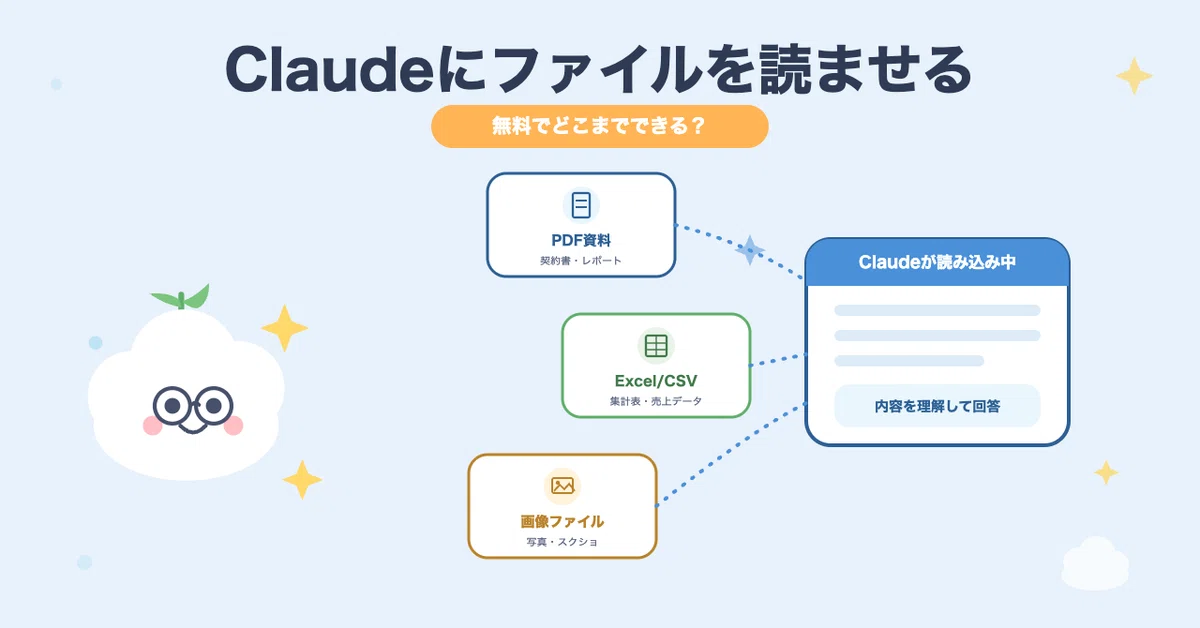
こんにちは、ITとAIの相談役・わたぬきです。ふだんはココナラで、「AIやITのこと、誰に聞けばいいか分からない」というご相談を個別にお受けしています。
取引先から届いたPDFの請求書、中身を確認するだけで地味に時間がかかっていませんか。あるいはExcelで受け取った売上表、必要な数字を拾うためにスクロールを繰り返していませんか。実はClaudeというAIチャットには、こうしたファイルをそのままアップロードして、中身を読ませて質問できる機能があります。この記事では、基本の使い方から、無料でどこまでできるか、そしてアップロードする前に確認しておきたい注意点まで、正直にまとめます。
こんな面倒、いつのまにか当たり前になっていませんか
取引先から届いた10ページのPDF資料、必要な数字だけ拾うのに何度もスクロールしていませんか。あるいはExcelで受け取った売上表、関数を組んで集計し直すのに時間がかかっていませんか。
こういう資料仕事、地味に時間を食いますよね。
私はこの「資料を読み込んで、必要な部分を拾う時間」こそ、非エンジニアの実務で一番見過ごされている無駄だと思っています。難しい作業ではないのに、量が多いだけで時間が溶けていく。そういう仕事です。
そうは言っても、AIにファイルを読ませるなんて難しそう、と思うかもしれません。実際にやってみると、操作はコピー&ペーストより簡単です。次の章で、具体的な手順を見ていきましょう。
Claudeにファイルを読ませる基本の手順
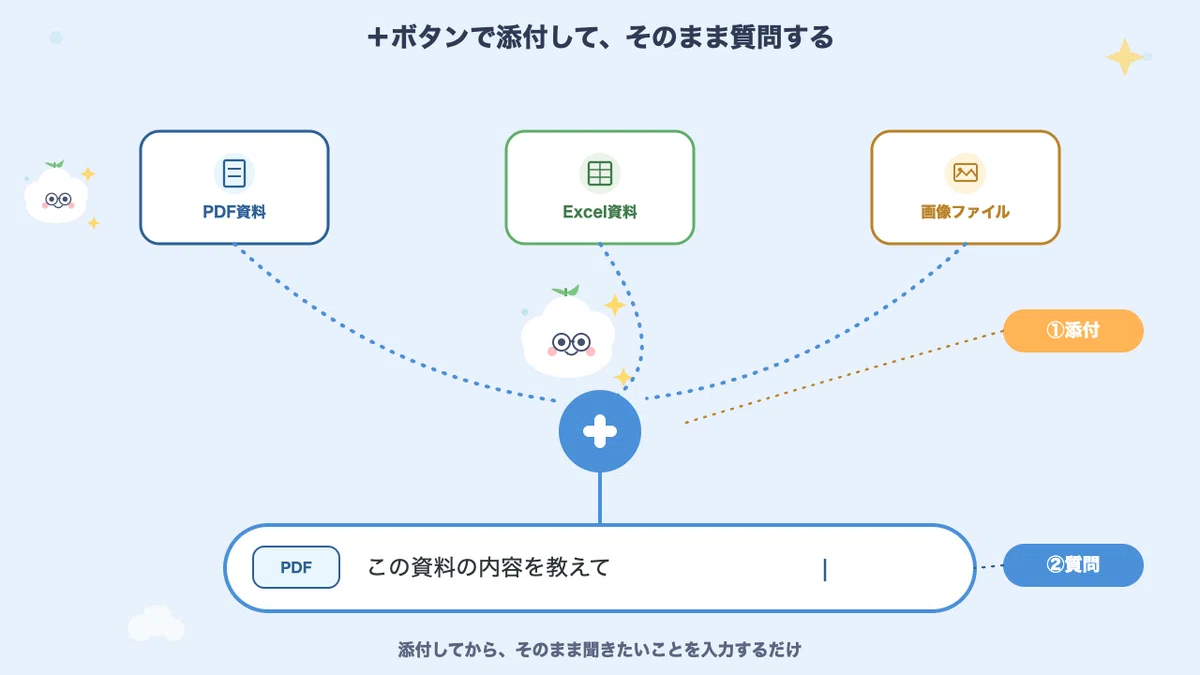
Claudeでのファイル読み込みは、特別な準備は要りません。チャット画面の入力欄にある「+」ボタンを押して、ファイルを選ぶだけです(出典: Upload files to Claude | Claude Help Center)。
手順はこうなります。
チャット入力欄の左下にある「+」ボタンを押す
メニューからファイルを選んで添付する。ドラッグ&ドロップでも、画面に直接ファイルを放り込める
「この資料の要点を3つにまとめて」のように、そのまま質問を入力する
これだけです。ファイルを開いて中身をコピーする、という手順が丸ごとなくなります。
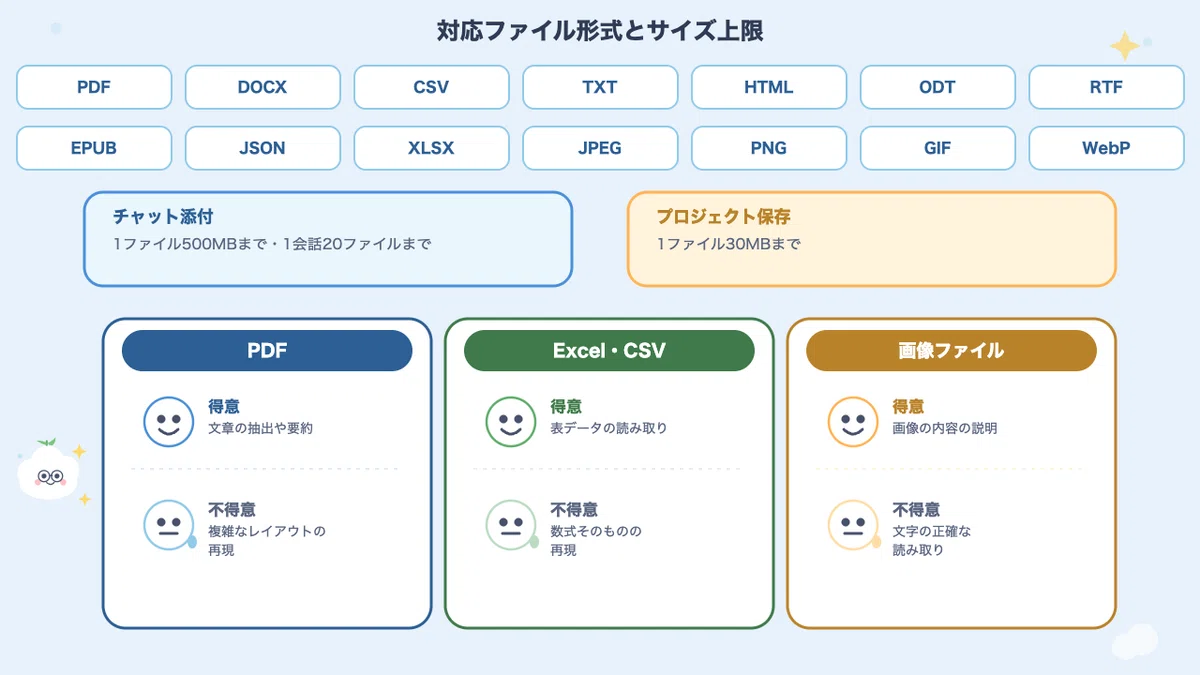
対応している形式は、書類系がPDF・DOCX・CSV・TXT・HTML・ODT・RTF・EPUB・JSON・XLSX、画像系がJPEG・PNG・GIF・WebPです(出典: 同上)。ふだん仕事で扱うファイルは、たいていこの中に収まるはずです。
無料でどこまでできるか、正直に書く
少し前まで、アップロードした資料をもとにExcelやPowerPointのファイルを作る「ファイル作成・分析」の機能は、有料プランの方向けの機能でした。今は無料プランでも使えるようになっています。公式ヘルプにも「すべてのClaudeユーザーが利用できる」とはっきり書かれています(出典: Create and edit files with Claude | Claude Help Center)。
正直、これは地味に大きい変化だと思っています。以前は「Excelを作らせたいなら有料プランへ」という説明が必要でしたが、今はその前提そのものが変わりました。
とはいえ、ファイル分析の利用は契約しているプランの利用枠を消費する、という記載もあります。無料プランはそもそもの利用枠自体が少なめなので、たくさんのファイルを立て続けに読ませたい場合は、Proプランなど(月額20ドル前後、日本居住者は消費税10%が別途かかると案内されています)を検討する余地はあります(出典: What is the Pro plan | Claude Help Center、消費税(JCT)に関するお知らせ | Claude Help Center)。ただ、この記事でお伝えしたいのは、無料の範囲でもかなりのことができる、という事実です。
対応形式とサイズの上限
サイズの上限は、公式ヘルプに具体的な数字があります。
チャットに直接添付する場合:1ファイル最大500MB、1つの会話につき最大20ファイルまで
画像は8000×8000ピクセルまで
プロジェクト機能のナレッジベースに保存する場合:1ファイル最大30MB
(出典: 同上)
普段の請求書や資料であれば、まず上限に引っかかることはないはずです。
回数の上限は、正直わからない
一方で、「無料プランは1日に何回までファイルを読ませられるのか」という具体的な回数の上限は、公式ヘルプのどこにも明記が見当たりませんでした。正直、ここは私にもわかりません。
「利用枠に影響する」という記載はあるものの、具体的な数字は書かれていない以上、推測で数字を出すことはしません。気になる方は、実際に使いながら様子を見るのが一番確実だと思います。
ちなみに、同じ資料を何度も参照する使い方なら、プロジェクト機能に資料を保存しておくと、一度読み込んだ内容がキャッシュされ、以後は新しい部分だけが利用枠にカウントされる、という節約の仕組みもあります(出典: Usage limit best practices | Claude Help Center)。この違いは、後半の「向いている人・向いていない人」でもう少し詳しく触れます。
こういう「うちの使い方だと、無料の範囲でどこまでいけそうか」を一緒に見積もるお手伝いもしています。ココナラのわたぬきのページで、見積り・相談は無料でお受けしています。
PDF・Excel・画像、それぞれの得意・不得意
ここからは、ファイル形式ごとの特徴を見ていきます。得意・不得意を知らずに使うと、思ったような結果が返ってこないことがあるので、正直に書いておきます。
100ページ未満のPDFは、文字だけでなく図表やグラフィックといった視覚的な要素まで解析してくれます。ただし1000ページを超えるPDFになると、テキストのみの処理に切り替わります(出典: Upload files to Claude | Claude Help Center)。
分厚い契約書やマニュアルを丸ごと読ませるより、必要な章だけを抜き出してアップロードする方が、精度も安定すると私は考えています。
Excel(XLSX)
XLSX形式は対応していますが、これはClaudeの「コード実行とファイル作成」という機能が有効になっていることが前提です。設定画面でオン・オフを切り替えられますが、現状はデフォルトでオンになっています(出典: Create and edit files with Claude | Claude Help Center)。
請求書のデータを抽出して、計算式付きのExcel表に変換する、といった使い方も公式に活用例として紹介されています。ここは私も実務での応用がいちばん広い形式だと思っています。
画像
JPEG・PNG・GIF・WebP形式の画像はそのまま読み取れます。手書きのメモや、スキャンした紙の資料を写真に撮ってアップロードする、という使い方もできます。
ただし注意点があります。PDF以外の文書ファイル(Wordなど)は「テキスト抽出のみ」の扱いになるため、文書の中に埋め込まれた画像そのものは読み取れません(出典: Upload files to Claude | Claude Help Center)。図やグラフの中身まで読み取ってほしいときは、その部分だけを画像として切り出してアップロードし直す、という一手間が必要になります。
アップロードする前に、一度立ち止まりたいこと
ここが、この記事でいちばんお伝えしたいことです。
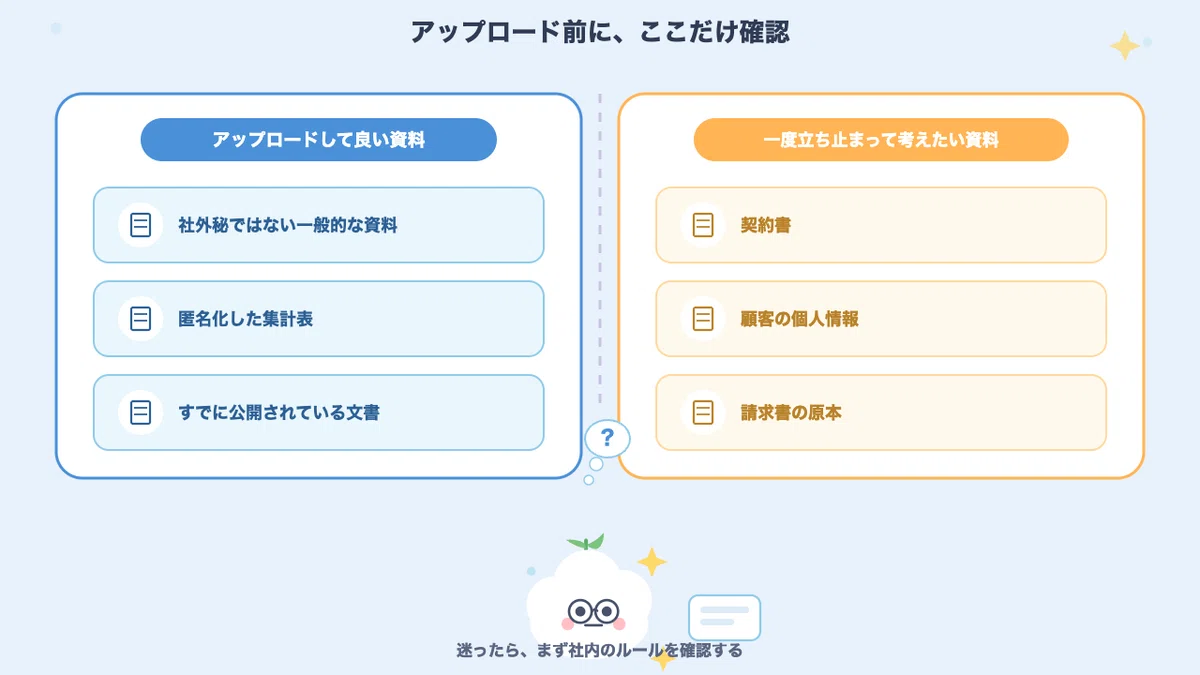
機密書類は「避けるべき情報」に入っている
「取引先の請求書や契約書を、そのままClaudeにアップロードしていいのか」——これは非エンジニアの方が必ず気にするところだと思います。
Anthropic公式のヘルプページには、Claudeへの入力を避けるべき情報として、次のようなものが明記されています。
金融情報(口座番号やクレジットカード番号など)
健康記録や医療情報
パスワードなどのログイン情報
機密性の高い業務書類・個人書類
(出典: I would like to input sensitive data into my chats with Claude. Who can view my conversations | Claude Help Center)
つまり、顧客の契約書や請求書のような「機密性の高い業務書類」は、公式に「避けるべき」とされている情報そのものに当てはまります。私はこれを、危険だから絶対にやめろという話ではなく、判断材料として正直に共有しておくべきことだと思っています。
そうは言っても、請求書を読ませたいという実務ニーズは実際にありますよね。私の考えでは、金額や取引先名など特定に繋がる情報を伏せてから読ませる、あるいは社内で「これはアップロードしていい書類」というルールを決めておく、といった一手間が現実的な落としどころだと思います。
以前、情報漏洩対策についてまとめた記事でも書きましたが、便利な機能ほど「送っていいものか」を一度立ち止まって考える価値があります。
自分の業務だとどこまでアップロードしていいのか、線引きに迷ったときは、一緒に整理するお手伝いもしています。ココナラのわたぬきのページからご相談ください。
データの学習利用について
もう一つ、確認しておきたいのが学習利用の設定です。ユーザーが「モデル改善への協力」を許可した場合のみ、新しいチャットが学習に使われる仕組みになっています(許可時は5年、不許可時は30日の保持期間)。この設定をオフにしている「Incognito」チャットは、学習には一切使われません(出典: Is my data used for model training | Anthropic Privacy Center)。
ファイルアップロードだけに特別なルールがあるという記載は見当たりませんでした。ここは一般的な学習利用の設定がそのまま適用される、と理解しておくのが妥当だと思います。
向いている人・向いていない人
最後に、向き不向きの目安をお伝えします。
向いている場面
届いたばかりのPDF資料を、その場で要約したり質問したりしたいとき
Excelの表を、その場で整理・集計し直したいとき
手書きメモや紙の資料を写真で撮って、内容を確認したいとき
向いていない、あるいは注意が必要な場面
契約書や顧客情報など、機密性の高い書類をそのまま読ませたいとき
1000ページを超える大量の資料を、図表まで含めて丸ごと解析したいとき
同じ資料を何度も参照しながら、継続的にやり取りしたいとき
この最後の「継続的に」というのが、実は結構重要なポイントです。今回紹介したのは、1回のチャットにその場でファイルを放り込んで、単発で読ませる使い方です。逆に、同じ資料を何度も参照しながら長く使い続けたいなら、プロジェクト機能でナレッジベースとして資料を保存しておく方法の方が向いています。
私は、単発で「今すぐこの資料を読ませたい」なら今回の方法、継続的に「毎回この資料を前提に相談したい」ならプロジェクト機能、という使い分けでいいと思っています。
まとめ:まずは1つ、手元の資料をアップロードしてみる
Claudeにファイルをアップロードして読ませる機能は、以前は有料プランの方向けだった部分も含めて、無料の範囲でかなりのことができるようになっています。
チャット入力欄の「+」ボタンからファイルを添付するだけで、PDF・Excel・画像など幅広い形式を読ませられる
サイズの上限(チャット添付は1ファイル500MB・1会話20ファイル、プロジェクト保存は1ファイル30MB)は明記されているが、回数の上限は公式に明記が見当たらない
機密性の高い業務書類は、Anthropic公式が「避けるべき情報」として明示している。アップロードする前に、一度立ち止まって考える価値がある
まずは、手元にある機密性のない資料を1つ、Claudeにアップロードして「この資料の要点を3つ教えて」と聞いてみてください。それだけで、資料仕事にかかる時間の感覚が、少し変わるはずです。
☁️ わたぬきに直接相談してみる
「うちの資料、どこまでアップロードしていいんだろう」——その"あなたの場合"の線引きを一緒に考えるのが、私の本業です。
生成AIなんでも相談・導入サポート(¥10,000〜)
お見積り・ご相談は無料。「これって頼めるの」の段階でも大歓迎です
押し売りは絶対にしません。相談だけで解決したら、それがいちばんです
参考にした情報
Notice regarding consumption tax(JCT)for Japanese customers | Claude Help Center(公式)
Is my data used for model training | Anthropic Privacy Center(公式)
※ 本記事は2026年7月時点の公式情報をもとに書いています。Claudeの仕様・UI・料金プランは変更されることがあるため、実際にお使いになる際は上記リンク先で最新の情報をご確認ください。
