
Googleドライブ整理はたった3分!Apps Scriptで“フォルダマップ”を自動生成する方法!

Googleドライブ、めちゃくちゃ便利ですよね。
学校現場でも、校務や学習に活用している先生は多いのではないでしょうか。
でも——
便利すぎるがゆえの“お約束の問題”、ありませんか?
どこに何を入れたか分からない
同じような名前のフォルダがあちこちに…
探してるファイルにたどり着けない!
特にやっかいなのが、組織で使う共有ドライブ。
誰かが作った深〜いフォルダの中に、また同じようなフォルダがあって、
もはや迷路です。
「自分で作ったはずのファイルが、もはや発掘作業」
そんな状態になっている方もいませんか?
Googleドライブは強力な検索機能があるので、検索すればお目当てのファイルを探し出すことはできます。
でも、引き継ぎやファイル管理の観点から考えると、構造そのものを“見える化”しておきたいところですよね。
そんな悩みを解決するために、ワンクリックでフォルダマップを作ってくれるテンプレートを作ってみました。
Google Apps Script で、指定したフォルダ以下の構造をスプレッドシート上に“フォルダマップ”として自動生成するツールです。
やることはとってもシンプル。

👉 「設定」シートのB1セルにフォルダIDを入れて、
👉 【フォルダマップ作成】ボタンをクリック!

これだけで、指定したフォルダ内のマップができてしまいます。
実際の使い方やデータの受け取り方を順に見ていきましょう。
フォルダマップの作成機能に加え、権限移譲機能もつけたWebアプリを紹介中!
お知らせ
これまでnoteで紹介してきた校務効率化のアイデアをまとめた書籍が、明治図書出版さんより出版されます。
僕がこれまで紹介してきたテンプレートに加え、今後紹介していくテンプレートも、この書籍から入手できる形にしていく予定です。
ご興味ある方はチェックしてみてください。
(1)Googleドライブ フォルダマップ
① シート構成と役割
「Googleドライブ フォルダマップ」ファイルは、指定したGoogleドライブフォルダのフォルダ・ファイル構成を一覧化するためのファイルです。
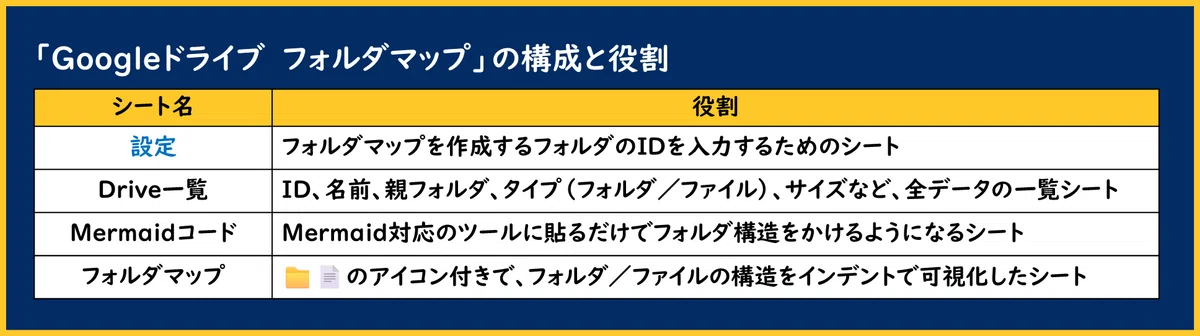
各シートについてみていきます。
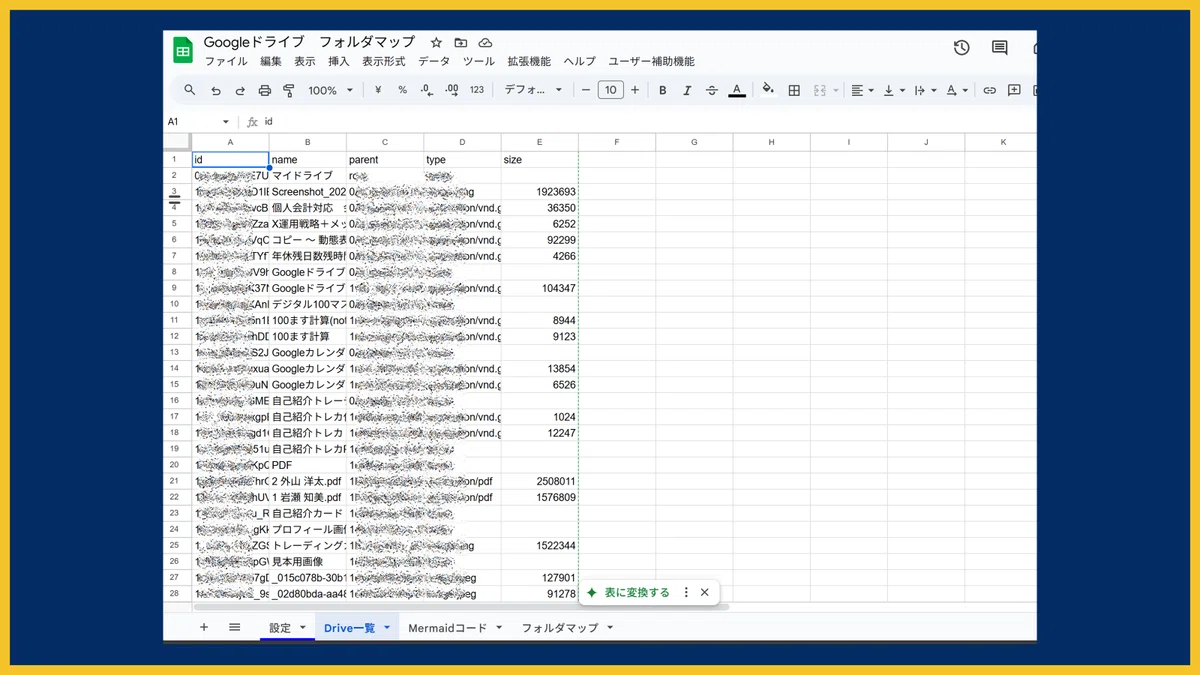
① Drive一覧
・ID
・名前
・親フォルダ
・タイプ(フォルダ/ファイル)
・サイズ
など、全データの一覧シートです。
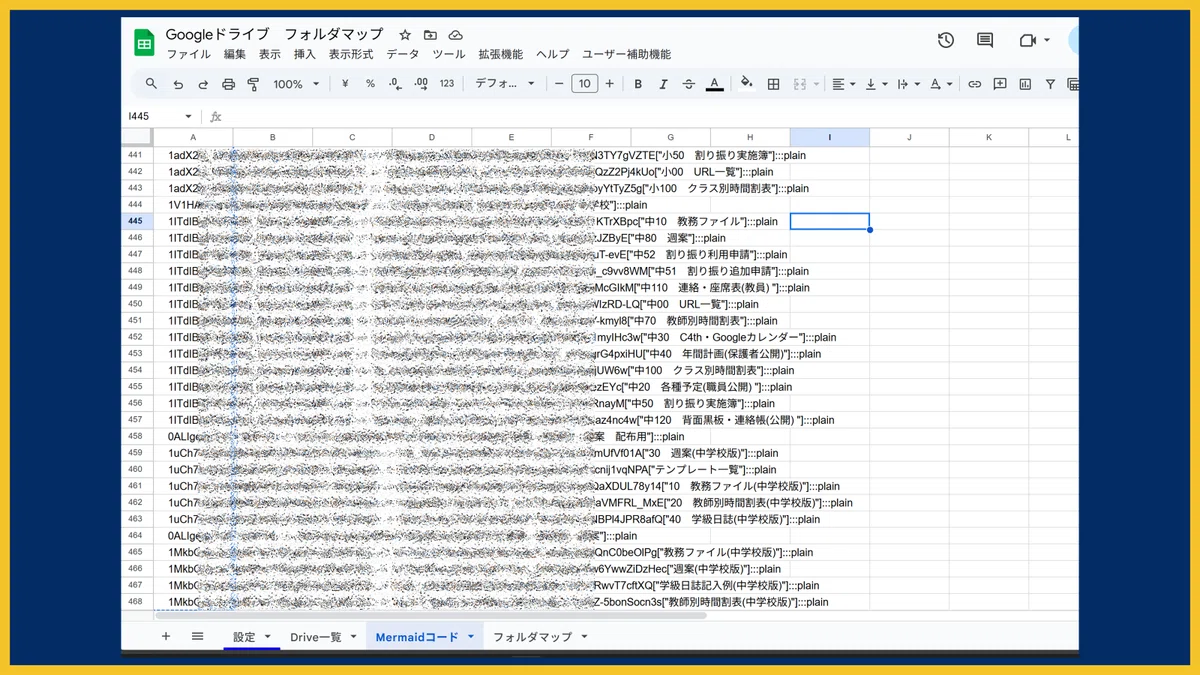
② Mermaidコード
Mermaid対応のツール(Obsidian、Notion、Typoraなど)を使っている方向けに、Mermaidコードを生成するシートです。
③ フォルダマップ
📁📄のアイコン付きで、フォルダ/ファイルの構造をインデントで可視化したシートです。
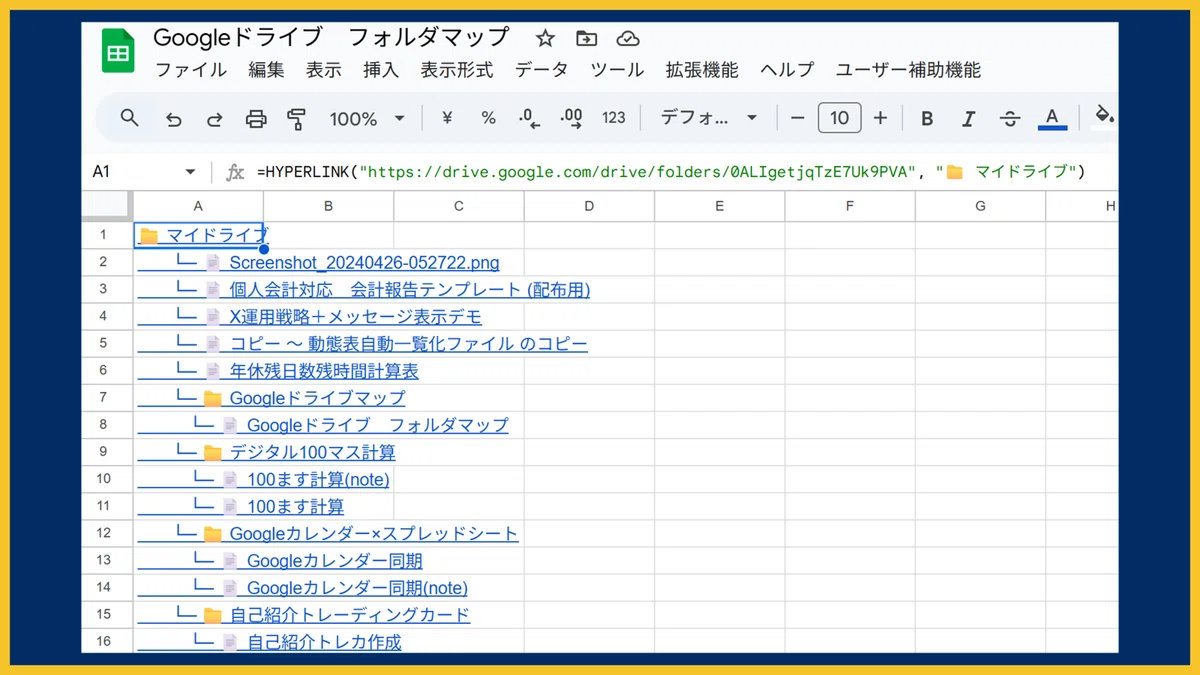
こちらのシートは各ファイルへのリンク付きです。テキストなのに直感的で、とにかく見やすい。
(2)どんなときに役立つ?
このテンプレートが活躍するのは、こんな場面です。
年度末のGoogleドライブ整理に
学年末や学期末、ドライブの中は「資料」「下書き」「一時保存」などの名前のフォルダでごちゃごちゃしがち。
このテンプレートを使えば、フォルダ構成が一目でわかる“地図”ができるので、不要なファイルの削除や整理の優先順位が立てやすくなります。
チームで共有ドライブを使っているときに
組織で使う共有ドライブは、「誰が何をどこに入れたのか分からない」「似たような名前のフォルダが並ぶ」など、混乱しがち。
このツールを使えば、構造を俯瞰できるフォルダマップが一発で共有できるので、引き継ぎや会議資料としても重宝します。
児童・生徒用のフォルダ配布状況の確認に
「1人1フォルダ」などで児童生徒にファイル配布している場合、本当に全員分のフォルダがあるかどうかを手作業で確認するのは非効率。
このテンプレートなら、一覧で全フォルダが表示されるため、抜け漏れのチェックが一瞬で終わります。
テンプレートや資料が増えすぎて場所が分からなくなったときに
便利なテンプレや過去資料も、増えすぎると“どこに置いたか分からない”状態に。
そんなときもこのテンプレートで構造を見える化しておけば、探し回る時間をグッと減らすことができます。
(3)データの配布
僕の記事で紹介しているテンプレートは、書籍の付録QRコードからダウンロードしていただく形になります。
note で紹介してきたテンプレートに加え、今後紹介していくテンプレートも、この書籍から入手できる形にしていく予定です。
ご興味ある方はチェックしてみてください。
▶ 明治図書ONLINE
▶Amazon
ご利用にあたって
本記事で紹介しているテンプレート・アプリは、学校業務の効率化や教育活動の補助を目的として作成したものです。
児童生徒の氏名、顔写真、出欠、成績、健康情報、家庭情報、生徒指導記録、学習履歴などを扱う場合は、所属校・自治体の情報管理ルールに従ってご利用ください。
Googleドライブ、スプレッドシート、フォーム、Chat、カレンダー等を利用する場合は、保存先、共有範囲、通知先、外部サービス連携の有無を確認し、必要最小限の情報で運用してください。
作者は、利用者が入力・保存したデータを取得・閲覧することはありません。ただし、実データの管理、共有設定、運用方法については、利用者および所属組織でご確認ください。
本テンプレート・アプリの利用により生じたデータの消失、誤操作、共有設定の誤り、情報漏えい、業務上のトラブル等について、作者は責任を負いかねます。利用前にコピーを作成し、テスト用データで動作を確認したうえでご利用ください。
(4)初期設定
ここからは、データ受け取り後の初期設定および使い方を説明します。
① コピーを作成
プレッドシートのリンクを受け取ったら、『Googleドライブ フォルダマップ』ファイルのコピーをマイドライブに作成します。
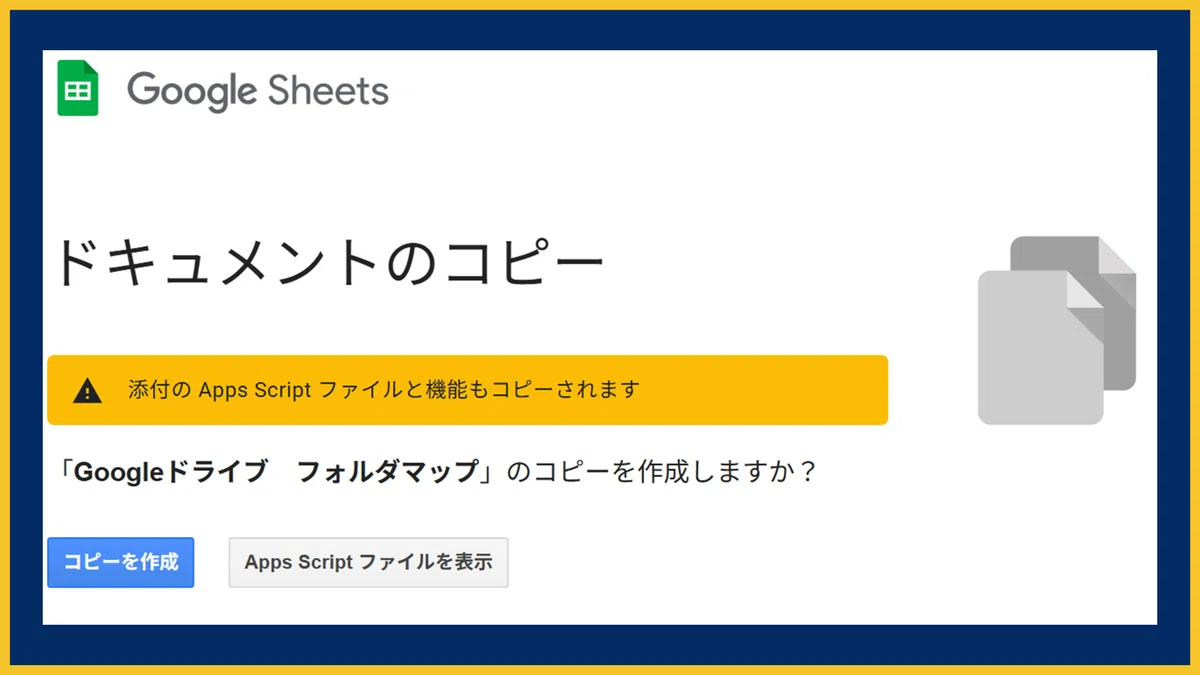
② 「設定」シートのB1に対象フォルダのIDを入力
フォルダマップを作りたいフォルダを開き、URLの中からIDを抜き出してB1セルに入力します。URLの中のフォルダIDはここです↓
https://drive.google.com/drive/u/1/folders/フォルダID
※マイドライブ全体を対象とする場合は、B1セルにroot と入力してください。
IDを入力したら【フォルダマップ作成】をクリックしてマップ完成です。

なお、初回は以下のようなGASの許可を求められることがあります。
たったこれだけで、3枚のシートが一瞬で出力されます。
スプレッドシート上で完結しているので、GAS初心者でも全然OKです。
(5)まとめ
Googleドライブは便利な反面、フォルダが深く複雑になりすぎて、「自分で作ったファイルが発掘作業になる」——そんな経験をしたことのある先生も多いのではないでしょうか。
今回ご紹介した「Googleドライブ フォルダマップ」テンプレートは、フォルダ構造をワンクリックで“視える化”できる、自分専用の「地図作成装置」です。
スプレッドシートとGASを組み合わせることで、深いフォルダ構造も一覧化され、整理や共有、確認作業が圧倒的にラクになります。
年度末の整理や、共有ドライブの引き継ぎ、児童・生徒のフォルダ確認など——
学校現場で「どこに何があるかわからない」問題を抱えるすべての人におすすめしたい仕組みです。
このツールが、日々の業務のモヤモヤを少しでも解消し、ファイル整理にかかる時間を減らす一助となれば嬉しいです。
【おすすめ&人気記事】
【その他マガジンの紹介】
今後も学校の業務効率化やICT活用について記事にしていく予定ですので、関心のある方はマガジンのフォローをお願いします。
また、育児休業や学校の先生が生活で考えたこと、旅行の記録についても記事にまとめています。そちらも興味があればぜひご覧ください。
改めて、最後までご覧いただきありがとうございます。
記事が気に入っていただけたらスキお願いします!
感想や質問があれば、コメントいただけると嬉しいです。
