
Googleドライブの権限移譲を一括処理!年度末引き継ぎを爆速化させる簡単Webアプリ!

いよいよ年度末が近づいてきました。
卒業式、修了式、次年度への引き継ぎと、職員室は一年で一番の繁忙期を迎えているのではないでしょうか?
異動の発表があった後のあの独特のざわつきと、どこか寂しさが入り混じった空気感。
僕も毎年、この時期になるとなんとも言えない気持ちになります。
そんな感傷に浸る間もなく押し寄せてくる年度末・年度当初の業務の中でも、近年多くの先生方の時間を奪い、激しく疲弊させているのが「Googleドライブのデータ引き継ぎ(オーナー権限の変更・移譲)」ではないでしょうか?
「共有ドライブ」や「マイドライブ」の中に溜まりに溜まった、渾身の授業プリント、学年通信、行事の企画書などのデータ。
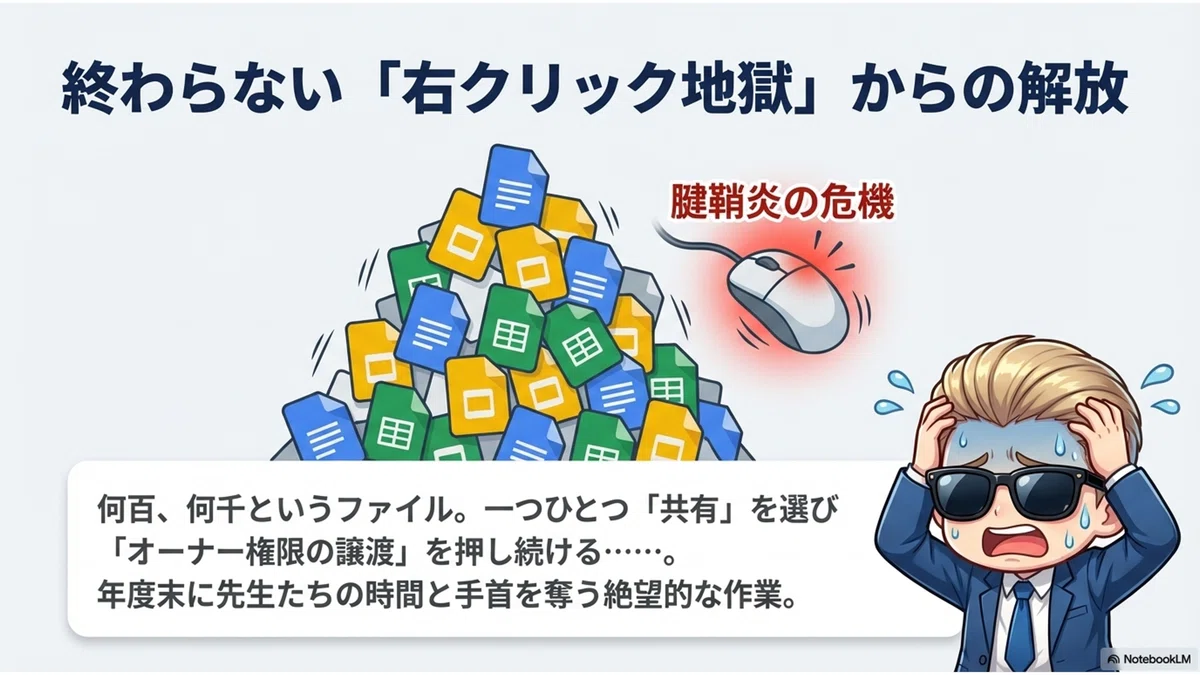
これらを異動先へ持っていくため、あるいは後任の先生に引き継ぐため、ファイルを一つ一つ右クリックして「共有」を選び、「オーナー権限の譲渡」を押し続ける……。
何百個、下手したら何千個もあるファイルを前に、マウスを握る手が腱鞘炎になりそうになりながら繰り返す、あの絶望的な「ポチポチ作業」。
職員室で、「もう嫌だ、一括でやってくれないかな……」とため息をついた経験がある先生もいるはずです。
そこで、ネットやAI検索で「Googleドライブ 権限移譲 一括 GAS」などと調べてみると、親切なプログラムのコードがいくつか見つかります。
しかし、それらを学校現場でそのまま使うには、「2つの大きな壁」が存在すると感じています。
今回は、その壁を以前の note で紹介したフォルダマップの仕組みを生かしたWebアプリで乗り越えます。
※共有ドライブに入れればOKってことも多いので、まずはそちらを試してみてくださいね。
お知らせ
これまでnoteで紹介してきた校務効率化のアイデアをまとめた書籍が、明治図書出版さんより出版されます。
僕がこれまで紹介してきたテンプレートに加え、今後紹介していくテンプレートも、この書籍から入手できる形にしていく予定です。
ご興味ある方はチェックしてみてください。
(1)仕組み
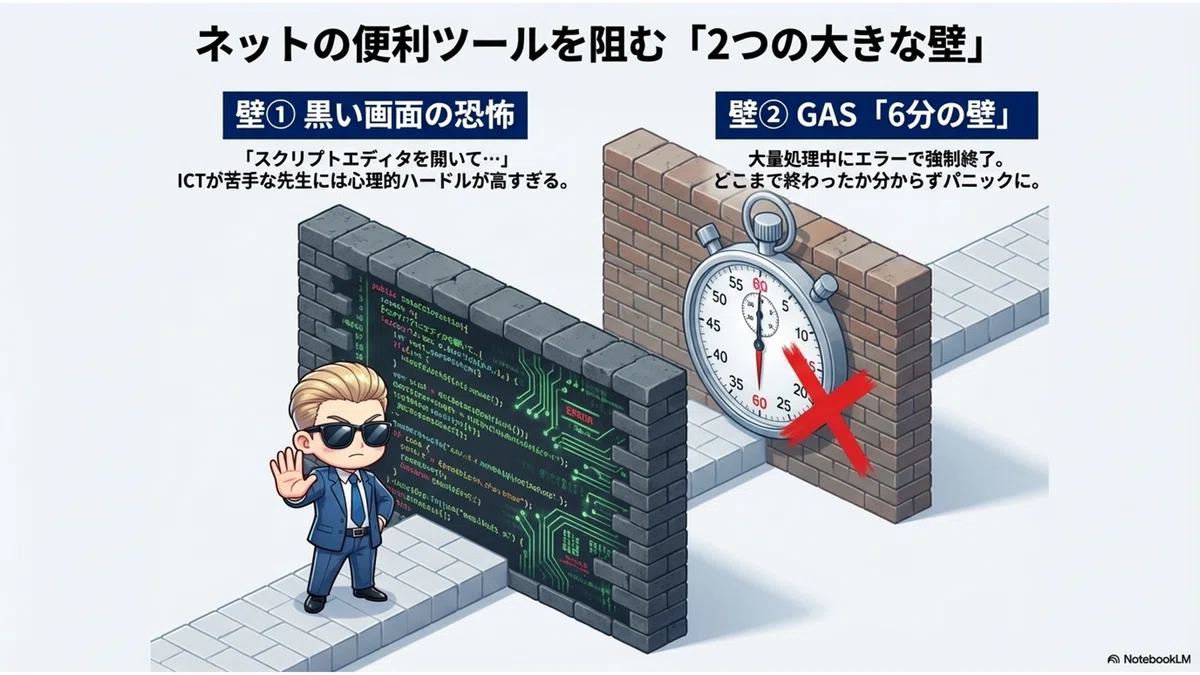
先ほど触れた通り、ネットのコードをそのまま学校現場で使うには、「2つの大きな壁」が存在します。
1つ目は、「黒い画面」への心理的ハードル
「スクリプトエディタを開いてコピペする」といった作業は、ICTが苦手な先生にとってはハードルが高すぎます。2つ目は、GASの「6分の壁(タイムアウト)」
GASは最大6分で強制終了するため、大量のファイルを処理すると途中でエラーになり、どこまで処理できたか分からずパニックになります。
便利であるはずのICTが先生を不安にさせては本末転倒です。
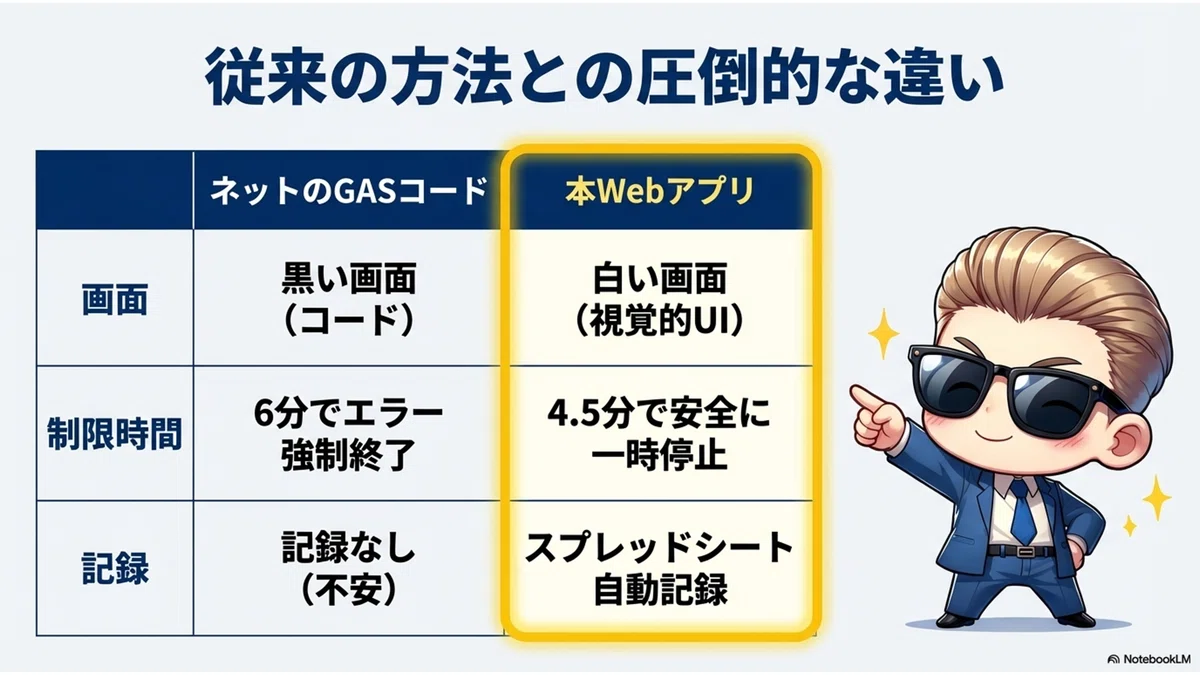
だからこそ、黒い画面を見ず、途中でエラーにもならない、直感的で安全な『Googleドライブ簡単引き継ぎツール』を作りました。
【このツールでできること】
終わらない「権限変更作業」を数クリックで一括処理
ツリー構造のマップを見ながら、直感的に移譲・複製・移動・削除
「6分の壁」を自動回避し、数千個のファイルも安全に処理
操作はすべて自動記録(ログ保存)され、「言った・言わない」のトラブルを防止
次に、忙しい学校現場に最適な、過去の失敗から生まれた「3つの泥臭い配慮」を紹介します。
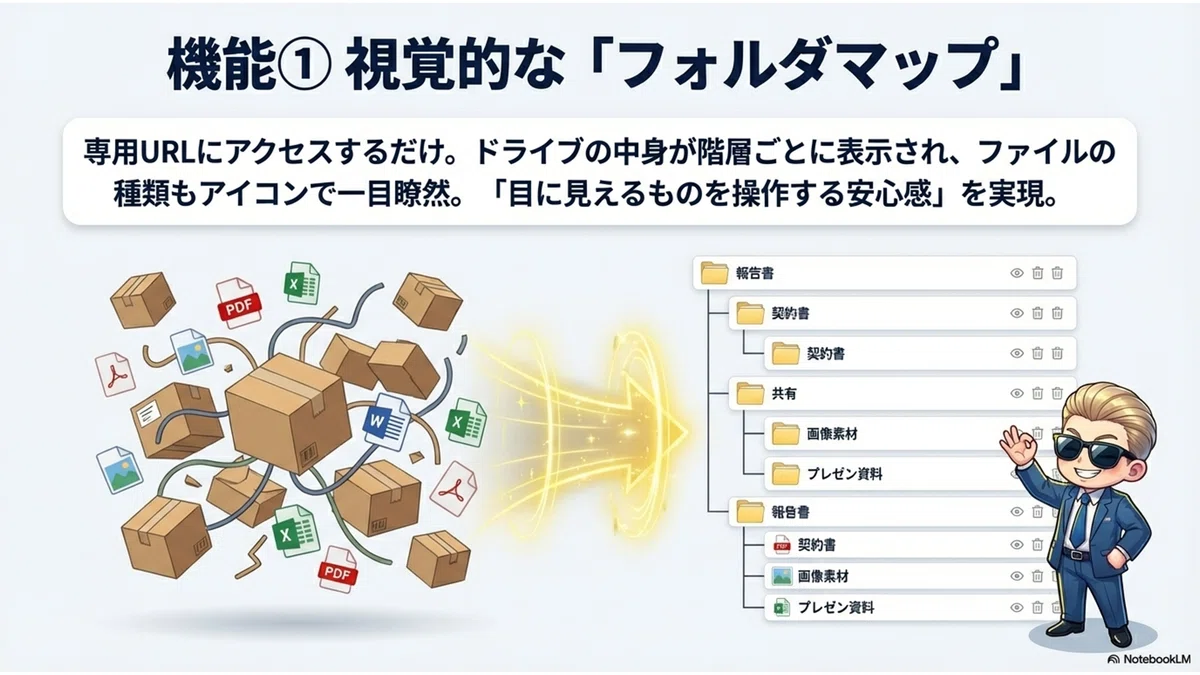
① 視覚的に操作できる「フォルダマップ」
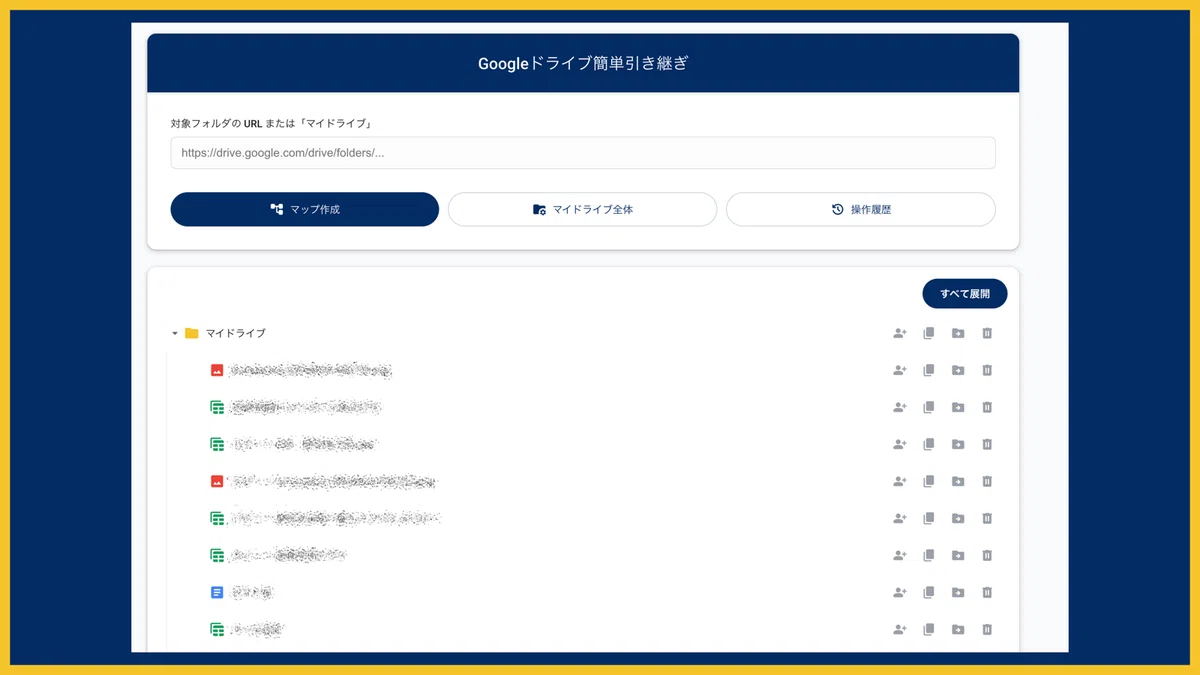
今回の Webアプリでは、GASのコードは一切触りません。
専用URLにアクセスすると、Webアプリの画面が立ち上がります。
URLを入力するだけでドライブの中身が階層ごとに表示され、ファイルの種類もアイコンで一目瞭然。
「目に見えるものを操作する安心感」にこだわりました。
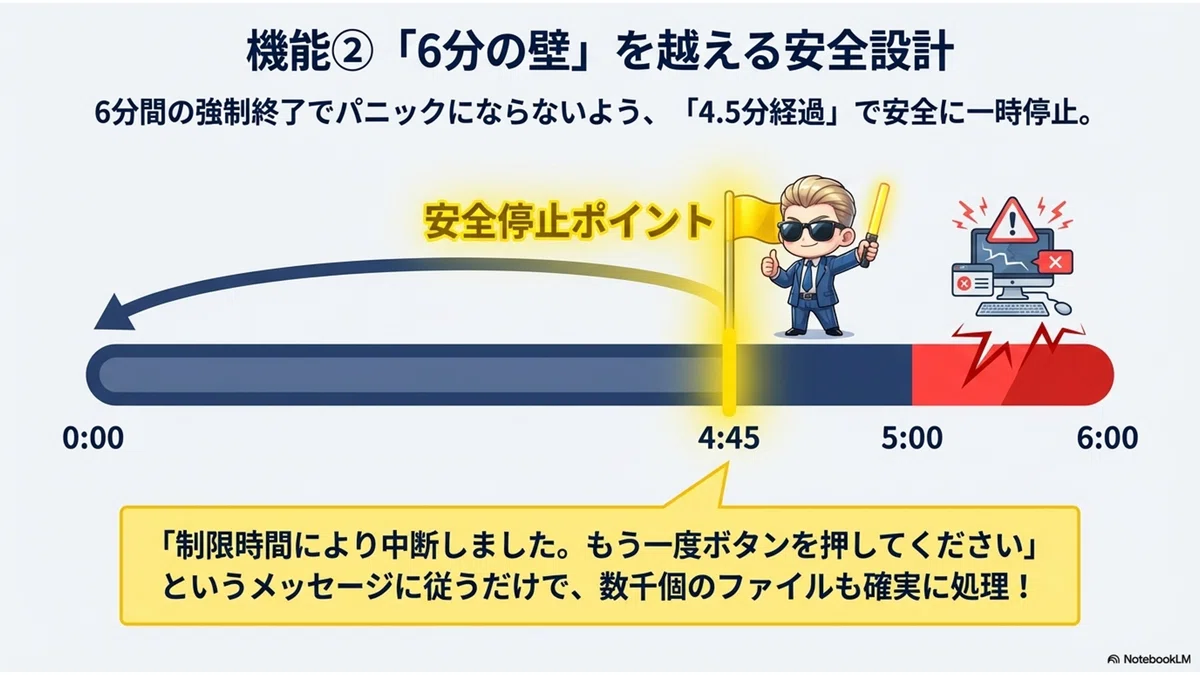
② 「6分の壁」を越える安全設計
6分間の強制終了でパニックにならないよう、「4.5分経過した時点で、安全に一時停止する」仕組みにしました。
「制限時間により中断しました。もう一度ボタンを押してください」と優しいメッセージが出るので、何度かボタンを押すだけで数千個のファイルも確実に処理できます。
③ トラブルを防ぐ「操作履歴の自動記録」
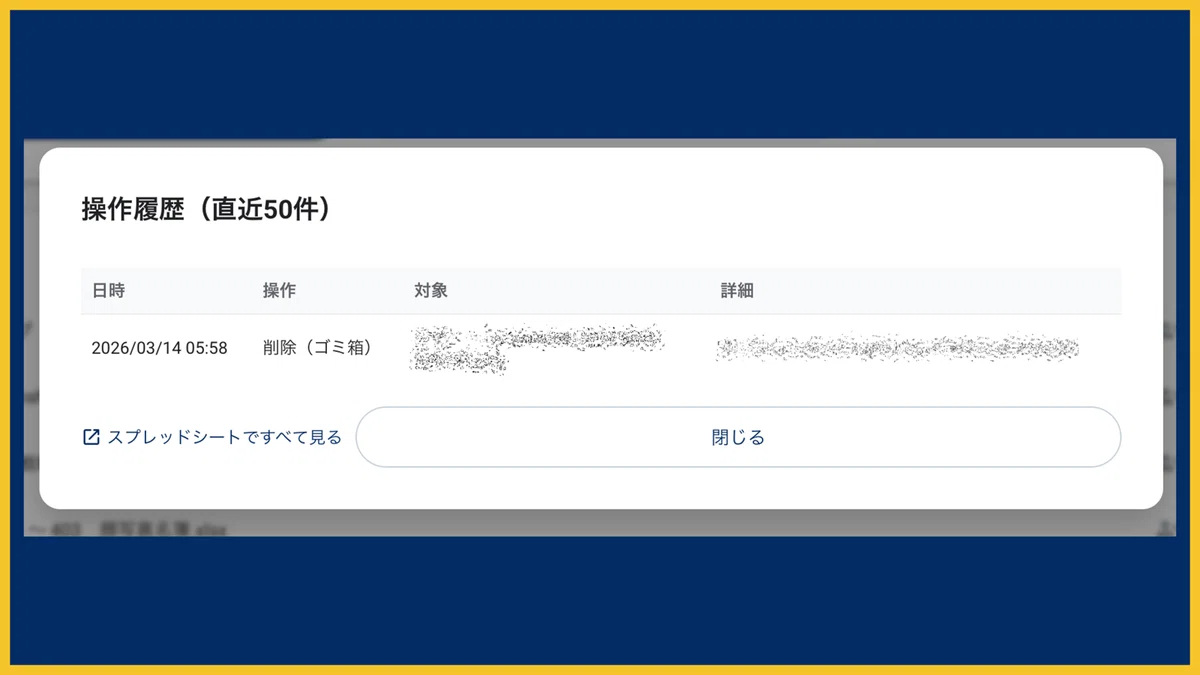
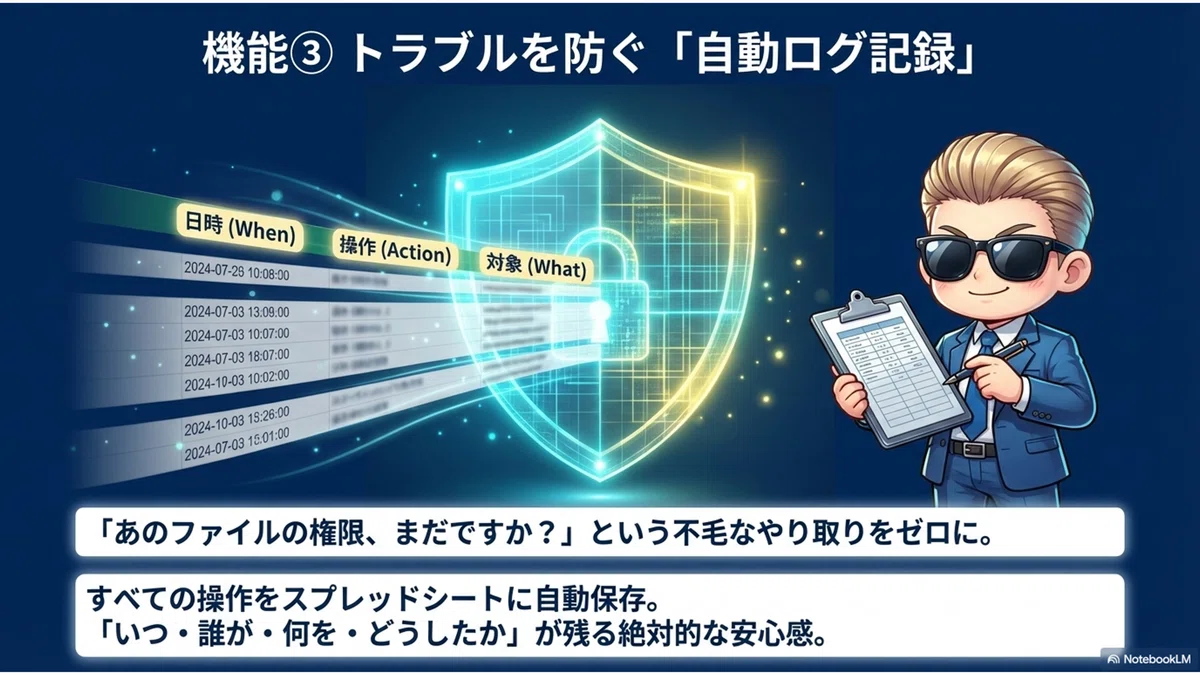
「あのファイルの権限、まだですか?」という不毛なやり取りを防ぐため、あらゆる操作はスプレッドシート(historyシート)に自動で記録されます。
「いつ・誰が・何を・どうしたか」が残るため、安心してデータを引き継げます。
(2)使い方
今回の Webアプリは、「プログラムなんて分からない…」という先生でも大丈夫。
いつものWebサイトを見るような感覚で、直感的に操作できます。
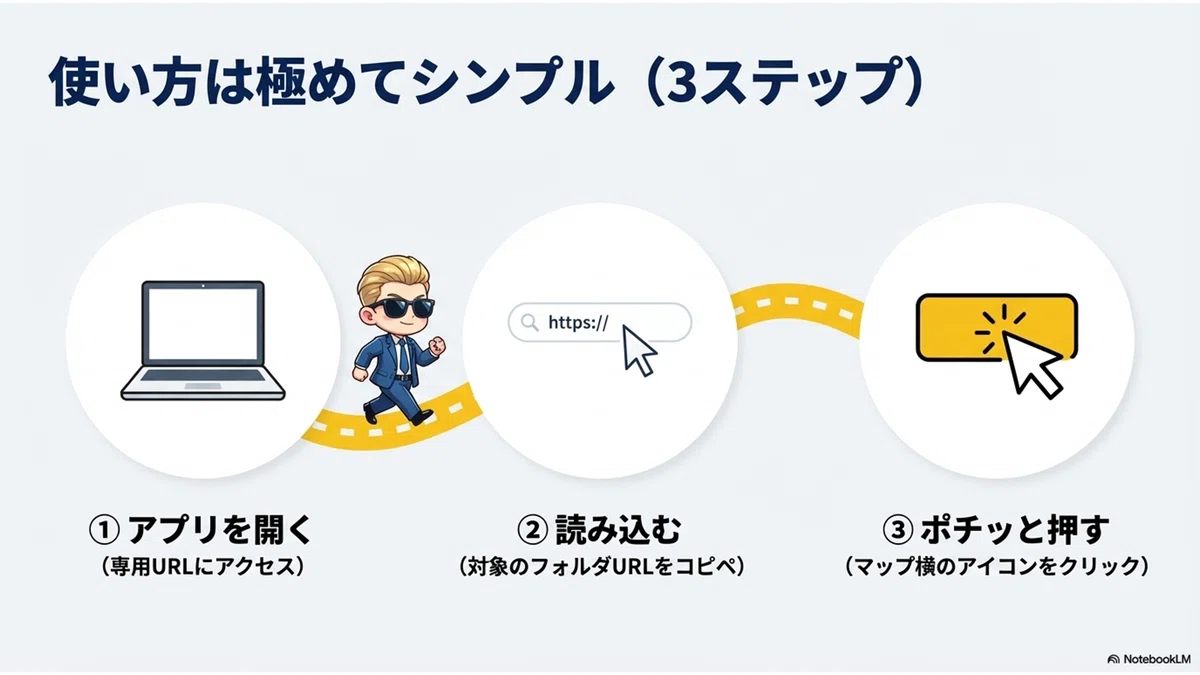
実際の使い方を見ていきましょう。
① アプリ画面を開く
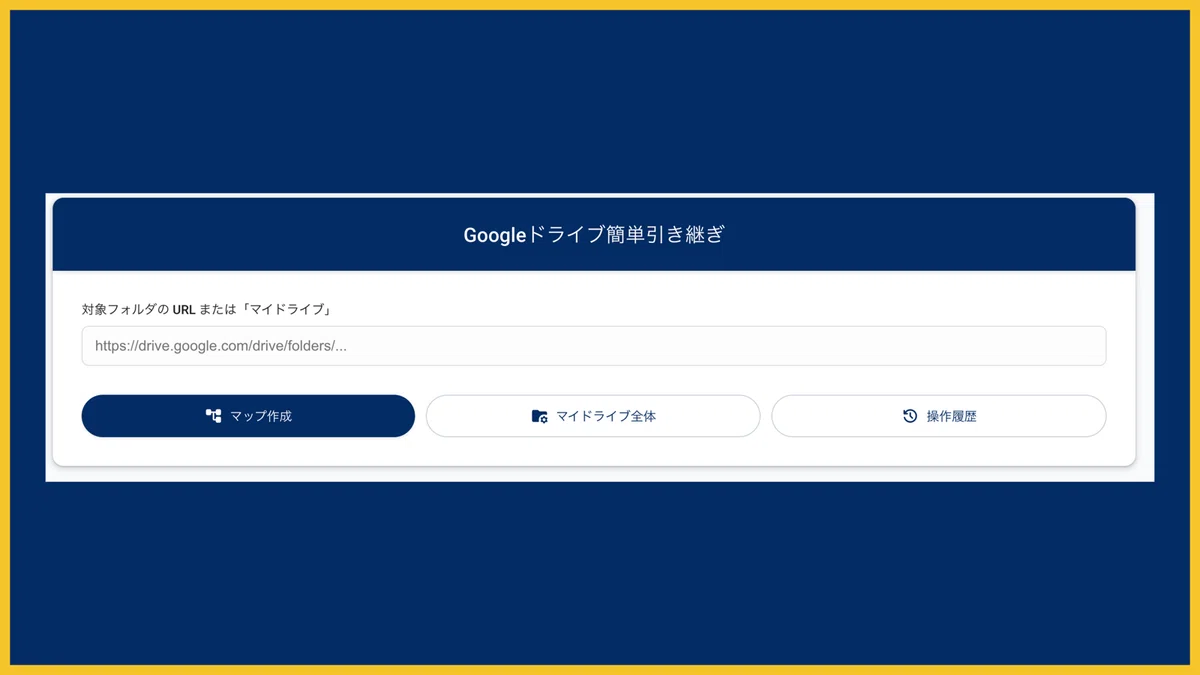
初期設定(後述)で発行したあなた専用のWebアプリのURLにブラウザからアクセスします。
すると、画面の中央に専用の操作パネルが表示されます。
② フォルダを読み込む
まずは、引き継ぎたいデータが入っているフォルダのURL(ブラウザの上部にある https://drive.google...)をコピーし、アプリ画面の入力欄に貼り付けます。
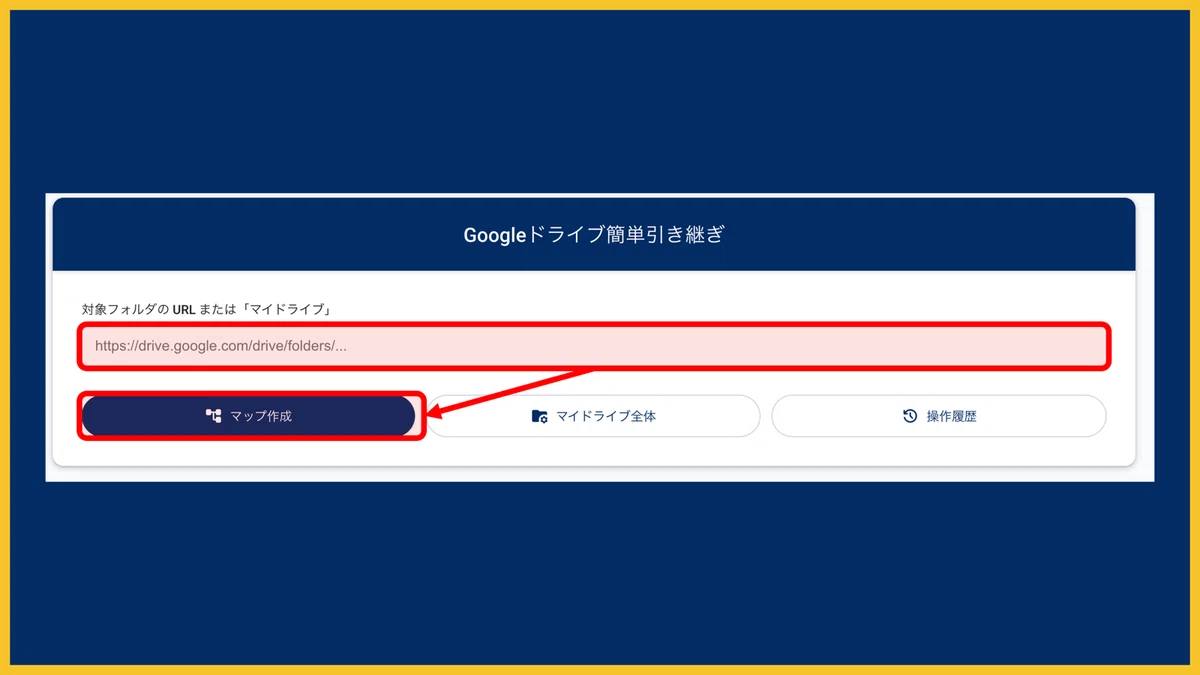
入力後には、【マップ作成】ボタンをクリック!
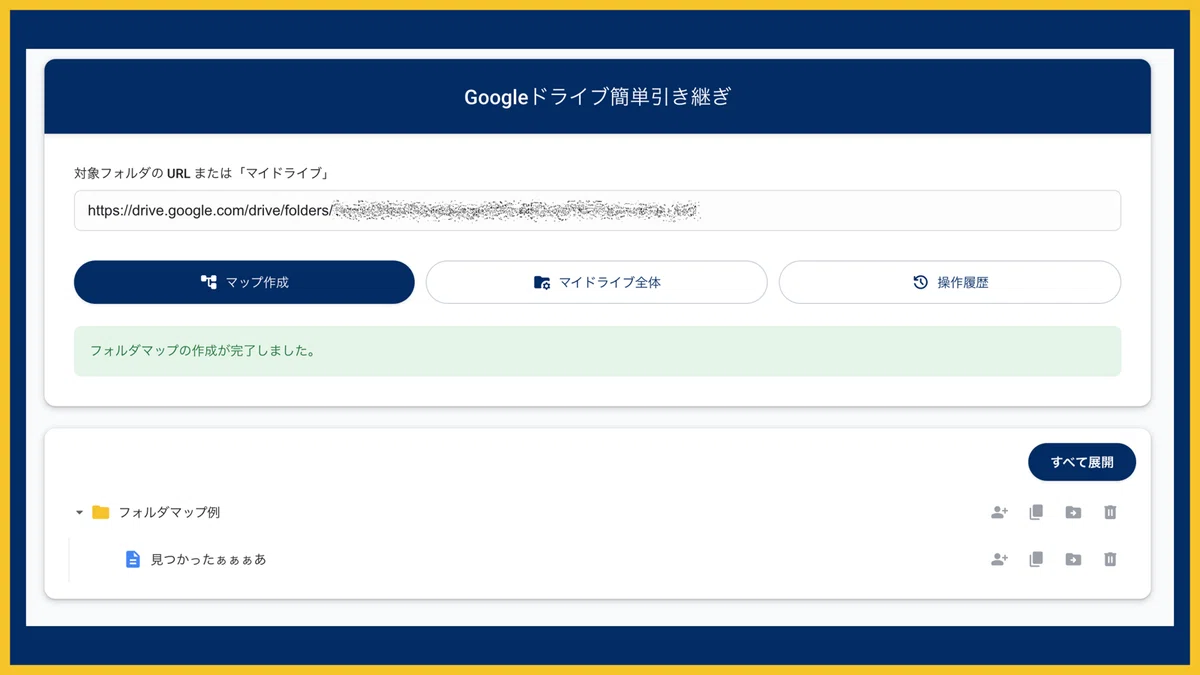
これだけで、フォルダの中身が分かりやすいツリー状(階層)になって表示されます。
※【マイドライブ全体】ボタンを押せば、あなたのドライブ全体を読み込むことも可能です。
③ アイコンをポチッと押すだけ
マップが表示されたら、操作したいファイルやフォルダの横にある「アイコン」をクリックするだけです。
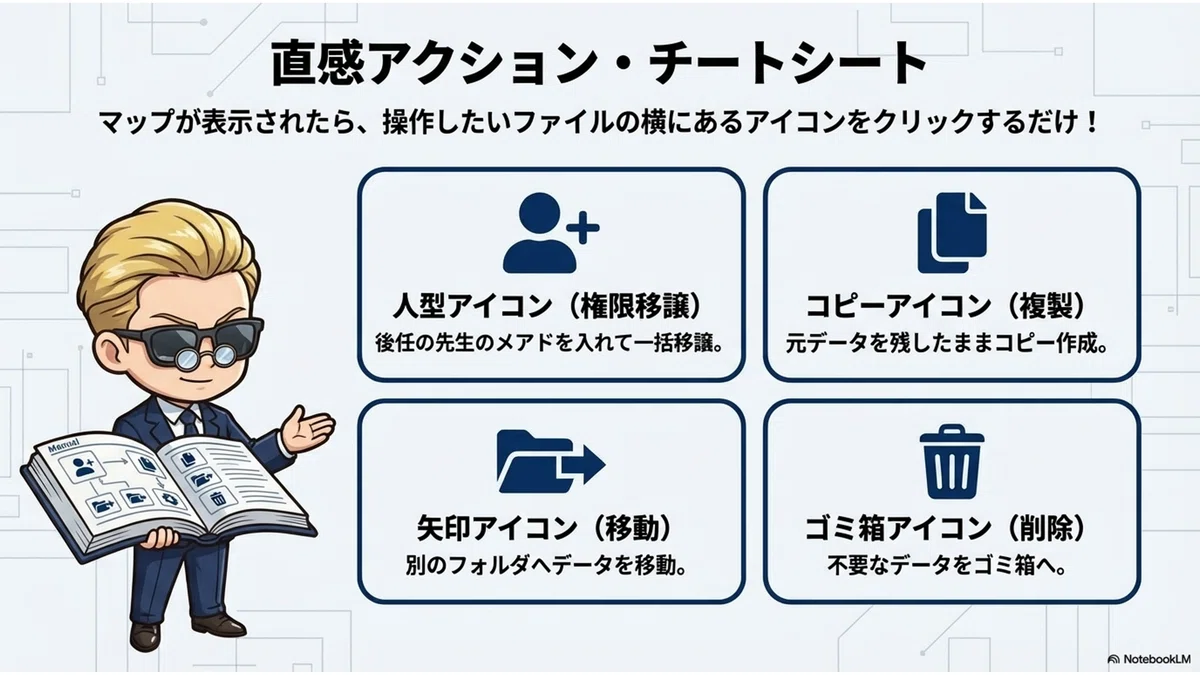
👤 人型アイコン(権限移譲)
後任の先生のメールアドレスを入力して「実行」を押すだけ!フォルダに対して行えば、指定したフォルダの中身 または 指定したファイルが一括で移譲されます。📑 コピーアイコン(複製)
元のデータを残したまま、コピーを作成します。📁➡ 矢印アイコン(移動)
別のフォルダへデータを移動させます。🗑️ ゴミ箱アイコン(削除)
不要なデータをゴミ箱へ送ります。
たったこれだけです。
今まで何時間もかけていたあの「右クリック地獄」が、クリック数回で完了する瞬間をぜひ体感してください。
年度末の大掃除ツールとしても非常に優秀だと感じています。
(3)データの配布
この記事で紹介しているテンプレートは、書籍P.131のQRコードからアクセスできる「追加コンテンツページ」で配布しています。
今後の記事で紹介するテンプレートについても、順次追加していく予定です。
興味のある方は、ぜひ書籍とあわせて「追加コンテンツページ」もチェックしてみてください。
▶ 明治図書ONLINE
▶Amazon
ご利用にあたって
本記事で紹介しているテンプレート・アプリは、学校業務の効率化や教育活動の補助を目的として作成したものです。
児童生徒の氏名、顔写真、出欠、成績、健康情報、家庭情報、生徒指導記録、学習履歴などを扱う場合は、所属校・自治体の情報管理ルールに従ってご利用ください。
Googleドライブ、スプレッドシート、フォーム、Chat、カレンダー等を利用する場合は、保存先、共有範囲、通知先、外部サービス連携の有無を確認し、必要最小限の情報で運用してください。
作者は、利用者が入力・保存したデータを取得・閲覧することはありません。ただし、実データの管理、共有設定、運用方法については、利用者および所属組織でご確認ください。
本テンプレート・アプリの利用により生じたデータの消失、誤操作、共有設定の誤り、情報漏えい、業務上のトラブル等について、作者は責任を負いかねます。利用前にコピーを作成し、テスト用データで動作を確認したうえでご利用ください。
(4)初期設定
ここまで読み進めていただきありがとうございます。
最後に初期設定の方法をご説明します。
文字で見ると難しそうに見えますが、やってみると簡単な作業ですので安心してください!
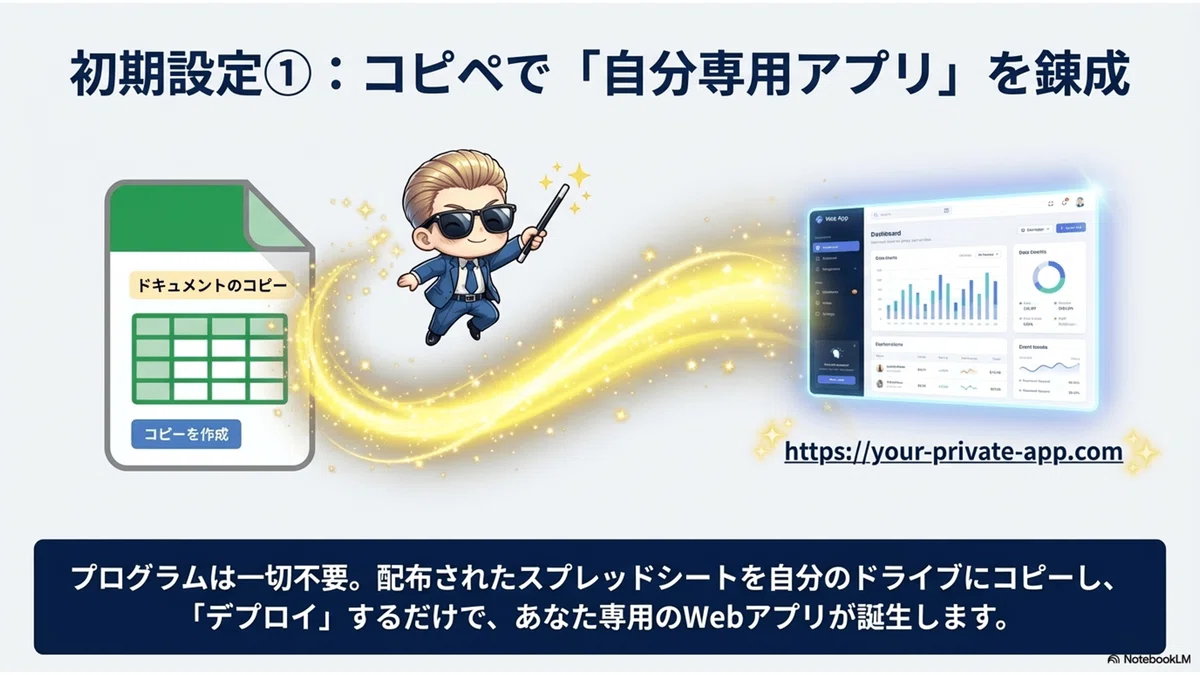
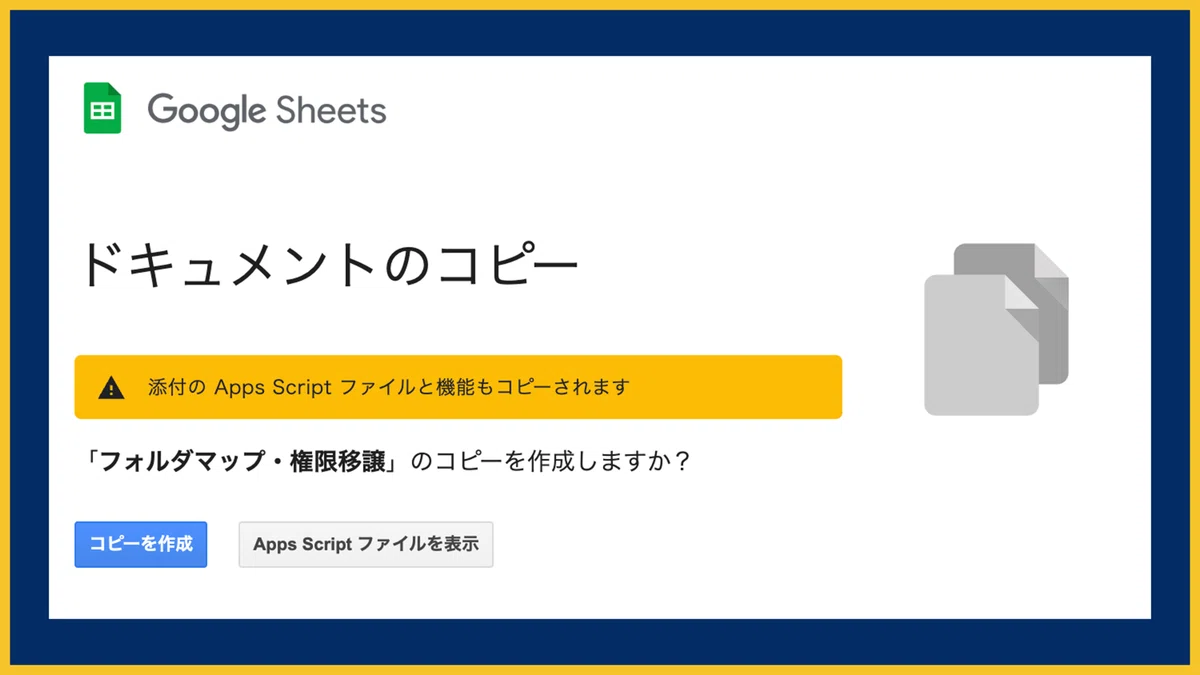
① スプレッドシートのコピーを作成
書籍の特典リンクをクリックし、【コピーを作成】ボタンを押してご自身のGoogleドライブに保存します。
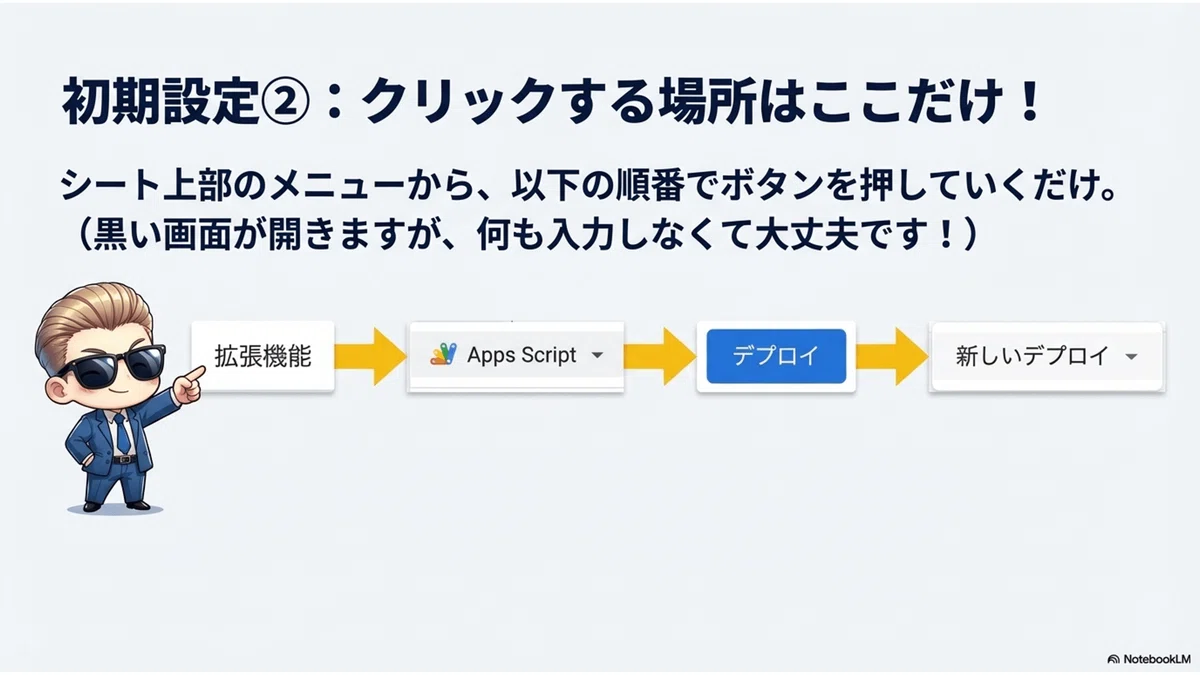
② アプリとして「デプロイ」する(専用URLの発行)
コピーしたスプレッドシートを開いた状態で、以下の手順を進めます。
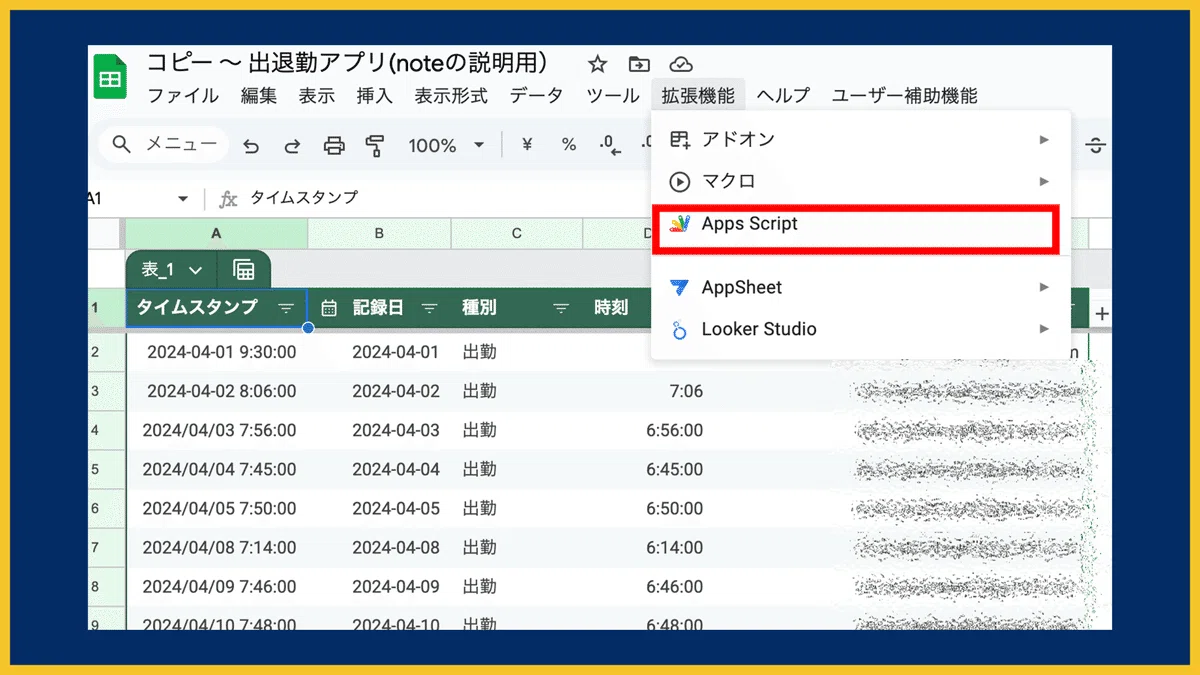
新しいタブでプログラムの画面(黒い画面ではなく白い画面です!)が開きます。
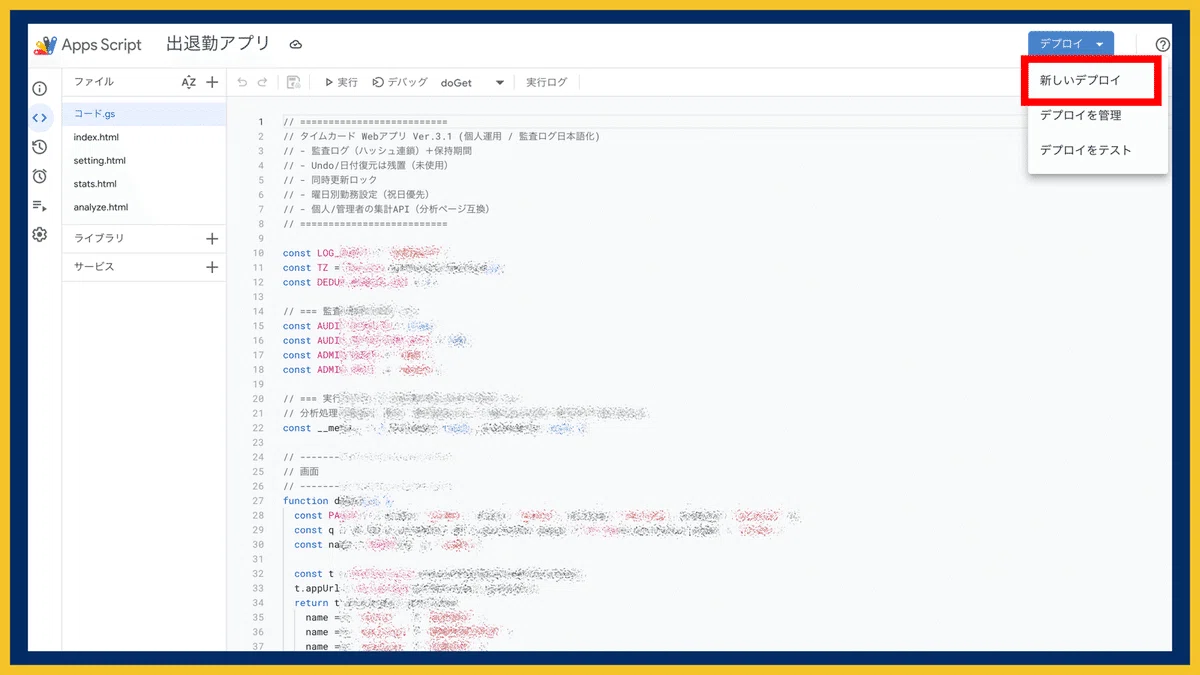
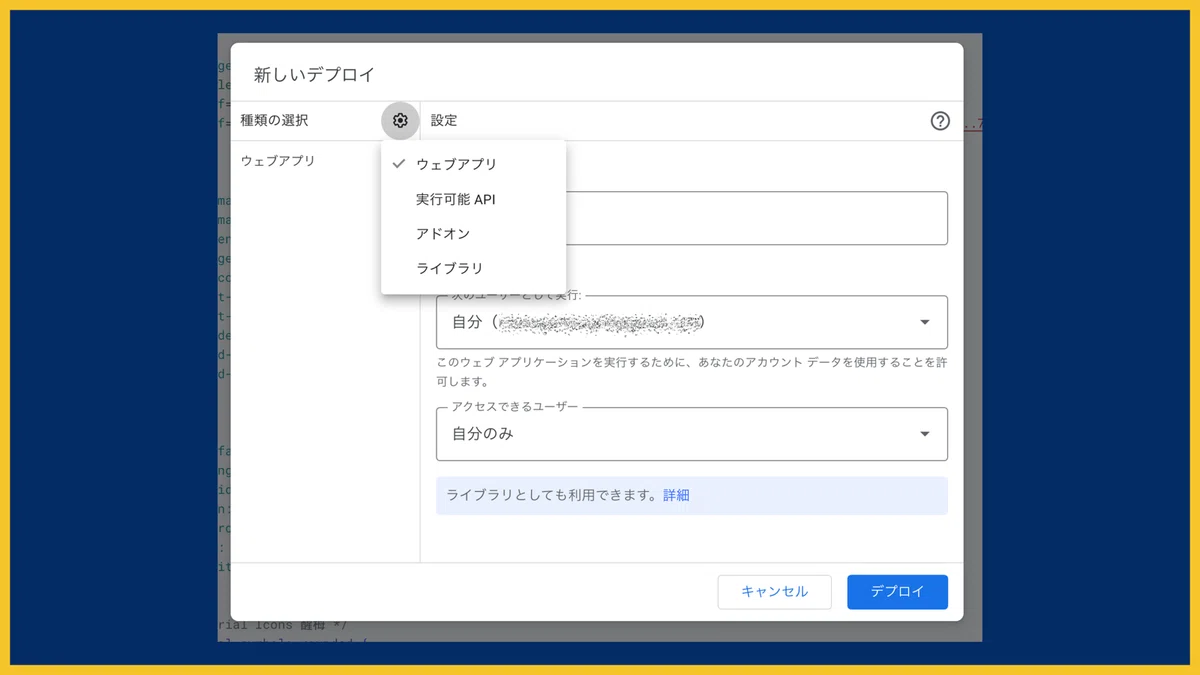
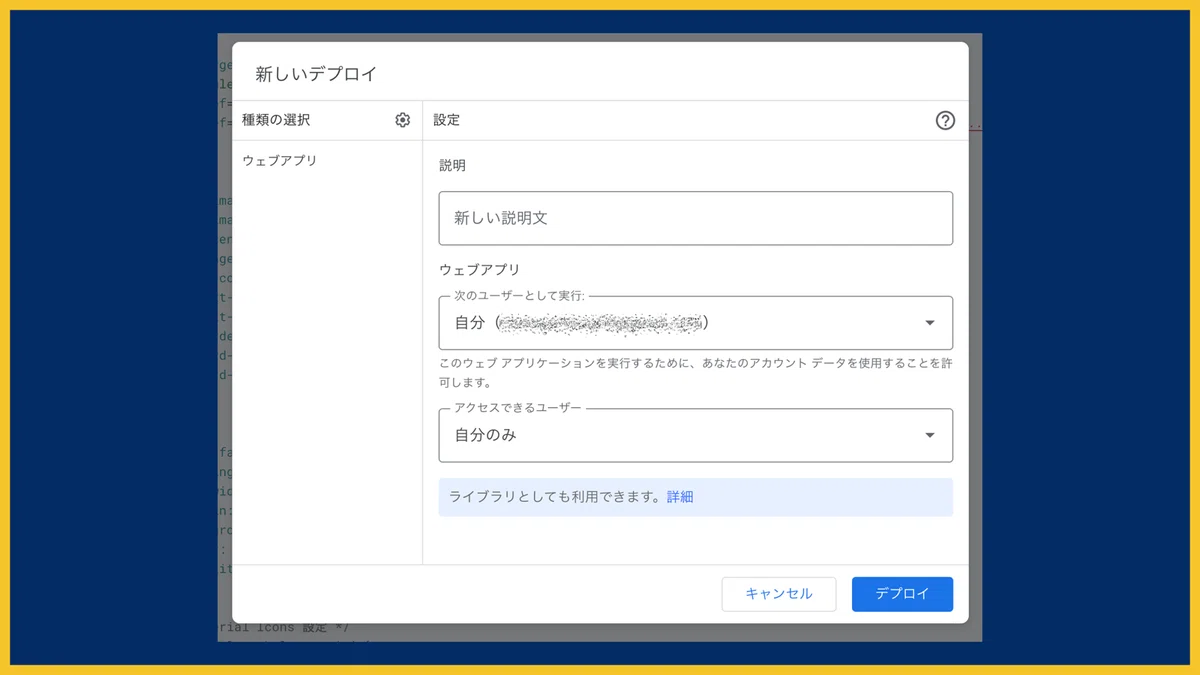
右側の設定を以下のように変更してください。
説明:空欄でOK
次のユーザーとして実行:「自分」
アクセスできるユーザー:「(あなたの学校・自治体の組織名)の全員」 または「自分のみ」
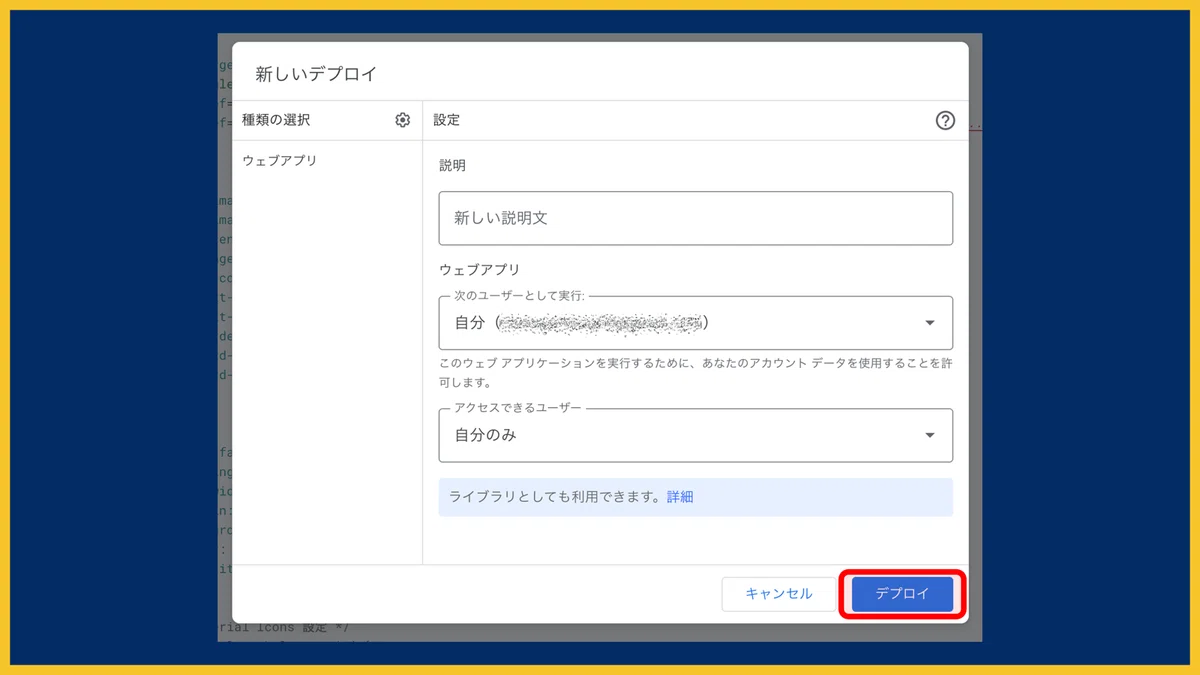
「アクセスを承認」という画面が出たら、ご自身のアカウントを選び、左下の「詳細」>「安全ではないページに移動」>「許可」と進んでください。(初回のみ)
最後に表示された 「ウェブアプリのURL」 をコピーします。
これで、あなた専用のアプリURLが発行されました!
このURLをお気に入り・ブックマークに登録しておけば、いつでもあの便利な画面が開きます。
⚠️ ご利用にあたっての重要なお願い(必読)
実際にツールを動かす前に、皆さんの大切なデータを守るため、以下の点をご理解いただきますようお願いいたします。
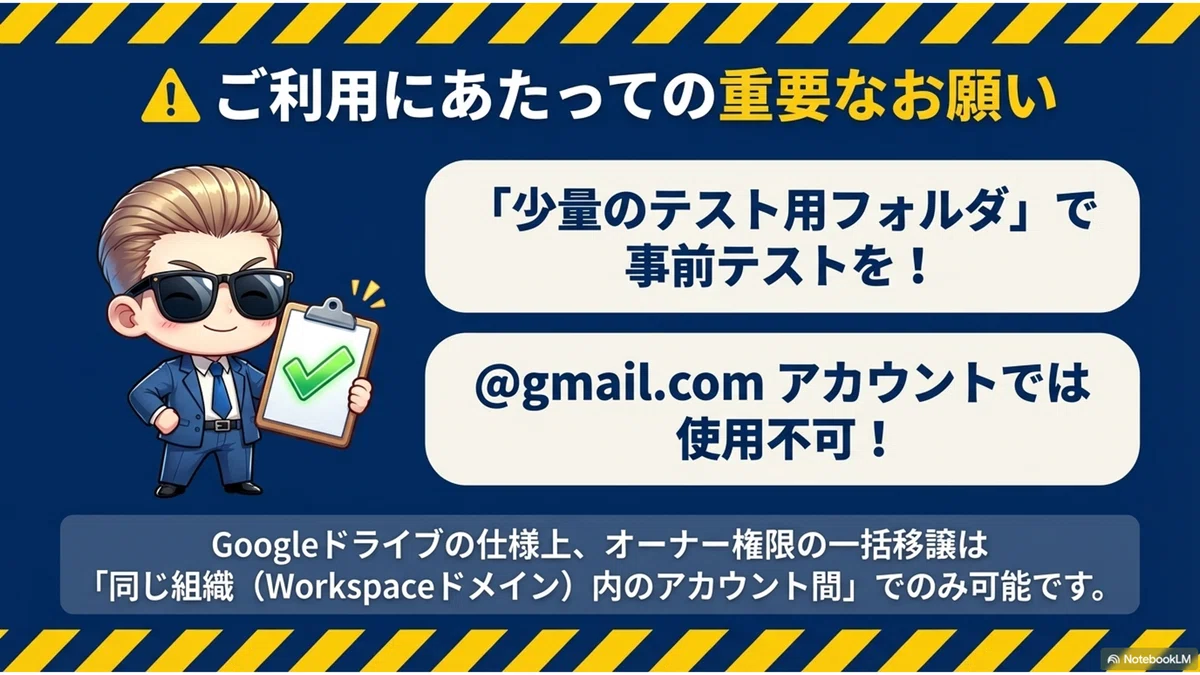
まずは「少量のテスト用フォルダ」でお試しを!
細心の注意を払って開発していますが、各学校のセキュリティ環境や通信状況によっては予期せぬ挙動になる可能性もゼロではありません。
データの破損や消失等については一切の責任を負いかねます。
初めから重要なフォルダで実行するのではなく、まずは不要なファイルを入れた「少量のテスト用フォルダ」で動作確認をするところから始めてください。【重要】@gmail.com のアカウントでは使用できません
Googleドライブの仕様上、オーナー権限の一括移譲は「同じ組織(ドメイン)内のアカウント間」でのみ可能です。
個人の無料アカウント(@gmail.com)同士や、組織外のアドレスへの移譲には使えませんのでご注意ください。
必ず学校・自治体のアカウント(Workspaceアカウント)で実行してください。今回のアプリは試用版です。うまく動作しない可能性もあることをご理解ください。
(5)まとめ
今回は、年度末の重労働であるGoogleドライブのデータ引き継ぎを、安全かつ一瞬で終わらせるためのツールをご紹介しました。
ICTは本来、僕たち教員の仕事を楽にし、時間を生み出してくれる頼もしい相棒であるはずです。
しかし、使いこなしの難しさから、逆に先生方を疲弊させてしまう場面を何度も見てきました。だからこそ、現場の誰もが直感的に、そしてエラーを恐れずに使える「手触り感」のあるツールが必要だと強く信じています。
このツールが、一人でも多くの先生の「ポチポチ作業」を終わらせることを願っています。
そして、このツールによって短縮できた数時間という時間を、決して別の事務作業で埋めないでください。
異動していく先生方と思い出話に花を咲かせる時間、お世話になった保護者へ挨拶の電話を入れる時間、あるいは、少しだけ早く帰って温かいお風呂に浸かり、ご自身の体を労わる時間にあててほしいと切に願っています。
先生たちの心にゆとりを(余白を)。 この記事が、少しでも皆さんの年度末の助けになれば幸いです。
【おすすめ&人気記事】
【その他マガジンの紹介】
今後も学校の業務効率化やICT活用について記事にしていく予定ですので、関心のある方はマガジンのフォローをお願いします。
また、育児休業や学校の先生が生活で考えたこと、旅行の記録についても記事にまとめています。そちらも興味があればぜひご覧ください。
改めて、最後までご覧いただきありがとうございます。
記事が気に入っていただけたらスキお願いします!
感想や質問があれば、コメントいただけると嬉しいです。
