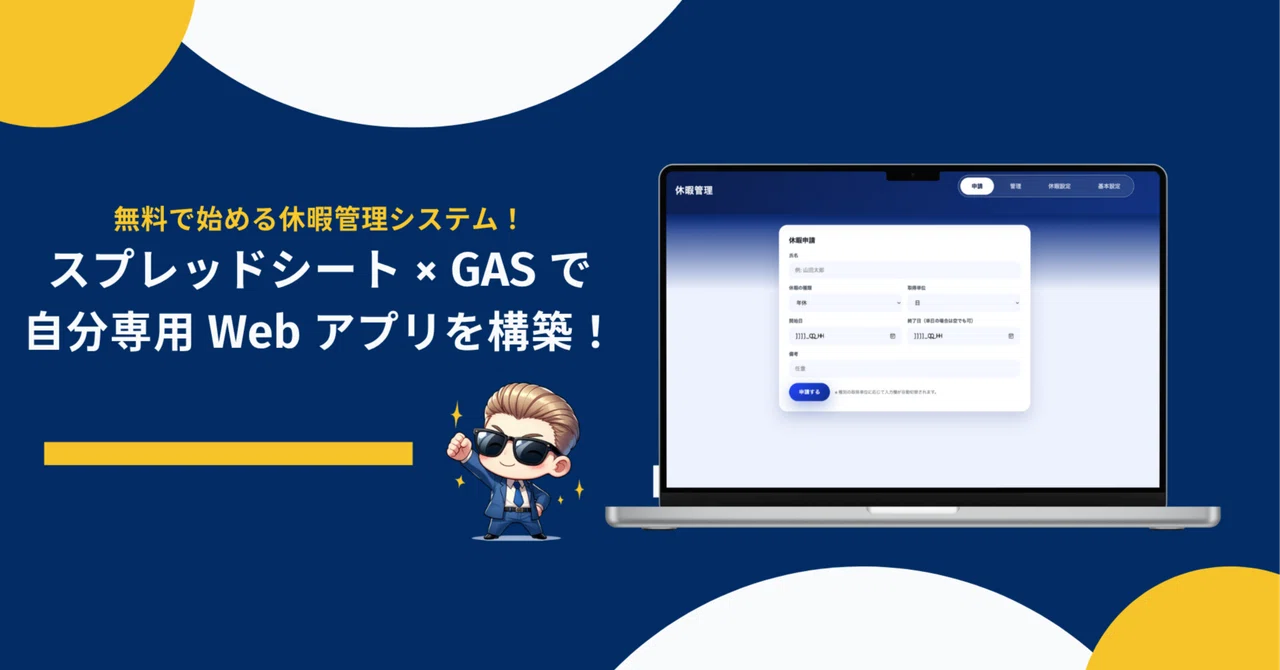
無料で始める休暇管理システム!スプレッドシート × GAS で自分専用 Web アプリを構築!

教員の仕事をしていると、どうしても「紙での申請」が多くなりがち。
でも実際は──
紙だと探すのが大変で、記録がバラバラになりやすい
あとから残日数を確認しづらい
出先や自宅からは見られない
こうした不便さを感じたことはありませんか?
自分自身はずっと「もっとラクにしたい」と思っていました。
そこで今回は、勤怠管理アプリをつくった勢いそのままに、Google スプレッドシートと Apps Script(GAS)を組み合わせて、休暇管理を Web アプリ化してみました。
結果として、申請 → 記録 → 集計までが自動化され、しかもスマホやPCからどこでも確認できる仕組みになったのです。
ここからは、導入の流れをシンプルにまとめます。
「まず触ってみる」ことを優先して、難しい設定は後回しでOKです。
以前作成した勤怠管理アプリはこちら↓
お知らせ
これまでnoteで紹介してきた校務効率化のアイデアをまとめた書籍が、明治図書出版さんより出版されます。
僕がこれまで紹介してきたテンプレートに加え、今後紹介していくテンプレートも、この書籍から入手できる形にしていく予定です。
ご興味ある方はチェックしてみてください。
(1)仕組み
今回作ったWebアプリは、ブラウザから休暇を申請するとそのままスプレッドシートに自動で記録&集計されます。
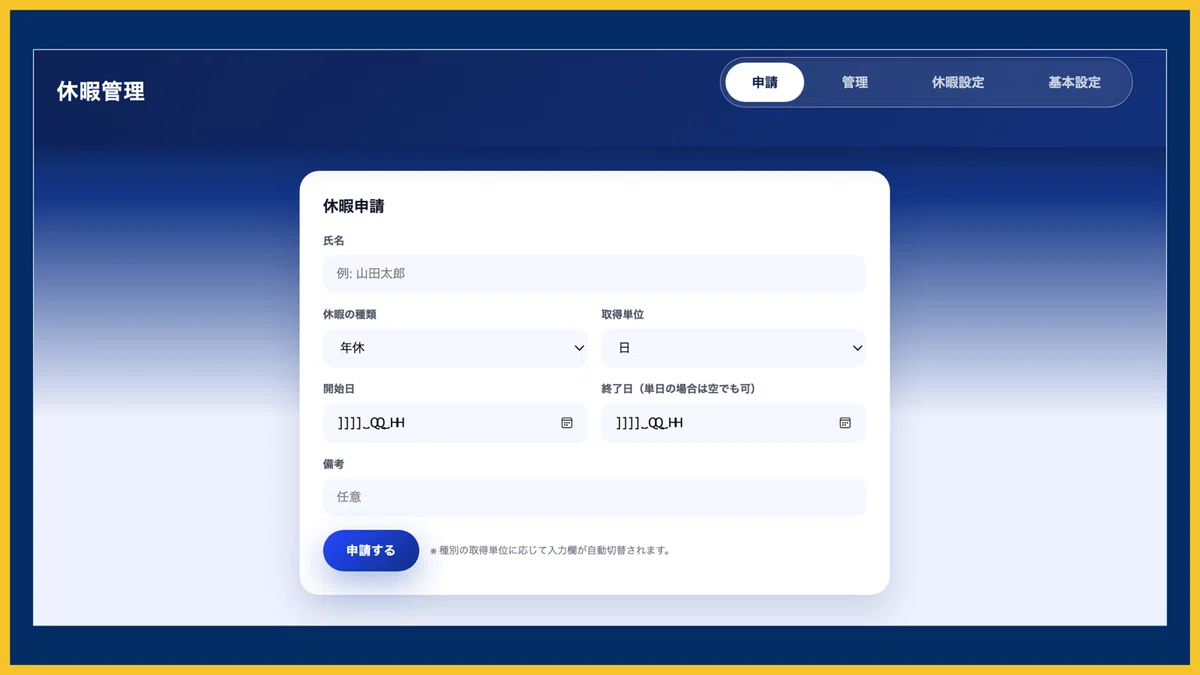
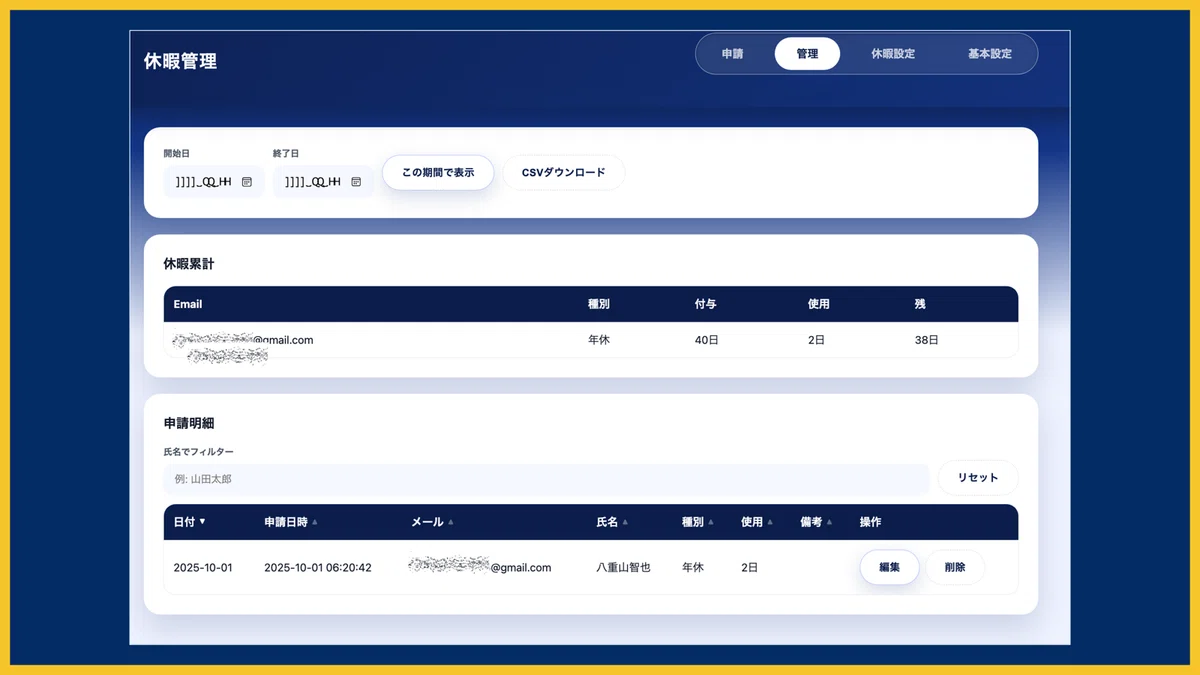
紙を見ながら自分で計算することなく、画面上で「残り何日?」がすぐに分かります。
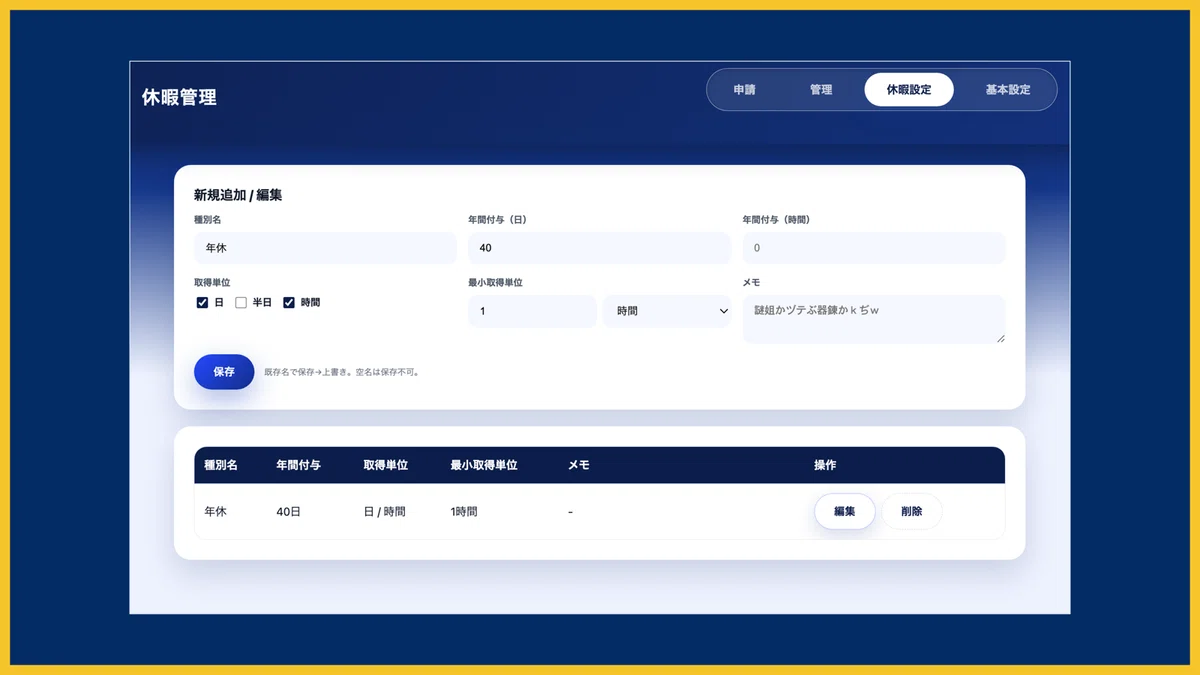
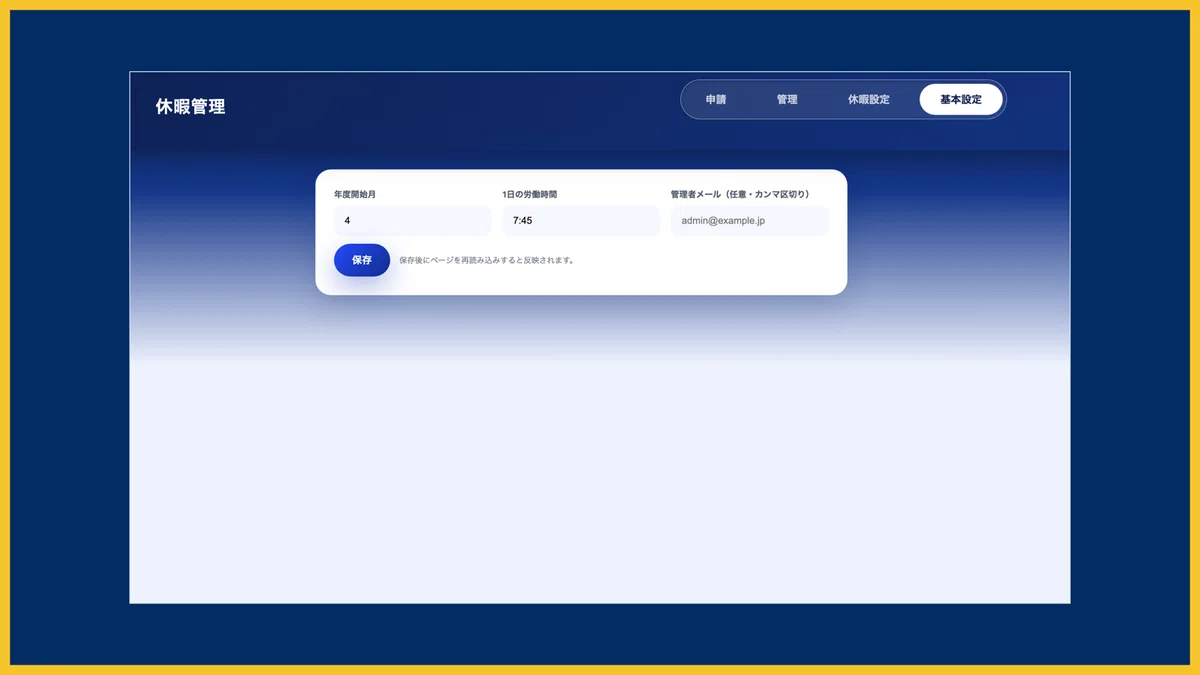
このアプリで使うのは4画面だけ。
申請:自分の休暇を入力する画面
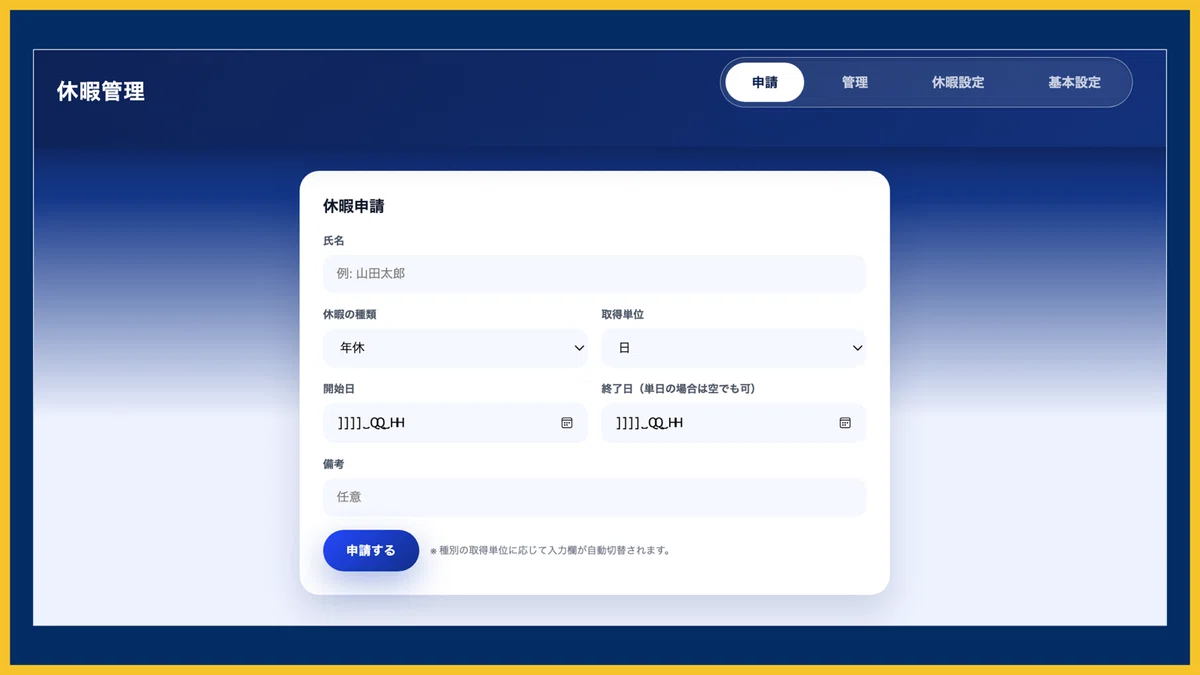
管理:使った時間と残りを一覧で確認する画面
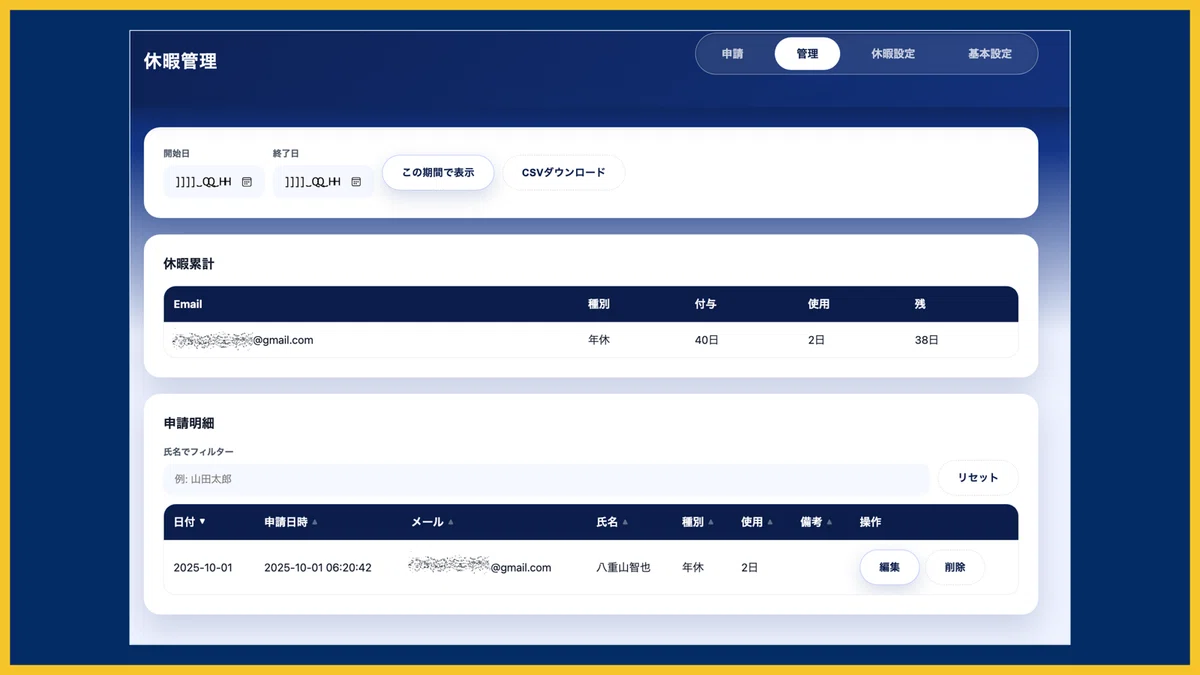
休暇設定:年休など種類を登録する画面
基本設定:年度開始月や1日の労働時間を入力する画面
初めてでも直感的に分かるシンプルな設計にまとめています。
(2)使い方
次は、実際の使い方を紹介します。やることは非常にシンプルです。
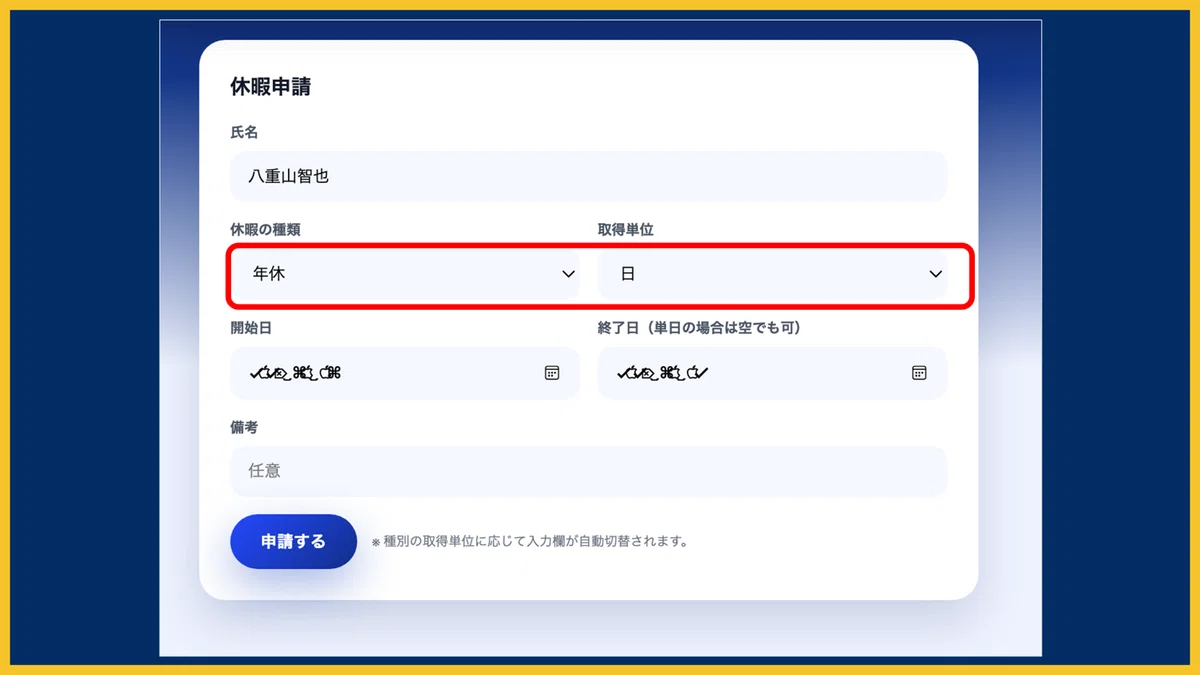
① 休暇の種類と取得単位を選択
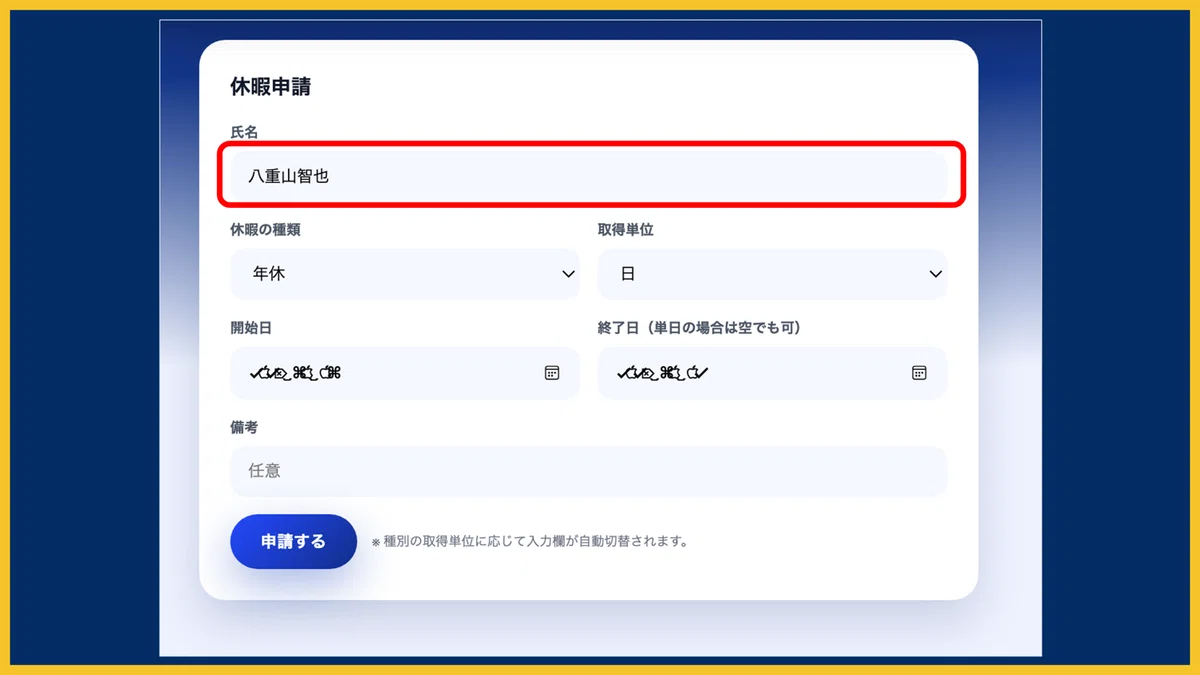
② 取得単位を選択
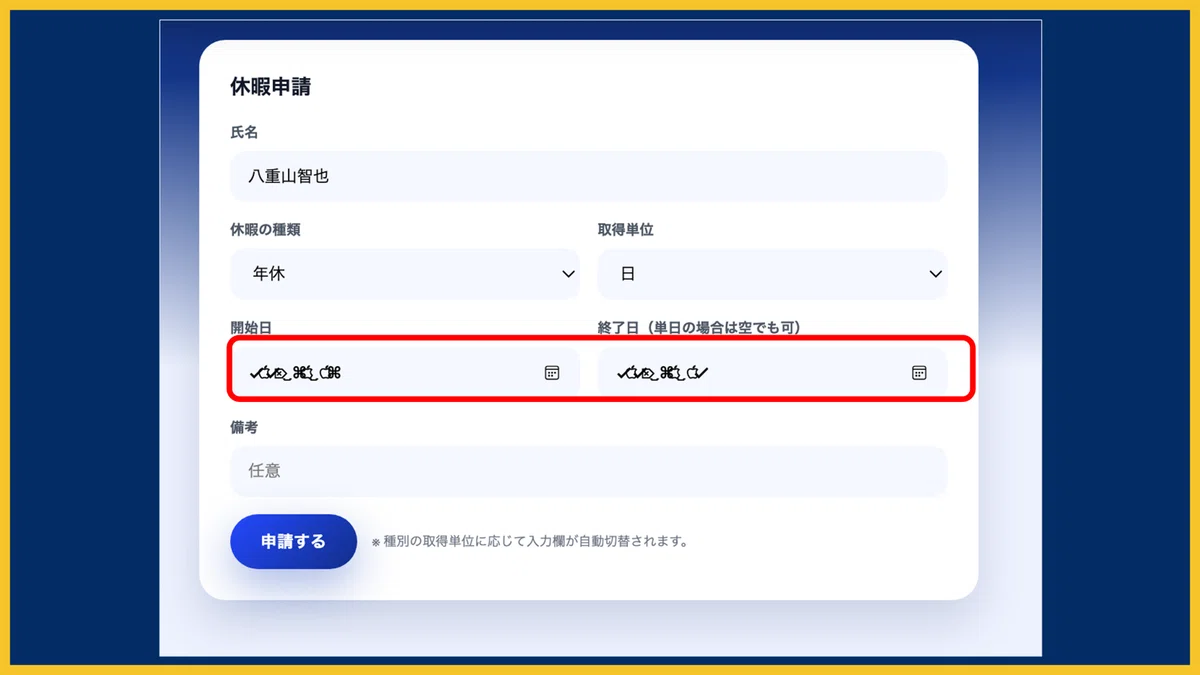
③ 開始日を入力(必要に応じて終了日や時間数も)
④ 申請するをクリック
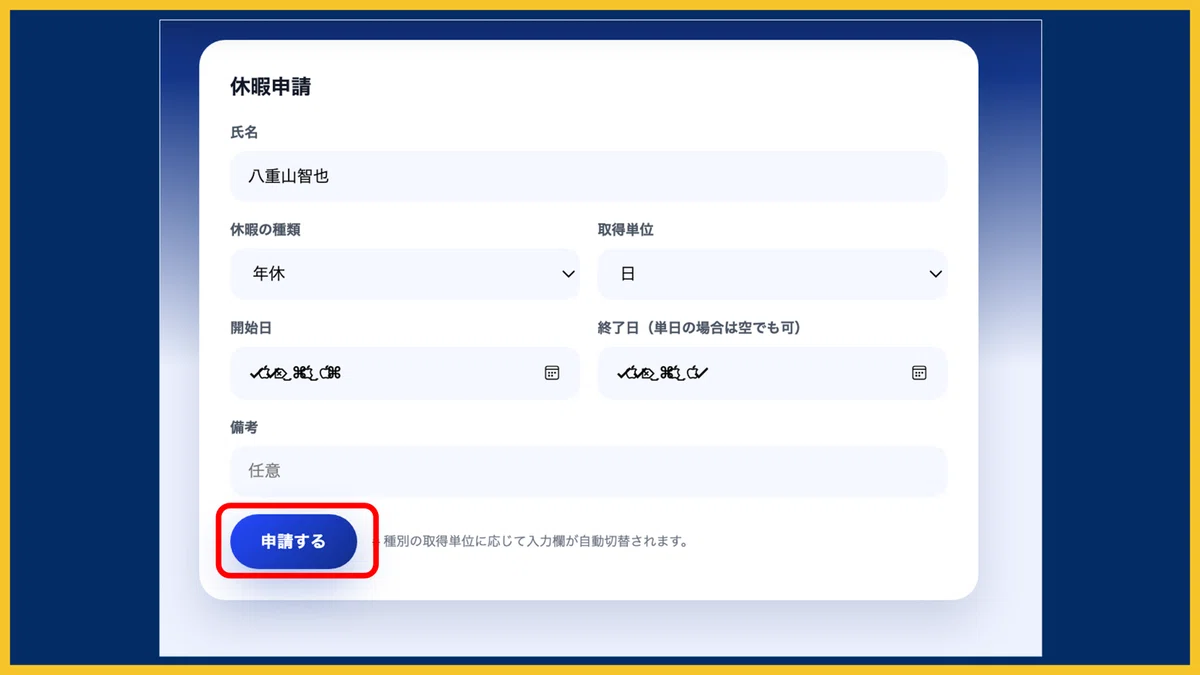
①〜④を行うと、スプレッドシートに自動で記録され、Webアプリにも反映されます。
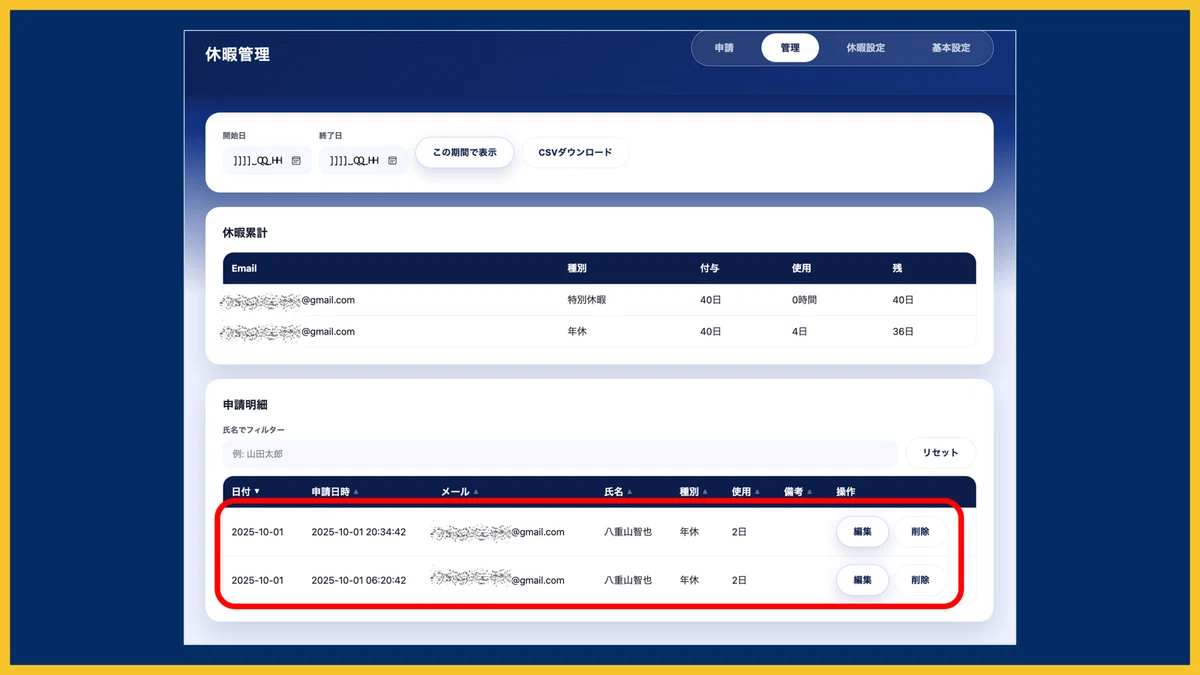
申請後は「管理」画面で残日数や履歴を確認でき、CSVで出力すればそのまま提出用資料にもなります。
(3)データの配布
僕の記事で紹介しているテンプレートは、書籍の付録QRコードからダウンロードしていただく形になります。
note で紹介してきたテンプレートに加え、今後紹介していくテンプレートも、この書籍から入手できる形にしていく予定です。
ご興味ある方はチェックしてみてください。
▶ 明治図書ONLINE
▶Amazon
ご利用にあたって
本記事で紹介しているテンプレート・アプリは、学校業務の効率化や教育活動の補助を目的として作成したものです。
児童生徒の氏名、顔写真、出欠、成績、健康情報、家庭情報、生徒指導記録、学習履歴などを扱う場合は、所属校・自治体の情報管理ルールに従ってご利用ください。
Googleドライブ、スプレッドシート、フォーム、Chat、カレンダー等を利用する場合は、保存先、共有範囲、通知先、外部サービス連携の有無を確認し、必要最小限の情報で運用してください。
作者は、利用者が入力・保存したデータを取得・閲覧することはありません。ただし、実データの管理、共有設定、運用方法については、利用者および所属組織でご確認ください。
本テンプレート・アプリの利用により生じたデータの消失、誤操作、共有設定の誤り、情報漏えい、業務上のトラブル等について、作者は責任を負いかねます。利用前にコピーを作成し、テスト用データで動作を確認したうえでご利用ください。
(4)初期設定
続いて初期設定の流れについて説明します。
少し手間はありますが、順番に進めれば誰でも使えます。
1. スプレッドシートをコピーする
まずは配布される「休暇管理アプリ」のコピーを自分のGoogleドライブに作成します。
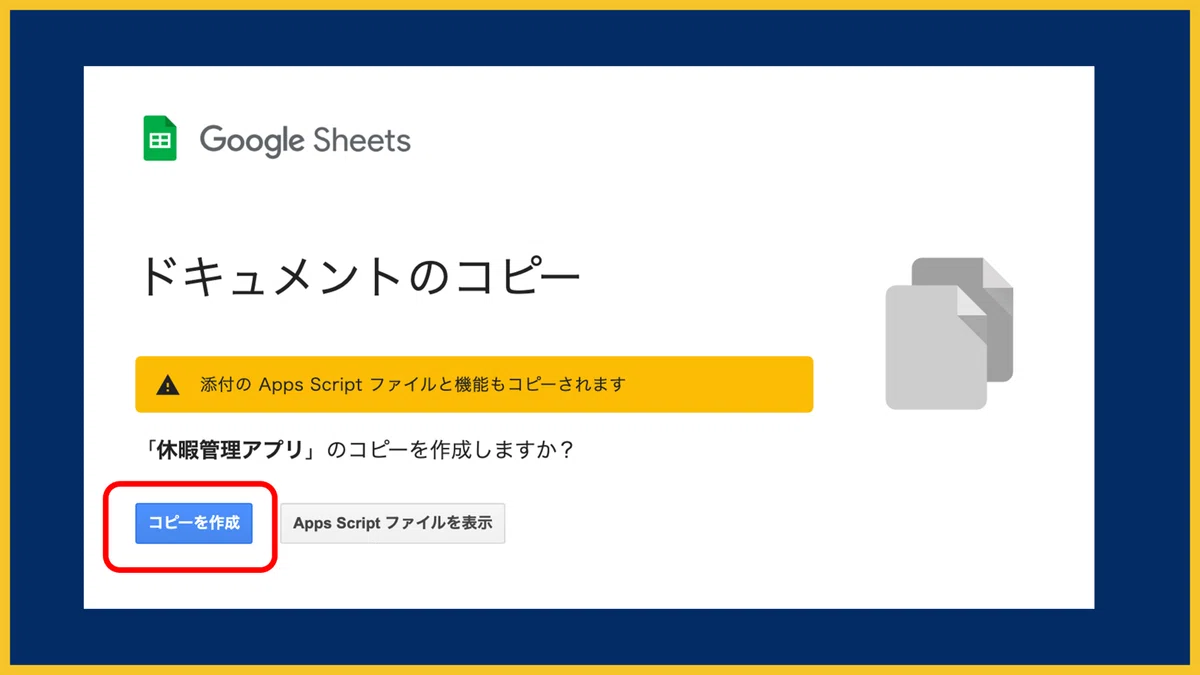
作られたコピーのスプレッドシートが あなた専用のデータ保存場所(書庫) になり、ここに日々の休暇データが記録されていきます。
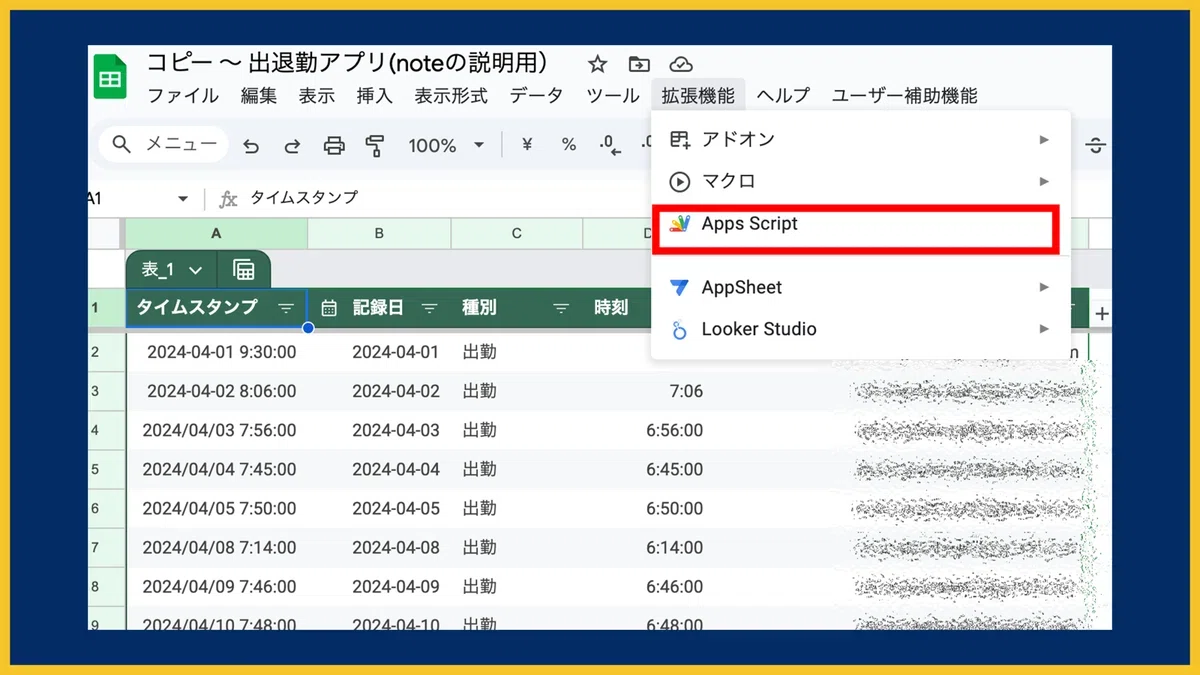
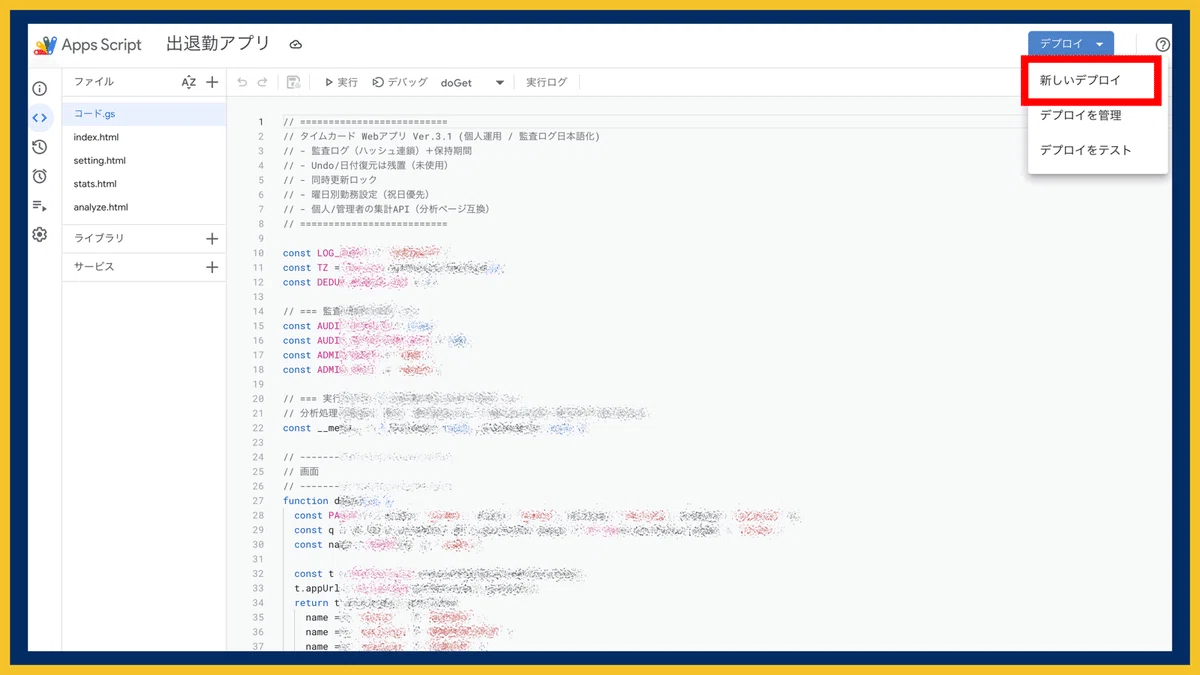
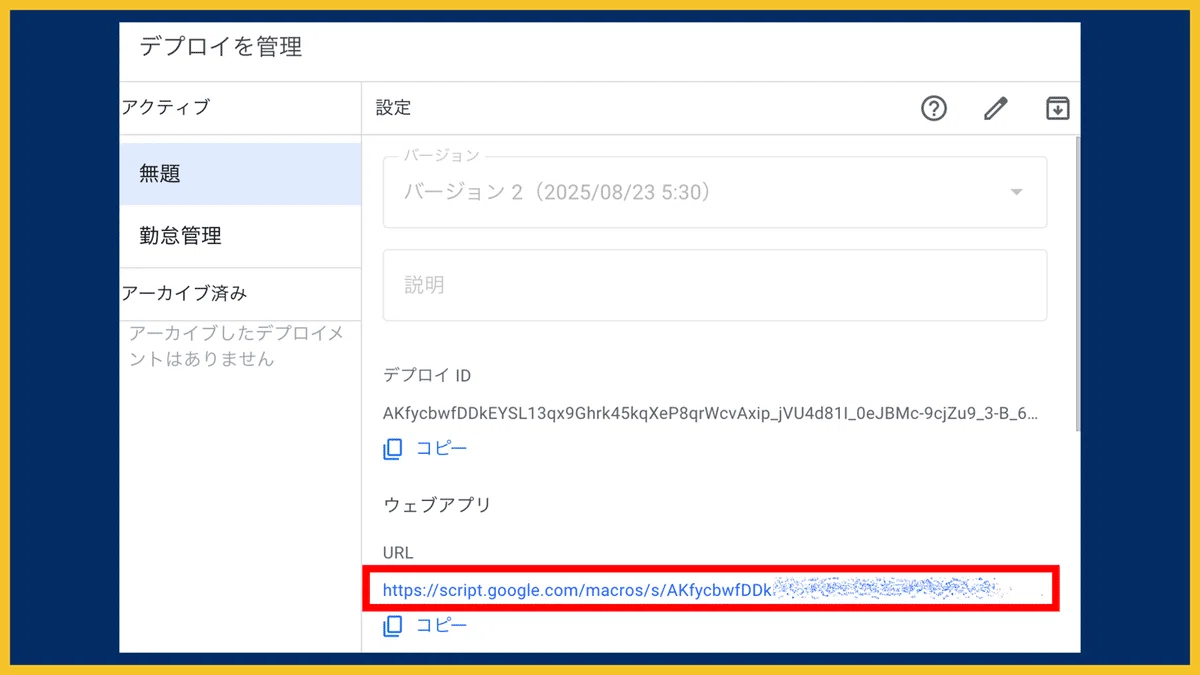
2. Apps Script(GAS)をデプロイする
次に、このスプレッドシートに紐づいている GAS(プログラム) を公開(デプロイ)します。
※出退勤アプリの画像を流用していますが、やることは同じです。
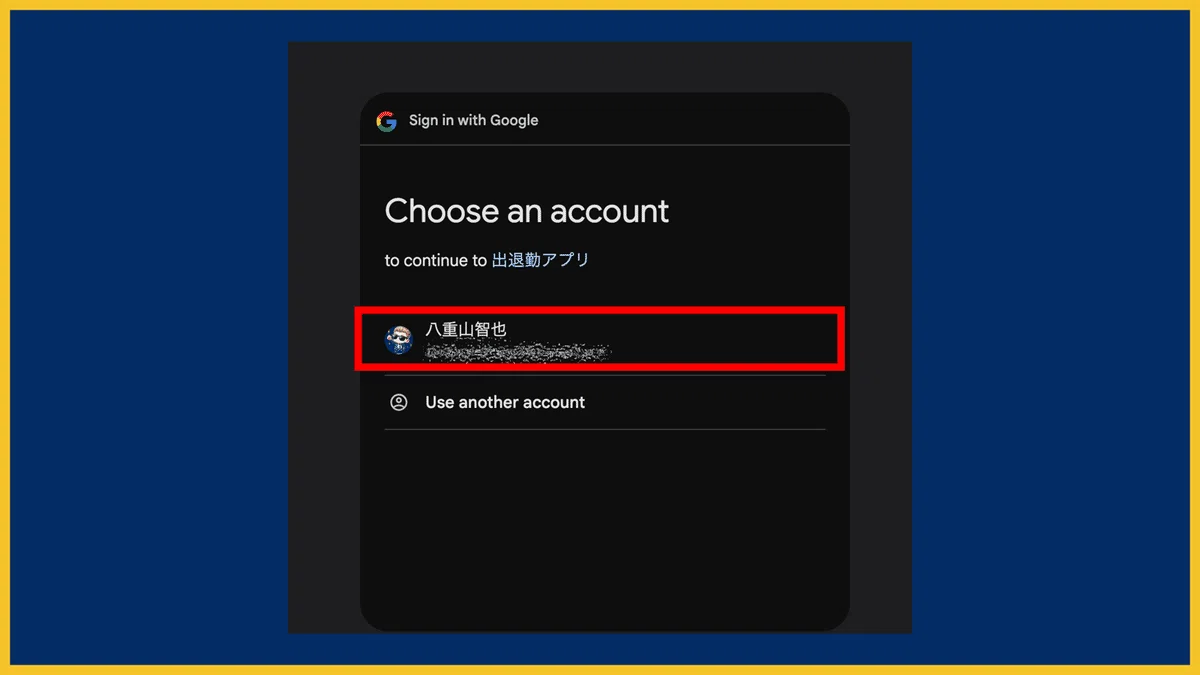
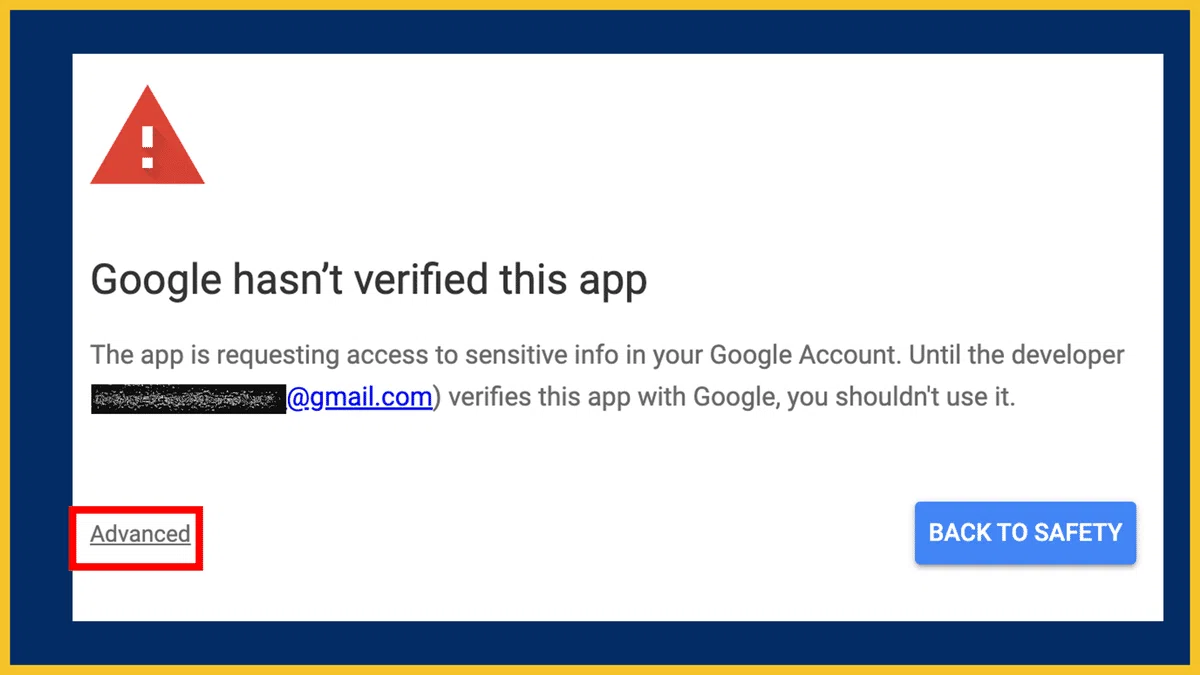
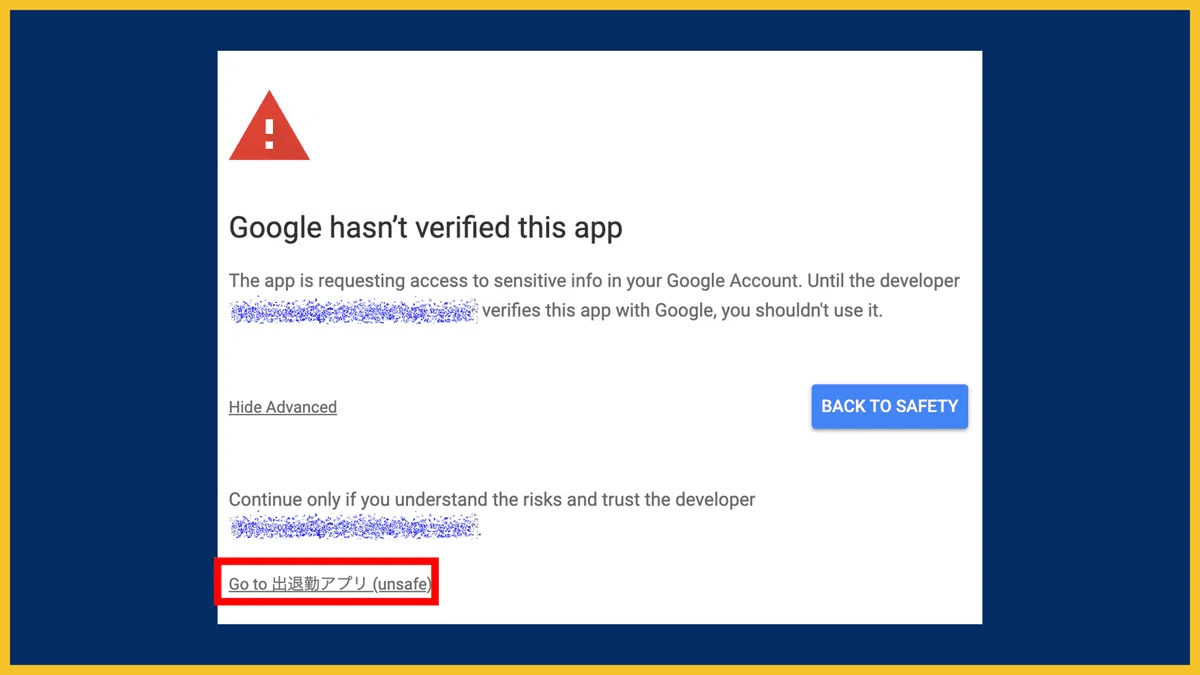
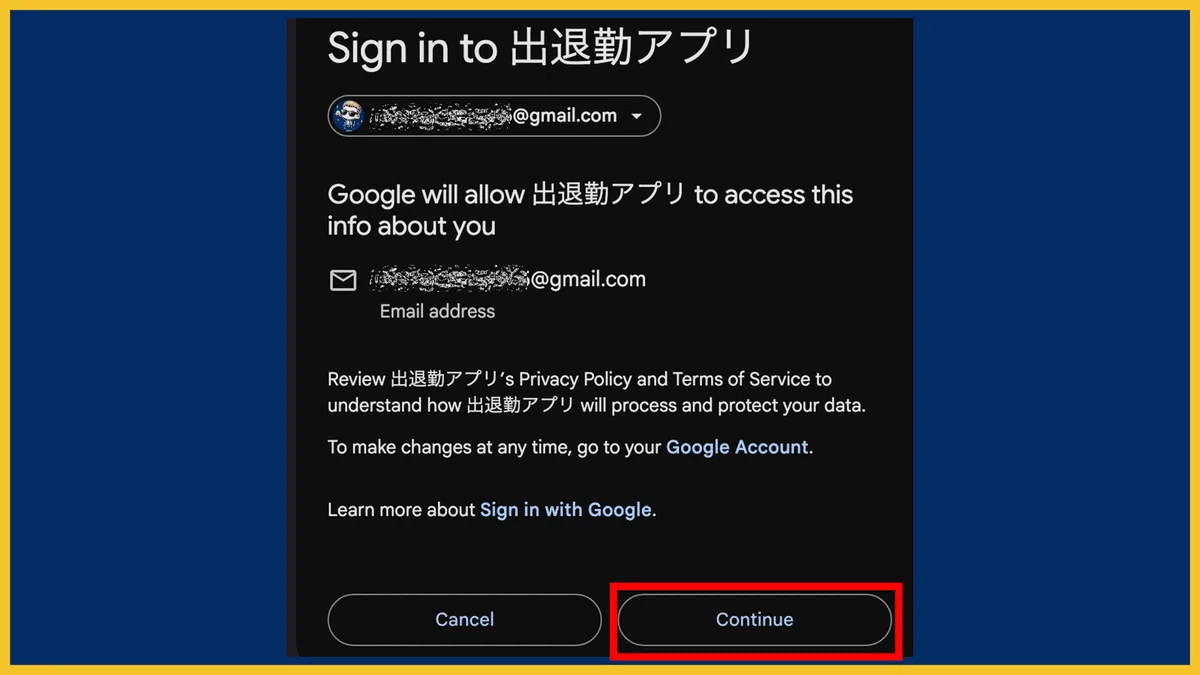
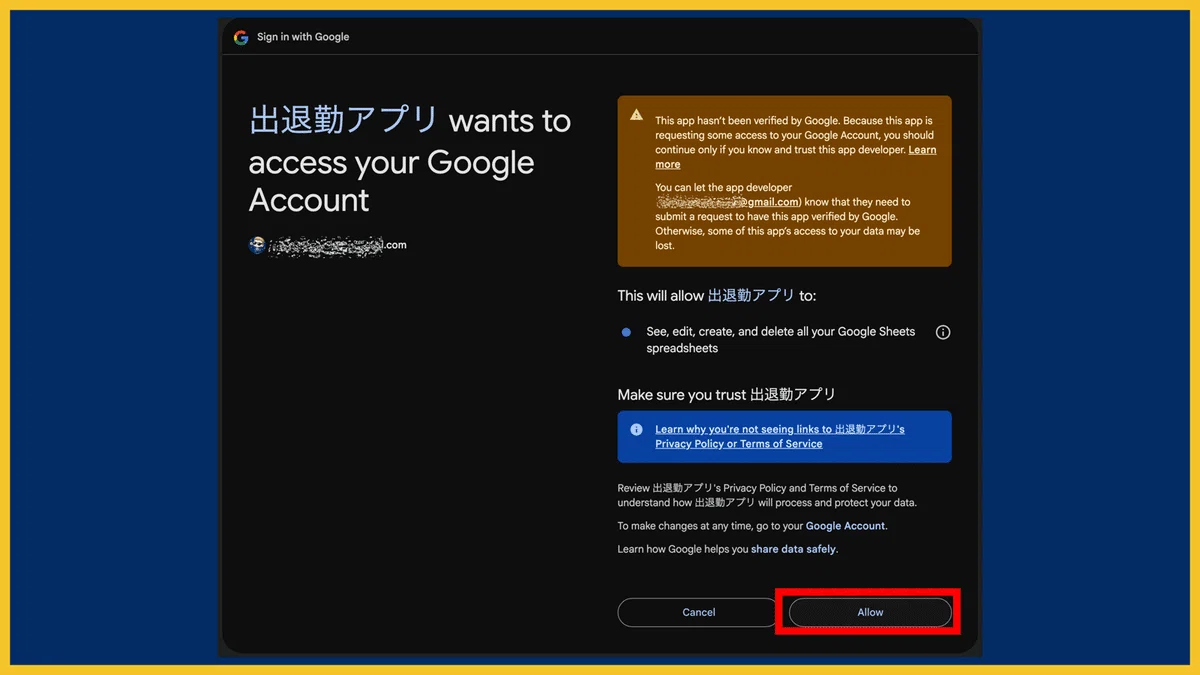
3. 権限を許可する
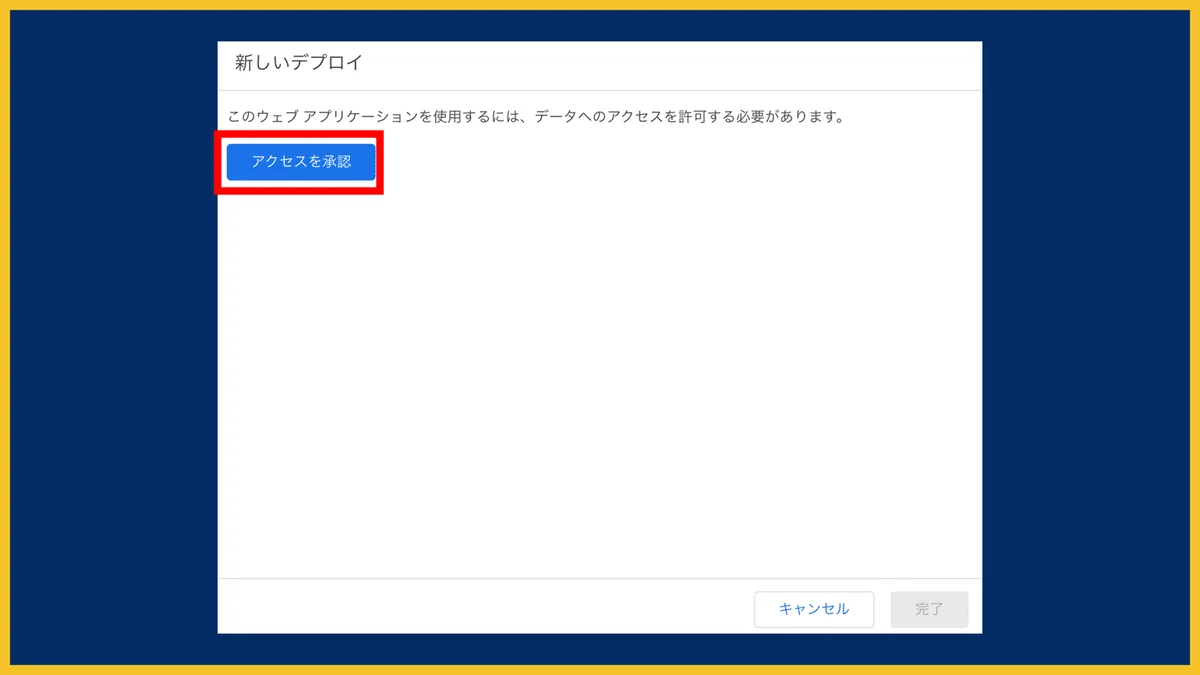
初回デプロイのときに「このアプリに権限を与えますか?」という確認画面が出ます。
「自分のスプレッドシートに記録していいよ」と承認するイメージです。
Googleアカウントでログインし、アクセスを許可します。
これをしないと、ボタンを押してもデータが保存されません。
4.アプリを開いて基本設定を行う
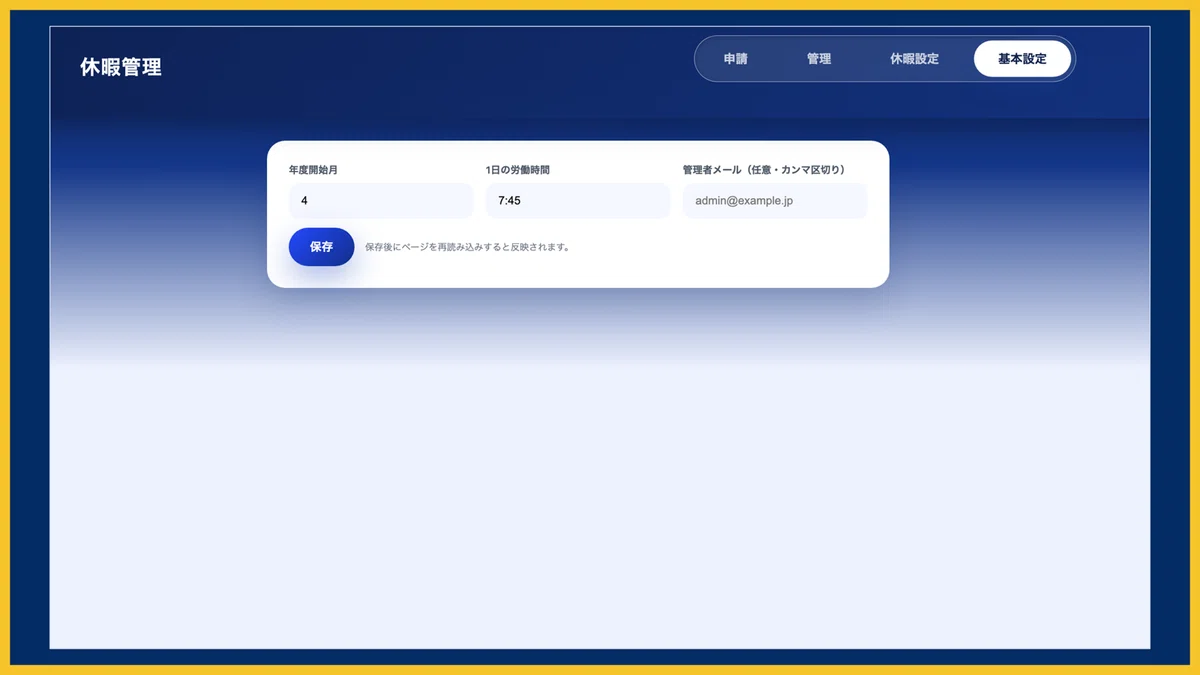
アプリの基本設定ページを開いて、
年度開始月:例)4
1日の労働時間:例)7:45
管理者メール(任意):◯◯◯@example.jp → なくてOK
などの設定を行い、【保存】をクリック。
5.休暇の種類を登録する
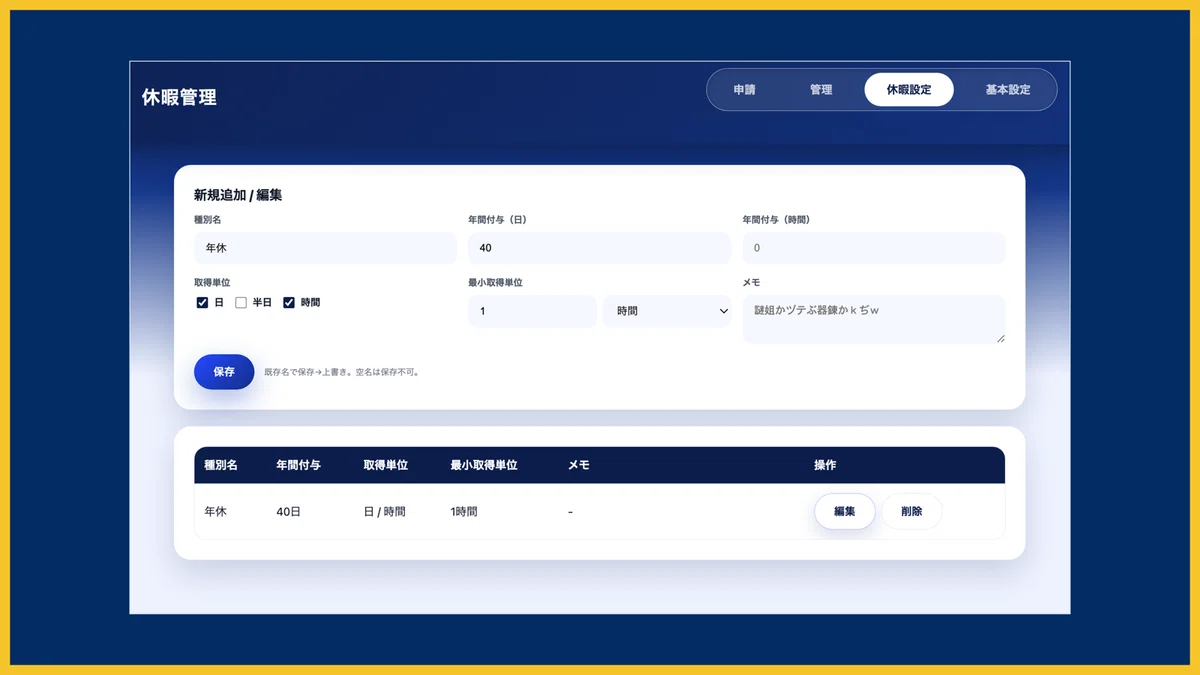
基本設定が終わったら、休暇設定ページで休暇種類も登録しておきましょう。「年休」「特休」を追加すればすぐに使えます。
(5)今後の展開
今回紹介したのは、休暇管理アプリの「Level 1」です。このアプリ開発はここで終わりではありません。今後はさらに次のような展開を考えています。
Level 2(個人利用で多機能化)
勤怠管理:以前紹介した勤務管理アプリと統合する
勤務の割り振り管理:勤務の割り振りの管理も統合して効率化
動向表:誰がどこで勤務しているかを一覧で見られる仕組みも統合
個人での休暇管理から「自分の勤務全体を俯瞰できるアプリ」へと進化させます。
Level 3(学校・組織利用への拡張)
教員や職員全体の勤怠・休暇データを収集し、一括で管理
管理職が組織の状況をまとめて把握できる
教育委員会など上位組織への報告や分析にも活用
個人利用で培った仕組みを「チーム全体」へ広げ、働き方の改善につなげていきたいと考えています。
更なる改善ポイント
スマホ対応:小さな画面でも快適に操作できるUIへ改良
操作感の向上:ボタン操作時の反応や画面遷移をより自然に
安定性の強化:データ処理や表示速度をさらに改善
休暇管理は「記録する」だけでは続きません。
記録 → 見える化 → 分析 → 改善 というサイクルを回せることが、このアプリの最大の価値だと感じています。
(6)まとめ
紙の休暇管理にストレスを感じていたぼくも、この仕組みにしてから本当にラクになりました。
「紙を探す」「残日数を計算する」といった小さな手間から解放されると、思った以上に気持ちが軽くなるものです。
もし「自分が使うなら」というアイディアがあれば、ぜひコメントしてみてください。今の仕事を「もっと便利にしたい」と思えたら、それが次のステップです。
この記事が、皆さん自身の働き方を振り返るきっかけや、「自分も作ってみようかな」と思えるヒントになれば嬉しいです。
【おすすめ&人気記事】
【その他マガジンの紹介】
今後も学校の業務効率化やICT活用について記事にしていく予定ですので、関心のある方はマガジンのフォローをお願いします。
また、育児休業や学校の先生が生活で考えたこと、旅行の記録についても記事にまとめています。そちらも興味があればぜひご覧ください。
改めて、最後までご覧いただきありがとうございます。
記事が気に入っていただけたらスキお願いします!
感想や質問があれば、コメントいただけると嬉しいです。
