
Googleスプレッドシート×GAS×GPT-5で作る!勤怠管理&分析ができる自分専用Webアプリ!

教員、会社員のみなさん、勤怠管理ってどうされていますか?
これまで僕は Googleフォーム×スプレッドシート を使ってタイムカードを作ったり、勤怠記録をグラフ化して分析する方法をnoteで紹介してきました。
動作が軽くて便利ではありましたが、「月ごとの一覧性が弱い」「もっと効率的に分析したい」という課題を感じていました。
そこで今回は、夏休みという時間の確保しやすい期間を使って思い切って Webアプリ化 に挑戦。
Googleスプレッドシートを土台に、Apps ScriptとHTMLを組み合わせ、さらにGPT-5の力も借りながら、 打刻・統計・分析を一つにまとめた“自分専用の勤怠管理アプリ” を完成させました。
今回の記事では、そのアプリの仕組みや使い方を紹介します。
「勤怠を記録するだけでなく、データを分析して働き方を見直す」――そんなセルフマネジメントの一歩につながればうれしいです。
お知らせ
これまでnoteで紹介してきた校務効率化のアイデアをまとめた書籍が、明治図書出版さんより出版されます。
僕がこれまで紹介してきたテンプレートに加え、今後紹介していくテンプレートも、この書籍から入手できる形にしていく予定です。
ご興味ある方はチェックしてみてください。
(1)なぜWebアプリ化に挑戦したのか
フォームやスプレッドシートだけでも、勤怠管理は十分にできます。実際、僕自身もその仕組みでしばらくは満足していました。
しかし運用を重ねる中で、「もっとこうなればいいのに」と思う場面が少しずつ増えていきました。
一覧性:1か月分の勤怠をまとめて見たいのに、フォーム入力→スプレッドシートの方法ではどうしても縦に長くなり、確認が大変。
視覚性:グラフ化は可能ではあるが、その都度手作業で転記したり、目盛りを調整したりするのが負担。シートの切り替えも面倒。
操作性:編集や削除も、スプレッドシートを直接開いて行う必要があり、直感的とは言えない。
こうした小さな不満が積み重なり、「記録をとる機能に加えて、データを効率的に分析し、働き方を見える化できる仕組みが欲しい」と強く感じるようになりました。
そこで思い切って挑戦したのが、今回のWebアプリ化です。現在のGoogleフォーム×スプレッドシートの良さを残しつつ、上の不満を解消するために以下の要素を重視しました。
ワンクリックで打刻できる操作性
自動でグラフや統計を表示する視覚性
月単位・年単位で比較できる一覧性
こうした要素を一つのアプリの中で実現できれば、勤怠管理は「作業」ではなく「働き方を改善するためのツール」へと進化すると考えました。
(2)仕組みの全体像
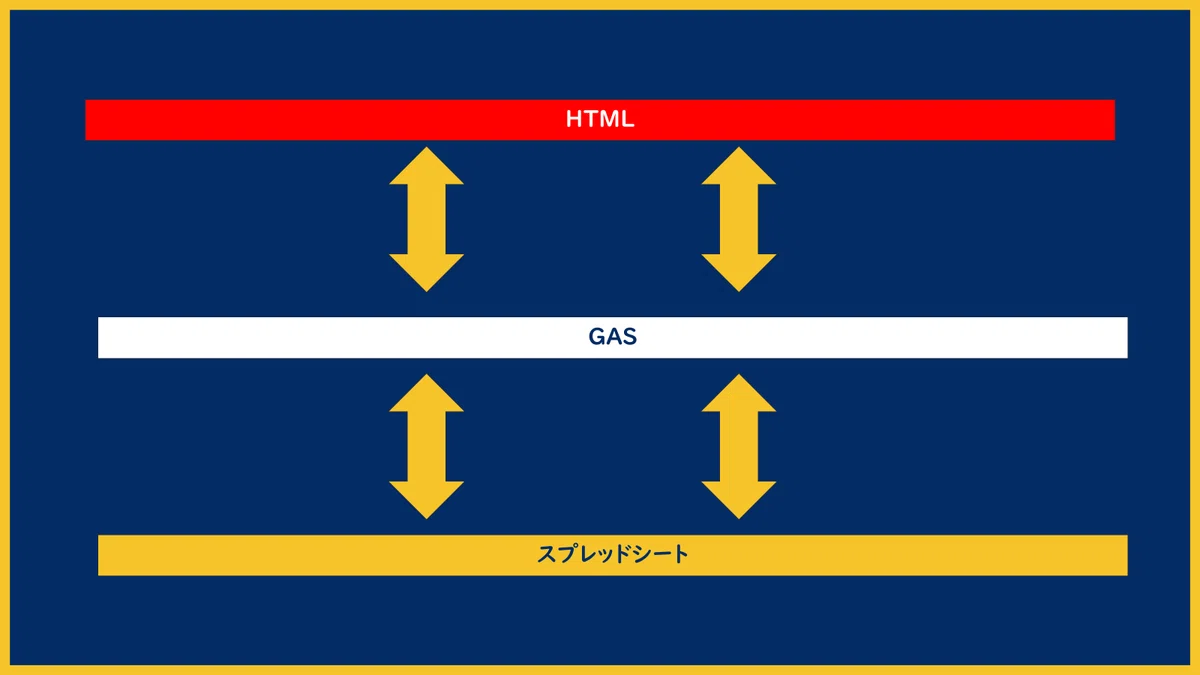
今回の勤怠管理アプリは、3つの層(保存・処理・表示)からできています。専門用語だけで説明すると難しく感じますが、「図書館」にたとえてみましょう。
スプレッドシート=書庫
出勤・退勤の時刻や統計データなど、勤怠に関するすべての情報はこの「書庫」に保管されています。大量の本が並ぶ書庫のように、ここにデータがぎっしり詰まっています。GAS(Google Apps Script)=司書さん
利用者がいきなり書庫に入って必要な本を探すのは大変ですよね。図書館では、司書さんにお願いすると、欲しい本を探してきれいに持ってきてくれます。
このアプリでも同じで、ユーザーが打刻や集計を指示すると、GASがスプレッドシート(書庫)から必要なデータを取り出したり、新しい記録を書き込んだりしてくれるのです。HTML画面=閲覧室
司書さんが用意してくれた本は、閲覧室に整然と並び、利用者が読みやすい形で提供されます。これがアプリの画面部分です。
打刻ボタンや統計表、分析グラフといった「使いやすいUI」は、この閲覧室で目にすることができます。
このアプリは、次の4つのページから構成されています。
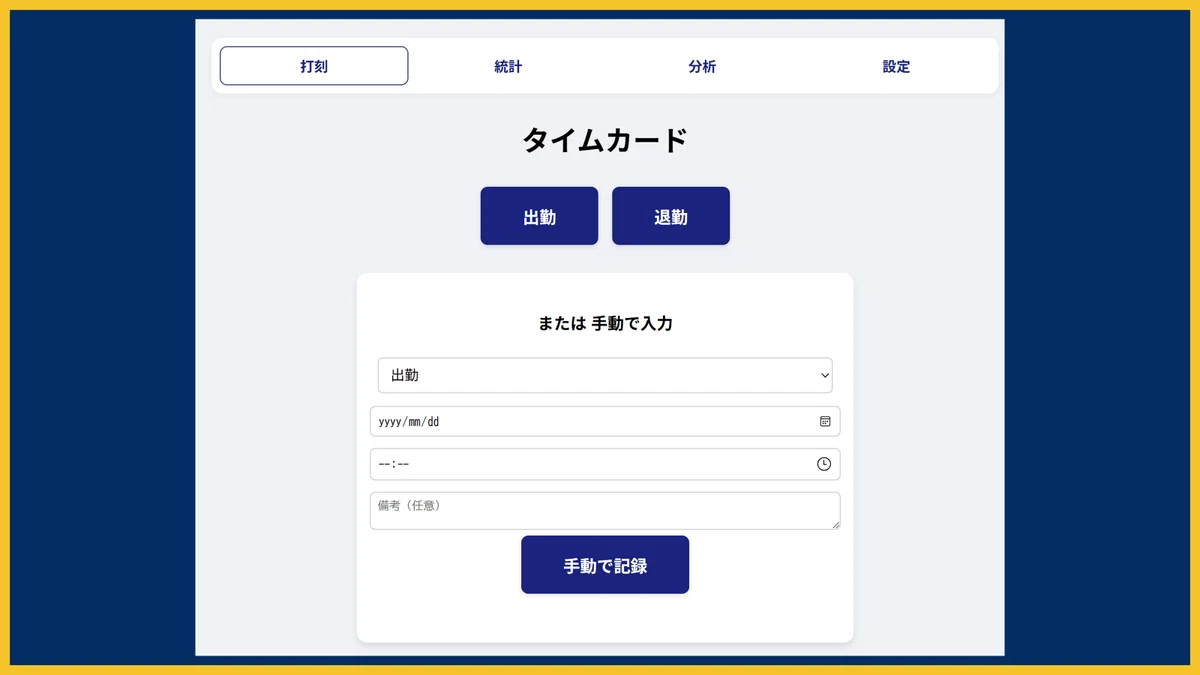
・打刻ページ
ワンクリックで出勤・退勤を記録できます。
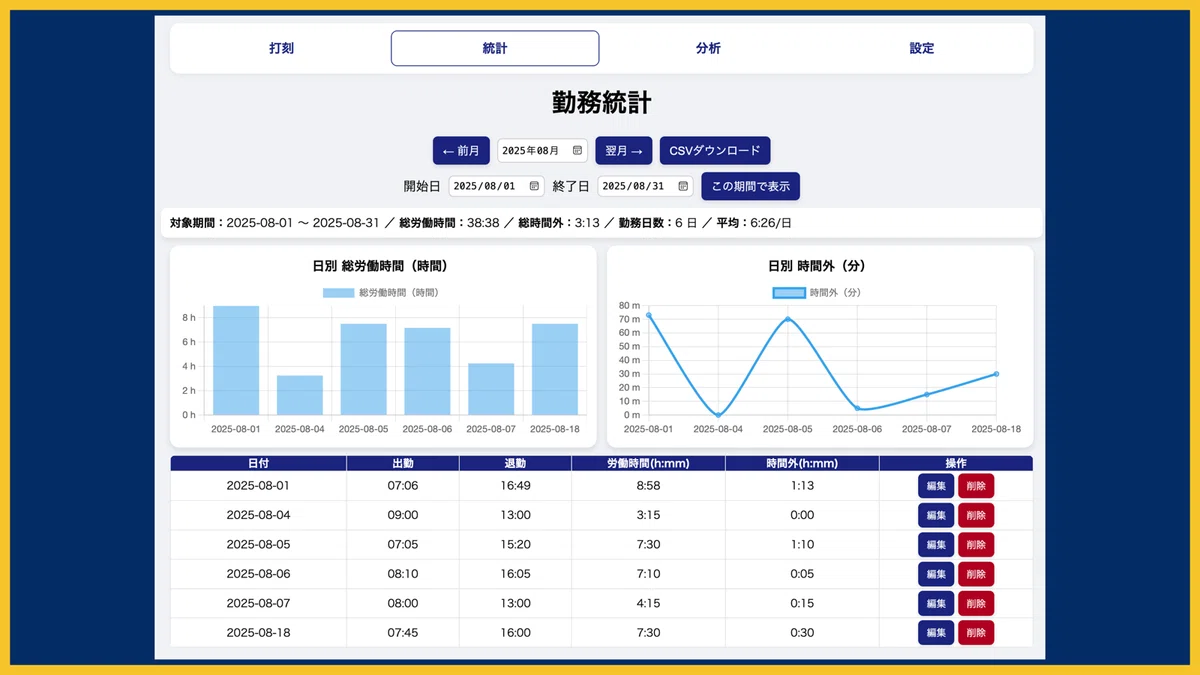
・統計ページ
月ごとの勤怠データを一覧表示し、編集や削除も可能です。
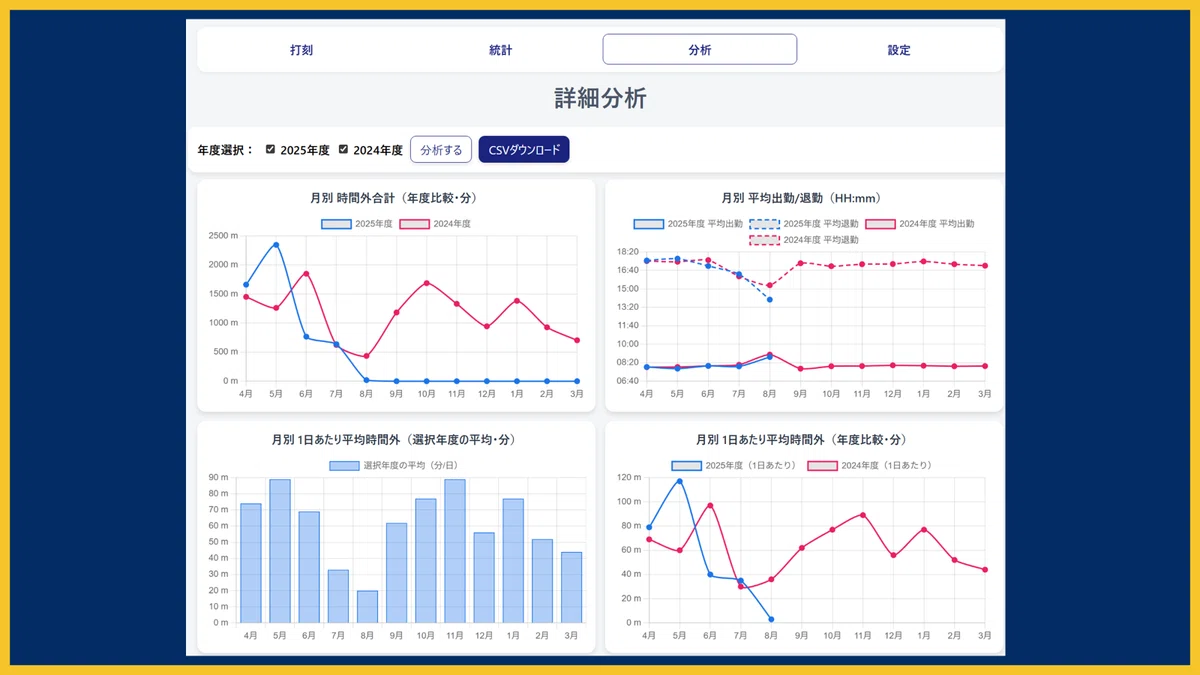
・分析ページ
年度ごとに比較したり、グラフで推移を見られます。
・設定ページ
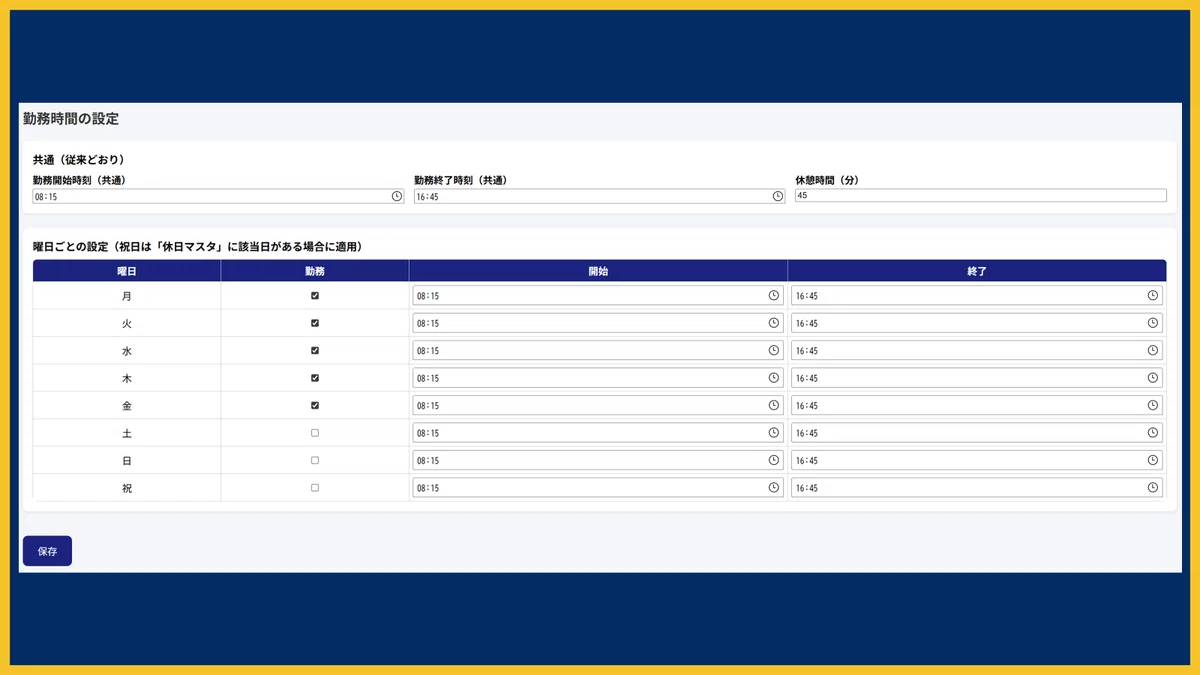
勤務パターンや基本情報を調整できます。
まとめると、
「勤怠データは書庫(スプレッドシート)に保管 → 司書(GAS)が探して処理 → 閲覧室(画面)で見やすく表示」
という流れで動いているのが、このWebアプリの仕組みです。
(3)使い方
この勤怠管理アプリで、日常的に使う操作は大きく分けて3つ。
「打刻する → 統計で確認する → 分析する」という流れで、勤怠データをためていきます。
1. 打刻する
トップページから「出勤」や「退勤」などのボタンをクリックすると、現在の時刻がスプレッドシートに自動で記録されます。

面倒な手入力は不要
クリックするだけで追記形式で残る
記録はすぐに統計ページに反映される
まさに「タイムカードを押す」感覚で、誰でもすぐに使えます。

打刻を忘れた場合は後から打刻も可能です。
2. 統計を見る
記録されたデータは、月ごとに一覧で表示されます。

日ごとの出勤・退勤時刻を一目で確認できる
間違えた場合は編集も可能
不要な行は削除もできる
これまでシートを直接開いて探していた手間がなくなり、アプリの画面上だけで管理できます。
3. 分析する
ここが今回のアプリの最大のウリ。
月ごとのデータを年度単位で集計し、グラフで比較できます。

1年間の勤務時間の推移を可視化
前年度と比較して働き方の変化をチェック
残業時間や勤務時間の偏りを振り返り、改善のきっかけにできる
「記録する」だけでは終わらず、働き方を見直すデータ分析ツールとして活用できます。
(4)初期設定の流れ
続いて初期設定の流れについて説明します。
少し手間はありますが、順番に進めれば誰でも使えます。
1. スプレッドシートをコピーする
まずは配布される「勤怠管理アプリ用スプレッドシート」のコピーを自分のGoogleドライブに作成します。
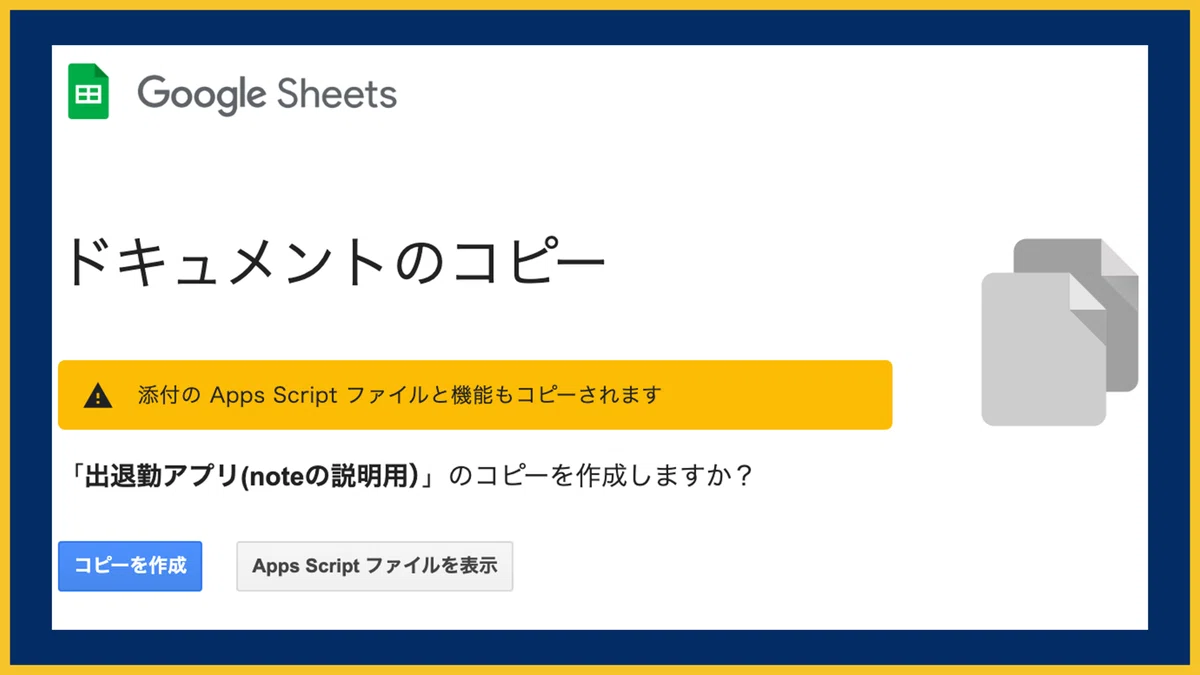
作られたコピーのスプレッドシートが あなた専用のデータ保存場所(書庫) になり、ここに日々の勤怠データが記録されていきます。
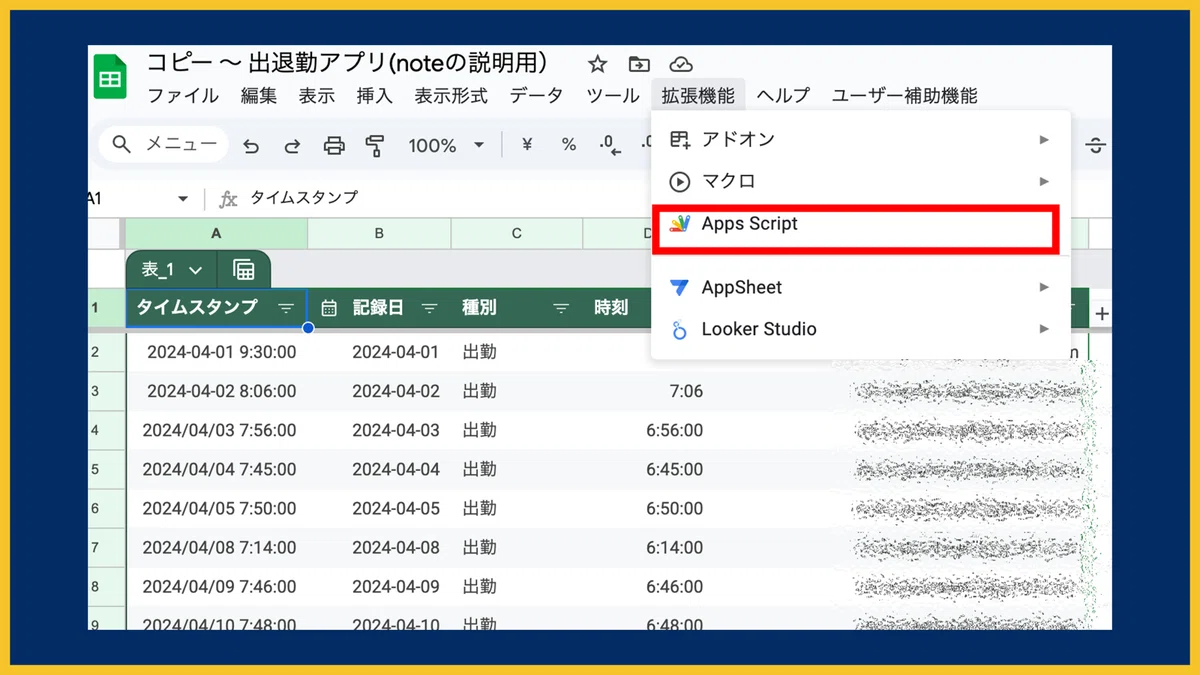
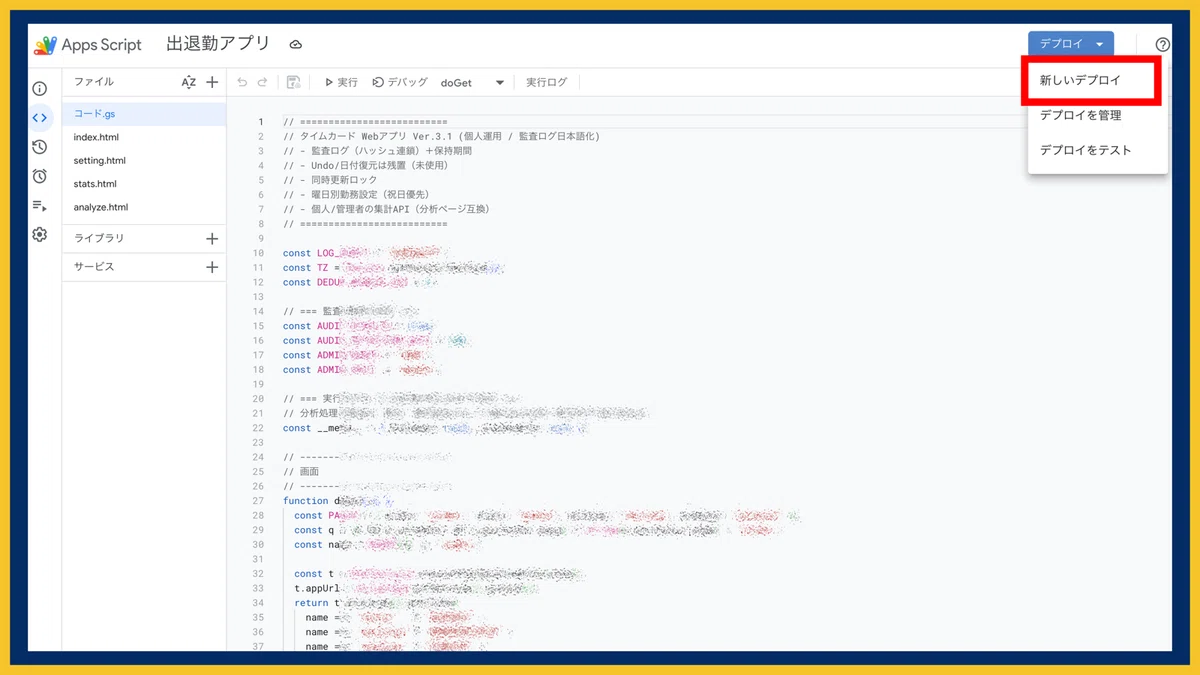
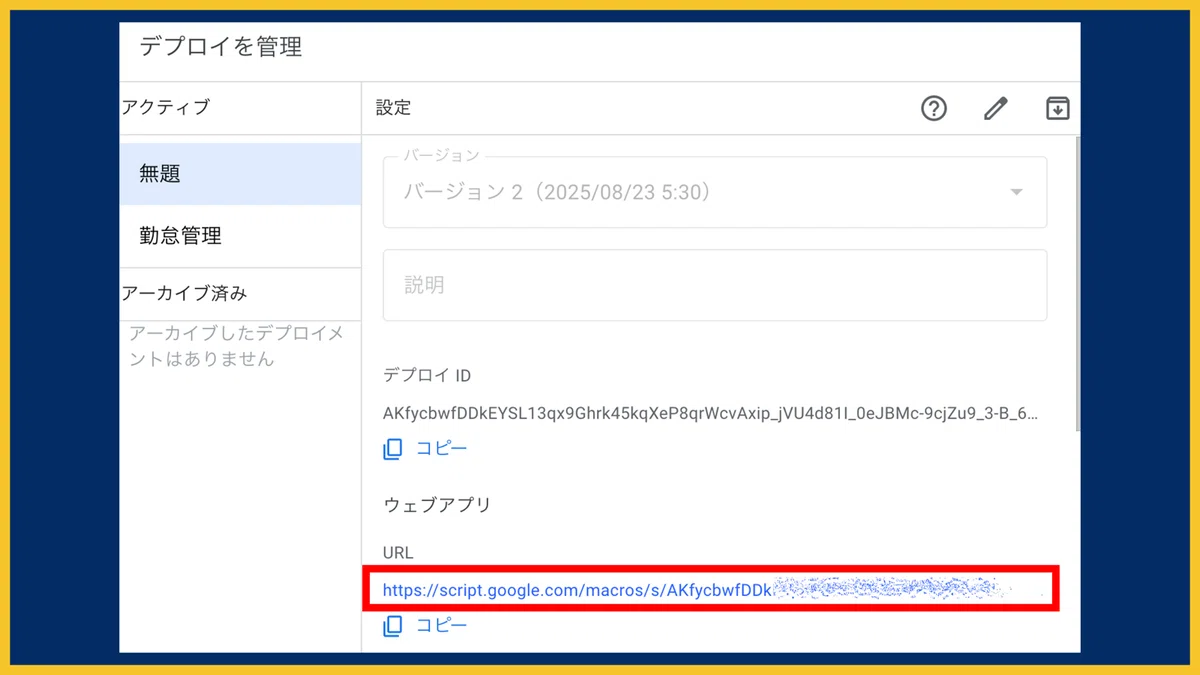
2. Apps Script(GAS)をデプロイする
次に、このスプレッドシートに紐づいている GAS(プログラム) を公開(デプロイ)します。
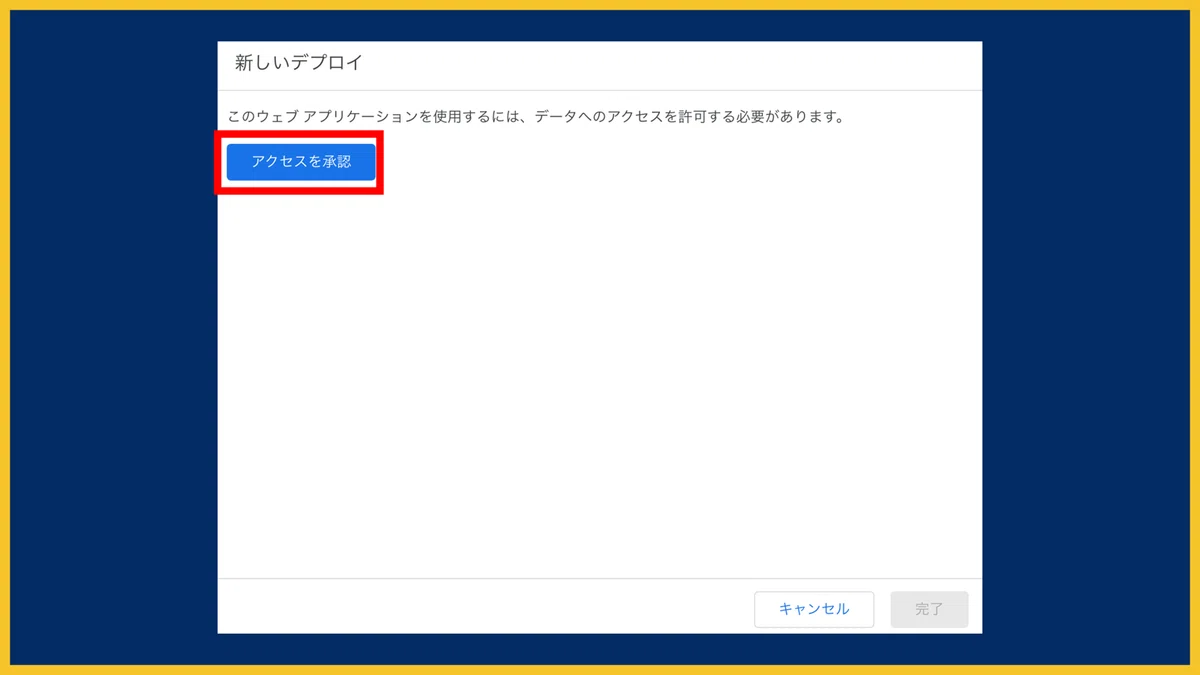
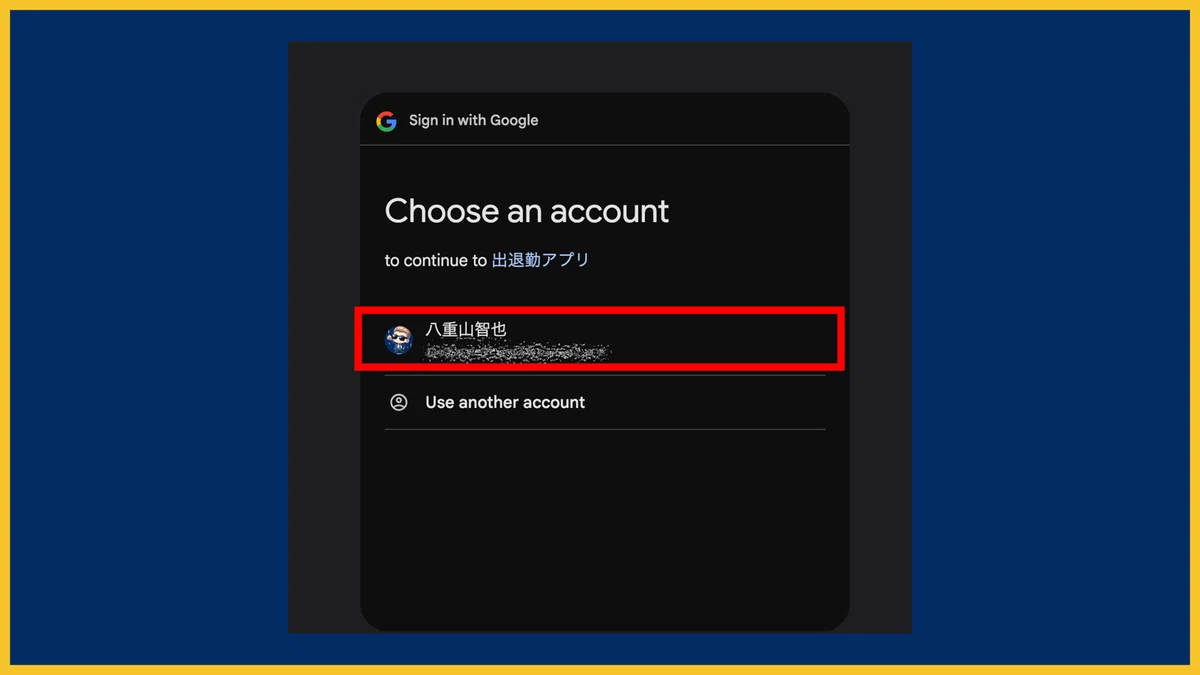
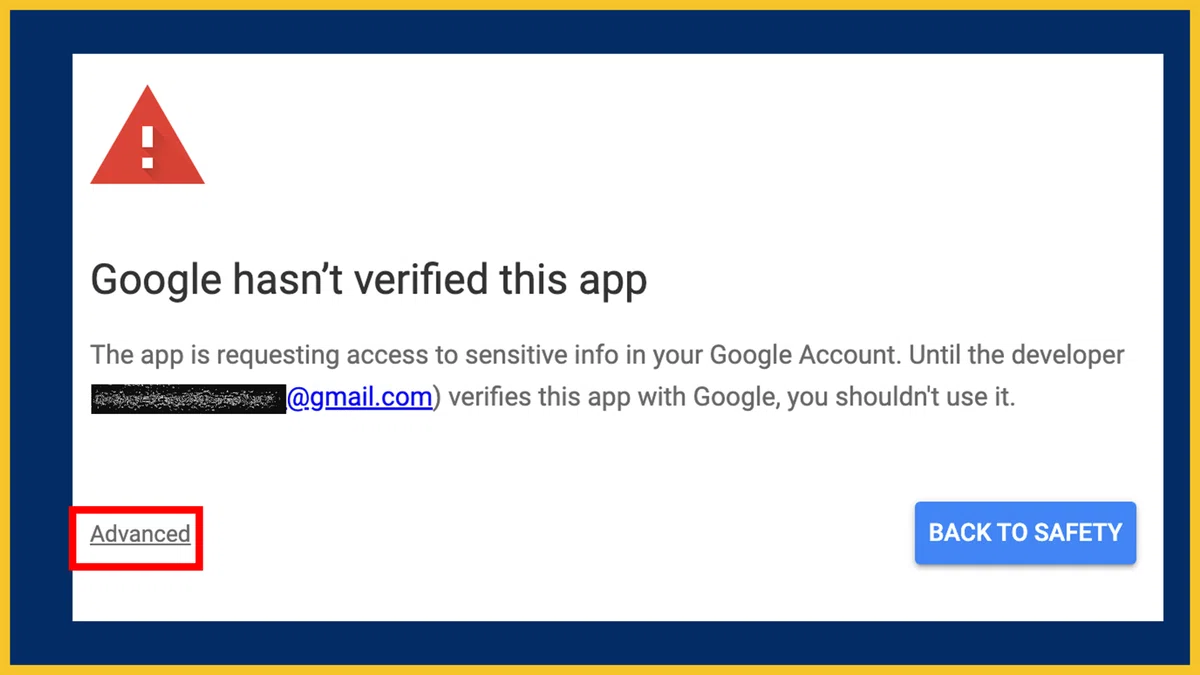
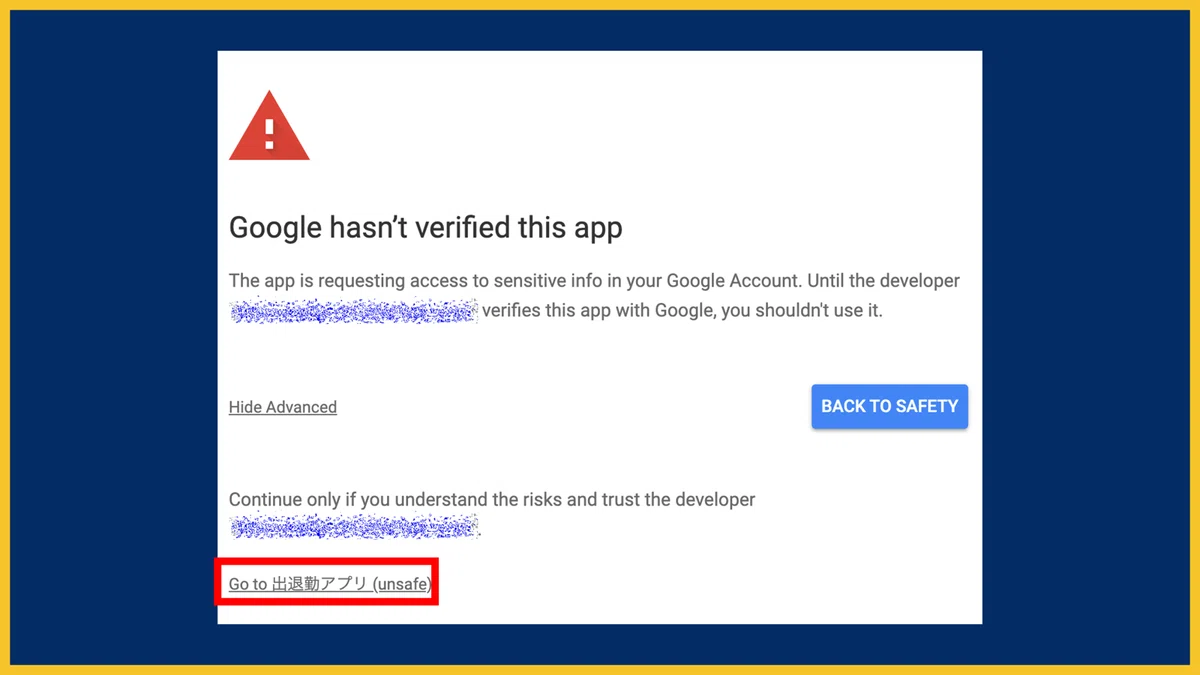
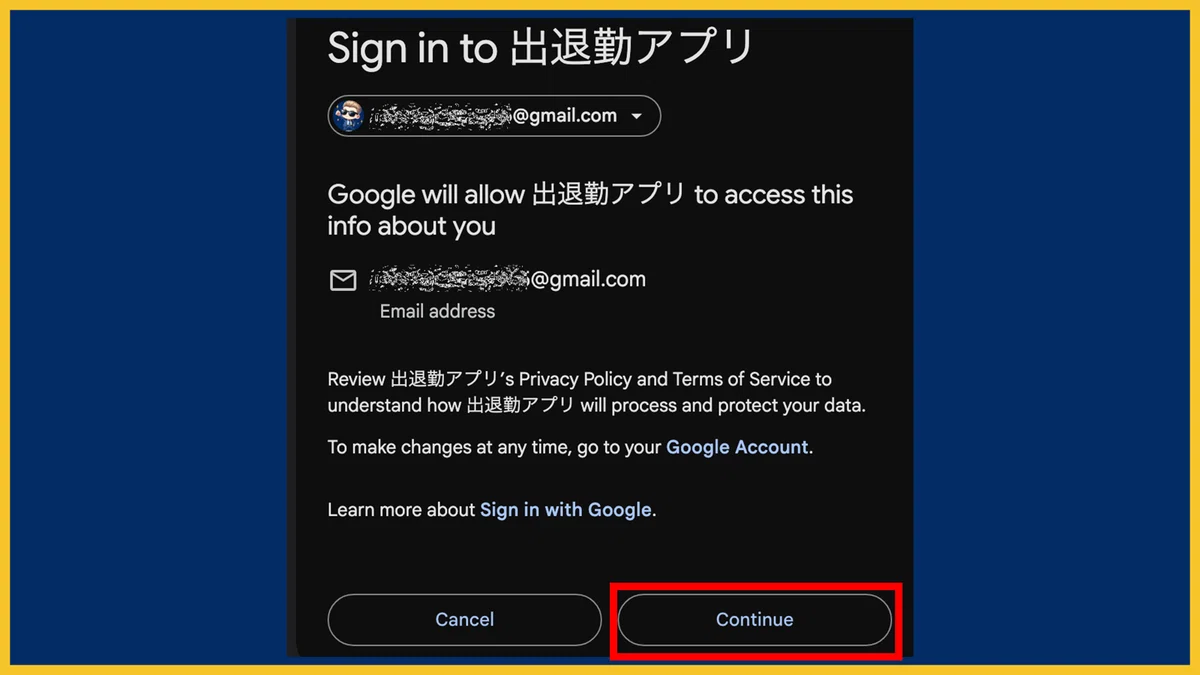
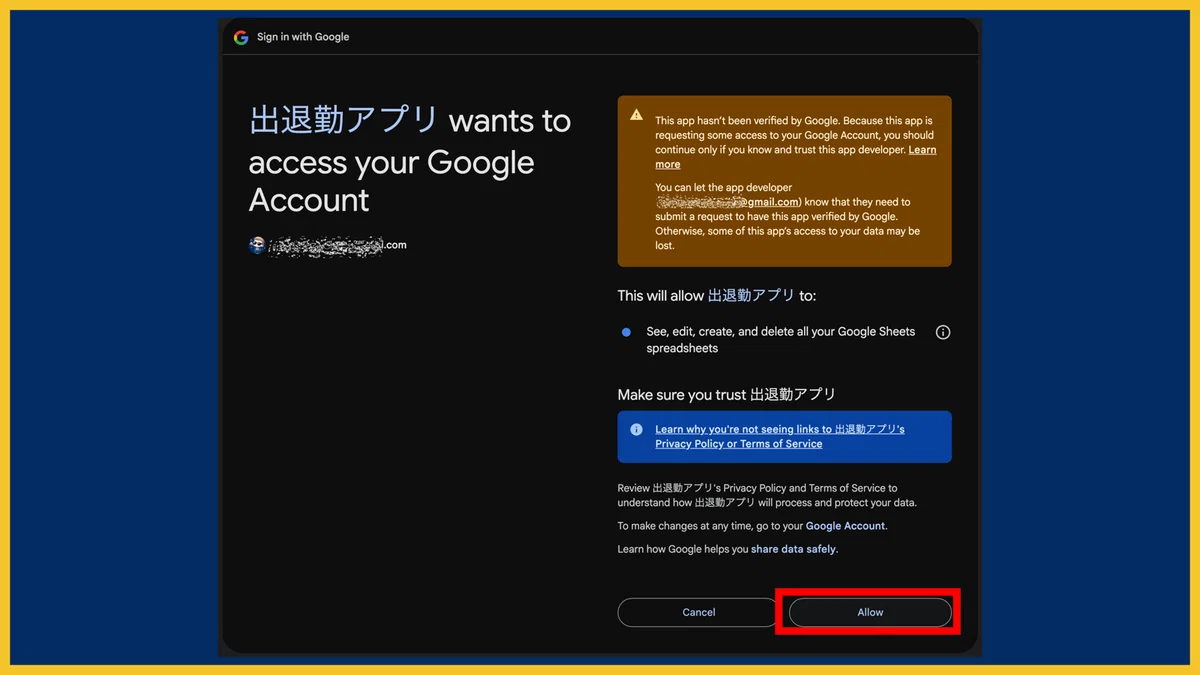
3. 権限を許可する
初回デプロイのときに「このアプリに権限を与えますか?」という確認画面が出ます。
「自分のスプレッドシートに記録していいよ」と承認するイメージです。
Googleアカウントでログインし、アクセスを許可します。
これをしないと、ボタンを押してもデータが保存されません。
4. 過去データを読み込む(必要な場合)
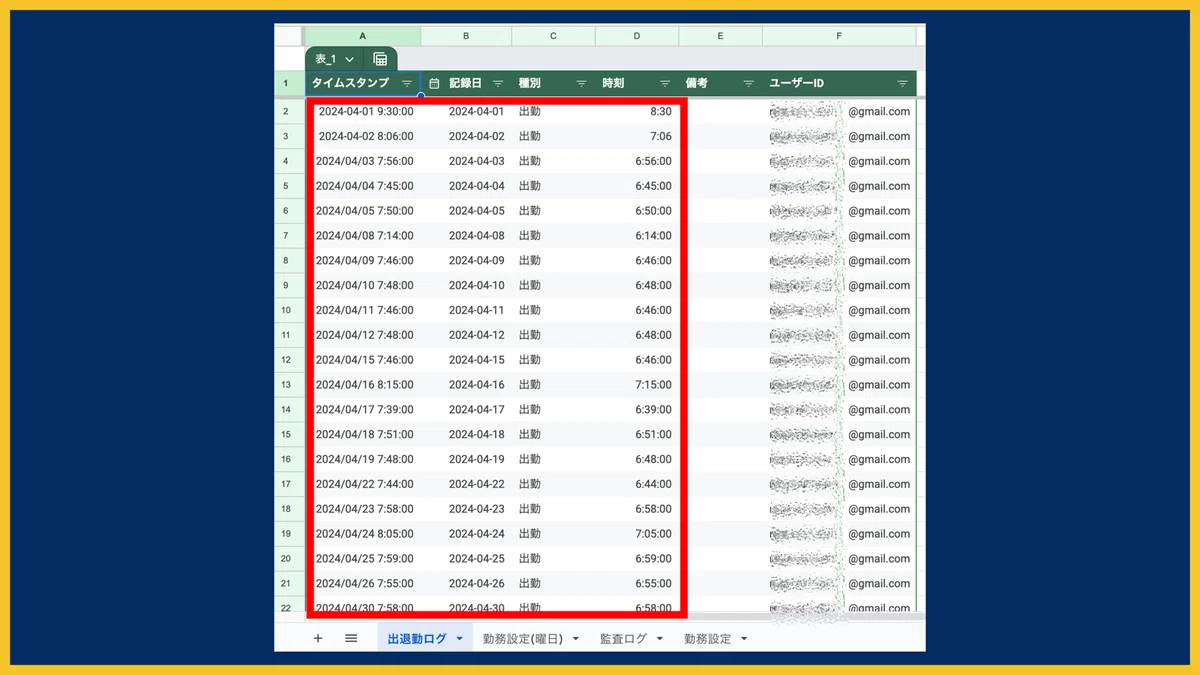
これまで勤怠をスプレッドシートなどで管理していた人は、
① 過去のデータをコピー
② 元になるスプレッドシートの「出退勤ログ」シートに貼り付け
③ ユーザーIDに使用するアカウントのアドレスを入力
すれば、すぐに過去データも活用できます。
新規で使い始める場合はこのステップは飛ばしてOKです。
5. 打刻して使い始める
準備が整ったら、あとはボタンを押すだけ。
出勤/退勤をクリックすれば自動で時刻が記録
統計ページに反映され、分析にも使えるようになります
一度設定してしまえば、毎日の操作はとてもシンプルです。
(5)データの配布
僕の記事で紹介しているテンプレートは、書籍の付録QRコードからダウンロードしていただく形になります。
note で紹介してきたテンプレートに加え、今後紹介していくテンプレートも、この書籍から入手できる形にしていく予定です。
ご興味ある方はチェックしてみてください。
▶ 明治図書ONLINE
▶Amazon
ご利用にあたって
本記事で紹介しているテンプレート・アプリは、学校業務の効率化や教育活動の補助を目的として作成したものです。
児童生徒の氏名、顔写真、出欠、成績、健康情報、家庭情報、生徒指導記録、学習履歴などを扱う場合は、所属校・自治体の情報管理ルールに従ってご利用ください。
Googleドライブ、スプレッドシート、フォーム、Chat、カレンダー等を利用する場合は、保存先、共有範囲、通知先、外部サービス連携の有無を確認し、必要最小限の情報で運用してください。
作者は、利用者が入力・保存したデータを取得・閲覧することはありません。ただし、実データの管理、共有設定、運用方法については、利用者および所属組織でご確認ください。
本テンプレート・アプリの利用により生じたデータの消失、誤操作、共有設定の誤り、情報漏えい、業務上のトラブル等について、作者は責任を負いかねます。利用前にコピーを作成し、テスト用データで動作を確認したうえでご利用ください。
(6)今後の展開
今回紹介したのは、勤怠管理アプリの「Level 1」です。
出勤・退勤の記録、月ごとの統計、年度ごとの分析ができる、いわば勤怠記録の基本機能にフォーカスした第一形態です。
ただ、ここで終わりではありません。今後はさらに次のような展開を考えています。
Level 2(個人利用で多機能化)
休暇管理:有給や特別休暇を半日・時間単位でも扱えるようにする
勤務の割り振り管理:勤務の割り振りの管理も効率化する
動向表:誰がどこで勤務しているかを一覧で見られる仕組み
個人での勤怠管理と分析から「自分の勤務全体を俯瞰できるアプリ」へと進化させます。
Level 3(学校・組織利用への拡張)
教員や職員全体の勤怠データを収集し、一括で管理
管理職が組織の状況をまとめて把握できる
教育委員会など上位組織への報告や分析にも活用
個人利用で培った仕組みを「チーム全体」へ広げ、働き方の改善につなげていきたいと考えています。
更なる改善ポイント
スマホ対応:小さな画面でも快適に操作できるUIへ改良
操作感の向上:ボタン操作時の反応や画面遷移をより自然に
安定性の強化:データ処理や表示速度をさらに改善
勤怠管理は「記録する」だけでは続きません。
記録 → 見える化 → 分析 → 改善 というサイクルを回せることが、このアプリの最大の価値だと感じています。
(7)まとめ
今回は、GoogleスプレッドシートとGAS、そしてGPT-5の力を借りて作った、自分専用の勤怠管理Webアプリ(Level 1) を紹介しました。
出勤・退勤をワンクリックで打刻できる
月ごとの勤怠を一覧で確認・編集できる
年度ごとの比較やグラフ分析で働き方を振り返れる
こうした機能をひとつにまとめることで、これまでの「記録するだけ」の勤怠管理から一歩進み、働き方を可視化して改善につなげるツールになったと感じています。
初めてのWebアプリ開発でつまずくこともありましたが、挑戦してみたことで「自分の欲しい形」を実現できました。
そして、この仕組みは個人だけでなく、今後は休暇や勤務割り振りを含めた多機能化(Level 2)、さらには学校や組織全体での活用(Level 3)へと広げられる可能性があります。
勤怠管理はゴールではなく、働き方を見直すためのスタート地点です。
この記事が、皆さん自身の働き方を振り返るきっかけや、「自分も作ってみようかな」と思えるヒントになれば嬉しいです。
【おすすめ&人気記事】
【その他マガジンの紹介】
今後も学校の業務効率化やICT活用について記事にしていく予定ですので、関心のある方はマガジンのフォローをお願いします。
また、育児休業や学校の先生が生活で考えたこと、旅行の記録についても記事にまとめています。そちらも興味があればぜひご覧ください。
改めて、最後までご覧いただきありがとうございます。
記事が気に入っていただけたらスキお願いします!
感想や質問があれば、コメントいただけると嬉しいです。
