
【YMM4】ゆっくり字幕の作り方|けいふぉんと・ラノベPOPの設定方法を解説【2026年版】

こんにちは。ゆっくり動画エンジニアのSSです。
▼最新版記事はこちらから▼
💡この記事でわかること
✅ ゆっくり解説でよく使われる字幕フォント
✅ けいふぉんとの導入方法
✅ YMM4でのフォント設定方法
✅ ゆっくりっぽい字幕の作り方
✅ 見やすい字幕設定
▼▼▼ゆっくり動画編集を自動化しませんか▼▼▼
ゆっくり解説を見て「なんかこの文字、可愛い」「自分も使ってみたい」と思ったことはありませんか?
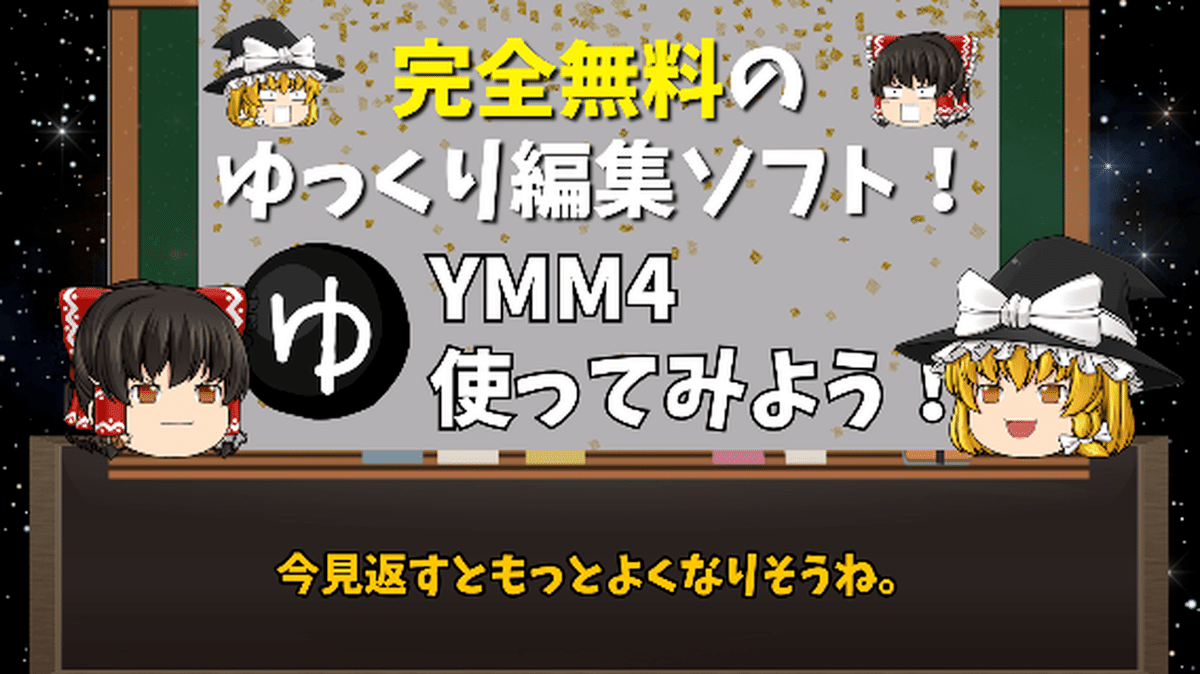
実はあれ、「けいふぉんと」や「ラノベPOP」といった人気の無料フォントを使っていて、操作自体もとても簡単です。
この記事では、YMM4の字幕で好きなフォントを使いたい人に向けて、「けいふぉんと」を例にパソコンへのインストール方法からYMM4上での反映方法まで、ステップごとに解説します。
▼今なら「YMM4実践マニュアル」を無料配布中!▼
1. 準備しよう(Windows前提)
この記事はWindows10または11を使っている方を対象にしています。
Macの方は仮想環境を導入するなど別対応が必要です。
事前に以下が整っているか確認してください。
Windowsパソコン(10または11)またはMac仮想環境
インターネット環境(Google ChromeやEdgeが使える)
YMM4がインストール済みであること
YMM4がまだ導入できていない方は、先に「初めてのYMM4」や「YMM4の使い方」などを参照しておきましょう。
ゆっくり解説でよく使われる字幕フォント
ゆっくり解説で使われるフォントは実は1種類ではありません。
特によく利用されるのは
・けいふぉんと
・ラノベPOP
・アンニャントロマン
です。
その中でも最も定番なのが「けいふぉんと」。
多くのゆっくり解説チャンネルで利用されています。
2. フォントをダウンロードする
今回は代表的なゆっくり動画フォントである「けいふぉんと」をインストールしてみましょう。
Google Chrome または Microsoft Edge を起動します。
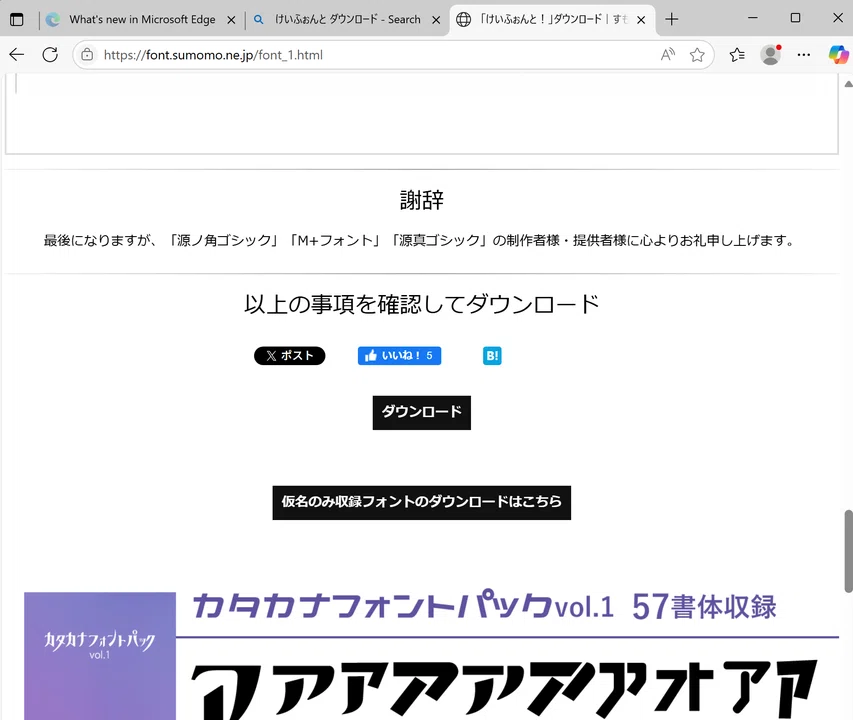
検索バーに「けいふぉんと ダウンロード」と入力し、検索します。
上位に表示される「すもももじ」さんなど、信頼できる配布サイトをクリックします。
サイトを開いたら画面をスクロールして、「ダウンロード」ボタンを探します。
※広告に見せかけたボタンが多く表示される場合がありますので、色が黒っぽくて「ダウンロード」の名前が明記されている正しいボタンを選びましょう。ダウンロードボタンをクリックすると、「けいふぉんと」のZIPファイルが自動的に「ダウンロード」フォルダに保存されます。
ZIPファイルとは「圧縮された袋」のようなもの。
次にこの袋を開く=解凍する作業を行います。
3. ZIPファイルを解凍(展開)する
パソコン内の「ダウンロード」フォルダを開きます。
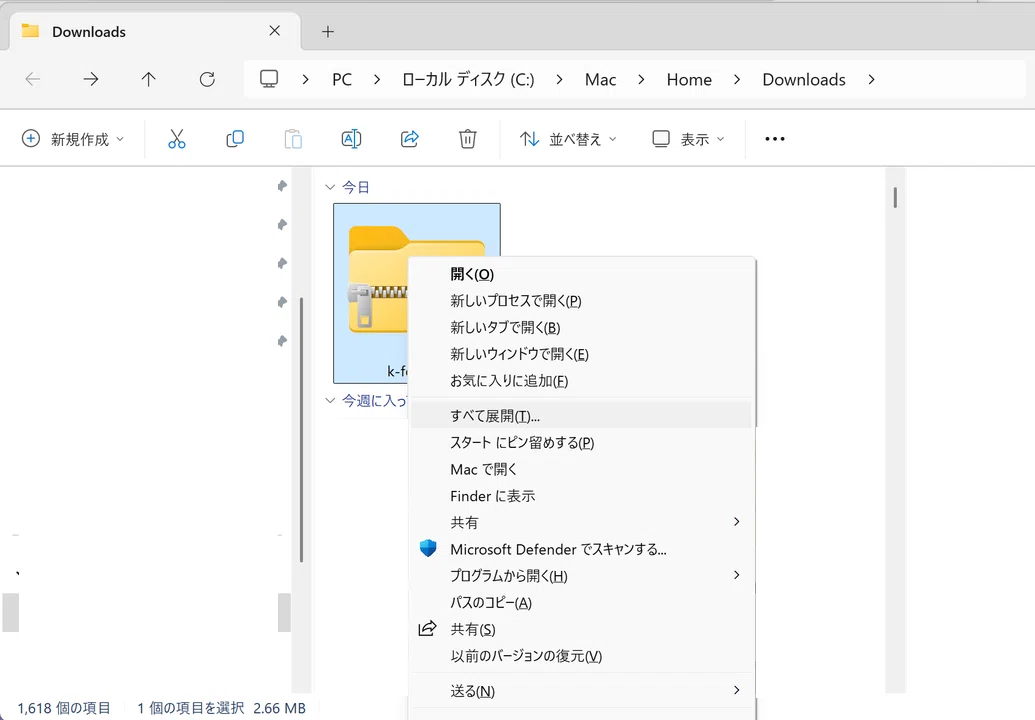
「k-font」と書かれたZIPファイルを右クリックします。
表示されたメニューの中から「すべて展開」を選びます。
「展開ウィザード」が開いたら、特に変更せず「展開」ボタンをそのままクリックします。
数秒後、解凍されたフォルダが自動で開きます。中には「keifont.ttf」というファイルが入っているはずです。
この「.ttf」ファイルが、けいふぉんとの本体です。ここからインストールに進みます。
4. フォントをパソコンにインストールする
「keifont.ttf」ファイルをダブルクリックします。
フォントのプレビュー画面が開き、けいふぉんとの文字見本が表示されます。
左上にある「インストール」ボタンをクリックします。
数秒でインストールが完了します。画面は自動的に閉じても問題ありません。
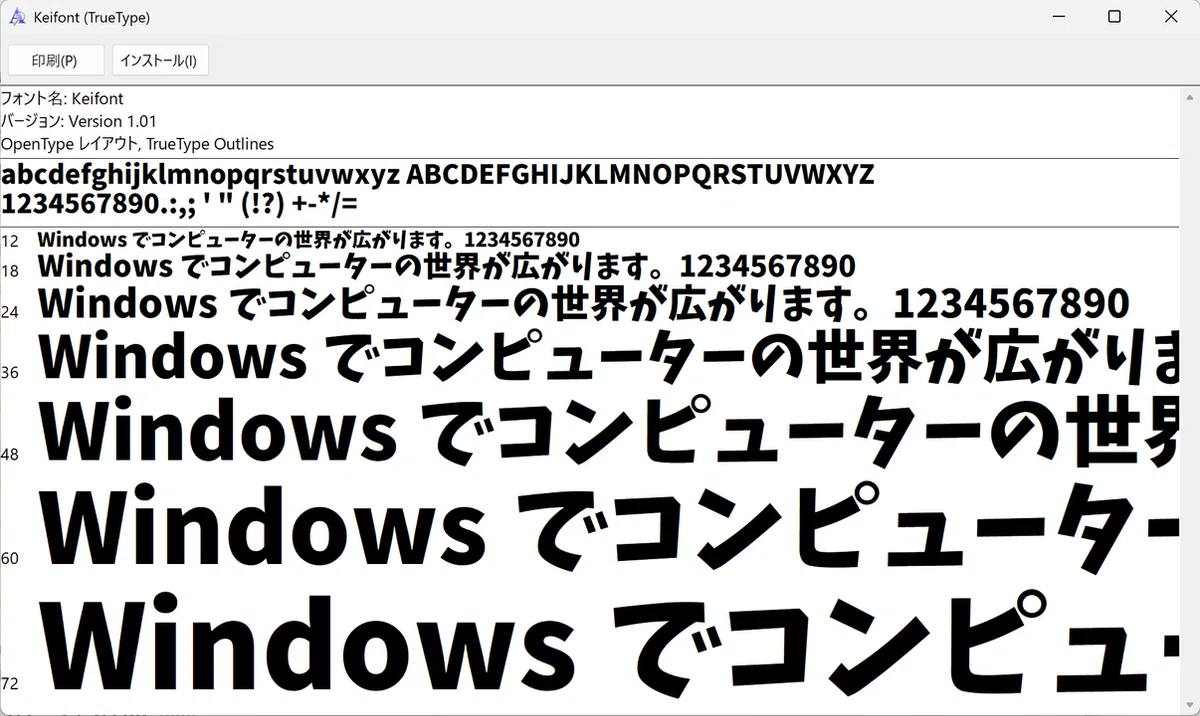
※環境によっては「パスワードを入力してください」と表示されることがありますが、これは普段パソコンにログインするときのパスワードでOKです。
この操作で、けいふぉんとはパソコンに登録された状態になります。
5. YMM4でフォントを反映させる
ここからはYMM4上でフォントを選ぶ手順です。
YMM4を起動します。
タイムライン上の「ボイスアイテム」を1つ選択しましょう。
画面右側の「字幕」→「字幕の設定」→「個別に設定する」を選びます。
「フォント」の欄を確認すると、現在は「MSゴシック」など別のフォントが設定されているはずです。
そのフォント名をクリックすると一覧が開きます。中から「けいふぉんと」を探して選択します。
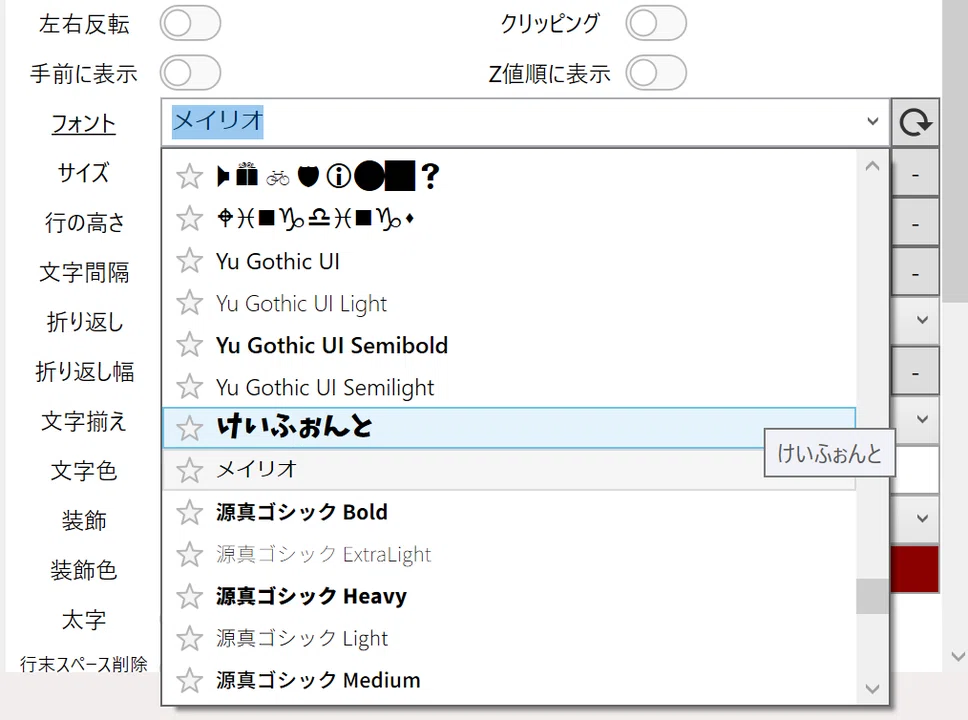
選んだ瞬間、字幕の見た目が変更されるはず。
あなたの字幕が柔らかく可愛い印象になれば、これにて完了です。

💡 さらに、同じ設定画面で「X」や「Y」の数値を調整すると字幕の位置が変えられ、「サイズ」で文字の大きさも変更できます。
ゆっくり解説でよく使われる字幕設定
フォントを変更するだけでは、ゆっくりっぽい字幕にはなりません。
多くのチャンネルでは以下のような設定が利用されています。
・フォント:けいふぉんと
・文字サイズ:80前後
・縁取り:黒か白
・縁取りサイズ:6
・文字色:黄色(魔理沙)
・文字色:赤(霊夢)
まずはこの設定を真似してみるのがおすすめです。
フォントが反映されない時は?
以下を確認しましょう。
・フォントをインストールしたか
・YMM4を再起動したか
・正しいフォント名を選択したか
特にフォント追加後はYMM4の再起動が必要になることがあります。
6. 毎回設定するのが面倒な人へ(キャラにフォントを登録)
字幕のたびにフォントを設定するのが面倒な場合、キャラクター設定にあらかじめフォントを登録しておくと便利です。
YMM4の「ファイル」メニューから「キャラクターを編集」を選びます。
フォントを設定したいキャラを選び、「字幕」のタブを開きます。
「フォント」の項目で「けいふぉんと」を選択して保存します。
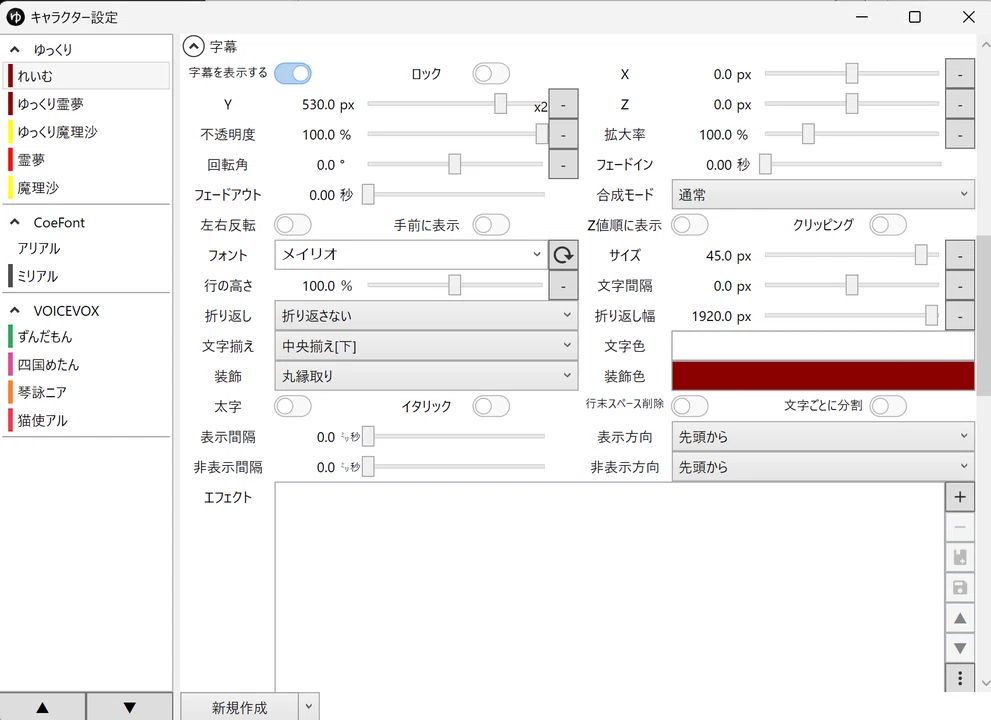
これで、次からはそのキャラを使うだけで自動的にけいふぉんとが適用されます。
字幕を毎回設定するのが面倒な場合
キャラクター設定だけでなく、テンプレートとして保存しておく方法もおすすめです。
一度設定してしまえば、
・フォント
・サイズ
・色
・縁取り
を毎回設定する必要がなくなります。
7. おすすめのフォントと応用のヒント
■ けいふぉんと
・定番
・柔らかい
・初心者向け
■ ラノベPOP
・ポップ
・インパクト重視
・エンタメ向き
■ アンニャントロマン
・読みやすい
・解説系向き
・長文に強い
フォントだけで再生数は変わる?
フォントだけで再生数が大きく伸びることはありません。
しかし
・視認性
・視聴維持率
・チャンネルの統一感
には大きく影響します。特にスマホ視聴者が多い現在では、読みやすい字幕設定は重要です。
8. 編集をさらに効率化したい人へ
可愛いフォントは無事設定できた。
次はいっそ、動画制作を一気に効率化したい…。
そんなあなたにおすすめしたいのが、ゆっくり自動化ツール。
これを使えば、動画編集の自動化が可能になります!
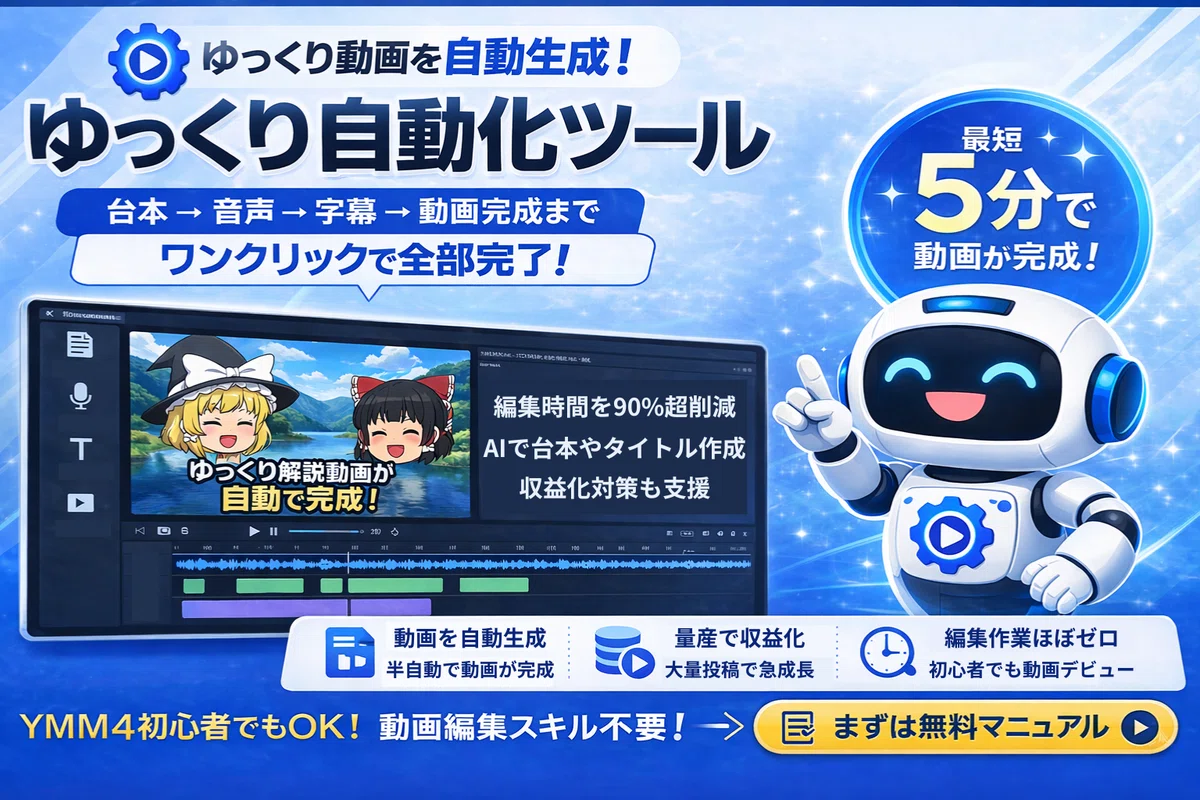
✅ YouTube向けの設定も簡単に適用可能!
✅ 作業時間を短縮し、スムーズに動画を完成させる!
【利用者の声】
「導入後はYMM4で細かい調整の手間が無くなり、動画作りが圧倒的に楽しくなりました。」
「動画編集が1本15分で終わるようになり、投稿本数を増やして一気に収益化を実現しました。」
ゆっくり自動化ツールなら、毎回の面倒な設定を完全に自動化!
作業時間が80%以上短縮されます。
ツールを今すぐチェックする👇
まとめ
次に覚えたいYMM4設定
字幕設定が終わったら、次は以下も覚えておきましょう。
・立ち絵設定
・CSV台本
・動画書き出し
・商用ライセンス
ここまで覚えると、ゆっくり解説チャンネルを本格的に運営できるようになります。
フォントは、字幕の印象を大きく左右する重要な要素です。
難しそうに感じるかもしれませんが、実際の操作はとてもシンプル。
一度手順を覚えてしまえば、他のフォントにも応用できますし、動画の雰囲気づくりが楽しくなってきます。

この記事が役にたったら、スキ・フォローよろしくお願いします!
▶︎合わせて読みたいおすすめ記事
