
LINE公式アカウントの開設後に整えたい初期設定

「公式LINEって何?今さら聞けないLINE公式アカウント」というシリーズでお届けしています。
この記事は、その第5話です。
前回の記事「公式LINEを始める前に決めたい設計の基本」では、配信を始める前に決めておきたい「設計」の基本、誰に登録してもらいたいか、何のために使うかといった考え方を整理しました。
設計の方向性が見えてきたら、次はいよいよ、実際にアカウントの中身を整えていく段階です。
「LINE公式アカウントを開設したものの、どこから手をつければいいか分からない」
「とりあえず作ってみたけど、そのまま放置している」
という方は、意外と多いです。
管理画面を開くと、設定できる項目がいろいろあって、何から手をつけるべきか迷ってしまうんですよね。
今回は、開設したあと、公開する前に整えておきたい初期設定を、順番にご紹介していきます。
こんな方に読んでいただきたい記事です。
LINE公式アカウントを開設したばかりの方
開設したまま、何も設定できずに止まっている方
一通り設定はしたけれど、これで合っているか不安な方
【この記事を読むとわかること】
この記事では、次の内容をご紹介します。
・アカウント名・プロフィール画像・背景画像の決め方
・ステータスメッセージやビジネスプロフィールの整え方
・営業時間・返信時間の考え方
・あいさつメッセージの作り方(考え方と例文)
・チャットや応答メッセージの初期設定
・公開前に確認しておきたいこと
・初期設定チェックリスト
この記事では、実際に一つずつ手を動かして設定できるよう、項目ごとの決め方とあいさつメッセージの例文、確認用のチェックリストもご用意しました。
読み終える頃には、公開に向けて何を整えればいいかが分かっている状態を目指します。
初期設定で、最初に意識しておきたいこと
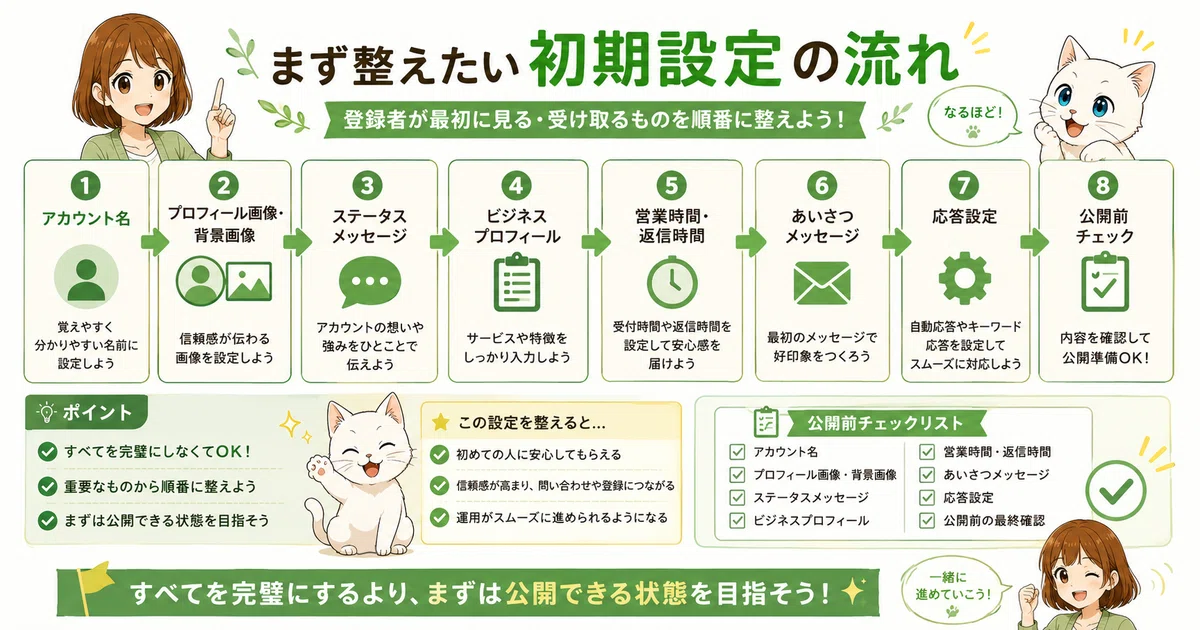
いろいろな設定項目がありますが、根っこにある考え方はシンプルです。
それは、「登録してくれた人が、最初に見るもの・受け取るものを整えていく」ということです。
アカウント名も、プロフィール画像も、あいさつメッセージも、すべて「初めて登録してくれた人の目に触れるもの」です。
前回の記事「公式LINEを始める前に決めたい設計の基本」で整理した「誰に登録してもらいたいか」「何のために使うか」を思い出しながら、一つずつ設定していきましょう。
すべてを一度に完璧に整える必要はありません。
まずは公開できる状態を目指して、順番に見ていきましょう。
アカウント名
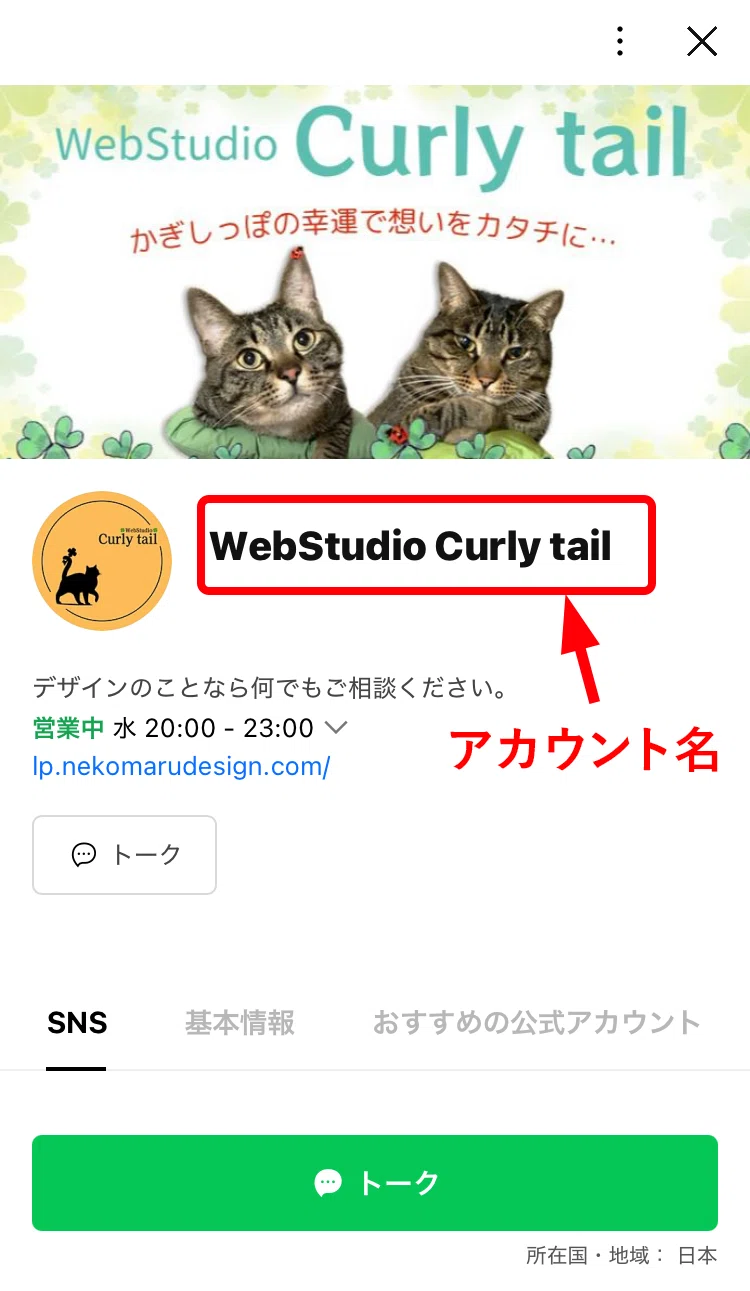
アカウント名は、登録者のトーク一覧やLINEアプリ内の検索結果に表示される、いちばん目立つ情報です。
屋号やお店の名前をそのまま使うのが基本ですが、検索されやすさも意識してみてください。
例えば、「〇〇(屋号)」だけでなく「〇〇ネイルサロン」のように、業種が分かる言葉を添えておくと、検索で見つけてもらいやすくなります。
アカウント名はあとから変更もできますが、登録者に見え方が変わってしまうので、最初にある程度固めておくのがおすすめです。
プロフィール画像・背景画像
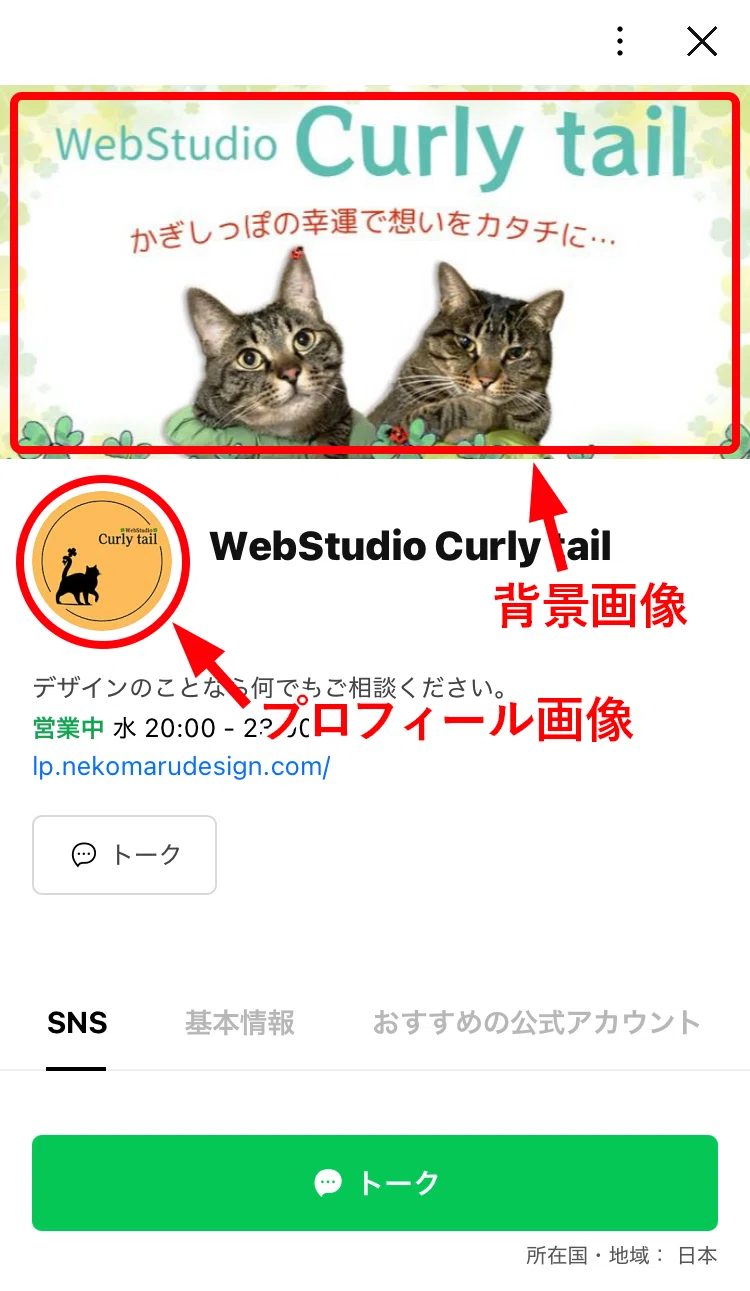
プロフィール画像は、トーク画面やあいさつメッセージなど、いろいろな場面で表示される、いわば「顔」にあたる部分です。
ロゴや、顔写真、商品写真など、覚えてもらいやすいものを選びましょう。
そして背景画像は、トーク画面を開いたときに背景として表示される画像です。
世界観やブランドイメージを伝えられる部分なので、雰囲気に合った写真やデザインを設定しておくと、印象に残りやすくなります。
ステータスメッセージ
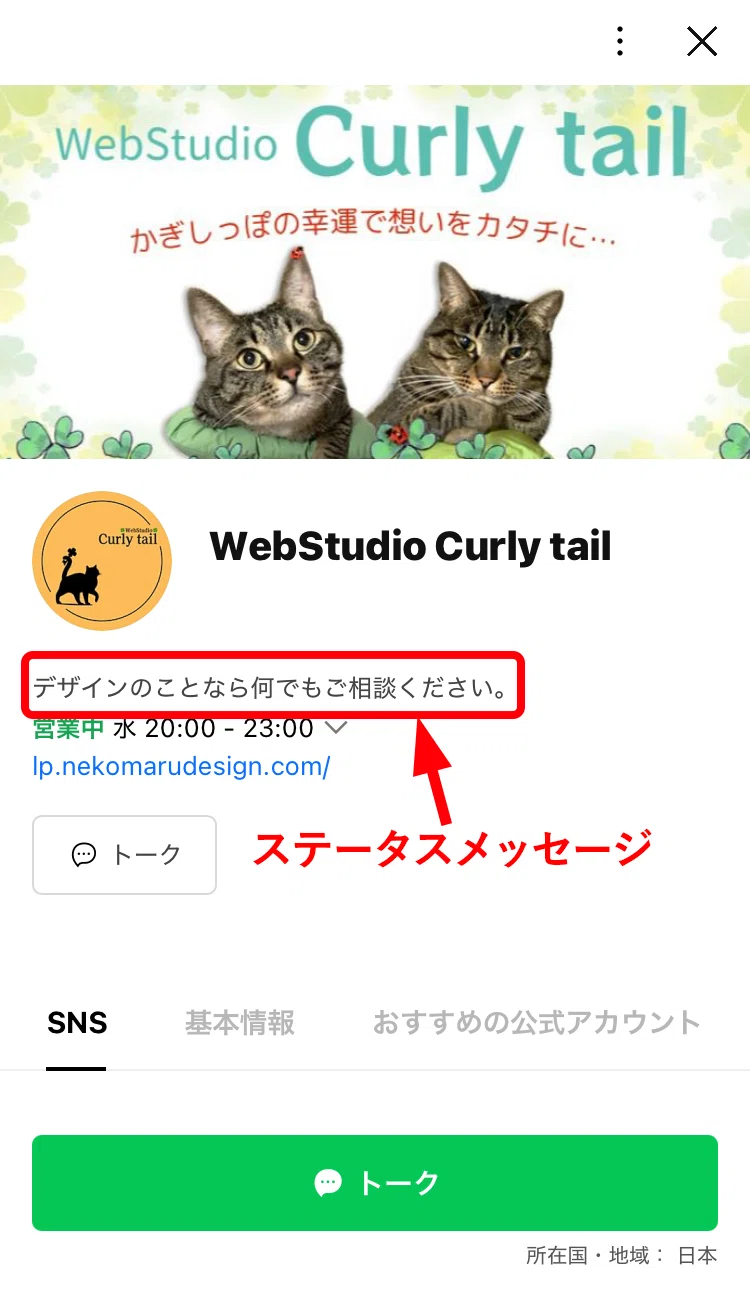
ステータスメッセージは、トーク一覧の下に短く表示される一言です。長い文章は書けませんが、営業時間や近況、簡単なお知らせなどを載せておくのに向いています。
【記入例】
「〇〇(屋号)/営業時間10:00〜18:00/ただいま新作準備中です」
短い分、こまめに更新しやすい項目でもあります。
ビジネスプロフィール
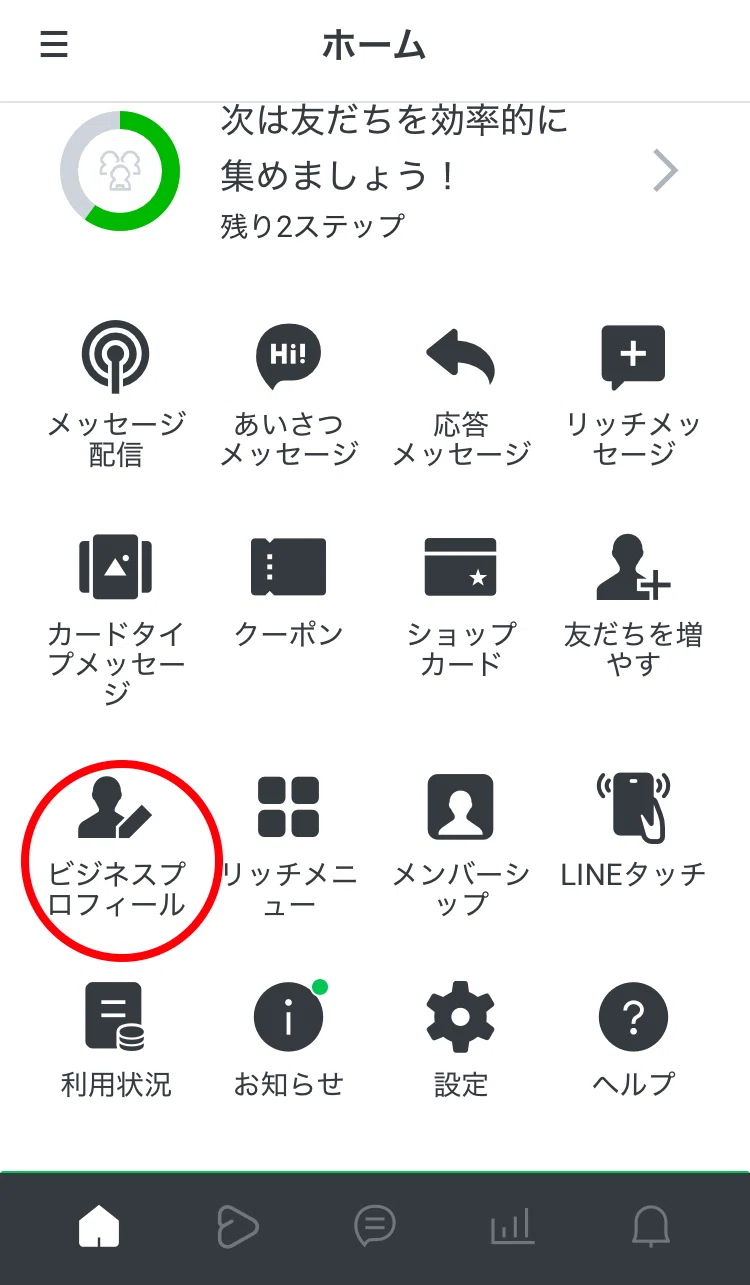
以前の記事「LINE公式アカウントでは何ができる?基本機能と活用例をわかりやすく解説」でご紹介した「ビジネスプロフィール」は、お店や事業の基本情報をまとめて掲載できるページです。
ここには、次のような情報を設定できます。
屋号・紹介文
住所や地図
営業時間
電話番号
WebサイトやSNSへのリンク
ホームページのトップページのような役割なので、初めて訪れた方が「どんな事業者なのか」を一目で分かるように整えておきましょう。
営業時間や返信時間の考え方
返信対応にはルールが必要です。
ここでは、そのルールを登録者にも伝わる形にしておきます。
例えば、「返信は営業時間内(10時〜18時)に順次対応します」といった一言を、ステータスメッセージやビジネスプロフィール、あいさつメッセージのいずれかに入れておくと、登録した方も安心して待つことができます。
すぐに返信できない体制であっても、あらかじめ伝えておくことで、「返信が来ない」という不安を減らせます。
あいさつメッセージの考え方と例文
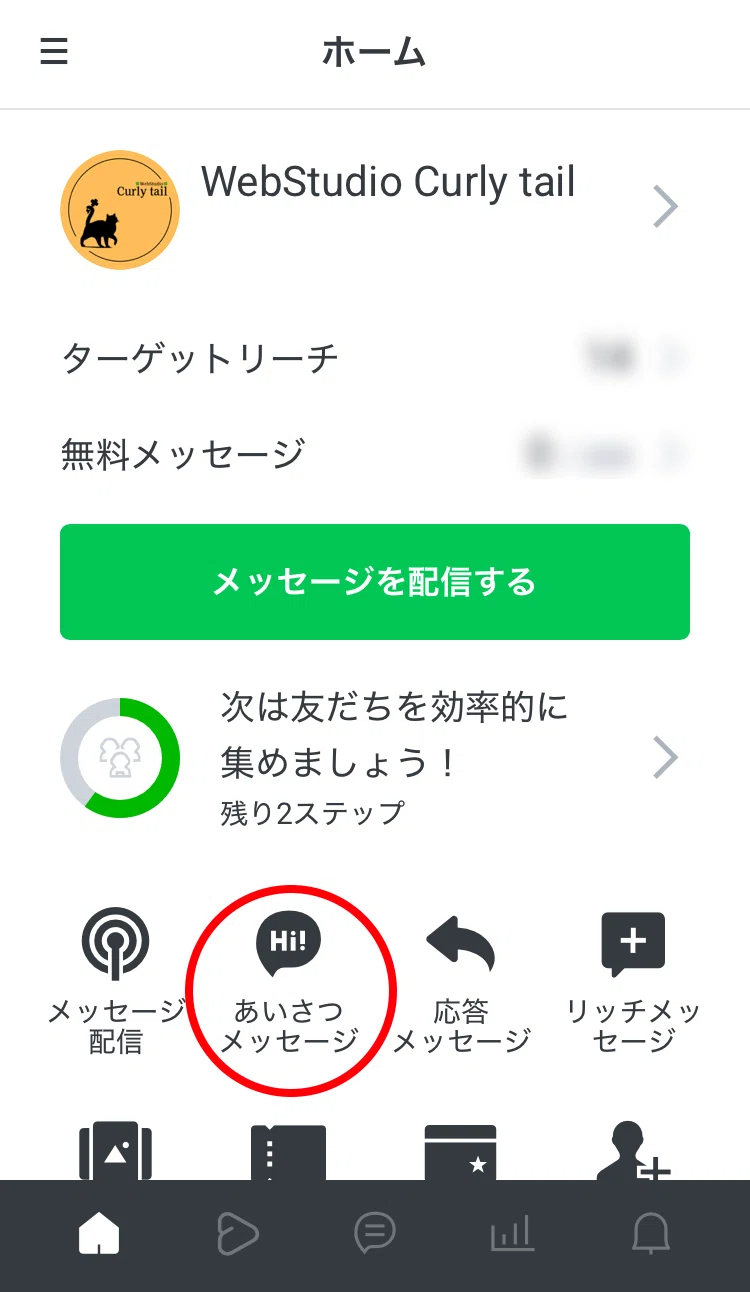
あいさつメッセージは、友だち追加してくれた直後に自動で届く、いわば「第一印象」を決めるメッセージです。
次の3つを含めておくと、初めての方にも伝わりやすくなります。
誰が運営しているか(屋号・名前)
お礼のひと言
次にしてほしい行動(リッチメニューを見てほしい、など)
【記入例】
友だち追加ありがとうございます!
〇〇(屋号)の△△です。
ご予約やご相談は、下のメニューからお気軽にどうぞ。
営業時間は10時〜18時、定休日は水曜日です。
「登録後にしてほしい行動」を、あいさつメッセージの中で一度伝えておくと、登録した方が次に何をすればいいか迷わずに済みます。
尚、返信対応やあいさつメッセージについては、「公式LINEを始める前に決めたい設計の基本」で詳しくお話ししています。
ぜひ参考にしてみてください。
チャットや応答メッセージの初期設定
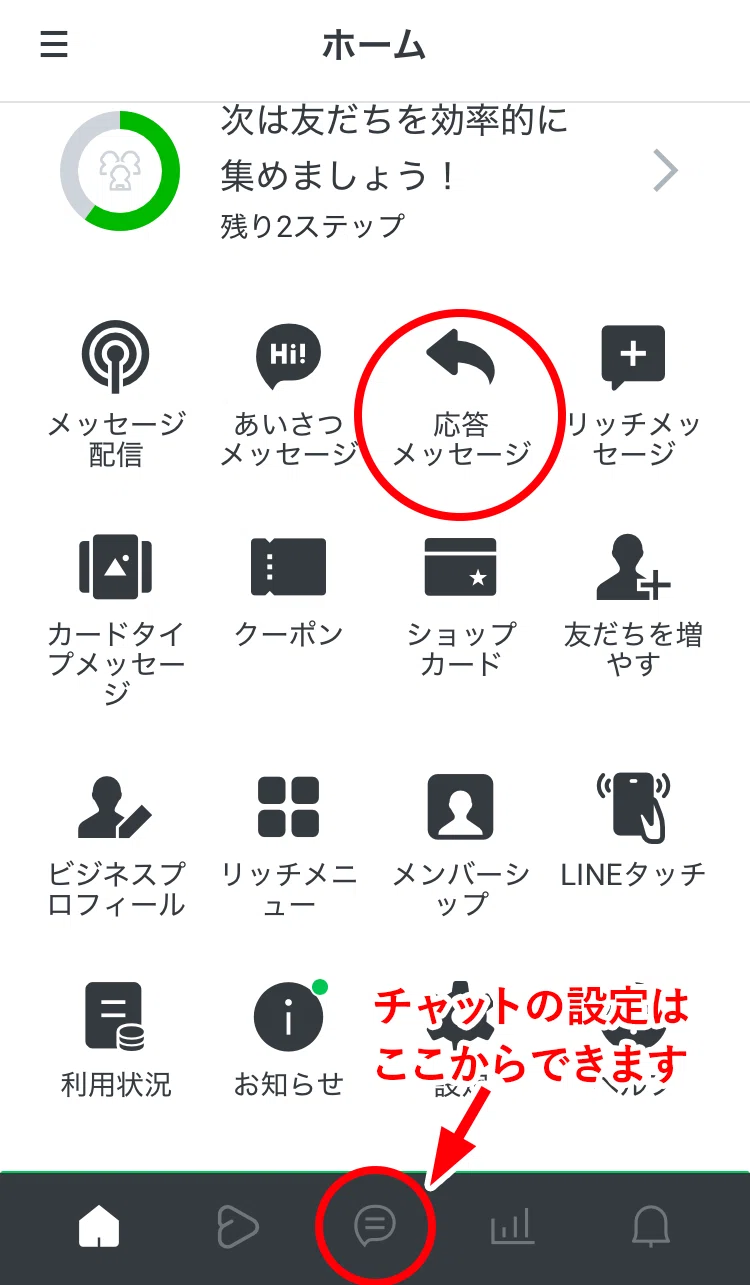
「応答設定」も、公開前に一度確認しておきたい項目です。
個別のメッセージに手動で返信するか
よくある質問には、応答メッセージで自動対応するか
営業時間外は、どう対応するか
「返信対応のルール」に沿って、応答設定をオン・オフ切り替えておきましょう。
よくある質問(営業時間、料金、予約方法など)は、あらかじめ応答メッセージに登録しておくと、公開後の負担が減ります。
なお、これらの内容については、「LINE公式アカウントでは何ができる?基本機能と活用例をわかりやすく解説」で詳しくお話ししています。
ぜひ参考にしてみてください。
公開前の確認
一通り設定できたら、公開する前に、次の点を確認しておくと安心です。
自分のスマホから、実際に友だち追加して表示を確認する
あいさつメッセージが、意図したとおりに届くか確認する
リッチメニューやプロフィールのリンクが、正しいページに飛ぶか確認する
誤字や、古い情報(営業時間や料金など)が残っていないか確認する
自分の目だけでなく、可能であれば、家族や知人にも実際に友だち追加してもらい、見え方を確認してもらうのもおすすめです。
初期設定チェックリスト
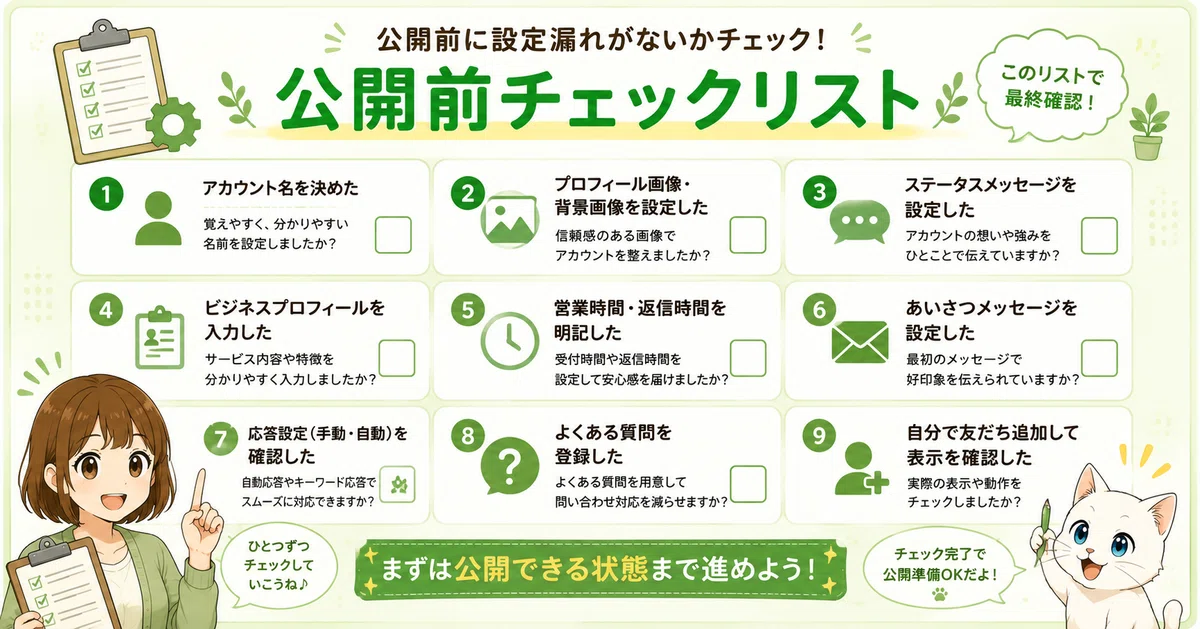
ここからは、公開前に確認したいチェックリストです。
次の項目が整っているか、確認してみてください。
[ ] アカウント名が決まっている(検索されやすさも意識した)
[ ] プロフィール画像・背景画像を設定した
[ ] ステータスメッセージを設定した
[ ] ビジネスプロフィールを入力した
[ ] 営業時間・返信時間の考え方を、どこかに明記した
[ ] あいさつメッセージを設定した(誰が・お礼・次の行動を含めた)
[ ] 応答設定(手動・自動)を決めた
[ ] よくある質問を、応答メッセージに登録した
[ ] 実際に友だち追加して、表示や動作を確認した
すべて整っていなくても、まずは公開できる状態まで進めれば十分です。
残りは、運用しながら少しずつ整えていきましょう。
まとめ|整えるのは、最初に見てもらう部分から
今回は、LINE公式アカウントの開設後に整えたい初期設定を紹介しました。
初期設定の根っこは、「登録者が最初に見る・受け取るもの」を整えること
アカウント名、プロフィール画像、ビジネスプロフィールは、事業の顔になる部分
あいさつメッセージには、誰が・お礼・次の行動の3つを含めると伝わりやすい
応答設定は、「公式LINEを始める前に決めたい設計の基本」で決めた返信ルールに沿って整えておく
公開前に、自分の目で実際の見え方を確認しておくと安心
次回は、利用者が迷わず行動できるリッチメニューの作り方について、一緒に整理していきます。
初期設定を進めてみて、迷うところや、自分の場合はどう設定すればいいか相談したいことが出てきた方は、私の公式LINEからお気軽にご連絡ください。

ここまでの項目の中で、一番手こずりそうなのはどれでしたか?
よかったらコメントで教えてください。
参考
※情報は記事執筆時点(2026年7月)のものです。最新情報は各公式サイトをご確認ください。
