
Android用のライブ配信アプリ「IRL PRO」の紹介

今回はAndroidスマホ用のライブ配信アプリである「IRL PRO」を紹介します。
IRL PROはパソコンの配信ソフト「OBS」とほぼ同じ事がAndroidスマホで出来るライブ配信アプリです。
各配信サイトの設定を個別登録出来て、初期設定さえ終われば「ツイキャス・kick・Twitch、おそらくTikTok」などのライブ配信サイトで、ライブ開始ボタンを押せばワンタッチでIRL PROから生放送できます。
枠取りが必要ですがニコ生もyoutubeライブも出来ます。
IRL PROは2022年には開発が始まっていた、個人制作のライブ配信アプリです。公式サイトにはサポートコミュニティ用にDiscordのリンクが有るだけです。
この記事にはAmazonと楽天のアフィリエイトリンク広告があります。
成り立ち:有料になったから、無料版作ったIRL PRO
AndroidとiPhoneには2015年頃から存在するライブ配信アプリがあります。それがロシアの会社「Softvelum(ソフトベラム)社」が開発したライブ配信アプリ「Larix Broadcaster(ラリックス ブロードキャスター)」です。
世界中のIRL外配信者に愛用された、そして今でも使われている汎用(色んな配信サイトで放送できる)のライブ配信アプリです。
あの世界企業「Amazon」のクラウドサービス「AWS(アマゾン・ウェブ・サービス)」のマニュアルにもおすすめアプリとしてLarix Broadcasterの名前が乗っています。
ラリックスは2015年から2023年まで無料だったのが、それ以降は月額サブスク課金が必要になりました。使うのに料金がかかるようになった。
課金しないと1回のライブ配信は30分までという制限が掛かりました。
開発会社のSoftvelum(ソフトベラム)は実は「ラリックス」のプログラムの基本部分を「Larix SDK」と呼ばれるプログラムの部品として、誰でも使えるように「販売」しています。
2022年頃から今回紹介する配信アプリ「IRL PRO」の開発が有志によって始まりました。この流れを受けてiPhoneでは配信アプリ「モブリン(Moblin)」が開発されます。
Androidの「IRL PRO」とiPhone用の「モブリン」では全く違う発展を辿っていて、一見すると違うソフトのようです(実際問題、実装してる機能が違いすぎる)。
IRL PROの解説
アイコン
GooglePlayストアーから自分のAndroidスマホにインストールすると紫のアイコンが追加される。
配信画面
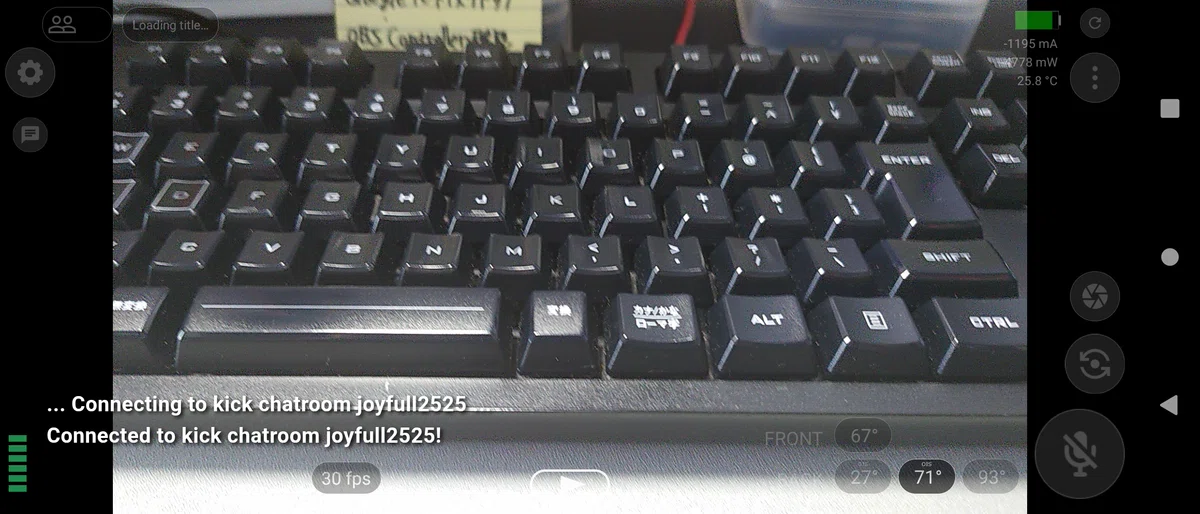
起動すると配信画面が表示される。
設定ページ
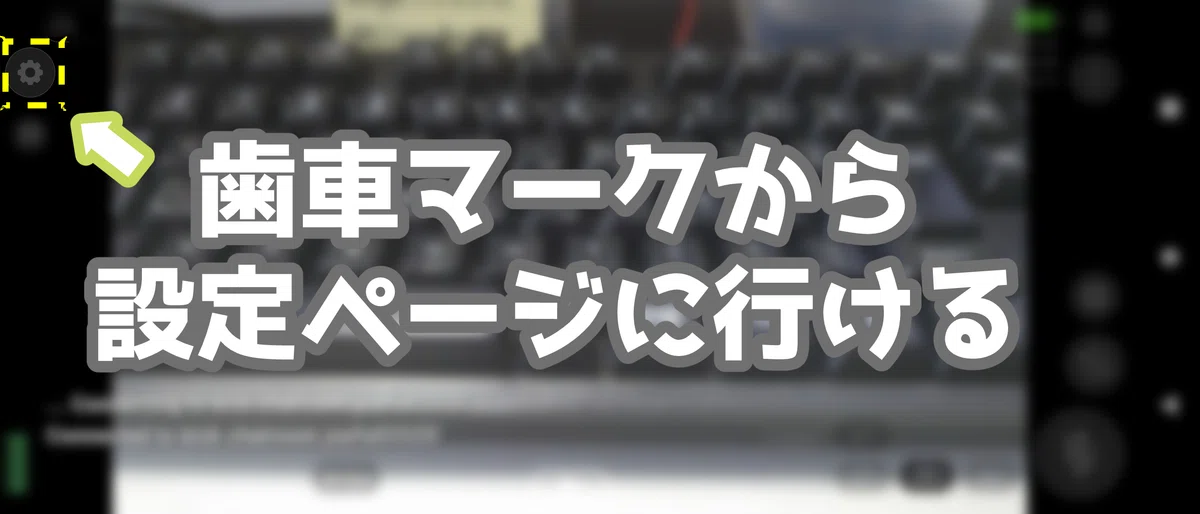
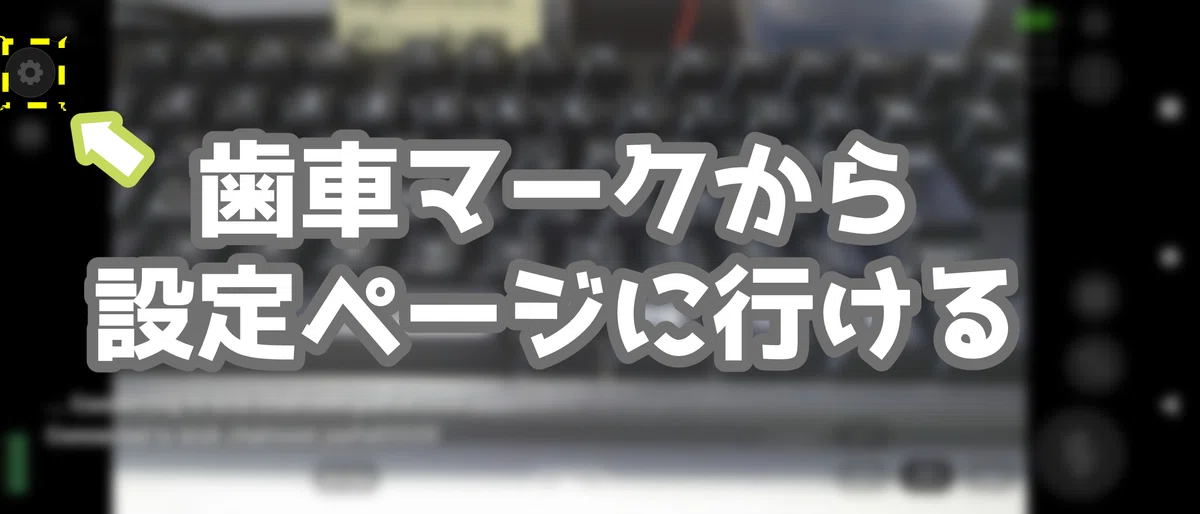
画面左上の⚙️歯車マークから設定ページに行ける。
クイックメニューボタン
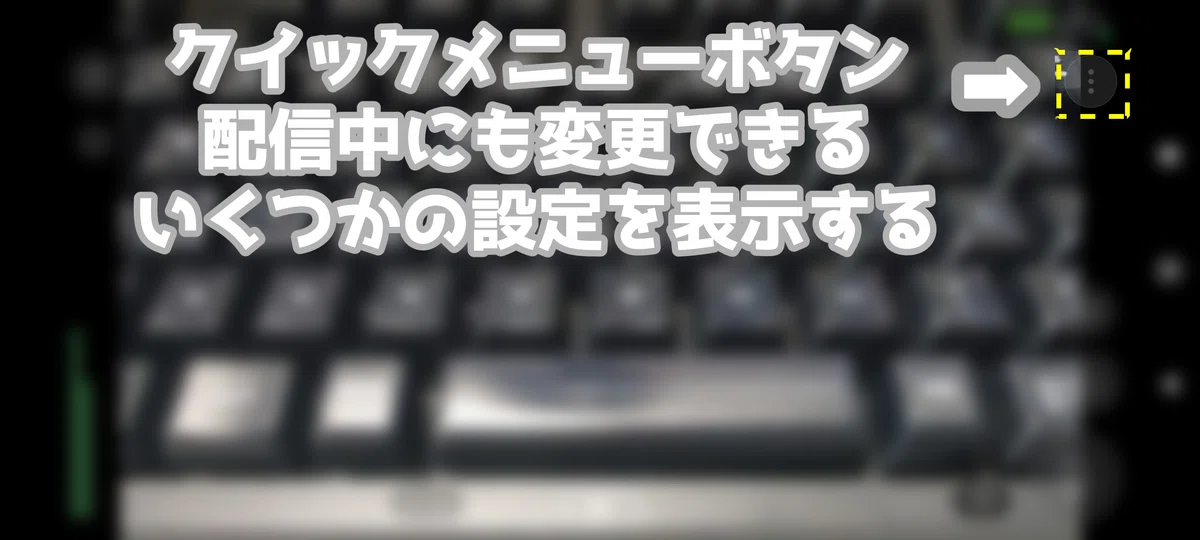
配信中に変更できるいくつかの設定を表示するクイックメニュー。
映像ビットレートやマイク入力音量、ウィジェットのオンオフ
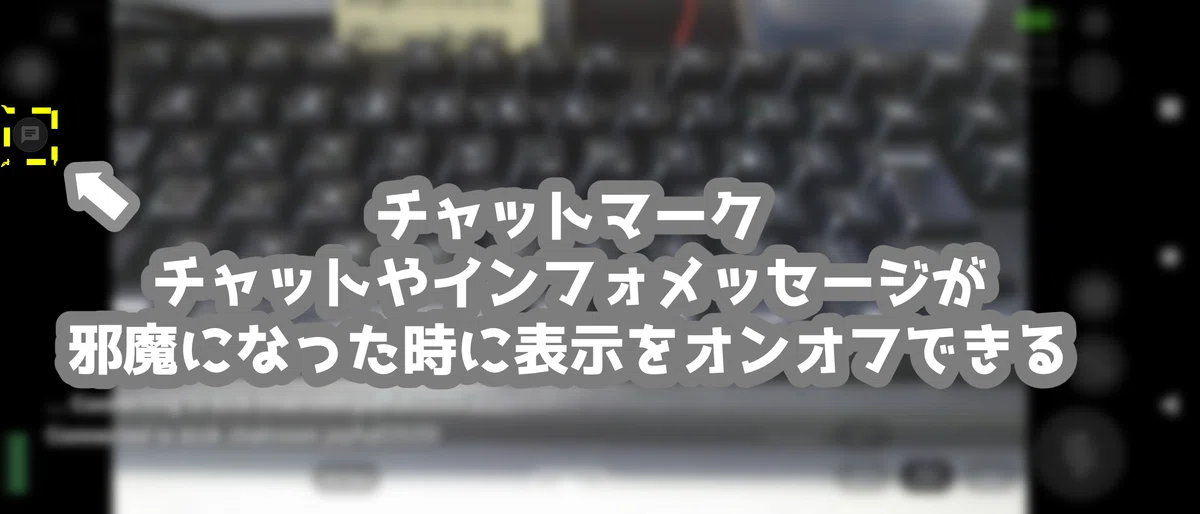
チャットマーク
歯車マークの下にあるのがチャットマークで、チャットの設定によっては配信画面をコメントが覆い尽くして見えにくくなるので、チャットマークを押すことでチャットの表示をオンオフ出来る。
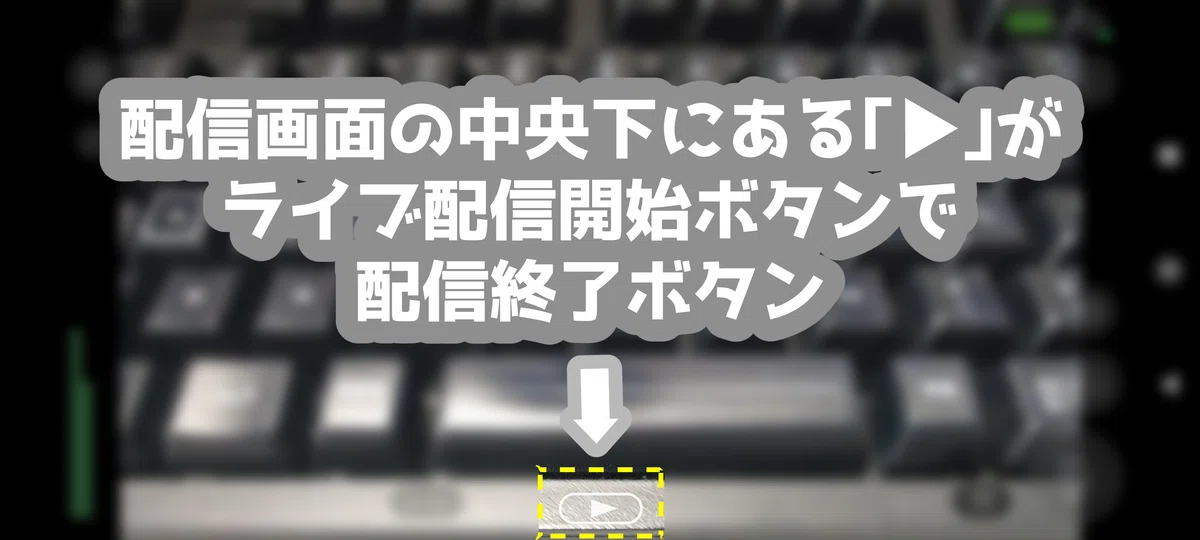
ライブ配信開始ボタン
配信画面の中央の下部にある「▶」マークがライブ開始ボタン、開始した後は停止ボタンになる。
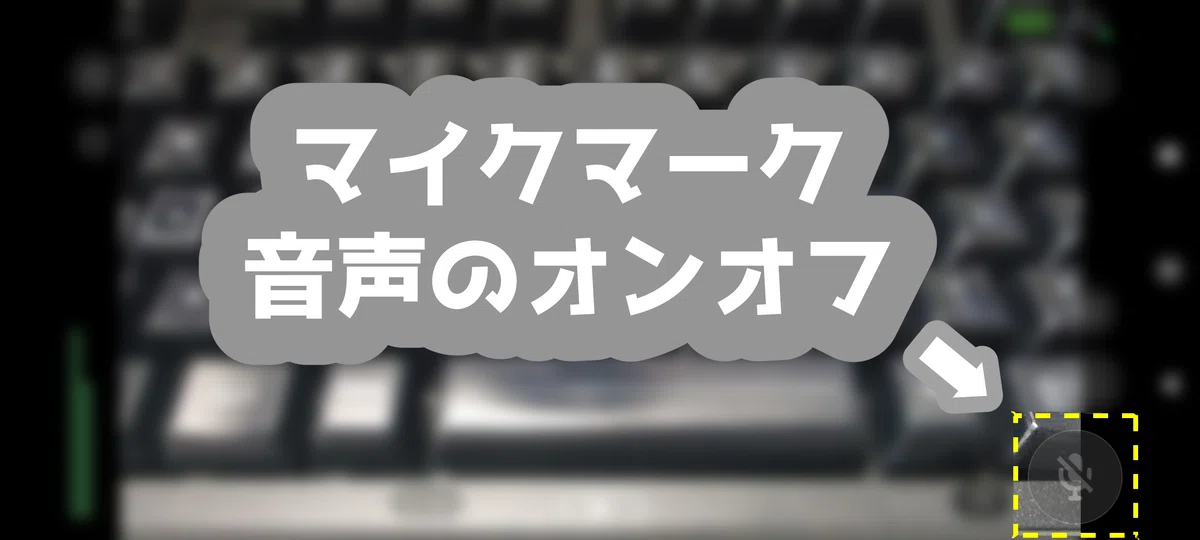
マイクミュートボタン
配信画面の右下にあるマイクマークで音声をオンオフ。
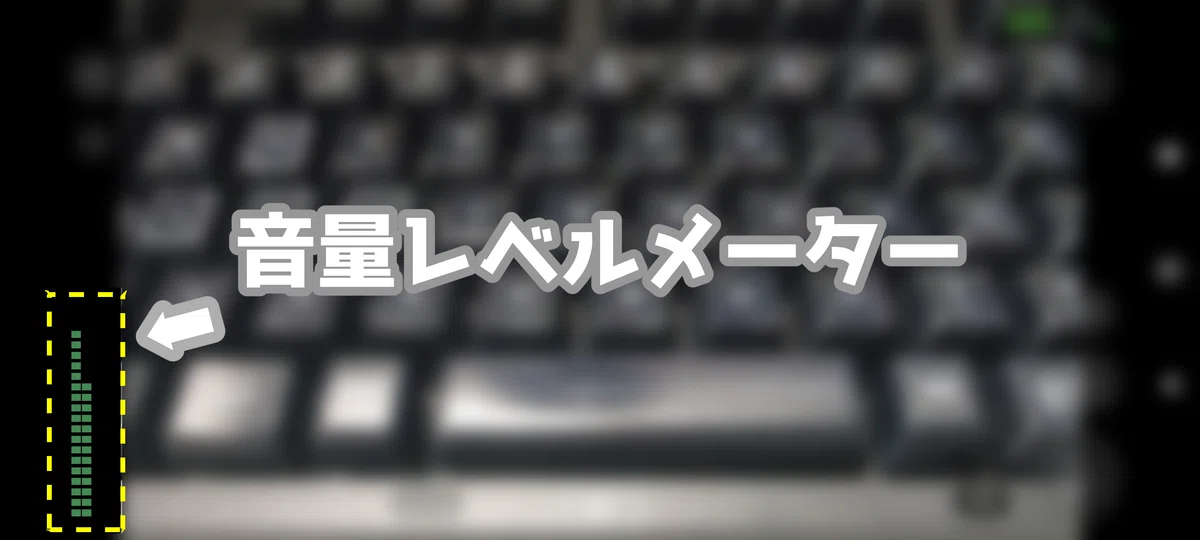
配信画面の左端に音声レベルメーター。
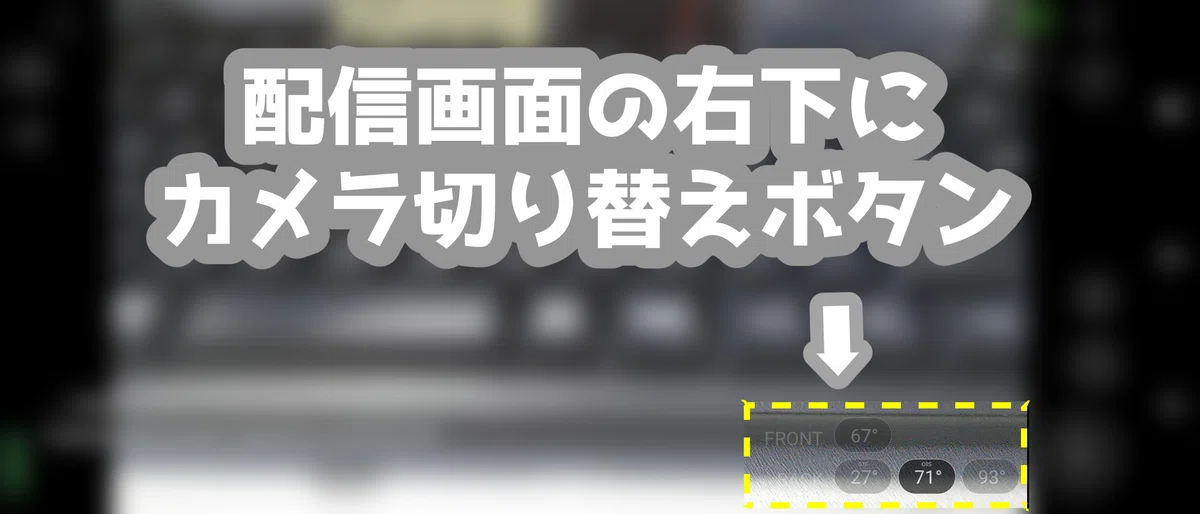
カメラ切り替えボタン
配信画面の右下にIRL PROから使うことの出来るカメラを切り替えるボタンが有る。超広角レンズに標準レンズ、望遠レンズが使えるスマホがある一方で、スマホによってはボタンが前後2つしかない場合もある。
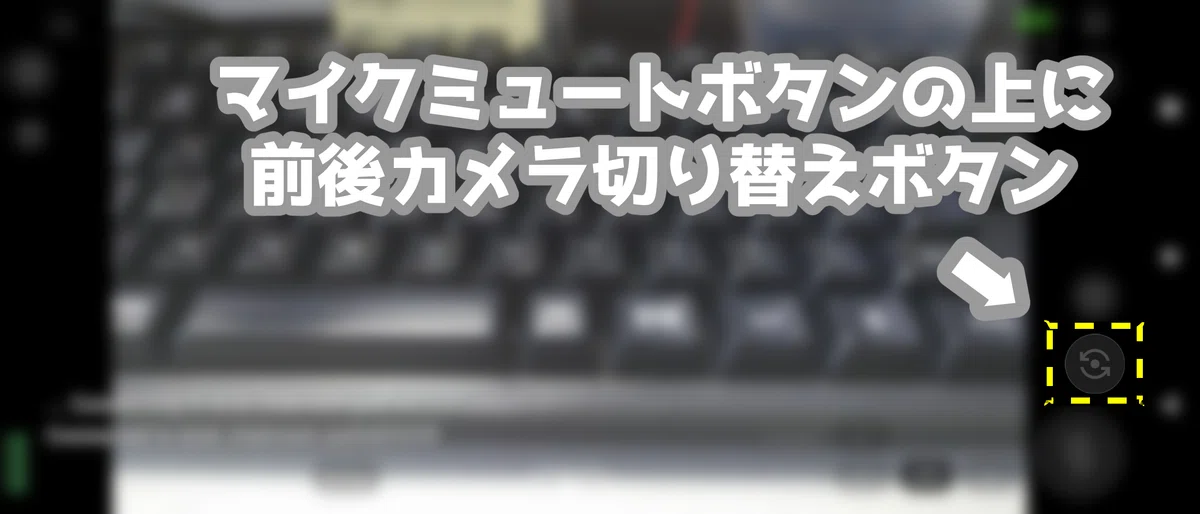
前後カメラ切り替えボタン
マイクミュートボタンの上に「前後カメラ切り替えボタン」がある。
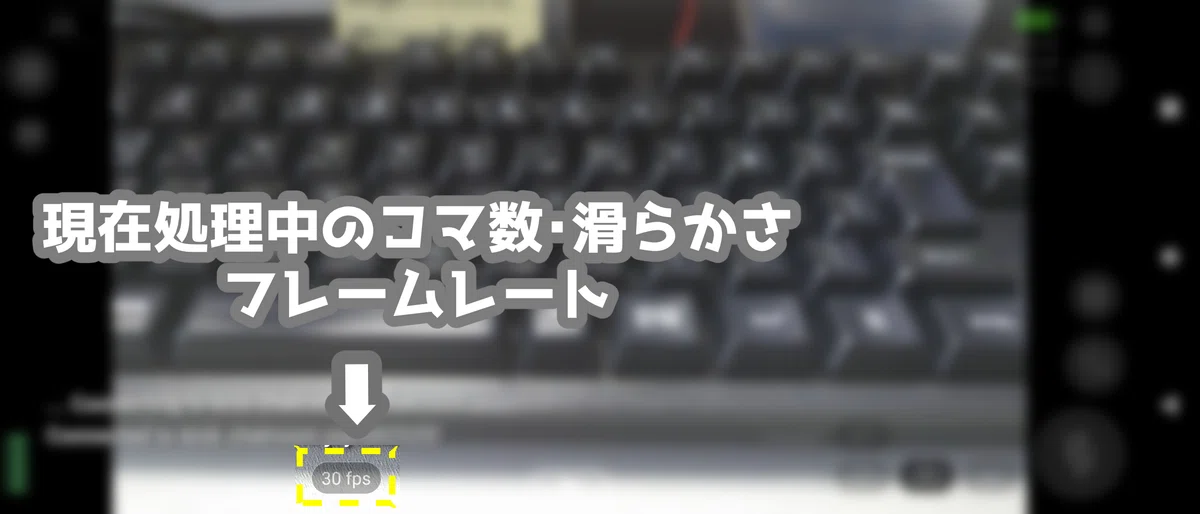
配信画面の左下にある「30fps」とかの表示は、現在の放送の映像がどのくらいのコマ数(fps)で映っているかの性能表示。
ニコ生以外の配信サイトは60fpsという滑らかな映像でライブ配信が出来ます。ニコ生は30fps。
スマホによっては60fps設定にできない場合があります(Xiaomiとか)
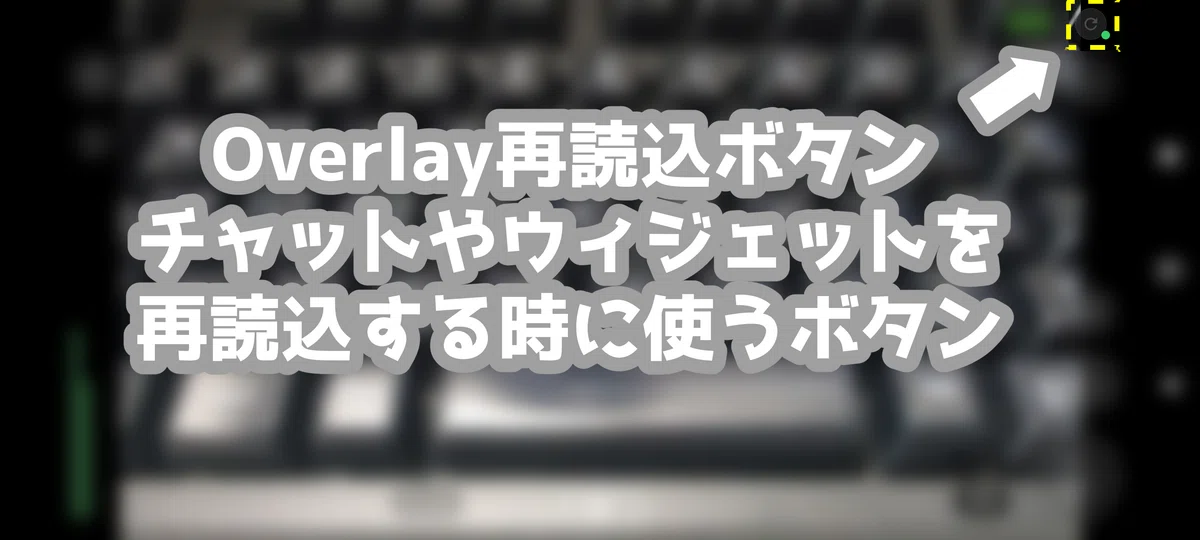
Overlay再読み込みボタン
配信画面右上端っこにある「🔄」ボタンは、kickbotやオンラインのウィジェット機能を表示している時に、リセットして再読込させたい時に使うボタン。
設定ページ
配信画面の左上にある「⚙️」歯車マークからIRL PROの設定ページに行けます。
設定ページは配信中は設定できないので、必ずテスト配信をして調整してください。
設定ページ(Settings)
設定ページの全体はこんな感じ。
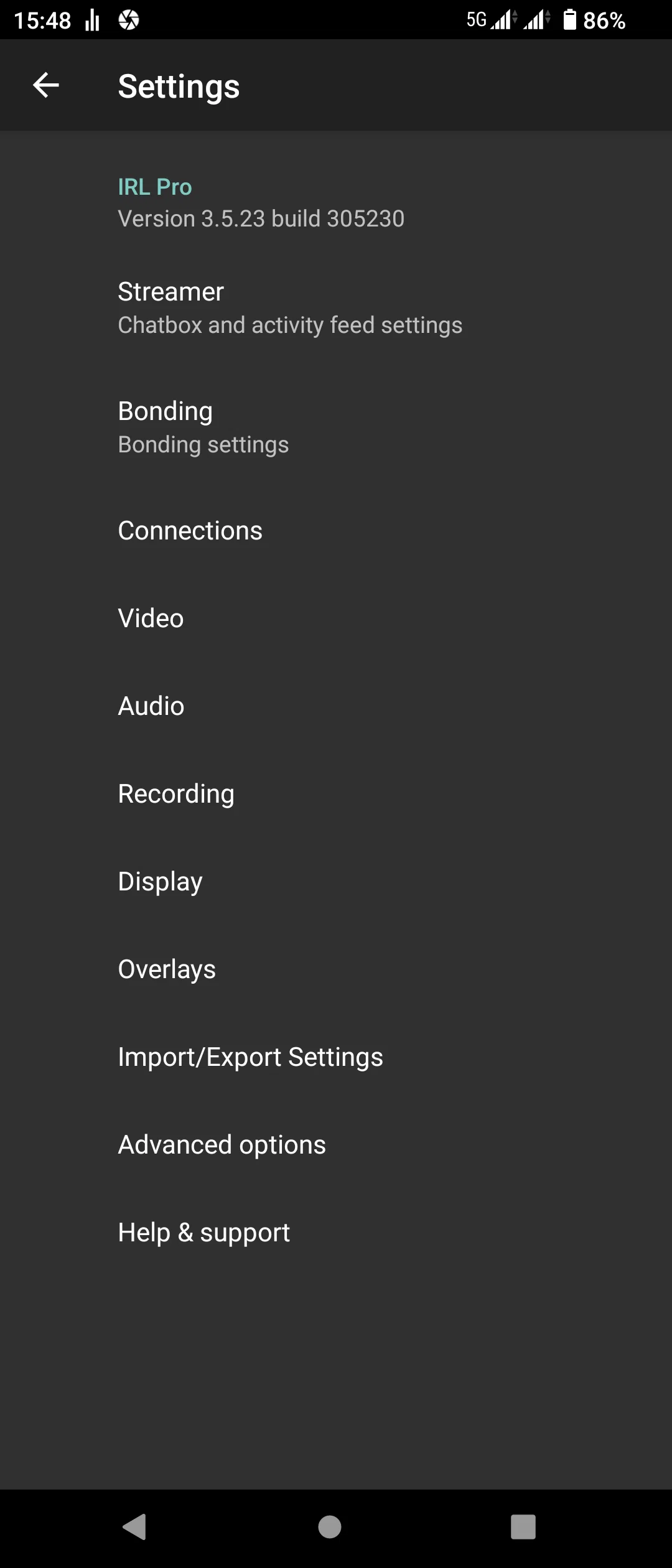
上から
Streamer(ストリーマー)
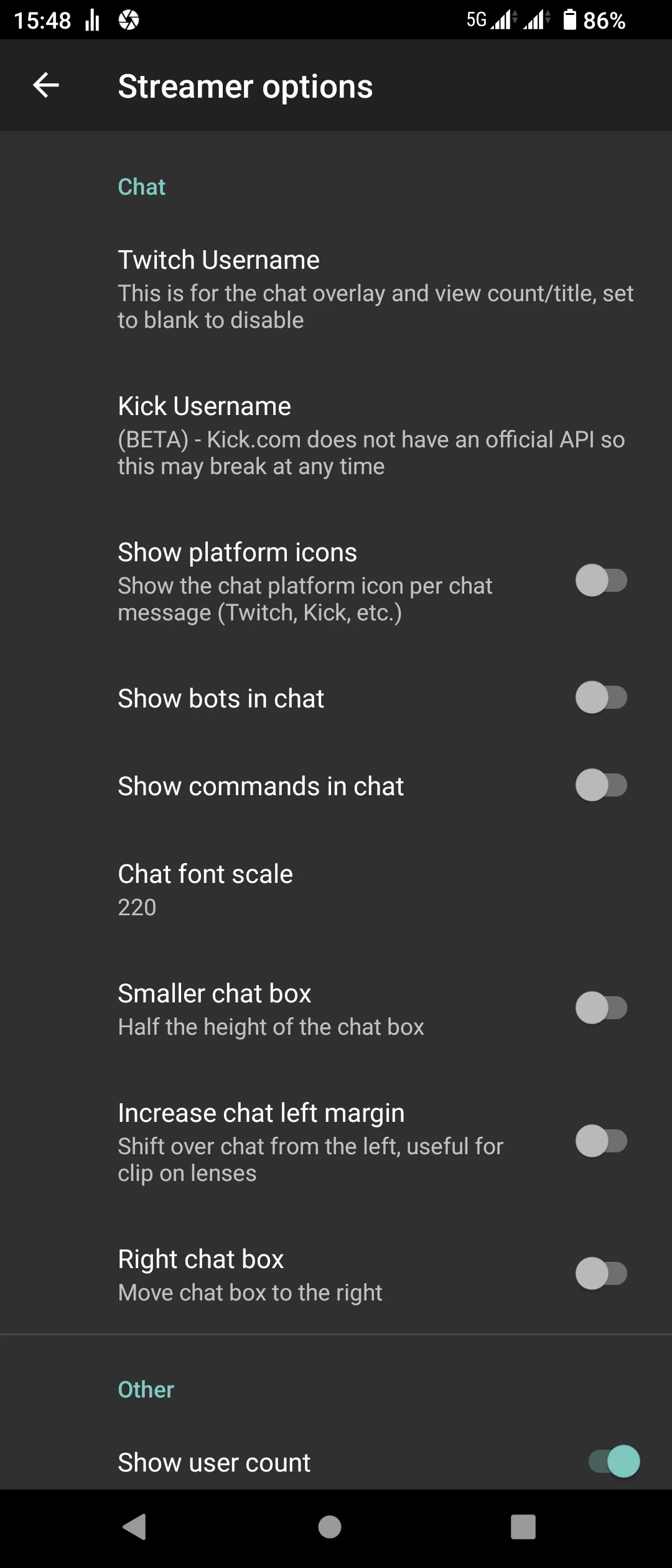
Twitchとkickのユーザーアカウントを記入すると、その配信者のコメント欄を読み込むことが出来る。
kickの場合はユーザーネームの半角英数を入力する。
IRL PROで読み込めるチャット欄はkickとTwitchだけ。
bonding(ボンディング)
中継サーバー(かつきサーバー・OBSサーバー)を使ったライブ配信のやり方の時に少しだけ設定する項目。サーバーを自分で用意するか契約しないとここは配信に関係ない。
サーバーが無いときは触れない。最初は触れなくて良い。
connections(コネクション)
各配信サイトのストリーム設定を個別に登録することが出来る。例えばニコ生とkickとyoutubeライブのそれぞれのストリームURLとストリームキーを個別に登録できる。
放送外で1回だけ個別に登録しておけば、配信をするたびに入力する必要がなくなる。
Video(ビデオ)
ライブ配信の画質を設定する項目。
スマホによっては60fpsに設定できなかったりなど、微妙な違いがある。
Audio(オーディオ)
ライブ配信の音質に関わる設定をする項目。
Bluetoothマイクなどを使う場合はここの設定で指定する必要がある。
Recording(レコーディング)
ライブ配信中にIRL PROの中で放送の映像を録画することが出来ます。録画の画質と録画を保存する場所を指定したりする。
最初は触れない。
Display(ディスプレイ)
配信画面に「音量レベルメーター」「グリッド線」「映像セーフティーゾーンエリア表示」の3つの表示のオンオフを決める項目。
音量レベルメーターだけオンにして後は触れない。
Overlay(オーバーレイ)
画面にテキストテロップやウィジェットを表示する時に設定する項目。パソコンのOBSでブラウザーベースのウィジェットを使っていた人なら、その時使っていたウィジェットの一部がIRL PROからも使える。
iPhone用のモブリン程はウィジェット機能が充実はしていないので、
他の「import/export Settings」「Advanced option」等はほとんど触れない。
Streamer(ストリーマー)
Googleレンズで翻訳してみた。
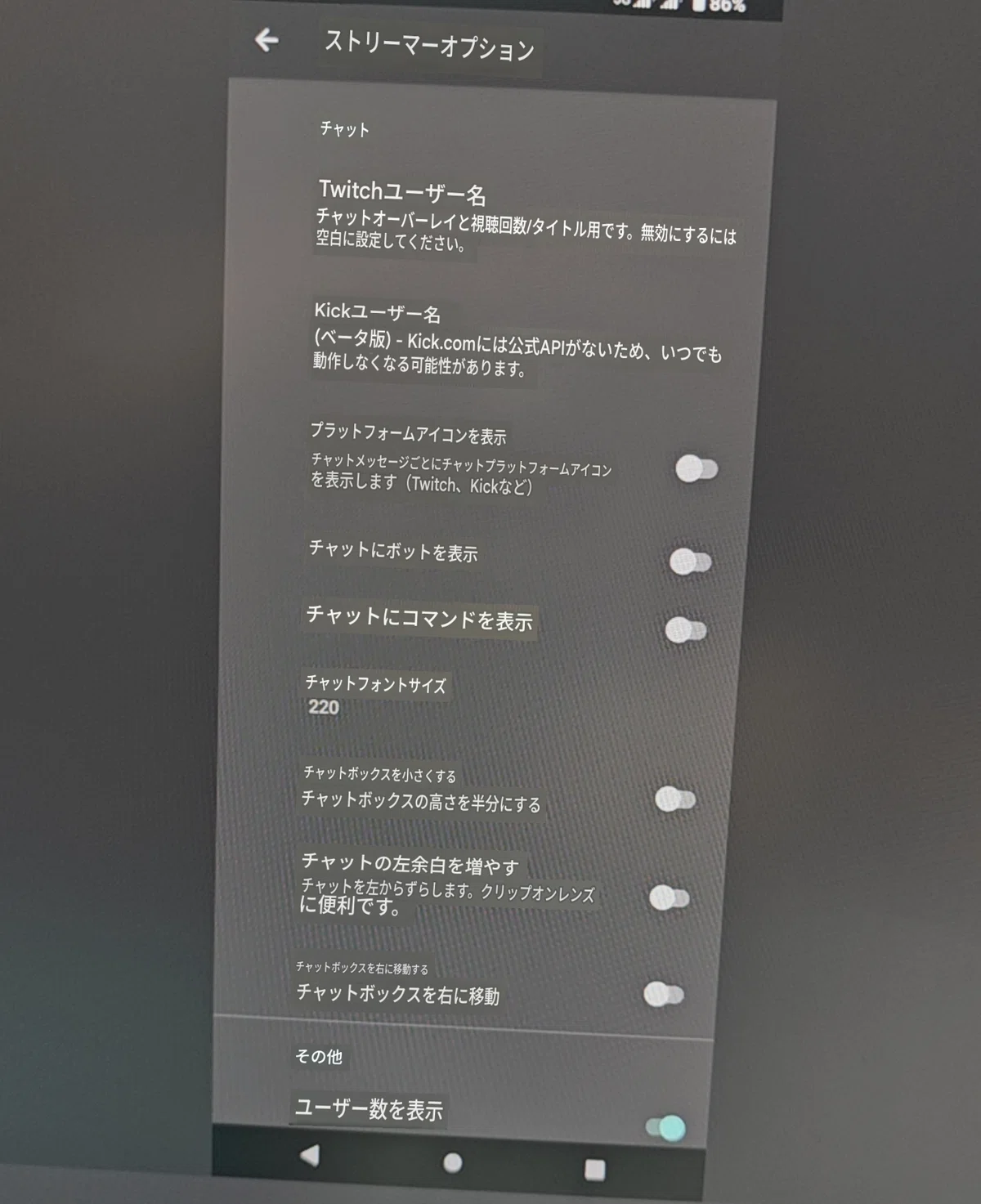
Twitchとkickのユーザー名のところに表示させたいチャット欄、基本的には自分のアカウント名を記入すると、配信画面に自分の放送のコメントが表示される。
この機能はkickとTwitchだけ対応している。
翻訳画像で見て分かるように、大体設定項目の名前通りの機能を設定するだけ。
プラットフォームアイコンを表示は、コメントしたリスナーがどこから見てコメントしたかを表示するけど、Twitchかkickしか判定できない
チャットフォントサイズで文字の大きさを調整できる
チャットボックスの大きさを調整したり、左右に移動したり
その他のユーザー数を表示は、配信画面の左上に視聴者数が表示される
ページの下にも設定項目があるが、最初は触れなくていいと思う。筆者もほとんど触れない。
connections(コネクション)
各配信サイトでライブする時に必ず設定しないといけない「ストリーム設定」。
色んな配信サイトで放送するときは、下記の画像みたいに各配信サイト用に個別にストリーム設定を登録します。
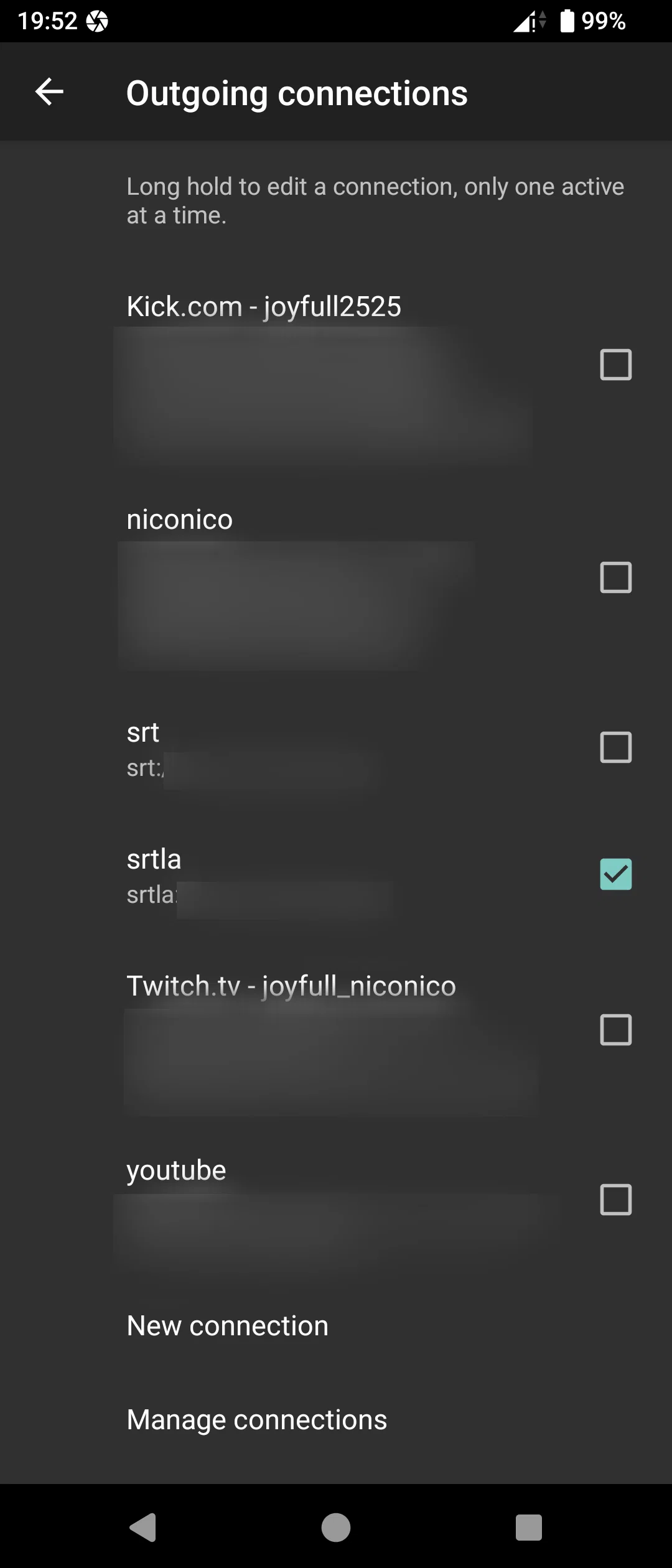
outgoing connections設定ページの「New connection」をタップすると登録ページが開く。

タップすると「New outgoing connection」ページに進む。ここでは各配信サイトで取得した「RTMP URL(ストリームURL)」と「ストリームキー」をURLのところに入力します。
※配信サイトのアカウントごとに自分専用のRTMP URLとストリームキーが設定されます。なので各配信サイトで自分のストリーム情報を確認してください。
確認の仕方は記事の下の方にあります。
Nameのところに登録したいサイトの名前(自分がわかる名前をつける)。
URLのところにストリーム情報を記入する。
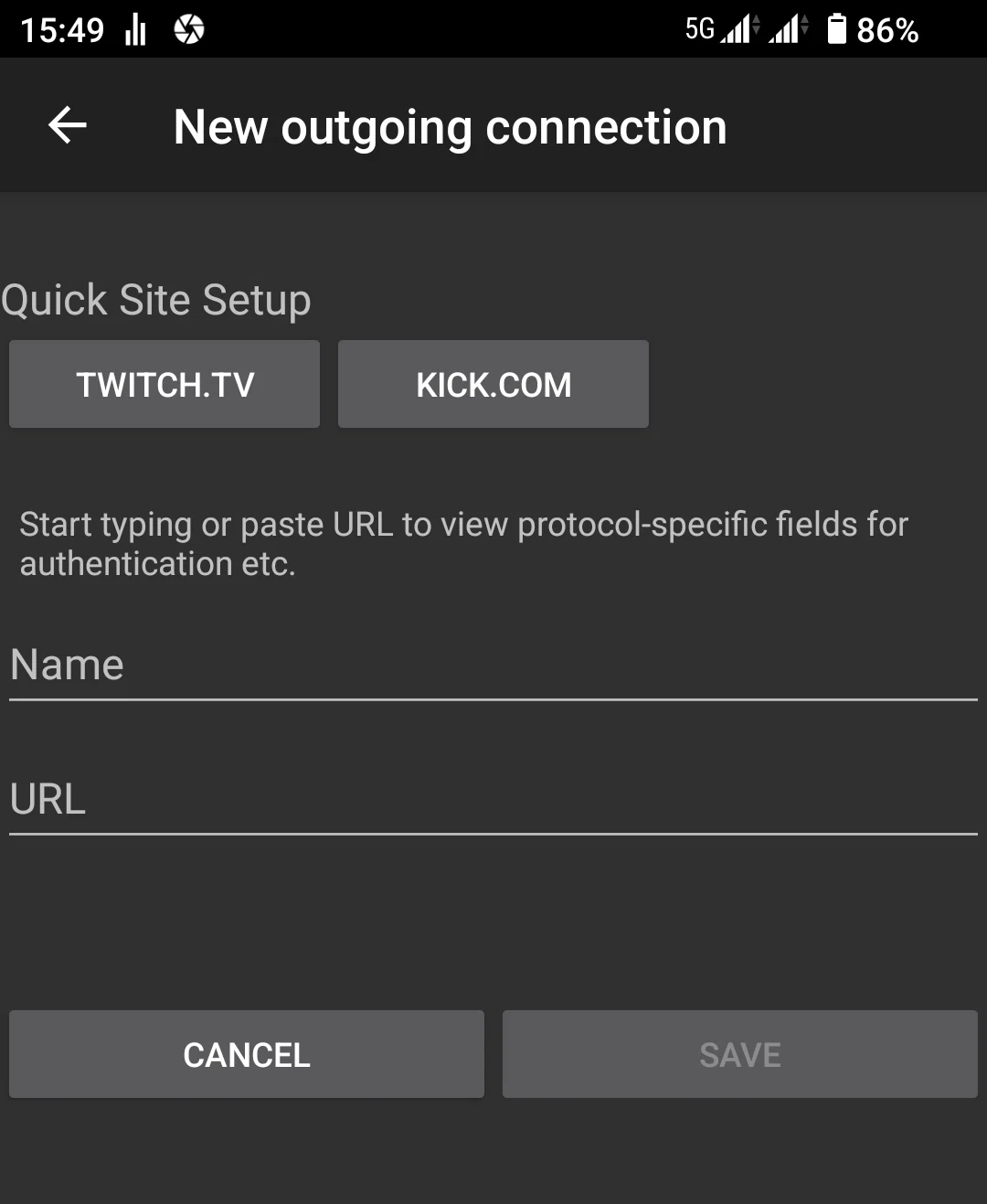
入力の時に注意点があって
全部「半角英数」で入力すること、日本語入力モードはダメ
「RTMP URL」と「ストリームキー」の間に「/」(スラッシュ)を入れて隙間のない文字列にして入力すること。
メモ帳にRTMP URLを最初にペースト
その次にRTMP URLの後ろにスペースを入れずに続けて「/」スラッシュ
スラッシュのすぐ後ろに隙間を入れずにストリームキーを入力する
ようはRTMP URLとストリームキーでURLを作ります、なので絶対半角英数で記入することになります。
記入例
RTMP URLが「rtmp://nanntara.kantara.com/live/doutara/koutara」という文字列で、ストリームキーが「joyfull2525_follow_shitene」であれば、この2つの文字列を「/」スラッシュでつなぎます。
「rtmp://nanntara.kantara.com/live/doutara/koutara/joyfull2525_follow_shitene」
こんなURLのような文字列になります。
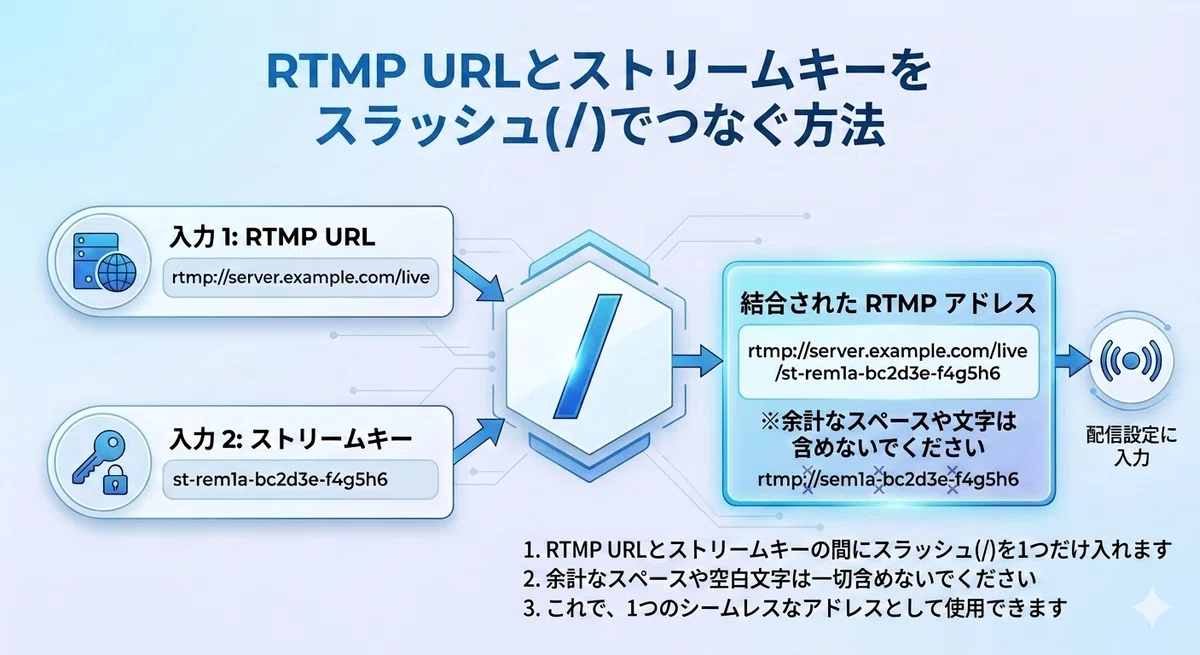
メモ帳でひと繋がりのURLを作ったらコピペして登録するんですが、コピペすると大体URLの後ろや先頭に余計なスペースが一つ付いたりします。なのでコピペした後はスペースがないか確認してください。
kickのRTMP URLとストリームキーの確認の仕方
下の記事の「サファリやグーグルクロームなどのブラウザーからクリエイターダッシュボードにアクセスする」のところから確認方法が書いてあります。
kickとTwitchは専用のQuick site setup入力欄も用意されていて、名前と、RTMP URLとストリームキーを別々に入力して登録もできます。こちらで登録するときは、それぞれ個別にコピペしてください。
Quick site setupのKICK.COMをタップすると専用入力欄が表示されると思います。
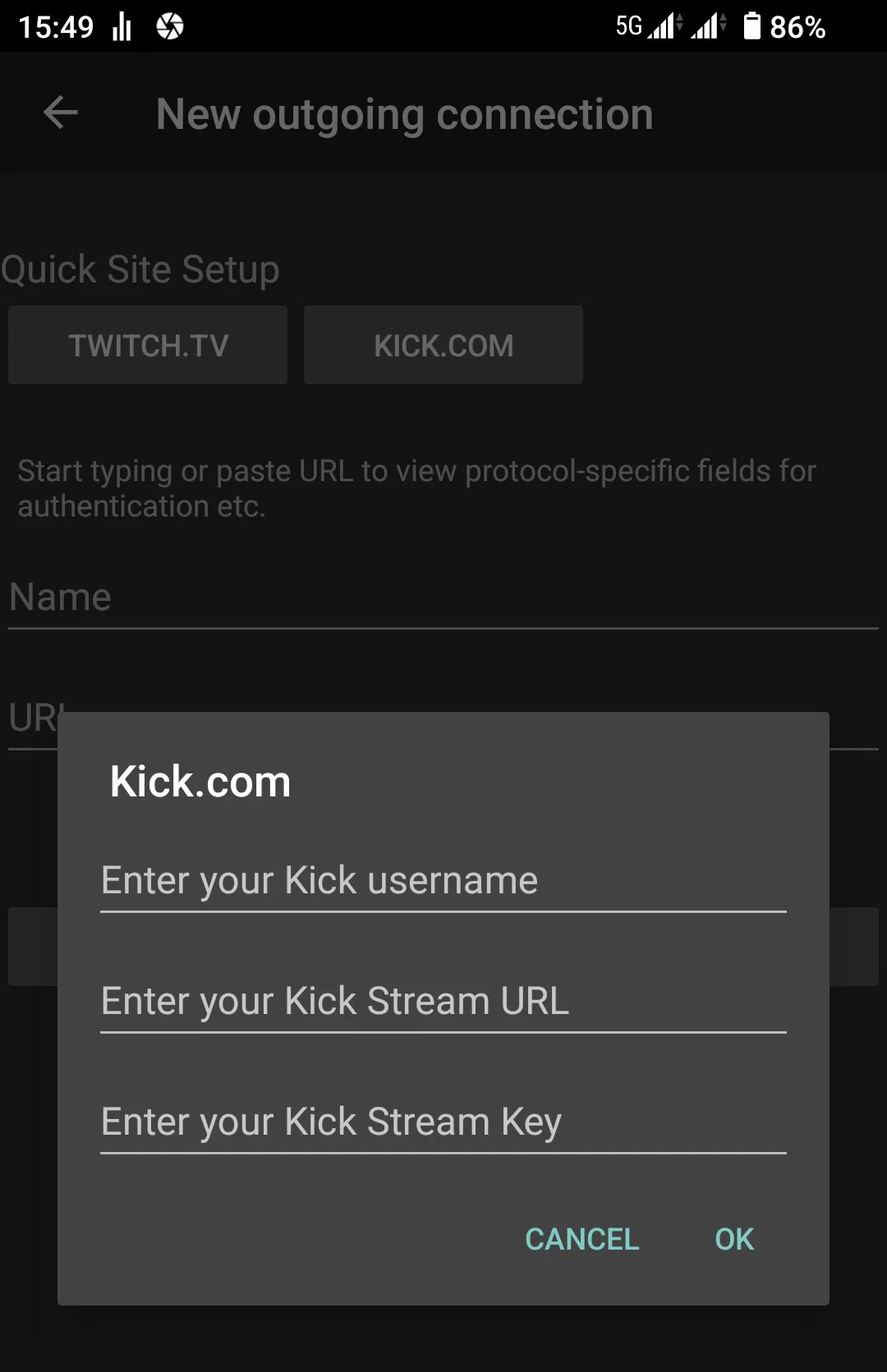
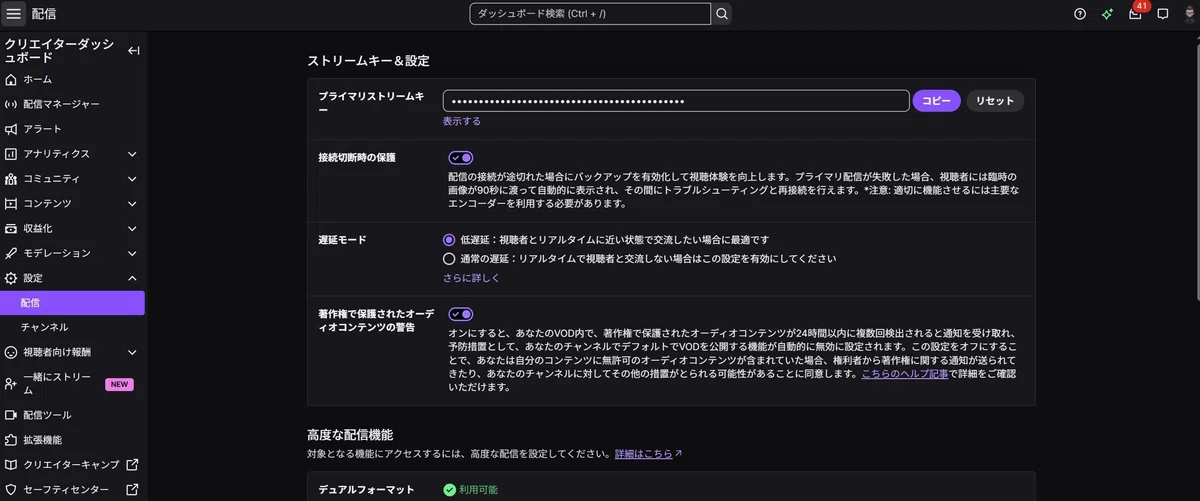
TwitchはパソコンのブラウザーでTwitchにログインして、クリエイターダッシュボードの「設定」の項目のなかの「配信」ページにある一番上のプライマリストリームキー。
ニコ生のRTMP URLとストリームキーの確認方法はこちら
ツイキャスのRTMP URLとストリームキーの確認方法はこちら
ネットを調べるともっと簡単に調べる方法もあるかも知れません。
Video(ビデオ)
配信の画質の設定をします。
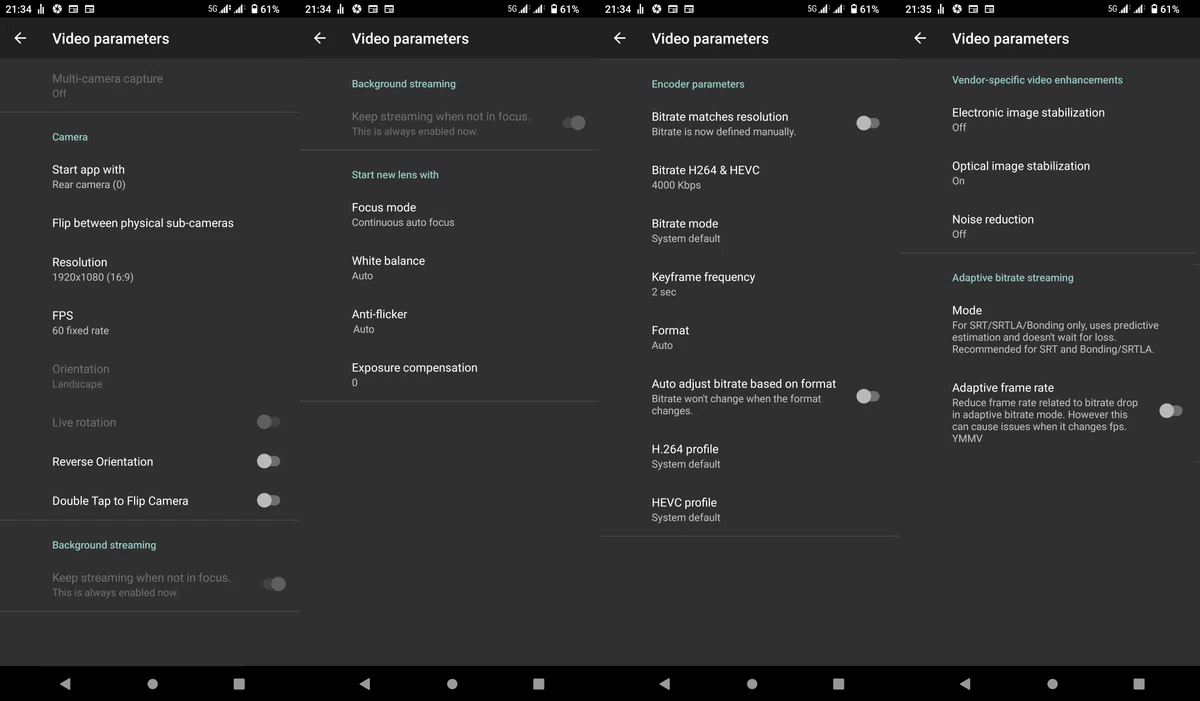
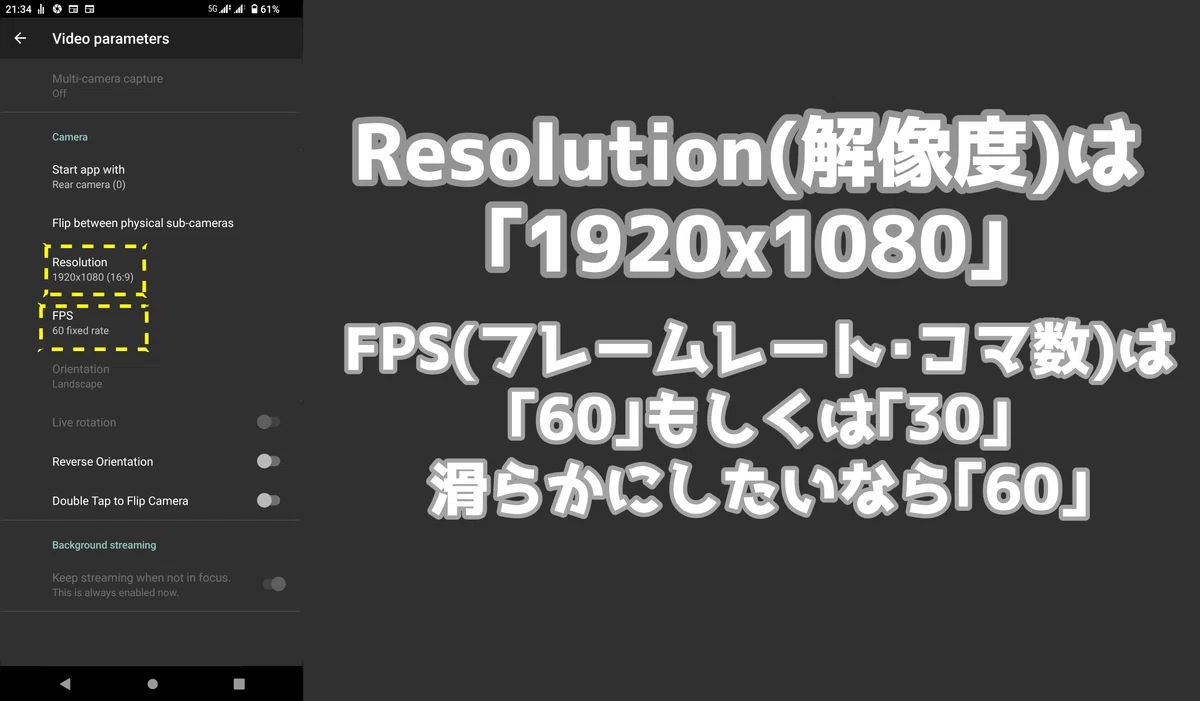
Cameraの項目のResolution(レゾリューション)は映像の大きさ(解像度)で、ここに関してはニコ生も含めて「1920x1080」でいいです。ニコ生も2023年の高画質配信テスト以来「1920x1080」解像度で処理してくれるようになっています(ただしリスナーは1200x720でしか見れない)
FPSは設定できるなら「60 fixed」で。もし60で出来ないなら30で。これ以下だとカクカクして見苦しいです。
Resolution(解像度)は1920x1080
FPSは60(ニコ生もこのままでOK)
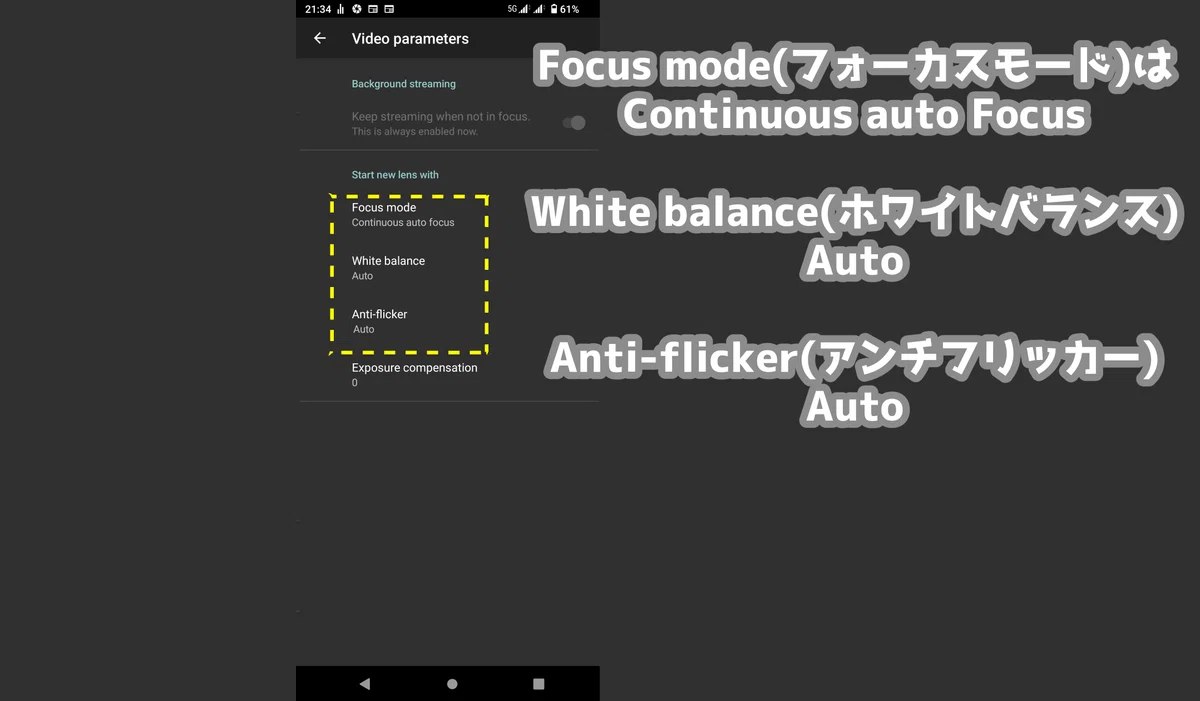
Focus mode(フォーカスモード)は「Continuous auto Focus」
White balance(ホワイトバランス)は「auto」
Anti-flicker(アンチフリッカー)も「auto」
Bitrate H264&HEVCは「8000kbps」に設定でいいです。どちらにしろ電波がなくて出せないなら勝手に調整されます。それでもカクカクするなら、配信中にクイックメニューのNetworkから調整します。
Bitrate modeは「System default」もしくは「Continuous Bitrate」
Keyframe Frequencyは「2sec」
Formatは「Auto」もしくは「H.264」HEVCはサーバーじゃないと使えない。
profile(プロファイル)はどちらも「System default」もしくは「Main」
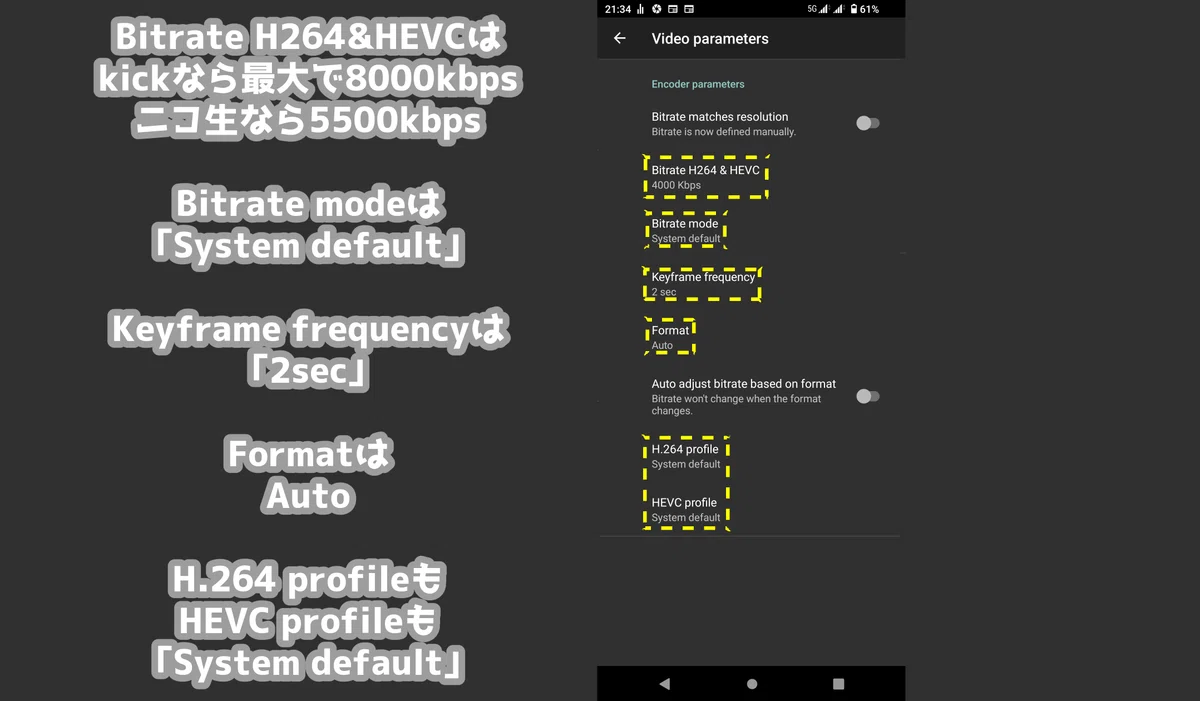
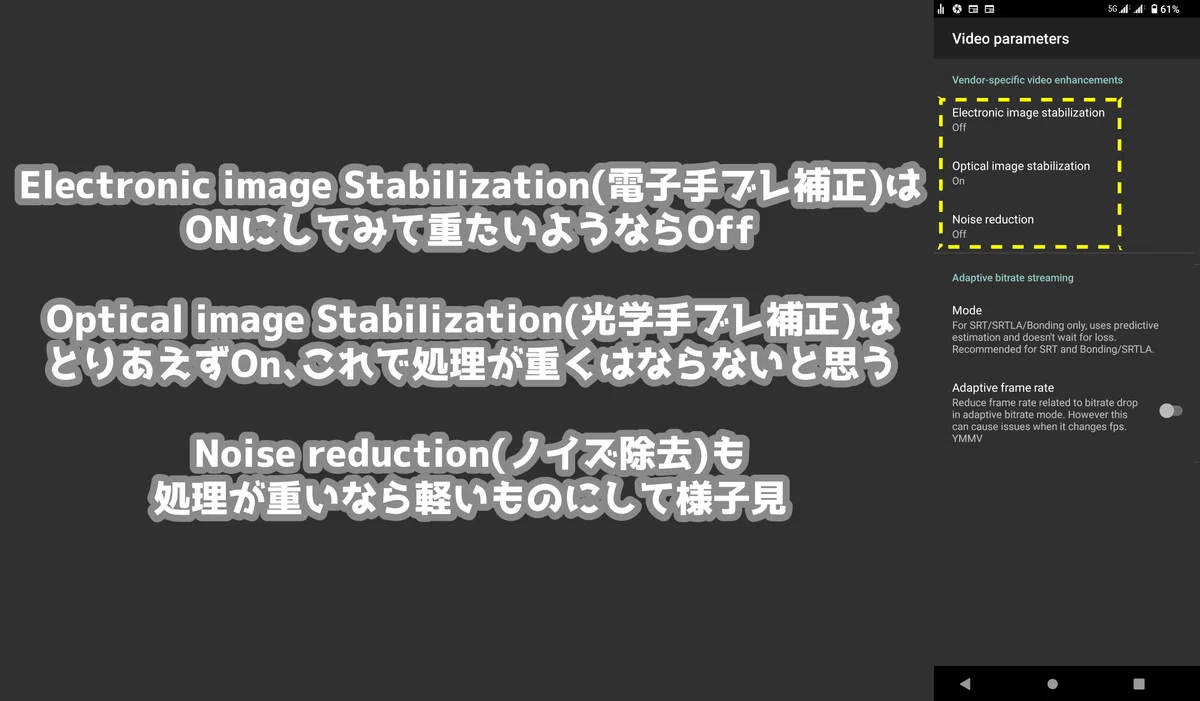
おそらくビデオ設定でいじるのは最初はこのくらい。
もしもここに上げた数値でスマホが重くなったら
Resolution(解像度)を1280x720に変更したり
FPSを30にしてみたり
Electronic image Stabilizationをオフにしたり
Bitrateを3000~5000bpsにしてみたり
してみてください。その代わり画質はどんどん下がります。あとはiPhone17ProMAXを買うことで超高画質でライブ配信出来ると思う。
Audio(オーディオ)
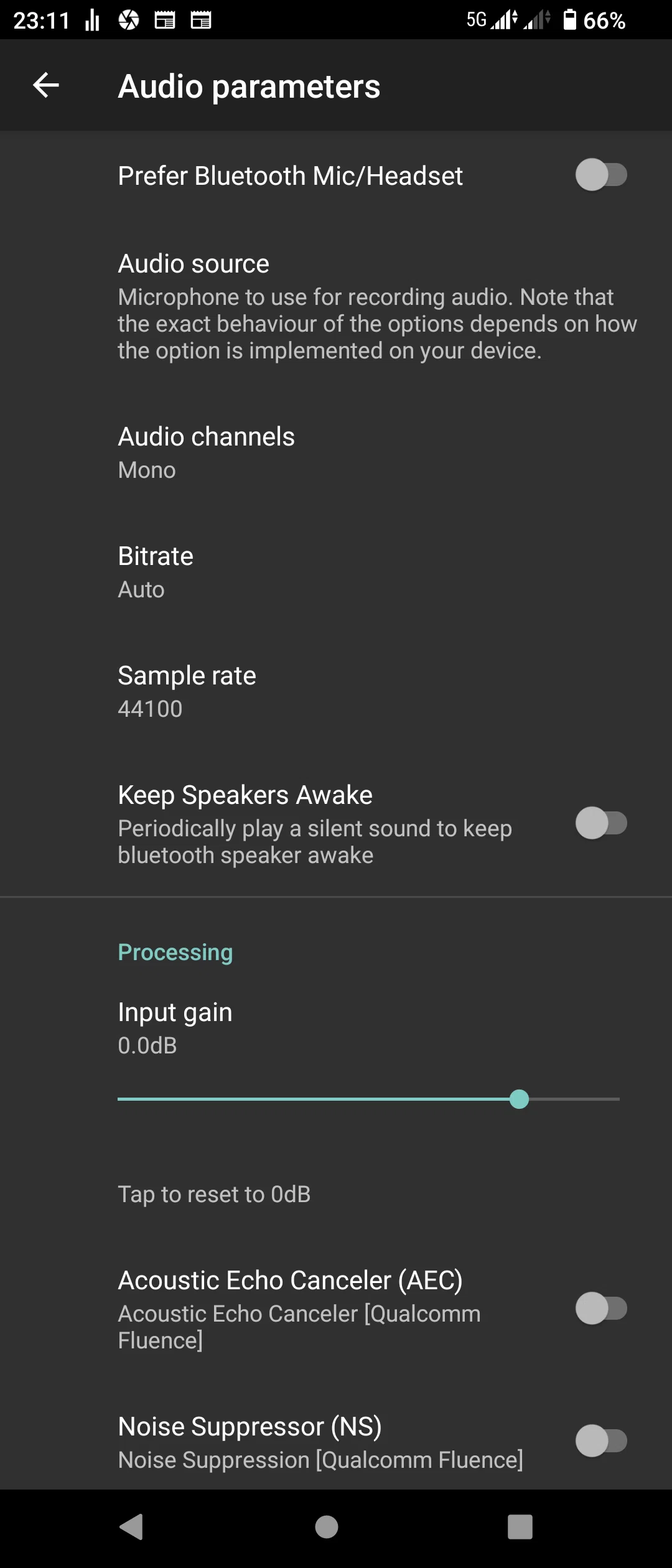
Prefer Bluetooth Mic/HeadSetはBluetoothのマイクやヘッドセットを使う時にオンにするけど、基本的にAndroidでBluetoothマイクやヘッドセットの音質は終わってるので使わない。
ワイヤレスマイクを使うときは受信機をAndroidスマホに接続して使うほうが良いと思う。
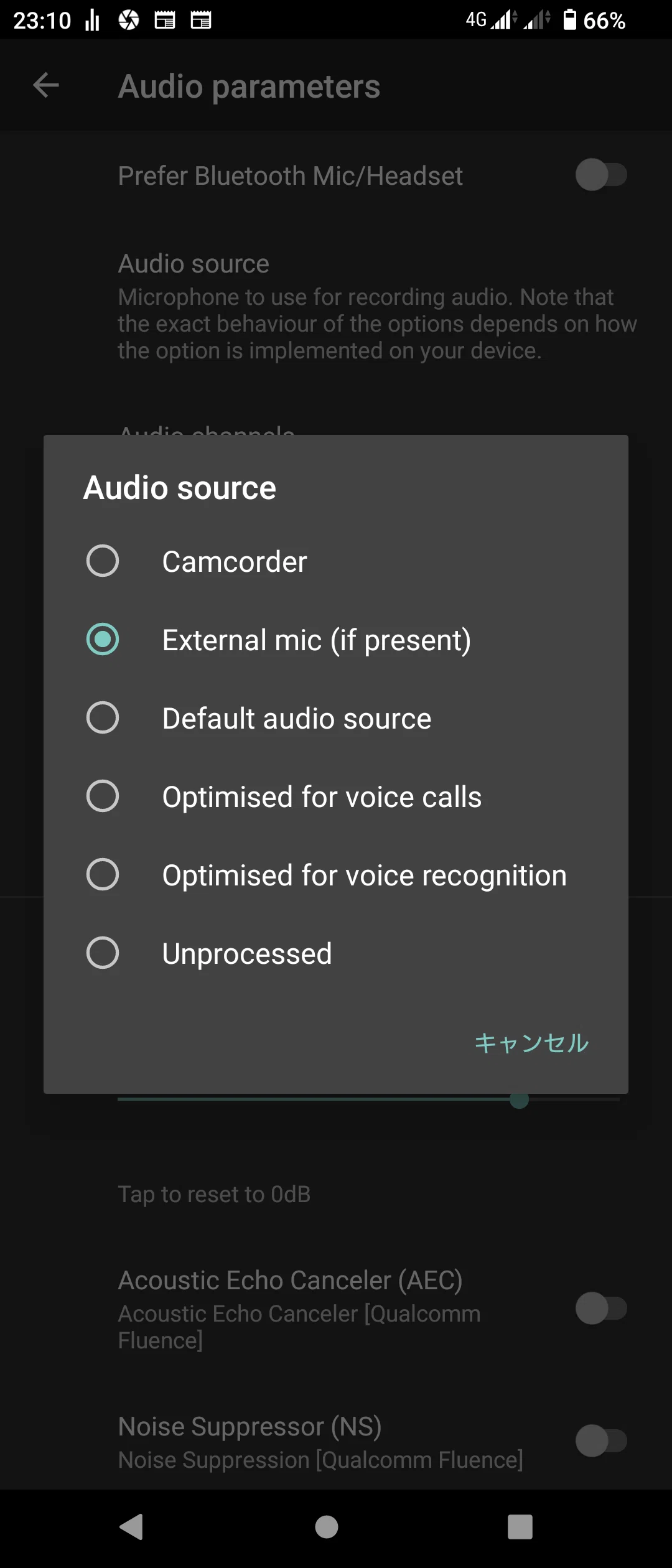
Audio Sourceは外付けマイクを使うか、別の特殊な機材を使うときとかにいじる所。
通常はDefault Audio Source、受信機を使うタイプのワイヤレスマイクならExternal Mic(if present)のどっちかでいいと思う。
Audio Channelsは使うマイクによってStereoとMonoを切り替えで。
BitrateはAuto
sample rateは48000が鉄板らしい
Processingの項目のInput gainはマイク音量を調整する項目で、配信画面のクイックメニューでも変更調整できる。
Acoustic Echo Canceler(AEC)とNoise Suppressor(NS)は基本触らない。
Overlay(オーバーレイ)
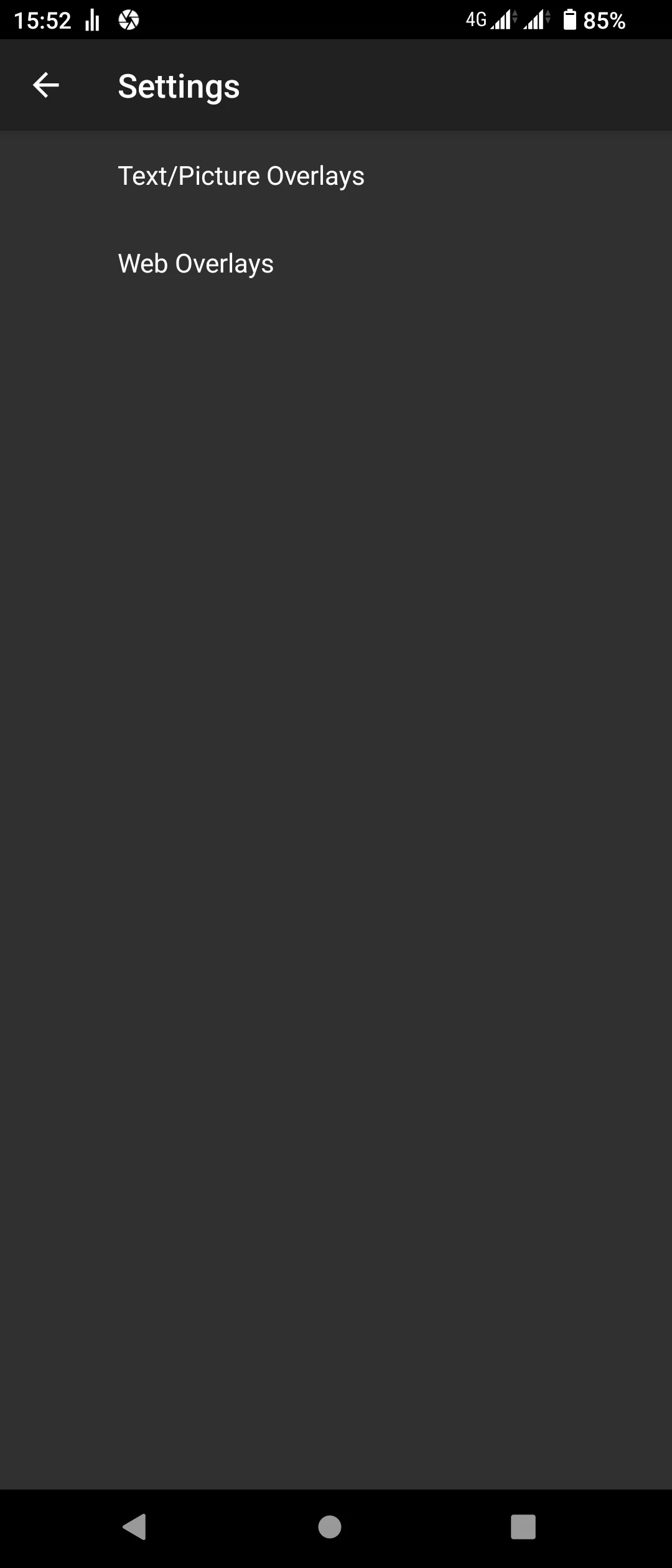
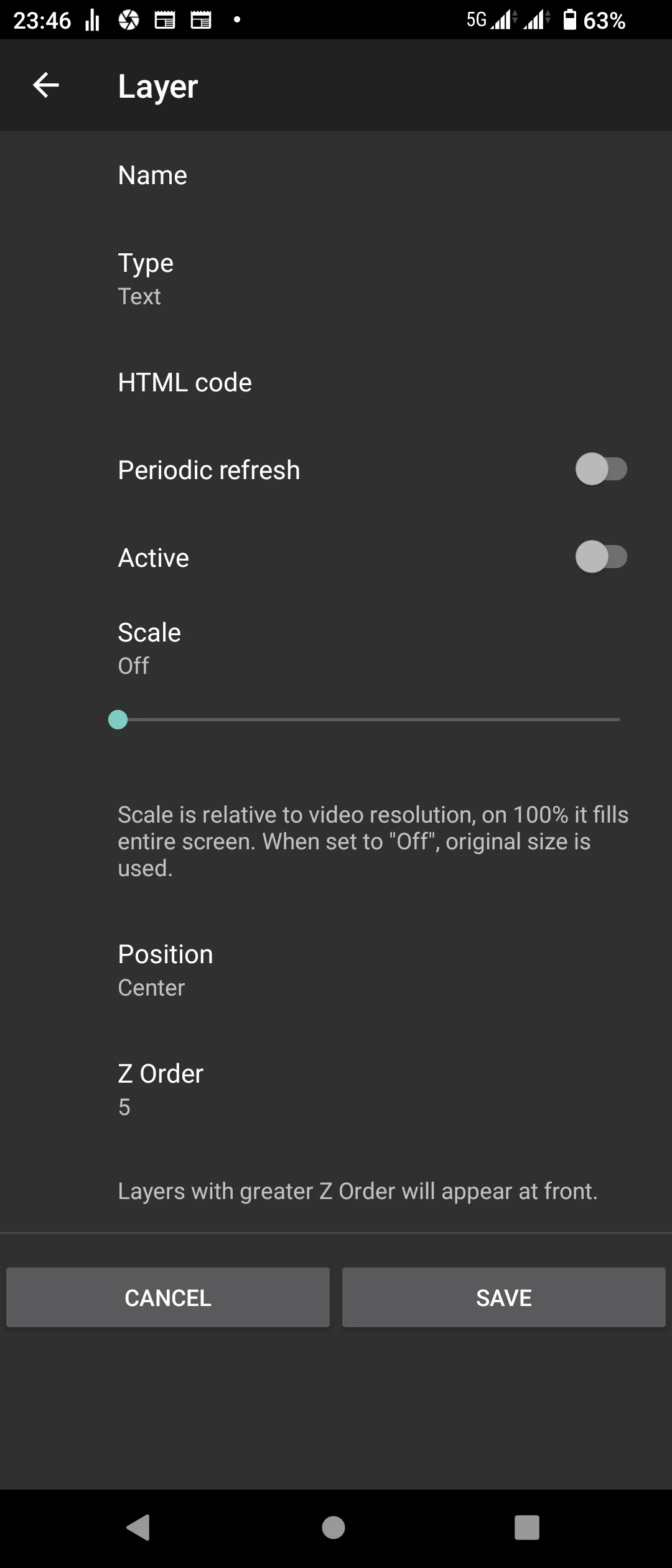
Text/Picture OverlayはTextを配信に乗せたり、スマホの中の画像を配信で見せる機能。
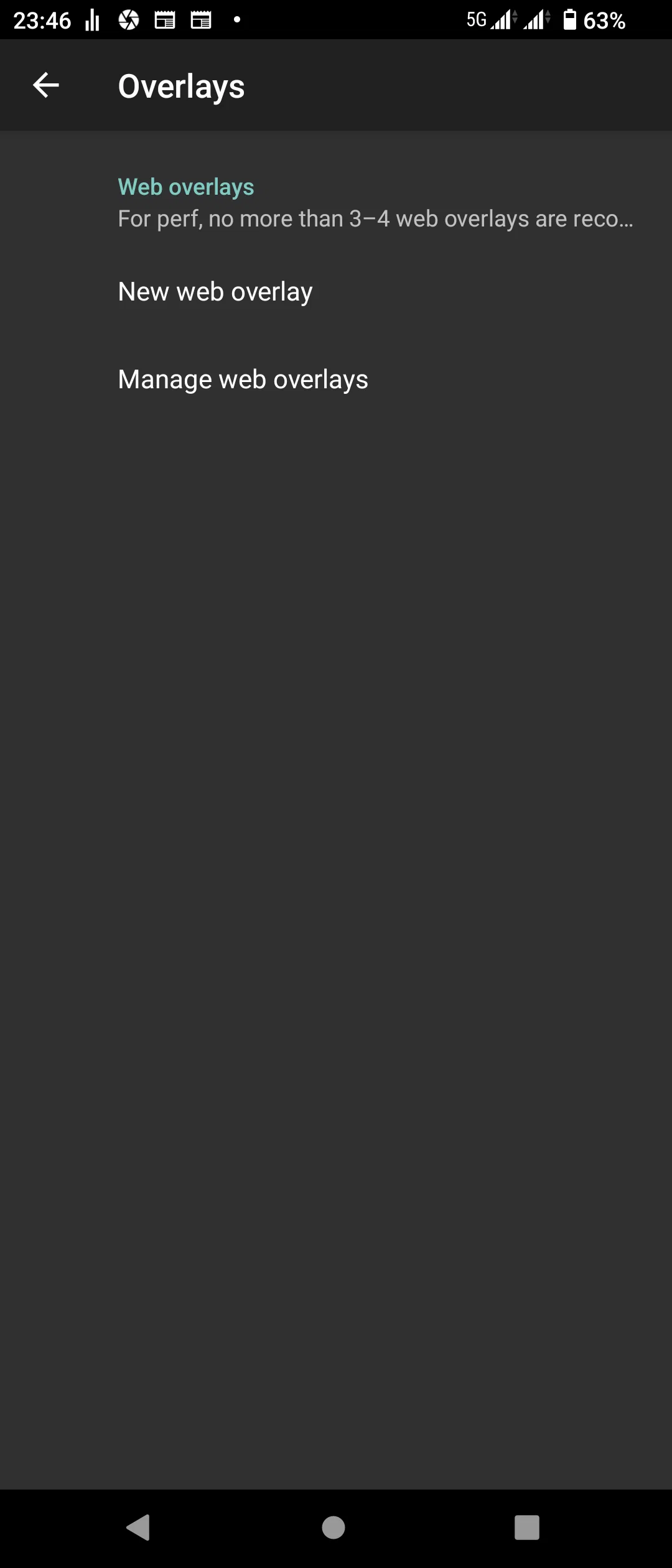
Web Overlayはネット中に存在するウィジェットサービスの機能を使うことが出来る。kickbotやTwitchbotなどのオンラインサービスでウィジェット用のURLを取得してIRL PROで登録すると、例えばおしゃれな時計を表示したり、kickの視聴者数、コメント、ドネルのギフト演出などウィジェットでURLが取得できるものはだいたい使えるかも知れない。
Text/Picture Overlayの設定ページ
LayersのNew Layersから新しく登録できる。
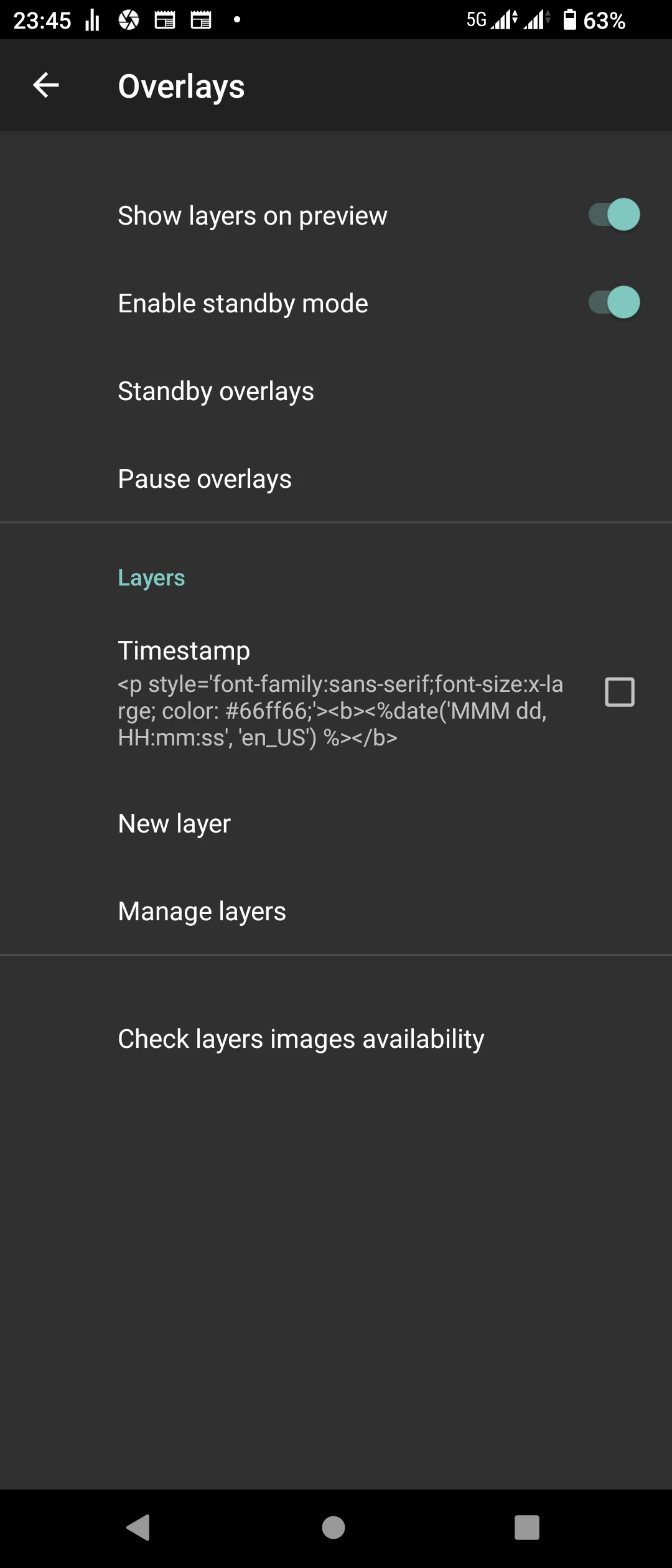
登録ページには、複数登録するためにわかりやすくName(名前)をつけましょう。
Select fileをタップするとスマホの中の画像一覧ページに進み、そこで表示させたい画像を1枚選択することになる。
表示できる画像には制限があるようだけど、現在調査中。ファイルサイズが小さくないと表示できないかも知れない。
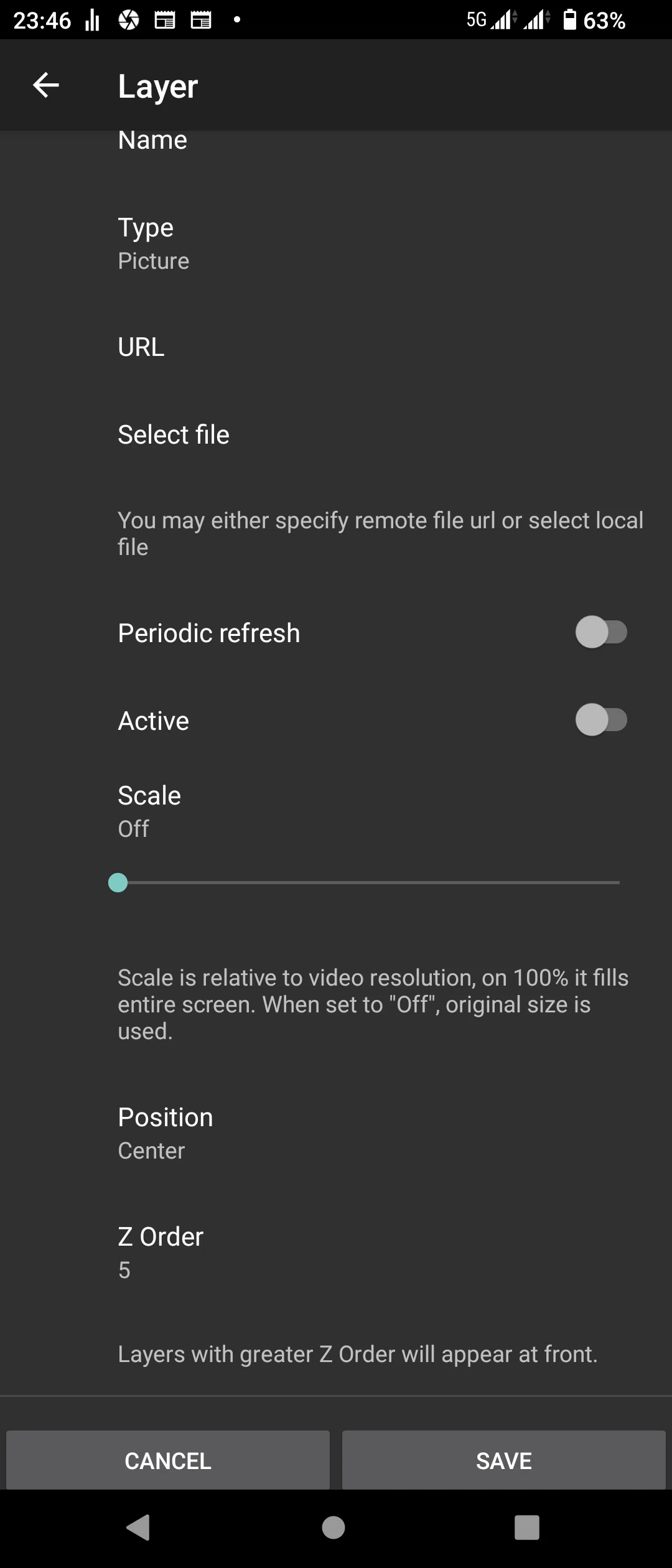
TypeにはPictureとTextがある。
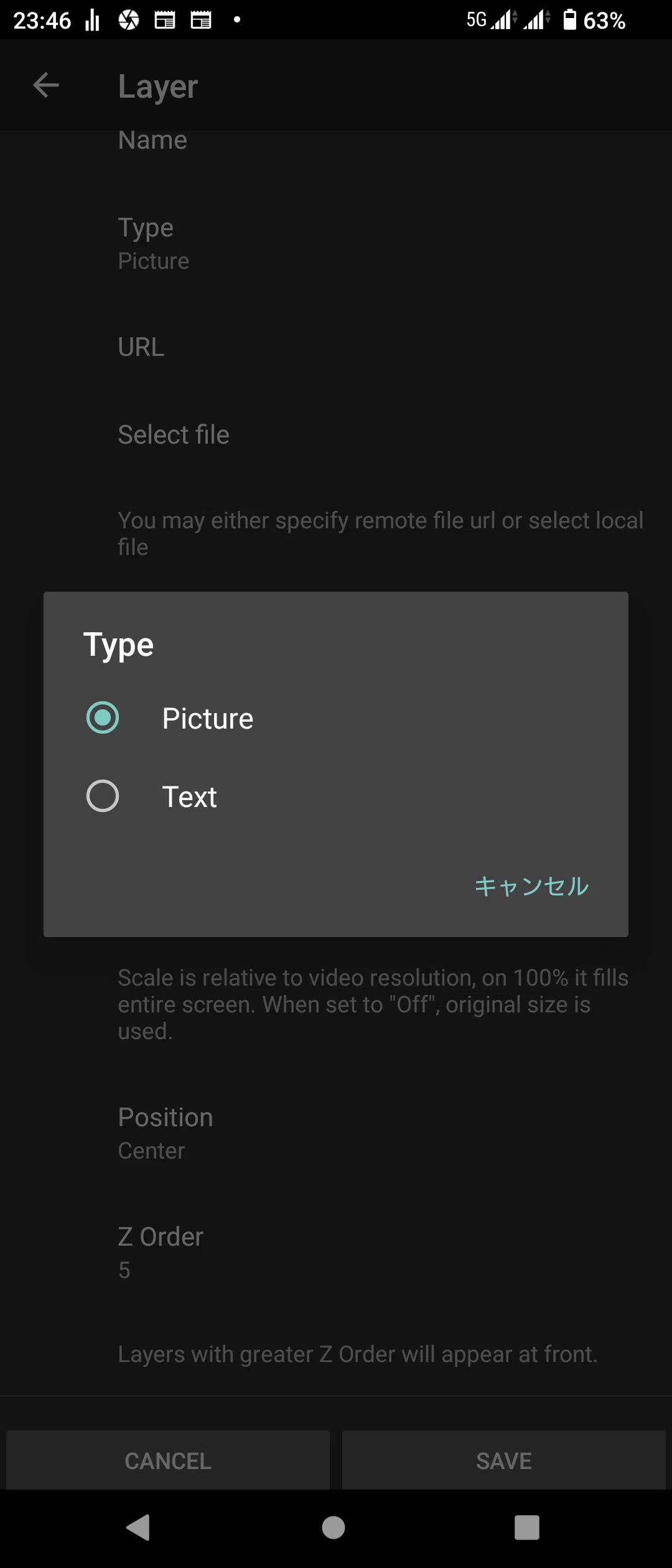
TypeをTextに変えるとHTML codeという項目が表示される。HTML codeをタップして文字入力すると、配信映像の真ん中に入力した文字が表示される。
ScaleやPositionなどで位置調整。
Web Overlayをタップするとウィジェットを登録するページが表示される。
New web Overlayで新規登録出来る。
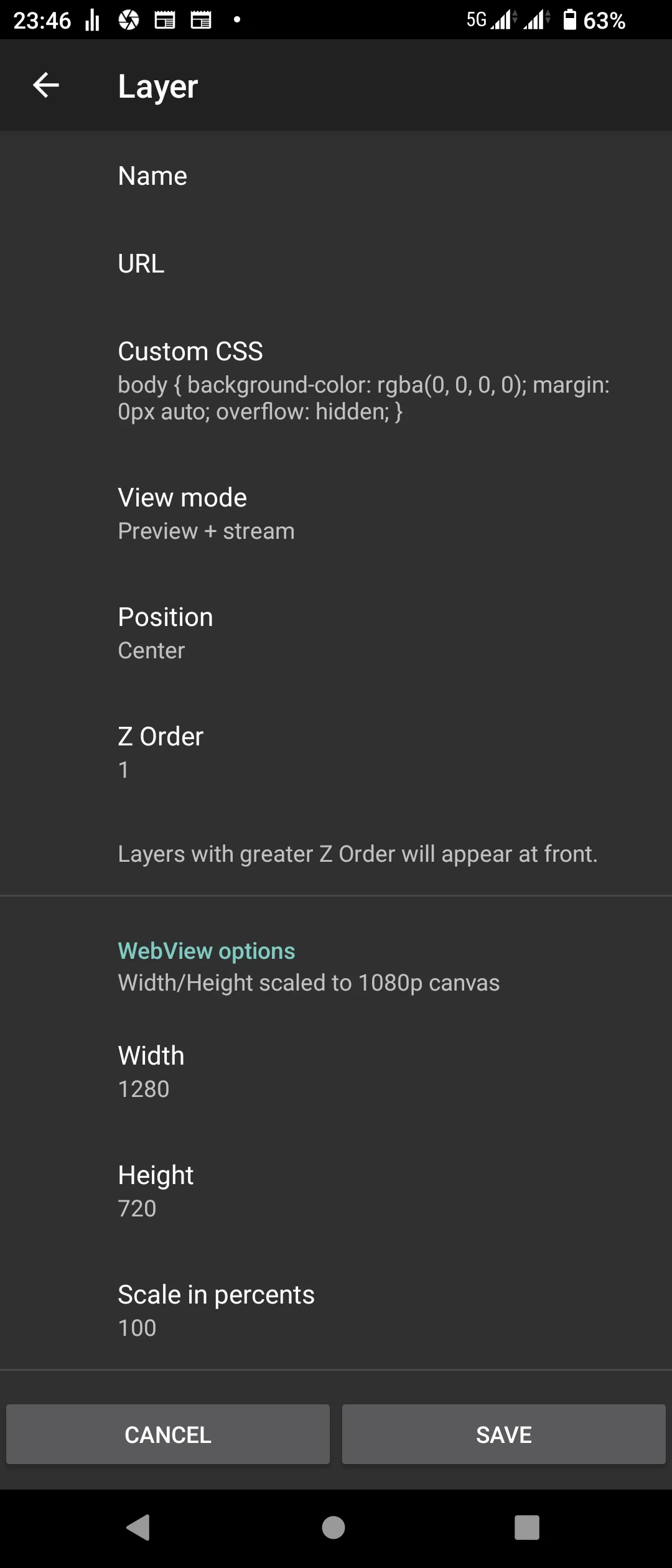
区別のために名前つけを忘れずに。
URLのところにウィジェットサービスで取得したウィジェット用のURLをコピペ。
Positionで位置調整。
Z Orderは一度に表示されたときの優先順位。順序をつけることで表示の重なりを調整できる。
WebView optionでウィジェットそのものの大きさを調整。
最後にSAVE(セーブ)を忘れずに。
登録したものはManage LayerとManage Overlayから削除できる。
クイックメニュー
配信中は歯車マークの設定は開けません。
ただし、配信画面の右端にある「⋮」マークから使うことが出来る「クイックメニュー」からいくつかの設定は配信中でも変更できます。
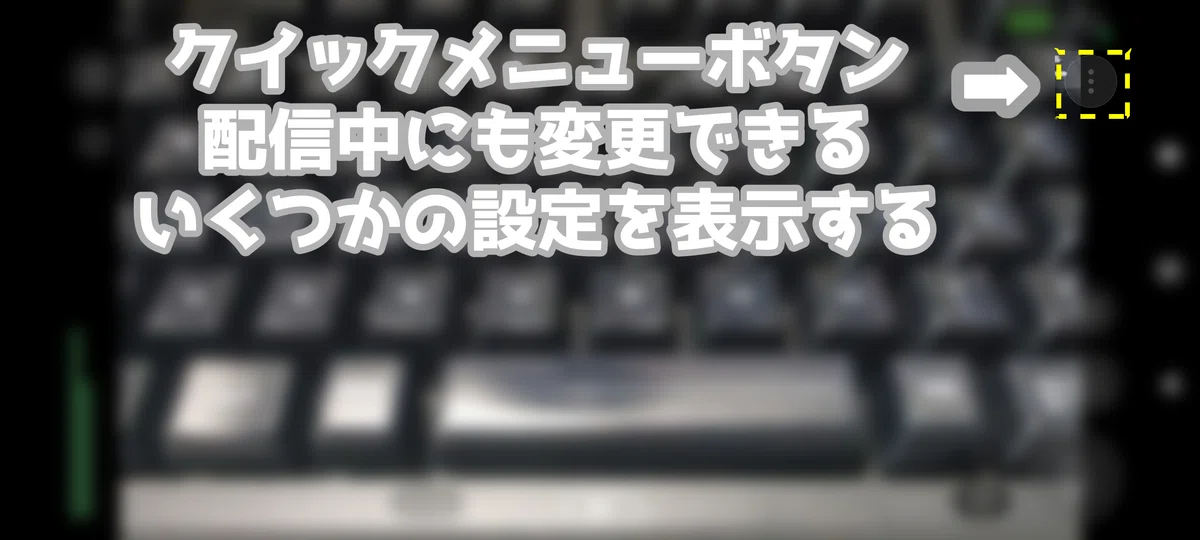
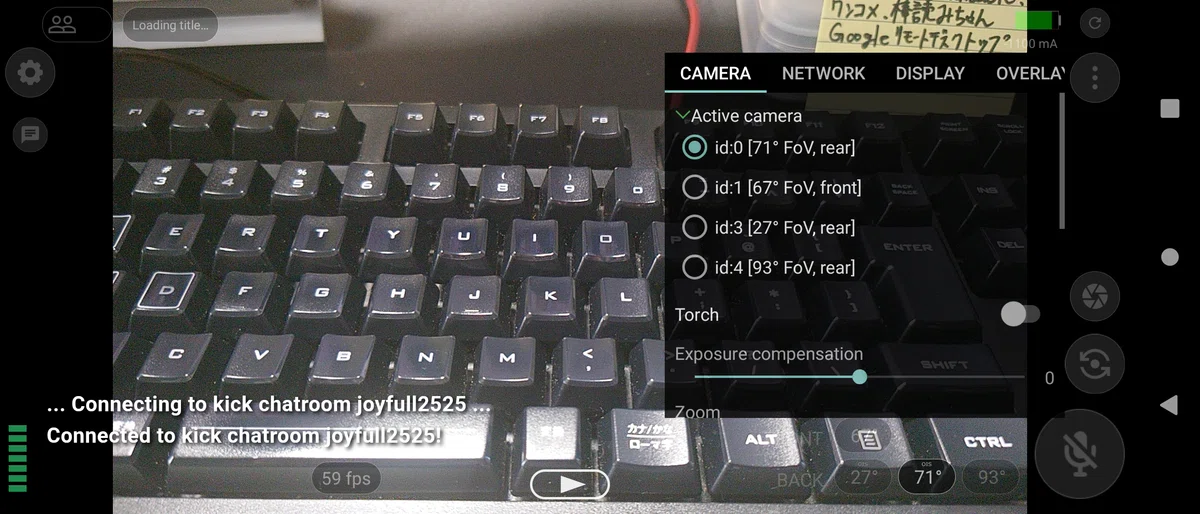
クイックメニューボタンを押すと
Camera
Network
Display
Overlay
Audio
LOG
Camera
Torchは外カメラのLEDライト。
Exposure Compensationは映像の明るさ。
ZOOMで配信映像がデジタルズーム。
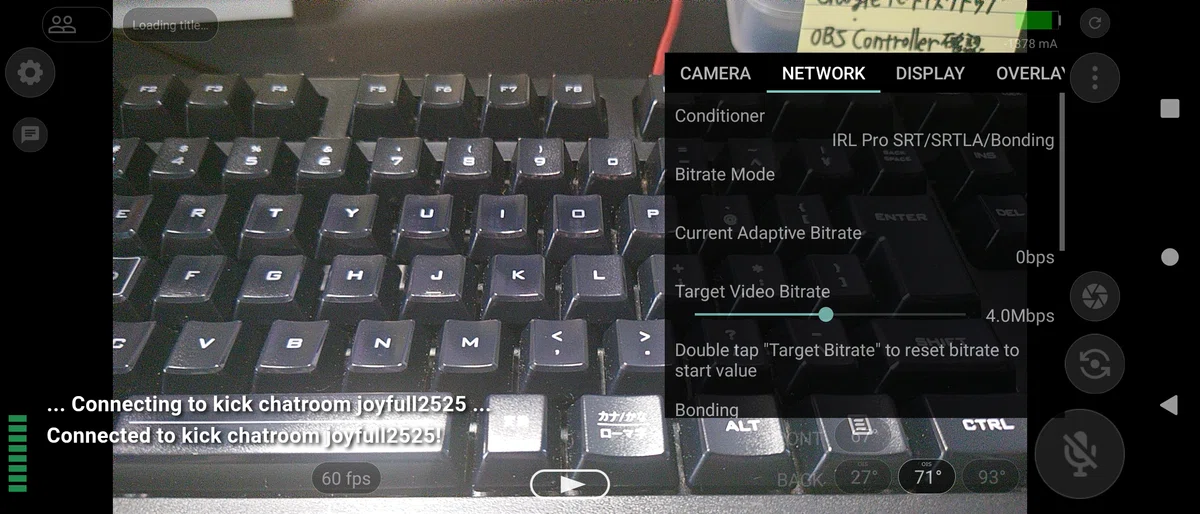
NETWORK
Current Adaptive Bitrateは現在の通信速度。
Target Video BitrateはVideo設定で決めた映像ビットレートで配信中もここで変更できる
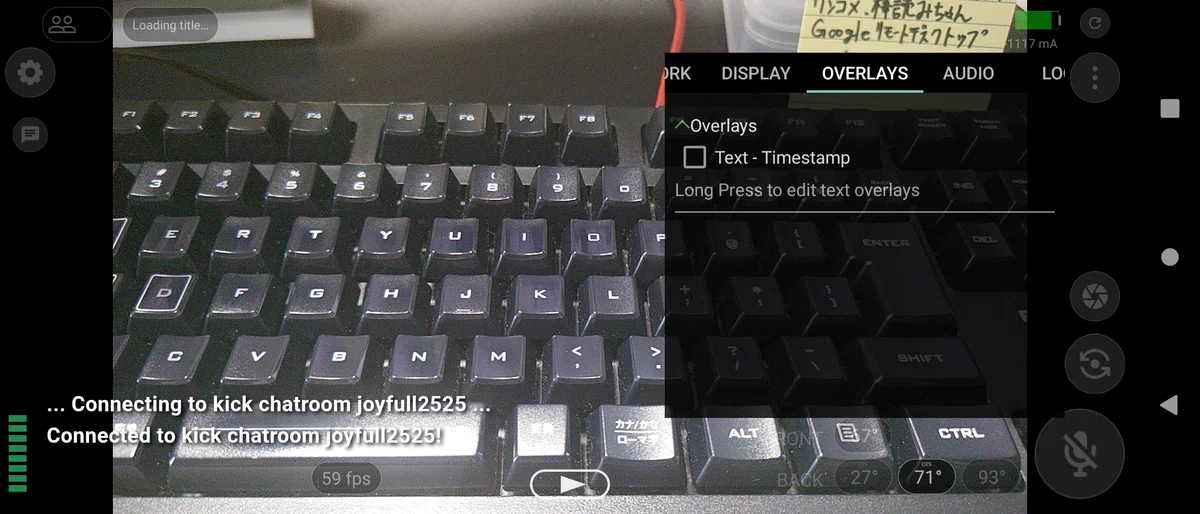
Overlay
設定のOverlayページで登録したテロップや画像、ウィジェットなどのオンオフをここで行うことが出来る。
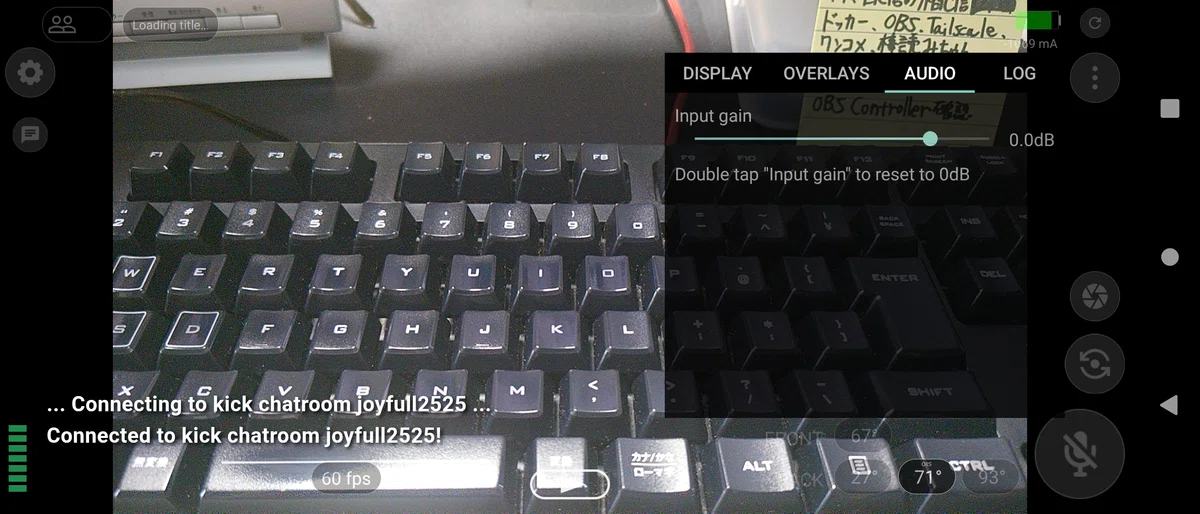
Audio
Audioタブではマイクの音量を調整できます。
2026年7月3日追記
小さなことだけど、IRL PROはバックグラウンド配信が出来ます。これはスマホやAndroid配信端末の画面をOffにした状態でもライブ配信できるって言うこと。
スマホから配信する場合はあんまりバックグラウンド配信ってしないとは思うけど、IRL PROはUSB接続したWebカメラの映像をUVCで取り込むことが出来る(ただし、メーカーや機種によってはUVCが使えない場合もある、Xiaomiの14Ultraは出来なかった、逆にSONY PDT-FP1は端末についてるカメラは使わないでUSBかHDMIで繋いだカメラ使うこと前提の機種もある)
サーバーを使った配信をAndroidからするなら
今回はここまで。
kickを始めたいけどiPhoneがない、Androidでどうやるんだという方にはIRL PROがオススメです。
そのうち同接の切れない「サーバーを使った配信」する時が来るかも知れません。その時はIRL PROを使うことになると思います。
サーバーって何よ?って人はこちらの記事をどうぞ。
いいなと思ったら応援しよう!
 2026年も配信機材に全振りしていこうと思います