iPhoneから配信アプリ「モブリン(Moblin)」でkickのライブ配信をする方法

今回はライブ配信サイト「kick」で生放送する際に、iPhone専用の配信アプリのモブリン(Moblin)を使うときの初期設定を解説する。同接が切れない「サーバーを使った配信」は解説しない。
モブリン単体でも直接kickの配信ができるけど、同接が切れないようにするには「サーバー」を用意する必要がある。これに関しては別途記事で解説する予定。
今回は直接モブリンでkickを配信するときの最初の初期設定を解説する。
2025年当時はkickのスマホ公式アプリでは配信機能がなかった。そのため非公式の外部アプリから配信するしか無かった。
2026年現在はkick公式アプリ「kick GO Live」から放送できるようになったので、単純にスマホからkickの放送がしたいだけなら、kick GO Liveを使うほうが簡単だと思う。
2026年現在はkick自身が開発した「kick GO Live」アプリからkickの生放送が出来るようになっている
Android用はGooglePlayストアーから
iPhone用はApple公式のApp storeから
単純にスマホからkickのライブ配信がしたいだけなら「Kick GO Live」を使うだけでいいと思う。
普通にアプリでログインして放送開始ボタン押して、何も考えずに放送できると思う。
モブリンからkick配信するときの初期設定
初めにiPhoneのApp storeからあらかじめMoblin(モブリン)をインストールしておいてください。
ちなみにAndroidにはモブリンはありません。モブリンで特殊なデータ通信をするときの「モブリンク(Moblink)」がありますが、モブリンクは配信アプリではありません。
今回はiPhone用のモブリンから直接kickで生放送するときの初期設定を解説します。まず初期設定が出来ないと放送そのものが出来ません。
kickのアカウントがないとストリーム設定ができないので、アカウントはあらかじめ作成しておいてください。
初期設定の内容は
ストリーム設定をする(ストリームURLとストリームキーを設定する)
画質の設定をする(カメラ設定など)
チャットの設定をする(モブリンの配信画面でkickのコメントを読めるようにする)
ストリーム設定
モブリンにはkickにログインする機能がありストリーム設定する時に直接ストリームURLやストリームキーを取得できます。
kickにログインする際は必ず2段階認証が必要になり、登録した時に使ったメールアドレス等が必要になります。
モブリンでストリーム設定をする
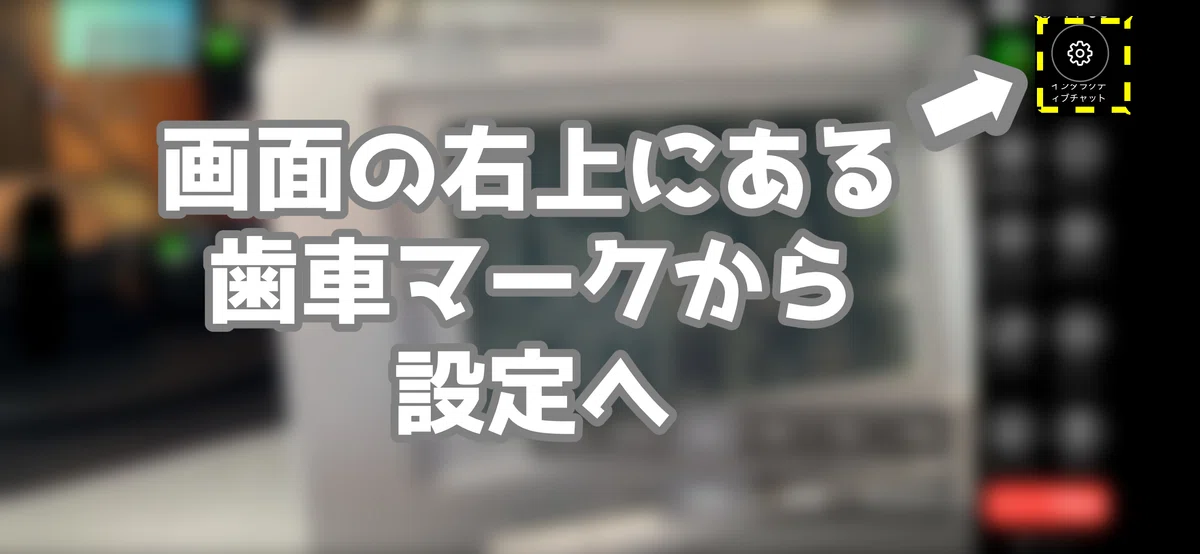
モブリンのTOP画面の右上にある⚙️歯車マークから設定ページに進む
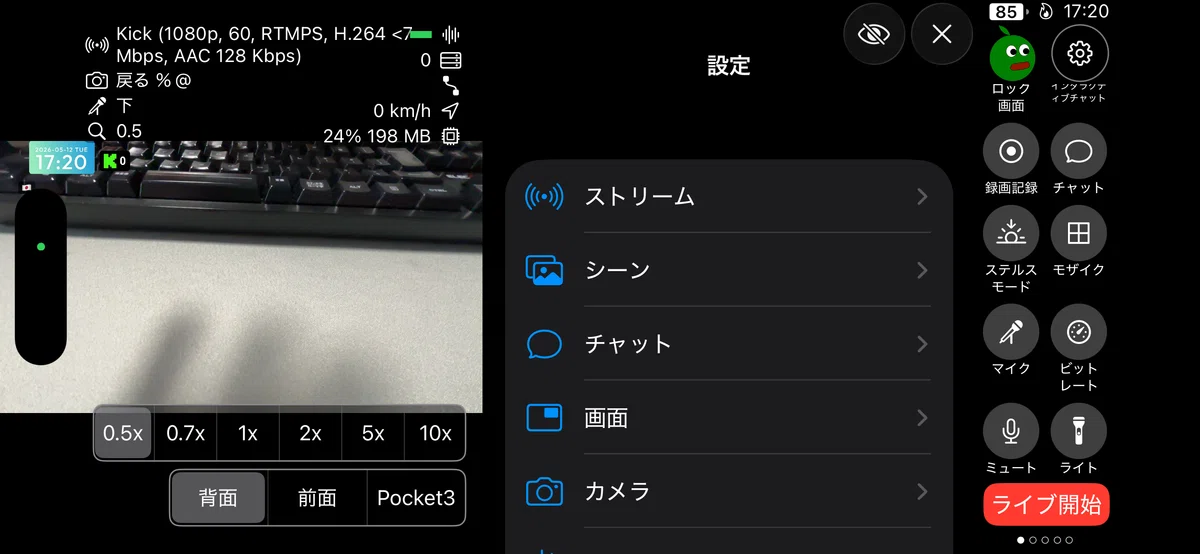
設定の一番上にある「ストリーム」をタップして進む。
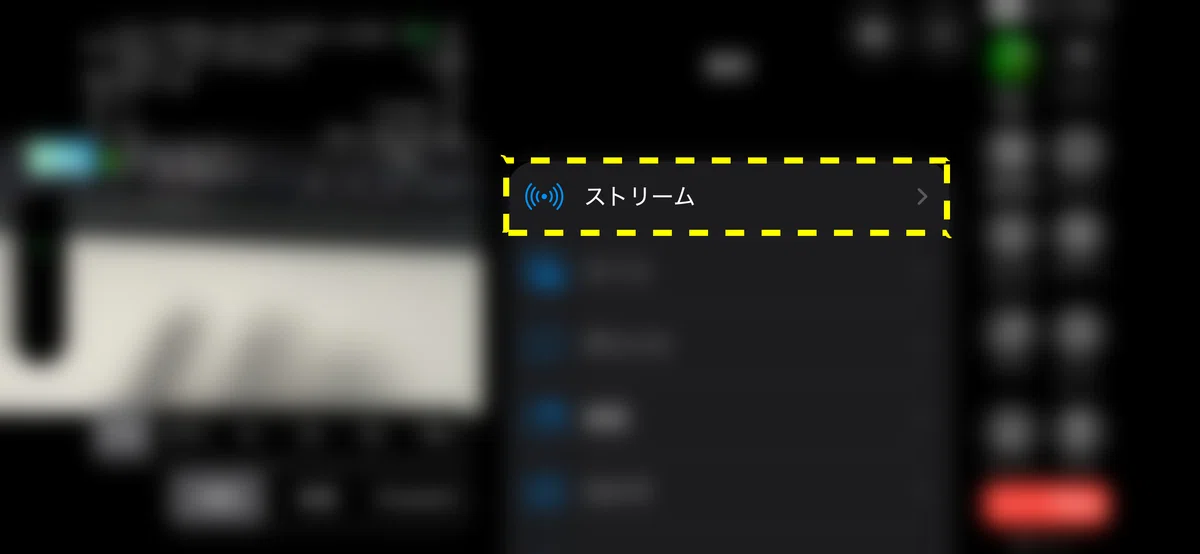
ストリーム設定ページの作成をタップして「ストリーム設定ウィザード」へ進む。
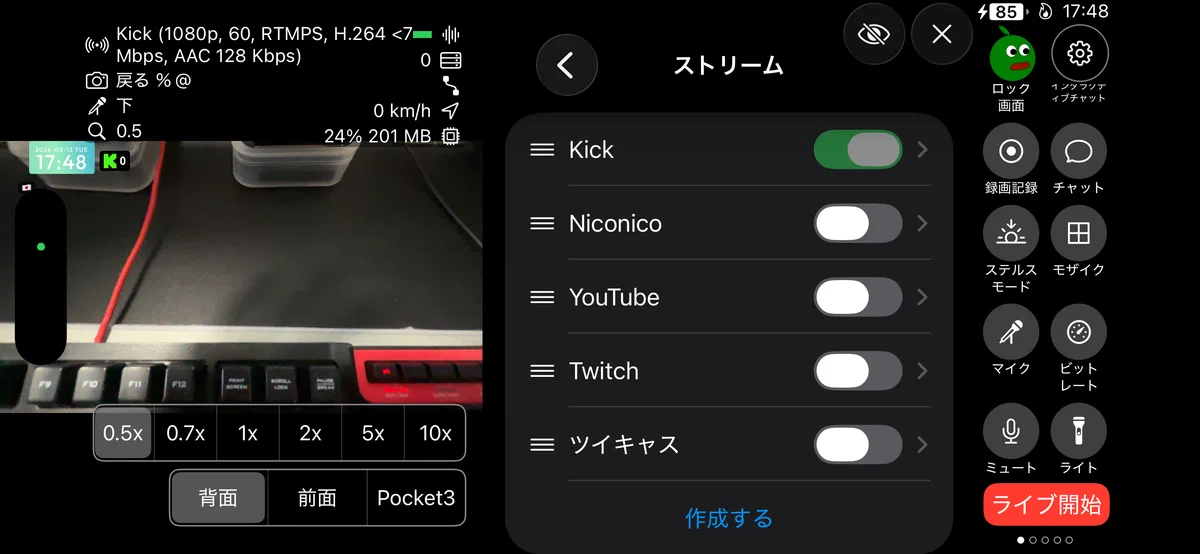
ストリーム設定ウィザードページのストリーム先のプラットフォームからkickを選択。
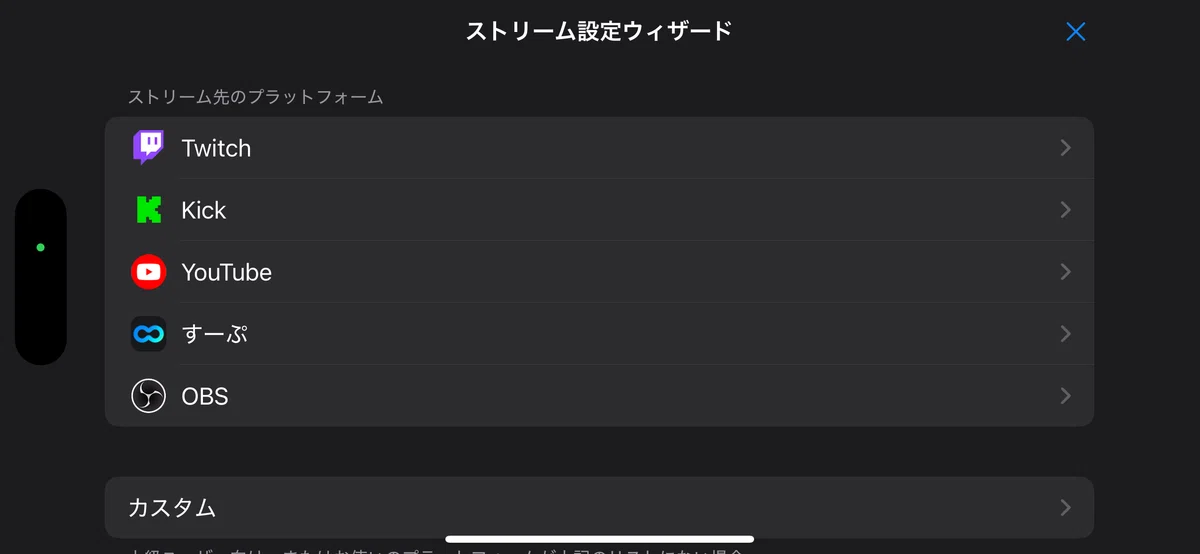
kickのストリーム設定のページに行くと一番上にログインがありますが、今回はログインしないで自分のkickのアカウント名をチャンネル名に入力して「次」をタップします。

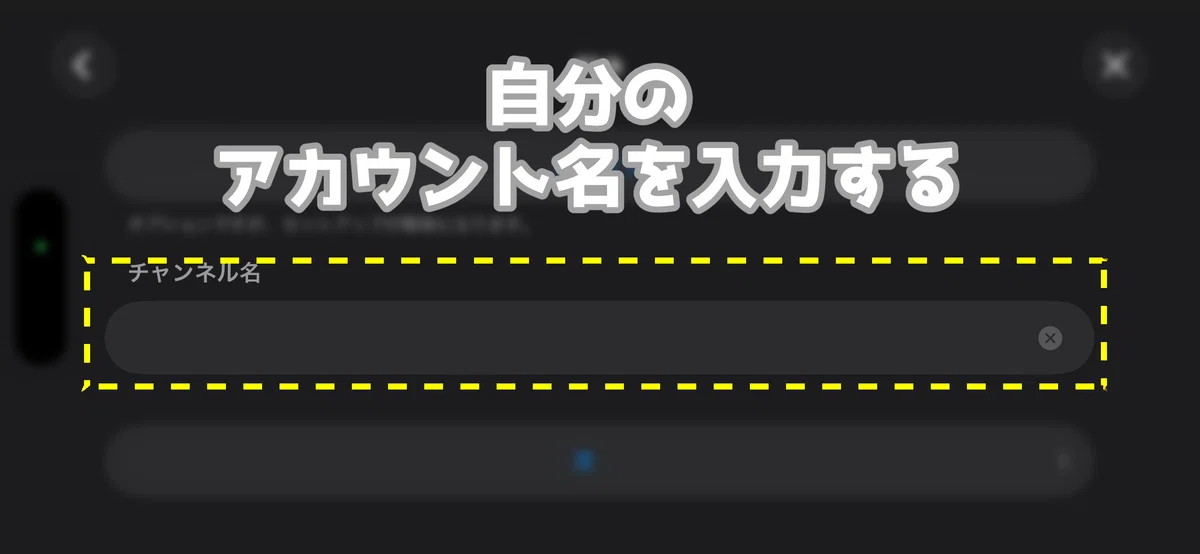
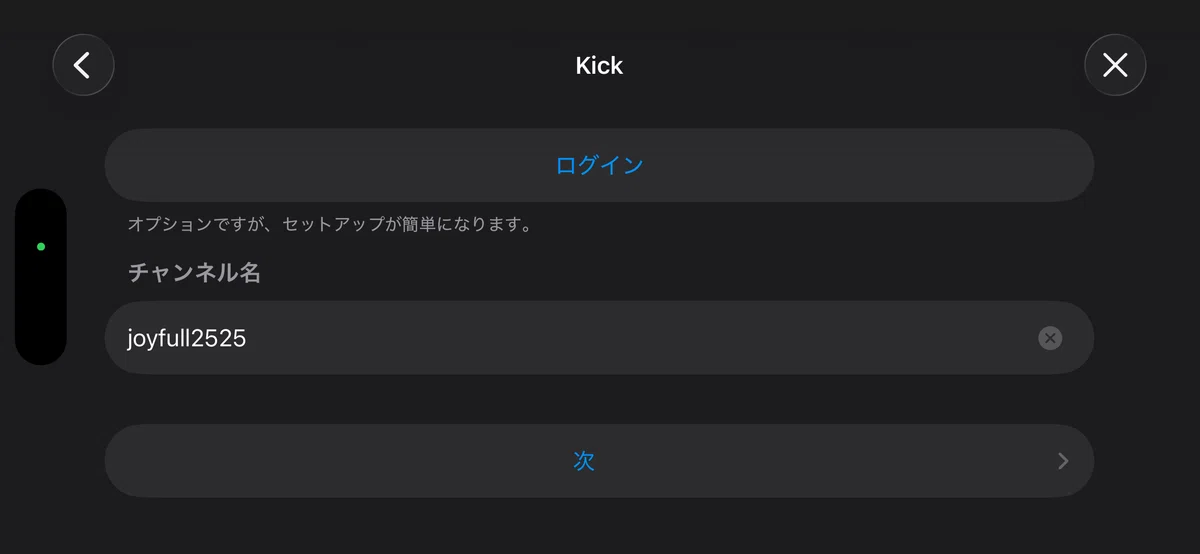
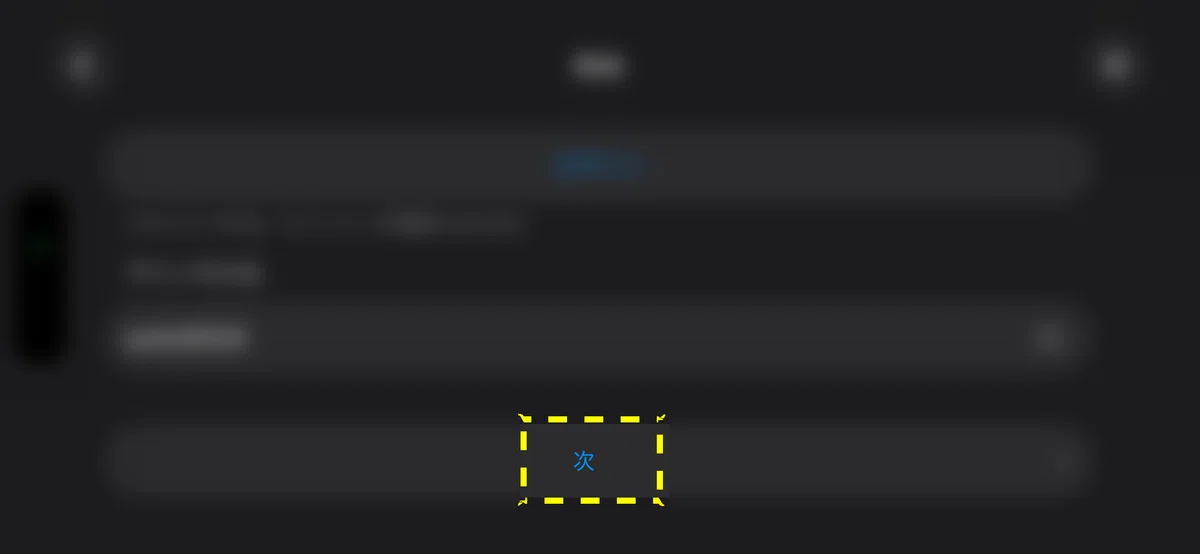
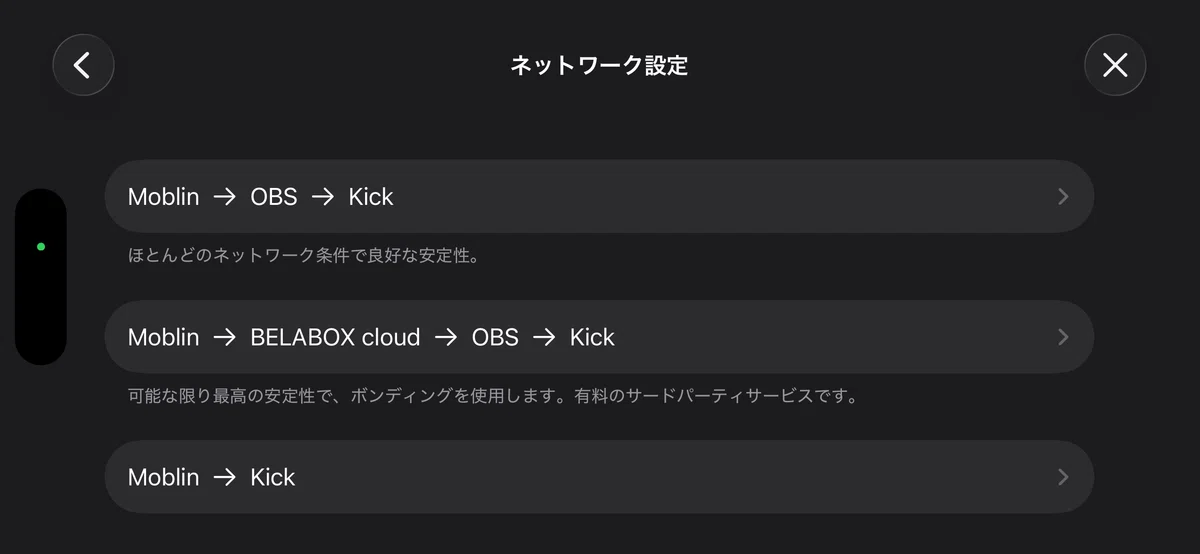
次をタップして「ネットワーク設定」へ進む。
ネットワーク設定では「Moblin→kick」を選択。今回はモブリンから直接kickを配信するのでこの設定にします。
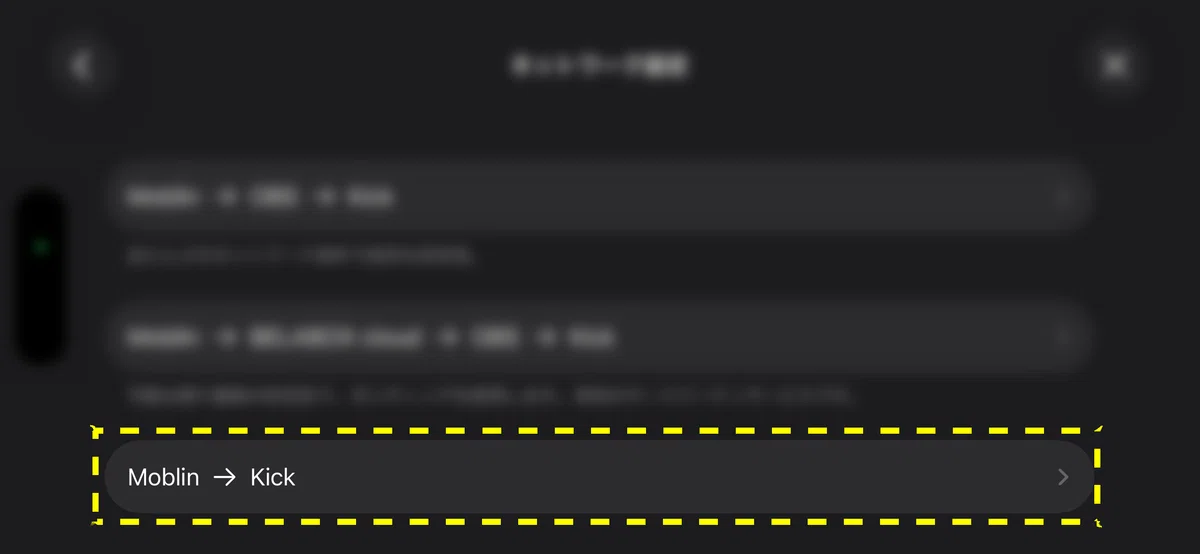
直接ページに進んだら、ストリームURLとストリームキーをそれぞれの入力欄に記入します。
ページにある青い文字列のURLをタップすると、モブリンからkickの公式サイトの自分のアカウントページに転送されます。
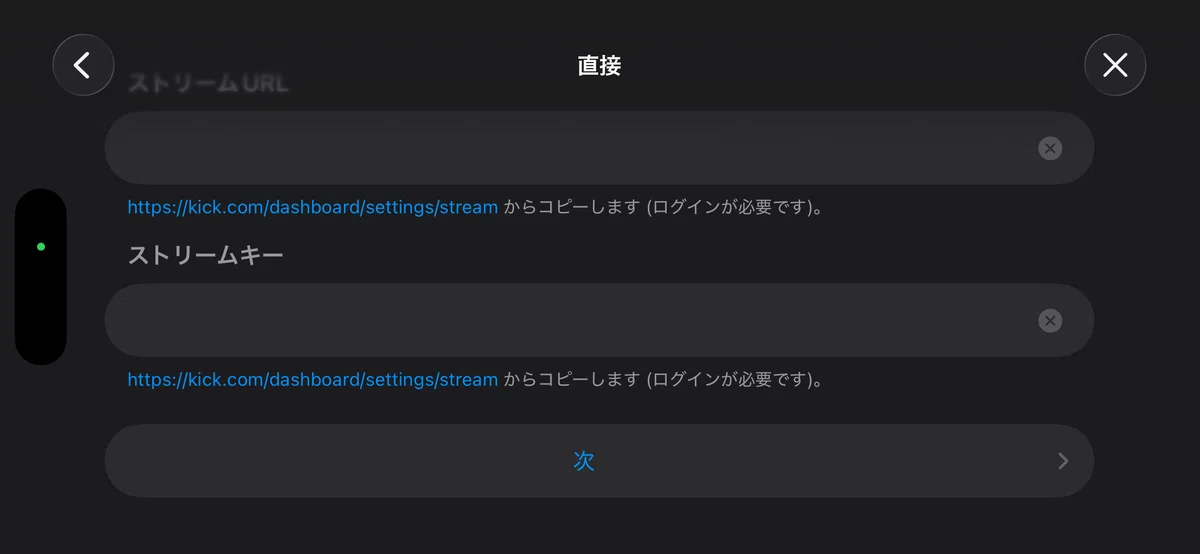
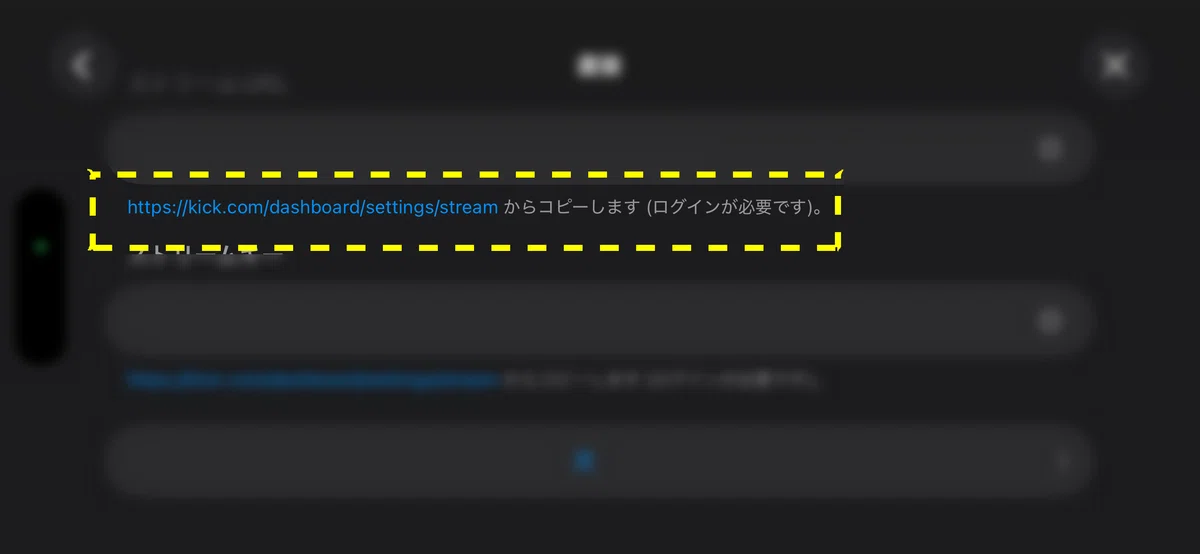
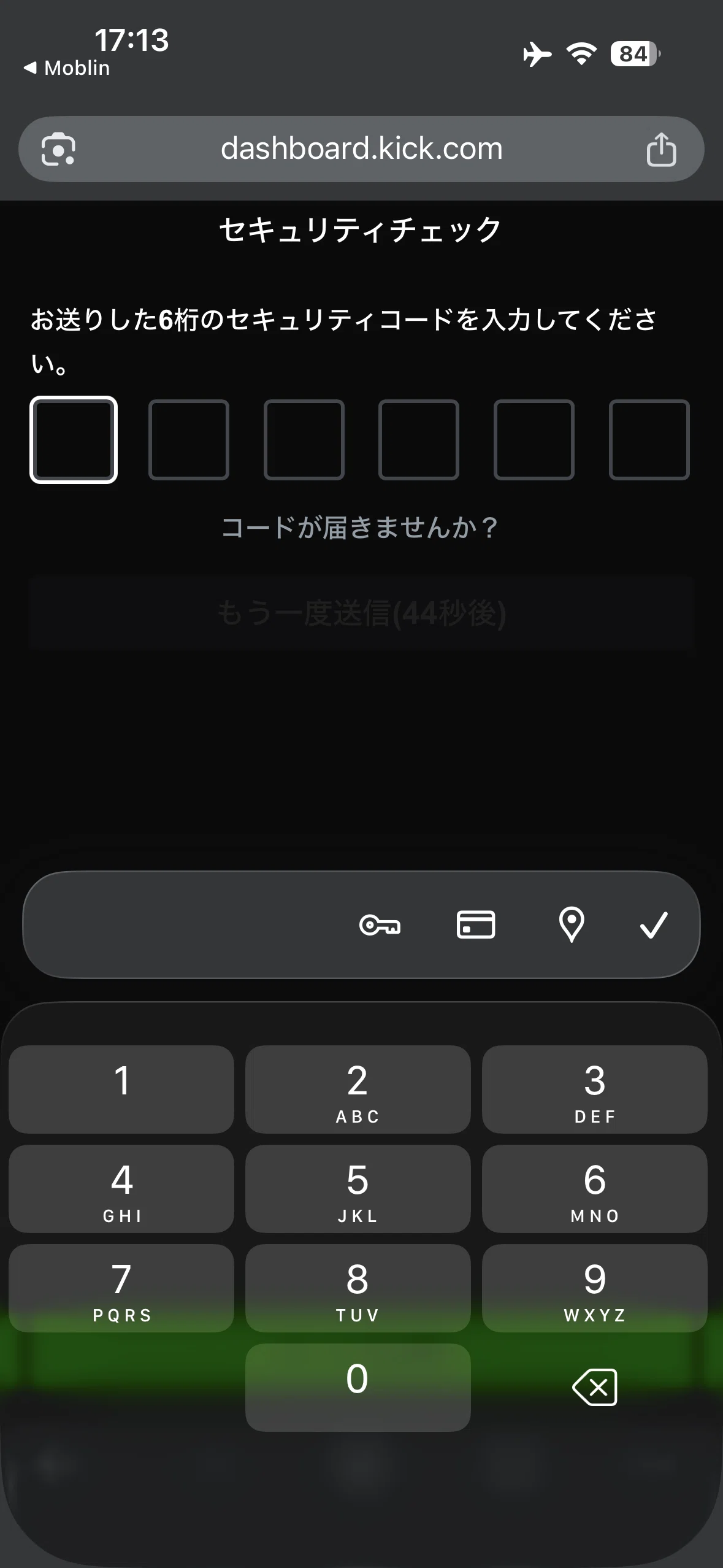
ブラウザーに切り替わって転送先のkick公式ページにログインする際に2段階認証が求められるので、メールに送られてきたパスコードを入力して認証を通します。
ストリームURLとストリームキーをそれぞれモブリンにコピペします。
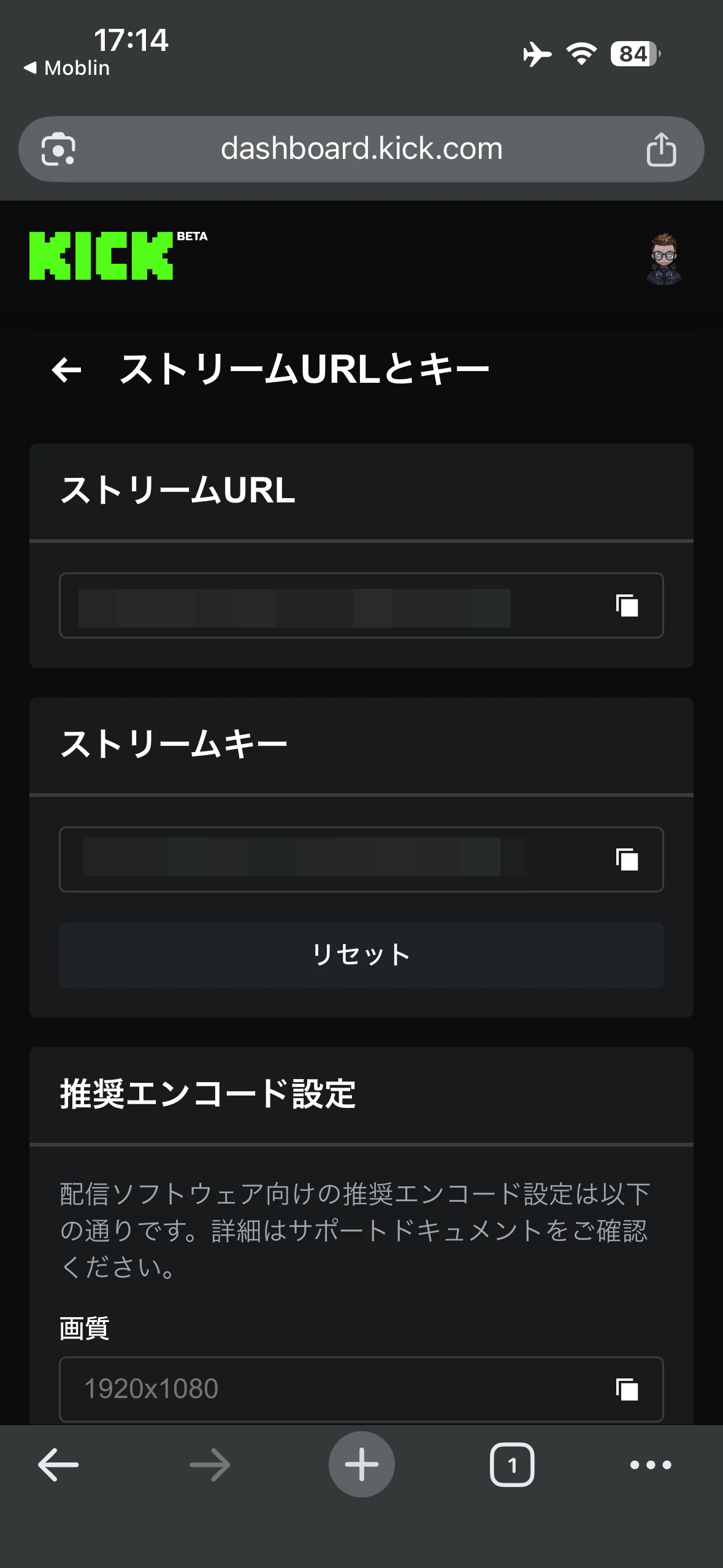
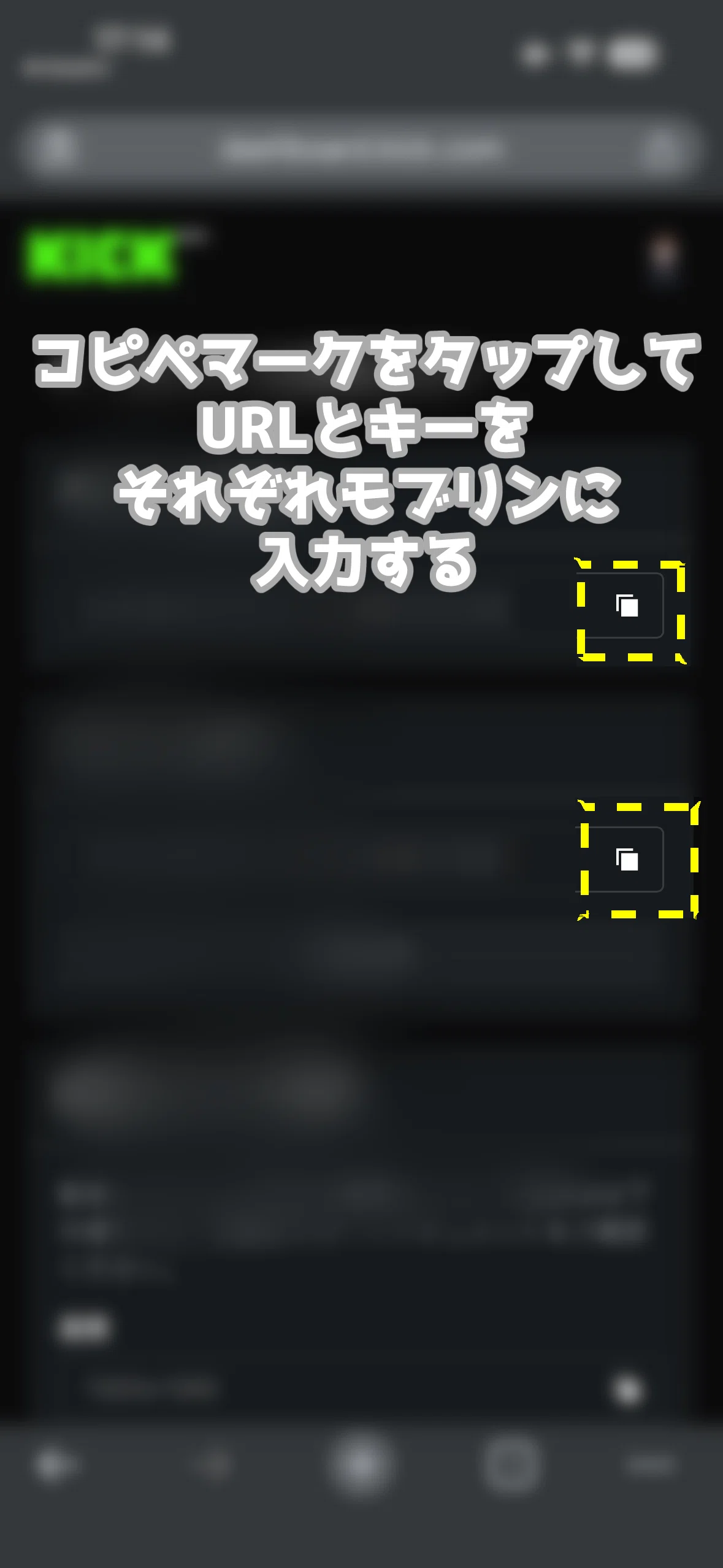
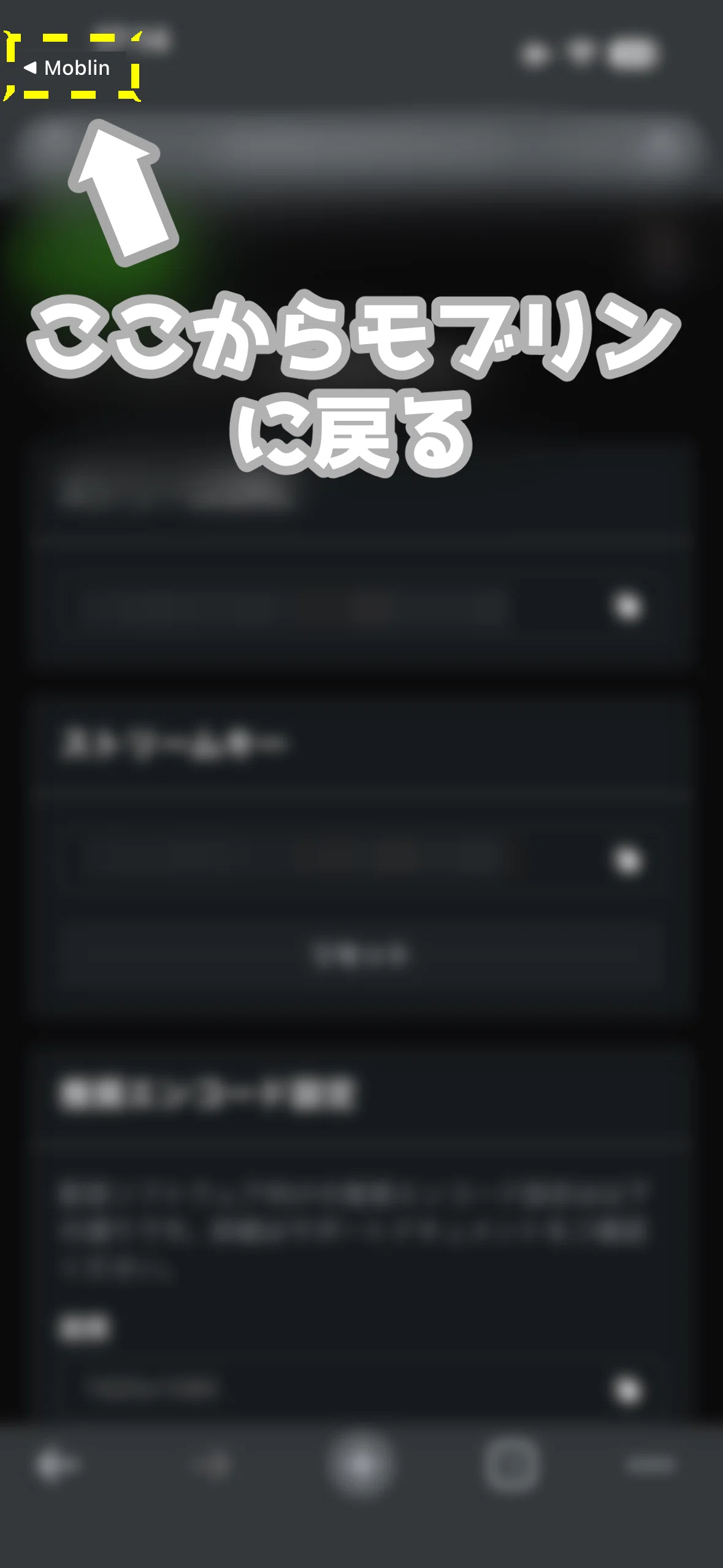
入力欄を入力状態にして長押ししてペーストを選択。ストリームURLとストリームキーをそれぞれコピペします。
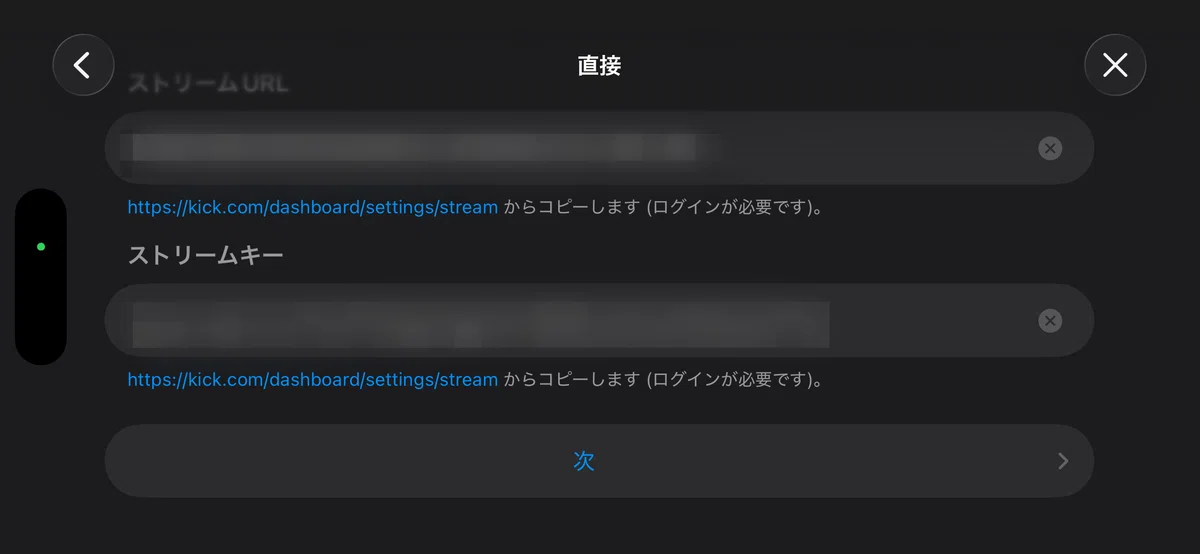
コピペが終わったら「次」をタップ。
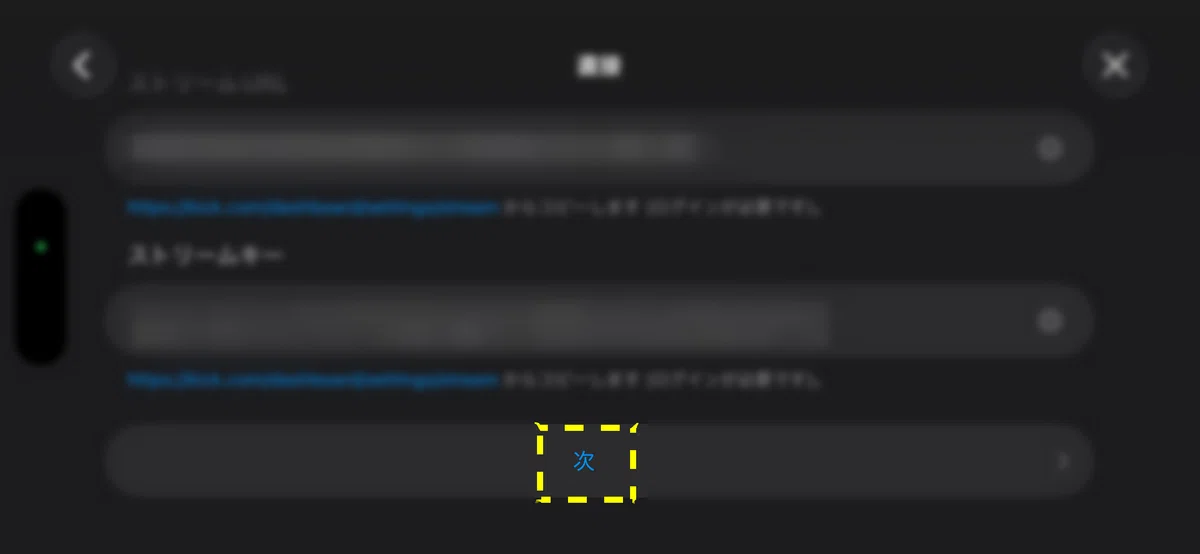
一般のところに来たら、わかりやすいようにストリーム名をつけて「作成する」をタップするとモブリンからkickを直接生放送する設定が終了します。
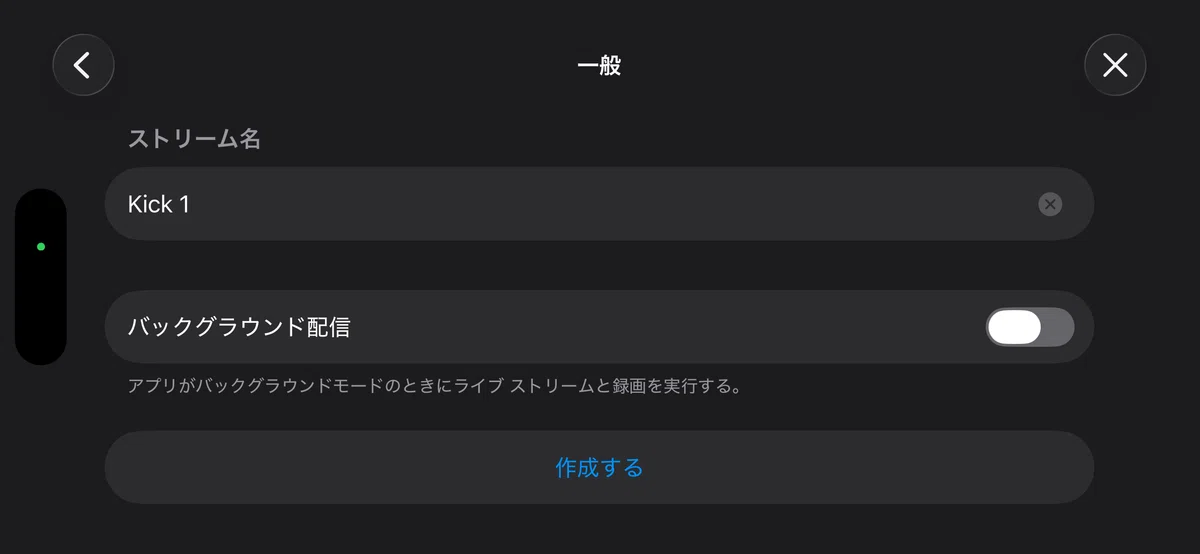
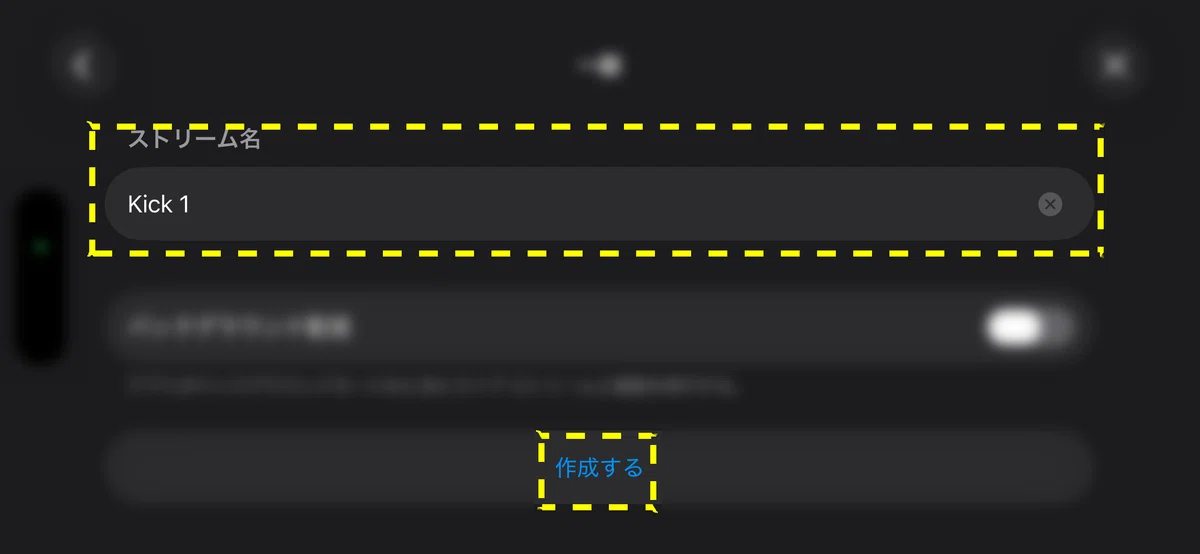
ちゃんと作成されると最後に付けた名前のストリーム設定が保存されます。保存されているストリーム設定の一番下に新規作成したデータが追加されているはずです。
モブリンでもパソコンのOBSでも配信サイトごとに設定を保存しておくことが出来ます。
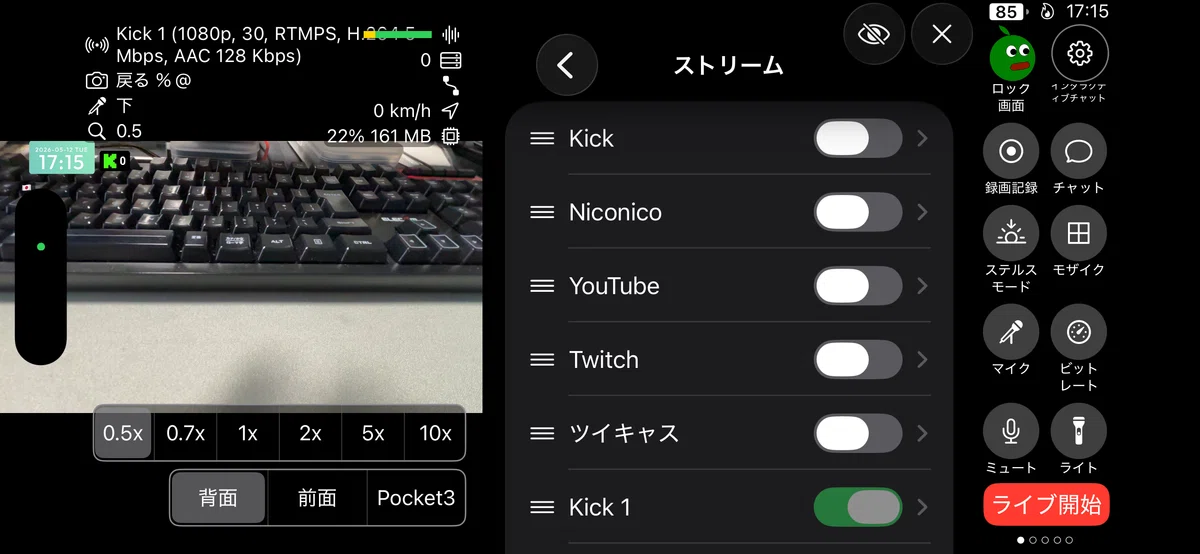
これでkick用のストリーム設定は終わりです。この後は画質の設定とチャットの設定をします。
画質の設定
kick公式サイトに配信アプリの画質設定の推奨設定が載っています。
画質(解像度)は1920x1080
フレームレート(FPS)は60
レート制御はCBR
ビットレートは8000kbps(8Mbps)
キーフレーム間隔は2s
これらをモブリンの画質の設定のところに入力していきます。選択肢を選ぶだけです。
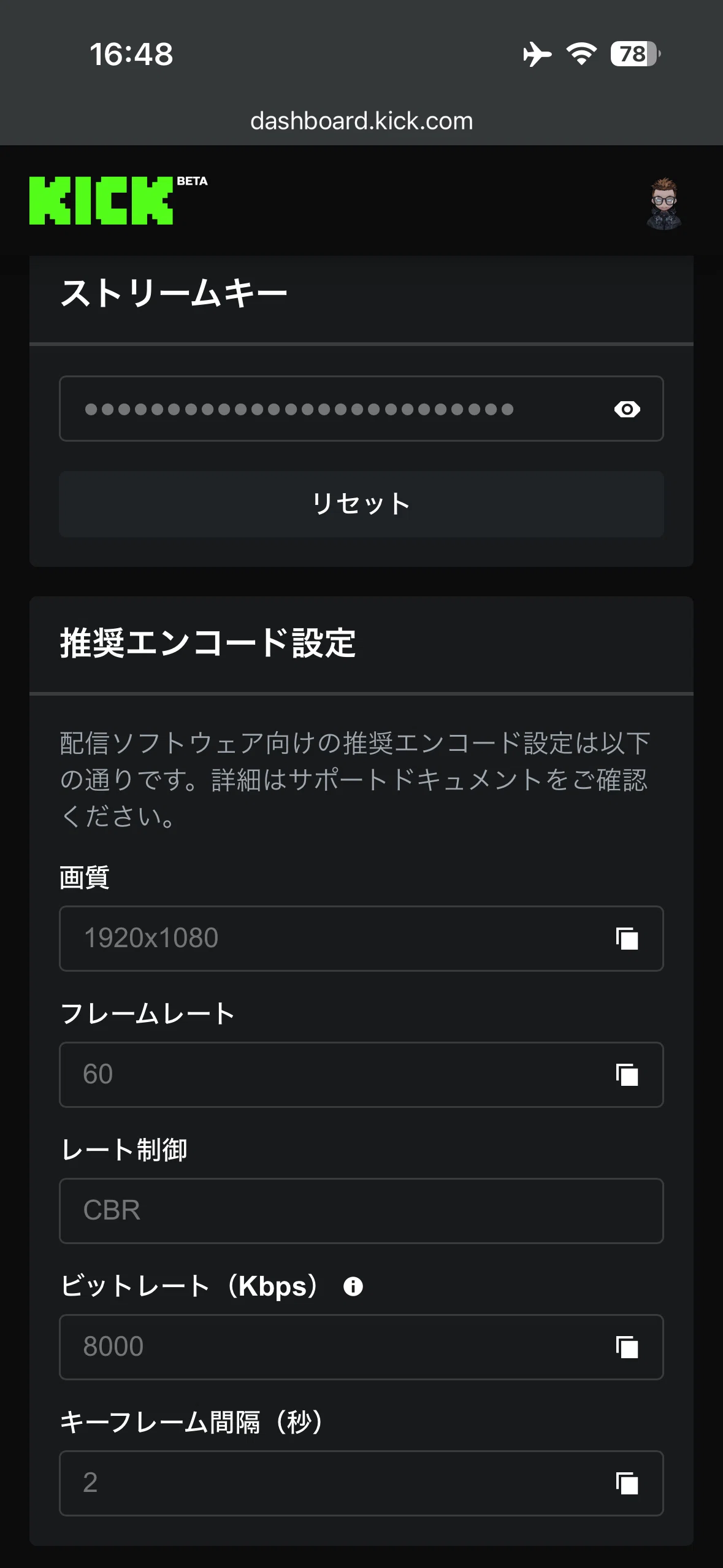
画質の設定は先程作ったkickのストリーム設定から出来ます。
モブリンの設定からストリームに進んでkick用に作成したストリーム設定をタップします。
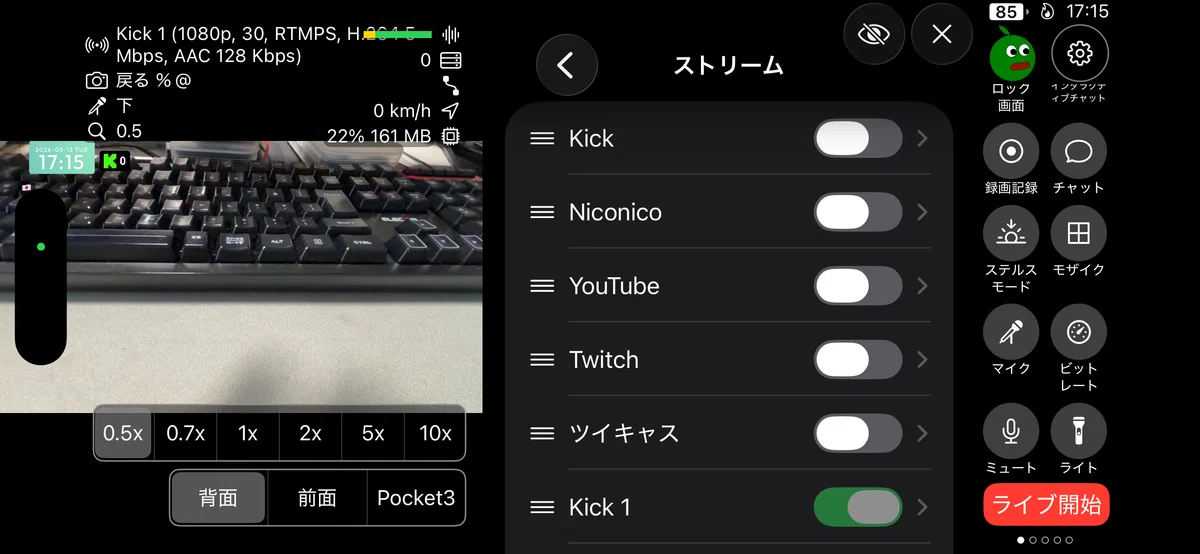
kick用のストリーム設定のページに入ると、一番上に名前がありその下に「行き先」があります。ページを下にスクロールすると「メディア」項目欄があります。
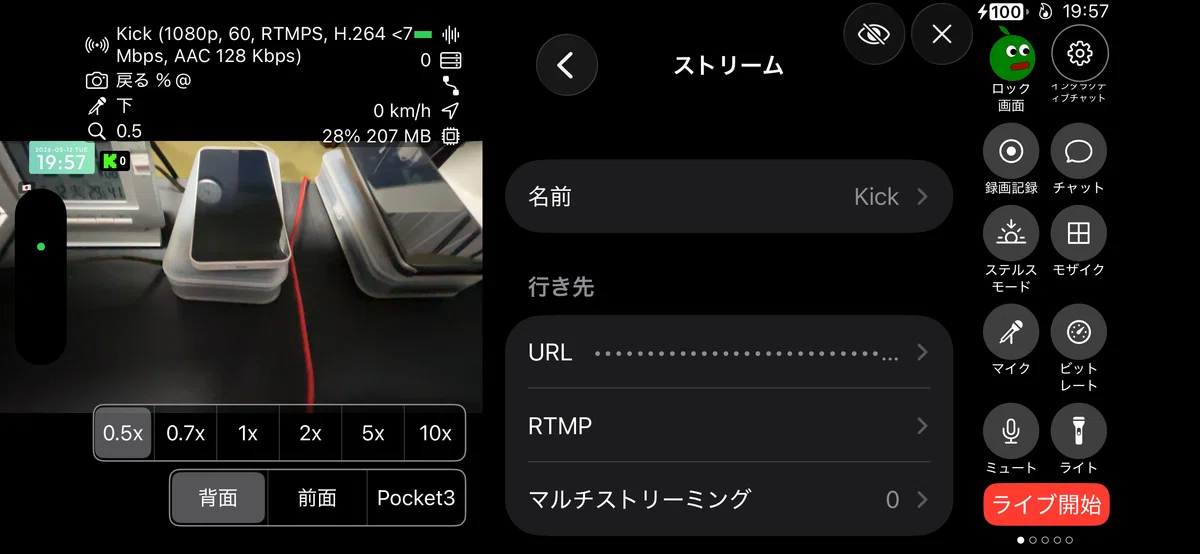
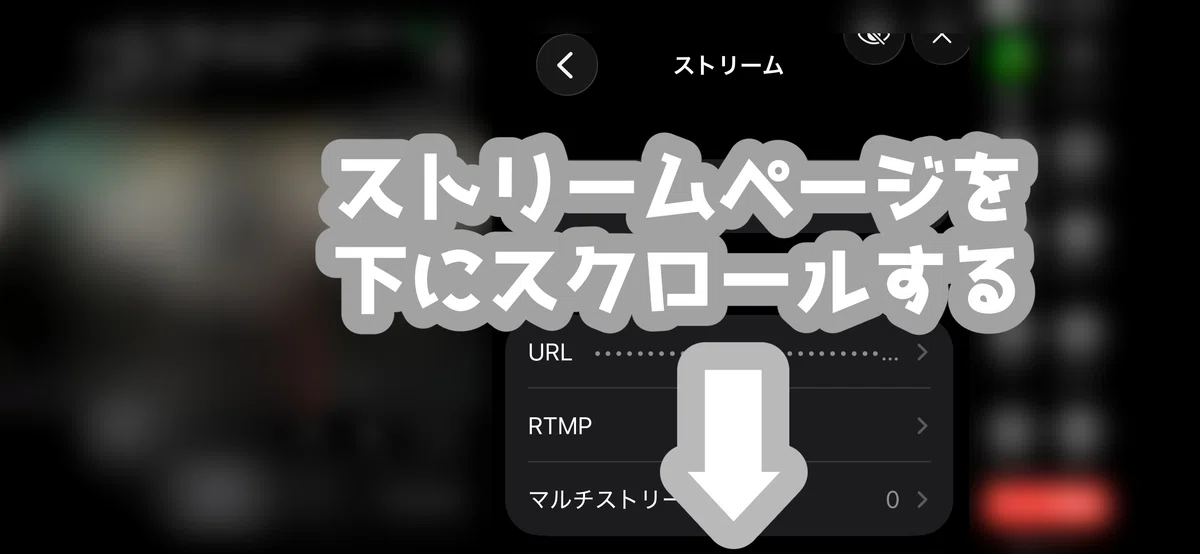
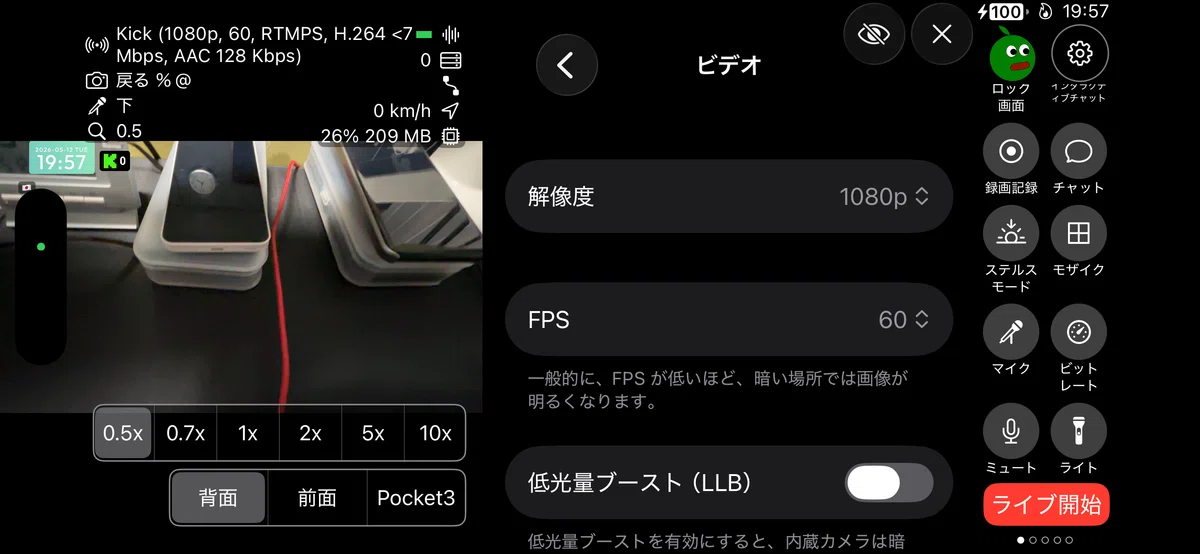
スクロールしてページ真ん中くらいにあるメディア欄の「ビデオ」をタップ。
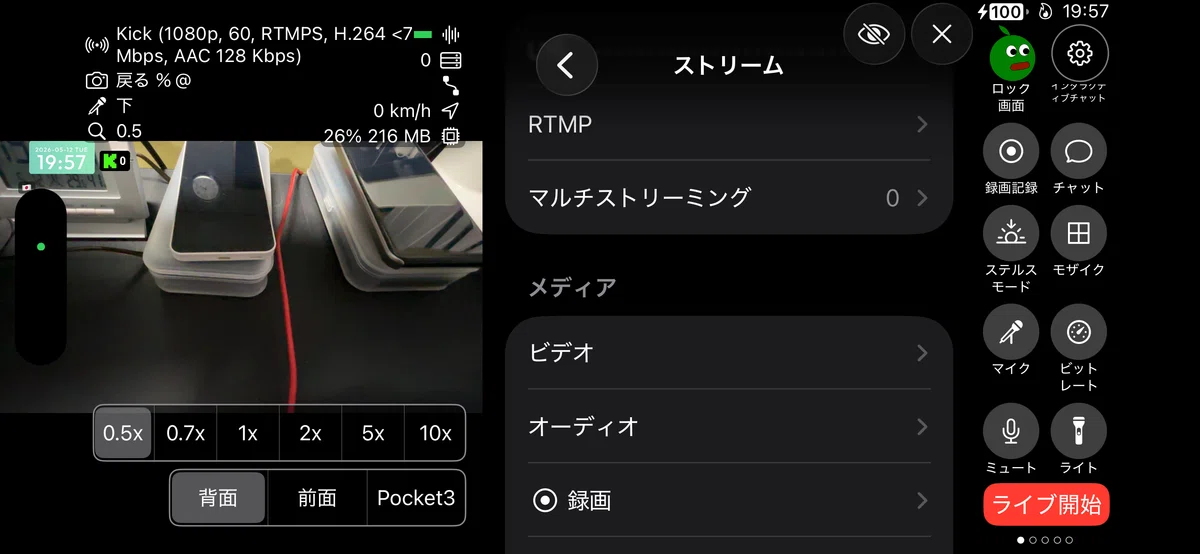
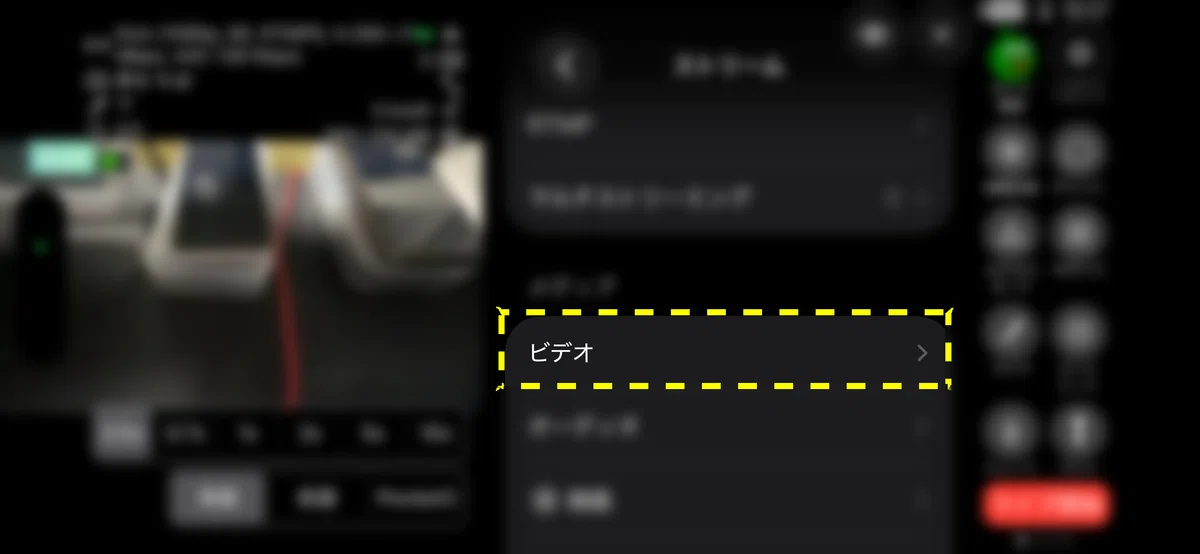
解像度のところは1080pに。
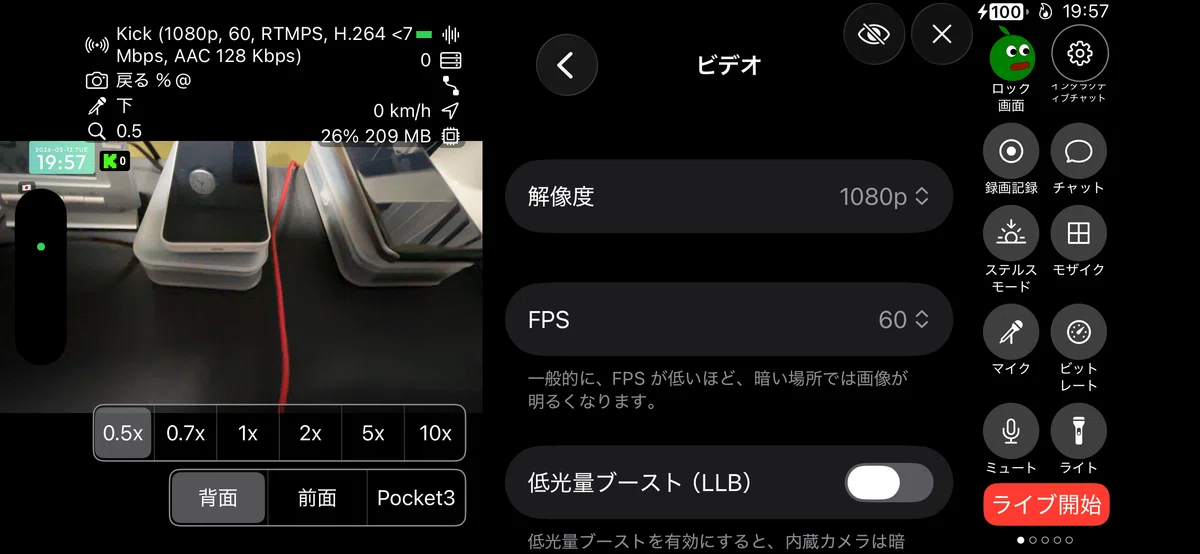
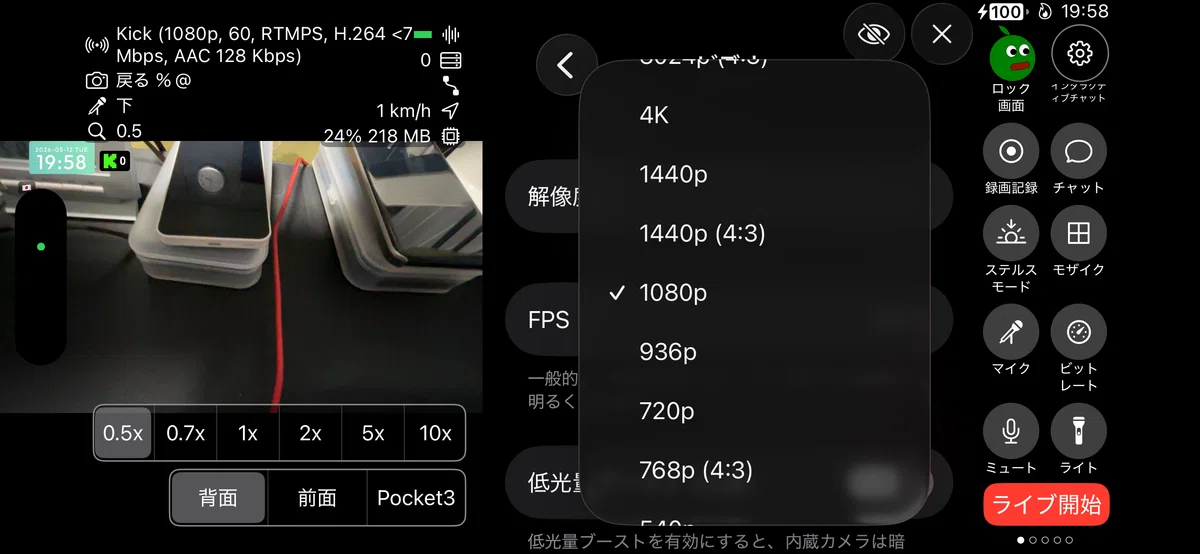
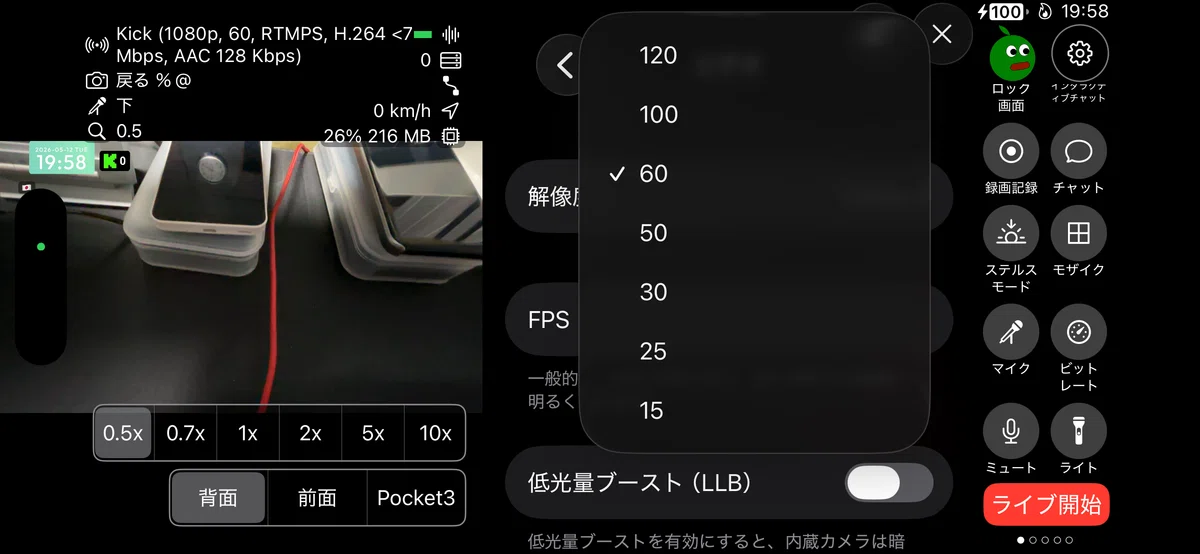
FPSは60に。
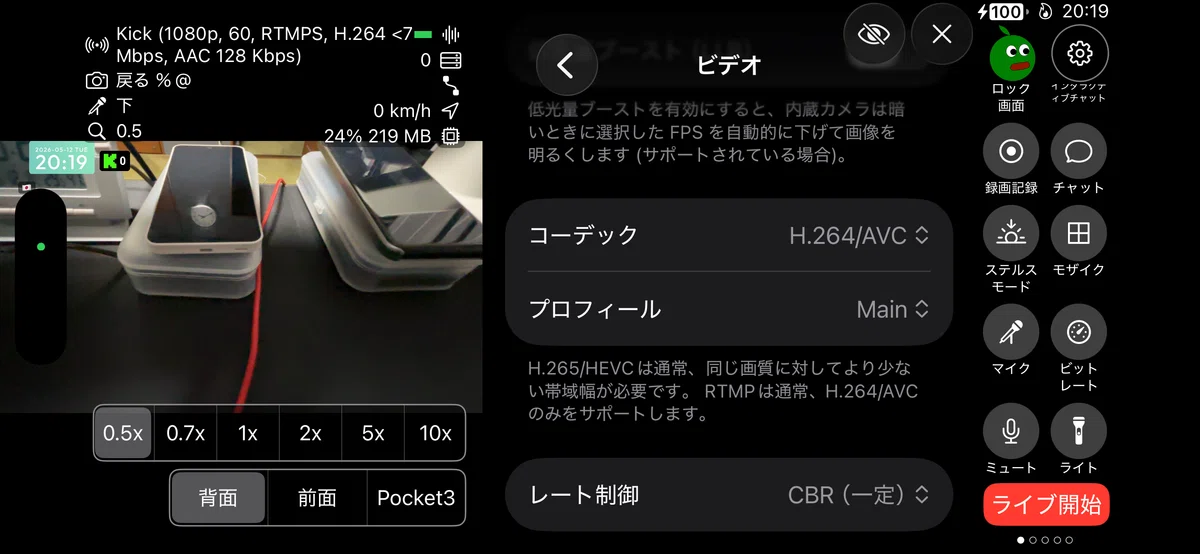
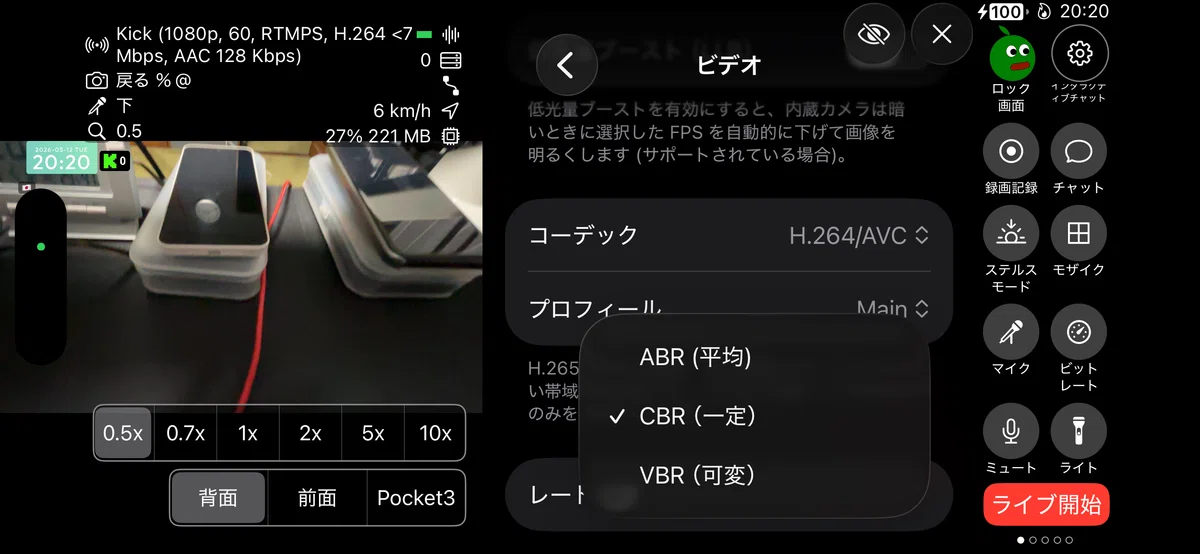
レート制御はCBRに。
ビットレートは8Mbpsに一旦設定します。どのみちkickでは8Mbps(8000kbps)までしかビットレートを使えません。

キーフレーム間隔は2sに設定します。
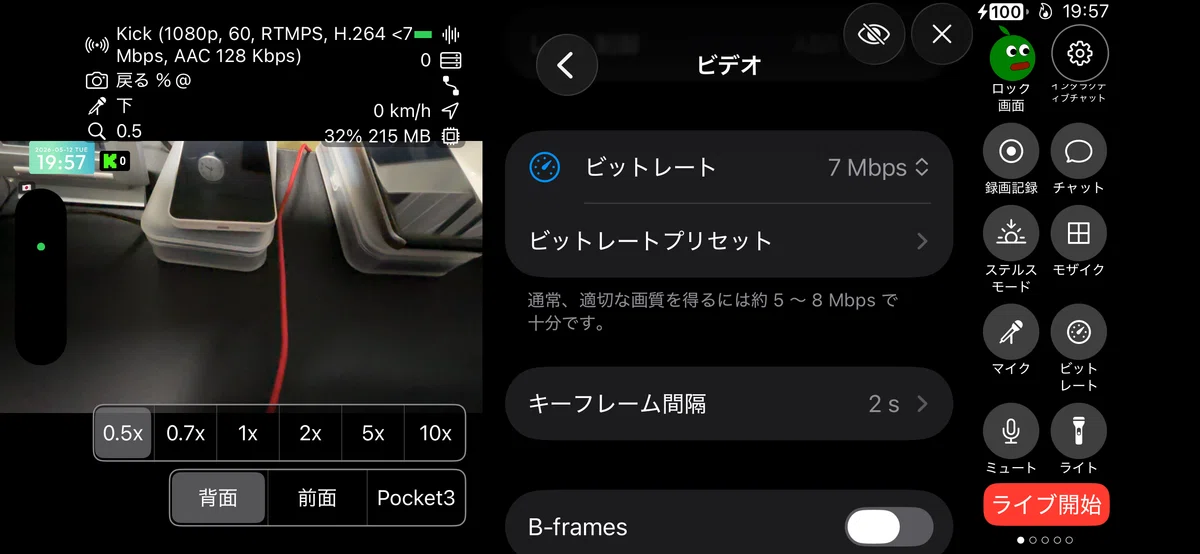
画質の設定は以上です。恐らくモブリン側で初期値が大体この設定になっているかも知れません。
チャットの設定
2025年にモブリンでkickの自分の放送のチャット欄を読み込む記事を書いていたのですが、モブリンがアップデートしてやり方が少し変わったのでここで解説します。
やることはモブリンの設定から「チャット」設定に進んで、ストリーミングプラットフォームからkickを選んでログインする。
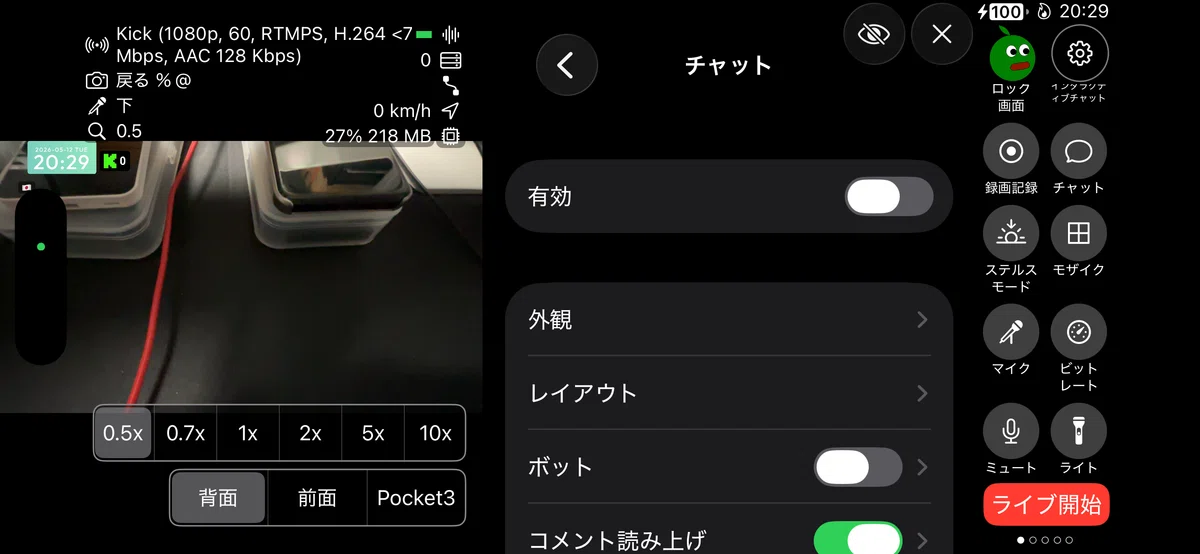
モブリンの設定ページの「チャット」をタップして進む。
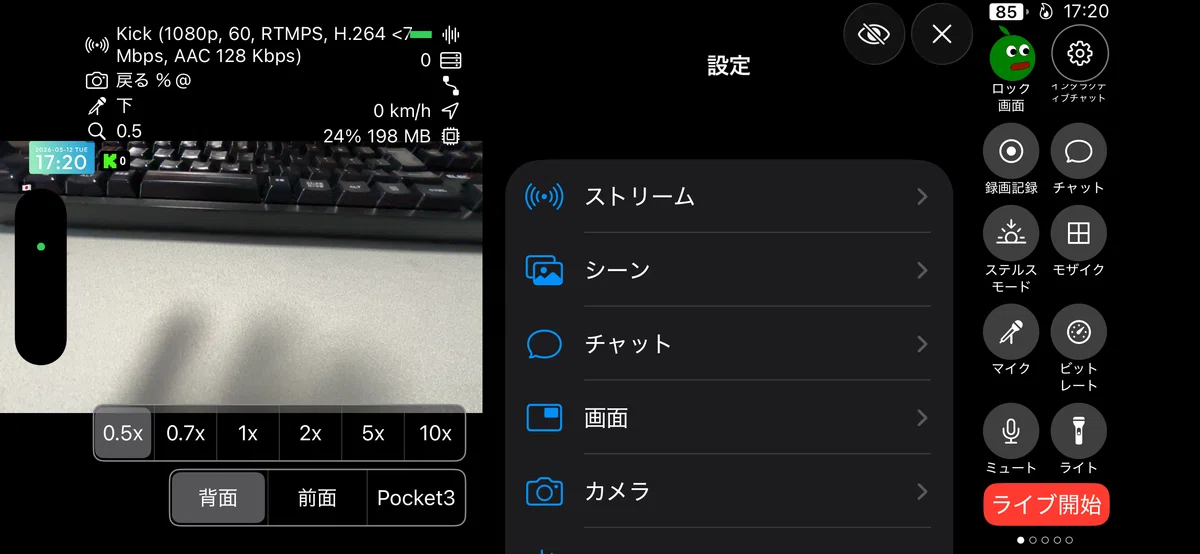
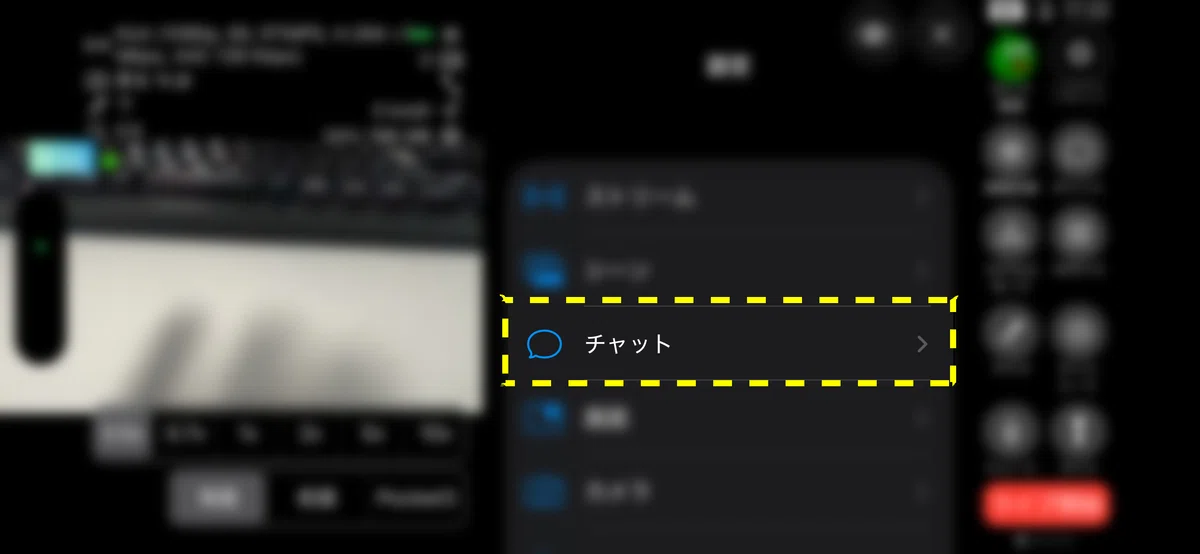
チャット設定ページの一番上に「有効」スイッチがあります。ここを有効にすると放送していなくても誰かがチャンネルのチャット欄でコメントすると、モブリンのチャット欄にも反映されます。
チャット欄が荒れたりする場合は無効にしましょう。

チャット設定ページを下の方にスクロールするといろんな設定が出てきます。
ページの一番下に「ショートカット」項目があり、そこにストリーミングプラットフォームを選択する設定があります。
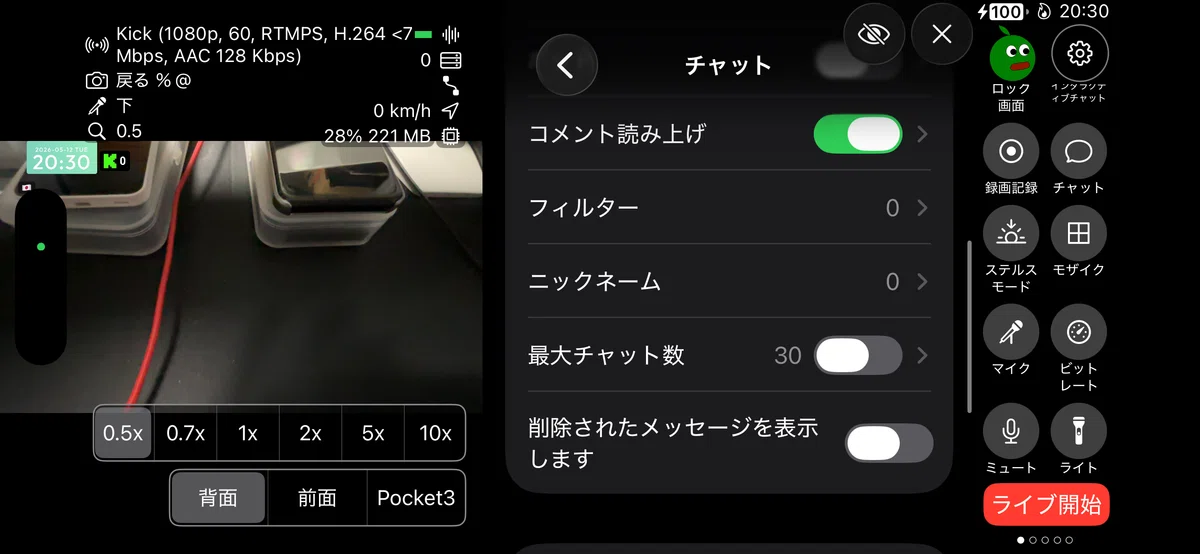
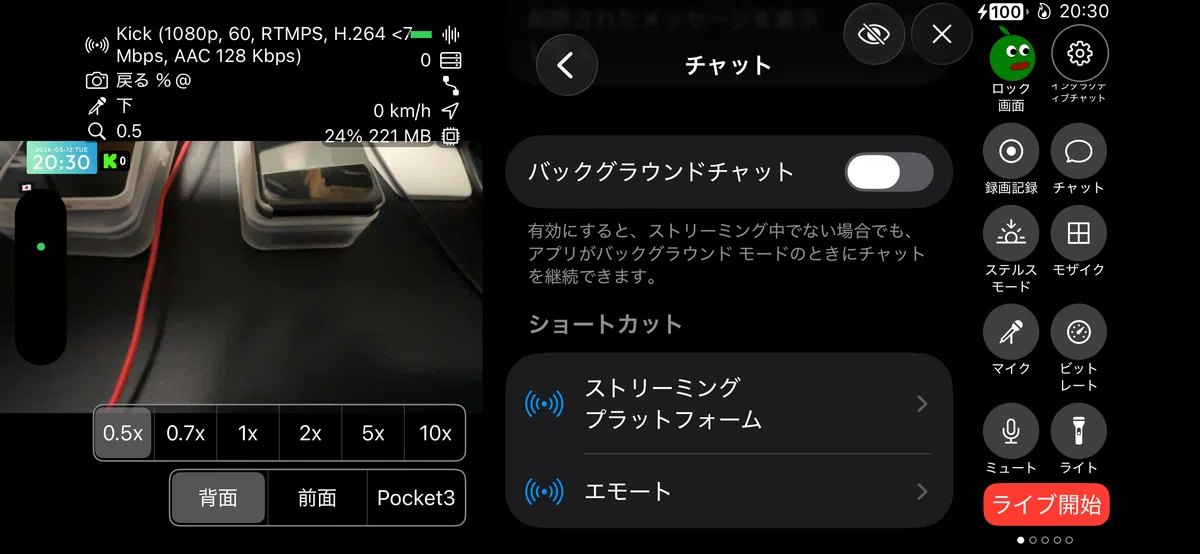
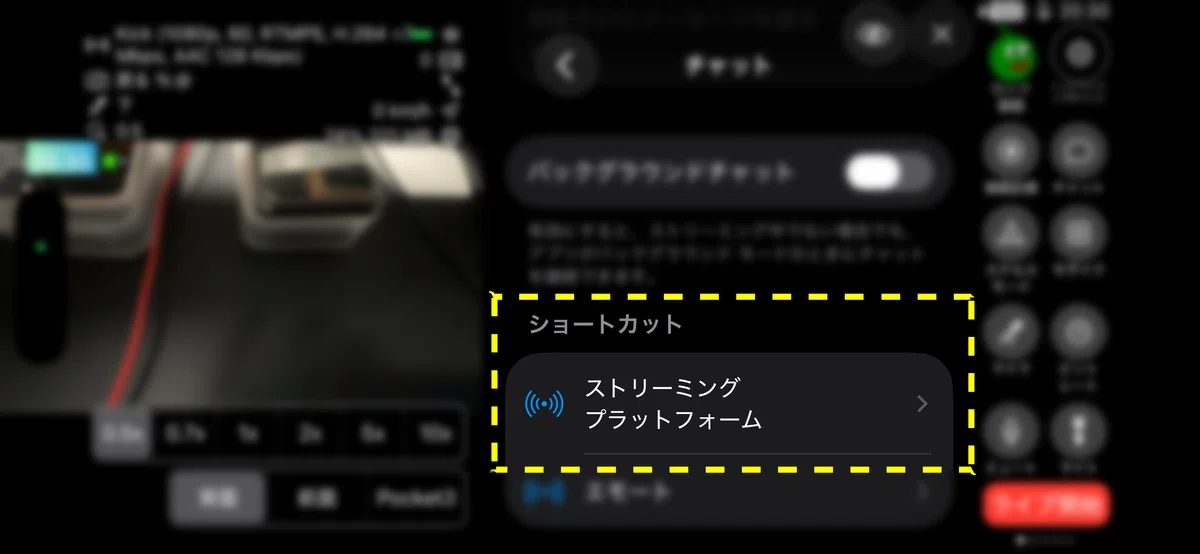
ストリーミングプラットフォームの一覧からkickをタップして設定ページに進む。
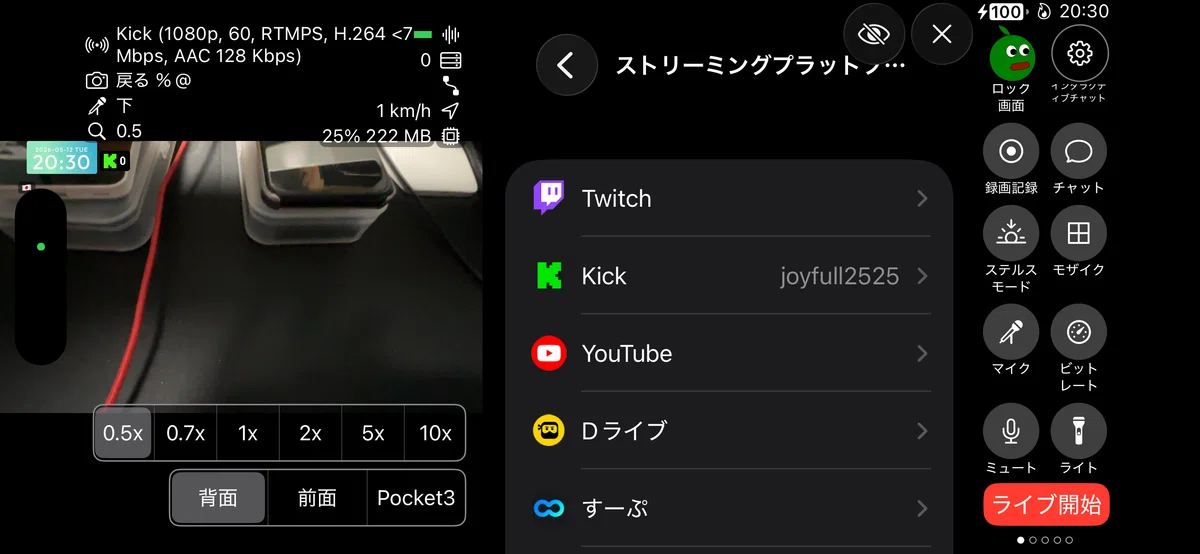
kickのチャット欄を読み込むのにログインが必要になります。恐らくここでもログインの時に2段階認証を求められます。認証が通ってログインすると自分のチャンネルのチャット欄がモブリンに読み込まれます。
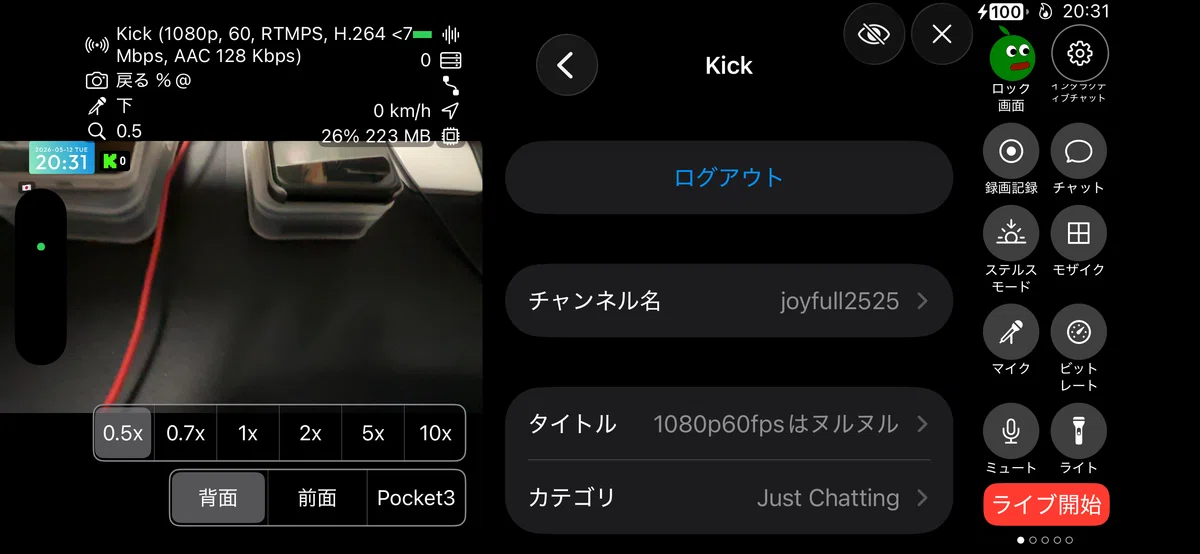
ここでログインすると自分の放送の「放送タイトル」とカテゴリータグを変更することが出来ます。
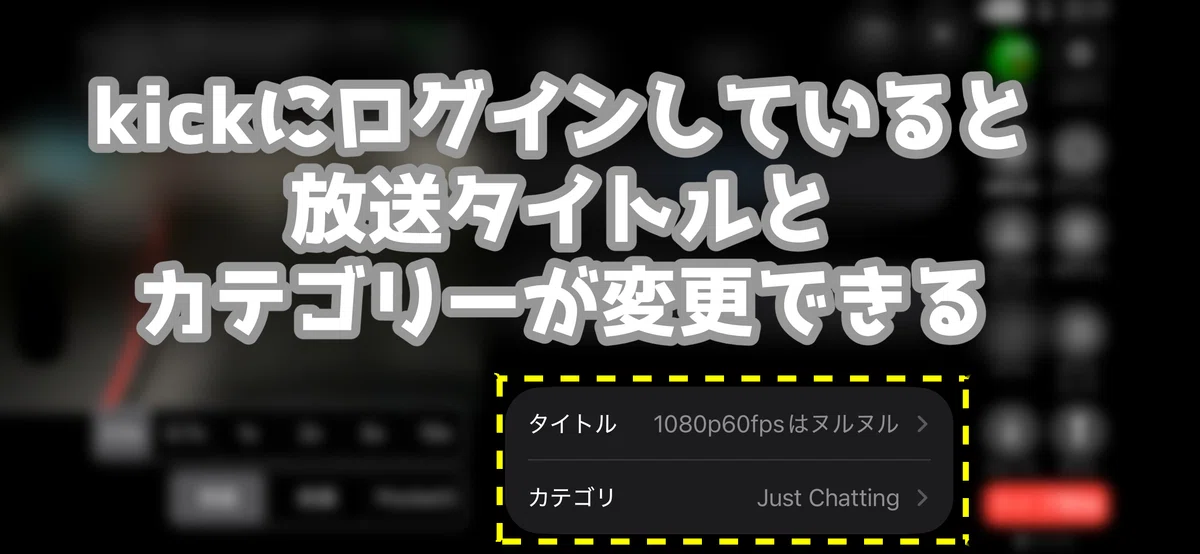
放送タイトルが変更できました。
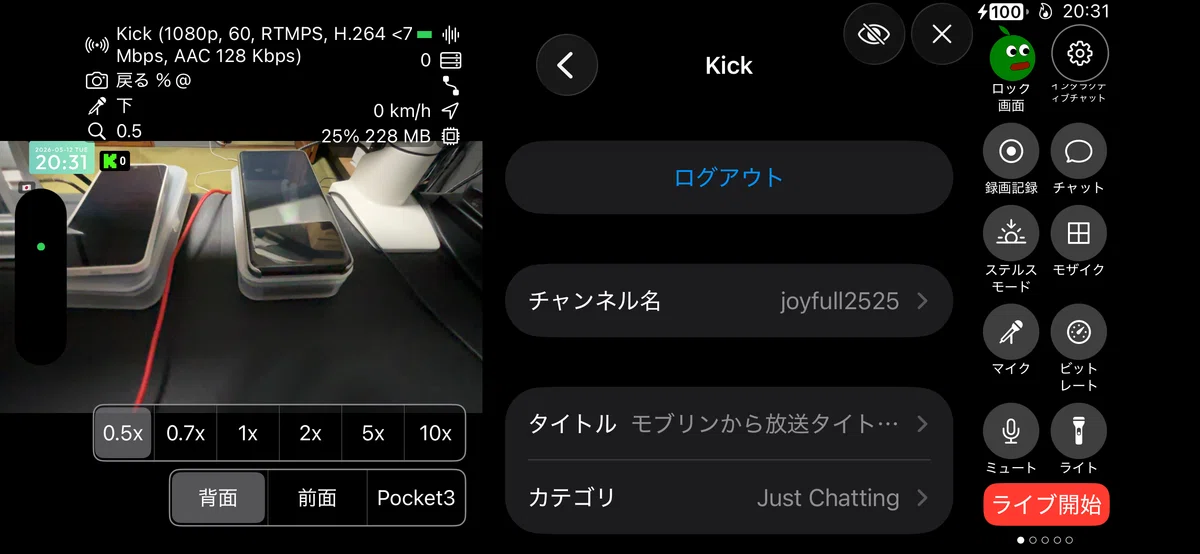
モブリンの配信画面でチャット欄を見るには?
モブリンで配信している時にチャット欄を見るには、配信画面の右側にあるクイックボタンから「チャット」アイコンをタップします。
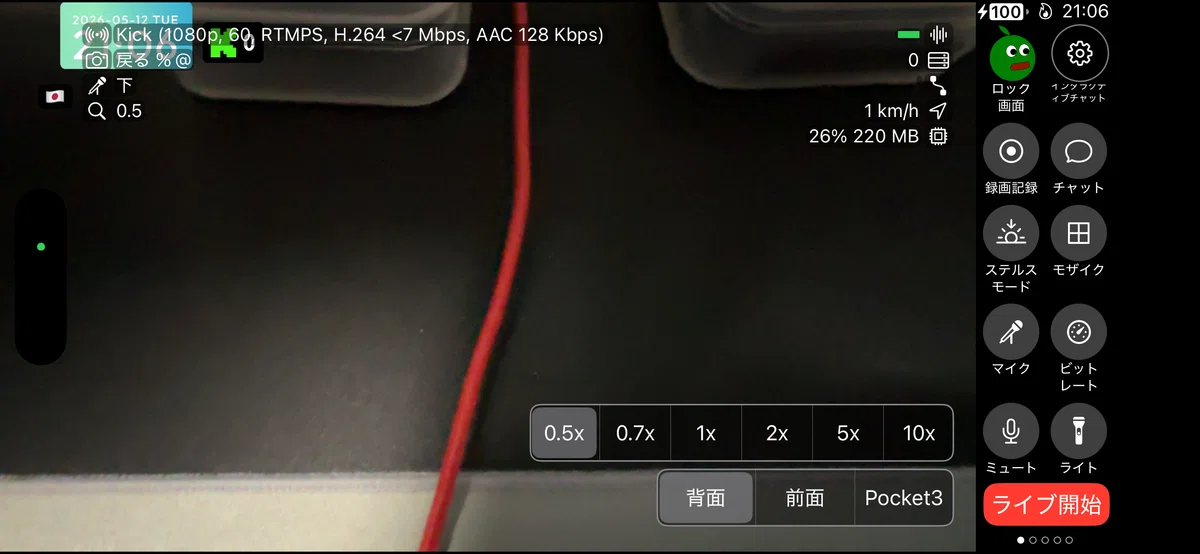
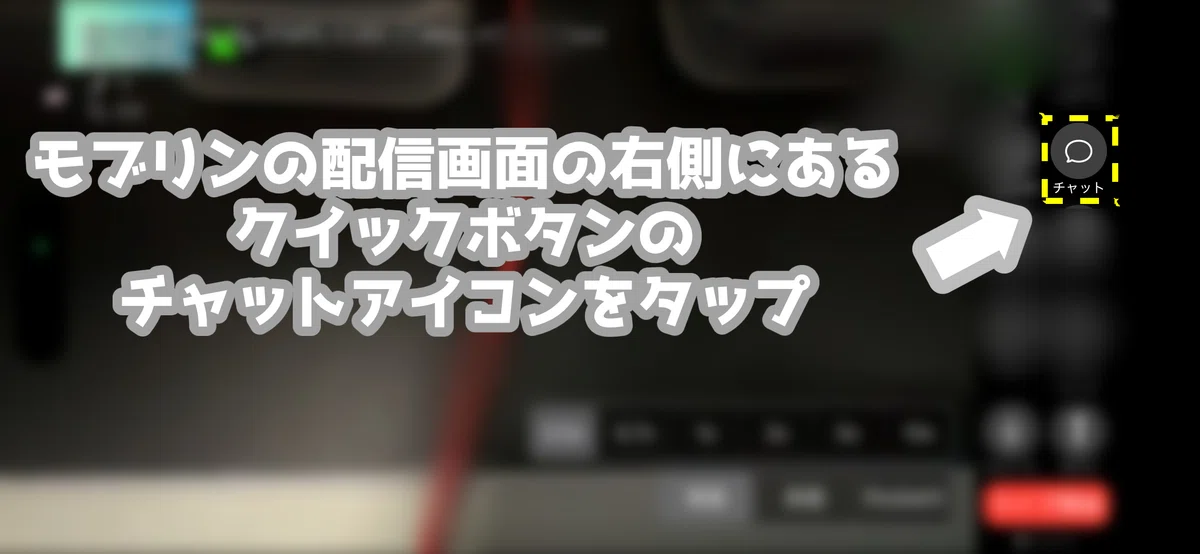
チャットアイコンをタップするとiPhoneの配信画面の半分がチャット欄になります。チャット設定ページで有効にしていると、自分のチャンネルのチャット欄が読み込まれます。自分のコメントもここから書き込むことが出来ます。
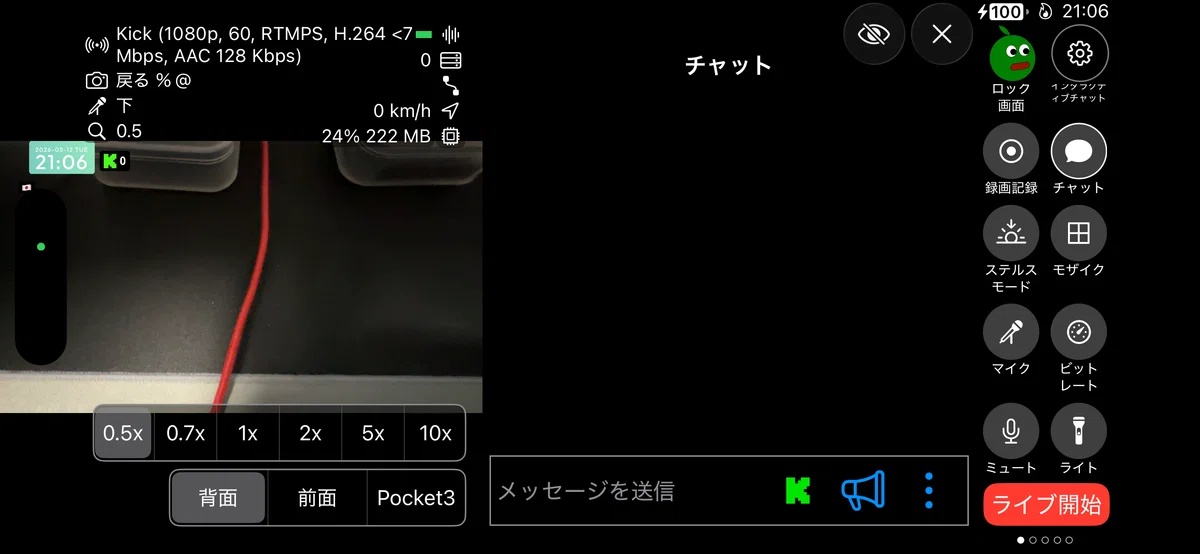
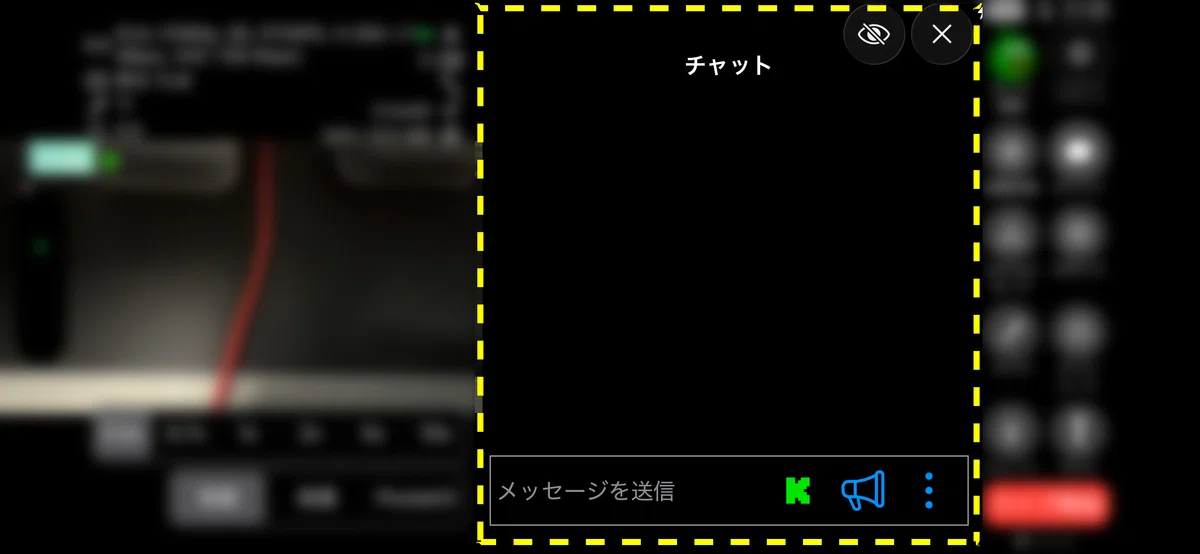
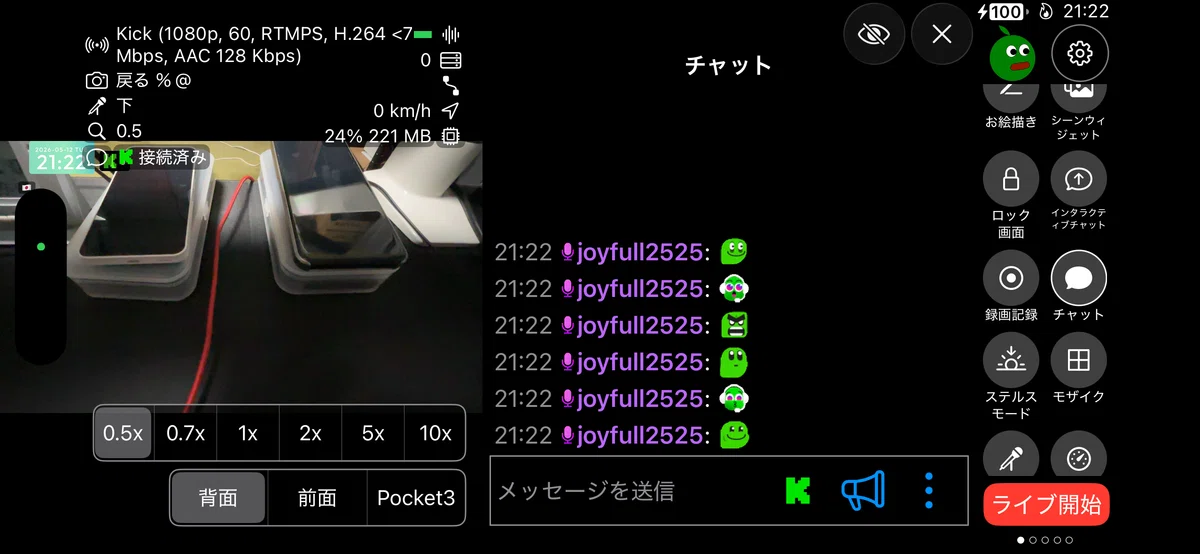
チャットが有効だと配信画面の左下にコメントが表示されます。文字の大きさとか位置行の長さなどはチャットの設定ページで色々と設定できます。
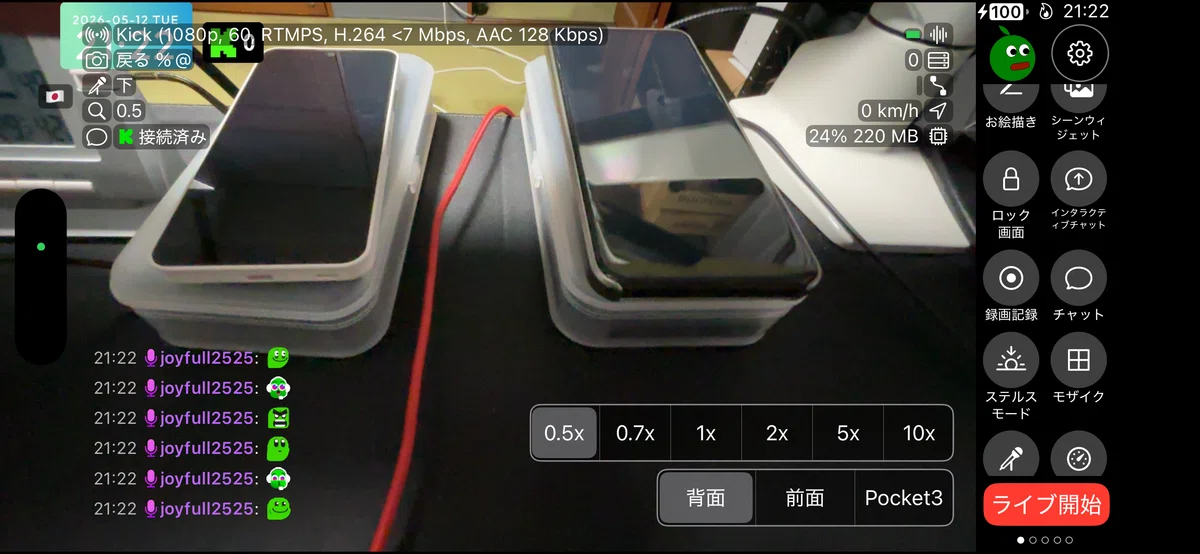
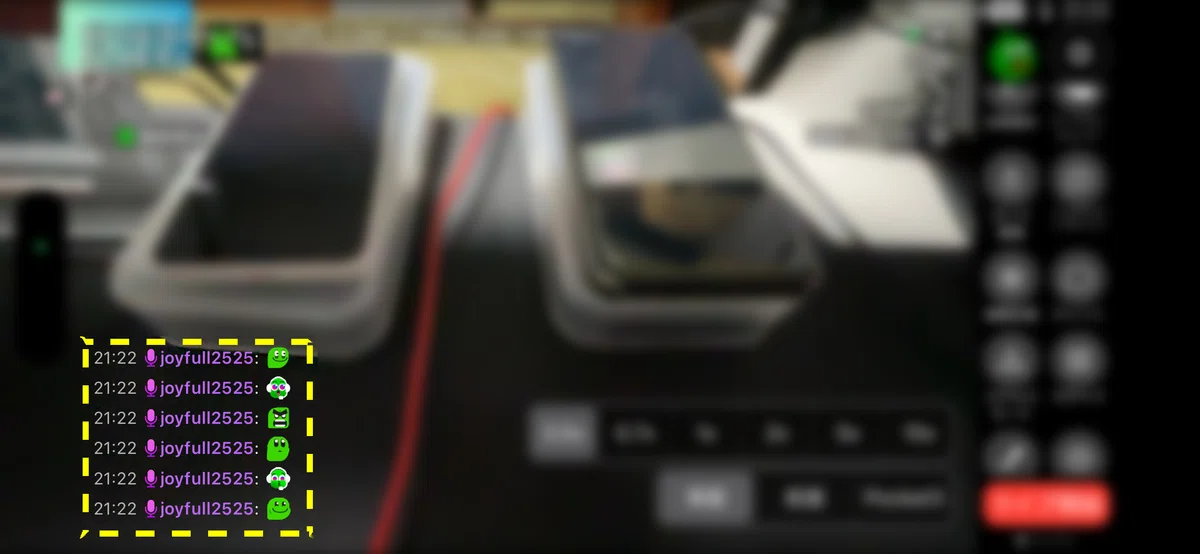
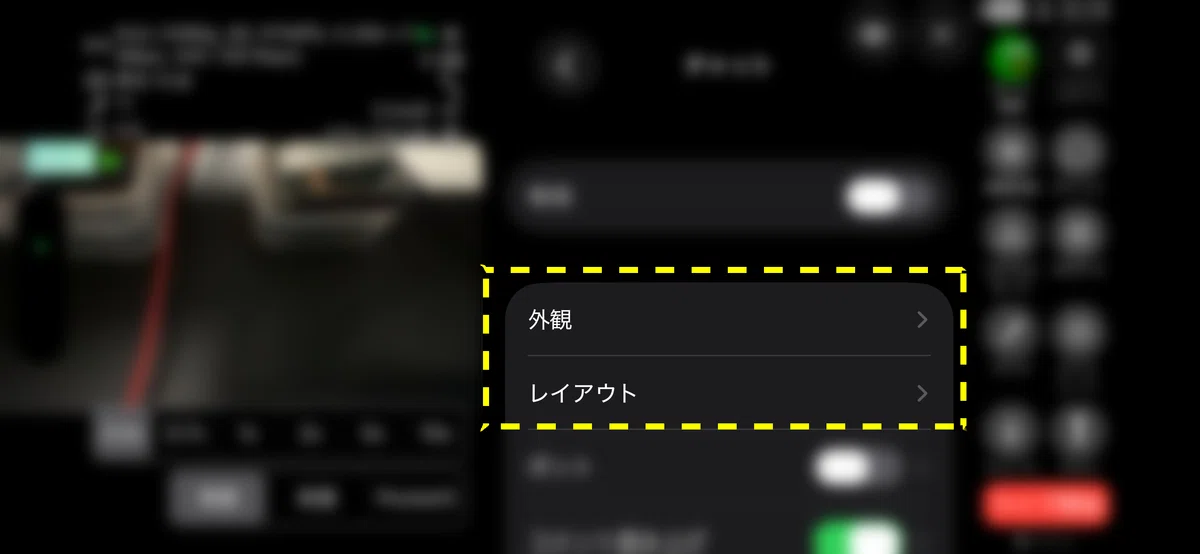
モブリンの設定の「チャット」ページの「外観」と「レイアウト」でコメントの文字の大きさや、コメントそのものの表示の大きさなどを調整できます。ちょうどいい大きさに調整してみてください。
配信を開始する
初期設定が終わったら配信画面の右下にある「ライブ開始」ボタンを押すと配信が開始されます。
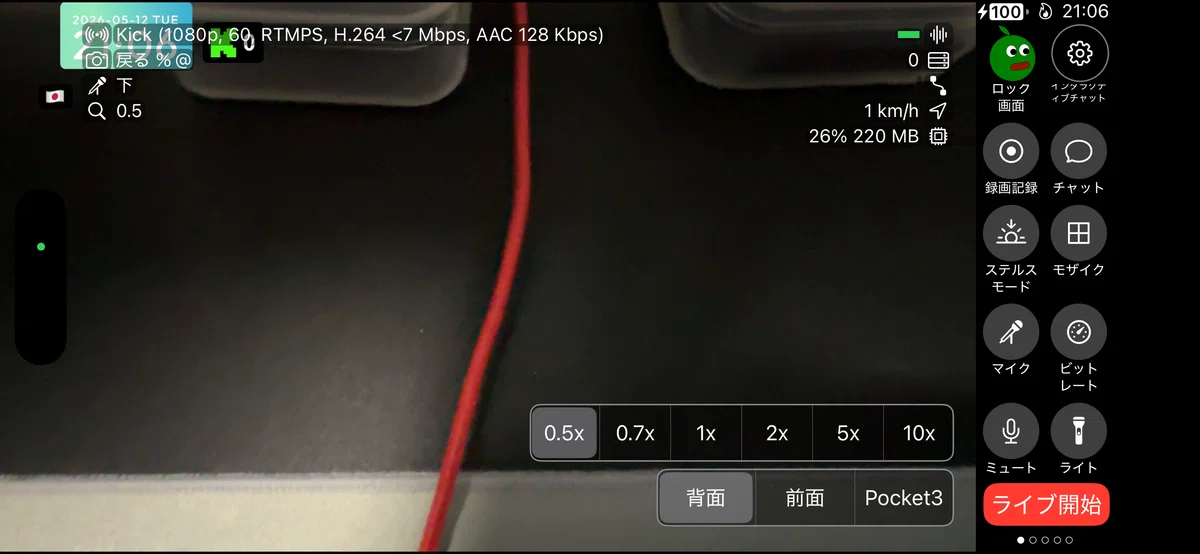
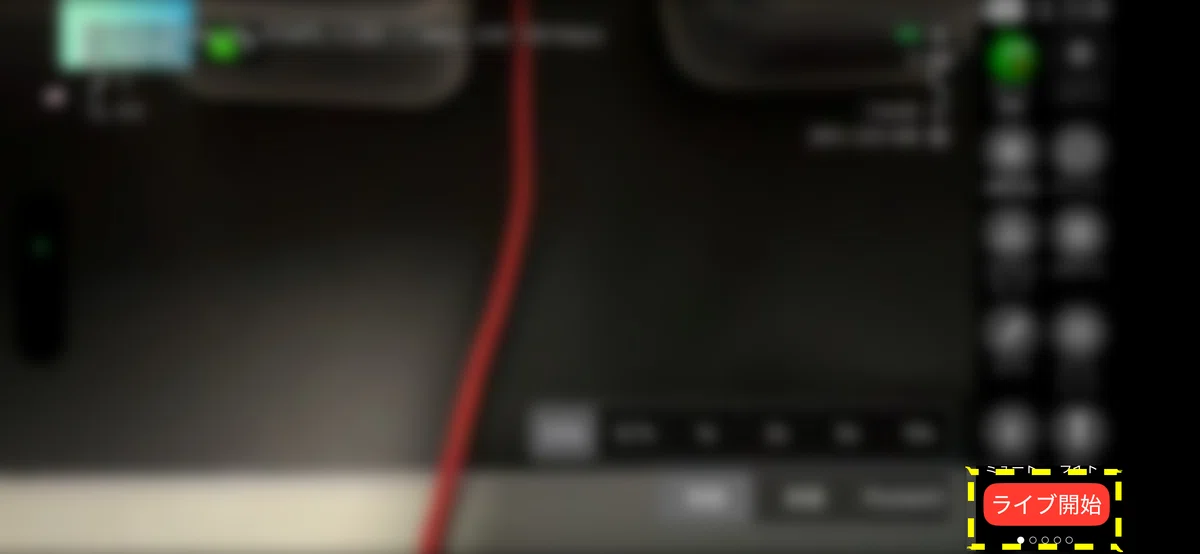
放送を停止するときも同じところにあるボタンを押します。
サファリやグーグルクロームなどのブラウザーからクリエイターダッシュボードにアクセスする
ストリームURLとストリームキーはiPhoneのサファリやGoogle Chromeからも確認することが出来ます。
ブラウザーでkickにログインしてクリエイターダッシュボードから確認できます。
ブラウザーでクリエイターダッシュボードを開けると、そこから放送タイトルを変更することも出来るので、覚えておくと便利です。
iPhoneのブラウザーで確認する方法
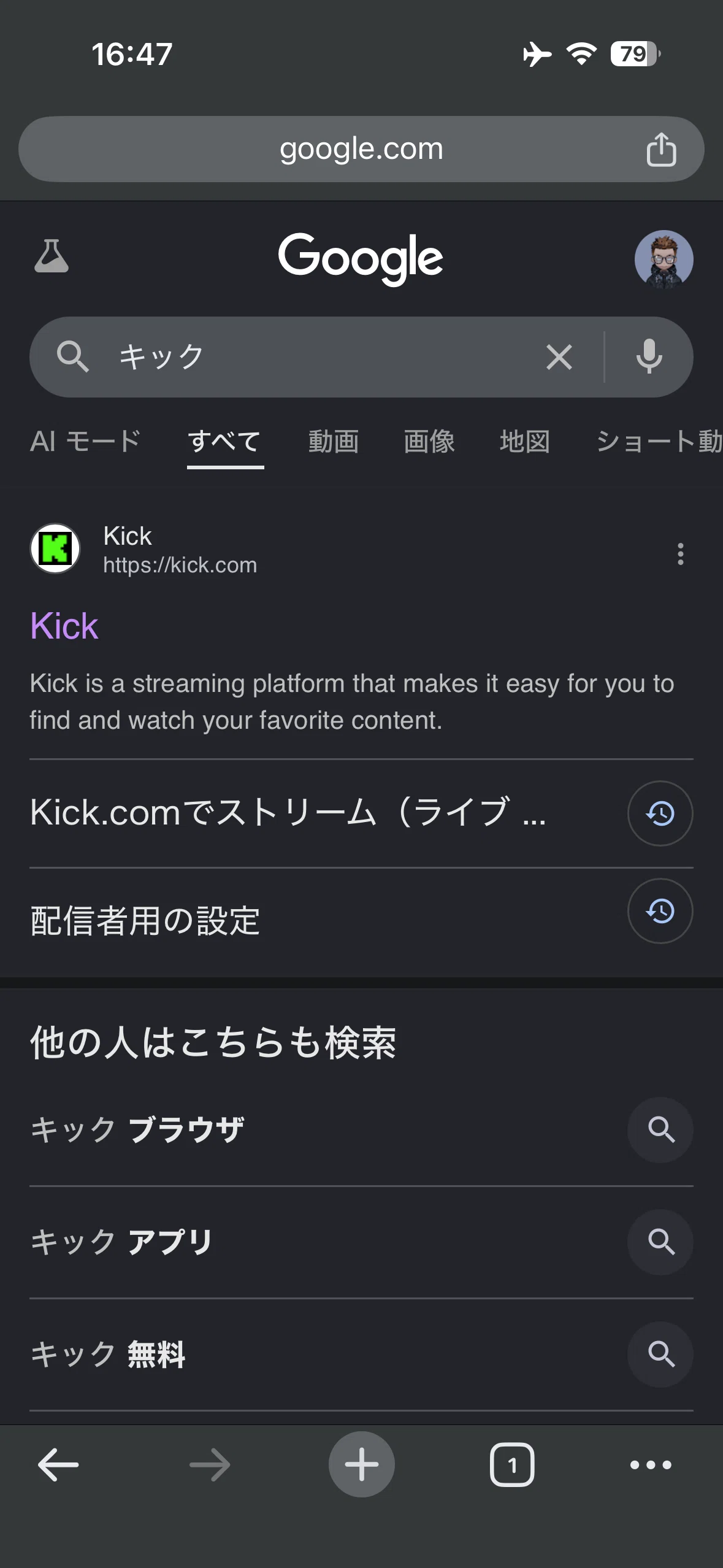
iPhoneのサファリやGoogle Chromeでkickを検索してkick公式ページにログインする。
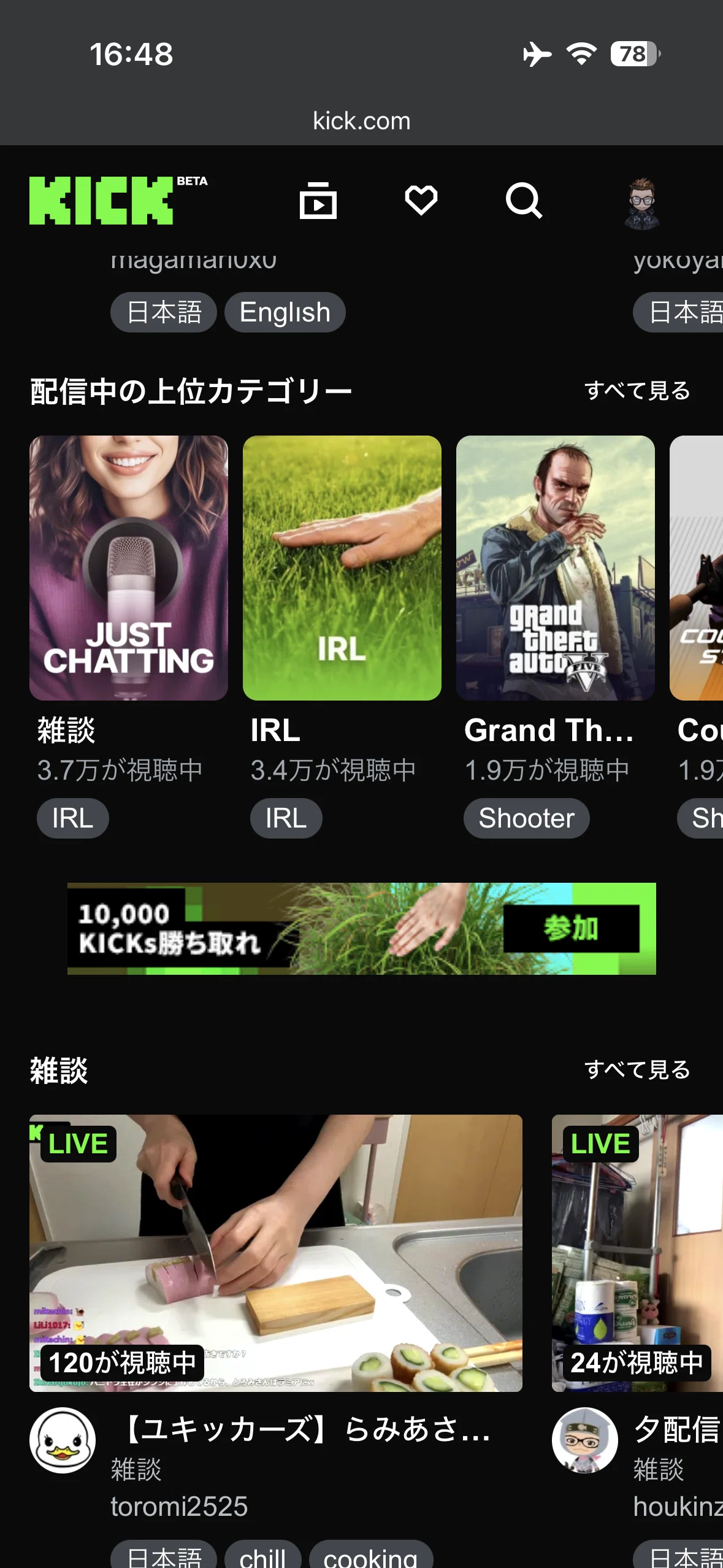
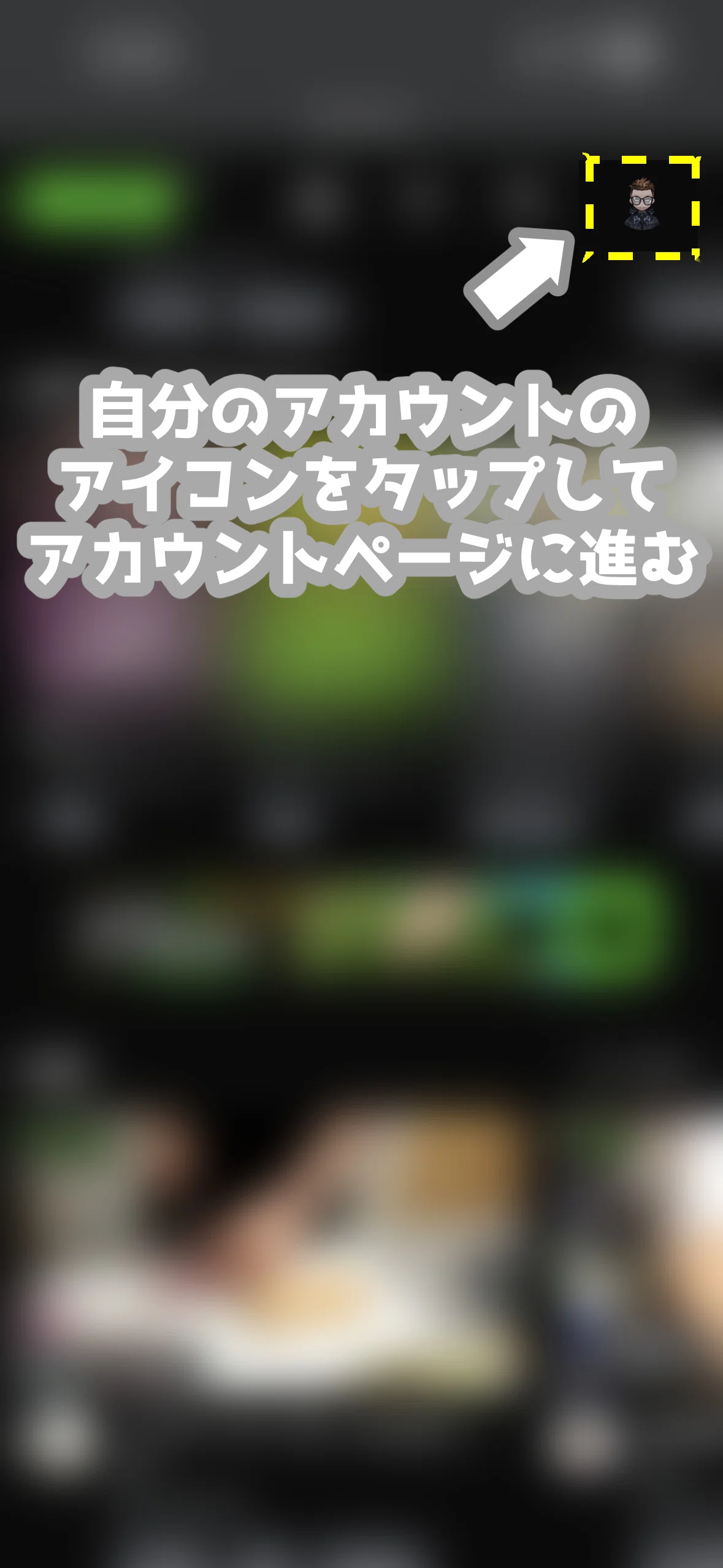
kick公式ページにログインできると、ページの右上に自分のアイコンがあるので、タップして自分のアカウントページに進む。
自分のアカウントページに進んだら「クリエイターダッシュボード」をタップしてその先に進む。
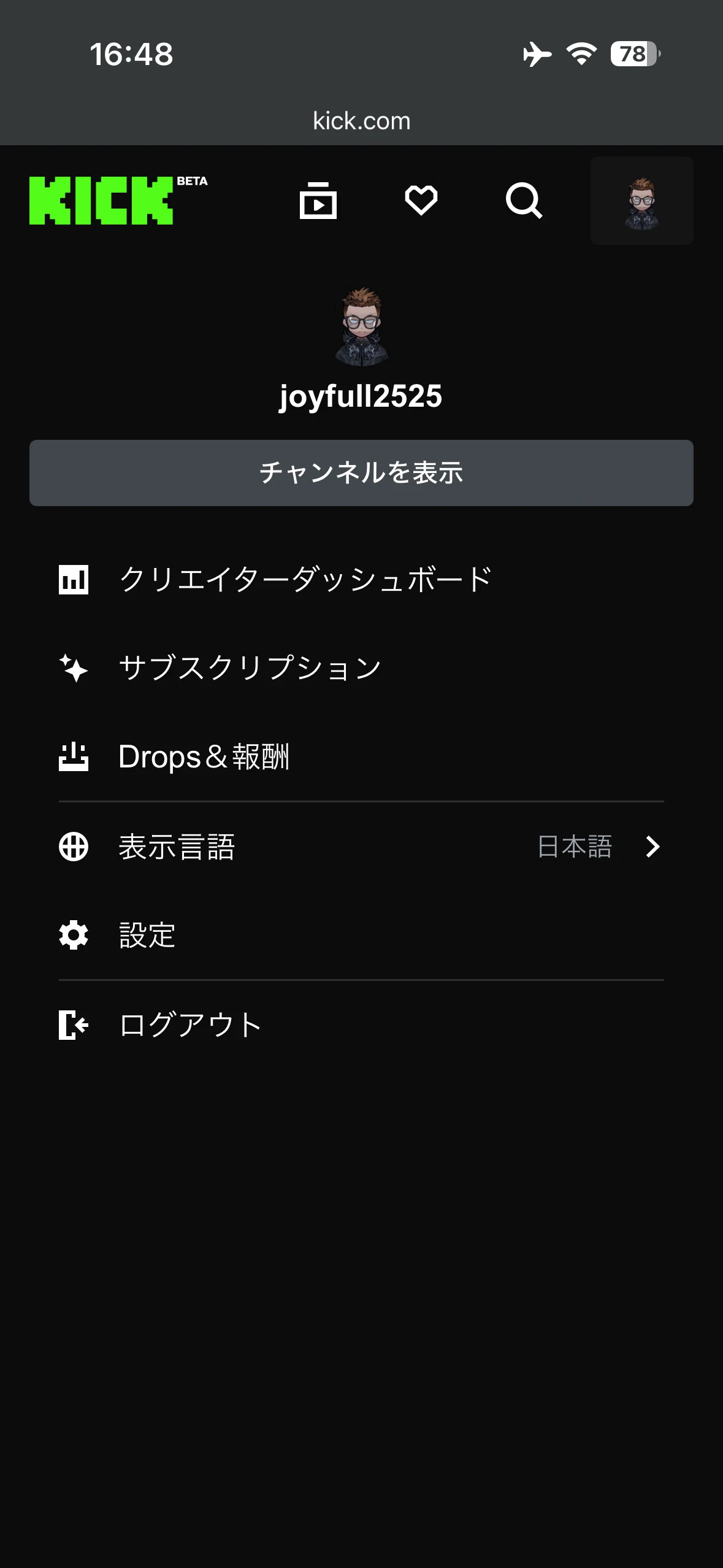
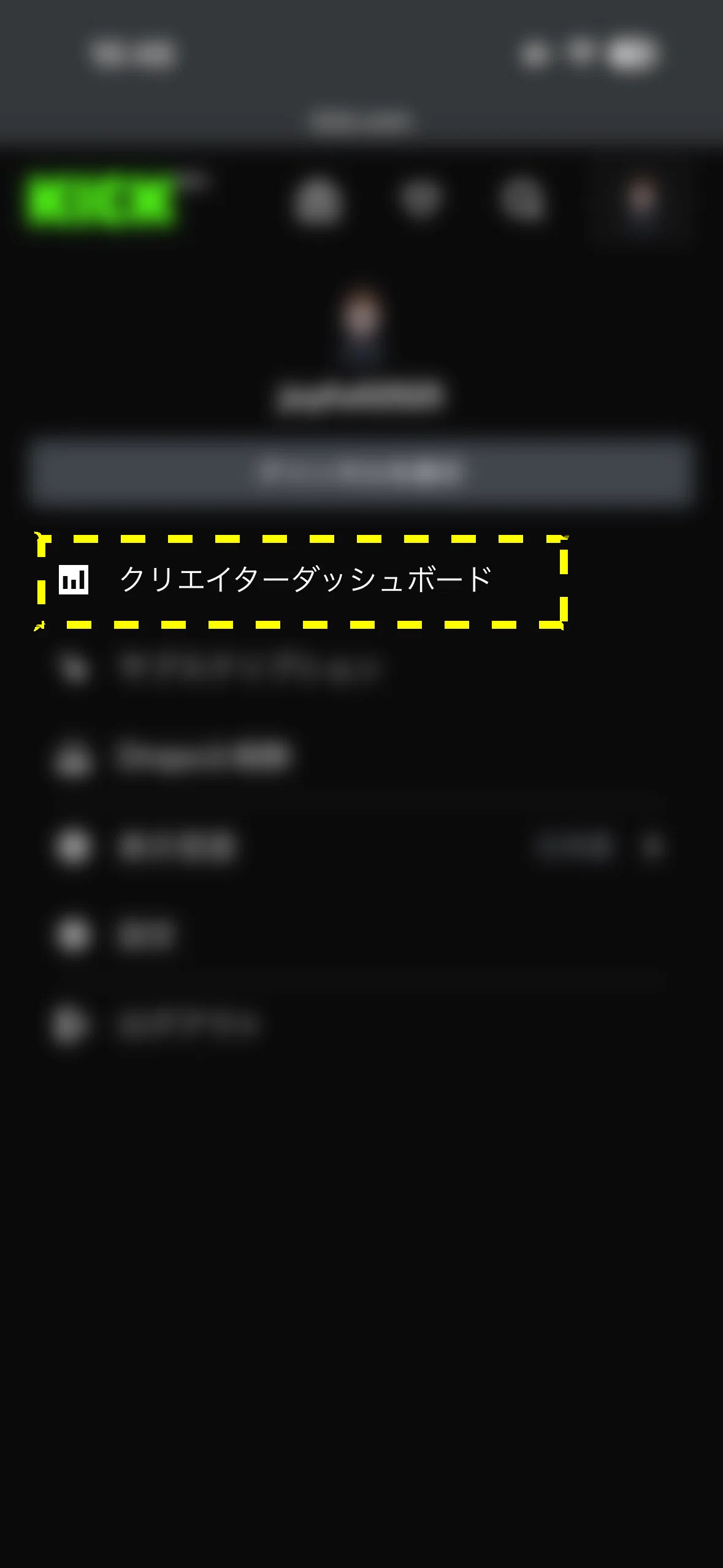
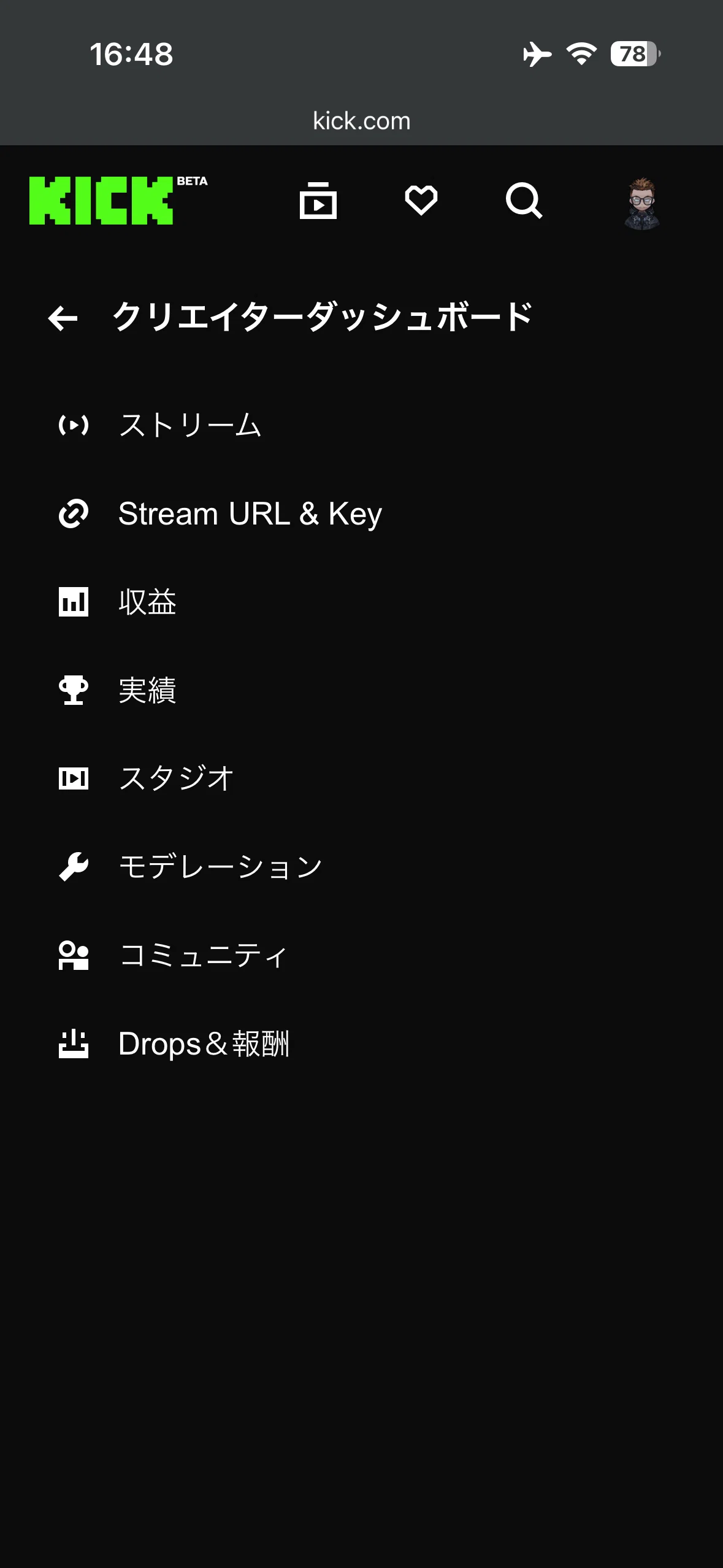
クリエイターダッシュボードの「Stream URL & Key」をタップ。

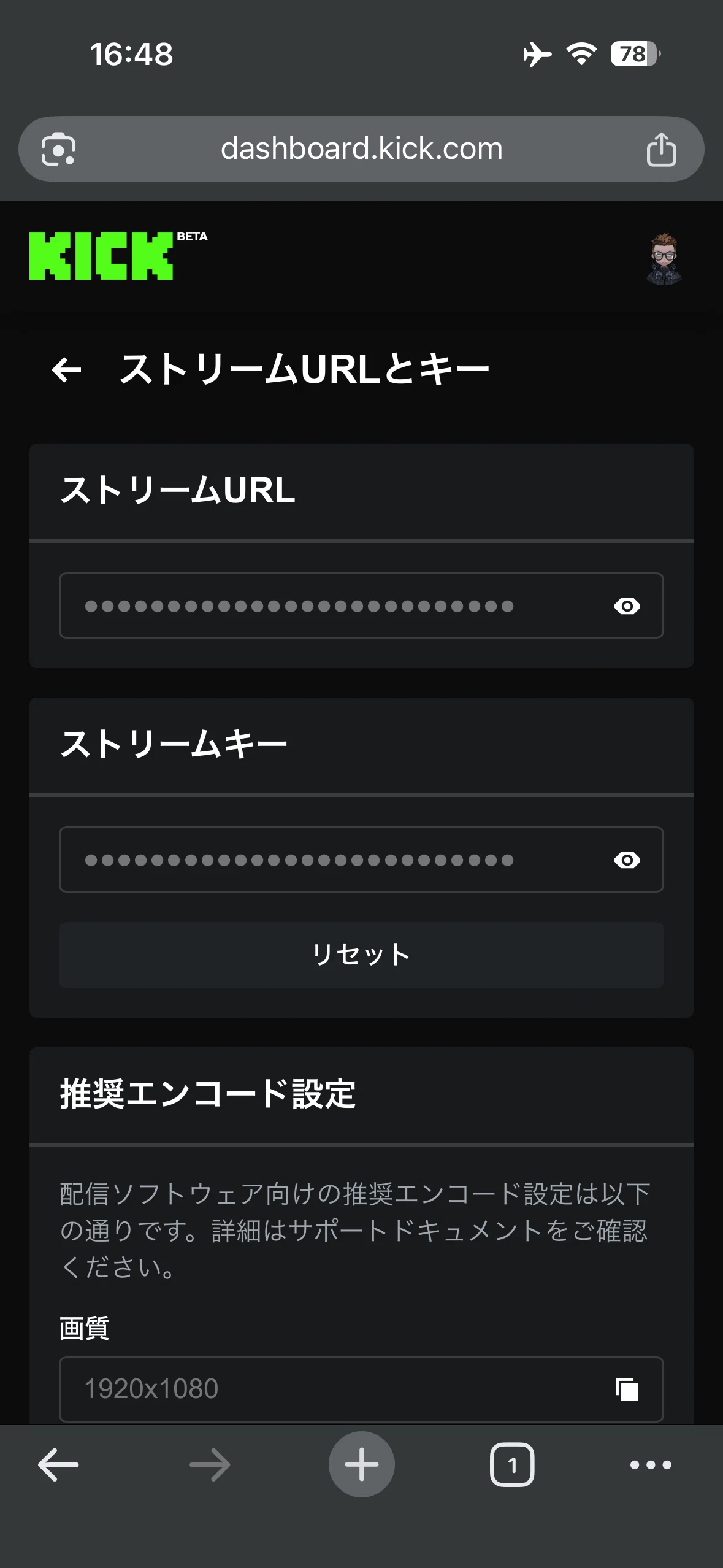
ストリームURLとキーで目のアイコンをクリックすると2段階認証が求められて、認証出来るとストリームURLとストリームキーが確認できる。
終わりに
今回は配信アプリの「モブリン」からkickのライブ配信をする初期設定を解説しました。
モブリンには色んな機能があって一つの記事では説明しきれないので、2025年から機能ごとに解説する記事を書いています。
しかし、記事を書いてからモブリン自体がアップデートしていて、モブリンの設定方法が変更されていたりします。
なので昔の記事が参考にならない場合もあります。
昔の記事を少しずつアップデートする予定です(でも予定は未定です)
モブリンの機能だけで自分の顔をワイプ表示する方法の解説をしている記事です。
外部マイクの音量トラブルが解決できるかも知れない、音量を引き上げる機能がついたという記事。
今回はここまで。
いいなと思ったら応援しよう!
 2026年も配信機材に全振りしていこうと思います