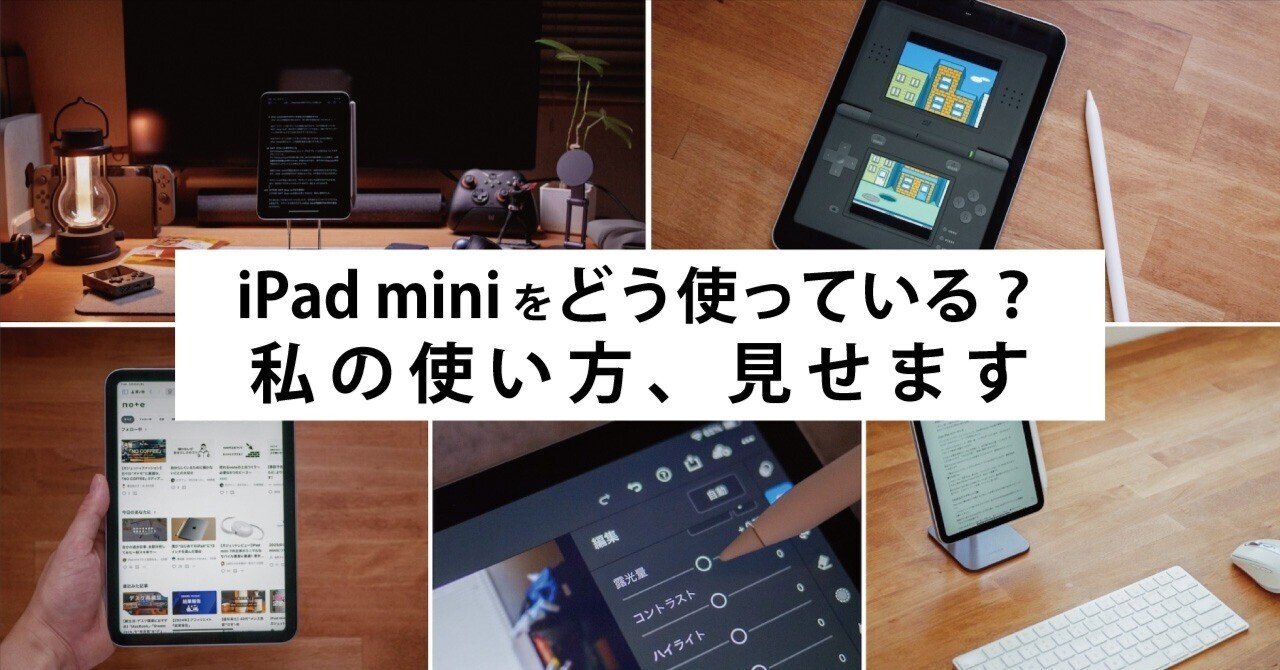
iPad miniをどう使っている?私の使い方、見せます

iPhoneやMacを使っていながらも、iPad miniの“ちょうどいい”サイズ感にすっかり魅了されています。大きすぎず小さすぎないこのデバイスは、iPhoneよりも広い画面でコンテンツを楽しめて、Macよりも手軽にマルチタスクができる優れもの。
今回は、私が日常的に使っているiPad miniの活用術をご紹介します。
ブラウジングと情報検索

iPad miniでのブラウジングは、画面サイズがまさにちょうど良く、快適そのものです。
縦持ちでは、iPhoneに比べて表示できる情報量が格段に多く、記事の流れや構成を把握しやすくなります。特に長文記事や調べ物をするときには、この情報量の多さがとても便利。
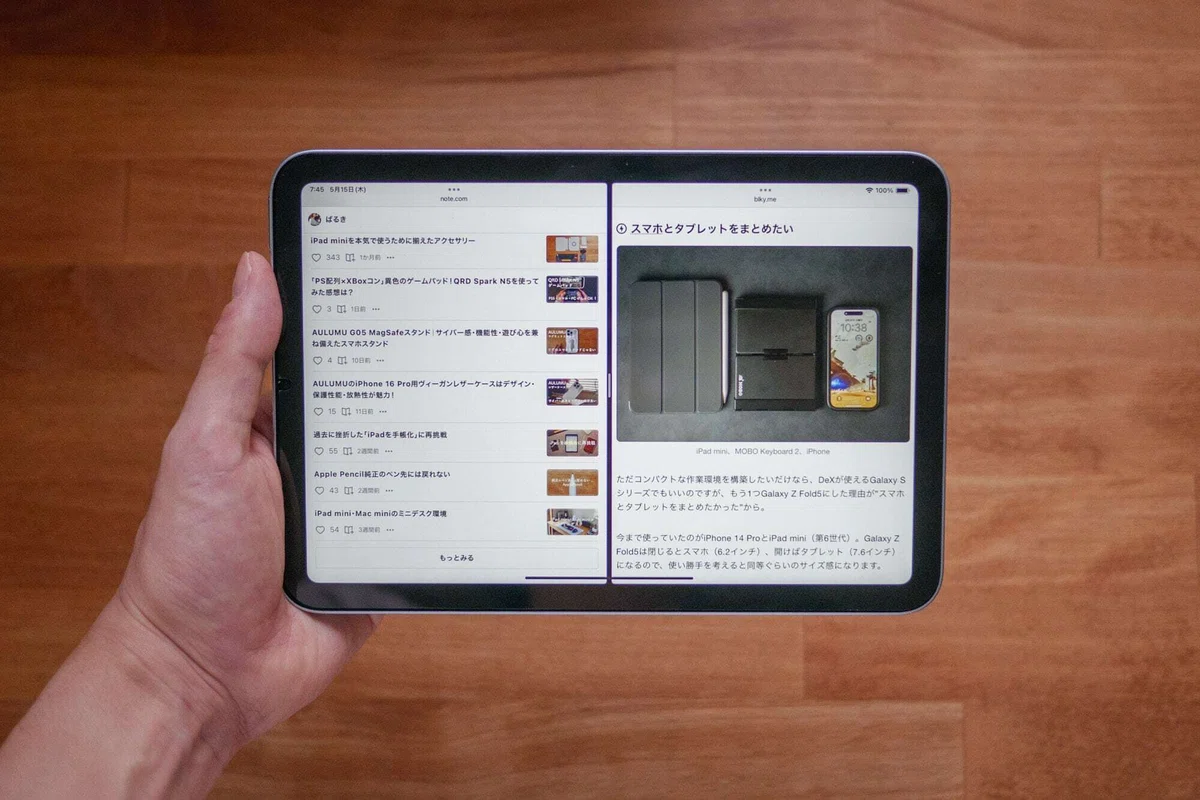
比較検討が必要なときは、横向きにしてSplit View(画面分割)が活躍。たとえば旅行先のホテル探しでは、左に検索結果、右に詳細情報を表示して、効率よく比較できます。
以前はSafariを主に使っていましたが、最近ではChatGPTなどのAIツールも活用中。AIの回答を見ながら、気になった点は別ウィンドウですぐに確認できるのも、画面に余裕があるiPad miniならではです。
電子書籍体験
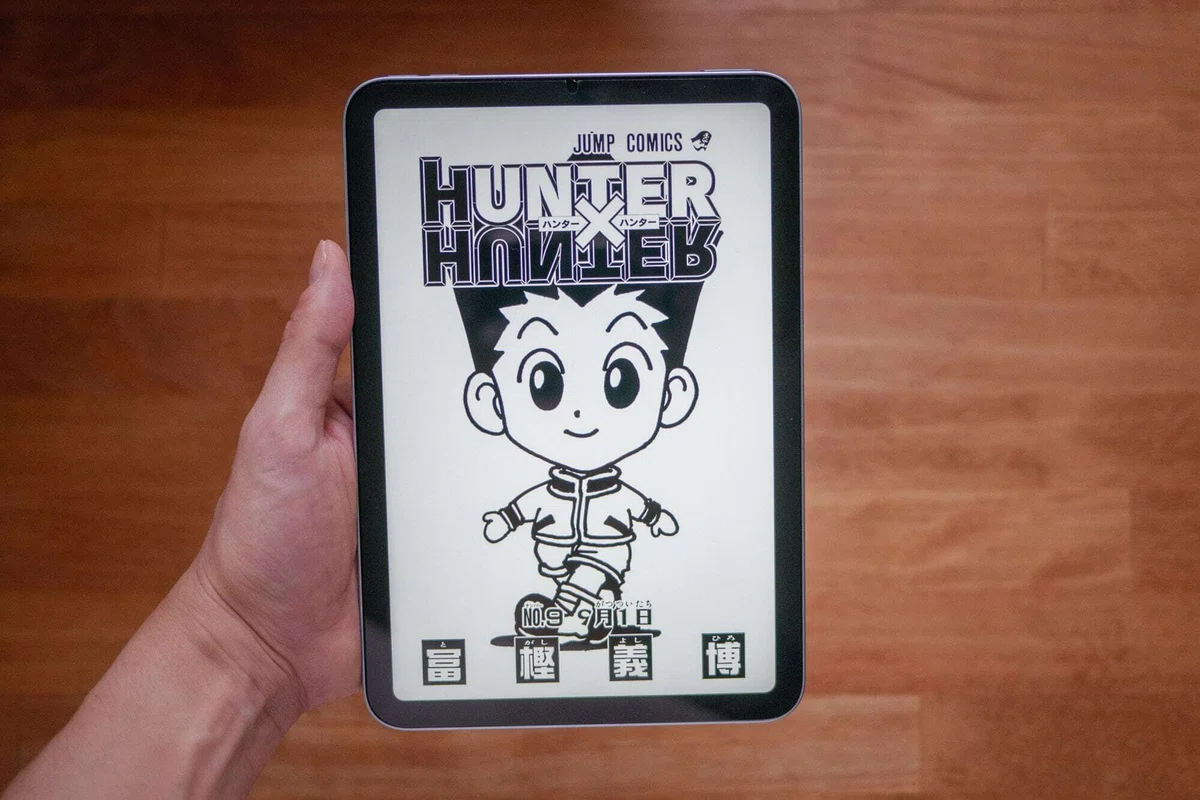
iPad miniは電子書籍リーダーとしても最高の相棒です。
サイズは195.4×134.8mm、A5ノートほどで、コミック本より少し大きめ。文字が読みやすく、長時間の読書でも目が疲れにくいのが魅力です。

軽くて片手でも持てるので、電車内や寝る前のベッドでリラックスして読書ができます。漫画は横向きにすれば見開き表示で、紙の本と同じような感覚で楽しめるのもポイント。
雑誌や写真集もレイアウトそのままに鮮やかに表示され、視覚的にも満足度が高いです。
VOD・動画視聴

iPad miniでの動画視聴も抜群に快適です。大きすぎず小さすぎない絶妙なサイズ感。
NetflixやYouTube、Amazonプライムビデオなどを、寝る前にお布団で見るのが習慣になっています。スマホでは小さすぎて細部が見えにくいし、大型iPadでは少し大げさ。iPad miniはその中間をうまく埋めてくれます。
画質も素晴らしく、A17 Proチップの力で4K動画もスムーズに再生。暗いシーンも細かく表現されるのが嬉しいです。
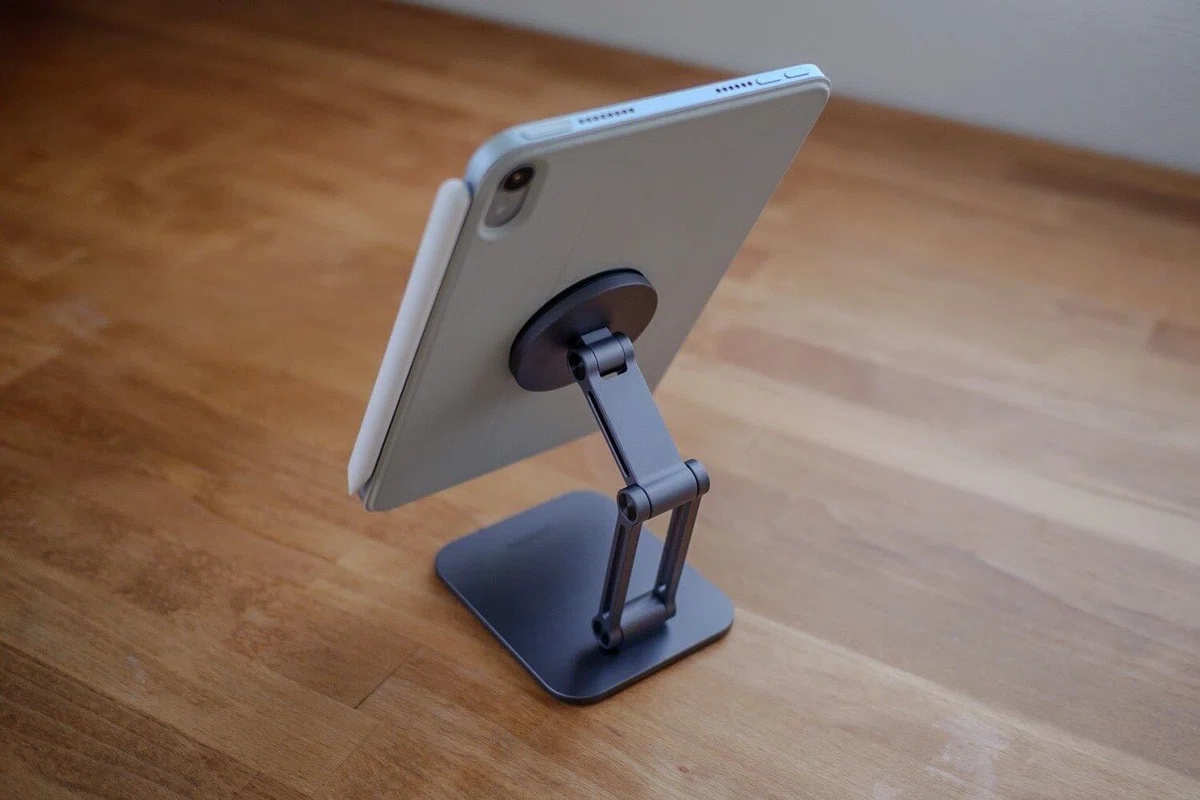
さらに、マグネットスタンドを使えば、どんな角度でも快適に視聴可能。キッチンでレシピ動画を見たり、作業中に情報番組を流したりと、ちょっとしたスキマ時間も有効活用できます。
note作成の効率化

noteの記事作成も、iPad miniで書くのが個人的にとても気に入っています。
大きすぎない画面が、逆に集中力を高めてくれるんです。大画面のデバイスだと、ついつい他のことに気が散りがちですが、iPad miniは視界が程よく限定されているので、執筆にフォーカスしやすい。
初稿の執筆から、写真や画像編集、noteへのアップロードまで、この一台で完結。Apple Pencilで構成をスケッチしてから執筆に入るワークフローも定着しています。

特にiPadでの写真編集は、Apple Pencilを使ってパラメータを細かく調整したり、マスクをかけるのに直接ブラシでなぞれて直感的に行えるので気に入っています。
外部キーボードを使えば長文入力も快適。MagicKeyboardやSmart Keyboardなどの純正キーボードが対応していないのは残念ですが、私は腰を据えてしっかり書くときはNuphy Air60 V2というめちゃカワキーボードをを使用しています。
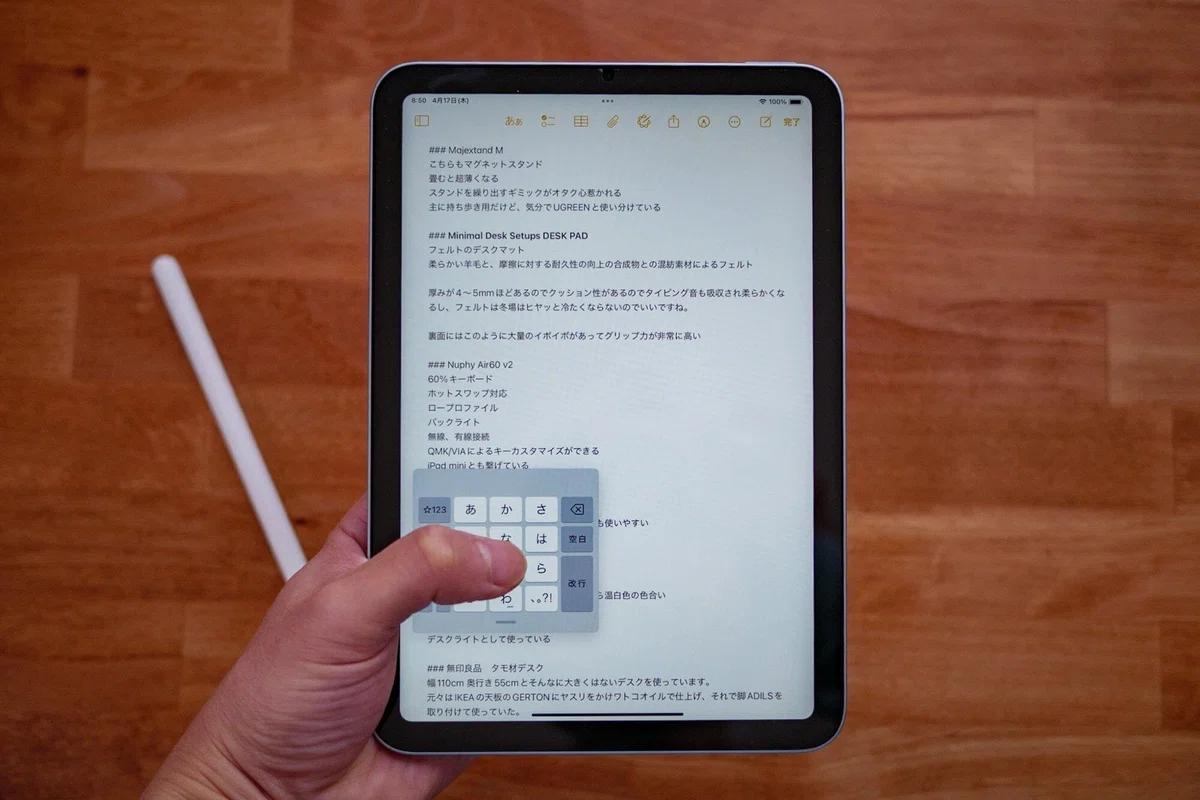
また、ソフトウェアキーボードも侮れません。フローティングキーボードにすれば、iPhoneのようにスワイプ入力ができて、意外と長文もスラスラ書けるんですよね。
Macのサブディスプレイ化
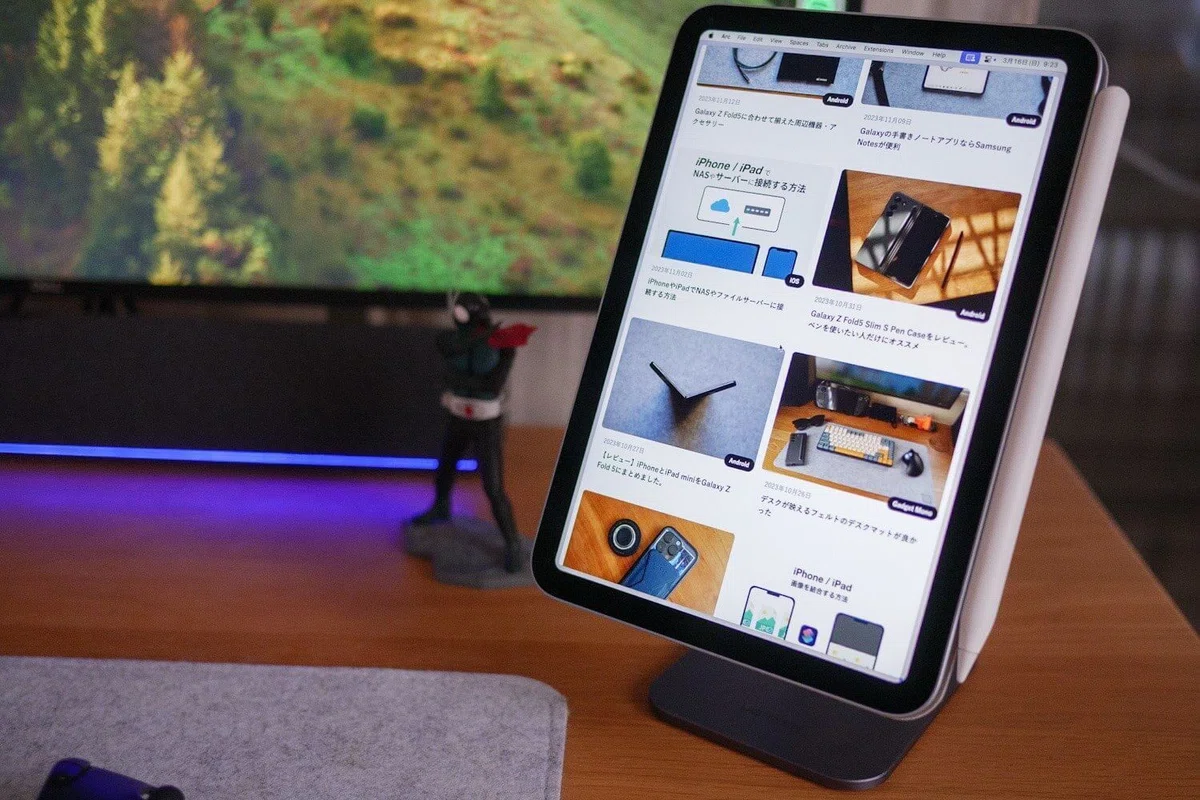
意外と重宝しているのが、MacのサブディスプレイとしてiPad miniを使う方法。Apple純正の「Sidecar」機能を使えば、Macの画面をiPadにワイヤレスで拡張できます。
大画面のiPad Proをサブモニターに使っている人は多いと思うんですが、iPad miniってサイズが小さい分、むしろ“常に出しておきたい小窓”に向いているんです。
私がよく置いているのはこんなウィンドウたち
・音楽再生中のSpotifyコントローラー
・AIチャット(ChatGPT)のウィンドウ
・タイマーやポモドーロタイマー
・チャットアプリ
メイン画面では作業に集中して、iPad mini側に「気にしておきたいけど邪魔にはしたくない」ウィンドウを置くことで、作業効率がグッと上がります。
SidecarはmacOSとiPadOSの両方が最新であれば、ケーブル不要でワイヤレス接続が可能。ラグも少なく、表示も綺麗で、使っていてストレスがないんです。
もちろん、Apple Pencilとの連携も可能なので、PDFに手書き注釈を加えたり、プレビュー画面に落書きしたりもできます。これが地味に便利。
物理的に小さいからこそ、場所を選ばずサッと設置できるのもポイントですね。スタンドで立てるのもよし、横に寝かせるもよし。快適なミニ・デュアルディスプレイ環境の完成です。
通常Sidecarは縦表示ができませんが、サードパーティ製のアプリを使用することで可能になります。
ジャーナリングと手書きメモの楽しさ
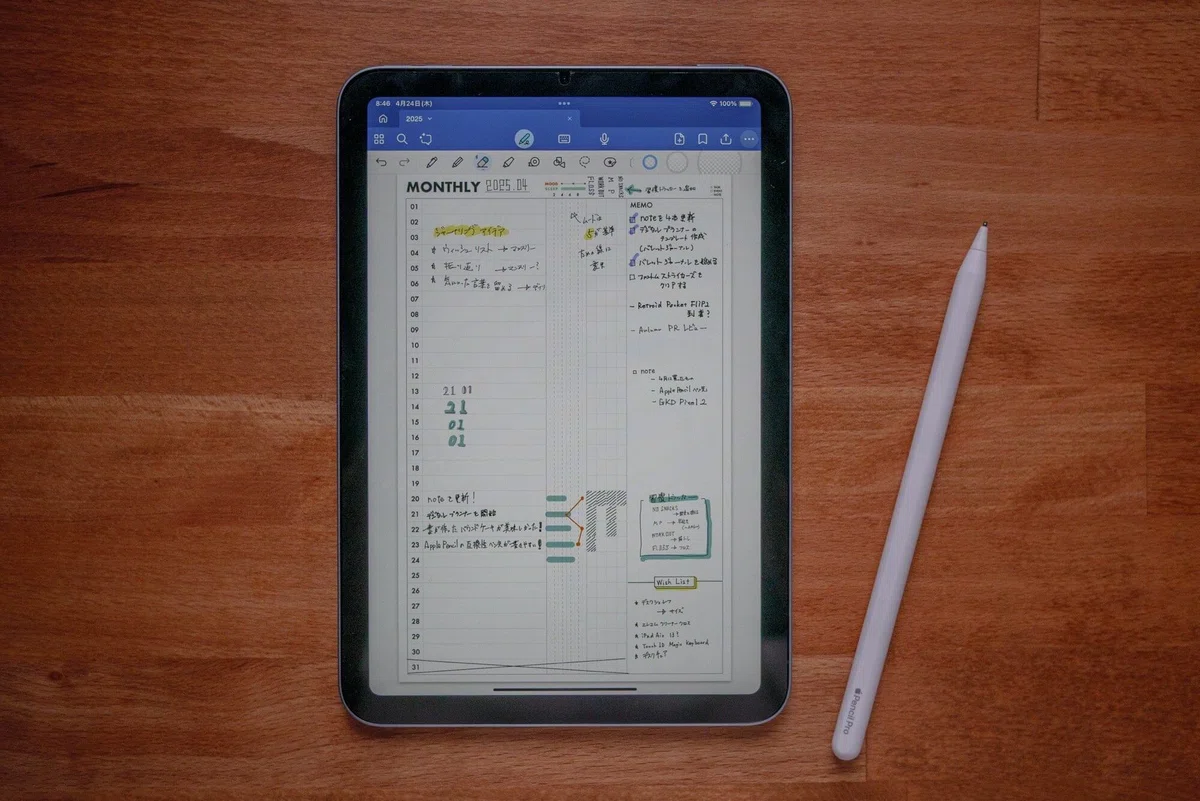
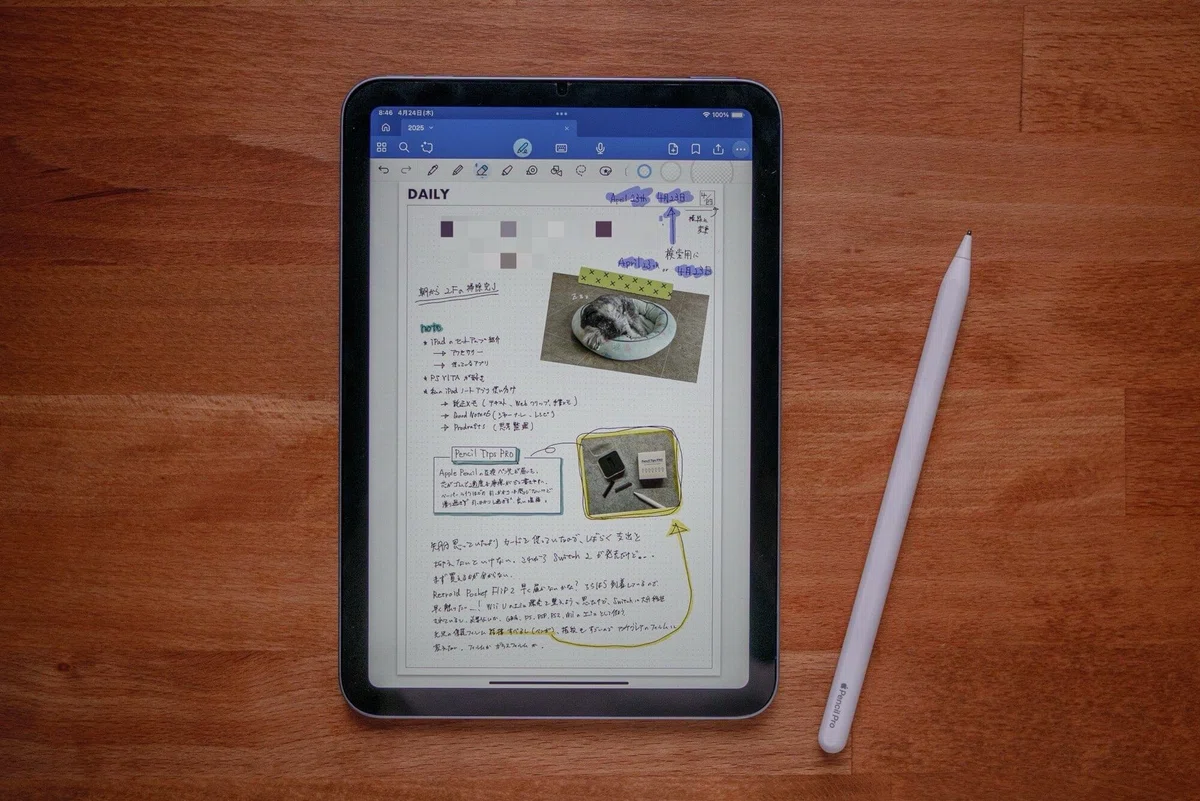
最近始めたのが、iPad miniを手帳代わりに使うこと。これが想像以上に便利なんです。
GoodNotesアプリで、シンプルなバレットジャーナルを運用。フューチャーログ、マンスリー、デイリーの3つを使い分けて、タスク管理と日記をデジタル化しました。紙のノートに比べて修正がしやすく、検索機能があるのも大きな利点。

手書きメモもiPad miniならすぐに記録可能。スリープ状態からApple Pencilでタップすれば即座にメモが取れます。アイデアを逃さず書き留められるのがありがたい。
会議中のメモ取りや、買い物リストの記録にも最適。Apple Pencilの書き心地は紙のようで、記憶にも残りやすいと感じています。
シャーペン風な書き味にするペン先を使っています。ペーパーライクフィルムは書き味はいいけど画質がモヤっとするので、画質も書き味もどちらも諦めたくない人にはオススメです。
ゲームを存分に楽しむ
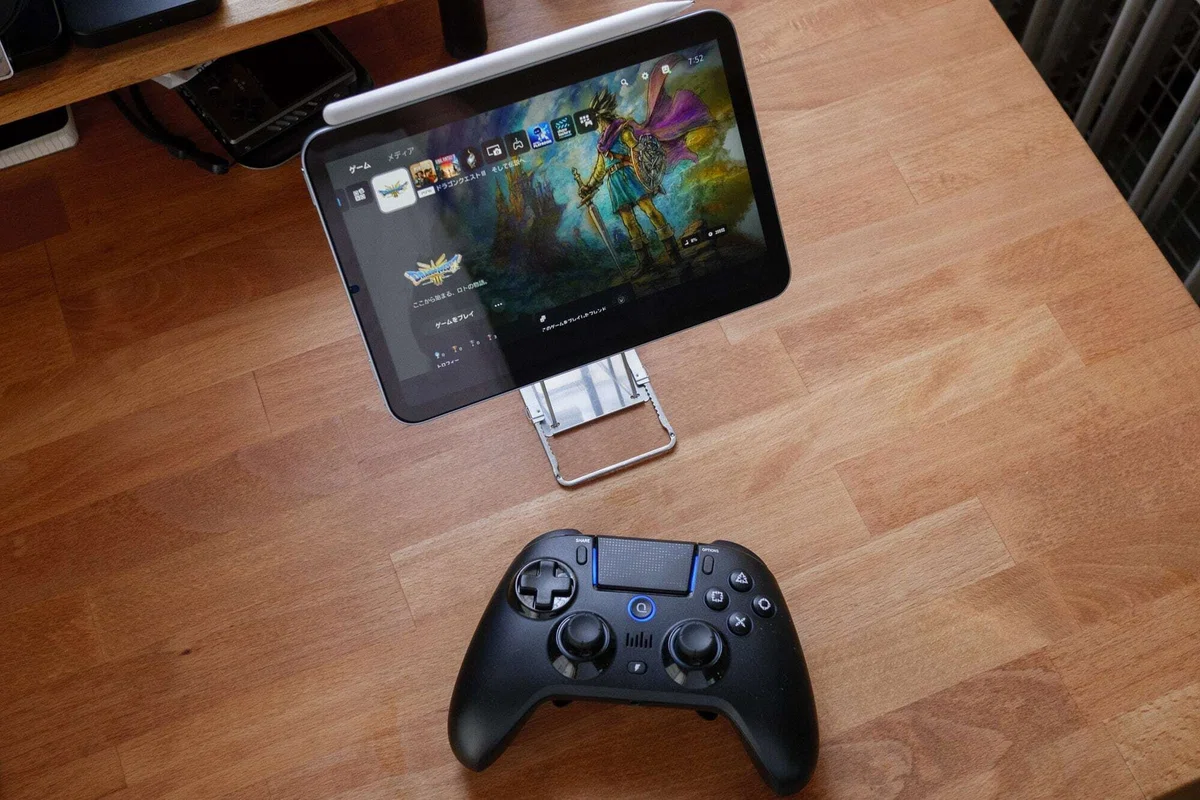
iPad miniはゲーム機としても優秀です。
A17 Proチップのおかげで、App Storeの重量級ゲームも快適に動作。グラフィックが美しく、操作性も抜群で、没入感のあるプレイ体験が味わえます。バッテリーの持ちも良く、長時間のプレイも安心。
PS5のリモートプレイにも対応していて、ゲームパッドを接続すれば家のどこからでもプレイ可能。大画面テレビが使えないときも、iPad miniが頼りになります。

特にハマっているのが、エミュレーターでのレトロゲーム。DSのゲームは縦持ちで上下画面を再現でき、Apple Pencilを使えばDSのタッチペン操作もばっちり。懐かしさと快適さが共存しています。
iPad mini活用のための便利アクセサリー
Apple Pencil Pro:メモや描画に欠かせない必需品
マグネットシールとマグネットスタンド:どこでも安定設置
蓋が取り外せるフォリオケース:シーンに応じて使い分け
コードのないUSB-Cハブ:外部モニターやUSB機器の接続に便利
これらのアクセサリーを組み合わせれば、iPad miniの可能性はさらに広がります。ぜひ自分なりの使い方を見つけて、デジタルライフをもっと楽しんでください!
まとめ:iPad miniは最高の相棒
iPad miniは、「ちょうどいい」がぎゅっと詰まった素晴らしいデバイスです。大きすぎず、小さすぎず、持ち運びやすくて性能も十分。
私にとっては、iPhoneでは物足りない作業も、Macでは大げさに感じる軽作業も、iPad miniなら快適にこなせます。特に移動中や就寝前など、リラックスした状態での使用にぴったり。
「大きなiPhone」でも「小さなiPad」でもない、絶妙なポジションを持つiPad mini。もしまだ触れたことがないなら、ぜひ一度使ってみてください。その魅力にハマるかもしれませんよ。
いいなと思ったら応援しよう!
 スキ&フォローでめっちゃ喜びます!