
【第356回】 Marketing Cloud Next : 判断分岐のトラブルシューティング

Marketing Cloud Next(Marketing Cloud Growth & Advanced Edition)でフローの判断分岐(決定要素)を利用する際は、データグラフの活用が前提となります。期待通りに分岐されない場合は、まずデータグラフの中身を確認してください。必要なデータが存在しない場合、分岐は実行されません。
データグラフの設定方法については、以下の記事をご参照ください。
Query Editor のアクセス権限について
データグラフの内容を確認する最も効率的な方法は Query Editor です。ただし、Query Editor の利用には権限が必要です。
必要な権限セット
Data Cloud 管理者
Data Cloud データアウェアスペシャリスト
一方、上記の権限セットを持たず、Data Cloud マーケティングマネージャー や Data Cloud マーケティングスペシャリスト の権限セットを持つ担当者が Query Editor を使用する場合は、追加で以下の対応が必要です。
「Data Explorer」アクセス権限を付与したカスタム権限セットを作成する
作成した権限セットを担当者に割り当てる
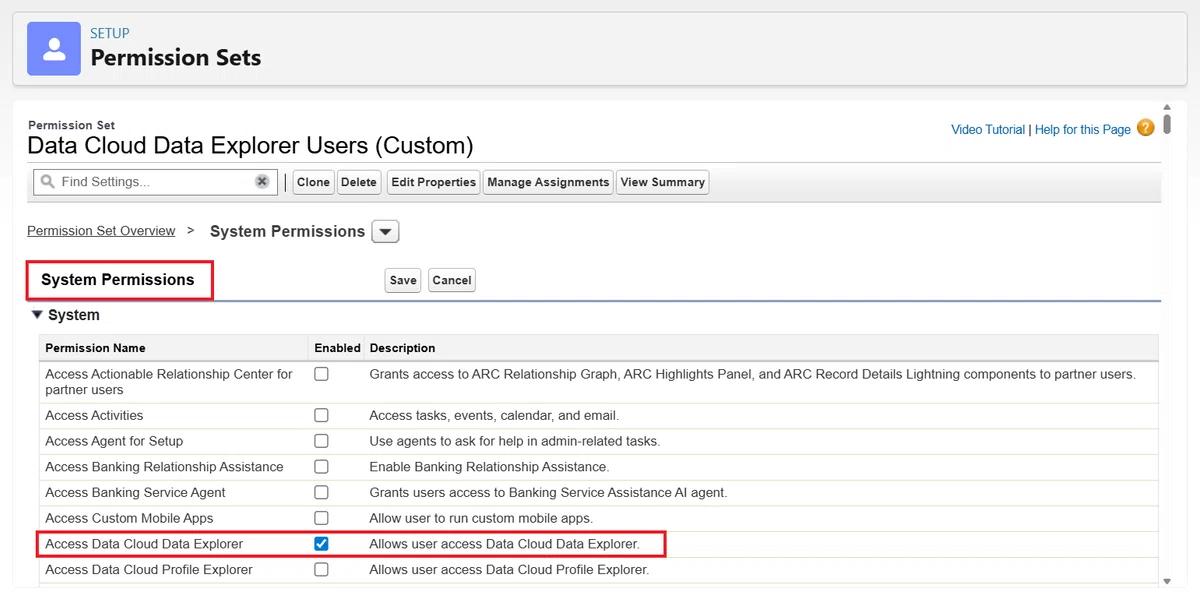
補足:「Data Explorer」は Query Editor 内のデータ検索機能です。通常アクセスできるのは、Data Cloud 管理者とデータアウェアスペシャリストのみです。カスタム権限セットの作成方法は、ヘルプドキュメントを参照してください。
データグラフの中身の確認手順
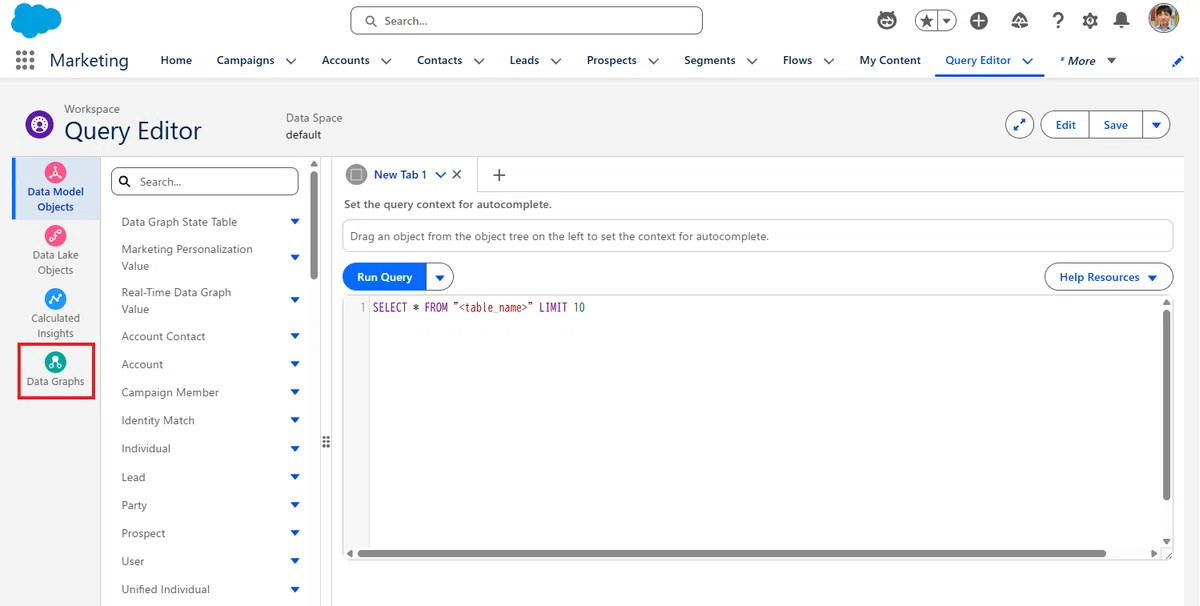
1. Query Editor を開き、左のメニューから「Data Graphs」を選択します。
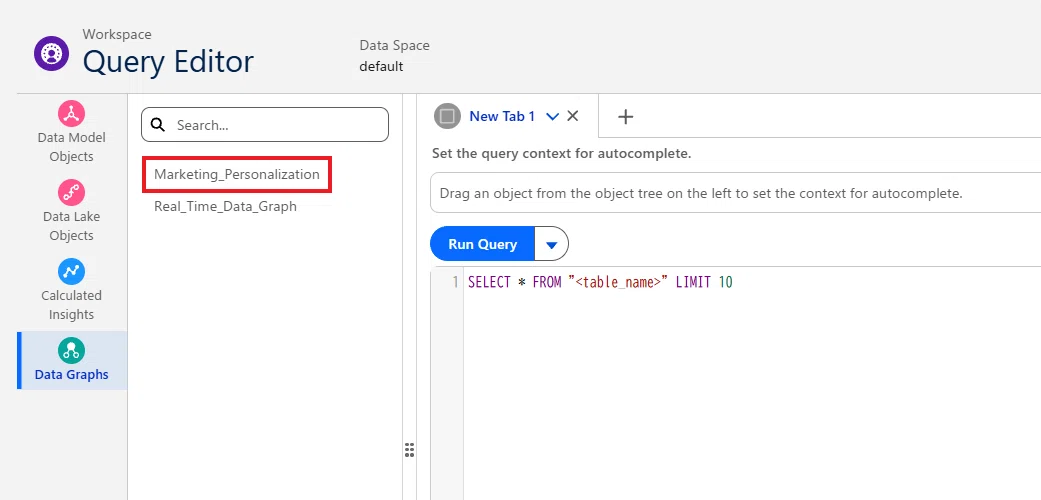
2. 現在 Marketing Cloud で使用しているデータグラフを選択します。
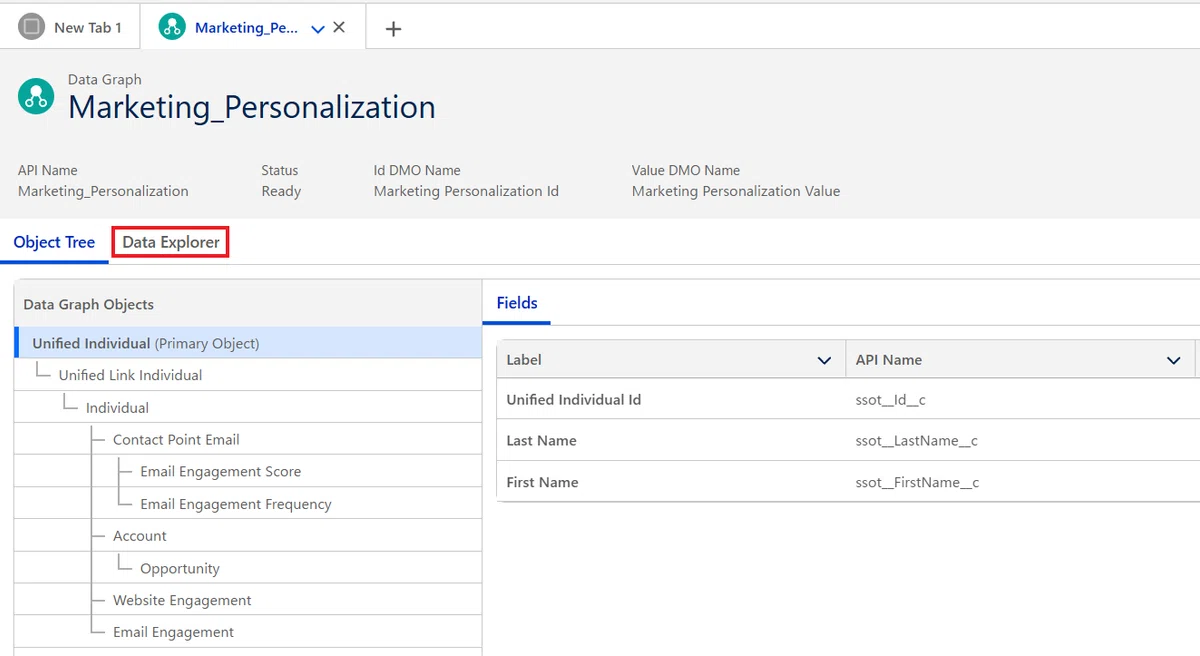
3. データグラフ内のオブジェクトツリーが表示されます。ここでは「Data Explorer」のタブを開きます。
4. 最大 20 件の統合個人 ID が表示されます。任意の ID をクリックすると、JSON 形式でデータグラフの中身を確認可能することができます。
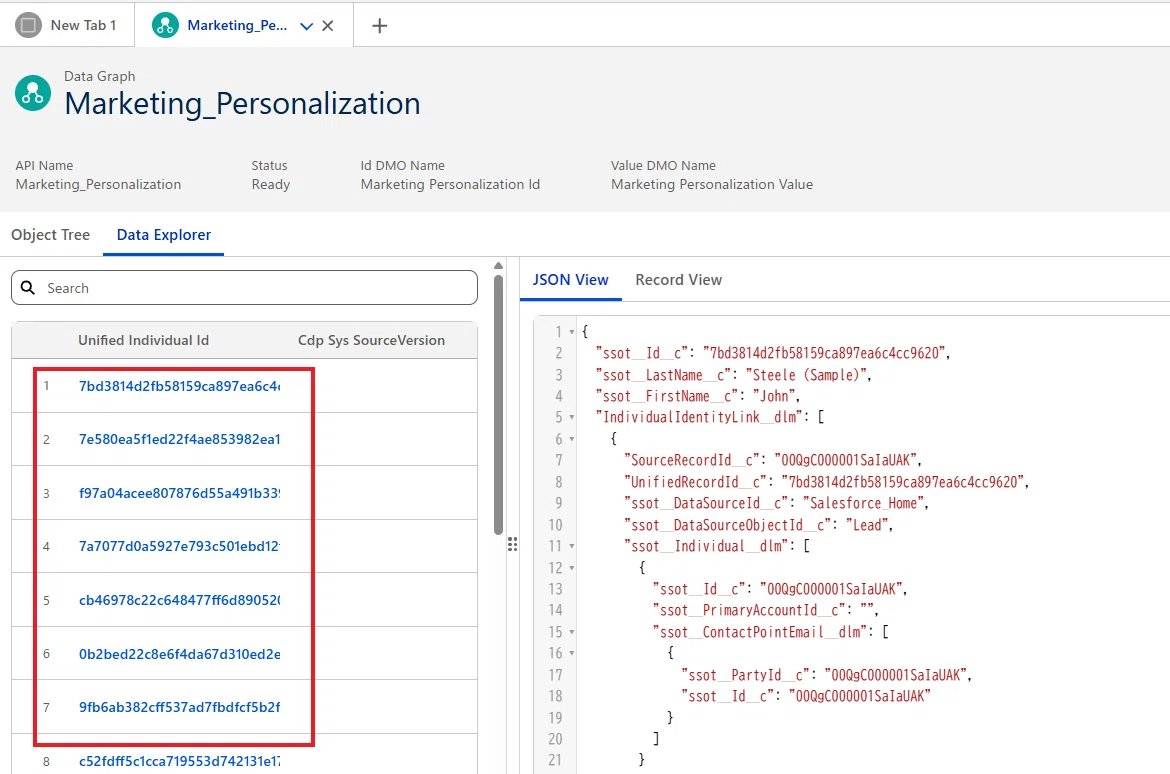
5. 調べたい統合個人 ID を使って、対象を探します。
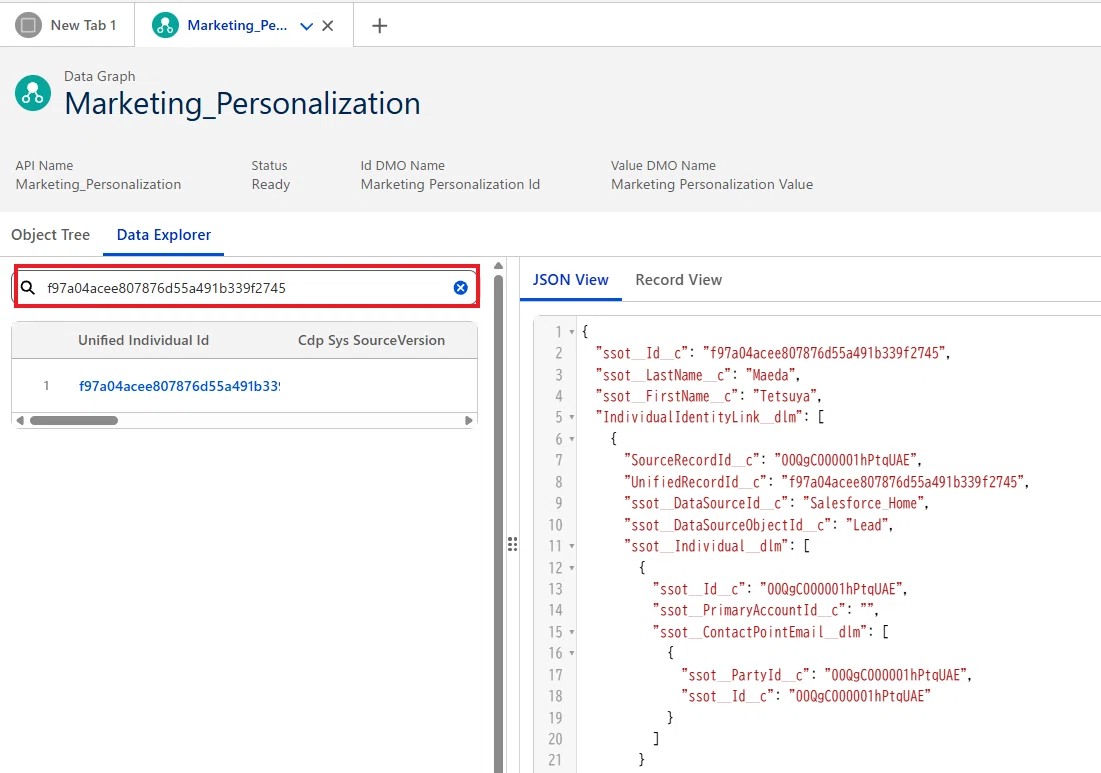
統合個人 ID が不明な場合
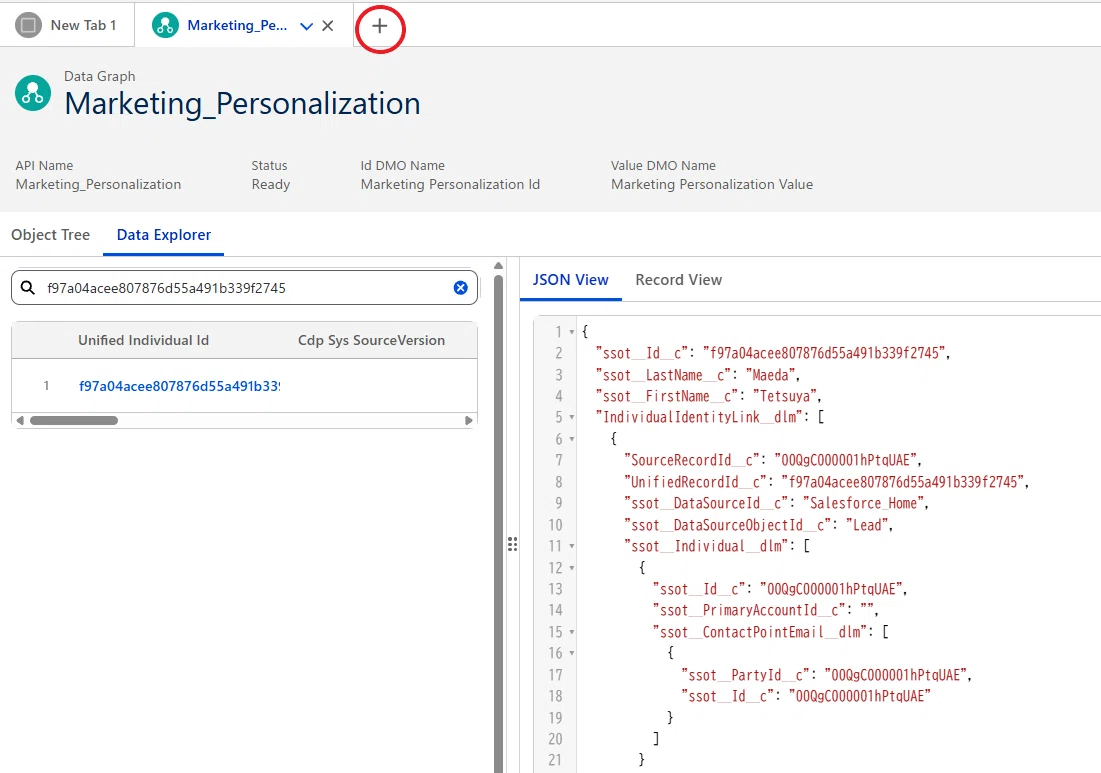
6. もし統合個人 ID が分からない場合は、新規タブを開きます。
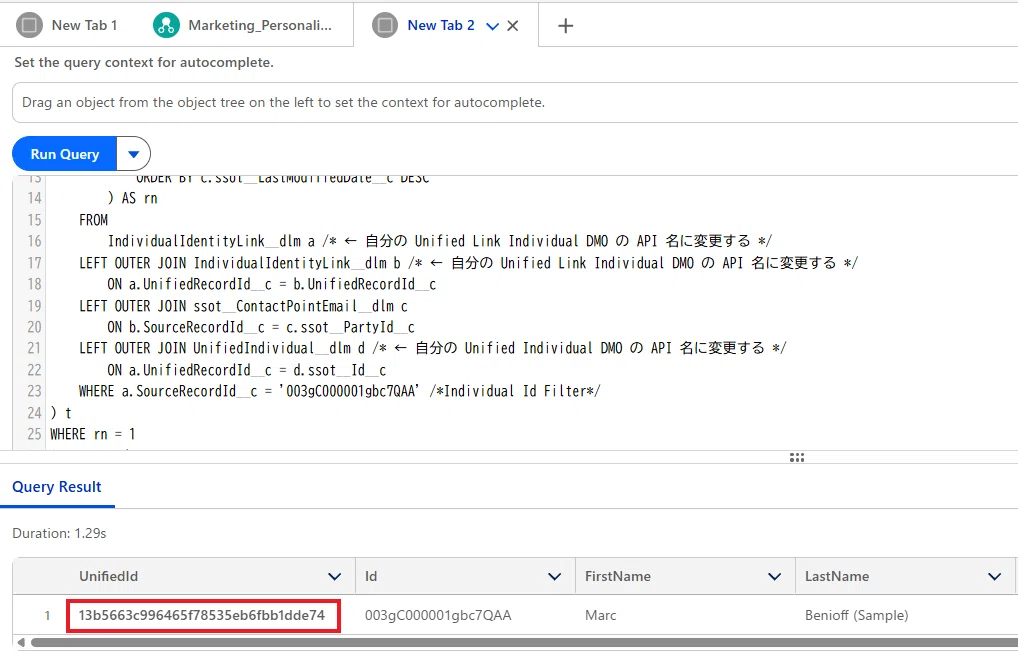
7. 以下のカスタム SQL クエリをコピーし、*** の部分に個人 ID(取引先責任者、リード、見込み客などの18桁の Salesforce ID)を入力して実行します。
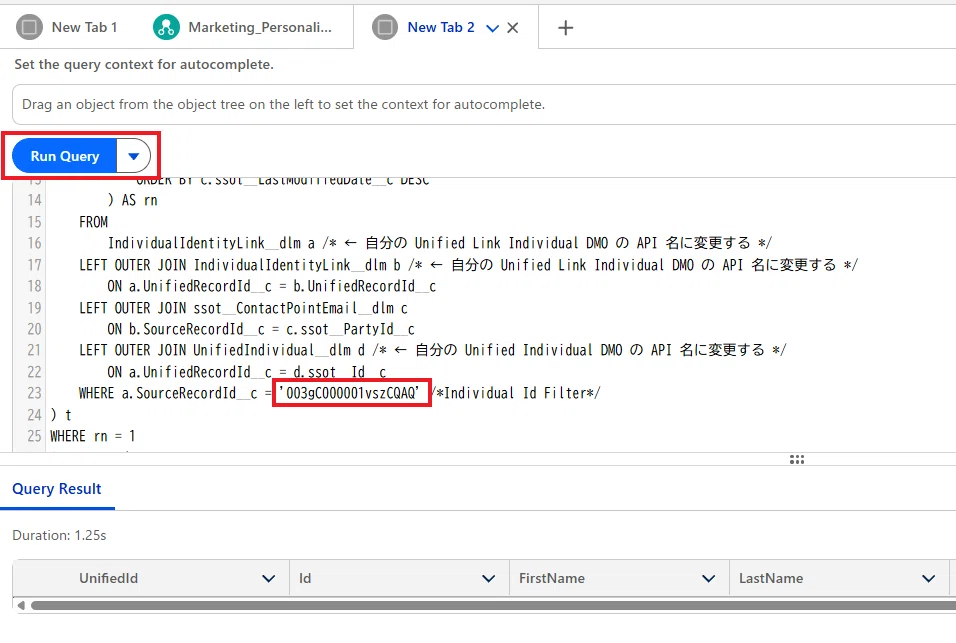
SELECT UnifiedId, Id, FirstName, LastName, Email, DataSource, IRUpdatedDate
FROM (
    SELECT
        b.UnifiedRecordId__c AS UnifiedId,
        b.SourceRecordId__c AS Id,
        d.ssot__FirstName__c AS FirstName,
        d.ssot__LastName__c AS LastName,
        c.ssot__EmailAddress__c AS Email,
        b.ssot__DataSourceObjectId__c AS DataSource,
        DATE_ADD('hour', 9, b.CreatedDate__c) AS IRUpdatedDate,
        -- b.CreatedDate__c + interval '9 hour' AS IRUpdatedDate, /*for Unified Data Cloud SQL*/
        ROW_NUMBER() OVER (
            PARTITION BY b.SourceRecordId__c, c.ssot__EmailAddress__c
            ORDER BY c.ssot__LastModifiedDate__c DESC
        ) AS rn
    FROM
        IndividualIdentityLink__dlm a /* ← 自分の Unified Link Individual DMO の API 名に変更する */
    LEFT OUTER JOIN IndividualIdentityLink__dlm b /* ← 自分の Unified Link Individual DMO の API 名に変更する */
        ON a.UnifiedRecordId__c = b.UnifiedRecordId__c
    LEFT OUTER JOIN ssot__ContactPointEmail__dlm c
        ON b.SourceRecordId__c = c.ssot__PartyId__c
    LEFT OUTER JOIN UnifiedIndividual__dlm d /* ← 自分の Unified Individual DMO の API 名に変更する */
        ON a.UnifiedRecordId__c = d.ssot__Id__c
    WHERE a.SourceRecordId__c = '***' /*Individual Id Filter*/
) t
WHERE rn = 1
ORDER BY Id
LIMIT 10
8. 一番左の項目に統合個人 ID が表示されます。これをコピーします。
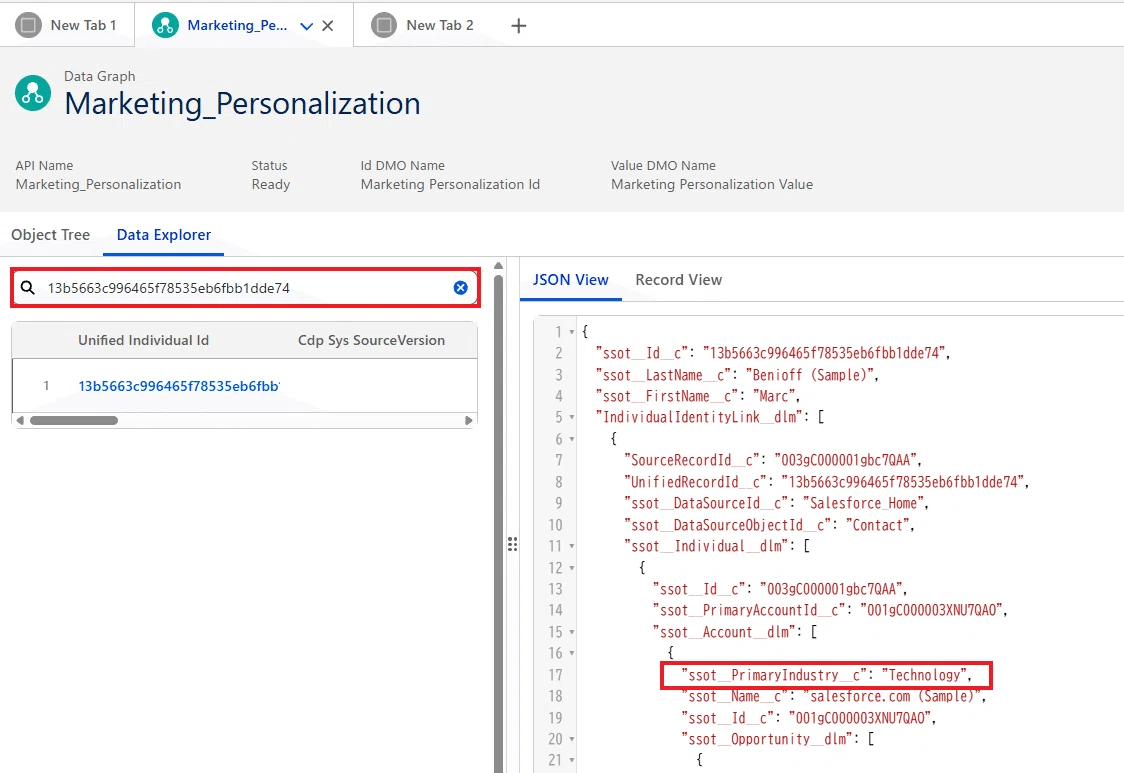
9. Query Editor 内の データグラフ タブに戻り、統合個人 ID で検索します。
判断分岐に必要なデータの確認ポイント
この検索結果により、例えば「会社の業界」が「Technology」であることが確認できれば、判断分岐(決定要素)で「業界」=「Technology」による分岐が可能です。
データグラフ上の値が「送信のタイミング」で、空欄 または 対象項目が存在しない 場合、分岐は実行されず、デフォルトパスに進みます。
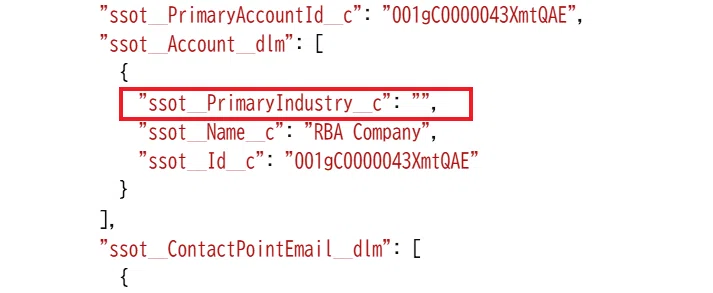
取得できない原因は以下のようなケースがあります。
CRM 項目の値が NULL 値である
DLO と DMO 間のマッピングが正しくない
データグラフが更新されていない
まずは、分岐対象となる項目の値が正しく取得できているか を確認してください。正しく取得できていれば、判断分岐は概ね正しく動作します。
判断分岐が正しく動作しない場合の追加確認ポイント
それでも、判断分岐(決定要素)が失敗するケースは、以下のタイミングが合致しないことが原因の場合があります。
ID 解決のタイミング
データグラフの更新タイミング
フローでデータが送信されるタイミング
これらが順に実行されているかを確認し、されていない場合は、適切に調整することで分岐の正しい動作が期待できます。
フローのデバッグ機能で確認する
上記の手順でデータグラフの内容を確認した後、判断分岐(決定要素)が正しく機能するかは、フローの デバッグ機能 で簡単に確認できます。
デバッグ機能の基本については、以下の記事を参考にしてください。
手順
1. フローを開き、「業界」が「Technology」である分岐を作成します。

2. 「デバッグ」ボタンをクリックします。
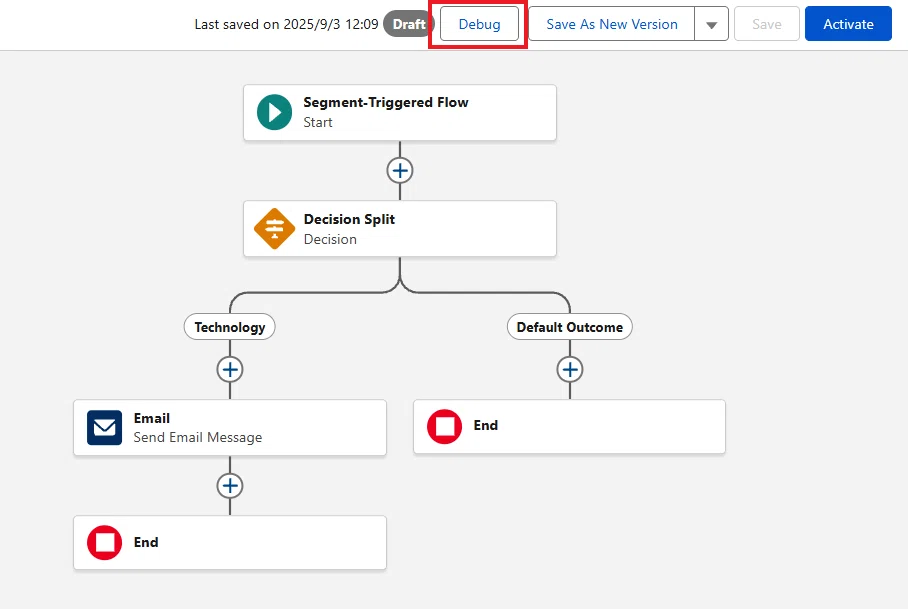
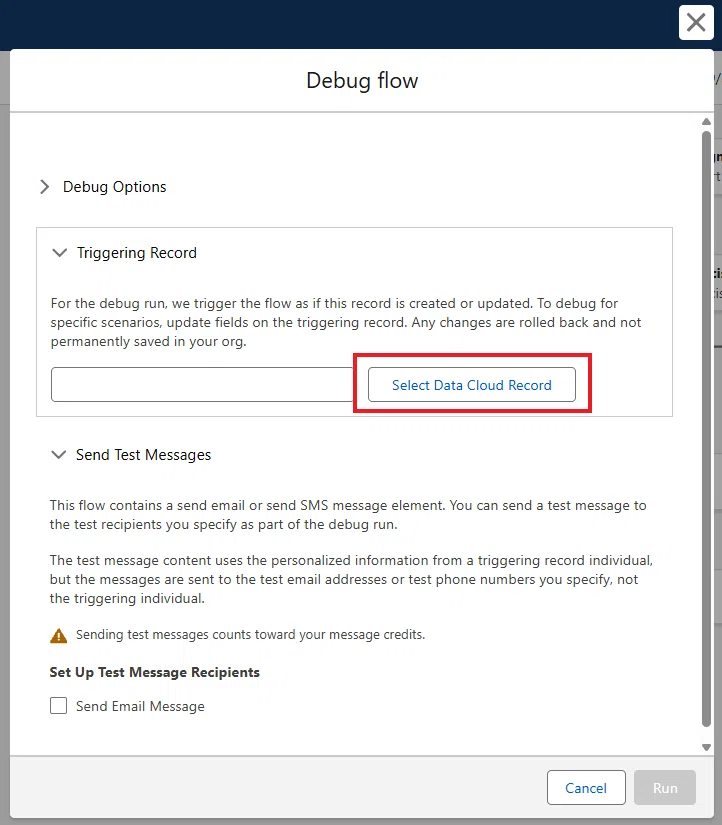
3. 「Data Cloud レコード選択」をクリックします。
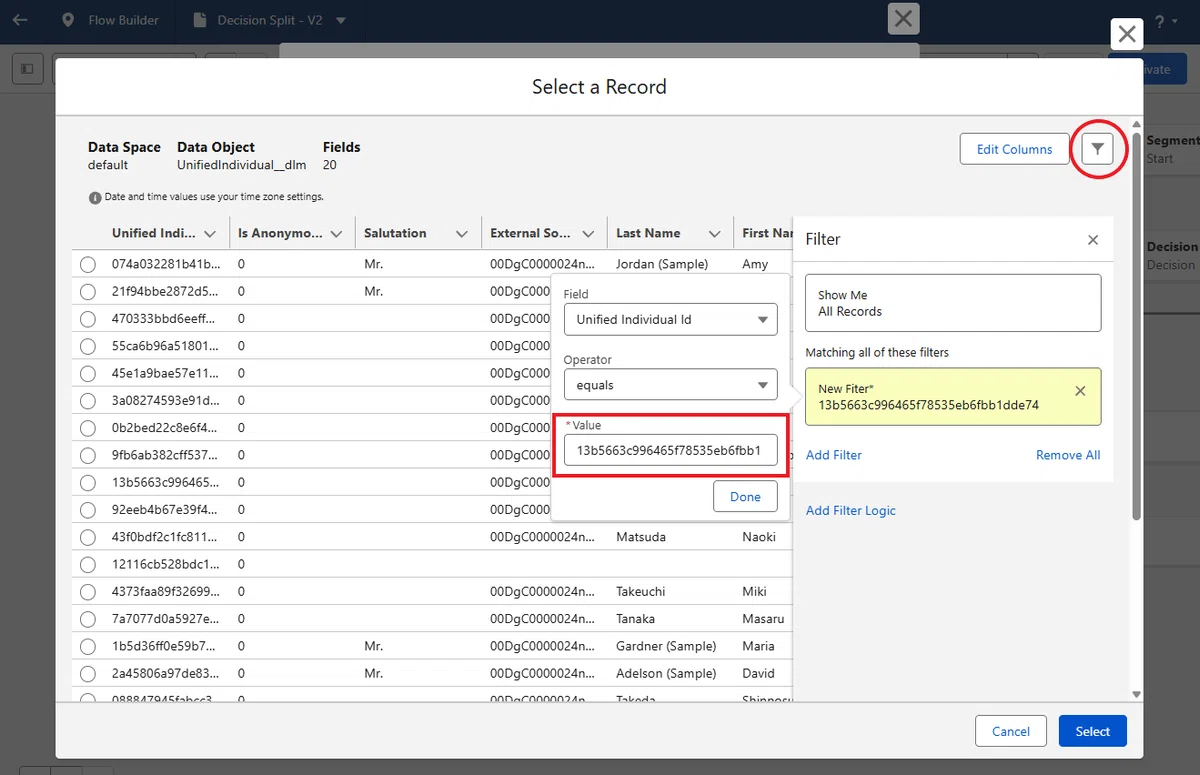
4. 先ほど Query Editor で調べた統合個人 ID でフィルターを設定して、表示された統合個人 ID を選択します。
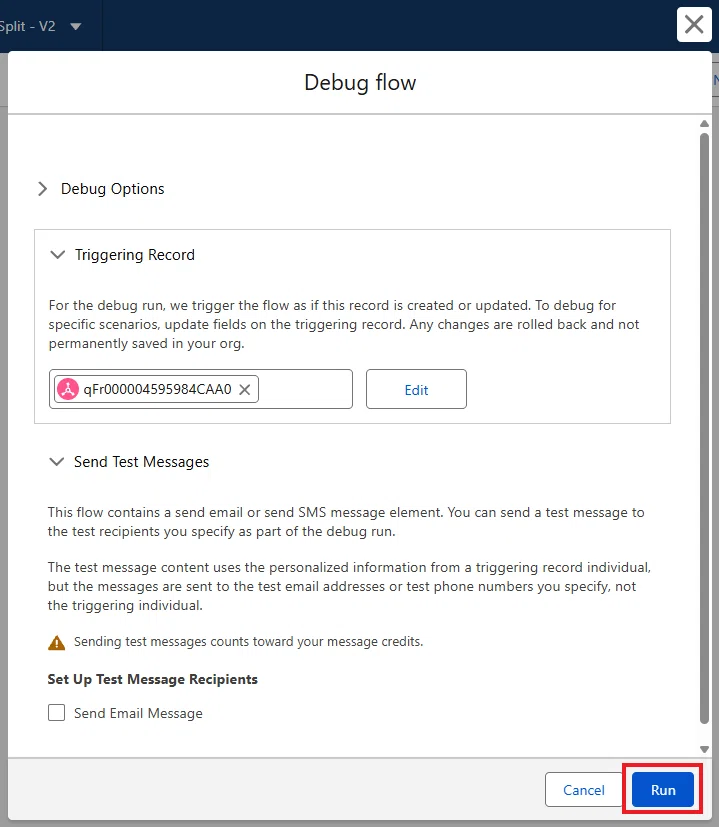
5. テスト送信なしで実行します。
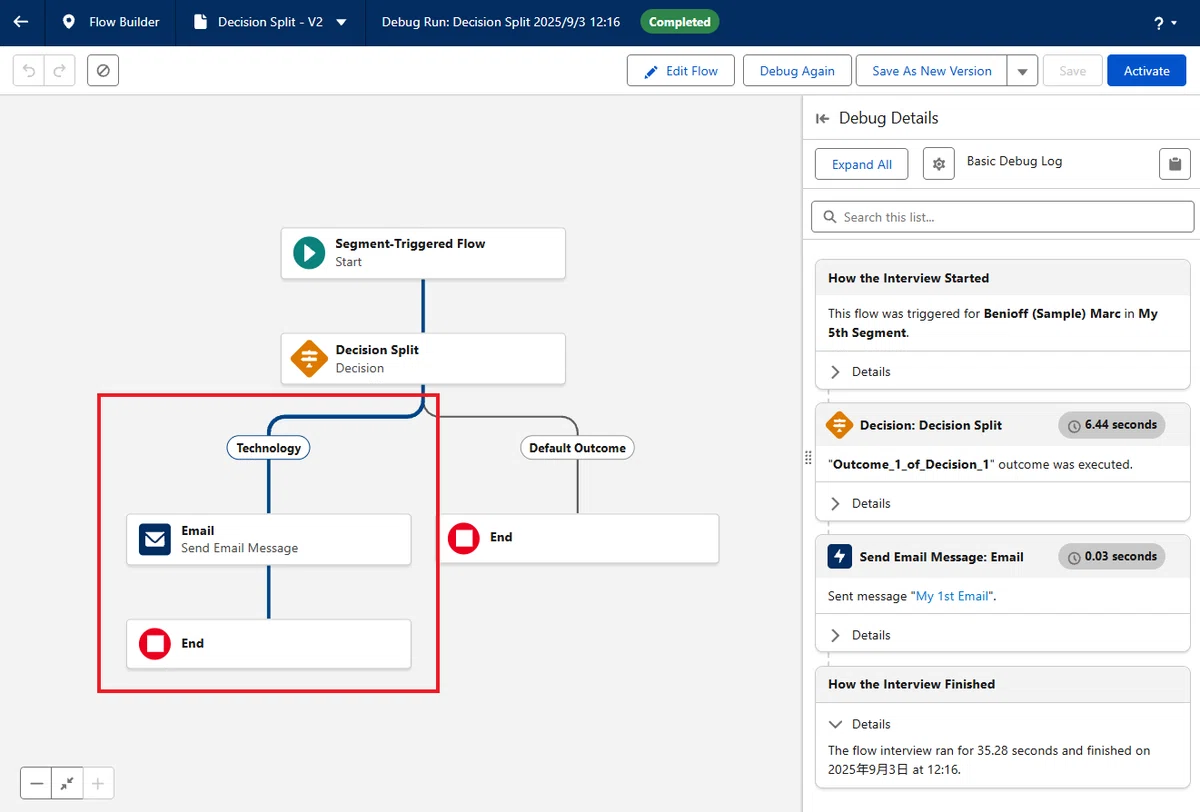
6. 正しく分岐されたことを確認します。
いかがでしたでしょうか。
このように、データグラフの中身を簡単に調べる方法を知っておくと、迅速にトラブルシューティングが可能です。
また、判断分岐(決定要素)だけでなく、コンテンツ差し込み項目などで問題が発生した場合も、同様の手順で確認できます。
今回は以上です。
