
【第339回】 Marketing Cloud Next : Web サイトエンゲージメントの活用

Marketing Cloud Next(Marketing Cloud Growth & Advanced Edition)では、ランディングページや外部ページにおける訪問者のアクティビティやエンゲージメントを追跡することができます。
Web トラッキング対象の分類
Web トラッキングは、以下の 4 パターンに分類されます。それぞれの追跡方法は各リンク先で記事にしてあります。
Tips:企業サイトなどの外部サイトと Marketing Cloud ランディングページを同一人物としてトラッキングするには、Marketing Cloud ランディングページのドメインを企業サイトのドメインに合わせて、サブドメインとしてカスタムドメイン構成することで、同一のファーストパーティ Cookie によるトラッキングが可能になります。
追跡可能なアクティビティ
Web トラッキングを構成することで、以下のようなアクティビティが追跡可能になります。
ページの閲覧
ページ最下部までのスクロール
リンクのクリック
ボタンのクリック
フォームの送信
これらのデータは、Web and Mobile App Connector である「Experience Cloud Event Connector」経由で Website Engagement DMO(データモデルオブジェクト) に格納されます。
実際には、以下を経由します。
データストリーム:Experience_Cloud_Event_Connector-Behavioral Events
データレイクオブジェクト:Experience_Cloud_Event_Connecto
注意:Web and Mobile App Connector の仕様上、Web で行動してからデータが格納されるまで、最大で 15 分程度 待つ必要があります。こちらのヘルプを参照してください。
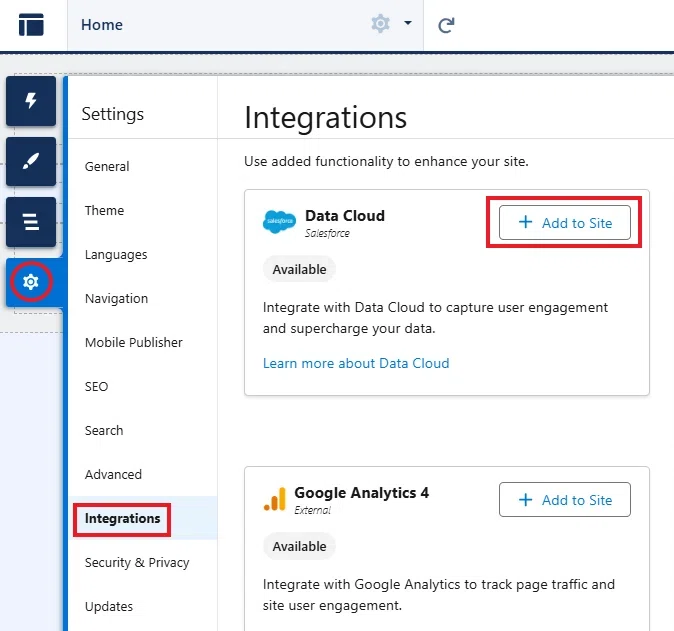
参考:「Experience Cloud Event Connector」は、「設定」で「すべてのサイト」を検索し、Marketing Landing Page の Builder を選択して、「インテグレーション」のセットアップで、「Data Cloud」を「サイトに追加」することで自動で構成されます。
データの確認方法
トラッキングデータが格納された後は、データエクスプローラー を使って Website Engagement DMO の中身を可視化できます。
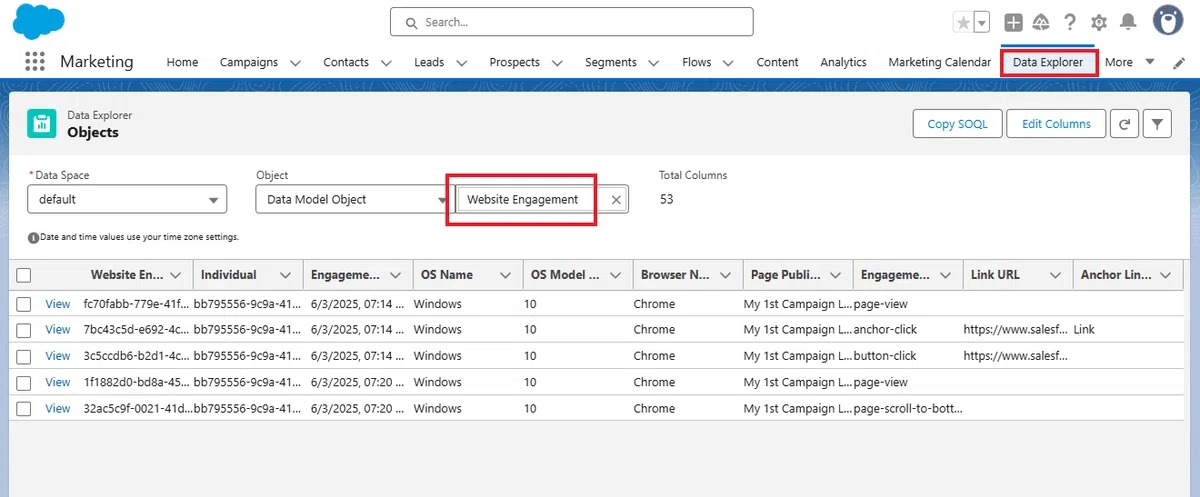
以下は、データエクスプローラー上で確認できる代表的な項目です。
Website Engagement Id
Individual
Engagement Date Time
Page Public Title
Engagement Channel Action
Link URL
Anchor Link Label
OS Name
OS Model Name
Browser Name
以下に、Query Editor で利用できる SQL も記載しておきます。
SELECT
    ssot__IndividualId__c AS Id,
    ssot__EngagementDateTm__c + interval '9 hour' AS EngagementDateTime,
    ssot__PagePublicTitleName__c AS PageTitle,
    ssot__EngagementChannelActionId__c AS ActionName,
    ssot__LinkURL__c AS ClickLinkURL,
    ssot__AnchorLinkLabelText__c AS ClinkLinkText,
    -- ssot__UtmMediumName__c AS Medium,
    -- ssot__UtmTermDescription__c AS Term,
    -- ssot__UtmContentDescription__c AS Content,
    -- ssot__UtmCampaignName__c AS Campaign,
    -- ssot__UtmId__c AS CampaignId,
    -- ssot__UtmSourcePlatformName__c AS SourcePlatform,
    ssot__ReferrerURL__c AS ReferrerURL,
    ssot__OSName__c AS OSName,
    ssot__OSModelName__c AS OSVersion,
    ssot__BrowserName__c AS BrowserName
FROM ssot__WebsiteEngagement__dlm
-- WHERE ssot__IndividualId__c = '***' /*Individual Id Filter*/
ORDER BY ssot__EngagementDateTm__c DESC
LIMIT 10
※ UTM が付く項目は、外部 Web サイトを構成した場合に利用できます。
統合個人 ID との関連付けの方法
Web サイトのエンゲージメントデータは、Website Engagement DMO に格納されますが、ここで表示される Individual ID は、匿名(アノニマス)ID のため、特定の顧客 ID とは紐づいていません。
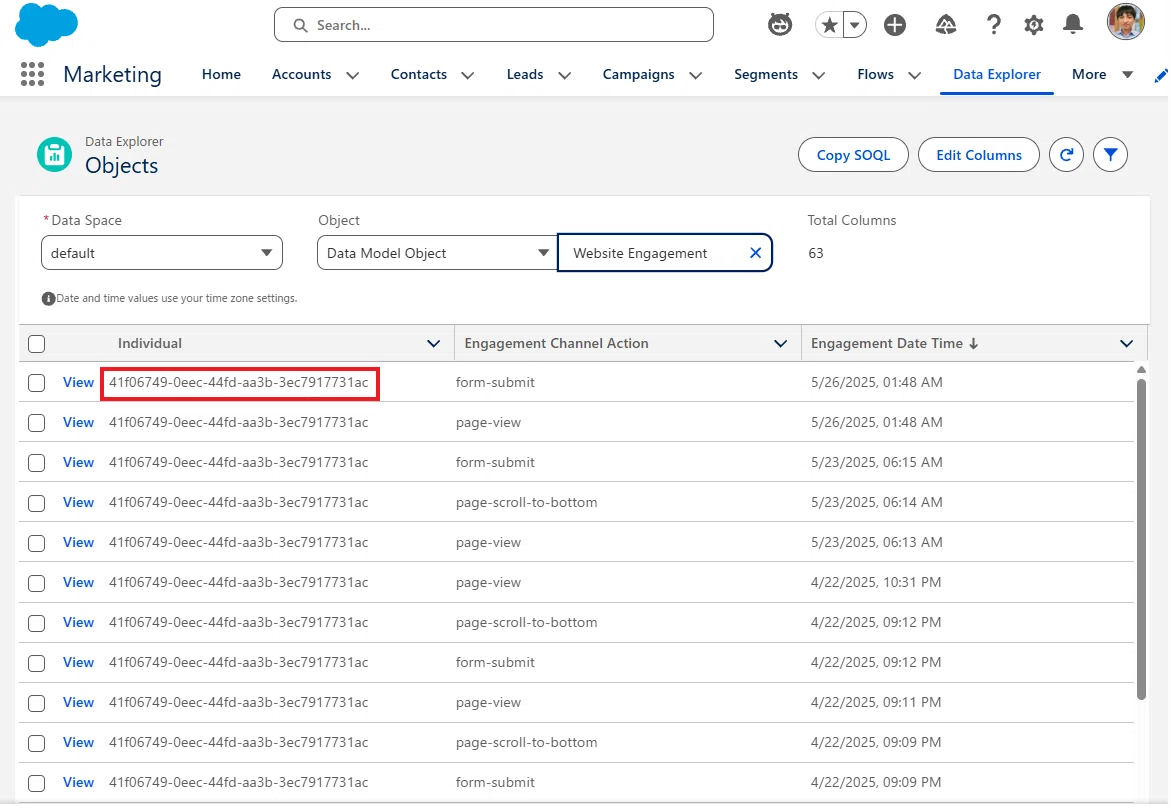
この匿名 ID を 顧客 ID と結び付ける方法は主に 2 つあります。
①「ID 解決」を利用する方法
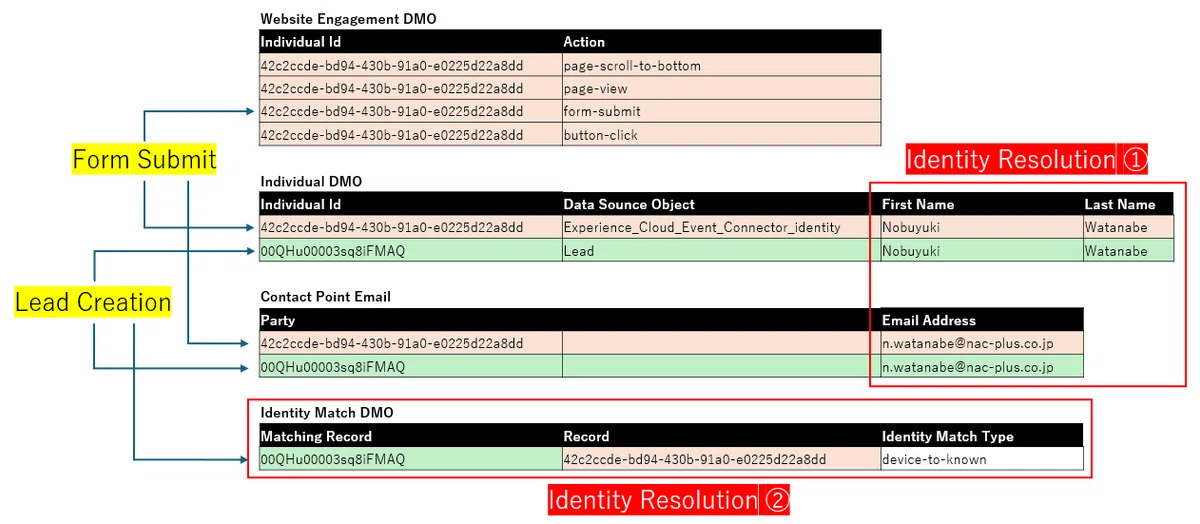
フォームを通過すると、36 桁の匿名 ID に紐付いたレコードが Website Engagement DMO に格納されるのと同じタイミングで Individual DMO にも匿名 ID ベースのレコードが作成されます。
この匿名 ID ベースのレコードには、フォームで獲得した情報が含まれるので、フォームで氏名やメールアドレスを取得したのであれば、それらが匿名 ID に紐づく形で格納されています。
一方で、フォームトリガーフローの中でリードなどのレコードが作成されると、それは後に Individual DMO に登録されることになります。これも当然、フォームと同じ氏名やメールアドレスを持っていますので、ID 統合される結果となります。
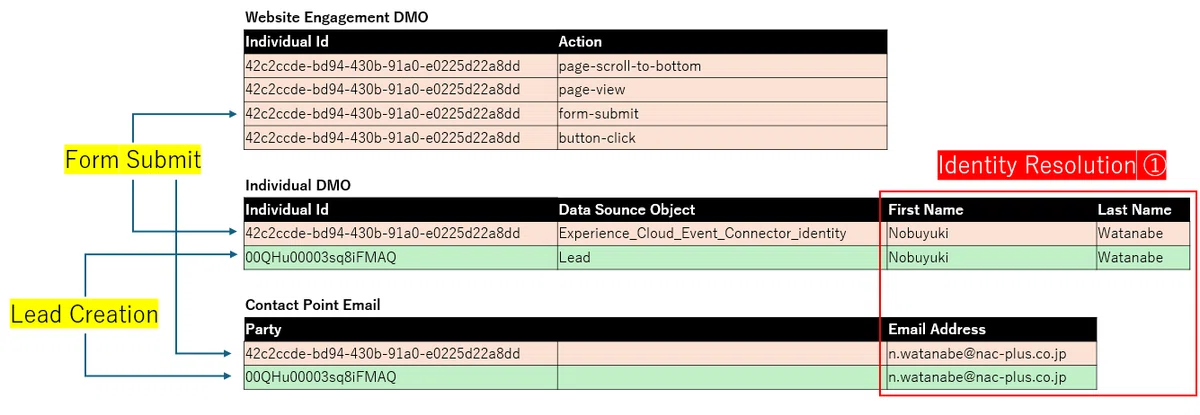
ただし、ここで ID 解決の条件が厳しすぎると、マッチできなくなる可能性があるため、ID 解決の設定時は注意が必要です。例えばフォームで電話番号を取得していないのに、電話番号を ID 解決の条件に加えている場合は、一致できなくなるので、結果的に Website Engagement DMO のデータが使用できなくなります。
そこで ② の方法の登場です。
②「Identity Match DMO」を活用する方法
フォームの送信からリードなどを作成すると、以下のような関連性レコードが Identity Match DMO 内に自動で作成されます。
Record ・・・ 匿名の識別子(アノニマス ID)
Matching Record ・・・ 顧客 ID(Salesforce CRM の ID)

これらの技術は、Identity Stitching(アイデンティティ・ステッチング)と呼ばれ、匿名ユーザーの Web 行動履歴を、後から判明した既知の顧客に紐付ける技術です。
例えば、ある訪問者が企業のWebサイトを閲覧した場合、その時点では名前やメールアドレスは分かりません。そのため、ページビューやクリックなどの行動履歴は、Cookieを利用した匿名IDに紐付けられて記録されます。
その後、訪問者が問い合わせフォームを送信したり、メール内のトラッキングリンクをクリックしたりすると、メールアドレスやCRMのリード・取引先責任者などの情報と照合され、これまで匿名IDに紐付いていたWeb行動履歴が既知の顧客へ引き継がれます。
これにより、営業担当者やマーケティング担当者は、顧客が問い合わせ前にどの製品ページを閲覧し、どのコンテンツに興味を示していたのかを把握できるようになります。
Marketing Cloud Next や Data Cloud と組み合わせることで、メール、Web、モバイルなど複数チャネルのデータを統合し、AIによるより精度の高い顧客分析や次のアクション提案に活用できます。
なお、匿名ユーザーの行動履歴が既知の顧客へ紐付けられるまでには、最大24時間程度かかる場合があります。これは ID 解決が 24 時間に一度行われるのが一般的なためです。
以下で、これらの活用方法を記載しています。
Identity Match DMO の活用方法
Identity Match DMO に格納される関連性レコードを使用すると、匿名 ID に紐づく Website Engagement DMO のデータを簡単に利用できます。
この Website Engagement DMO をセグメントなどで活用するには、Identity Match DMO を中間のブリッジとして活用することがポイントです。
リレーション設定の手順
Identity Match DMO と Individual DMO との間のリレーション設定は、デフォルトで構成済みですが、Identity Match DMO と Website Engagement DMO のリレーションは手動で設定する必要があります。
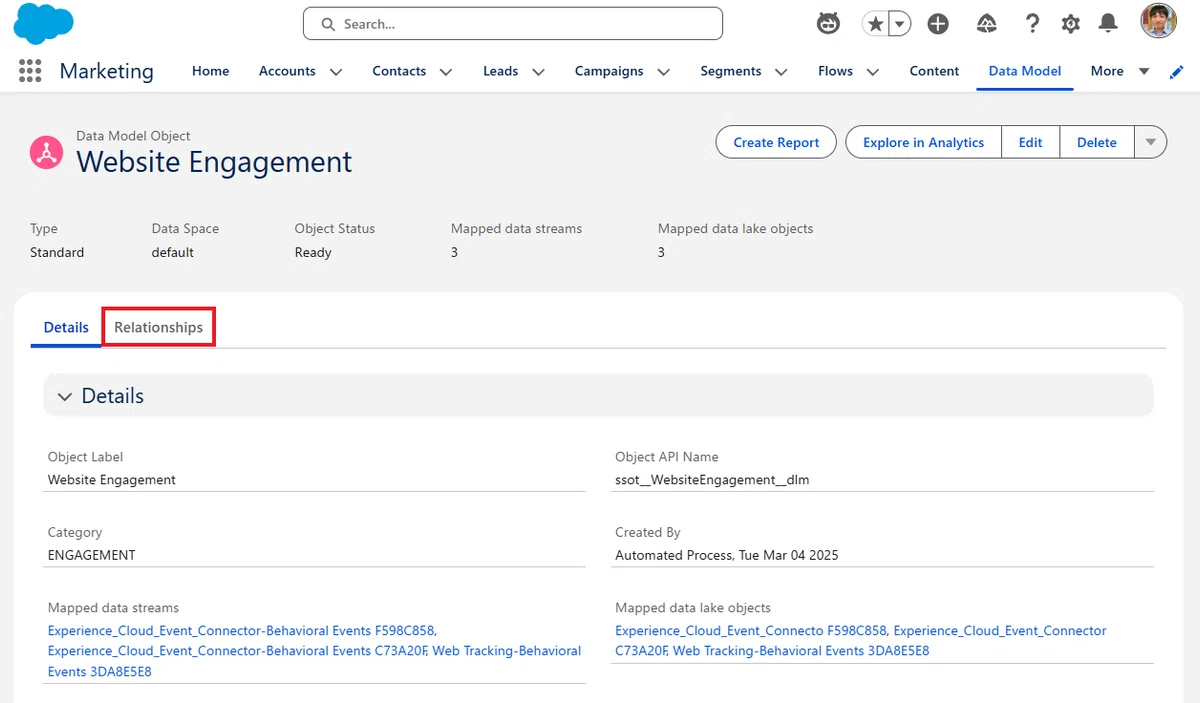
1. Website Engagement DMO を開き、「リレーション」タブをクリックします。
2. 「編集」ボタンを押し、以下のようにリレーションを設定します。
Website Engagement - Individual
(N : 1)
Data Cloud - Identity Match - Record
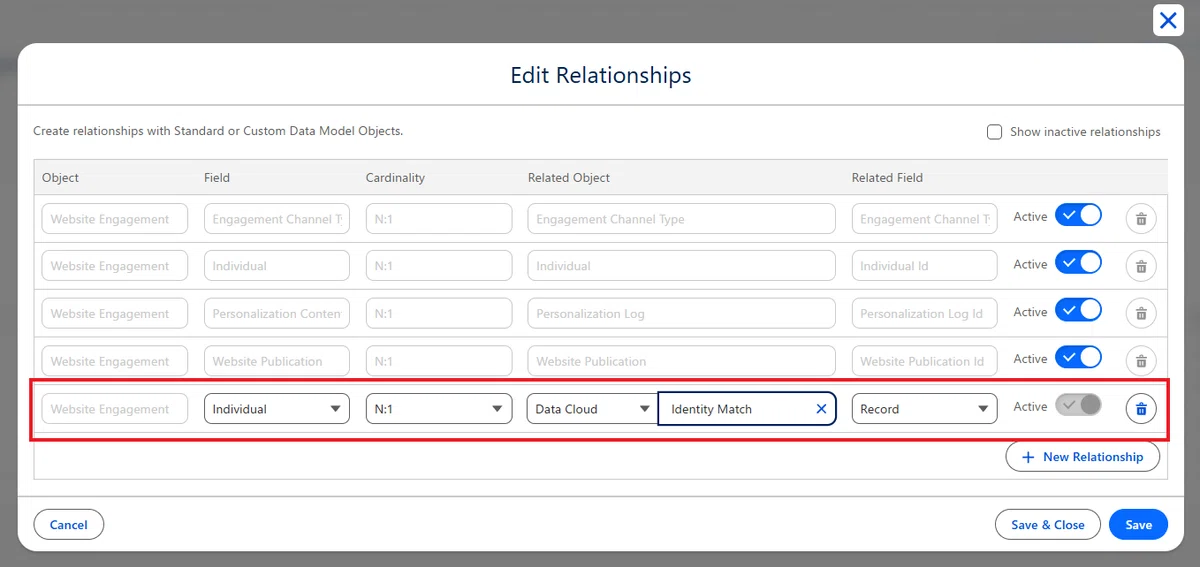
この設定を行うことで、匿名 ID ベースだった Website Engagement DMO のデータをセグメントなどで活用できるようになります。
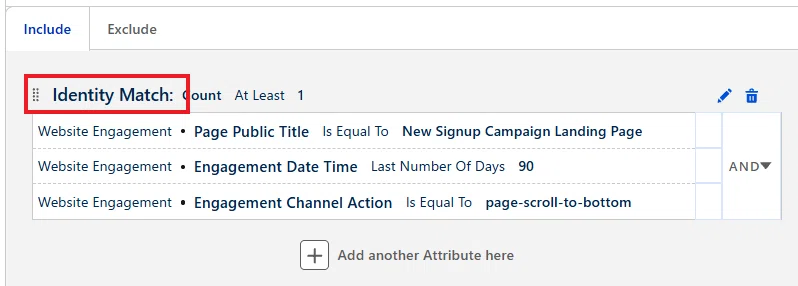
他のセグメンテーション例
直近 30 日以内に 5 回以上 Web アクセスしている顧客
(例:フォローアップが必要な潜在顧客)今週更新された製品価格表ページの URL を閲覧した顧客
(例:価格に関心を持つ可能性が高い顧客)過去に競合に負けた商談のユーザーで、直近 30 日以内に同種サービスの紹介ページを閲覧した顧客
(例:再アプローチのチャンスがある顧客)ロングスクロールページを最後まで読み切った顧客
(例:詳細情報に関心を持つ顧客)
また、Website Engagement DMO をフロー上の判断分岐などで使用する場合は、データグラフの構成で設定を行ってください。
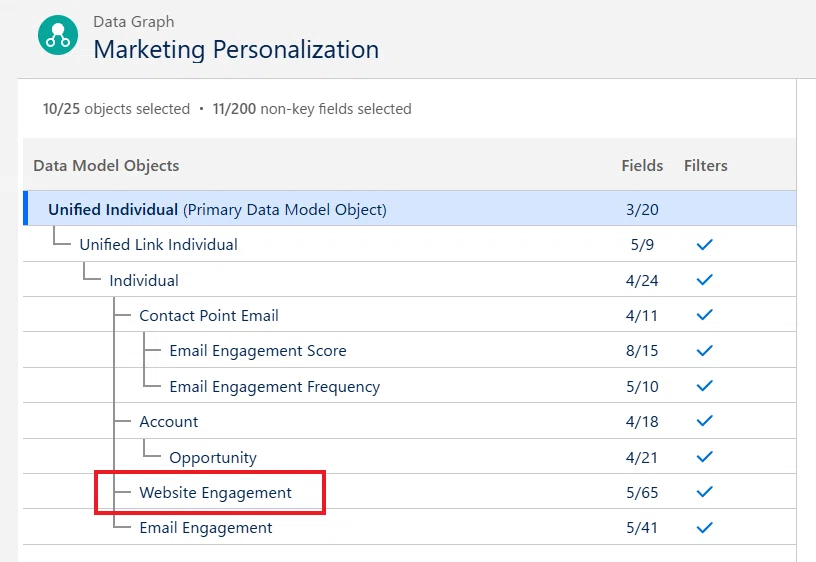
Identity Match を活用した ID 解決の設定
前回の記事では、プロスペクトからリードへの変換時にも Identity Match DMO を活用できることを紹介しました。
この仕組みは Web トラッキングにおいても同様に利用可能です。これにより、後からメールアドレスが変更されても ID 解決の対象外になってしまう、といった事態を防ぐことができます。
設定手順①:「ルールセット」に、以下の「一致ルール」を設定します。
データモデルオブジェクト:Identity Match
項目:Identity Match Type
照合方法:完全(= 完全一致)
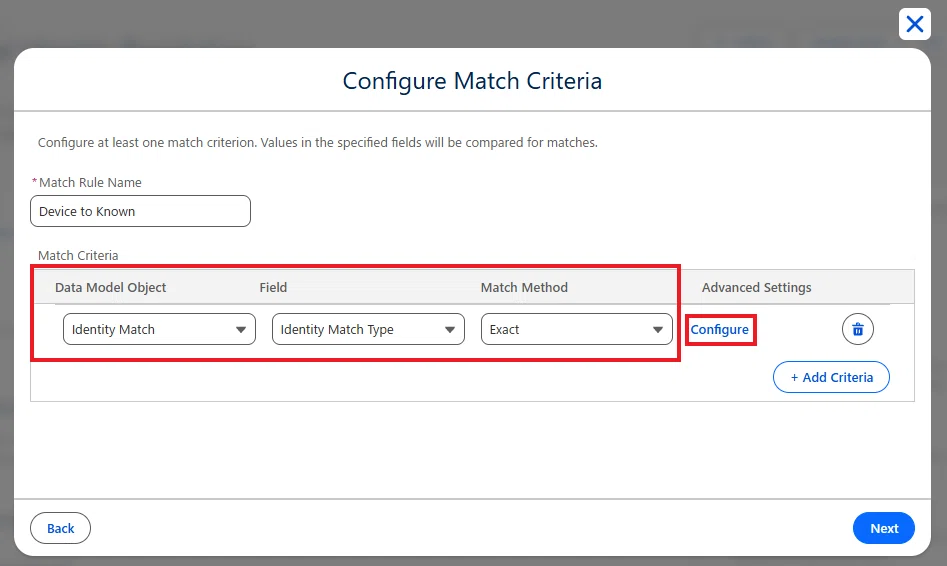
設定手順②:その後、高度な設定 の「設定」をクリックして、ID 一致種別 に「device-to-known」と入力して、ルールセットを保存します。
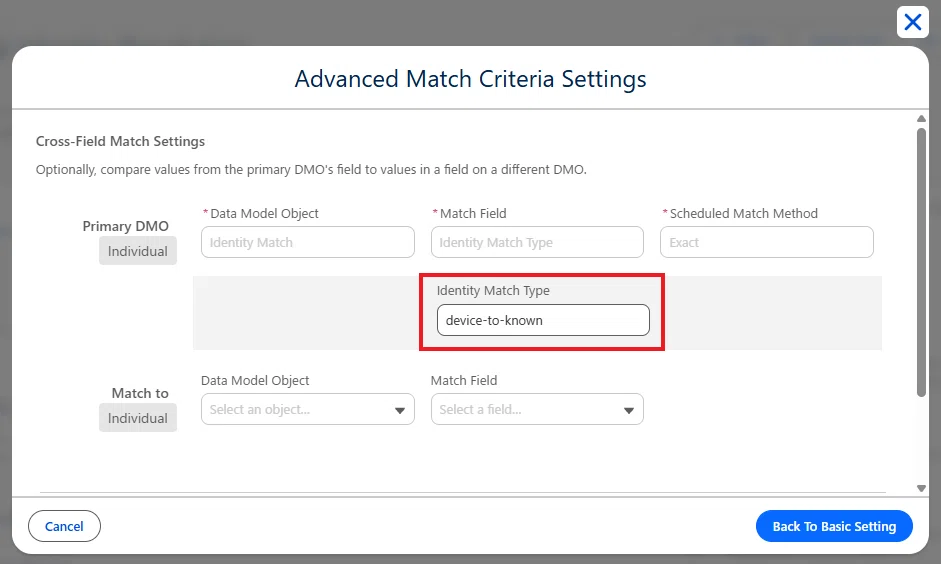
Identity Match 設定のまとめ
さて最後に、前回書いたのプロスペクト変換の記事も踏まえ、Identity Match に関して対応すべき設定をまとめると、以下のようになります。
Identity Match DMO と Website Engagement DMO の手動リレーション設定
ID 解決の一致ルールに、次の 4 種類を追加(自動的に OR 条件で適用)
ID 一致種別:「prospect-to-lead」
ID 一致種別:「prospect-to-contact」
ID 一致種別:「lead-to-contact」
ID 一致種別:「device-to-known」
ぜひ、施策設計に取り入れてみてください。
いかがでしたでしょうか。
Identity Match DMO を活用すると、Web行動データと顧客IDを安定的に紐付けられるため、より精度の高いパーソナライズやシナリオ設計が可能になります。今回ご紹介したセグメント例のように、マーケティング施策の幅も大きく広がるはずです。
また、Website Engagement を利用する際には、いくつかの注意点を押さえておくとより安心です。
パソコンやブラウザが異なる場合、それぞれ別の匿名識別子として記録されます。
ブラウザのキャッシュが削除された場合も、別の匿名識別子として記録されます。
さらに、ブラウザごとのクッキー有効期限の制限を理解しておくことも重要です。Salesforce ではデフォルトで 730 日の有効期限が設定されていますが、使用するブラウザによって上書きされる場合があります。主要ブラウザの制限は以下の通りです。
1. Google Chrome
最大有効期限:400 日
ポイント:Chrome 104(2022 年 8 月)以降、クッキーの Expires または Max-Age 属性で設定できる最大期限が 400 日に制限されました。以前は数年先に設定することも可能でしたが、ユーザーのプライバシー保護の観点から上限が設けられています。
2. Mozilla Firefox
最大有効期限:明確な上限はなし(推奨 400 日)
ポイント:仕様上は制限がありませんが、HTTP の推奨仕様に基づき、400 日程度が目安とされています。ブラウザの将来的なアップデートにより対応状況が変わる可能性もあります。
3. Apple Safari
最大有効期限:最大 7 日間(ファーストパーティクッキーの場合)
ポイント:Safari には「Intelligent Tracking Prevention(ITP)」というプライバシー保護機能があり、ユーザーがサイトを訪問しなければクッキーは 7 日で失効します。訪問を続けると有効期限は延長されます。
4. Microsoft Edge
最大有効期限:400 日
ポイント:Chromium ベースの Edge は Chrome と同じ仕様を採用しており、クッキーの最大有効期限は 400 日です。
これらは、2025 年 8 月時点の情報なので、最新の情報に従ってください。
今回は以上です。
