
家族の情報、AIに入れて大丈夫?家庭で使う前に知りたい安全ライン

こんにちは、オトーワンです。
ChatGPTやNotebookLMなどのAIを使っていると、『これ、家庭の情報整理にも使えそう』と感じる場面があります。
家電の説明書を入れて使い方を聞く。旅行先の情報をまとめて、行き先候補を整理する。学校や習い事のお知らせから、持ち物や締切を抜き出す。
こんな使い方ができると、日々のちょっとした確認作業がラクになります。
私自身も試している中で便利さを感じる一方、家庭で使うとなると「NotebookLMには、どこまで情報を入れていいの?」と少し気になりました。
学校のお知らせや旅行の予定などは便利に整理できる一方で、家族の名前、学校名、連絡先、予約番号などが含まれることもあります。
そこで今回は、家庭でAIを使うときの安全ラインとして、NotebookLMを例に、比較的入れやすい情報と、そのまま入れない方がいい情報を整理してみます。それでは、いってみましょ~
「入れやすい情報」とは?
この記事では、「入れていい情報」ではなく、あえて「入れやすい情報」という言い方をしています。
「入れていい」と言い切ってしまうと、
「絶対に安全」
「何も考えずに入れて大丈夫」
「どのAIサービスでも同じように扱っていい」
という誤解につながるかもしれないからです。
ここでいう「入れやすい情報」とは、家族の名前、住所、電話番号、口座番号、医療情報、成績、資産情報などが含まれていない、個人情報や家庭内のデリケートな情報が少ないものです。
NotebookLMは便利ですが、家庭の情報をすべて預ける道具ではなく、必要な情報を整理するための道具として使う方が安心です。
家族の情報は3つに分けて安全ラインを決める
NotebookLMの便利なところは、PDFやWebページ、画像、音声ファイル、YouTube URL、コピーして貼り付けたテキストなど、いろいろな形式の情報をソースとして追加できるところです。
資料を入れておけば、「大事なポイントをまとめて」
「持ち物だけリストにして」「注意点を教えて」と質問できます。
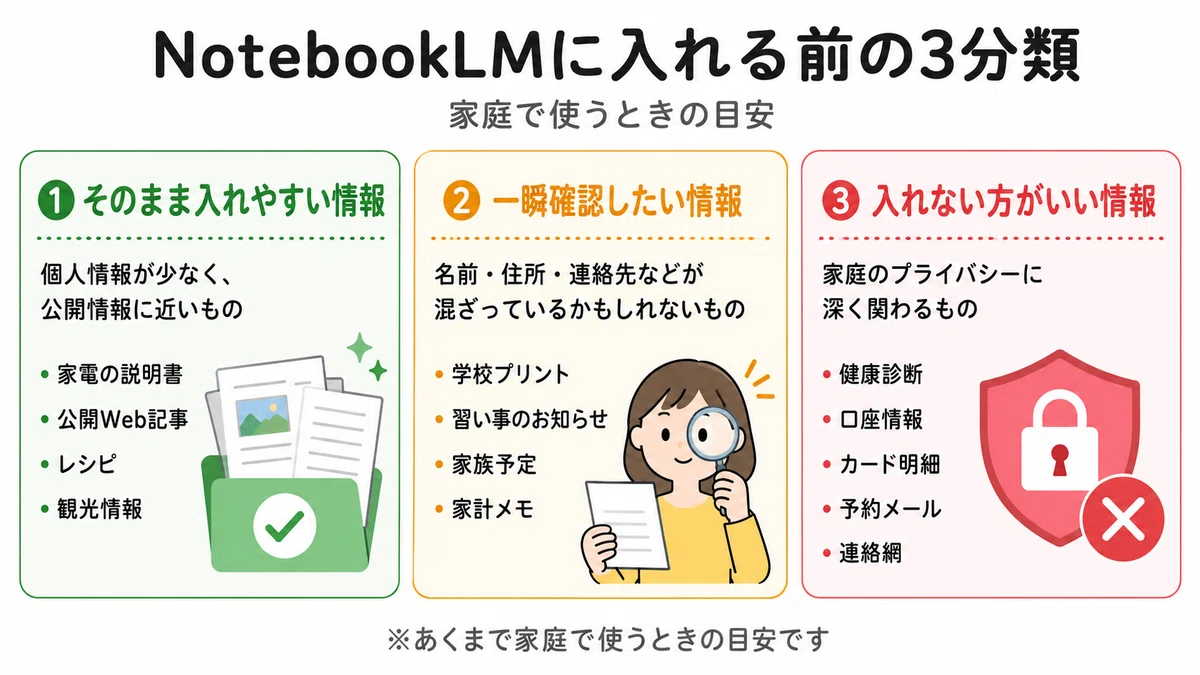
ただし、家庭で使う場合は、何でも放り込むのではなく、情報を次の3つに分けて考えると安心です。
① そのまま入れやすい情報
個人情報が少なく、公開情報に近いものです。
たとえば、家電の説明書、公開Web記事、レシピ、掃除・収納ノウハウ、旅行先の観光情報、自治体や施設の公開ページなど。
② 入れる前に一瞬確認したい情報
名前・住所・連絡先などが混ざっているかもしれないものです。
たとえば、学校プリント、習い事のお知らせ、地域イベントの案内、家族の予定メモ、家計のざっくり集計など。
③ そのまま入れない方がいい情報
医療・お金・連絡先・予約番号など、家庭のプライバシーに深く関わるものです。
たとえば、健康診断結果、診断書、通院履歴、クレジットカード明細、口座情報、保険証券、予約確認メール、連絡網、本人確認書類など。
まず試すなら、家電マニュアルや公開Web記事のように、個人情報が少ないものがおすすめです。
たとえば、洗濯機の説明書を入れて、「このエラー表示が出たときはどうすればいい?」「月1回やるお手入れをリストにして」と聞くことができます。
旅行先の観光情報なら、「子ども連れでも行きやすい場所を整理して」
「雨の日でも行きやすい場所だけまとめて」といった使い方もできます。
入れる前に少し確認したい情報
学校プリントや習い事のお知らせ、地域イベントの案内などは、内容によってはかなり便利に使えます。
たとえば学校プリントなら、
「持ち物だけまとめて」
「締切があるものを抜き出して」
「前日に準備するものをリストにして」
と聞けるので、親の確認作業が少しラクになります。
ただし、子どもの名前、学校名、クラス、担任の先生の名前、連絡先、集合場所などが入っていることがあります。
丸ごとアップロードする前に、次のような情報が入っていないかだけ確認すると安心です。
名前、住所、電話番号・メールアドレス
口座番号・カード番号、健康や成績に関する情報
何かの予約番号、個人名がたくさん並んでいる一覧
とはいえ、毎回きれいに匿名化しようとすると大変です。
すべての資料を黒塗りしたり、丁寧に加工したりするのを前提にすると、NotebookLMの「資料を放り込める手軽さ」がなくなってしまいます。
家庭では、
個人情報が少ない資料はそのまま入れる
少し心配な資料は、名前や連絡先だけチラ見する
不安が大きい資料は、丸ごとアップロードしない
くらいの使い分けが現実的だと思います。
学校プリントは「全部NG」ではなく、内容で分ける
学校プリントは、特に悩みやすいところです。
給食だより、図書だより、保健だよりの一般的な注意喚起、年間行事予定表、学校全体のお知らせなどは、比較的使いやすい場合があります。
一方で、個人面談の日程表、成績や評価に関する資料、健康調査票、緊急連絡先、連絡網、個人名が多く並んでいる資料などは、そのまま入れない方が安心です。
「学校プリント」という大きな分類で考えるより、そのプリントに何が書かれているかで判断する方が現実的です。
心配な資料は、必要な部分だけテキストで貼る
NotebookLMは、PDFや画像だけでなく、コピーして貼り付けたテキストもソースとして追加できます。
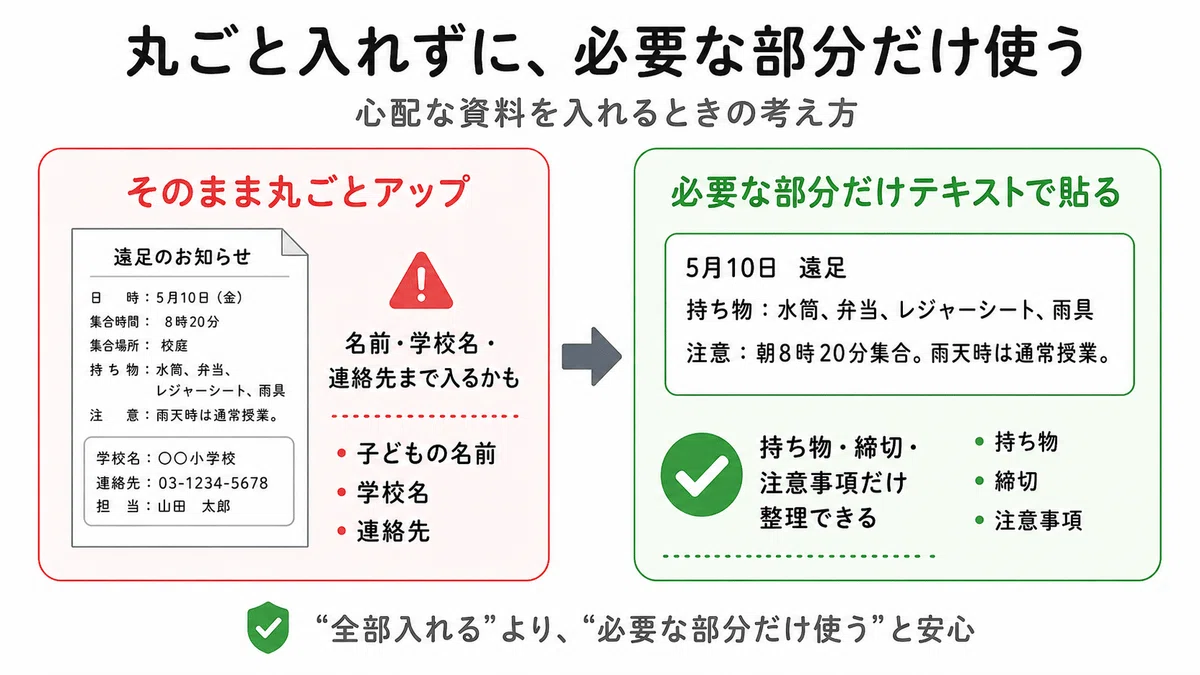
たとえば、学校プリントを丸ごと写真に撮ってアップロードするのが心配な場合、必要なところだけテキストで貼ることができます。
5月10日 遠足

持ち物:
水筒、弁当、レジャーシート、雨具

注意:
朝8時20分集合。
雨天時は通常授業。
前日までに持ち物を確認する。
これだけをNotebookLMのソースに入れておけば、
「遠足の持ち物をチェックリストにして」
「前日に準備するものをまとめて」
「雨の日の場合の注意点を教えて」
と質問できます。
これは「面倒な匿名化」というより、最初から余計な情報を入れない使い方です。
家計簿や旅行計画は「細かすぎる情報」を入れない
家計簿や旅行計画は、NotebookLMと相性がよい一方で、個人情報も混ざりやすいテーマです。
家計簿なら、クレジットカード明細や銀行口座の履歴をそのまま入れるのではなく、カテゴリ別にざっくりまとめるくらいが使いやすいです。
4月の支出

食費:8万円
外食:2万円
電気代:1.5万円
通信費:1.2万円
サブスク:1.1万円
日用品:2万円
この程度であれば、「支出の中で見直しやすい項目は?」「来月1万円減らすならどこから考える?」といった相談ができます。
旅行計画も同様に、ホテル予約メールや航空券、予約番号つきのメールをそのまま入れるのではなく、観光スポット、レストラン候補、移動時間、施設の営業時間などを入れる方が安心です。
ポイントは、明細や予約情報ではなく、整理したい候補情報を入れることです。
フィードバックを送るときは少し注意
NotebookLMでは、回答に対して高評価・低評価などのフィードバックを送ることがあります。
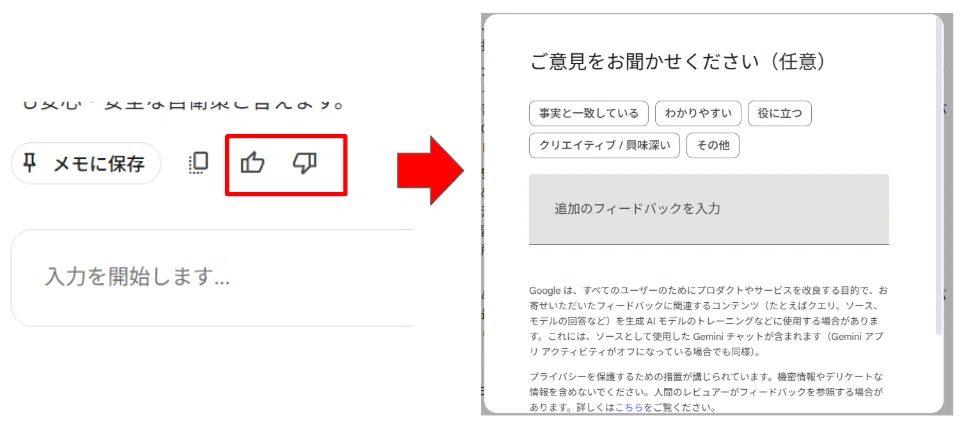
「ご意見をお聞かせください」画面がでる
Google公式ヘルプでは、NotebookLMで高評価または低評価のフィードバックを送ると、ノートブック内のコンテンツやクエリ、アップロード、モデルのレスポンス、チャット、生成された出力などの関連データが、特別なトレーニングを受けたチームによってレビューされると説明されています。
NotebookLMを使うこと自体を過度に怖がる必要はありませんが、家族の情報が含まれるノートブックで、気軽にフィードバックを送るのは少し注意した方がよさそうです。
Geminiなど他のAIとは扱いが違う場合もある
今回の記事ではNotebookLMを中心に書いていますが、Geminiなどの汎用AIを家庭で使う場合もあります。
Googleの「Gemini アプリのプライバシー ハブ」では、人間のレビュアーが収集したデータの一部をレビューすることがあること、レビュアーに見られたくない機密情報や、Googleのサービス改善に使用されたくない機密情報は入力しないよう案内されています。
NotebookLM、Gemini、ChatGPTなど、AIサービスによってデータの扱いは異なります。
家庭でAIを使うときは、「どのAIでも同じだろう」と考えず、使うサービスごとに注意点を確認することが大切です。
家庭で使うときの現実的なルール
最後に、家庭でNotebookLMを使うときのルールをまとめます。
まずは、家電マニュアル、公開Web記事、レシピ、旅行先の公開情報など、個人情報が少ない資料から使う
学校プリントや習い事のお知らせは、名前・連絡先・個人情報が入っていないか一瞬だけ確認する
心配な資料は、必要な部分だけテキストで貼る
医療・お金・本人確認書類は無理に入れない
家族の情報が含まれるノートブックでは、Good/Badなどのフィードバック送信に注意する
AIは、家族の情報を何でも預ける道具ではなく、必要な情報を整理して、暮らしを少しラクにするための道具です。
そんな距離感で使うのが、ちょうどよいのではないかと思います。
それでは、今回はここまで。
最後まで読んでいただいてありがとうがとうございました。
参考にした情報
家庭でNotebookLMを使う関連記事
家庭でNotebookLMを使う全体像や、具体的な使い方はこちらにもまとめています。
