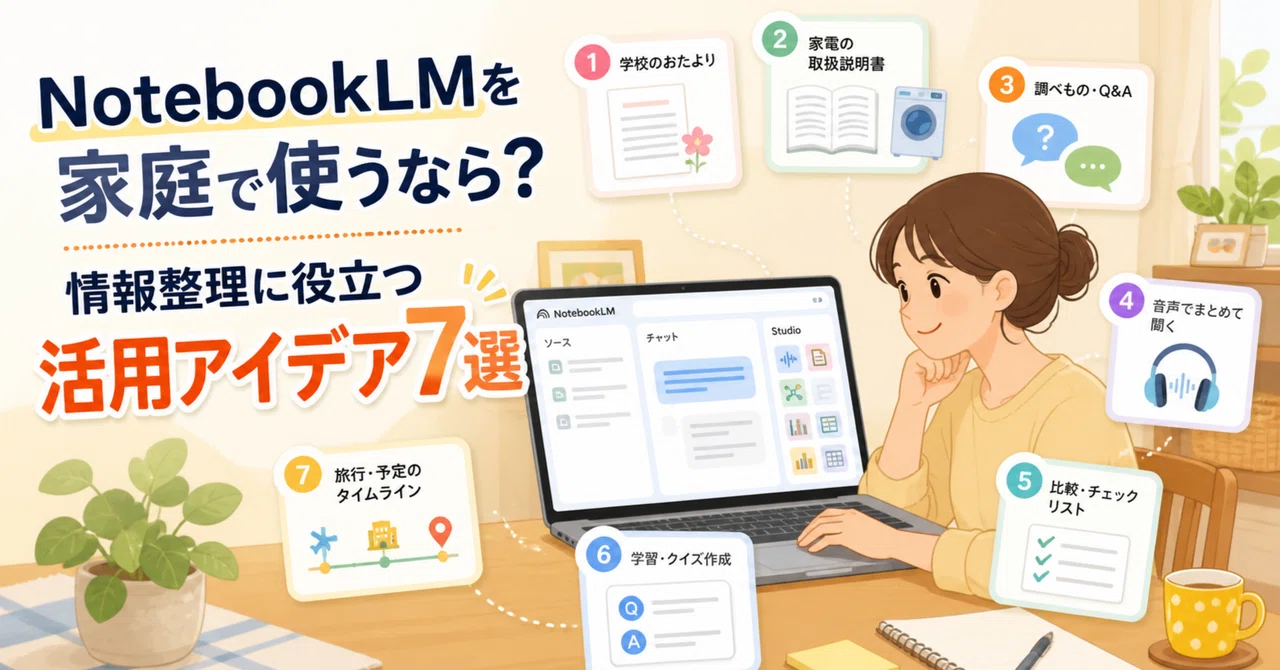
NotebookLMを家庭で使うなら?情報整理に役立つ活用アイデア7選

こんにちは!オトーワンです。
Google NotebookLMというと、仕事の資料整理や調査に使うイメージが強いかもしれません。でも実は、家庭でもかなり使いやすいAIツールです。
私自身も、家庭でAIを使う方法をいろいろ試している中で、「これは仕事だけじゃなく、家庭の情報整理にも向いているな」と感じたのがNotebookLMでした。
特に、学校のお便りや説明書のような「あとで見返すけれど、必要なときに探しにくい資料」と相性がいいと感じてます。
学校のお便り、家電の説明書、自治体のお知らせ、旅行の予定、買い物比較、子どもの学習プリントなど、家庭には「あとで見返したい情報」がたくさんあります。
でも現実には、
「参観日の持ち物、どこに書いてあったっけ?」
「家電の説明書、どこにしまったっけ?」
「旅行の予定、家族に何回も説明してるな……」
「子どものテスト範囲、どうやって復習させよう?」
みたいなことが、日常的に起きますよね。
そこで使えるのが、GoogleのAIノートブック「NotebookLM」です。
NotebookLMは、PDFやWebサイト、Googleドキュメントなどの資料を読み込ませ、その内容をもとに質問・要約・比較・学習用クイズなどができるAIツールです。
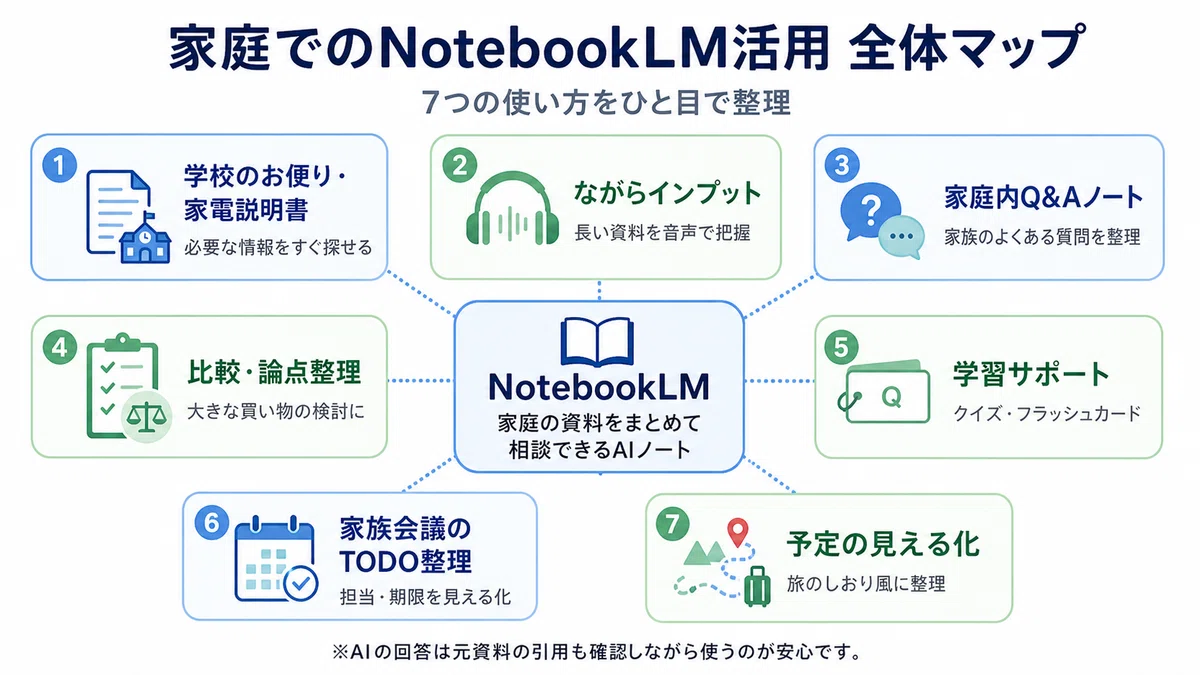
この記事では、NotebookLMを「仕事用のAI」ではなく、家庭の情報整理に使うアイデアとして7個紹介します。それではいってみましょ~
NotebookLMは「家庭の情報整理ノート」として使える
NotebookLMの特徴は、こちらが用意した資料、つまり「ソース」をもとに回答してくれるところです。
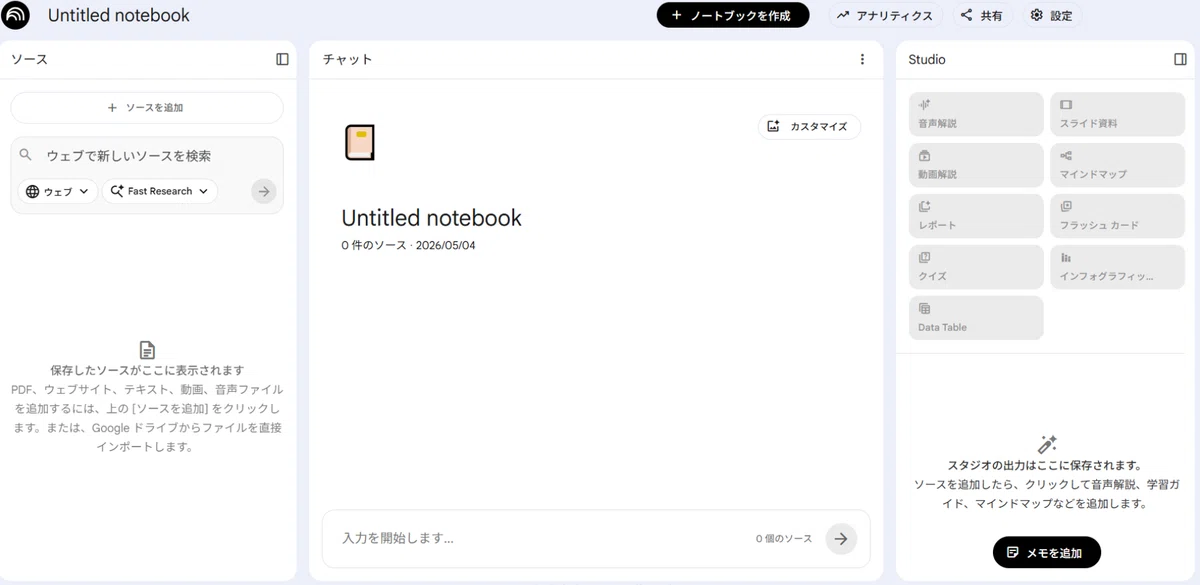
NotebookLMの画面は、大きく分けると左が「ソース」、中央が「チャット」、右が「Studio」です。この記事で出てくる「ソースを追加」は左側、「質問する」は中央のチャット欄、「音声解説」「クイズ」「インフォグラフィック」などは右側のStudioから使います。
普通のチャットAIは一般的な知識をもとに答えることが多いですが、NotebookLMは、自分がアップロードした資料をもとに回答してくれます。
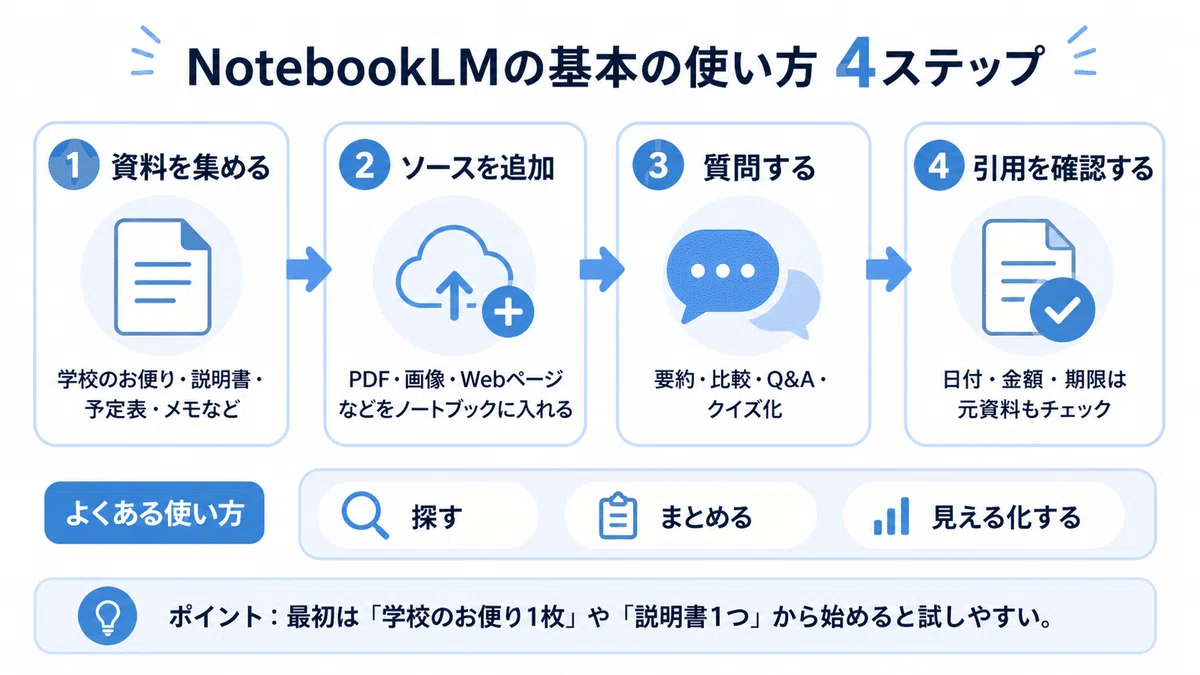
たとえば、
「この資料には何が書いてある?」
「この中で大事なところはどこ?」
「家族向けにわかりやすくまとめて」
といった使い方ができます。
回答に元資料への引用が表示されるので、AIの回答をそのまま信じるのではなく、元資料と照らし合わせながら確認できるのが大きな特徴です。
ただし、NotebookLMもAIなので、間違った答えを出すことはあります。
そのため、「完全に任せるAIノート」というより、家庭の資料を探しやすく、読みやすく、整理しやすくしてくれるAIと考えると使いやすいです。
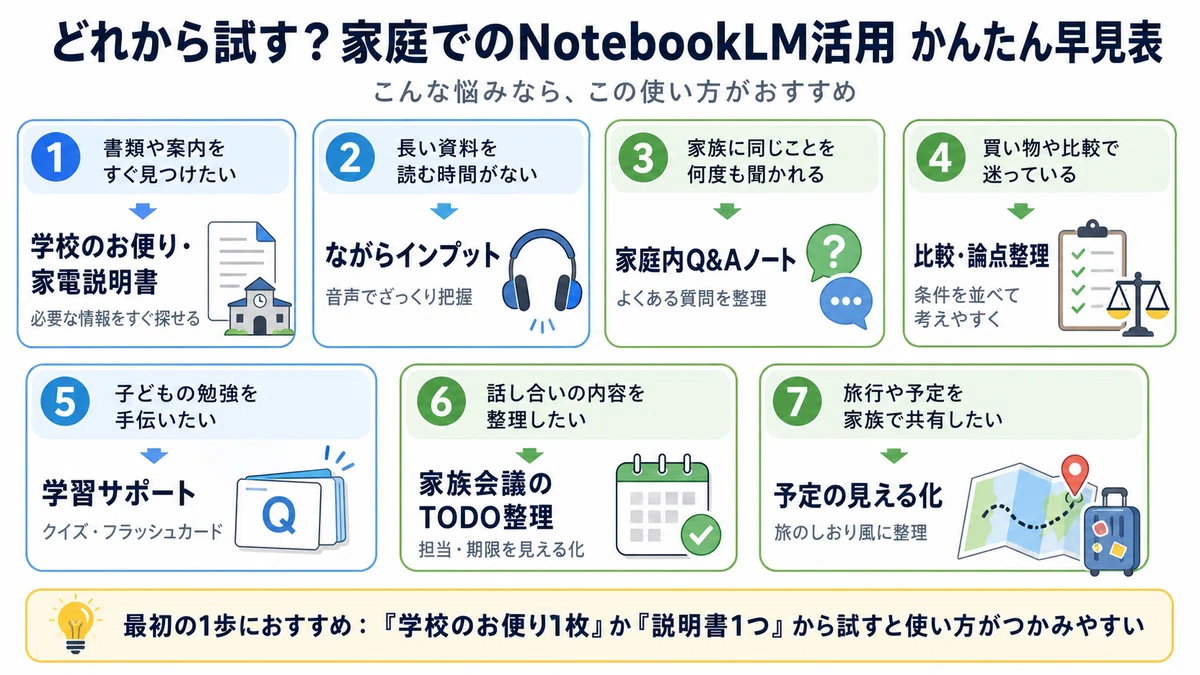
1. 学校のお便り・家電説明書をまとめる「家庭内デジタル書庫」
学校のお便り、自治体のお知らせ、家電の説明書、習い事の案内などが、必要なときに限って見つからない。
「参観日の持ち物、どこに書いてあったっけ?」
「電子レンジのチャイルドロックって、どう解除するんだっけ?」
「粗大ごみの申し込み方法、また検索し直してる……」
こういう小さな探し物を減らす使い方です。
【用意するもの】
・学校のお便りのPDFや写真
・家電の説明書PDF
・自治体のゴミ出しルールページや習い事の案内文
・マンションや自治会のルール資料
紙の資料は、スマホで撮影して画像として入れてもOKです。
ただし、文字が小さい、暗い、斜めになっている写真は読み取りにくいので、できるだけ明るい場所で正面から撮るのがおすすめです。
【NotebookLMでの手順】
NotebookLMを開く
「新しいノートブック」を作成する
ノートブック名を「家庭の書類」「学校のお便り」「家電マニュアル」などにする
「ソースを追加」をクリックする
PDF、画像、Web URLなどを追加する
チャット欄に知りたいことを入力する
回答に表示された引用元をクリックして、元資料を確認する
【入力例】
学校のお便りを確認したいときは、こう入力します。
この資料の中で、今月中に保護者が対応する必要があることをまとめてください。

以下の項目で表にしてください。
・内容
・期限
・持ち物
・注意点
・元資料のどこに書いてあるか
家電マニュアルなら、こう入力します。
この家電マニュアルをもとに、チャイルドロックの解除方法を教えてください。

手順を番号つきで整理してください。
また、注意点があれば最後にまとめてください。
※日付、時間、金額、提出期限、集合場所などは、必ず元資料も確認しましょう。
2. 長い資料を耳で聞く「ながらインプット」
読みたい長文記事や自治体の広報誌、学校の年間予定、制度の説明資料などがあるけれど、忙しくて座って読む時間がない。
そんなときは、NotebookLMの音声解説機能を使うと、家事や移動中に内容をざっくり把握できます。
【用意するもの】
・読みたい記事のURLや自治体の広報誌PDF
・学校の年間予定表や制度説明のPDF
・育児や教育に関する長めの記事など
【NotebookLMでの手順】
NotebookLMで新しいノートブックを作る
「ソースを追加」から、読みたい記事やPDFを追加する
右側のStudioパネルを開く
「Audio Overview」を選ぶ
生成ボタンを押す
音声が生成されたら再生する
大事な日付・金額・条件は元資料で確認する
【入力例】
Audio Overviewは基本的にボタン操作で生成できます。ただし、音声を作る前に要点を確認したい場合は、チャット欄にこう入力します。
この資料を、家事をしながら聞いても理解しやすいように、重要なポイントだけに絞ってまとめてください。

特に、家庭で確認すべきこと、期限があること、あとで見返した方がいいことを分けて整理してください。
※音声解説はAIによる要約です。大事な日付、金額、申請条件、提出期限などは、必ず元資料を確認しましょう。
3. 家族で確認できる「家庭内Q&Aノート」
家族から、同じことを何度も聞かれる。
「ゴミ出しの日っていつ?」「宅配ボックスの使い方ってどうするんだっけ?」「習い事の日の持ち物って何?」
こうした家庭内のよくある質問を、NotebookLMにまとめておく使い方です。
【用意するもの】
・家庭内ルールをまとめたメモやゴミ出しルール
・宅配ボックスやマンション設備の使い方
・習い事の持ち物リストや旅行前の持ち物リスト
・非常時に確認したい一般的な行動メモ
住所、電話番号、パスワード、学校名、保険証番号、口座情報、医療情報などは、入力しないか、入れる場合も慎重に判断してください。
【NotebookLMでの手順】
Googleドキュメントなどで、家庭内ルールのメモを作る
個人情報やパスワードなど、入れなくてよい情報を削る
NotebookLMで新しいノートブックを作る
「ソースを追加」から、そのメモを追加する
チャット欄で「ソースにある情報だけで答える」ように指示する
家族と共有する場合は、共有範囲を必ず確認する
【入力例】
最初に、NotebookLMにこう指示しておくと安心です。
このノートブックでは、ソースに書かれている情報だけをもとに答えてください。

ソースに書かれていないことは、推測せずに「この資料には書かれていません」と答えてください。

家族が確認しやすいように、できるだけ短く、箇条書きで説明してください。
家族向けの確認用として使うなら、こう聞けます。
この家庭内ルールの中から、家族がよく確認しそうな内容をQ&A形式でまとめてください。

質問と回答をセットにして、短く分かりやすくしてください。
※家庭の情報には、子どもの名前、学校名、住所、電話番号、旅行予定、家計、健康状態など、かなり個人的な情報が含まれることがあります。
共有する場合は、誰が見られる状態になっているかを必ず確認しましょう。
4. 大きな買い物の前に使う「比較・論点整理ノート」
家電、車、リフォーム、旅行、保険、学習サービスなど、家庭の大きな買い物は迷いますよね。
ネットで調べても、広告記事やランキング記事が多くて、結局どれを信じればいいのかわからなくなることもあります。NotebookLMを使うと、自分で選んだ資料をもとに比較できます。
【用意するもの】
・比較したい商品の公式サイトURL
・製品の仕様表や取扱説明書
・信頼できそうなレビュー記事
・見積書
・自分の家庭の希望条件メモ
たとえば洗濯機なら
・置き場所のサイズや予算や家族の人数
・乾燥機能が必要か、手入れのしやすさ
・電気代や水道代が気になるか
などを書いたメモも一緒に入れておくと、家庭に合った比較がしやすくなります。
【NotebookLMでの手順】
比較したい商品やサービスを2〜3個に絞る
公式サイト、仕様表、説明書、レビュー記事などをソースに追加する
自分の家庭の条件メモも追加する
チャット欄で比較表を作ってもらう
メリット・デメリットを整理してもらう
最後に「購入前に確認すべきこと」を出してもらう
【入力例】
商品比較をしたいときは、以下をそのまま入力します。
このソースをもとに、AとBを比較してください。

以下の項目で表にしてください。
・価格
・維持費
・サイズ
・手入れのしやすさ
・子育て家庭での使いやすさ
・メリット
・デメリット
・購入前に確認すべきこと

最後に、わが家が判断するときのポイントを3つに絞ってまとめてください。
リフォームや大きな判断の論点整理なら、こう使えます。
このリフォーム案について、以下の3つの視点でメリットとデメリットを整理してください。

・生活する家族の視点
・費用を管理する視点
・将来のメンテナンスの視点

最後に、専門家に相談する前に確認しておくべき質問を5つ出してください。
※NotebookLMは、専門家の代わりではありません。住宅、保険、投資、医療、法律に関わる判断は、最終的には専門家や公式窓口に確認しましょう。NotebookLMは、あくまで相談前の論点整理に使うのがおすすめです。
大きな買い物や家庭の判断でNotebookLMを使うときは、いきなり質問するよりも、先に「何を比べたいのか」「わが家では何を優先するのか」を整理しておくと使いやすくなります。
たとえば、家電なら価格だけでなく、置き場所、手入れ、電気代、家族の使いやすさなども見ておきたいところです。
旅行や学習サービス、保険なども同じで、先に見るポイントを決めておくと、NotebookLMの回答もかなり整理しやすくなります。
今後、家庭でNotebookLMを使うときの「比較表テンプレ」や「質問文テンプレ」もまとめていく予定です。
「毎回プロンプトを考えるのが面倒」「家庭の判断をもう少し整理してから決めたい」という方に向けて、使い回せる形にしていきます。
5. 子どもの学習をサポートする「クイズ・フラッシュカード」
子どものテスト勉強を見てあげたいけれど、問題を作るのが大変。
「どこが大事なの?」「どう復習させればいいの?」
「親が問題を作るのは手間がかかる……」
そんなときに、NotebookLMを学習サポートに使えます。
【用意するもの】
・学校のプリントや自作ノート
・テスト範囲のメモ、授業で配られた確認資料
・親がまとめた復習メモなど
市販教材や教科書を丸ごとアップロードして共有・公開するような使い方は避けた方が安心です。
【NotebookLMでの手順】
学習用のノートブックを作る
学校プリントや自作ノートをソースに追加する
Studioパネルから「クイズ」や「フラッシュカード」を生成する
必要に応じて、チャット欄で学年や難易度を指定する
1問ずつ出してもらう
AIの解説に間違いがないか、親が確認する
【入力例】
子どもにクイズを出したいときは、こう入力します。
この資料から、小学5年生向けの選択式クイズを5問作ってください。

1問ずつ出してください。
私が答えたら、正解か不正解かを教えてください。
そのあと、子どもにも分かるように短く解説してください。

難しすぎる言葉は使わず、学校のテスト勉強に役立つ内容にしてください。
親がポイントを把握したい場合は、こう聞けます。
この資料の中で、テストに出そうな重要ポイントをまとめてください。

以下の形で整理してください。
・重要語句
・覚えるべき内容
・間違えやすいポイント
・親が子どもに確認するとよい質問
※AIが作った問題や解説に間違いがないか、親が軽く確認しましょう。また、学校や教材の資料を使う場合は、家庭内の学習サポートの範囲で使い、外部に共有・公開しない方が安全です。
▼あわせて読みたい記事
家庭でNotebookLMを使うときに気になる「入れていい情報」と、この記事を書いている人については、こちらにまとめています。
6. 家族会議の内容から「今週やること」を整理する
家族で話し合ったのに、あとから、
「あれ、誰がやるんだっけ?」「いつまでにやるんだっけ?」
「それって決まったんだっけ?」となることはありませんか?
そんなときは、家族会議のメモや音声をNotebookLMに入れて、やることリストを整理してもらう使い方があります。
【用意するもの】
・家族会議のメモ
・話し合いの文字起こし
・録音した音声ファイル
・決まったことを書いたメモ
・未決事項のメモ
【NotebookLMでの手順】
家族会議を録音する、またはメモを取る
音声ファイルまたは文字起こしテキストを用意する
NotebookLMにソースとして追加する
チャット欄でタスク抽出を依頼する
担当者、期限、未決事項に分けてもらう
最後に家族で内容を確認する
【入力例】
やることリストを整理したいときは、以下をそのまま入力します。
この会話から、家族でやるべきことを抽出してください。

以下の項目で表にしてください。
・やること
・担当者
・期限
・具体的な行動
・まだ確認が必要なこと

決まっていないことは、無理に決めずに「未決」と書いてください。
次回の話し合いに向けて整理したい場合は、こう聞けます。
この会話をもとに、次回の家族会議で確認すべきことをまとめてください。

以下の3つに分けてください。
・すでに決まったこと
・まだ決まっていないこと
・次回までに準備すること
※録音状態が悪かったり、複数人が同時に話したりすると、文字起こしや要約にミスが出ることがあります。NotebookLMに任せきりにするのではなく、最後は必ず家族で確認しましょう。
7. 旅行や予定を「見える化」するインフォグラフィック作成
旅行、帰省、夏休みの予定、イベント参加など、家族で共有したい予定があるけれど、文字だけの予定表だと分かりにくい。
特に、子どもも一緒に見る場合は、「何時に出発するの?」
「どこでご飯を食べるの?」「何を持っていけばいいの?」といった情報を、ひと目で分かる形にしておきたいことがあります。
【用意するもの】
・旅行や帰省の予定メモ、集合時間、出発時間、到着時間
・移動手段、宿泊先や訪問先、持ち物リスト
・注意点や家族に共有したいこと
予約番号、住所、電話番号などの個人情報は、必要に応じて削ってから使うと安心です。
【NotebookLMでの手順】
NotebookLMで新しいノートブックを作る
「ソースを追加」から、旅行や予定のメモを追加する
右側のStudioパネルを開く
「インフォグラフィック」を選ぶ
プロンプト欄に、作りたい図解の内容を入力する
生成されたインフォグラフィックを確認する
日時、金額、集合場所、予約情報などを元資料と照合する
【入力例】
タイムライン形式で整理したい場合は、こう入力します。
この旅行予定を、日時順のタイムライン形式で整理してください。

移動、食事、宿泊、持ち物、注意点が分かるようにしてください。

子どもにも見せる予定なので、できるだけシンプルで見やすい構成にしてください。
旅のしおり風にしたい場合は、こちらを使います。
この旅行予定を、家族で共有する「旅のしおり」風に整理してください。

以下の項目が分かるようにしてください。
・日時
・移動
・食事
・宿泊
・持ち物
・注意点

子どもにも見せるので、難しい表現は避けて、見やすく整理してください。
1日の予定だけを整理したい場合は、こう入力します。
この1日の予定を、朝・昼・夕方・夜の流れが分かるタイムライン形式で整理してください。

それぞれの時間帯で、やること、移動、持ち物、注意点が分かるようにしてください。

家族全員が見ても分かりやすい、シンプルな構成にしてください。
※インフォグラフィックは便利ですが、生成された内容をそのまま完成版として使うのは少し危険です。特に、出発時間、集合場所、予約番号、金額、持ち物、キャンセル期限、緊急連絡先などは、必ず元資料と見比べて確認してください。
NotebookLMで作るインフォグラフィックは、あくまで「見やすく整理するためのたたき台」と考えるのが安心です。
家庭でNotebookLMを使うときの注意点
NotebookLMはとても便利ですが、家庭で使う場合は、仕事以上に注意したいことがあります。
家庭の情報には、子どもの名前、学校名、住所、電話番号、旅行予定、家計、健康状態など、かなり個人的な情報が含まれるからです。
家庭で使うなら、次の3つを意識すると安心です。
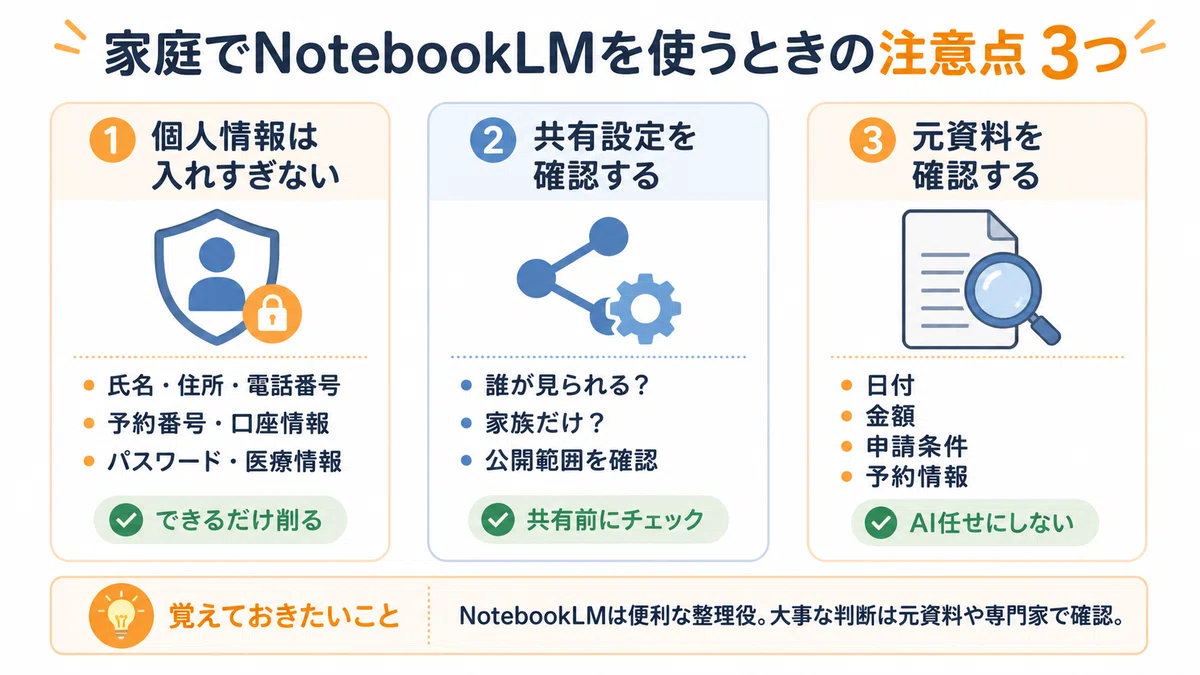
1. 個人情報はできるだけ削る
予定表や家庭内メモを入れるときは、氏名、住所、電話番号、予約番号、口座情報などを削ってから使うのがおすすめです。
2. 共有設定を確認する
家族と共有する場合は、誰が見られる状態になっているかを確認しましょう。共有ノートは便利ですが、家庭内の情報を扱う場合は、公開範囲を間違えないように注意が必要です。
3. 大事な判断は元資料を見る
NotebookLMは、引用元を確認しながら使えるのが強みです。だからこそ、日付、金額、申請条件、予約情報、医療・法律・金融に関わる内容は、必ず元資料や専門家に確認しましょう。
まずは「1枚の書類」からでOK
NotebookLMを家庭で使うと聞くと、すごく大がかりなことを想像するかもしれません。でも、最初は1枚の書類で十分です。
NotebookLMは、家庭の情報を全部自動で管理してくれる魔法のツールではありません。でも、家庭に散らばっている情報を、探しやすく、聞きやすく、整理しやすくしてくれるツールだと思います。
まずは、家にある1枚の説明書や学校のお便りから、試してみてはいかがでしょうか。
もし「何を入れればいいか分からない」「どう質問すればいいか毎回迷う」という方は、家庭で使いやすい質問文をいくつか決めておくと楽になります。
たとえば、
・学校のお便りから、保護者が対応することを抜き出す
・家電の説明書から、知りたい操作だけを探す
・旅行予定を、家族で見やすい持ち物リストにする
・大きな買い物の比較ポイントを表にする
・子どもの学習プリントから、復習用のクイズを作る
こうした使い方は、毎回ゼロから考えなくても、ある程度テンプレート化できます。
今後は、この記事で紹介した7つの使い方をもとに、家庭でNotebookLMを使うための質問文テンプレートやチェックリストもまとめていく予定です。
「便利そうだけど、最初の一歩が面倒」という方でも、そのまま試せる形にしていきます。
では、今日はこんなところで!
ここまで読んでいただいてありがとうございました。
※この記事は、2026年5月時点で確認できるNotebookLMの機能をもとに作成しています。機能名、画面構成、対応ファイル形式、利用制限は変更される可能性があります。
家庭内の情報を扱う場合は、住所、電話番号、パスワード、医療情報、学校名、予約番号、口座情報などの入力に十分注意してください。
