
[EXCEL] 集計入門 クロス集計、どうやる? ピボットテーブルか? COUNTIFSか?SUMPRODUCT関数か? その3 SUMPRODUCT編

▶MAP▶PDF版▶表示▶関数▶ショトカ▶操作/コピー▶実務▶NG▶検索
前回、前々回と集計入門ということで、クロス集計について書きました。
[EXCEL] 集計入門 クロス集計、どうやる? ピボットテーブルか? COUNTIFSか?SUMPRODUCT関数か?
その1 ピボットテーブル編(非推奨)
その2 COUNTIFS編(おすすめ
その続きです。
【まとめ】
・SUMPRODOCT関数は記述がわかりやすい。
・ただし、条件が1つだけの場合は計算できない。
・COUNTIFS関数か、SUMPRODOCT関数かは、状況によるが、
条件が1つだけ:COUNTIFS関数(COUNTIF関数ではない)
条件が1つだけだが、複数になるかもしれない場合:COUNTIFS関数
条件が初めから複数とわかっている場合:SUMPRODUCT関数
といえる。
【説明】
今回は、SUMPRODOCT関数を使ったクロス集計です。
下図のデータを・・・
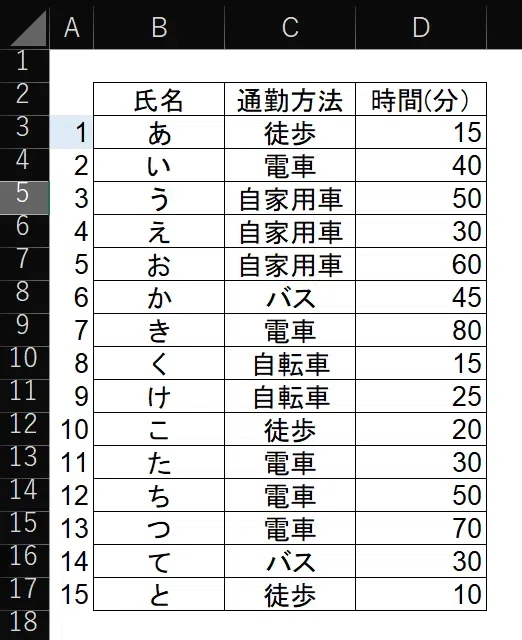
下のように集計します。
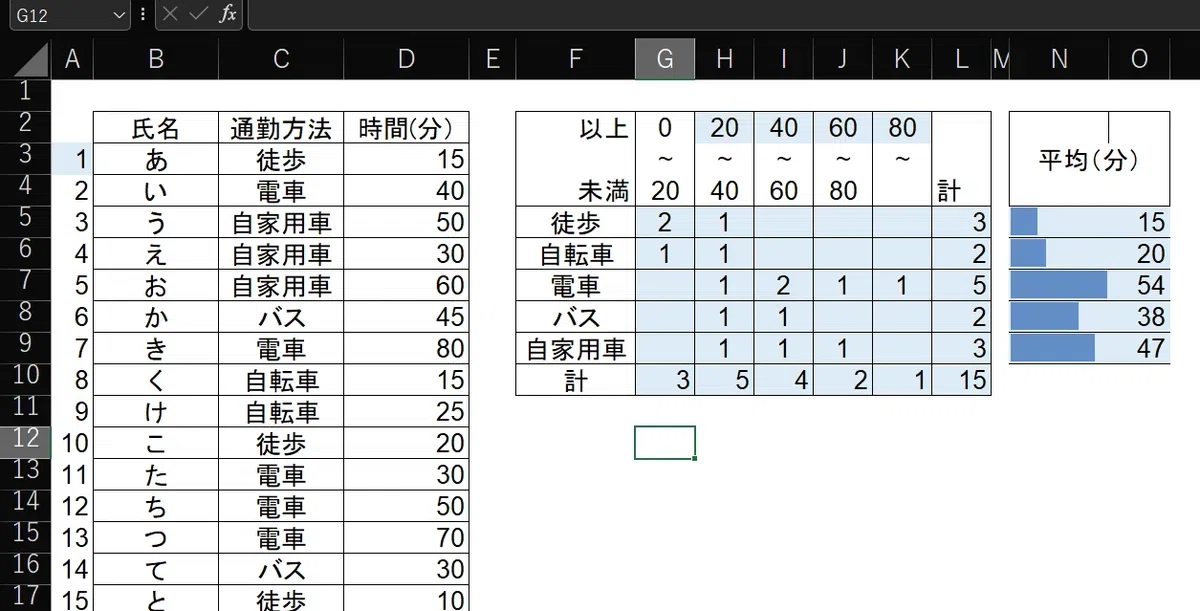
前回はCOUNTIFS関数を使ってやりましたが、今回は、SUMPRODCUT関数を使ってみます。
ただ、SUMPRODOCT関数は、ちょっとわかりづらい(私には)。
なので、ここは、Copilotに聞いちゃいましょう(と言っても、ブラウザを立ち上げたら、Bingが開くので、そこに SUMPRODUCT と入れて検索しただけですが)。
SUMPRODUCT関数は、Excelで非常に便利な関数で、複数の配列や範囲の要素を掛け算し、その結果を合計するために使用されます。データ分析や条件付き計算に役立ちます。
=SUMPRODUCT(A1:A3, B1:B3)A1:A3 = {2, 3, 4}B1:B3 = {5, 6, 7}計算: (2×5) + (3×6) + (4×7) = 10 + 18 + 28 = 56
これだけだとよくわからないので、実際に表を作ってみると・・・
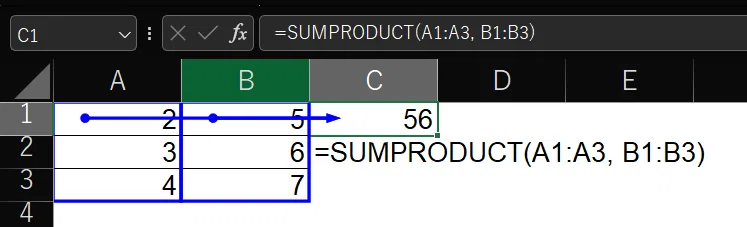
一気に「積」を出す、ということですね。
ただし、今回の「クロス集計」では、この例では使えません。
引き続き、Copilotの答えを見ていくと・・・
例2: 条件付き合計
「C列が'Yes'の行」のみ、A列とB列の積を合計します。
条件 (C1:C3="Yes") はTRUE/FALSEを1/0に変換します。
=SUMPRODUCT((C1:C3="Yes") * A1:A3 * B1:B3
今回のクロス集計に少しヒントになりそうな記述がありました。
C1:C3="Yes" の部分です。
実際に表に数式を入れていきます。
左上のセルに以下を入れます。
=SUMPRODUCT(($C:$C=$F5))
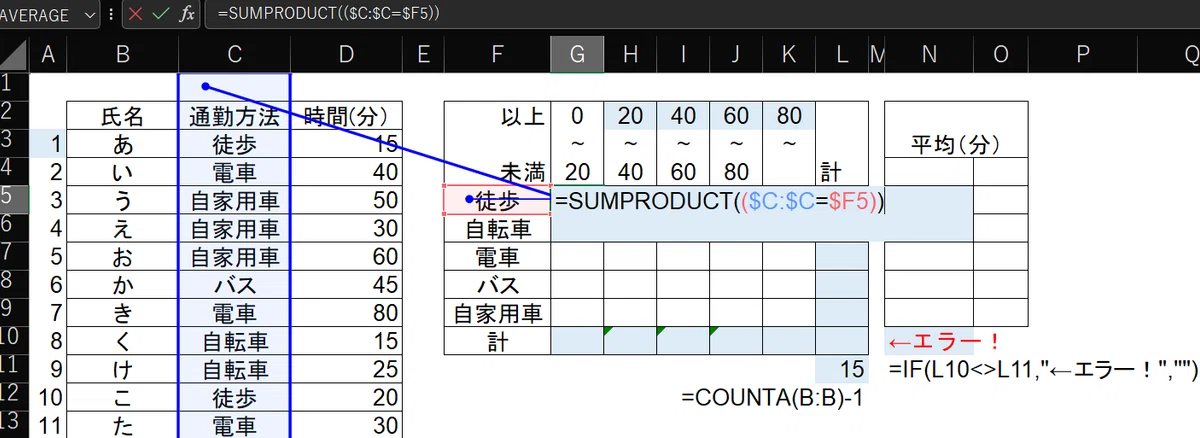
=SUMPRODUCT(($C:$C=$F5))の式の
$C:$C=$F5 は、C列(通勤方法)がF5(徒歩)のもの、です。
コピーのことを考えて、C列は「絶対参照」に、「F5」は、列番号だけ「絶対参照」にしておきます。行番号は、下にコピーした際、検索条件も下にずれる「相対参照」にしています。
ただし、この式だけでは、何も出てきません。
SUMPRODUCT関数は、そもそも、「掛け合わせ」をする関数なので、条件が一つだけだと、結果が出ません。
掛け合わせる条件を追加します。
「通勤時間」が「0分以上」は、「D:D>=0」です。
ただし、数式を直接数式に入れるのは「御法度」なので、「0」が入っているセルを入れます。
D:D>=G2
更に、コピーすることを考えて、
検索対象となる「D:D」は、ずれないように「$D:$D」にします(F4キー1回押下)。
検索条件となる「G2」は、コピーしても、縦(行)はずれず、横(列)だけずれるように、「行」には「$」を付け(F4キーを2回押下)、「絶対参照」にします。
結果、$D:$D>=G$2 となります。
これを、追加します。
=SUMPRODUCT(($C:$C=$F5)*($D:$D>=G$2))
注意が必要なのは、
①「掛け合わせ」なので、条件は、掛け算で使う「*」(アスタリスク)で繋ぐ
② 条件はシンプルに等式や不等式で繋ぐ
③ それぞれの条件をカッコで括る
です。
なお、「$D:$D>=G$2」は「所要時間(D列)が 0分以上」ですが、今回の場合は「$D:$D>G$2」(0分より大きい)でも、実質同じです(通勤時間が0分の人はいないので)。
ただし、この数式をコピーすることを考え、「○分以上」としておきます(そうしないと、他のセルでも「○分以上」が「○分より大きい」になってしまうため)。
条件を追加すると・・・
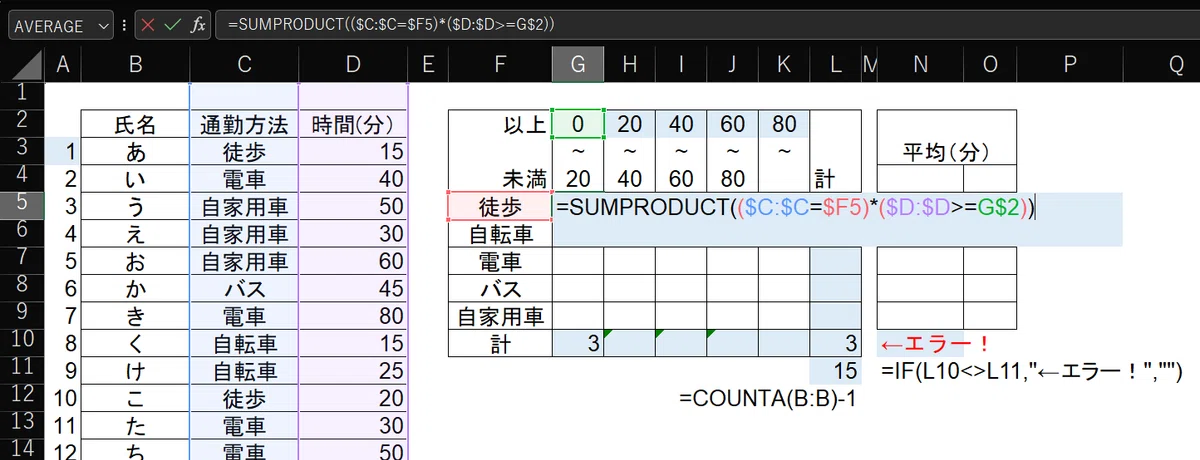
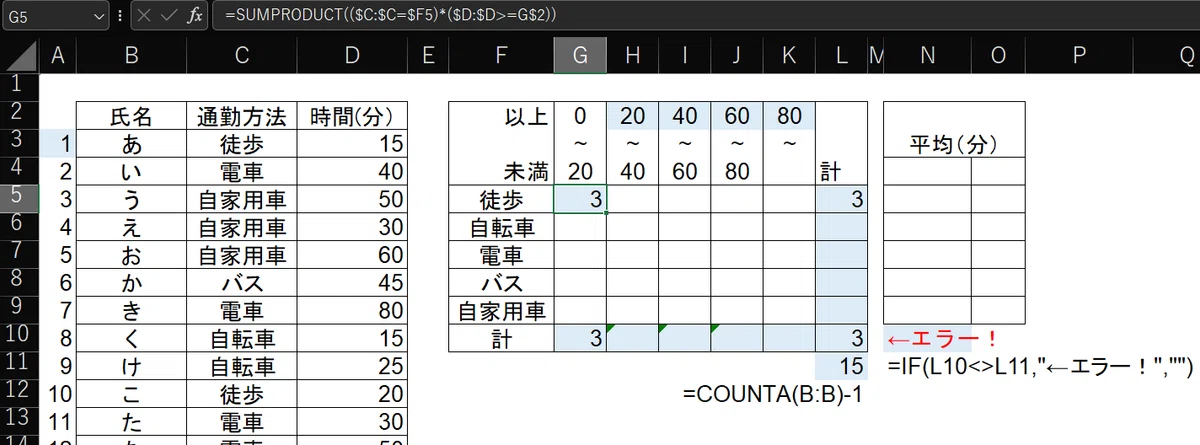
結果は「3」と出ました。
「通勤方法」が「徒歩」で、「所要時間」が「0分」以上の人数です。
「参照元のトレース」をしてみると・・・
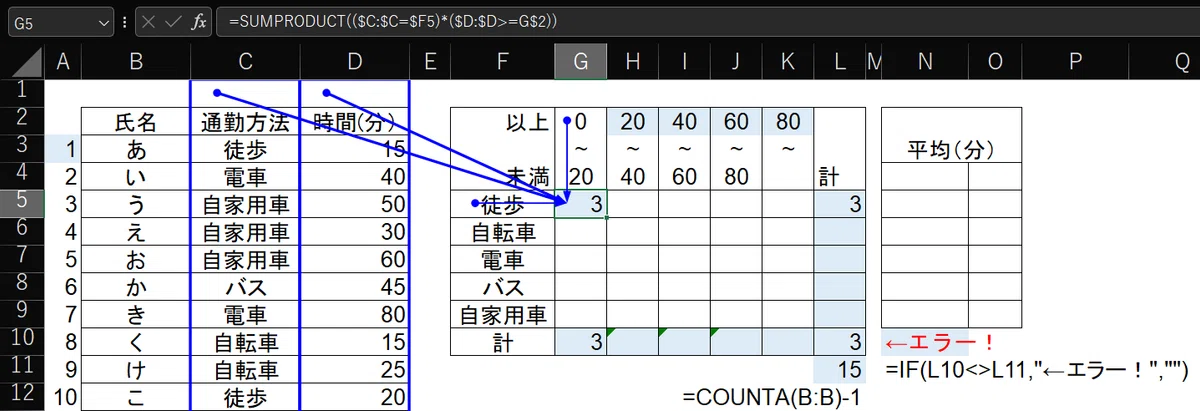
C列に加え、D列、そして「0」が条件に加わっていることががわかります。
上の表では「0分」以上の人を数えているので、これに、
「20分未満」という条件を追加します。
これは「D:D<20」ですが、「検索対象」のD列を絶対参照にし、検索条件は「20」の代わりにセル番地を入れ、かつ、行は「絶対参照」にして、
「$D:$D<G$4」とします。
追加すると・・・
=SUMPRODUCT(($C:$C=$F5)*($D:$D>=G$2)*($D:$D<G$4))
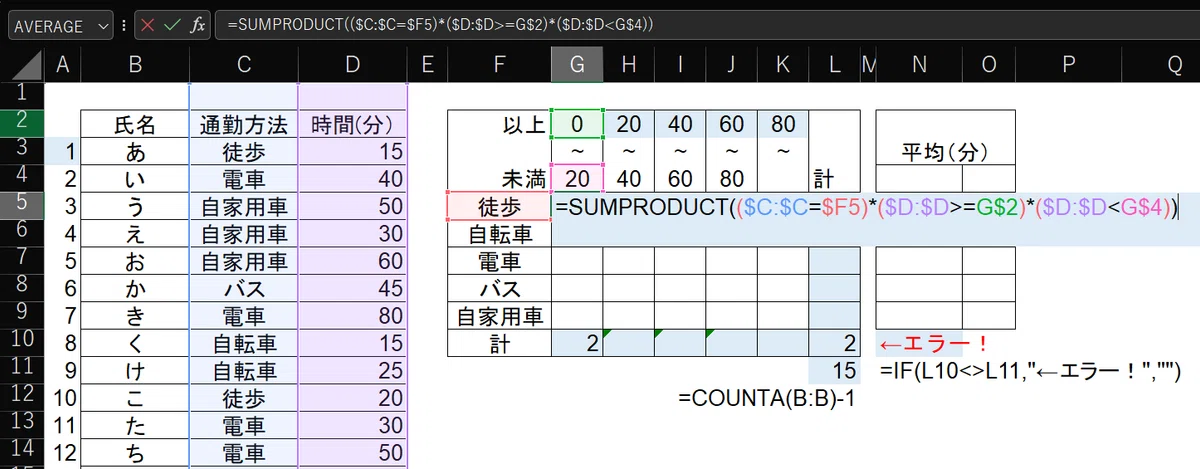
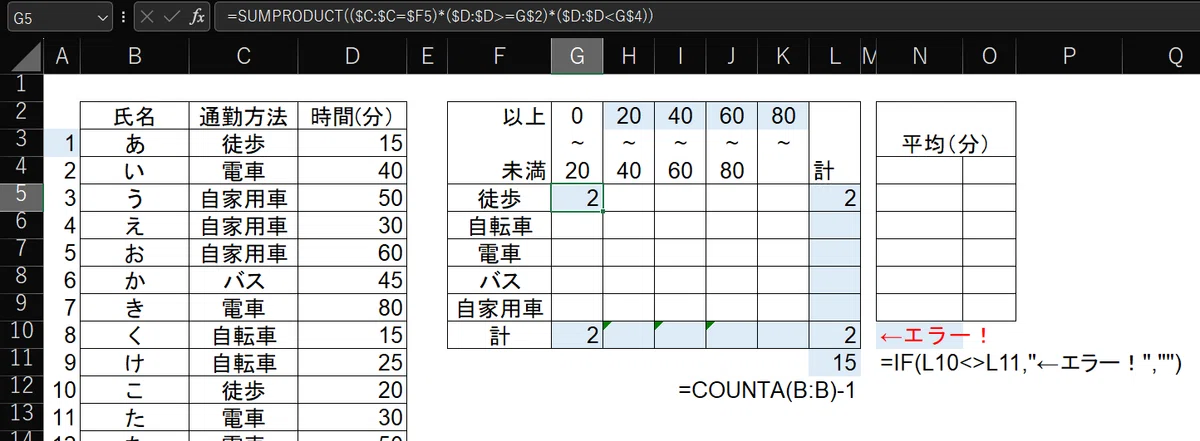
人数は「2」となりました。
「参照元のトレース」をしてみると・・・
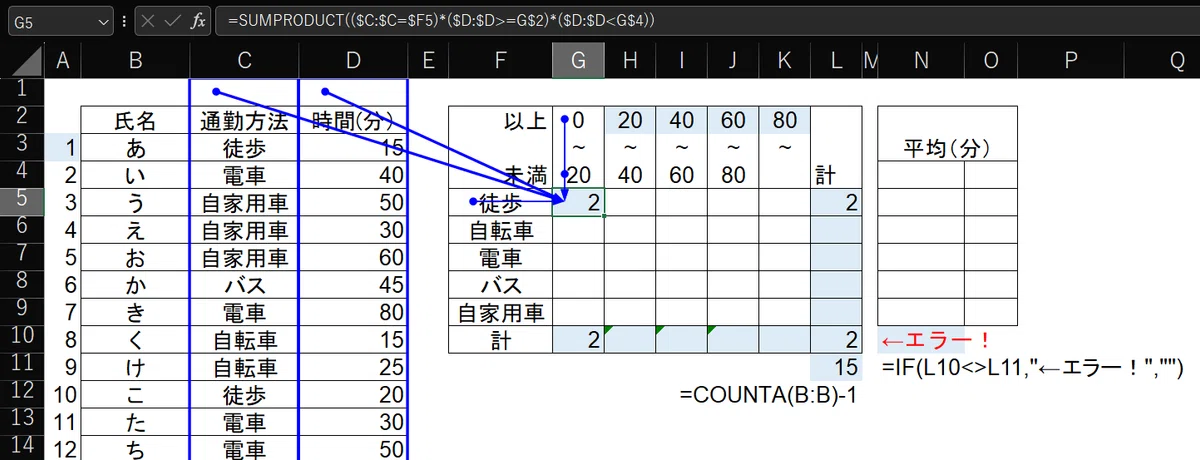
分かりづらいと思いますが、「20」にも「・」が付いていて、参照していることがわかります。
これで、「通勤方法」が「徒歩」で、かつ、「所要時間」が「0分以上」かつ「20分未満」の人の数が出ました。
後はこの数式をコピーするだけです。
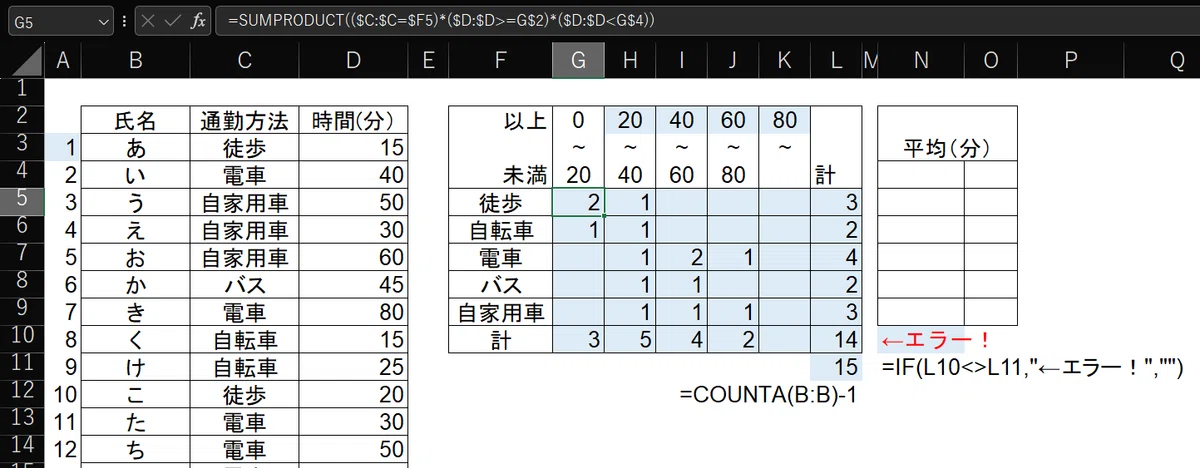
これで、他のセルにも数式が入りました。
数式をコピーすれば、一つ一つのセルに計算式を入れる必要はありません。これは集計の基本です。
ただし、合計が「14」となっていて、全体の数と異なります。
これは、「80分以上」の欄にも「 分未満」(「 分」が空欄となっている下のセル)の条件が掛かっているからです。
この「 分未満」の条件は削ります。
一番上のセルの数式
=SUMPRODUCT(($C:$C=$F5)`($D:$D>=K$2)`($D:$D<K$4))
を
=SUMPRODUCT(($C:$C=$F5)`($D:$D>=K$2))
に修正し、下にコピーします。
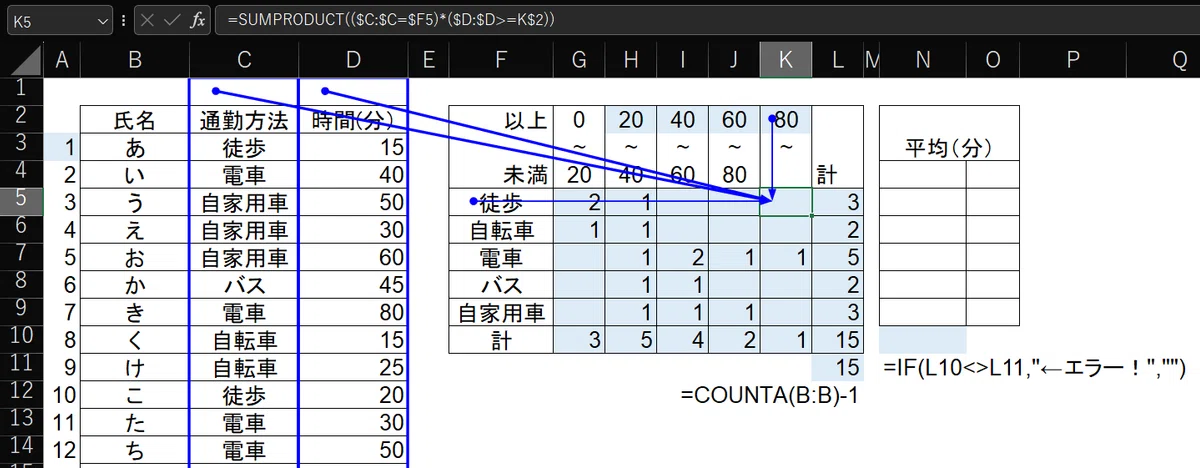
これで、個々のセルの合計が、全体の件数と同じになり、個々のセルの結果が正しいことがわかりました。
「数式はコピーしたうえで、必要の応じて修正する」、これも集計の基本です。
COUNTIFS関数か、SUMPRODUCT関数か?
以上で、SUMPRODUCT関数を使ったクロス集計の説明は終わりです。
繰り返しになりますが、SUMPRODOCT関数は、
「掛け合わせ」が前提なので、「複数の条件の場合」でないと、使えない、ということです。
また、前回示したCOUNTIFS関数とは、記述方法が異なります。
COUNTIFS と SUMPRODUCT を比べてみます。
(わかりづらくなるので「$」は取っておきます。)
=COUNTIFS(C:C,F5,D:D,">="&G2,D:D,"<"&G4)
=SUMPRODUCT((C:C=F5)*(D:D>=G2)(D:D<G4))
COUNTIFS は、検索対象と検索条件を「, 」で区切って並べていきます。
SUMPRODUCT は、検索対象と検索条件をカッコの中に一緒に入れて、「*」で繋いでいきます。
また、「以上」「未満」といった検索条件を
COUNTIFS は、「"」で括って、かつ、セル番地と「&」で繋げますが、
SUMPRODUCT は、「"」も「&」も不要で、セル番地と繋げます。
COUNTIFS D:D,">="&G2
SUMPRODUCT D:D>=G2
これ、どちらがわかりやすいでしょうか?
記述が楽なのは、SUMPRODUCTでしょう。
「"」も「&」もいりませんから。
しかも「*」で条件をかけ合わせていくのは、わかりやすいと思います。
というか、COUNTIFS も同じように「"」も「&」も省略できればいいのにな、って思います。
COUNTIFS の複数条件設定で躓くのは、多分、ここでしょうから。
(私も、久しぶりに使うと「"」や「&」を忘れてエラーを出してしまいまう。)
というわけで、「複数条件の掛け合わせ」には、SUMPRODUCT関数を使いましょう、と言いたいところですが・・・
SUMPRODUCT関数の最大の弱点は、「掛け合わせないといけない」ということ。
つまり、条件が1つでは答えがでない、ということです。
その点、COUNTIFS関数は、条件が1つでも、複数でも答えが出ます(だから、単一条件しか使えないCOUNTIF関数を使う必要はありません)。
また、COUNTIF関数より、SUMPRODUCT関数の方が認知度が低い(知っている人が少ない)と思われるので、他の人(後任)にとっては、COUNTIFS関数の方が判りやすいかもしれません(ただし、数式の記述はSUMPRODUCT関数の方が判りやすいともいえるので、なんともいえません)。
結論は出ませんが、少なくとも
条件が1つだけの場合は、COUNTIFS関数(COUNTIF関数ではない)、
条件が1つだけだが、複数になるかもしれない場合も、COUNTIFS関数
条件が初めから複数とわかっているのなら、SUMPRODUCT関数、
と言えるでしょう。
いかがでしょうか?
なお、
「クロス集計なら最初から SUMPRODUCT関数」と割り切ってもいいでしょうが、
同一シート上で、単一条件と複数条件の集計表がある場合(あるいは、単一条件から、条件が追加されていく可能性がある場合)、COUNTIFS関数で統一した方が、(後任も)わかりやすいかもしれません。
以上、クロス集計について、でした。
「クロス集計」とは2つの項目を掛け合わせる(クロス)する集計ですが、今回のものは、実際「3つ」の条件を掛け合わせているので、「入門」にしては、ちょっと複雑だったかもしれません。
でも、実務では、よくあること。
このくらいのものができないと、実務では役に立たない、とも言えます。
「クロス集計」は、実務のキモの一つですので、今後も、取り上げていきたいと思います。
以上、参考になれば幸いです。
もし何か「発見」があったら、「スキ」「フォロー」「チップ」していただける嬉しいです!
そうそう、「通勤時間」の平均とデータバーの説明を忘れていました。
それは次回以降に。
