
[EXCEL] 新年度の事務分担表を「自動」で作る(事務量を加味)~集計ファイル作成実践~

▶ 目次 > 集計 > 実務実践(集計例)
【まとめ】
① 業務ごとの業務量を入力
⓶ 業務ごとに担当を振る(「リスト選択)
③ 担当ごとの業務量が出る(自動)
*SUMIFS関数
④ 業務分担を修正(業務量を調整)
⑤ 担当ごとの業務一覧表ができる(自動)
*TEXTJOIN関数
*セルは「折り返して表示」にする(Alt⇒H⇒W)
*業務は手作業で割り振ります。集計と作表が「自動」という意味です。
【説明】
もうすぐ4月。新年度です。
人事異動も発表になり、この時期、課長や係長クラスの人は、「事務分担」を考えていることでしょう。
毎年同じような割り振りでよければ楽ですが、次回の異動や経験値・能力の差などを考えると、誰にどの仕事を割り振るか、結構悩ましものです。スタッフ&細かい業務が多い部署のときは、私も苦労しました。
「お役所」って、年度当初に担当を決めると、ほぼそのまま。硬直的ともいえますが、安定的ともいえます。逆に担当を決めておかないと「自分の仕事じゃない」という「突っぱね合い」や「机の間に仕事が落ちる」事故が発生します。
それはさておき、事務分担のために、こんな表、作ってませんか? うちだけ?
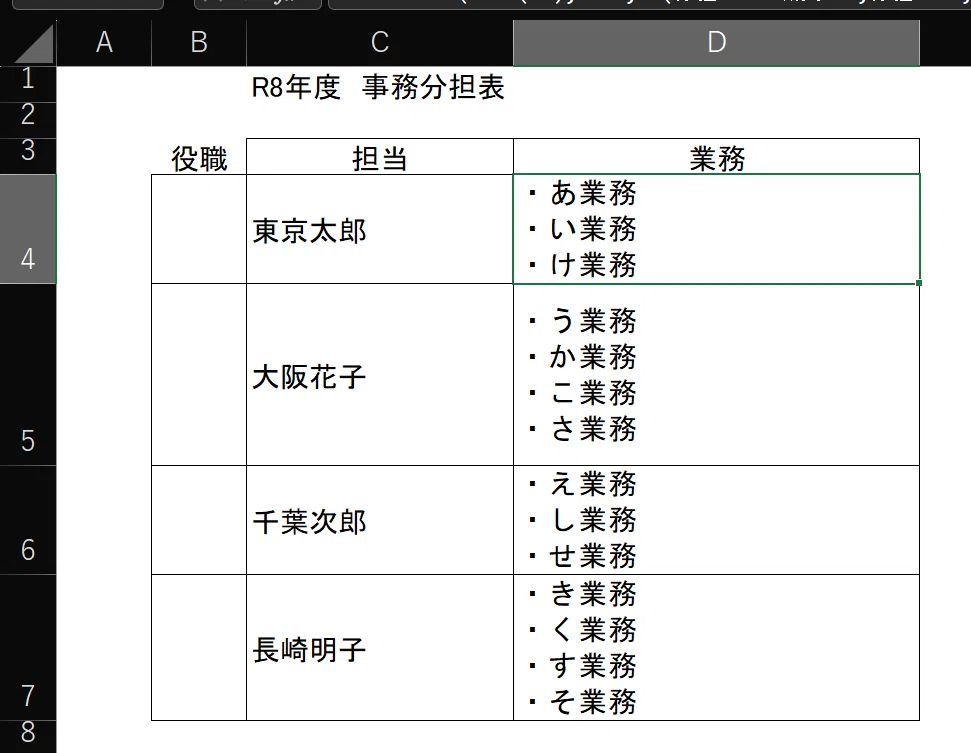
シンプルですが、業務の組み換えがあると、業務量との兼ね合いで結構面倒です。ワードでもエクセルでも、いちいち業務をコピペしては、また直したしたり・・・。
*業務名を並べて、その横に担当者を入れていくパターンもあるでしょう。そちらの方が一般的かも。
上の表、エクセルである程度、自動で作れます。
必要なのは以下の3つ。
① 担当者一覧
② 業務一覧
③ 各業務の量(0.3人等)
上のうち、③が一番難しいところです。
本来ならば、年間通じての繁閑も考えたいところですが(後述)、取り合えずは年間通じての「大まかな」負担を出します。
1 業務を割り振る
まずは、②業務名と③業務量は記入します。
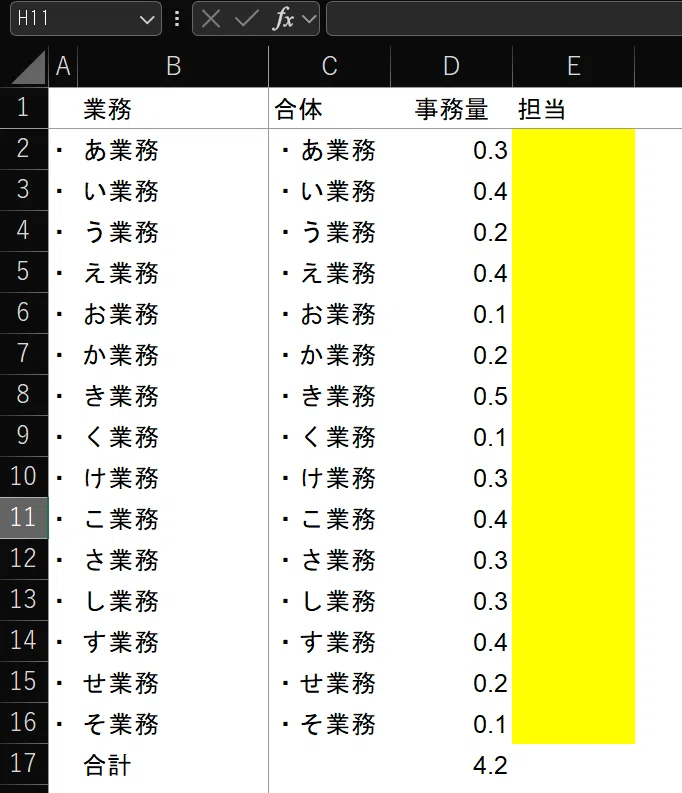
C列は、単にA列の「・」とB列の「業務名」を合体させただけ(=A2&B2)。最初から「業務名」に「・」を付けても問題ありません。「・」でなくても「〇」でもOK。
右側に職員リストを作ります。
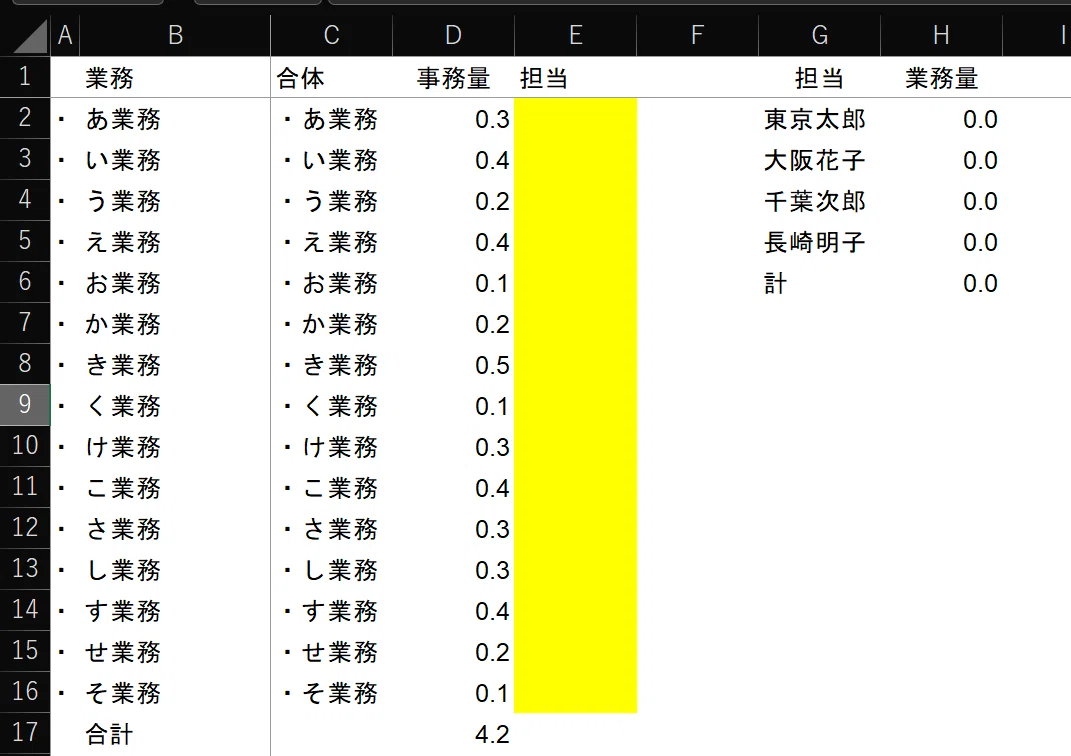
職員名の右の業務量の欄には、各職員の担当業務の合計が出る数式を入れます。
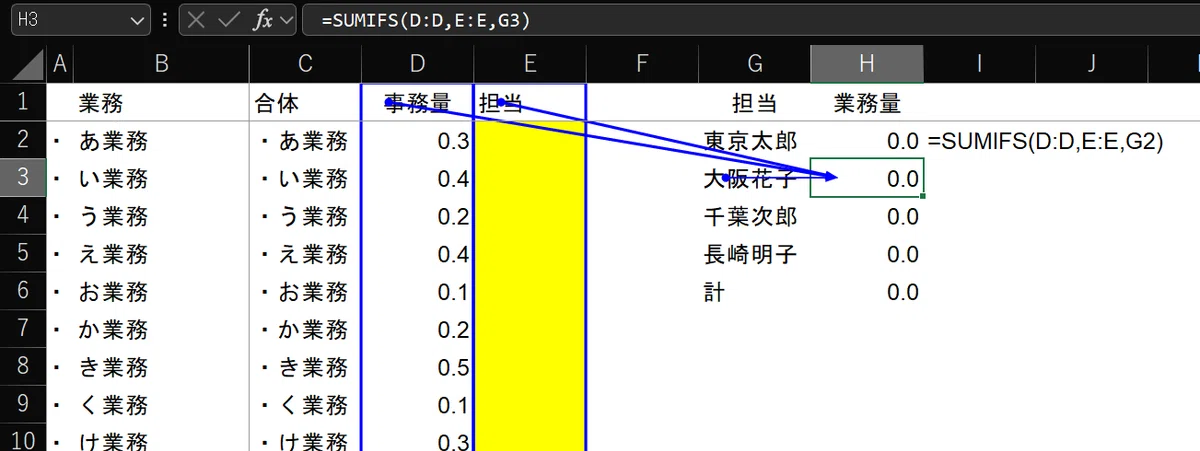
計算式:=SUMIFS(D:D,E:E,G3)
説明:=SUMIFS(左の表の「業務量」,左の表の「担当」,右の表の「担当」)
意味:左の表の「担当」が同じ人の「業務量」を足して、右の表の「担当」欄に表示する。
後は、左の表に「担当」を入れていくだけ。
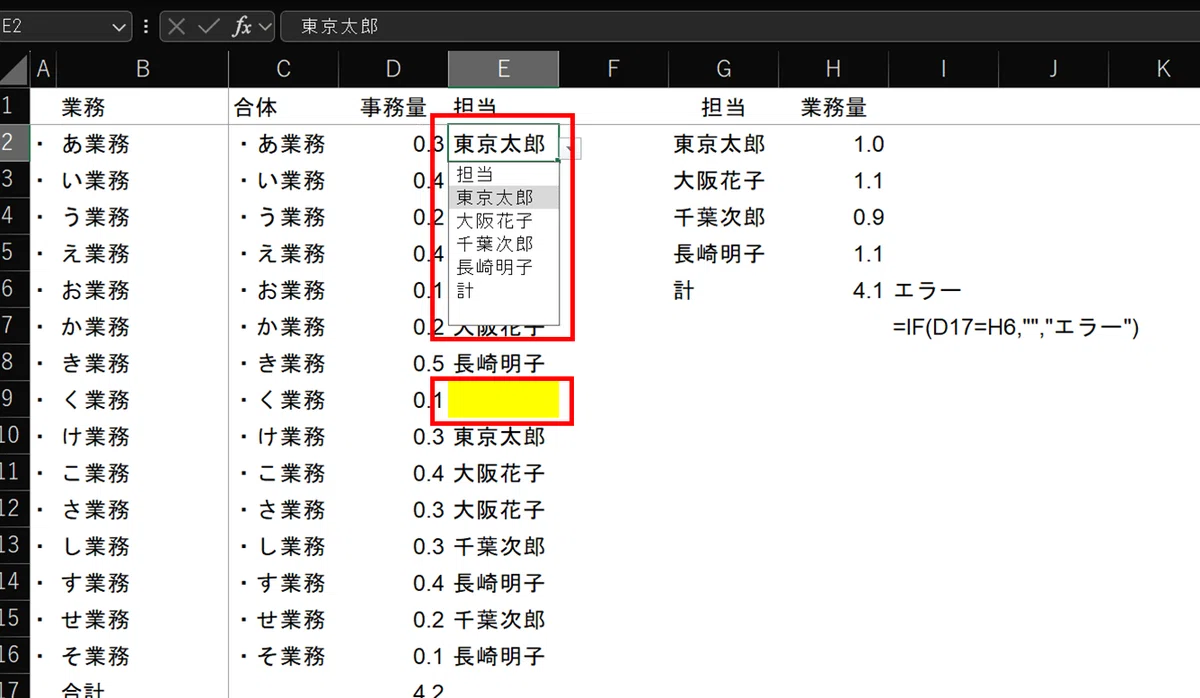
モレ・ミス防止のために、いくつか「コツ」があります(リンク先は詳細記事)。
コツ1:「担当」名に「ブレ」(姓名の間に空白がある、など)があると計算できないので、プルダウンリストを使います(上の赤枠)。
コツ2:空欄があるとダメなので、「条件付き書式」で空欄には黄色付けしています(名前が入れば消える)。上の図では赤枠の黄色セルが未入力です。
コツ3:合計が合わないとダメなので、左と右の表の「業務量」が違う場合「エラー」と表示します(表示は、「割り振られてない業務があります」等の方が分かりやすいでしょう)。
式:=IF(D17=H6,"","エラー")
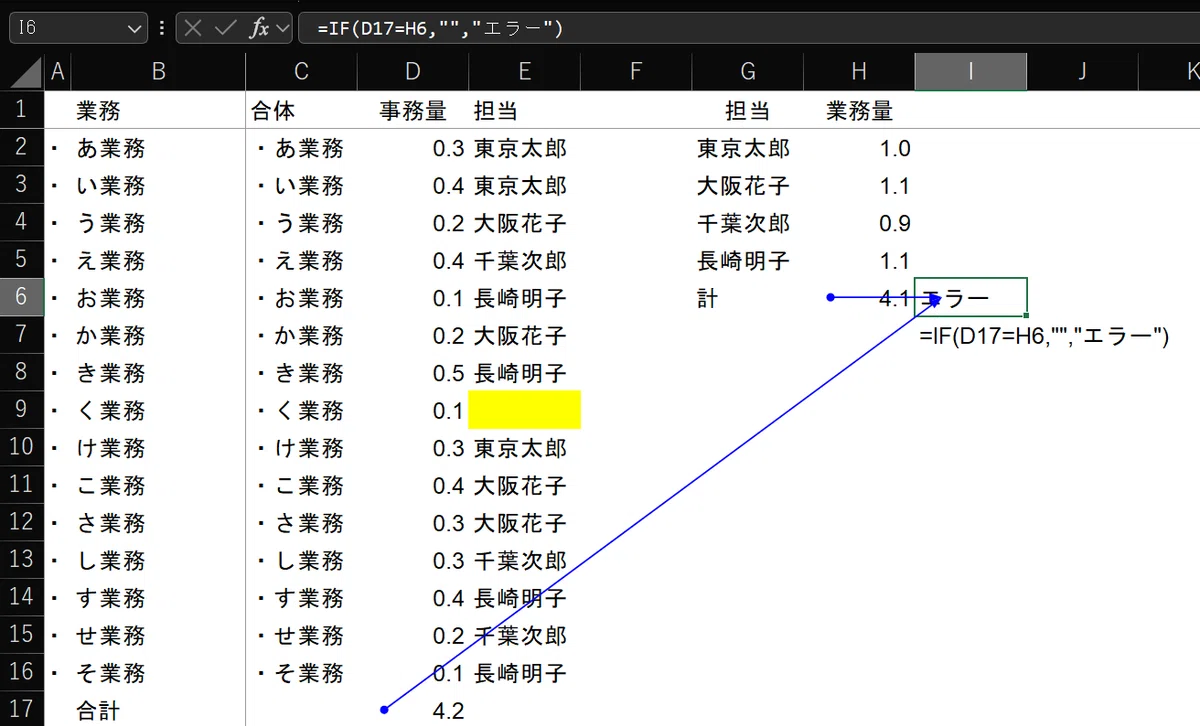
コツ4:業務が増える場合、「計」の上に挿入されることを想定して、「計」の範囲が自動で広がる数式にしてあります。
式:=SUM(D2:OFFSET(D17,-1,0))
以上で「下準備」はおしまい。
これを元に「事務分担表」を「自動作成」します。
2 業務分担表を作る
別シートに職員名を入力し、隣に業務名が入る欄を設けます。
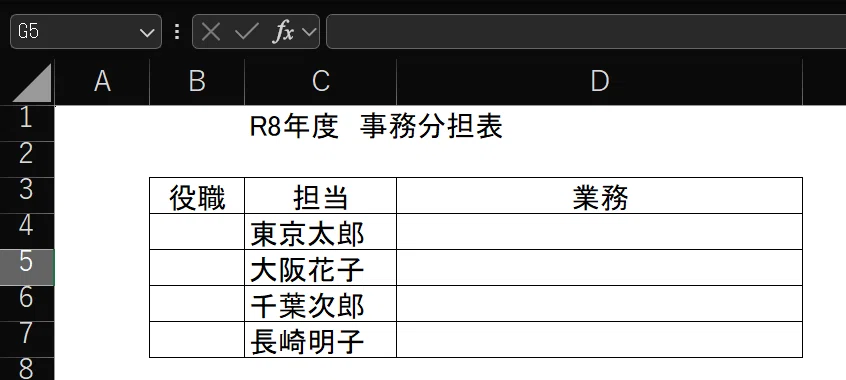
★注意:担当(職員名)は、1で入力した職員名と同じである必要があります。姓と名の間にスペースが入っていると「違う名前」として扱われてしまいます(1で作ったシートからコピーするのが一番)。
次に、「東京太郎」の右欄のD4に以下の数式を入れます。
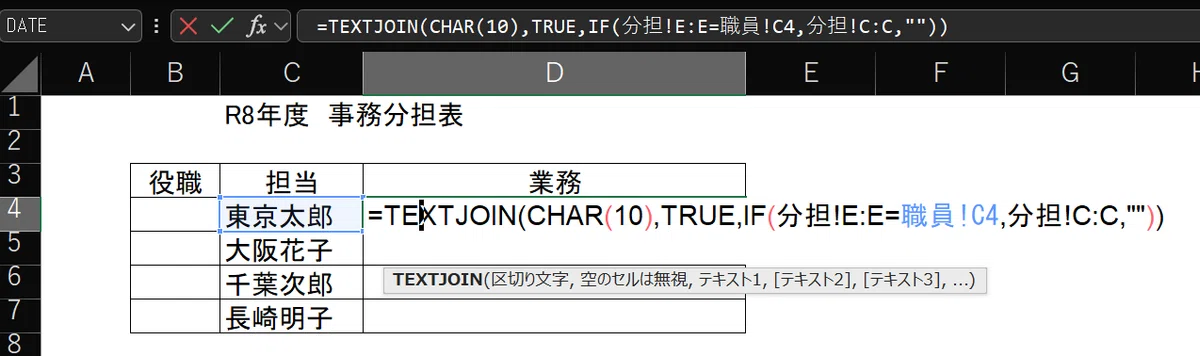
数式:=TEXTJOIN(CHAR(10),TRUE,IF(分担!E:E=職員!C4,分担!C:C,""))
意味:1で作った「分担」シートの「業務名」(C列)を、改行(Char(10))を入れつつ、TEXTJOIN関数で繋げます。
ただし、繋げるのは「分担」シートの「担当」(E列)が、「東京太郎」(C4セル)と同じ人の「業務量」(C列)だけ、とします(それ以外は空欄が入るが「TURE」で空白セルは無視するので、実際は入らない)。
TEXTJOIN関数の記述方法(マイクロソフトサポート)
=TEXTJOIN(区切り文字,空のセルは無視ならTRUE,テキスト1,[テキスト2],…)

Char(10):改行を意味する文字コード
true:空のセルは無視する、の意味
Enterで以下となります。
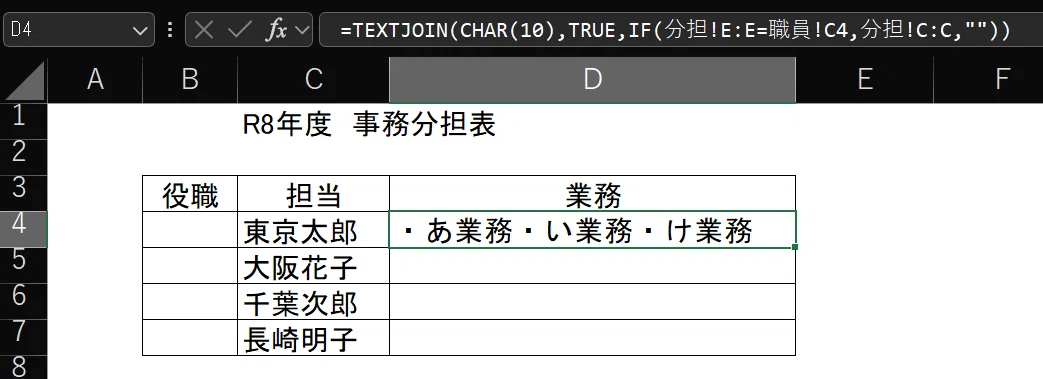
「あれ?改行されていないじゃん?」と思うかもしれません。
大丈夫です! 改行されています。
セルを選択したら
Alt ⇒ H ⇒ W(折り返して表示)を押すと・・・
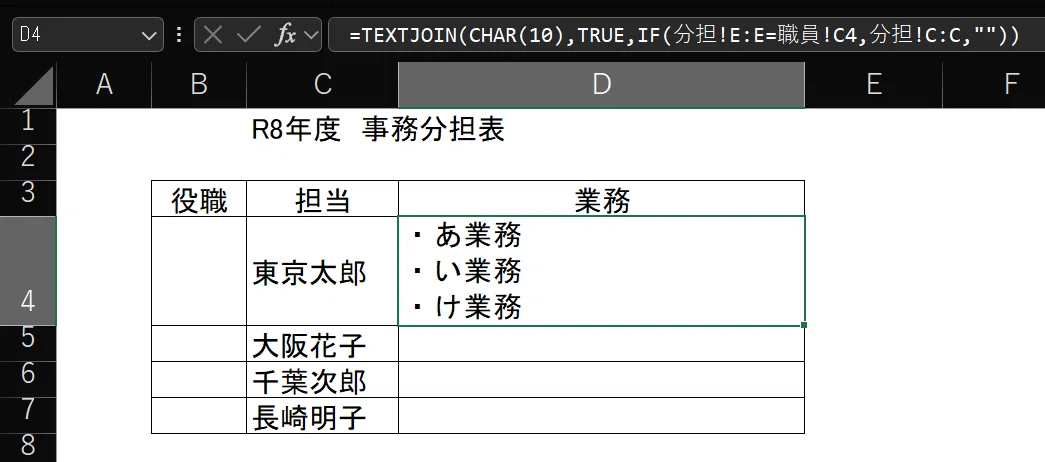
業務ごとに改行されて表示されていることが分かります。行の高さも広がっています。
後は、これを下のセルにコピーします。
コピーの方法(例)
・セル右下に「+」を出してダブルクリックしてオートフィル
・下のセルまで範囲指定して「Ctrl+D」で上のセルをコピー
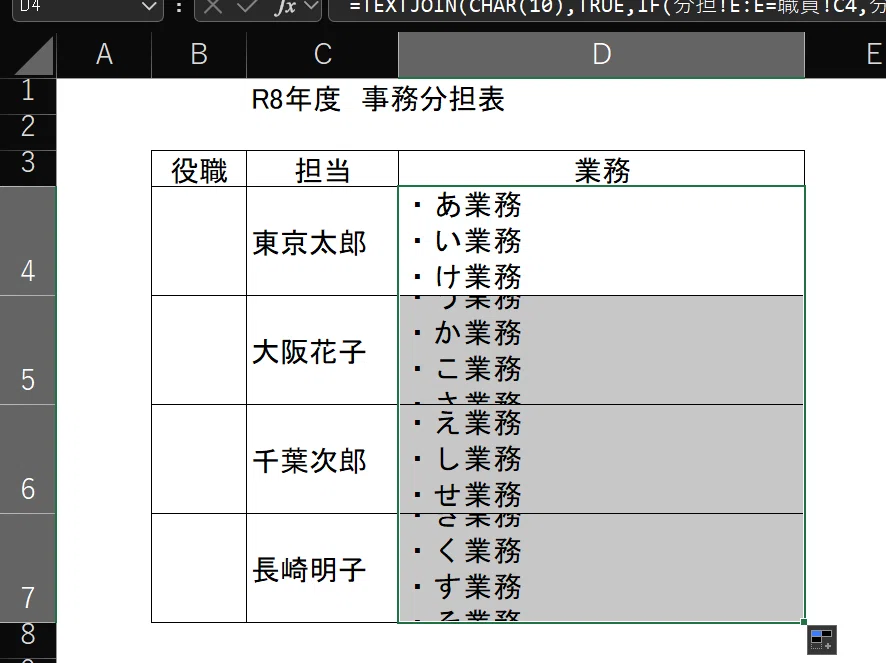
セルの高さが足りなければ調整します。
Alt ⇒ H ⇒ O ⇒ A が速いでしょう。
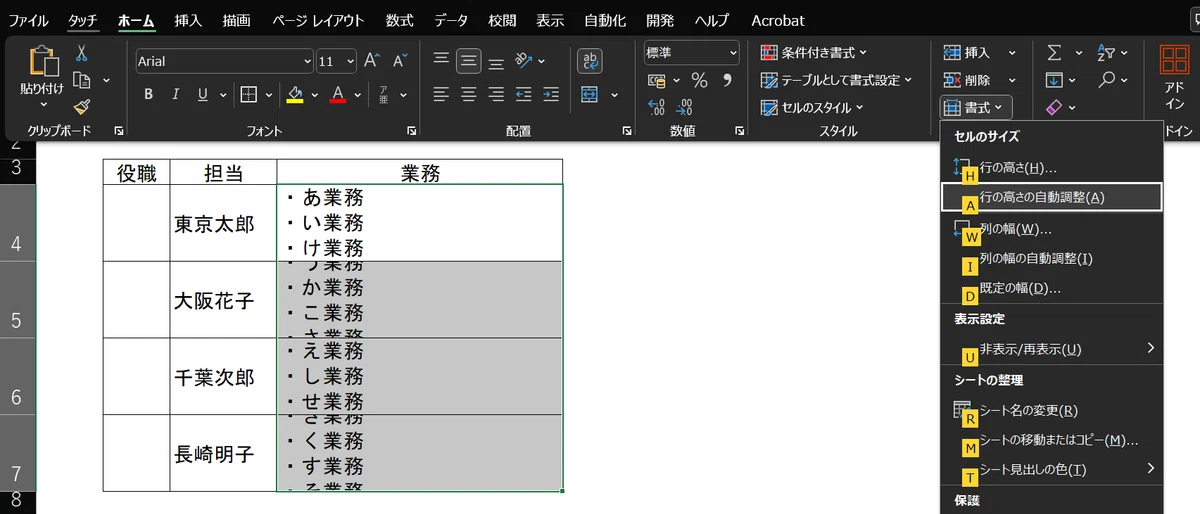

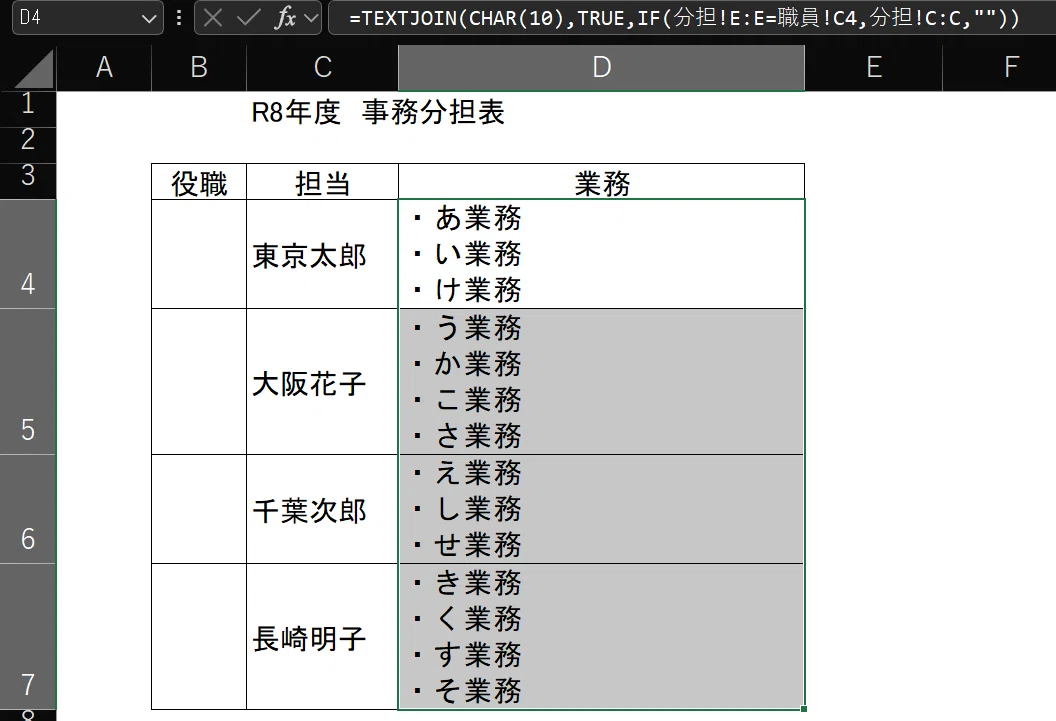
これで出来上がり。
1で作ったシートで、担当業務を変えても、新しい担当業務を追加しても、担当を選んで入力(リストから選択)してさえおけば、この表は常に自動で出来上がります(職名等は勿論手入力)。
業務分担を修正しても、手間は最小限です。
最終的には、この表を整えてもいいし、業務名をワードに張り付けてもいいでしょう。
ただし、エクセルjで作っておいた方が次年度以降も楽かと思います。
3 年間の繁閑がある業務の場合
多くの業務は、時期によって業務量に違いがあります(年度初め・終わりはどこも増えますけど)。
業務量が多い時期の業務を同じ人に割り当ててしまうと、負担が増加します。
従って、年間の業務量の繁閑を考慮しながら、業務を割り振ることが求めらます。
以下は、月別の業務量を出して業務を割り振る表です。
(1)業務と月別の業務量を入力
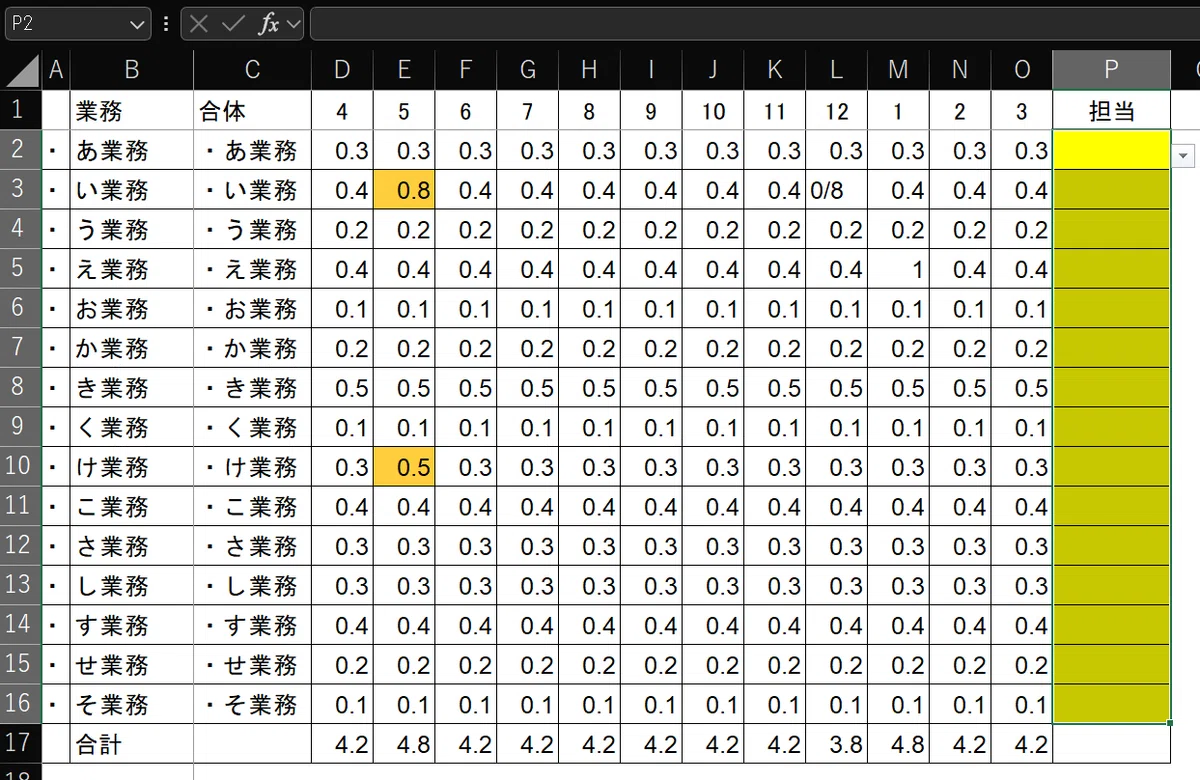
基本、毎月同じ業務量としてありますが(実際は月で違うでしょう)、敢えて、一部の月の業務量を変えて(増やして)あります。
オレンジ色のセルです。
ここだけ業務が集中する、ということです(何かの更新事務があるとか)。
(2)職員別・月別の業務量の合計欄を作成
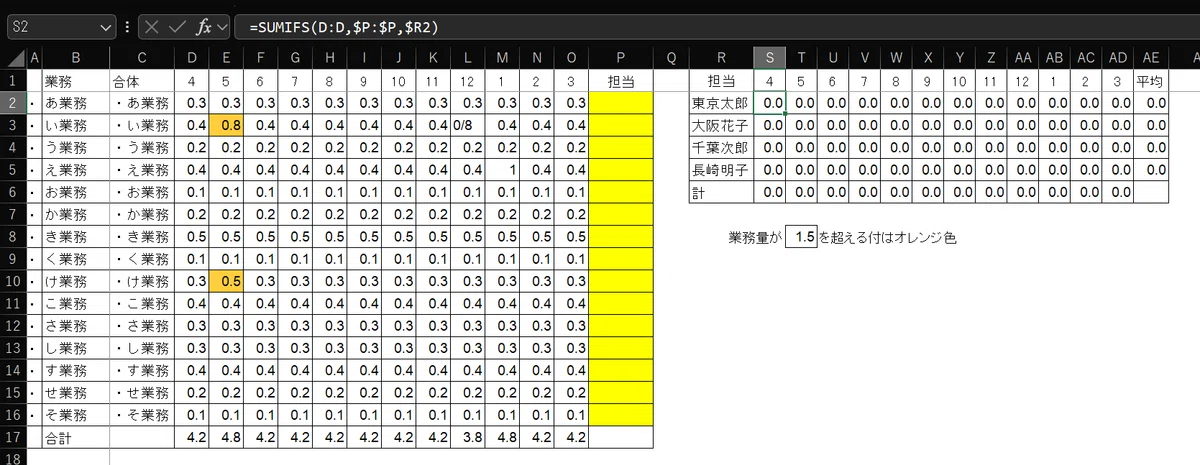
小さくて見づらいですね。
拡大してみます。
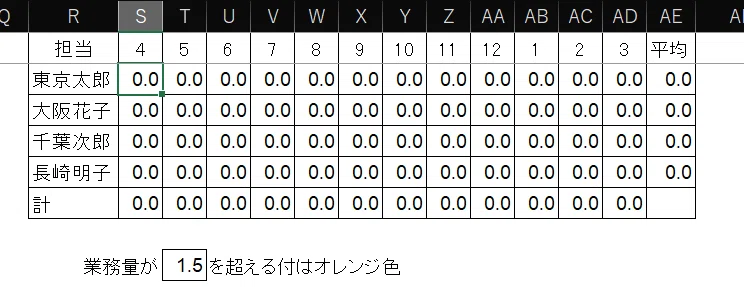
「東京太郎」の「4月」の数式を表示(F2押下)すると・・・
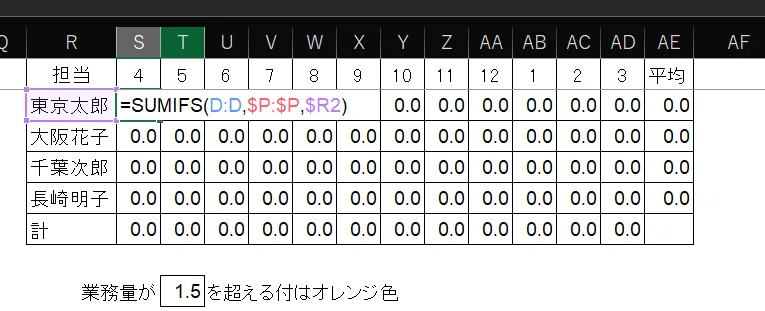
数式:=SUMIFS(D:D,$P:$P,$R2)
意味:左の業務量の表の4月(D列)の業務量の計を出す。ただし、左の表の担当者欄(P列)が、「東京太郎」(R2セル)のものだけを足す。
「参照元のトレース」(Alt⇒M⇒P)を表示してみます(Alt⇒M⇒A⇒Aで消える)。
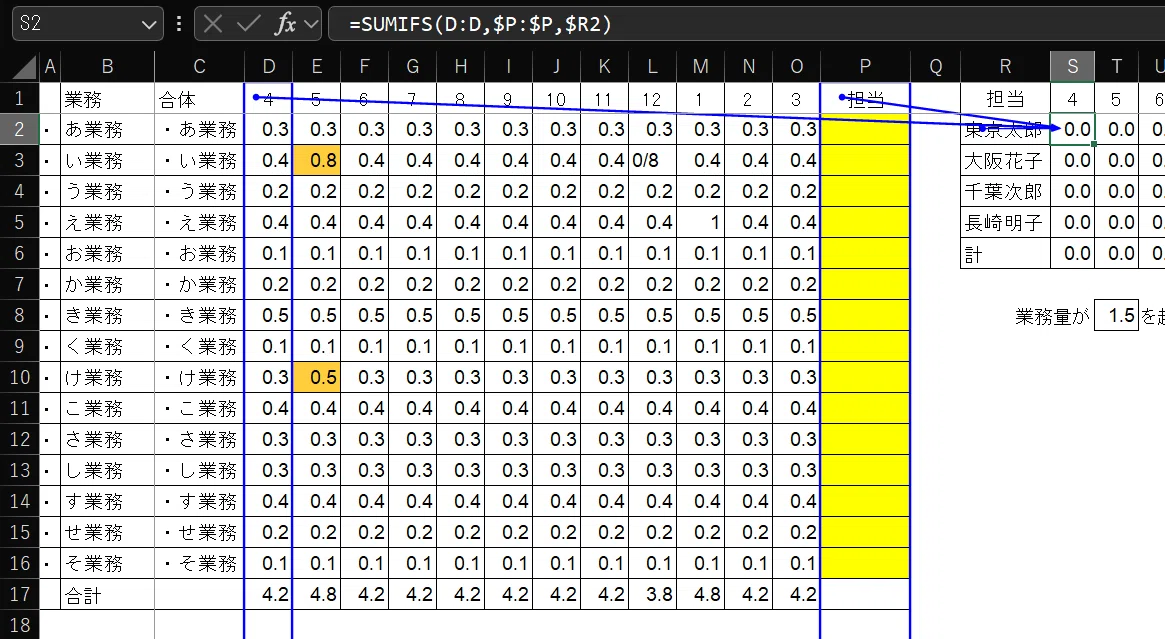
この数式、
=SUMIFS(D:D,$P:$P,$R2)でなくても、
=SUMIFS(D:D,P:P,R2)でも構いません(「$」がない)。
しかし、他のセルにコピーすることを考えて、左の表の担当者欄(P列)には、絶対参照の「$」を付けて固定しておきます。
また、右の表の担当者名は、行は変わってもいいけれど列は同じなので「R2」を「$R2」としておきます(「$」が付いている「R」は変わらない)。
*「$」はF4キー押下で付き方がが順次変わる
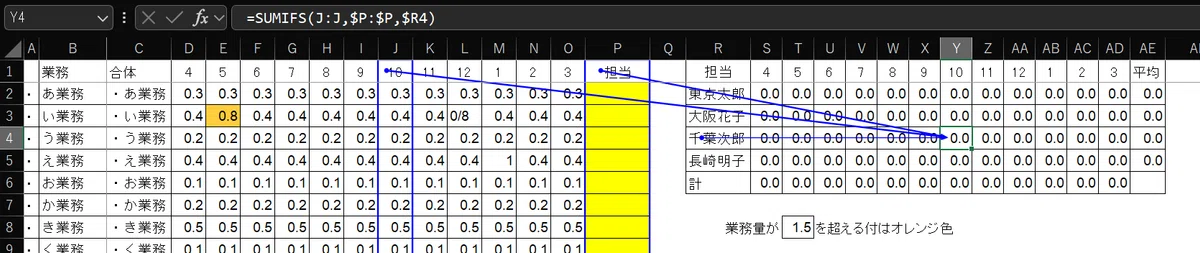
これにより、個々のセルに数式を入れなくても、一つのセルに数式を入れてコピーすれば足ります。
他のセルにコピーしても参照元は同じです(しR列の担当名はずれている)。
(3)「条件付き書式」で過負荷の月に色を付ける
上の式で担当者別・月別の業務量が出ます。
しかし、数値が沢山並ぶので、パッと見、誰のどの月の業務量が多いのか分かりづらいと思います。
そのため、一定以上の業務量の月に色を付けます。
① 月別の業務量の計を出すセルを範囲指定
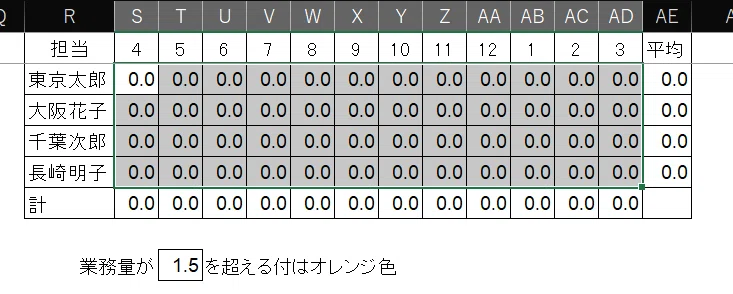
② Alt⇒H⇒L⇒N で「新しい書式のルール」を開く
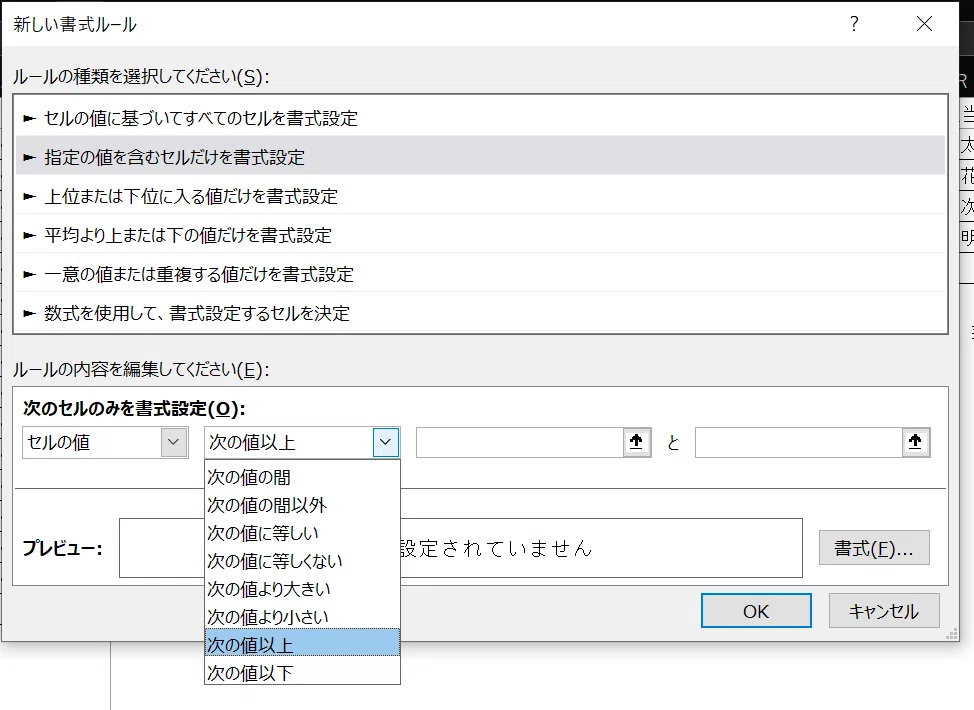
③「ルールの種類」⇒「指定の値を含むセルだけを書式設定」⇒「次のセルのみを書式設定」で「次の値以上」を選ぶ
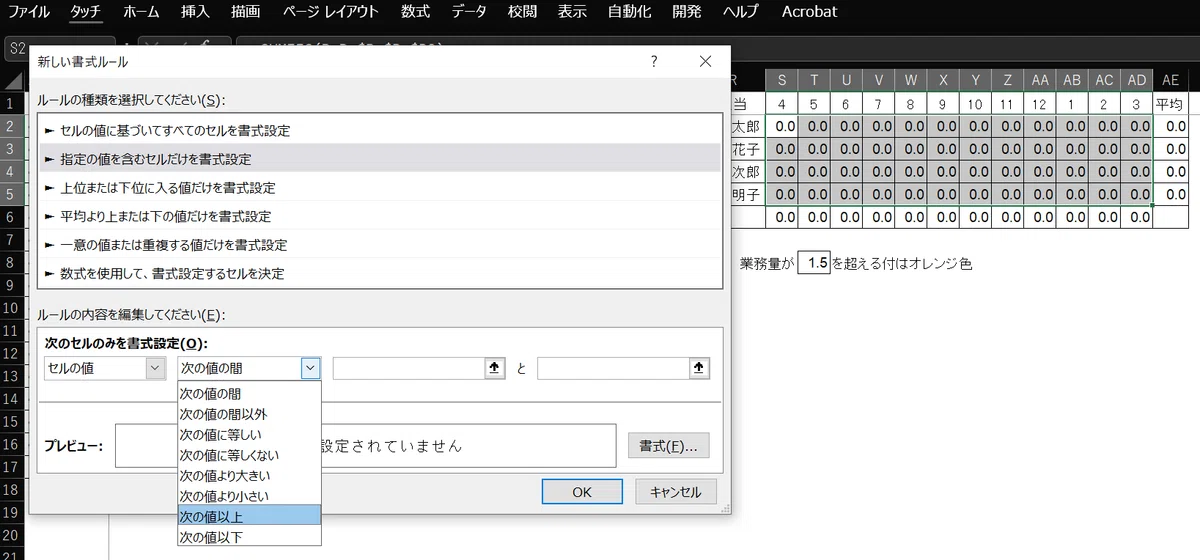
拡大図
④その右欄をクリック ⇒ 表の下に作ったセルを選択
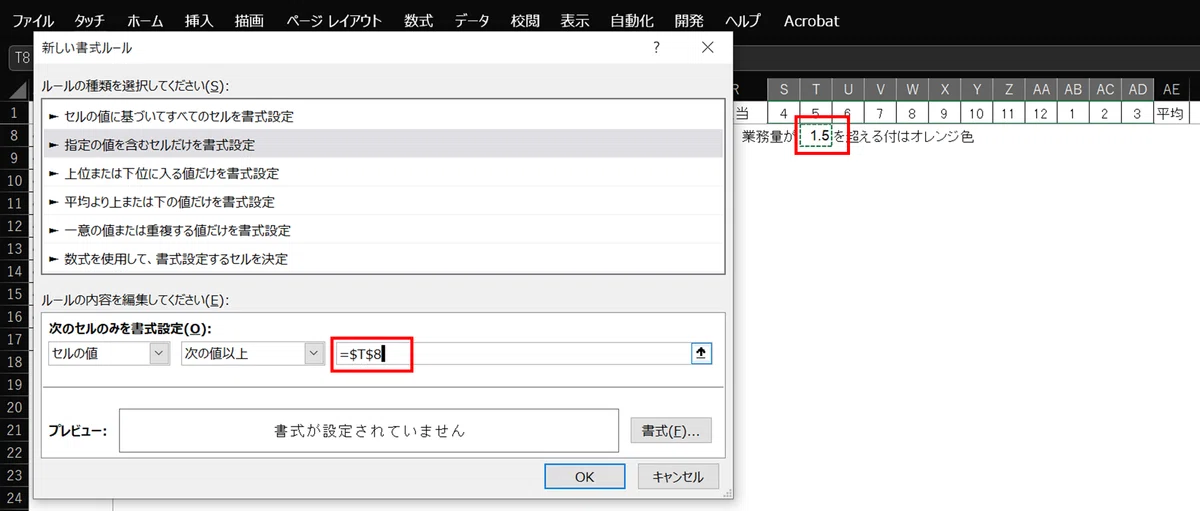
★注意:上の欄に直接数値を入れてもいいが修正が面倒。セルを指定することで数値の修正が楽になる。
⑤「書式」をクリックして「塗りつぶし」の色を選択(ここでは薄オレンジ)。
⑥ 左の表のP列に職員名を入れる(プルダウンリストで選択)。
⑦ 右の表で業務量が一定以上(ここでは「1.5」以上)の欄に色(薄オレンジ)が付く。
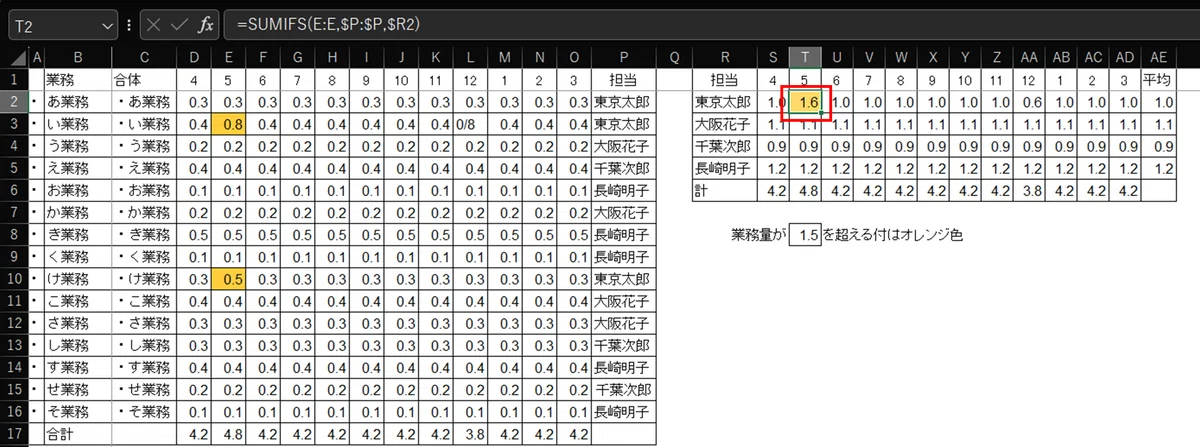
*左の表の薄オレンジは、見本としてわざと手作業で入れたもの。右は自動で色が付いている。
⑧ 必要に応じて、業務分担を調整。
*個々の月の業務量を修正してもいい。
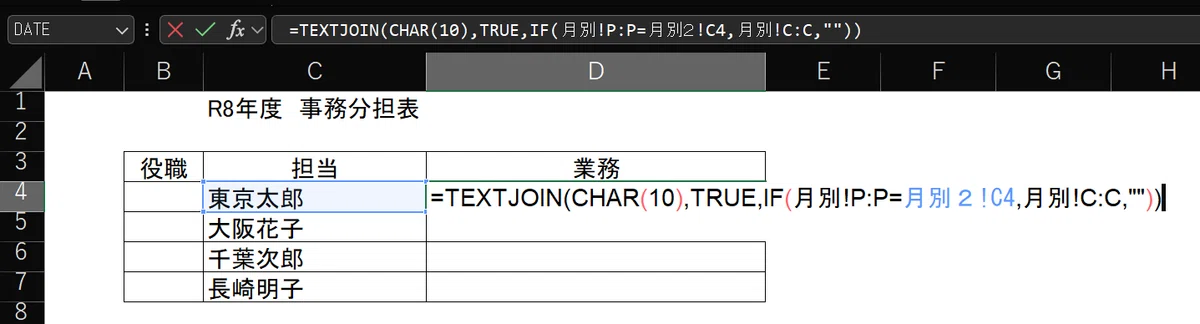
(4)業務分担表を作り、数式を入れる
数式は、1と同じです(担当者名の列は異なります)。
=TEXTJOIN(CHAR(10),TRUE,IF(月別!P:P=月別2!C4,月別!C:C,""
1と同じく、「折り返して表示」(Alt⇒H⇒W)すれば、業務名が表示されます。
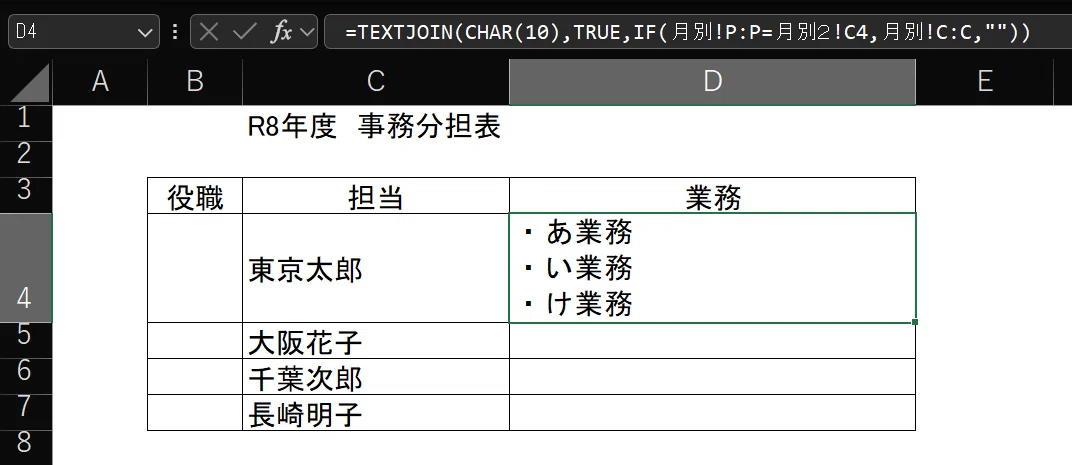
1と同じく、下のセルにもコピーして、行の高さを調整すれば(Alt⇒H⇒O⇒A)、出来上がり。
1と同じく、最初のシートで担当者を変えれば、自動的にこの表にも反映されます。
業務分担用は、組織によって体裁が違うと思いますので、このやり方が合わない場合もあるかもしれませんが、もし参考になるようなら幸いです。
以上
