[EXCEL] 補助事業の件数や金額を、補助率別に集計する(COUNTIFS/SUMIFS関数)

▶MAP▶PDF版▶表示▶関数▶ショトカ▶操作/コピー▶実務▶NG▶検索
前記事「[EXCEL] 分数の表示方法(表示の基本)」の続きです。
(補助率を分数でちゃんと入力したい場合は、こちらを先にどうぞ)
【まとめ】
・単一又は複数条件に合致するデータの数はCOUNTIFS関数で出す(COUNTIFSは使わない)。
・単一又は複数条件に合致するデータの数量の合計はSUMIFS関数で出す(SUMIFは使わない)。
・「$」を用いて、絶対参照と相対参照を使い分け、1つの計算式をコピーすることで、他のセルにも適用させる。
【説明】
前回は、分数の表示方法について記載しましたが、この記事の前座です。
こんな表があるとします。
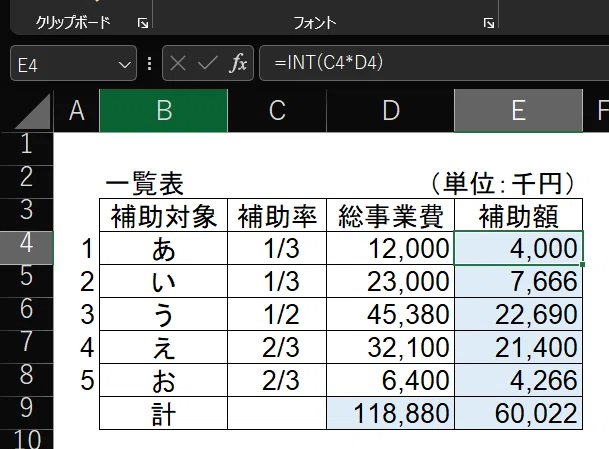
計算はシンプルです。
補助率×総事業費=補助額 です(算数的には総事業費×補助率が正しいでしょうけれど、後の表との関係上、こうしています)。
総事業費は単に事業費でもいいでしょう。
ただし、補助額と混同しない(されない)表現がいいでしょう。
この表について、「補助率」ごとに件数や総事業費、補助額を集計したい、とします。
例えばこんな風に。
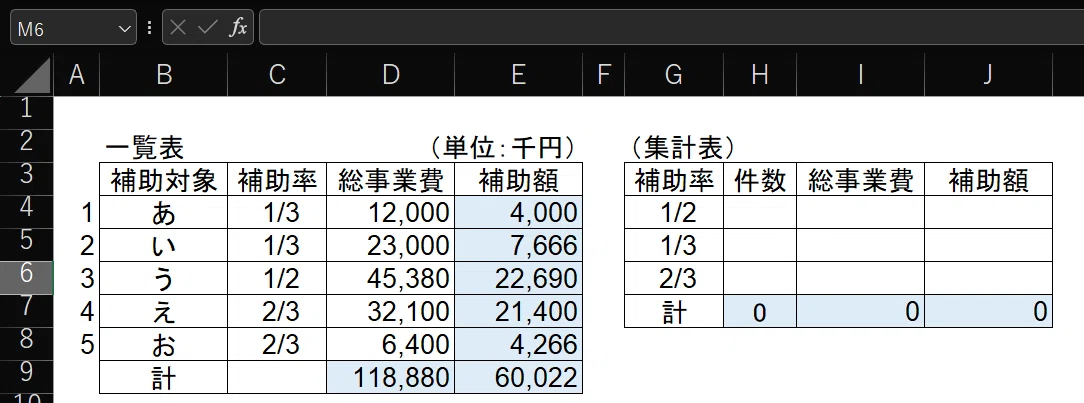
別シートにした方がいいでしょう。
どうするか?
このくらいの件数なら、手計算(電卓)でも簡単でしょう(私は嫌ですが)。
でも、計算式を入れて集計することをお勧めします。
なぜなら、使い回しが利くから。
手計算(電卓)は、表の数値が変わる度にやり直しです。
例えば、総事業費が変わるとか、補助率が変わるとか。
よくある話です。
その度に全て手計算するのは非効率的です。
計算式を入れておき、計算の元となる数値が変わったら、元の表をコピーして、それを修正します。
それを「ver2」とか「R2505xx版」などのわかりやすいシート名にしてから修正します。
そうすれば元の数値が変わっても、いちいち計算しなおす必要がなくなりますし、元の数値に戻るのも簡単です。
では、計算式はどう入れるか?
COUNTIFS関数とSUMIFS関数を使った基本的な計算です。でも、できない人が結構いる印象です(私の所属する組織では)。
〇補助率別の件数を出す COUNTIFS関数
まず、件数。
H8セル、つまり、「補助率 2/3」の件数を出すなら・・・
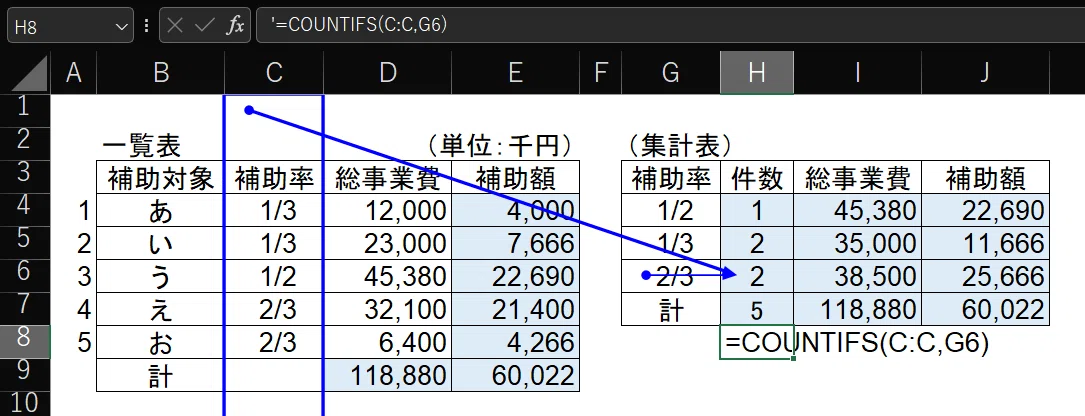
=COUNTIFS(C:C,G6) です。
C列の件数を数える、ただし、C列がG6(2/3)のものだけ、という意味です。
COUNTIFS関数は条件に合ったもののデータの数を数えます。
COUNTIFS(数える範囲,条件)です。
範囲は、C4:C8 のように列番号+行番号で指定もできますが、お勧めしません。
C:C のように列番号だけで指定することをお勧めします。
なぜなら、その方が楽で間違えないからです。
詳細はこちらをどうぞ。
[EXCEL] セルを行番号で範囲指定してはいけない(SUMIFS/COUNTIF/XLOOKUP関数等)
なお、COUNTIFS関数は複数の条件を設定できますが、条件が一つだけでも使えます。
従って、条件が一つしか設定できない COUNTIF関数は使わずに、常にCOUNTIFS関数を使うことをお勧めします。
理由は、2つの関数を使い分けする必要がないからです。
だったら、覚える関数は少ない方がいいからです。
〇補助率別の総事業費・補助額を出す。SUMIFS関数
次に、補助率別の総事業費・補助額を出します。
これには SUMIFS関数を使います。
SUMIFS関数は、
条件に合致したものの数値を足し上げる関数です。
=SUMIFIS(足し上げる数値,条件がある範囲,条件)で記述します。
具体的には以下の通りとなります。
I6セルの場合・・・
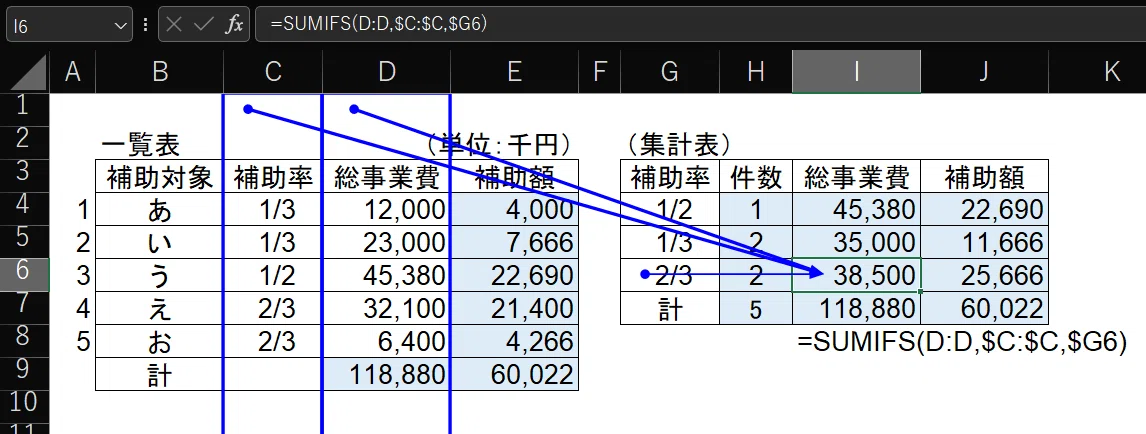
=SUMIFS(D:D,$C:$C,$G6) となります。
D列(総事業費)の数値を足し上げる、ただし、C列(補助率)がG6(2/3)と同じものだけ、ということです。
以上が、条件にあったものの数値を出すSUMIFS関数です。
〇SUMIF関数は使ってはいけない
SUMIFS関数は複数の条件を設定することができますが、COUNTIFS関数と同じく、条件は1つでも構いません。
従って、条件が一つしか設定できないSUMIF関数の代わりに使うことができます。
というより、条件が一つの場合でも、SUMIF関数は使ってはいけません。
COUNTIF関数は使う必要がない、と言えますが、SUMIFS関数は使ってはいけません。
なぜなら、SUMIF関数とSUMIFS関数は記述方法が異なるためです。
2つの関数の使い分けは(頭の中の)混乱を招くからです。
詳しくはこちら
[EXCEL]使ってはいけない関数3選 ①VLOOKUP、②SUMIF、③COUNTIF 初心者向けエクセル情報を鵜呑みにするなかれ
これは、エクセル本やWEBなどで語られることが少ない内容ですが、注意した方がいいところです。でないと、無断な「脳」作業(どちらを使うか、どう使うか考える)が生じます。
〇コピーするときにずれないように(絶対参照)、ずれるように(相対参照)
前述の式のうち、「$C:$C」のように「$」が付いているものがあります。
これは、タテ(行)やヨコ(列)にコピーした際に、範囲が変わらないようにするためです(絶対参照)。
まずはC列(補助率)が「2/3」に合致する「総事業費」で集計しますが、同じ計算式を「補助額」でも使いまわせるよう、つまり「総事業費」欄のセルをコピーできるように、あらかじめ「$」を付けておくのです。
実際は、表の一番上の I4セルに計算式を入れる際に、「$」を付けるだけです。
「$」はセルを選んだ後、F4を押していくことで付いたり消えたりします。F4を押す度に「$」の付き方が変わります。
どう変わるかは、試してみてください。
4パターンを繰り返します。
「$G6」の「G」に「$」(絶対参照)が付いているのも同じ理由です。
ただし、「6」には「$」が付いていません(相対参照)。
これは、違う行にコピーしたときに、条件としてみる「補助率」が行によって異なるので、コピーするとずれるようにするためです。
「補助額」も同じ理屈で計算式を入れます。
というか、最初に「総事業費」のI4セルに計算式を入れれば、あとは、それを他のセルにコピーすればおしまいです。
セル毎に、あるいは「総事業費」と「補助額」ごとに計算式を入れる必要はありません(別々に作る必要がある場合もあります)。
コピーした計算式が正しいかは、「参照元のトレース」を出せば、「見える化」できます。
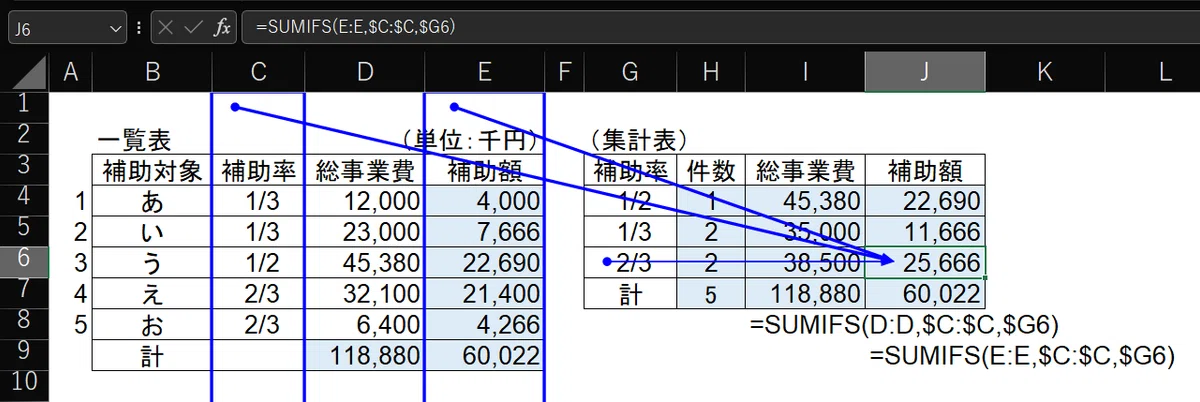
「参照元のトレース」は、Alt ⇒M⇒P で出ます。
詳しくはこちら
[Excel]激推し:ファイルを引き継いだらやること ⑤計算式(参照しているセル)を確認する その2「参照元のトレース」
もし、最初に計算式を入れる「総事業費」の一番上の I4セルで、
=SUMIFS(D:D,$C:$C,G4)のようにG4(補助率のセル)のGに「$」を付けないと(相対参照)、横の「補助額」にコピーすつと、GがHに変わってしまいます。
するとどうなるか・・・
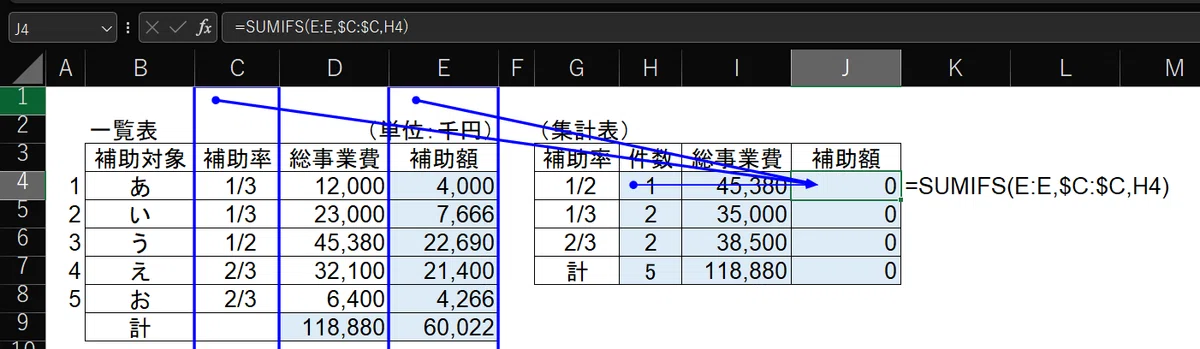
H列を参照してしまてちます
集計の条件として、G列の「補助率」ではなく、「件数」のH列を見てしまうので、正しく集計できません。
このくらいの表であれば、誤りに気付きやすいのですが、データ量が多くなると、ミスに気付かない場合があります。
ミスしていないかの確認方法はいろいろ考えられますが、一番手っ取り早いのは、前述の「参照元のトレース」です。
ただし、この参照元のトレースは。別記事でも触れているとおり、参照元が別シートだと、どこを参照しているかがわかりません。
とはいえ、同一シート内での参照元はすぐにわかりますので、私は、計算式を入れたり、コピーするたびに、Alt⇒M⇒Pでトレースを出して確認しています。この流れ打ち(順番内)は、ほぼ無意識でできています。
参照元のトレースは Alt⇒M⇒A⇒A で消えます。ファイルの保存でも消えます。
以上、参考になれば幸いです。
もし何か「発見」があったら、「スキ」「フォロー」「チップ」していただける嬉しいです!
(作業 2日 2H)
